第九天:协议握手 —— Inbound 外部读取
本文摘要:教程指导如何配置Obsidian作为MCPServer,实现AI助手直接操作本地笔记。关键步骤包括:1)安装Node.js环境(推荐使用nvm管理);2)为Obsidian安装MCP协议插件;3)在CherryStudio中配置stdio连接(需指定Obsidian库绝对路径)。配置成功后,AI可通过read_notes等工具访问本地笔记内容。教程还提供了错误排查方法,并指出Cherry
教程里没图,所以补点图
Task3构建最小智能体-零基础构建智能
3. 实战演练:Inbound 协议握手实战
3.1 本地的服务配置
理论已通,现在让我们来接通这条神经。我们将把你的 Obsidian 改造为一个标准的 MCP Server。
请确保你已经做好了以下准备:
- 安装了最新版的 Obsidian。
- 安装了以下其中一个应用程序:Claude Desktop、Cursor或者Cherrt Studio
- 安装了 Node.js 环境(这是运行 MCP Server 的基础依赖)。
然后deepseek说:
-
-
双击下载好的
nvm-setup.exe文件 -
一路点击 "Next",使用默认设置即可
-
安装程序会自动配置好环境变量
-
-
验证安装
安装完成后,重新打开一个新的命令提示符窗口,输入:bash
nvm version
如果显示版本号(如
1.1.12),说明安装成功。
第二步:使用 nvm 安装 Node.js
-
查看可安装的 Node.js 版本
bash
nvm list available
这会显示所有可用的 LTS(长期支持版)和最新版。
-
安装 LTS 版本(推荐)
bash
nvm install lts
或者想安装指定版本,比如 Node.js 20:
bash
nvm install 20
-
查看已安装的版本
bash
nvm list
-
使用(切换)刚安装的版本
bash
nvm use lts
或者
bash
nvm use 20
第三步:验证 Node.js 和 npm 是否安装成功
在命令提示符中输入:
bash
node -v
应该显示 Node.js 版本号(如 v20.19.0)
bash
npm -v
应该显示 npm 版本号(如 10.8.2)
如果都显示了版本号,恭喜你,Node.js 环境已经成功安装!
然后:
为了让 Obsidian 听懂 MCP 协议,你需要安装一个“翻译器”。Obsidian 本身不懂 JSON-RPC,我们需要一个插件来充当中间人。Claude Desktop自带官方的MCP插件,Cursor和Cherry Studio可以采用来自社区的MCP插件,例如mauricio.wolff/mcp-obsidian ,这是一个基于 MCP (Model Context Protocol) 标准开发的插件/包,它的核心作用是将你的本地 Obsidian 知识库“伪装”成一个标准的 MCP Server (服务端)。
使用插件后,你的 AI 助手将获得以下直接操作本地笔记的能力:
- Resources List:查看你的知识库里有哪些文件和文件夹。
- Resources Read:读取特定 Markdown 文件的具体内容。
3.2 配置本地客户端
1. 打开Cherry Studio 配置界面
- 进入神经配置中心 (Access MCP Settings)
- 打开 Cherry Studio。
- 点击左下角的 设置 (Settings) ⚙️ 图标。
- 在侧边栏找到并点击 MCP 服务器 (MCP Servers) 选项。
- 添加触手配置 (Add Configuration)
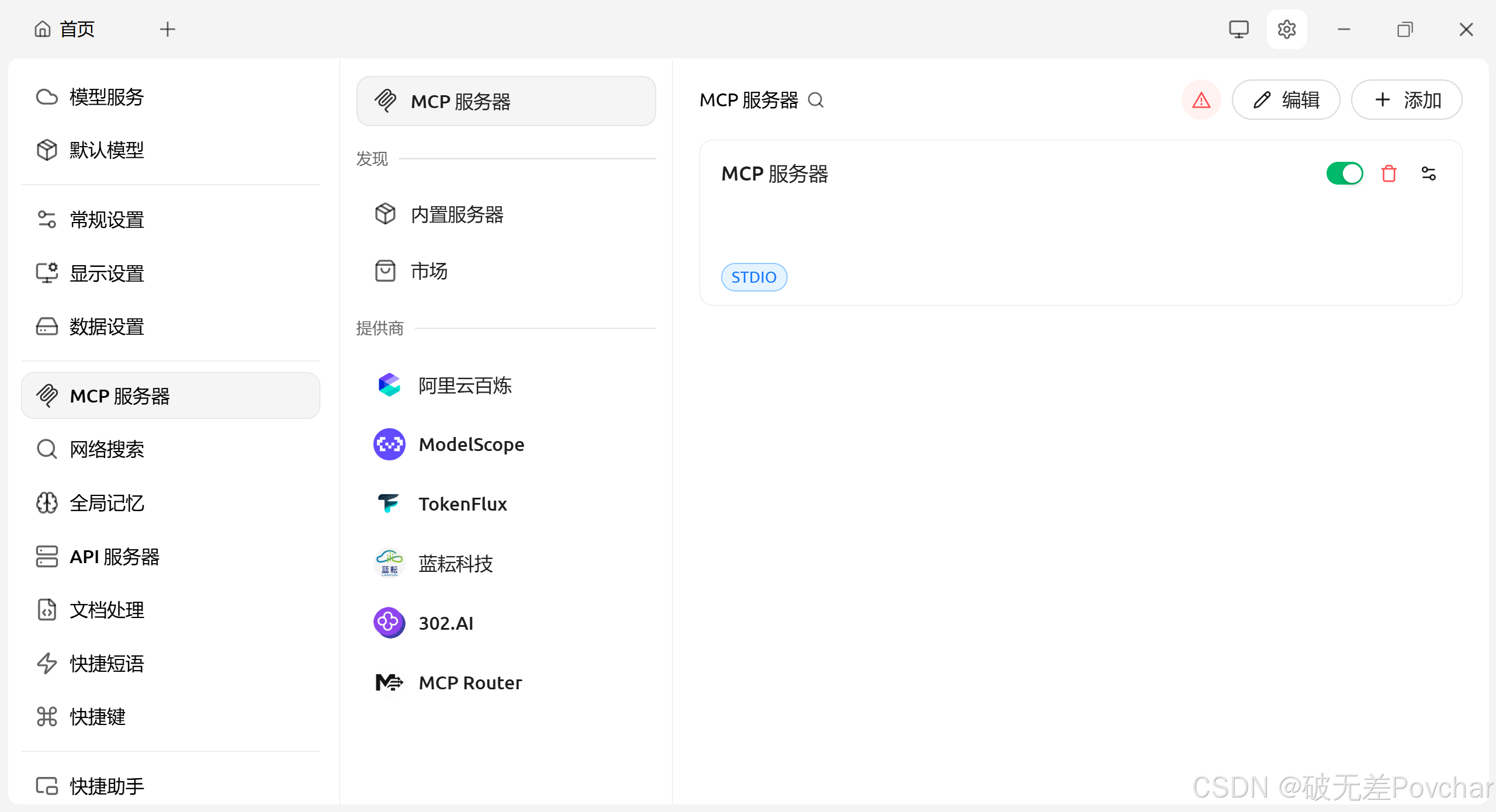
2. 点击 “添加 (Add)” 按钮
系统会弹出一个配置表单。请按照“白盒化”逻辑填写以下参数(这与 Cursor 的逻辑是一致的,底层都是通过 stdio 管道通信):
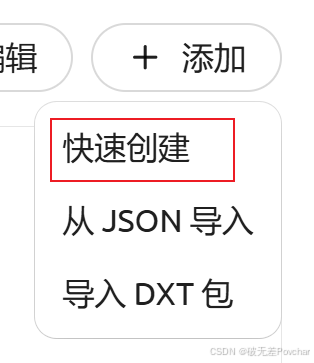
- Name (名称):
Obsidian-Vault(或者你喜欢的任何名字) - Type (类型): 选择 stdio (标准输入输出流)
- Command (命令):
npx - Args (参数): 这里需要将参数拆分填写(注意空格):
-y@modelcontextprotocol/server-obsidian/Users/yourname/Documents/MyVault(你的绝对路径)
json配置文件示例:
{"mcpServers": {"obsidian-vault": {"command": "npx","args": ["-y","@mauricio.wolff/mcp-obsidian@latest","/home/wguo/Downloads/MyVault"]}}}
- 点击 保存 (Save)。
3. 验证连接状态
保存后,观察列表中的状态指示灯:
-
🟢 **绿色 (Connected)**:握手成功!Cherry Studio 已经成功启动了后台的 Node.js 进程,并与 Obsidian 建立了通信。
-

-
🔴 **红色 (Error)**:连接失败。 _排查思路_:点击错误图标查看日志。常见原因是
npm路径问题(参考之前的npmrc修复)或 Obsidian 路径填写错误(检查是否有空格、是否是绝对路径)。
4. 实战:多模型操作笔记
这是 Cherry Studio 相比 Claude Desktop 最大的优势——你可以换脑。
- 回到对话界面。
- 在模型选择器中,切换为 DeepSeek-V3 (或你配置的其他模型)
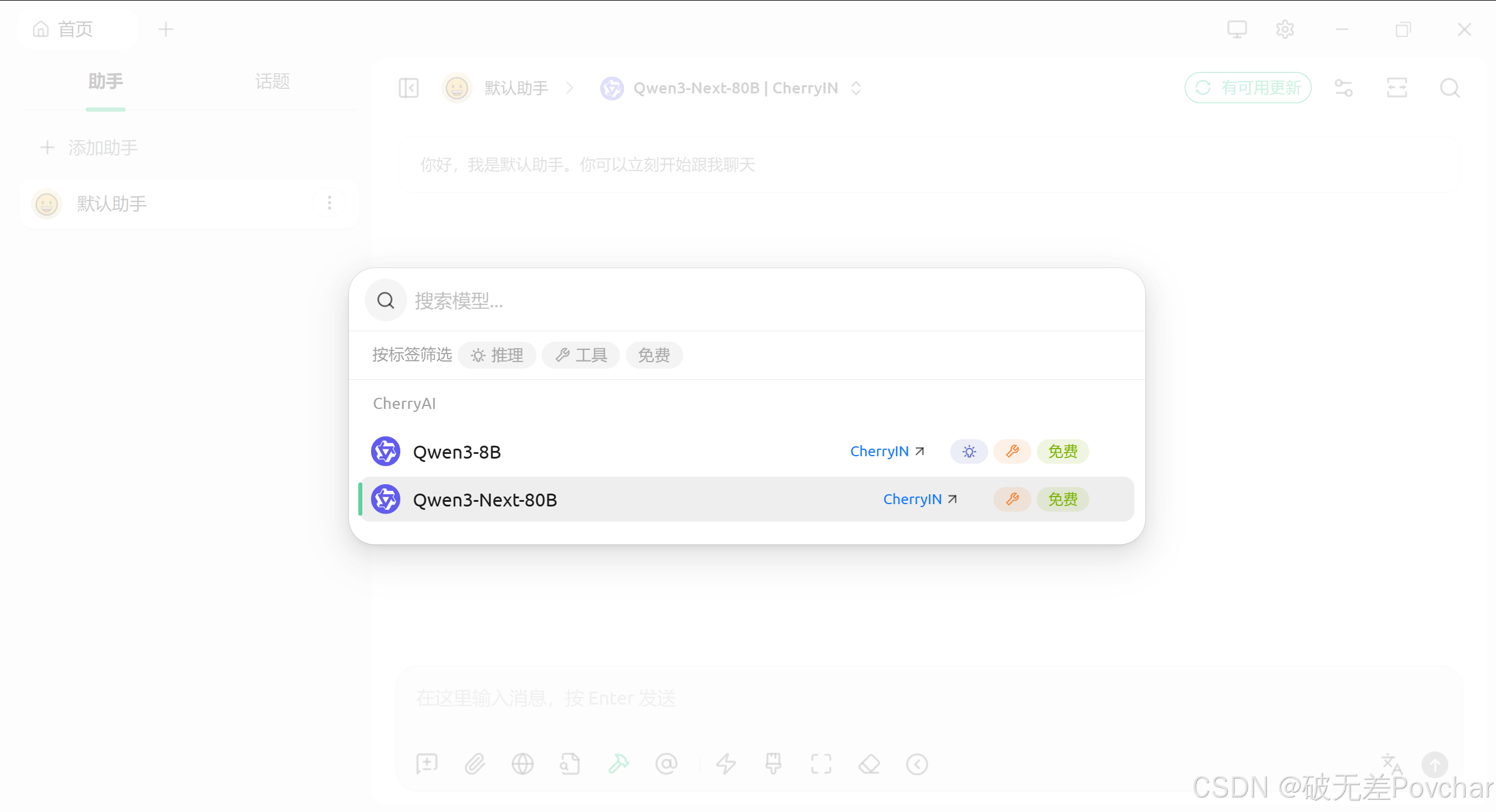 “模型选择器”这五个字我就没找到,然后默认状态下也只有千问
- 点击输入框上方的 工具 (Tools) 图标(通常是一个小锤子或拼图图标),确保
Obsidian-Vault下的工具(如read_notes,search_notes)是 开启 (Enabled)状态。 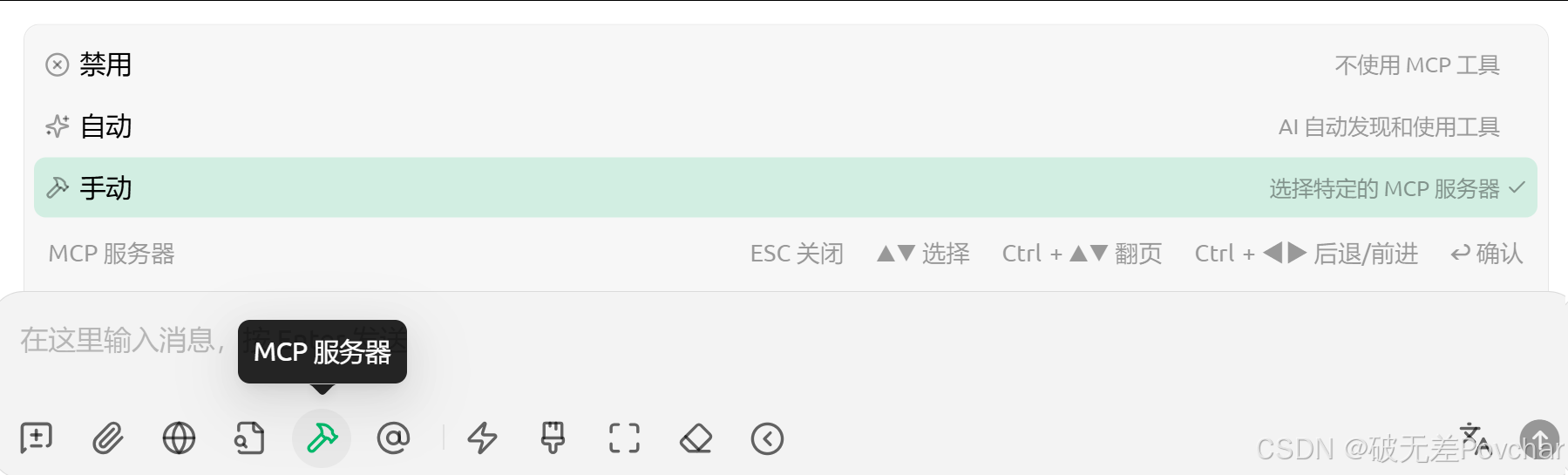
- 锤子点开,也看不到
Obsidian-Vault - 然后我也不知道该干嘛,今天先到这吧
再点一下手动
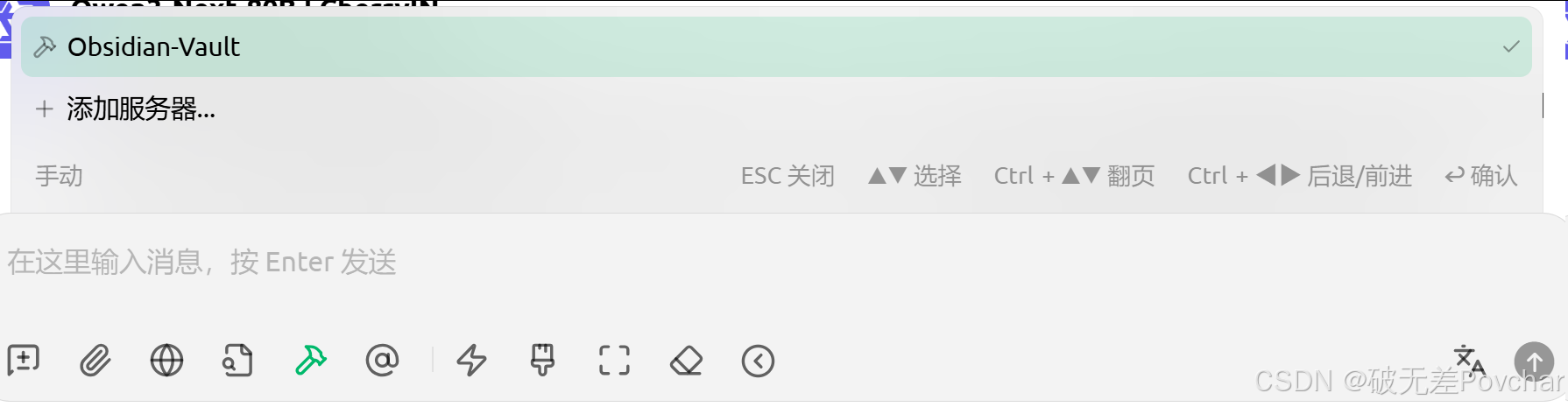
- 但是依旧没法用

- 输入 Prompt。
- 观察:你会看到 DeepSeek 能够像 Claude/Cursor 一样,调用
read_notes工具,获取你本地的内容并进行回答。

有“AI”的1024 = 2048,欢迎大家加入2048 AI社区
更多推荐
 1
1 0
0- 0


 已为社区贡献1条内容

所有评论(0)