OpenClaw(Clawdbot)闪电接入Telegram,打造24小时AI助理!
OpenClaw(Clawdbot)闪电接入Telegram
准备工作
在动手把 OpenClaw(也就是 Clawdbot)接到 Telegram 之前,咱们先核对一下下面这几件事儿是不是都搞定了:
-
手头得有一个 Telegram 账号。
-
已经部署了OpenClaw,不知道怎么部署OpenClaw的可以看这篇:手把手教你一键部署OpenClaw(Clawdbot),2分钟搞定!。
-
检查一下你的 Lighthouse 服务器实例(最好选海外节点的) 是不是已经装好并配好了 OpenClaw,版本方面要求 2026.2.3 或更新的版本。要是还没弄好,建议按下面说的做:
-
如果你想新买台 Lighthouse 服务器专门跑 OpenClaw,直接去腾讯云 Lighthouse 产品页选购,或者找找腾讯云 OpenClaw 的专属活动页面下单,通常有优惠。至于具体怎么装、怎么配,直接搜那个“云上OpenClaw(原Clawdbot)一键秒级部署指南”照着做就行。
-
如果你服务器上已经有 OpenClaw 了,但版本比较老,那就参考一下“如何更新服务器 OpenClaw 应用版本”这个教程来升级。
手把手教你一键部署OpenClaw(Clawdbot),2分钟搞定!
-
接入 Telegram
OpenClaw 本身就支持接入 WhatsApp、Telegram、Discord 这些主流聊天软件,配好后就能直接通过这些软件跟它互动。
在 Telegram 里搞个机器人(Bot)
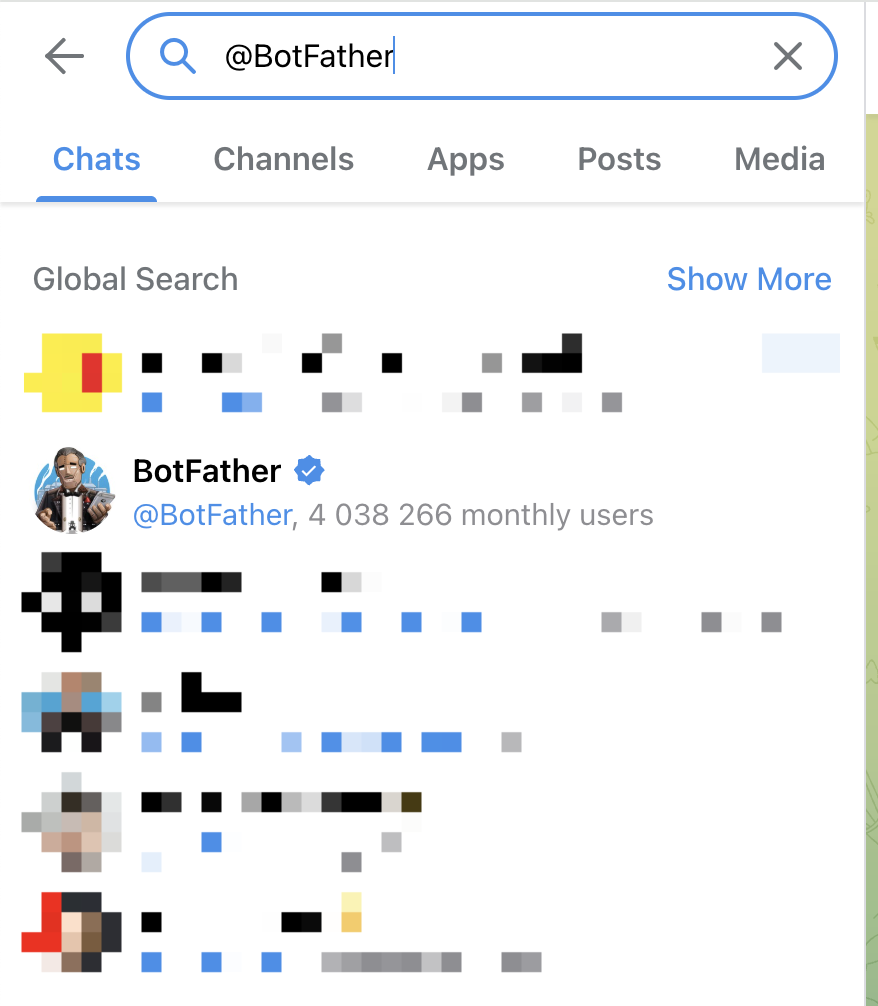
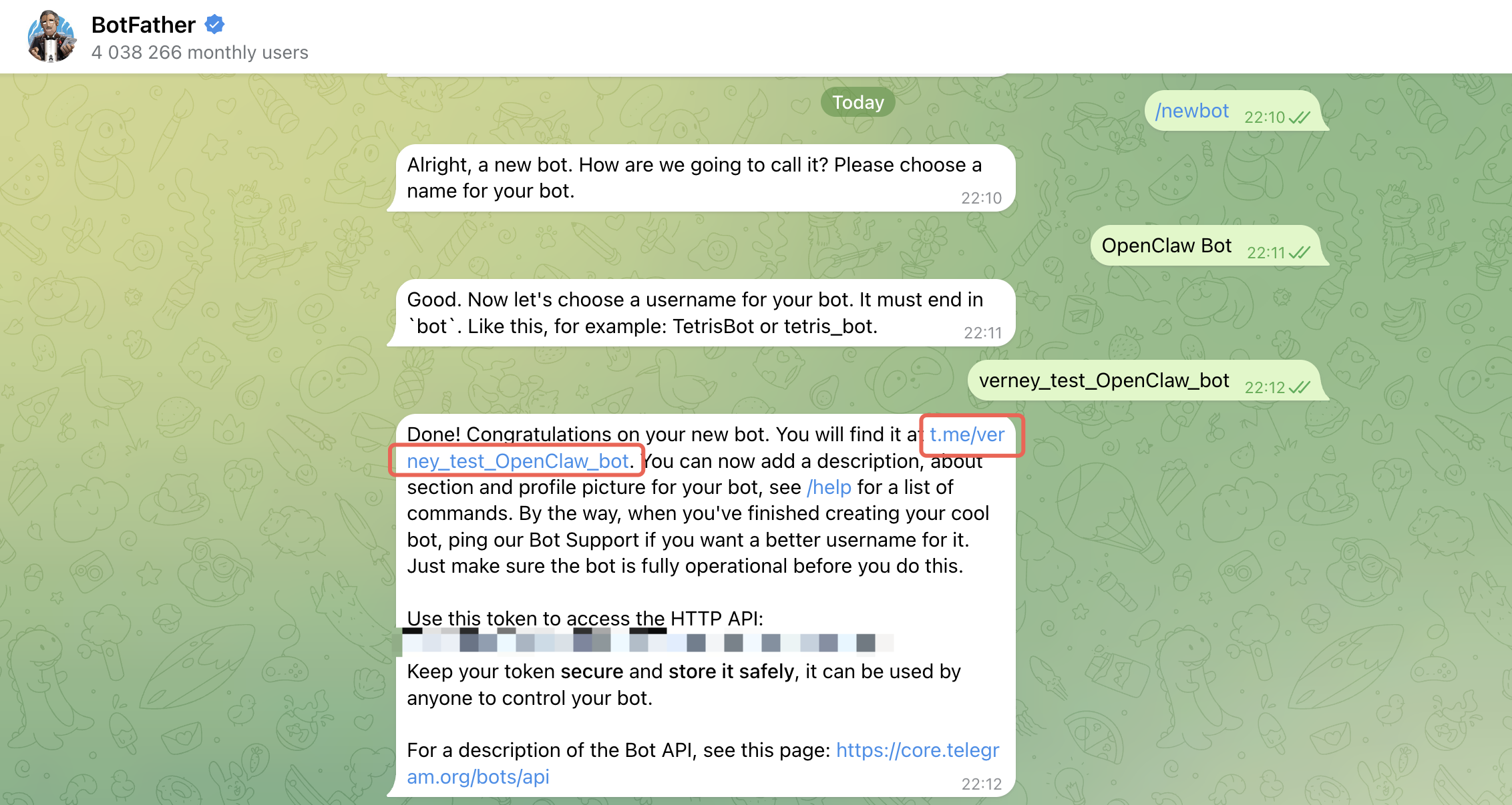
打开 Telegram,搜一下 @BotFather,搜到后点开它。
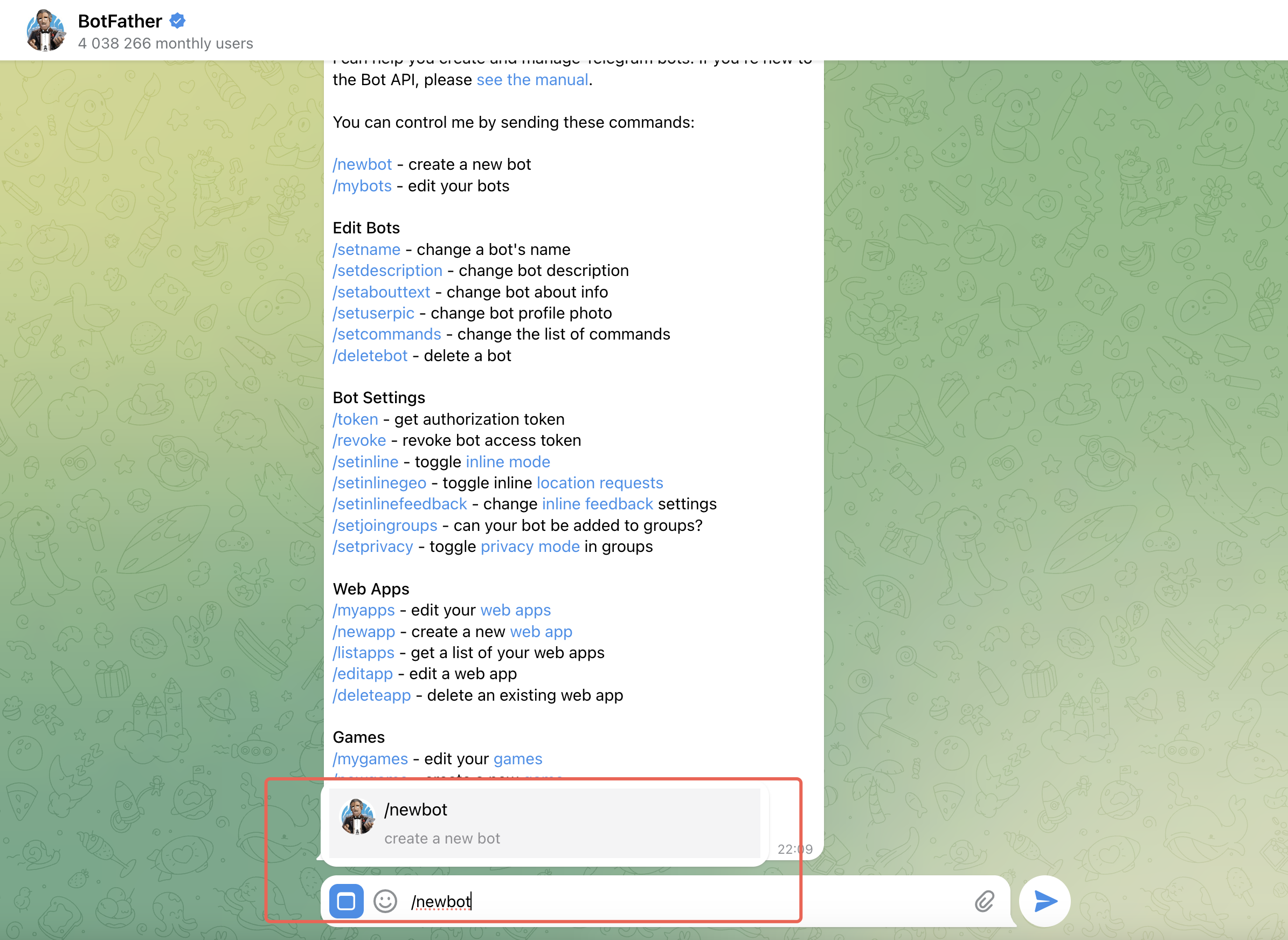
在对话框里发一条 /newbot 指令。
按照它给的提示,分别输入 Bot 的显示名称和用户名(千万记得,用户名最后一定要带上“_bot”)。
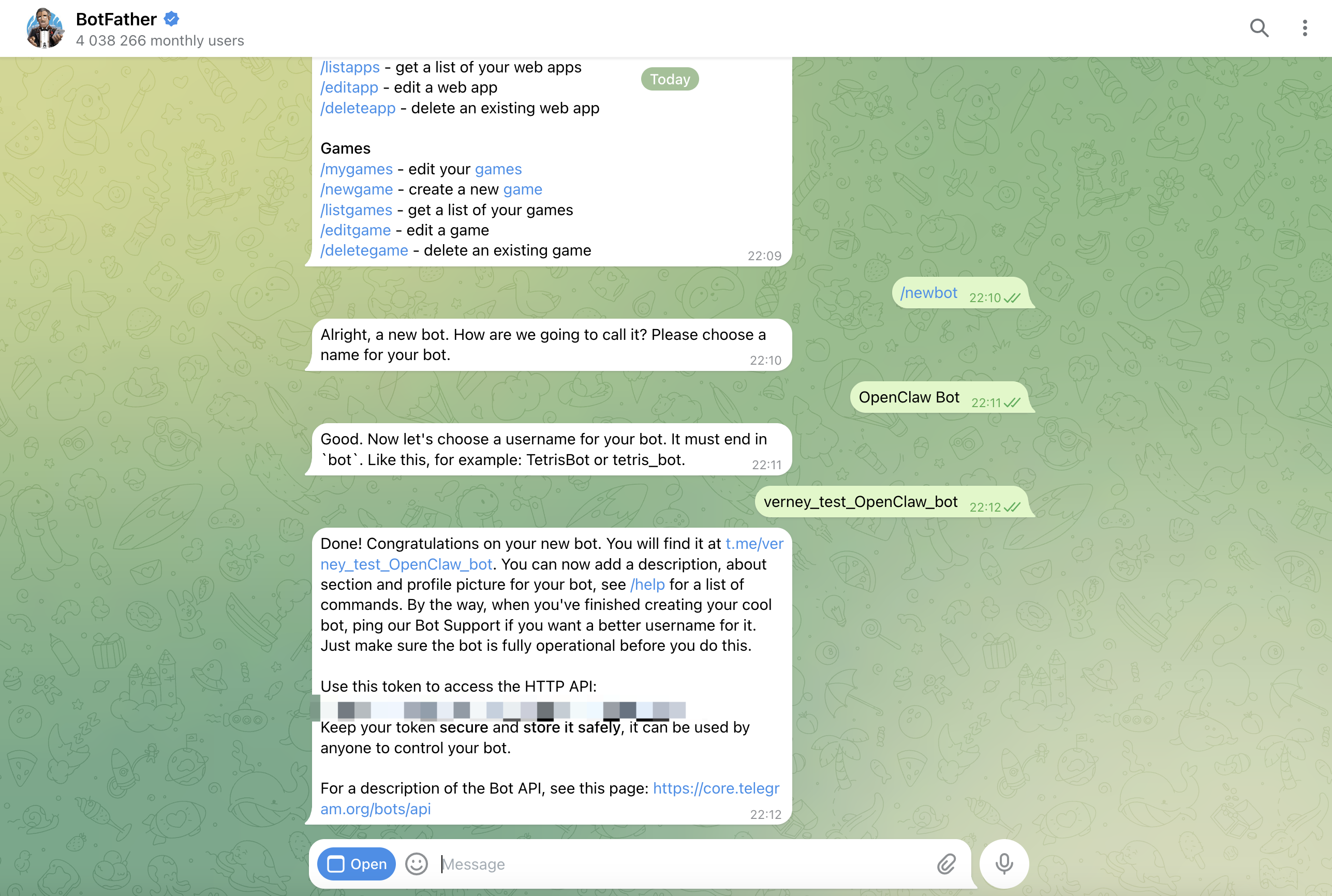
弄完这些你会拿到一串 Token,这东西很重要,别泄露给别人,先存起来,一会儿配置 OpenClaw 的时候要用到。
手把手教你一键部署OpenClaw(Clawdbot),2分钟搞定!
给 OpenClaw 配置大模型
下一步就是给刚才部署好的 OpenClaw 接上大模型了。
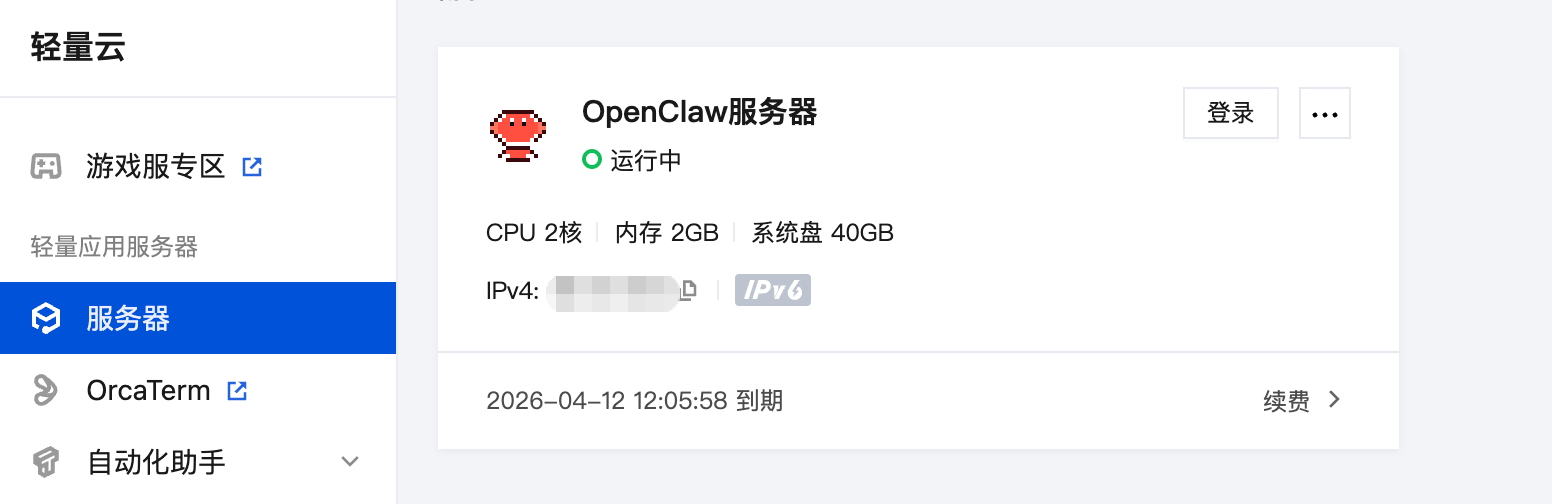
登录腾讯云控制台,找到你那台装了 OpenClaw 的 Lighthouse 服务器,点一下卡片进到“管理实例”界面。
模型配置
配置模型 API Key 这事儿,直接在 Lighthouse 服务器的应用管理页面就能搞定。具体操作还是看之前那个“云上OpenClaw(原Clawdbot)一键秒级部署指南”里的配置模型部分,这儿就不啰嗦了。
OpenClaw 基础设置
第一次登录服务器之后,敲入下面这行命令并回车,开始初始化配置:
代码语言:Bash
自动换行
AI代码解释
clawdbot onboard
跑完 clawdbot onboard 命令后,接下来的操作都得靠键盘:用方向键上下移动,选中后按回车确认。
同意免责条款
刚运行完命令会弹个窗问你知不知道风险,不用纠结,选 Yes 就完事。

手把手教你一键部署OpenClaw(Clawdbot),2分钟搞定!
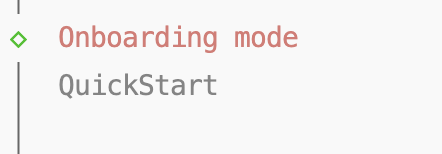
选配置模式:快速开始
到了选 Onboarding 模式这一步,直接选 QuickStart(快速入门)。
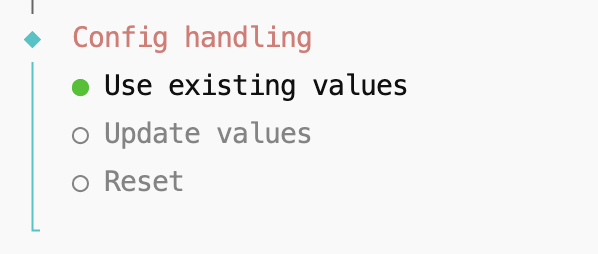
配置处理选项
这里选 Use existing values(使用现有值)。
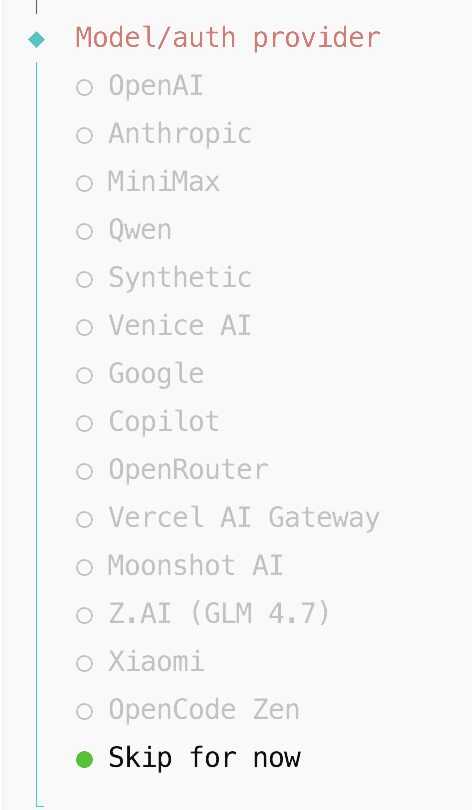
模型设定
既然前面已经在控制台配好大模型了,这儿直接跳过(按下图所示操作)。
配置模型 API Key 可以在 Lighthouse 服务器的应用管理页面进行操作。详情参考之前的部署指南,这里不重复说了。
Skip for now(先跳过)
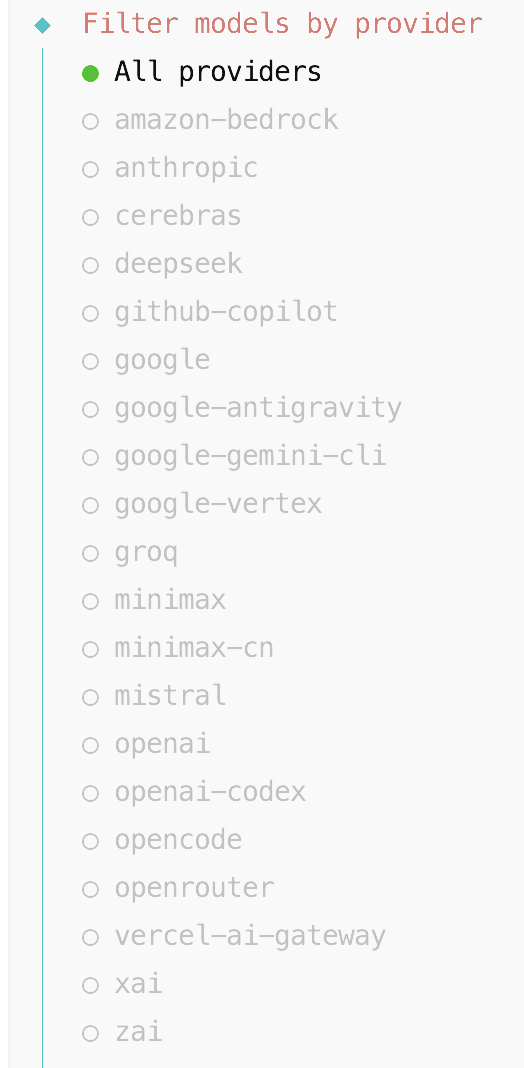
All providers(所有提供商)
Keep current(保持现状)
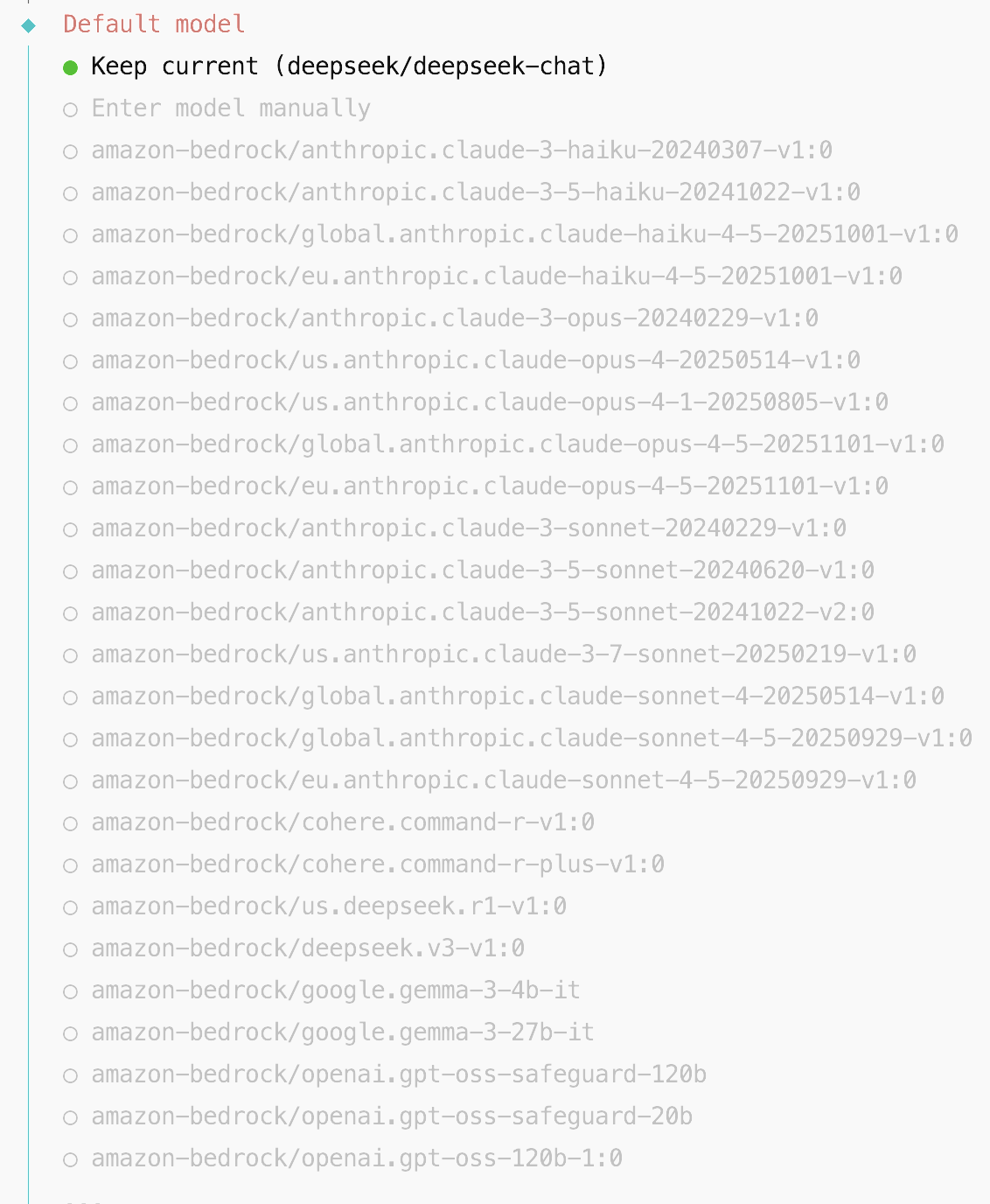
手把手教你一键部署OpenClaw(Clawdbot),2分钟搞定!
配置通信渠道 - 接入 Telegram
到了 Select channel(选择渠道)这一步,按方向键找到 Telegram (Bot API),然后回车确认:
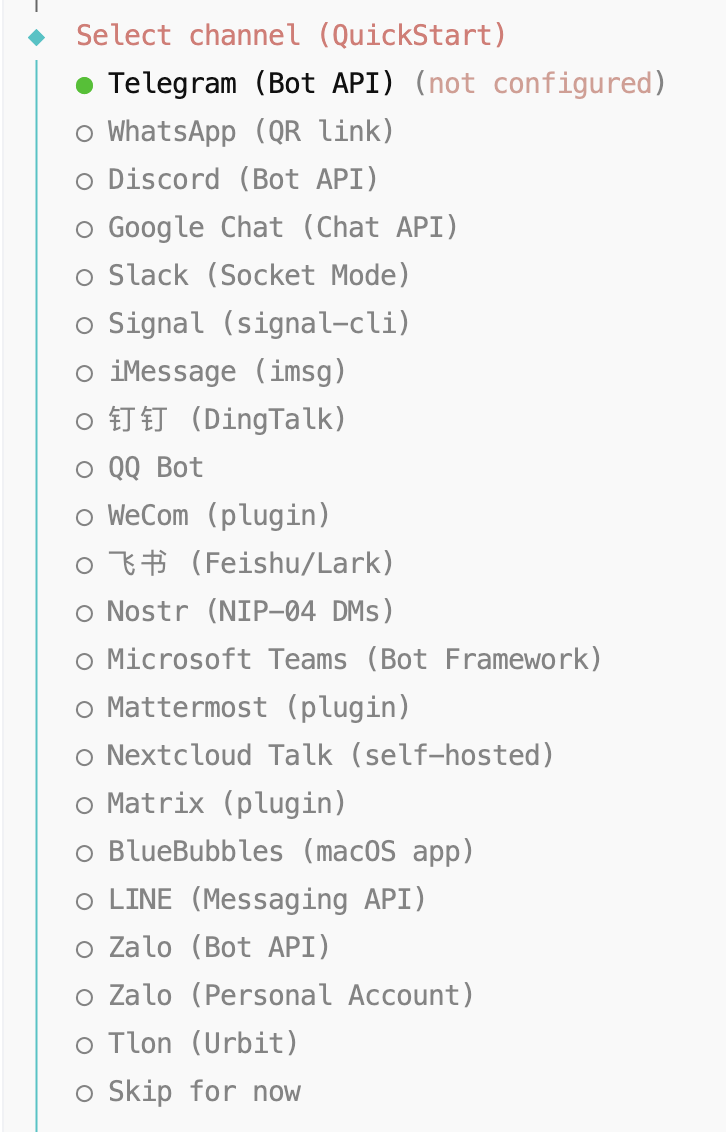
填入 Bot Token
把最开始找 BotFather 申请到的那个 Token 粘进去。
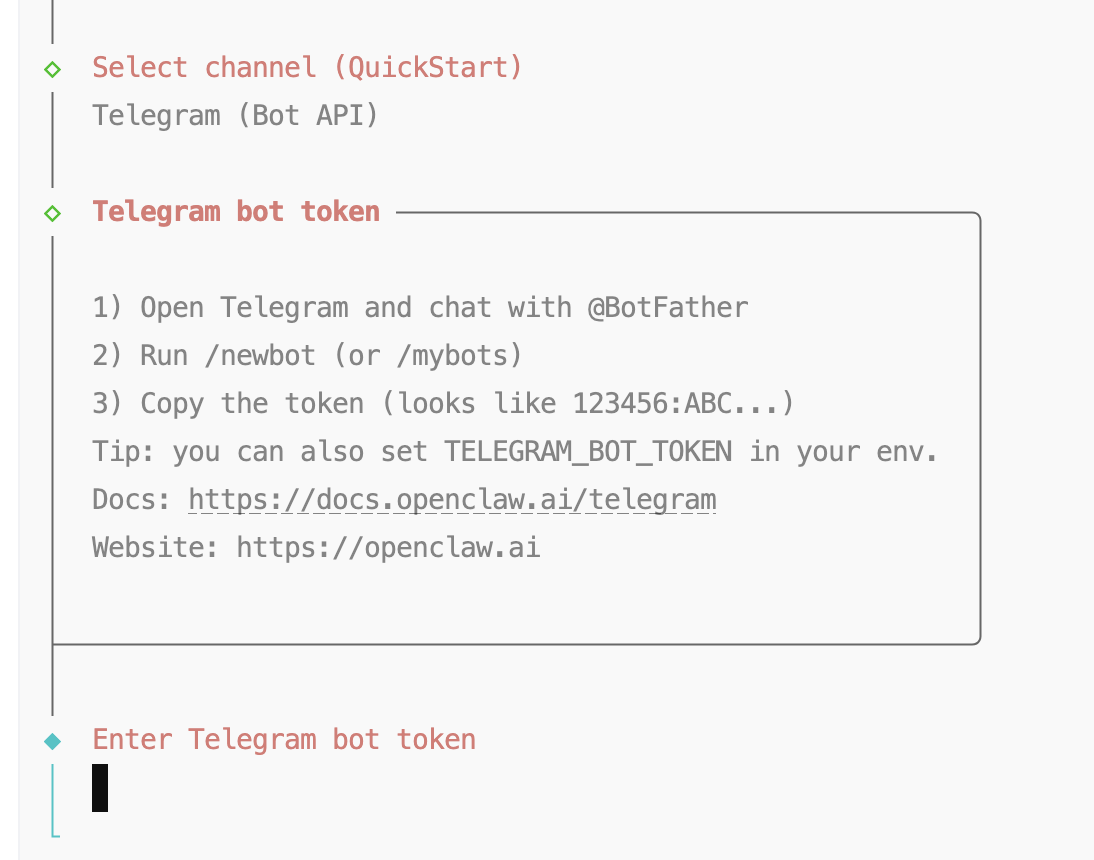
配置技能(Skills)
选:No
简单解释一下:Skills 能让机器人有系统级的权限,比如读写文件、控制浏览器、跑 Shell 命令。第一次用的话,为了稳妥和安全,建议先别开这么大权限。
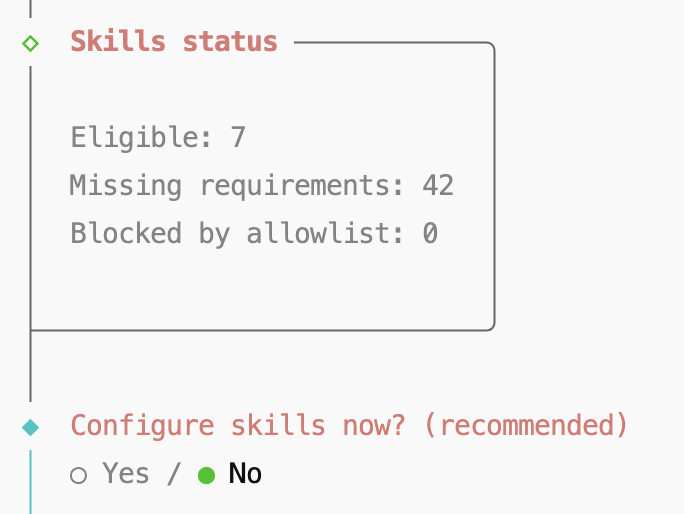
手把手教你一键部署OpenClaw(Clawdbot),2分钟搞定!
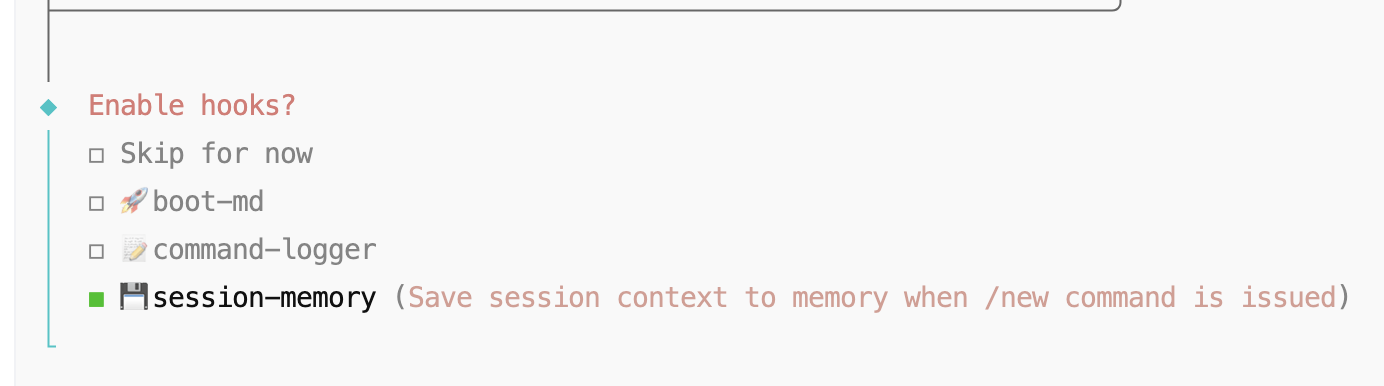
启用钩子(Hooks,没出现就跳过)
这里只勾选:session-memory(按上下键移动,空格键打钩,回车确认)
理由是:
- 这个选项风险最低
- 不会瞎跑系统命令
千万别选这两个:
- boot-md(开机自动跑脚本)
- command-logger(记录命令日志)
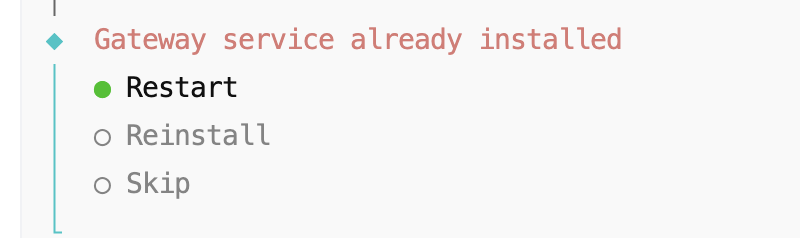
安装结束
选 Restart 重启一下服务。
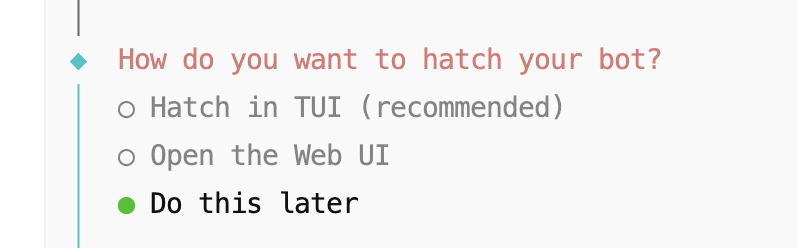
启动方式
选 Do this later(稍后再说)。
手把手教你一键部署OpenClaw(Clawdbot),2分钟搞定!
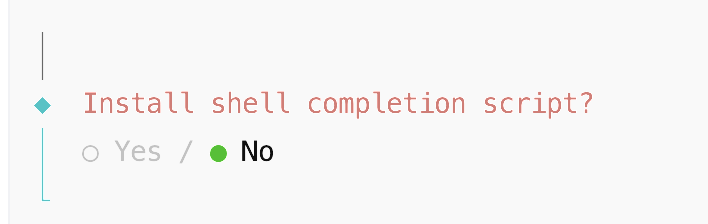
安装命令自动补全
选 No
提醒一下: 这儿要是手快选了 Yes,以后跑 OpenClaw 的时候可能会让 CPU 飙高,容易出岔子。
弄完这些,OpenClaw 这边的配置就算齐活了。
去 Telegram 跟机器人聊两句
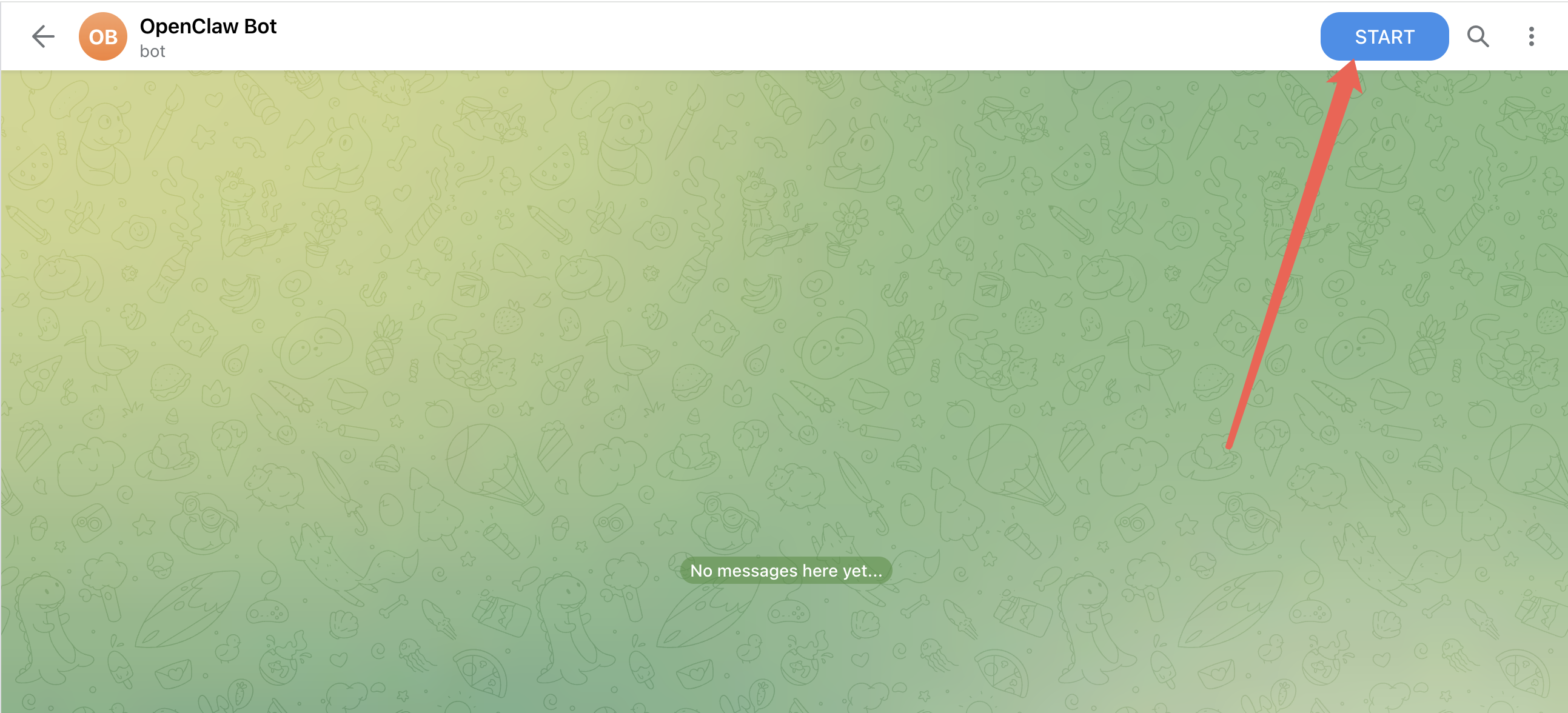
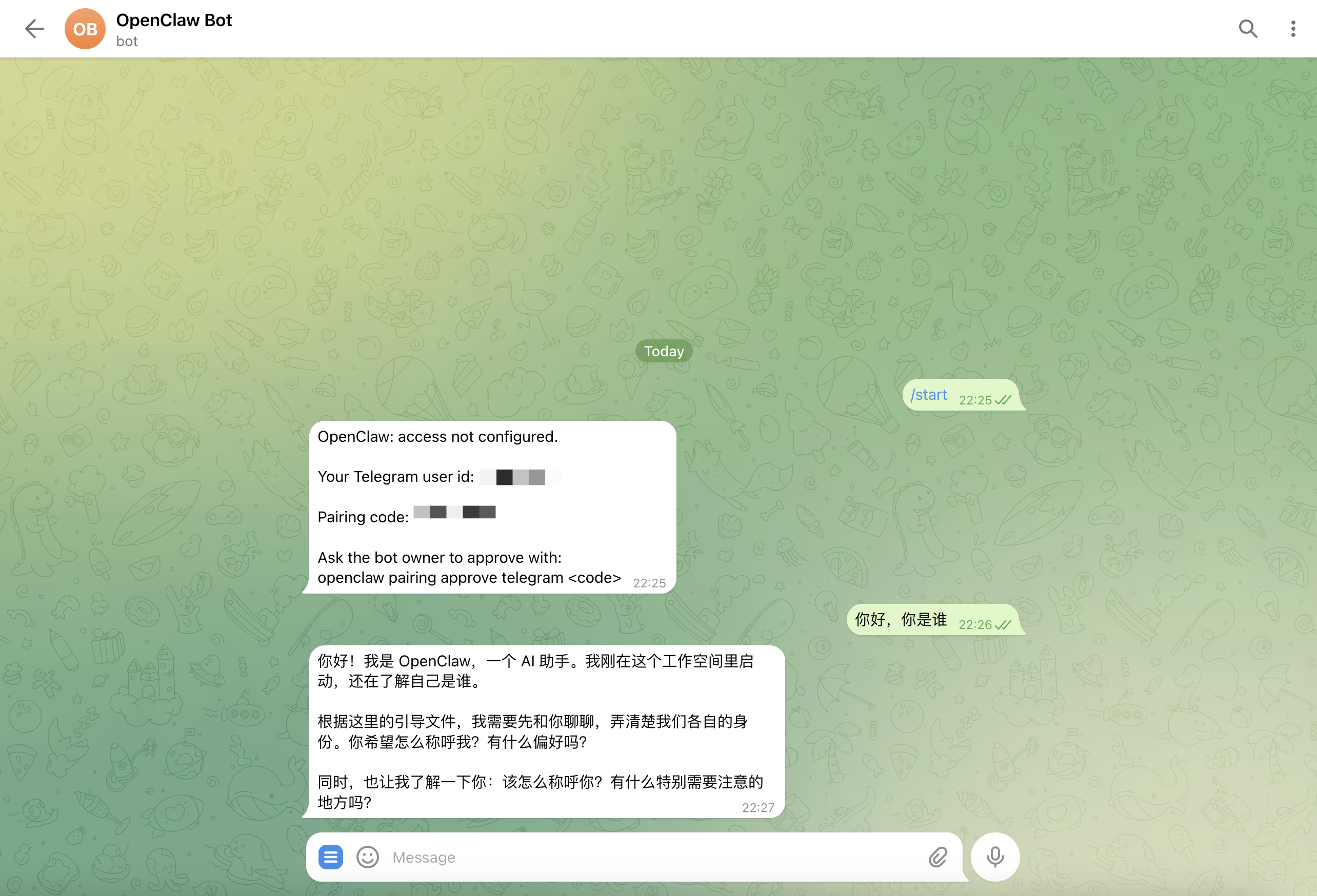
回到之前跟 BotFather 对话的界面,点一下图里指的那个链接,进入你自己 Bot 的聊天窗口。
点下方的 START 按钮。
第一次跟它说话,它会甩给你一个配对码(Pairing Code),这时候得回服务器运行个命令来配对。
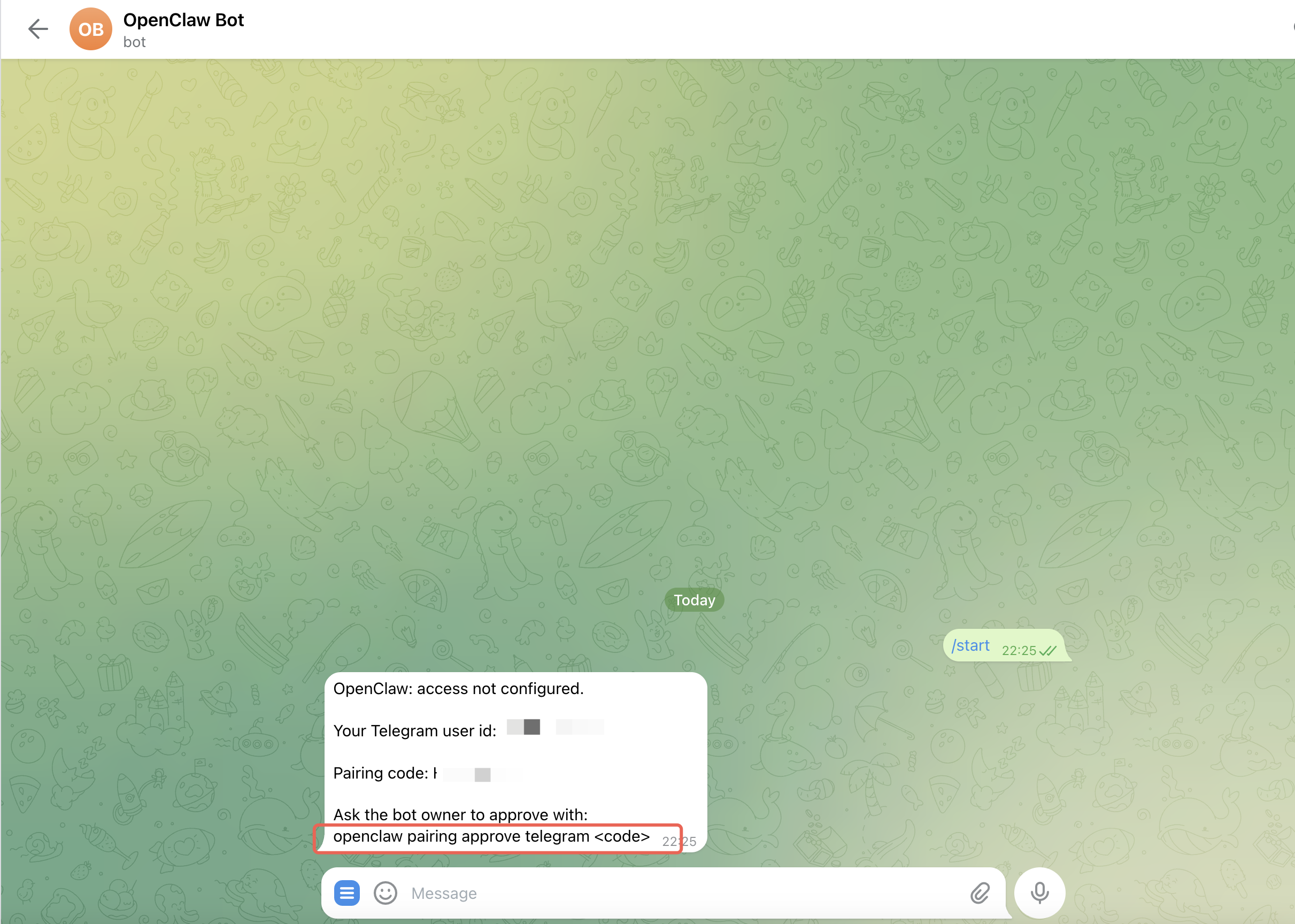
回到腾讯云轻量应用服务器的终端界面,输入:
代码语言:Bash
自动换行
AI代码解释
openclaw pairing approve telegram <code>
记住了:把 <code> 换成你在 Telegram 里收到的那串码,输入的时候别带尖括号 < >。
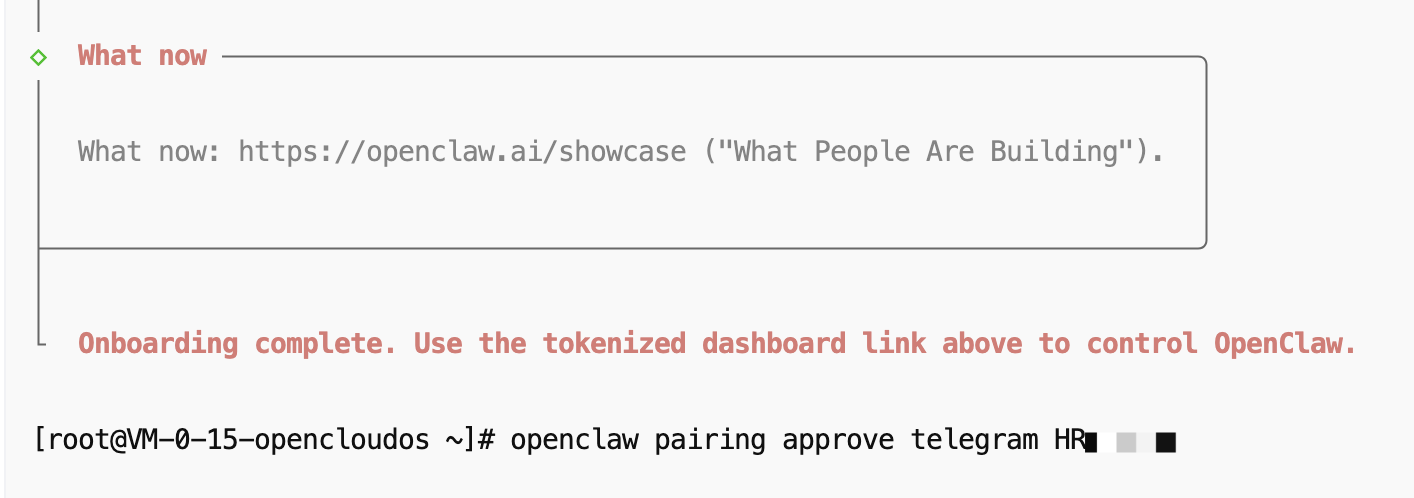
搞定!现在你可以直接在 Telegram 里跟你的 OpenClaw 机器人谈天说地了。
手把手教你一键部署OpenClaw(Clawdbot),2分钟搞定!
常见问题 (FAQ)
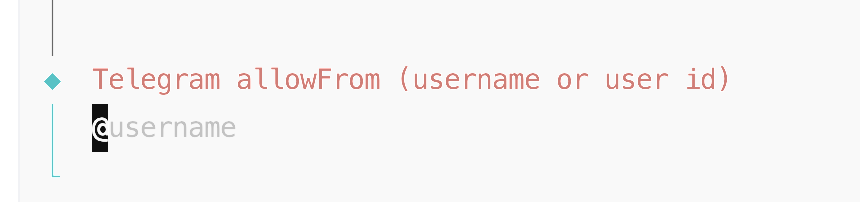
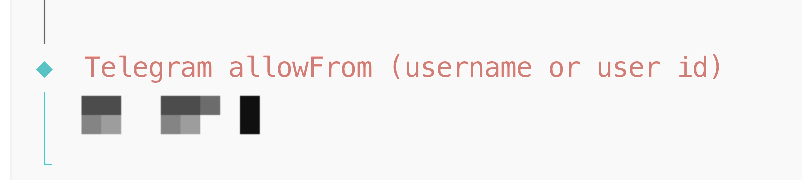
如果在配置 Telegram 渠道那一步卡住了,出现下图这个界面,那是管你要 Telegram 的 User ID。别慌,照着下面的方法找:
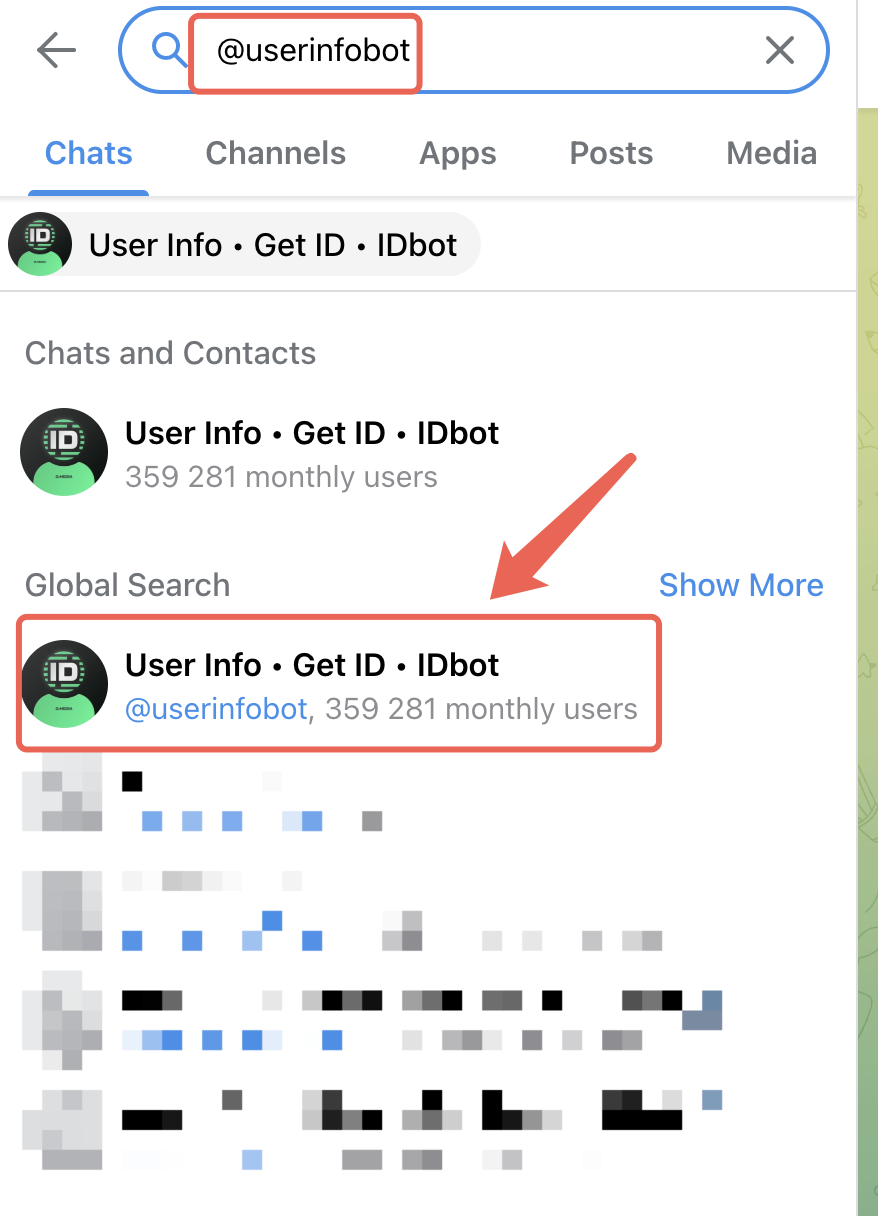
在 Telegram 里搜:@userinfobot,找到后点开。
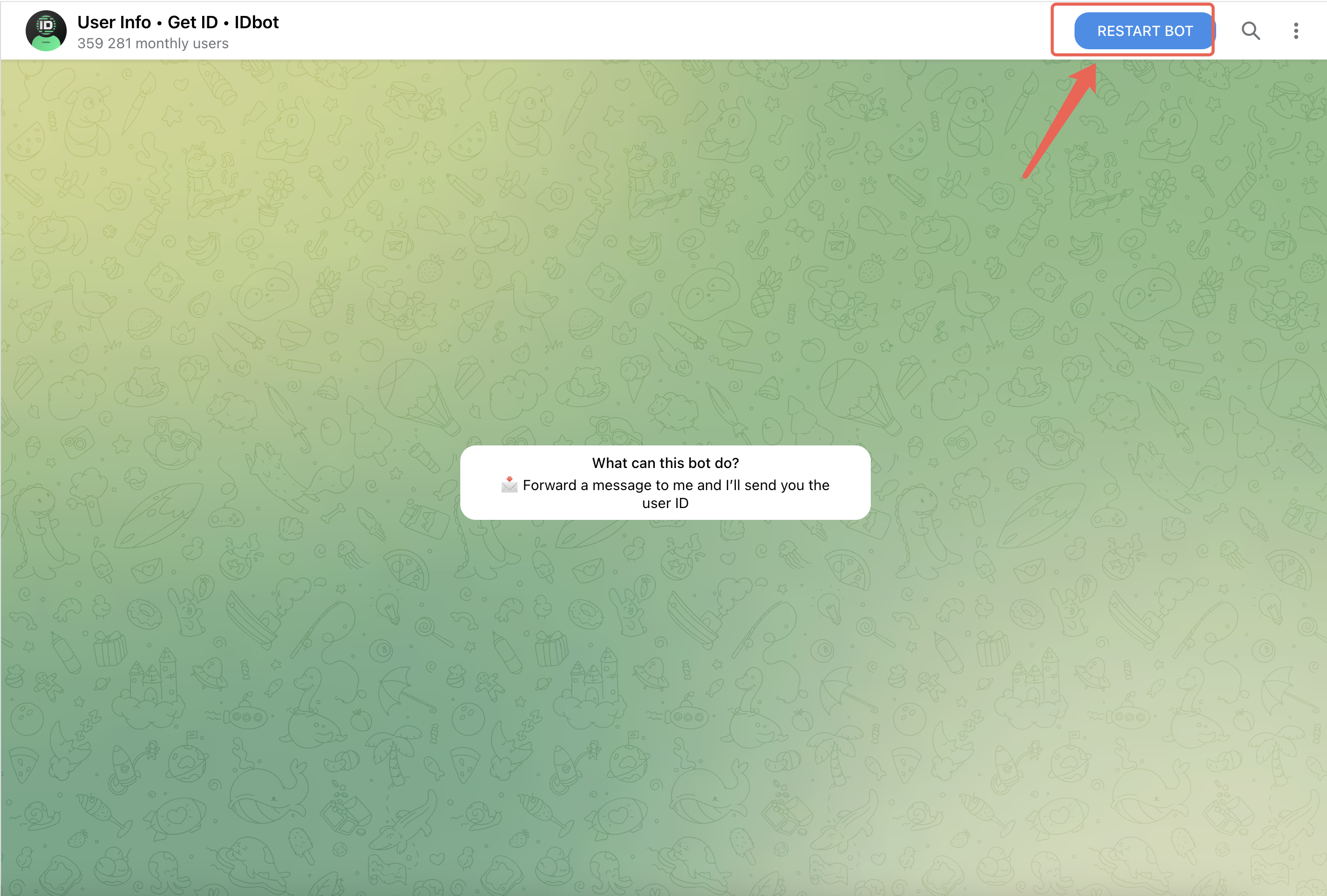
点一下界面上的 START 或者 RESTART。
机器人回复的消息里有个 ID,把它复制下来。
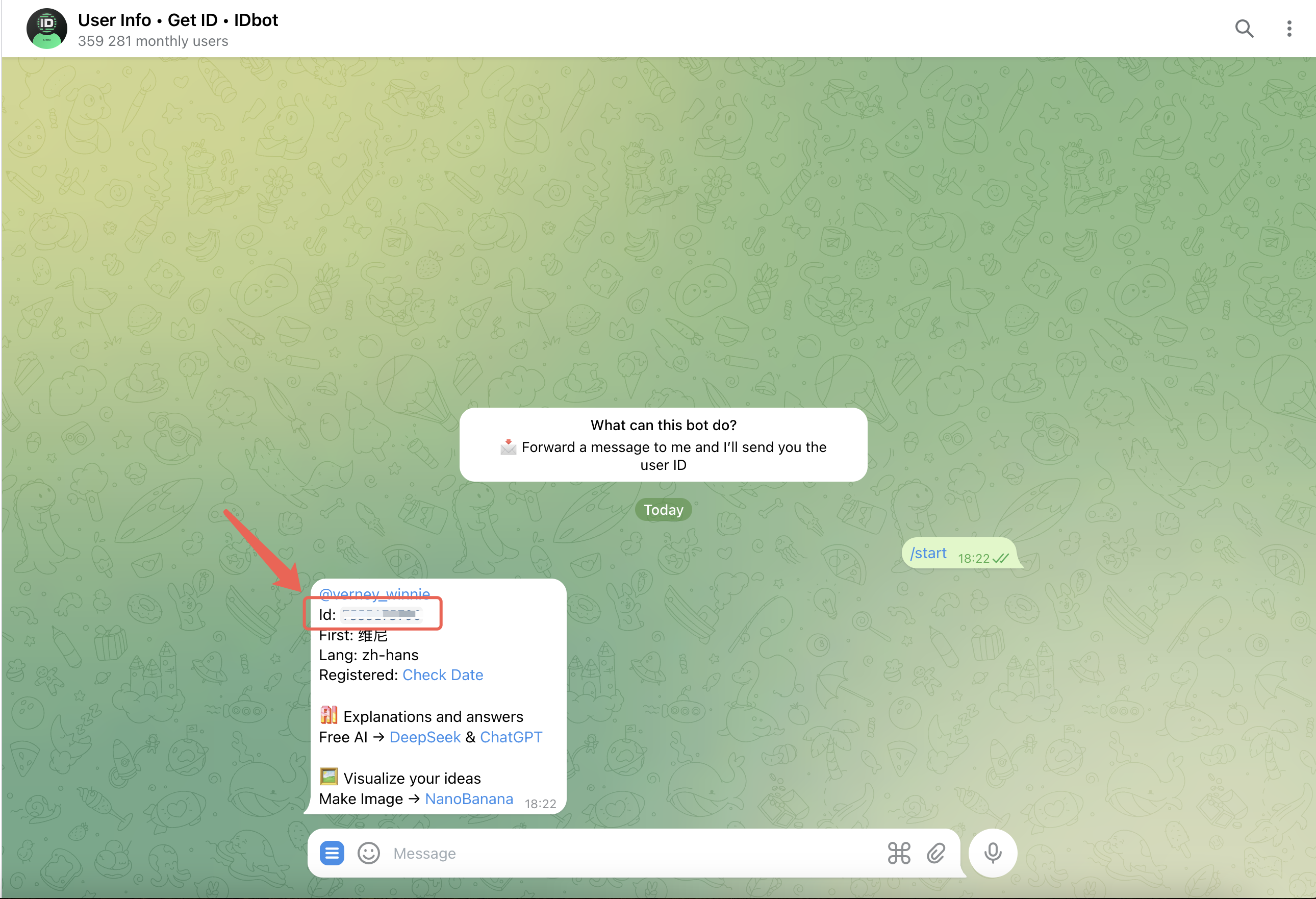
回到终端界面粘进去,敲个回车就完事了。

有“AI”的1024 = 2048,欢迎大家加入2048 AI社区
更多推荐
 8
8 0
0- 0


 已为社区贡献1条内容

所有评论(0)