BackupPC-4.4.0 使用教程 - 1
本文是 BackupPC 的使用教程摘要,系统梳理了其核心功能与配置逻辑。从 Status 监控页、Host Summary 备份汇总页,到 Edit Config 主配置编辑器,涵盖了客户端查找、邮件通知、主机管理、调度策略、核心服务器参数及传输设置等关键模块。同时,还介绍了 Email summary、任务队列汇总页等实用功能,并提供了官方文档、维基及官网入口。该摘要旨在帮助运维人员快速掌握
关于 BackupPc的安装,可以看这篇:Ubuntu 系统安装 BackupPC 完整教程(20.04/22.04 通用)-CSDN博客
使用教程
1. Status(BackupPC 服务器状态监控页)
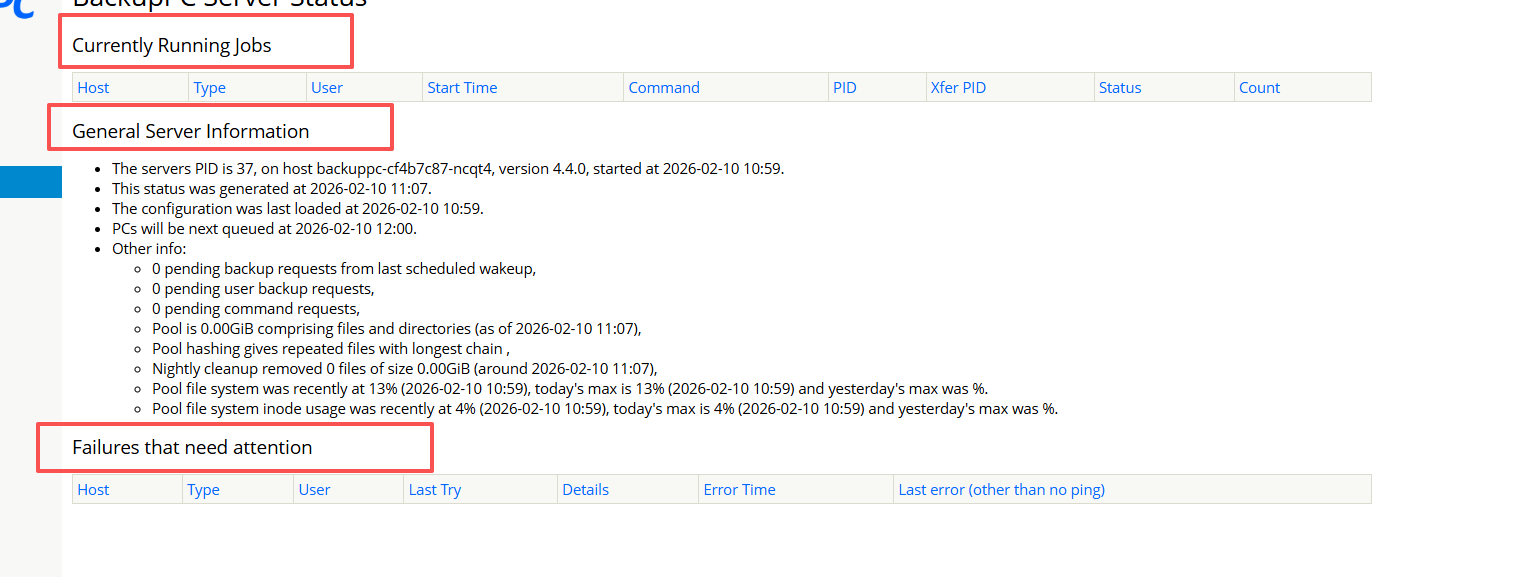
这个页面是 BackupPC 服务器状态监控页,核心作用是让管理员实时掌握备份服务器的运行状况、任务执行情况和潜在故障,确保备份系统稳定可靠。
各模块作用详解
-
Currently Running Jobs(当前运行任务)
- 实时显示正在执行的备份 / 恢复等任务,包括主机名、任务类型、执行用户、开始时间、进程 ID(PID)、传输进程 ID(Xfer PID)、任务状态和计数。
- 帮助管理员快速了解当前服务器的工作负载和任务执行进度。
-
General Server Information(服务器概览信息)
- 提供服务器核心运行参数:PID、主机名、版本号、启动时间、配置加载时间、下一次任务调度时间。
- 展示资源使用情况:存储池大小、文件系统使用率、inode 使用率、夜间清理结果等。
- 统计待处理请求:待执行的备份请求、用户备份请求、命令请求数量。
- 让管理员全面掌握服务器健康状态、资源占用和配置状态,判断是否需要扩容或优化。
-
Failures that need attention(需关注的失败任务)
- 列出备份失败的任务,包含主机名、失败类型、最后尝试时间、错误详情和错误时间。
- 帮助管理员快速定位故障点,及时排查备份失败原因(如网络问题、权限问题等),保障备份可靠性。
整体价值
这个页面是 BackupPC 运维的核心入口,通过实时监控任务执行、资源使用和故障情况,让管理员能够:
- 及时发现并处理备份失败问题;
- 评估服务器负载和资源瓶颈;
- 保障企业数据备份的连续性和可靠性。
2.Host Summary(BackupPC 主机备份汇总页)
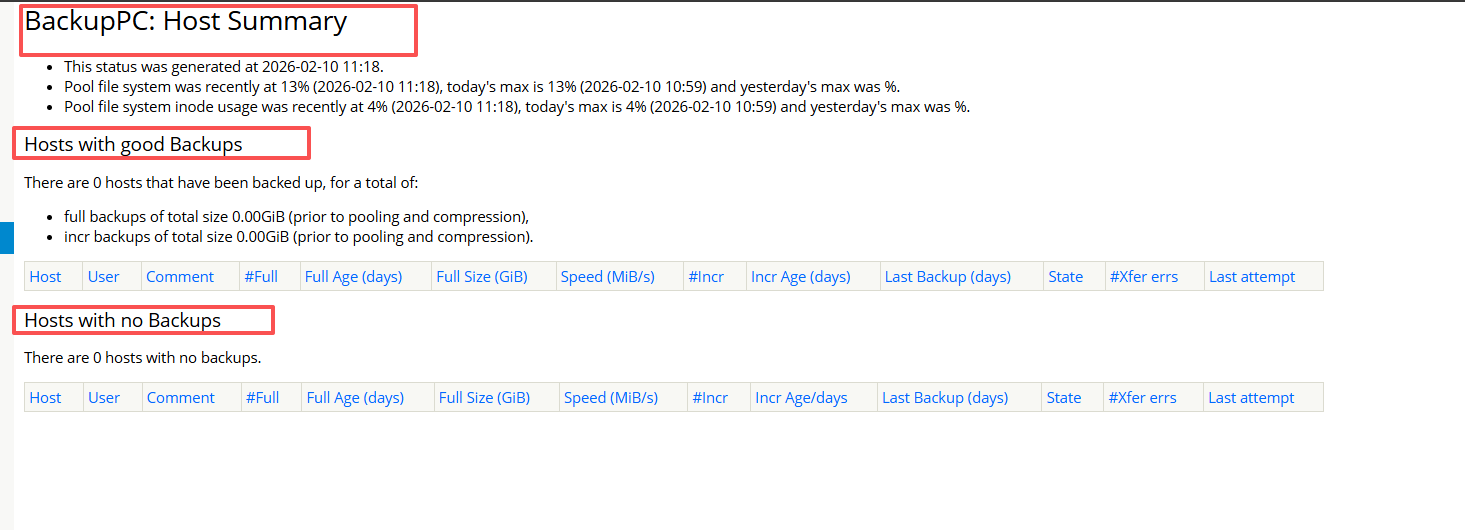
这是 BackupPC 的主机备份汇总页(Host Summary),核心作用是让管理员快速掌握所有被管理主机的备份状态、备份历史和服务器资源占用情况,从而评估备份策略的执行效果并识别潜在风险。
页面各模块作用详解
-
顶部服务器概览信息
- 提供服务器存储池的实时与历史资源使用情况(文件系统使用率、inode 使用率),帮助判断存储是否接近瓶颈。
- 显示状态生成时间,让管理员明确数据的时效性。
-
Hosts with good Backups(备份成功的主机)
- 统计全量备份和增量备份的总大小(未去重和压缩前),直观评估备份数据量。
- 表格详细展示每台成功备份主机的关键指标:
#Full/#Incr:全量 / 增量备份次数,反映备份频率。Full Age/Incr Age:距离上一次全量 / 增量备份的天数,判断备份是否及时。Full Size:全量备份大小,评估单台主机的数据量。Speed:备份传输速度,反映网络或存储性能。State:当前备份状态(如 idle、running 等)。#Xfer errs:传输错误次数,排查备份稳定性。Last attempt:最后一次备份尝试时间,跟踪备份执行情况。
-
Hosts with no Backups(无备份的主机)
- 列出从未成功备份的主机,提醒管理员这些主机的数据未被保护,需要排查原因(如配置错误、网络不通、权限问题等)。
整体价值
这个页面是 BackupPC 运维的核心仪表盘之一,通过集中展示备份覆盖情况、执行效果和资源状态,让管理员能够:
- 快速识别未备份的风险主机,保障数据安全。
- 评估备份策略的合理性(备份频率、及时性)。
- 监控存储资源使用,预防存储耗尽。
- 为备份优化和故障排查提供数据支撑。
3.Edit Config(主配置编辑器)
3.1 Backup Settings
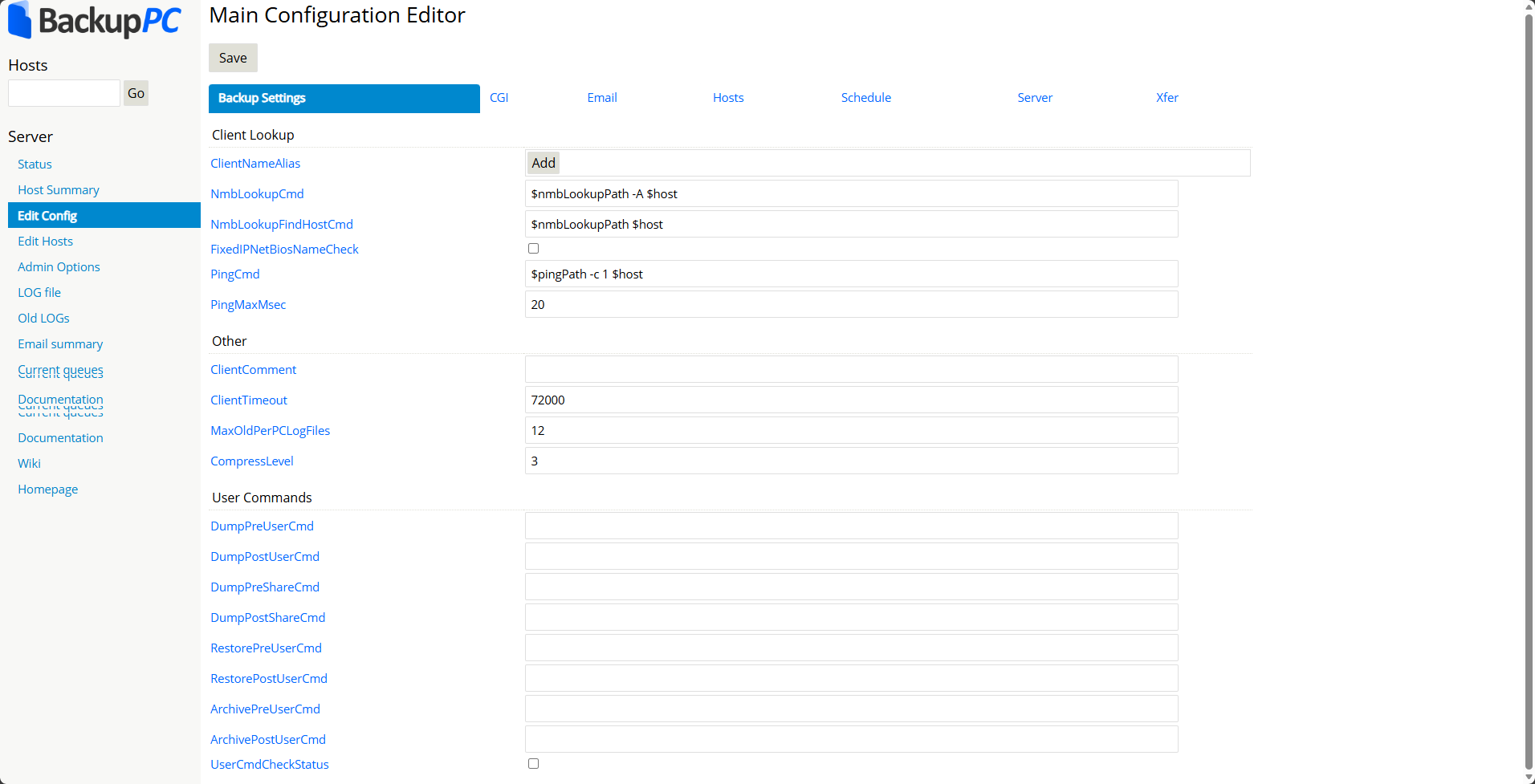
这是 BackupPC 的主配置编辑器(Main Configuration Editor),是整个备份系统的 “大脑”,用于集中管理和修改所有核心配置参数,控制备份行为、客户端交互、通知策略和服务器运行方式。
核心作用
- 定义备份系统的全局行为规则,适配不同的客户端类型、网络环境和存储策略。
- 所有配置修改后点击 “Save” 即可生效,是 BackupPC 运维中最关键的配置入口。
当前页面(Backup Settings 标签页)关键配置解析
1. Client Lookup(客户端查找)
- ClientNameAlias:为客户端设置别名,用于统一不同场景下的主机名映射。
- NmbLookupCmd / NmbLookupFindHostCmd:NetBIOS 名称解析命令,主要用于 Windows 客户端,通过
nmbLookup工具获取主机信息。 - FixedIPNetBiosNameCheck:是否对固定 IP 地址进行 NetBIOS 名称校验。
- PingCmd / PingMaxMsec:客户端可达性检测命令(
ping)和最大响应超时时间(20 毫秒),超时则判定客户端离线,避免无效备份尝试。
2. Other(其他全局参数)
- ClientTimeout:客户端操作超时时间(72000 秒,即 20 小时),防止备份 / 恢复任务无限挂起。
- MaxOldPerPCLogFiles:单客户端保留的最大旧日志文件数(12 个),控制日志存储占用。
- CompressLevel:备份数据压缩级别(3 级,0-9 可调),平衡压缩率与 CPU 开销。
3. User Commands(用户自定义命令)
支持在备份、恢复、归档等关键节点插入自定义脚本,实现灵活的预处理 / 后处理逻辑:
DumpPreUserCmd/DumpPostUserCmd:备份(dump)前 / 后执行的命令(如挂载存储、发送告警)。RestorePreUserCmd/RestorePostUserCmd:恢复操作前 / 后执行的命令。ArchivePreUserCmd/ArchivePostUserCmd:归档操作前 / 后执行的命令。
3.2 CGI
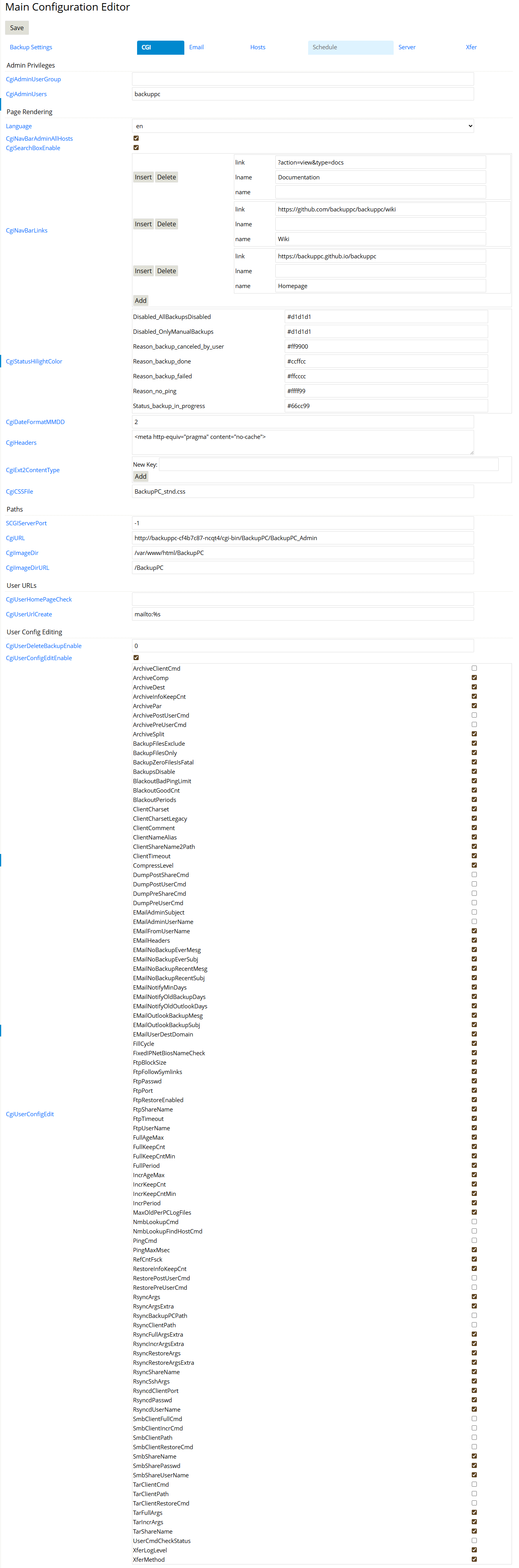
这是 BackupPC 主配置编辑器的 CGI 标签页,核心作用是控制 BackupPC Web 管理界面的行为、权限和显示方式,是管理员定制和管理备份系统交互体验的关键入口。
各模块配置解析
1. Admin Privileges(管理员权限)
- CgiAdminUserGroup:指定拥有管理员权限的用户组。
- CgiAdminUsers:指定拥有管理员权限的用户列表,当前配置为
backuppc,即只有该用户可以进行全功能管理。
2. Page Rendering(页面渲染)
- Language:Web 界面的显示语言,当前为
en(英文)。 - CgiNavBarAdminAllHosts:是否在导航栏显示所有主机的管理入口,方便管理员快速切换。
- CgiSearchBoxEnable:是否启用主机搜索框,便于快速定位目标主机。
- CgiNavBarLinks:自定义导航栏链接,当前已配置了官方文档、Wiki 和项目主页,方便管理员快速访问资源。
- CgiStatusHighlightColor:为不同备份状态配置高亮颜色,例如备份失败(
Reason_backup_failed)显示红色,备份完成(Reason_backup_done)显示浅蓝色,直观区分状态。 - CgiDateFormatMMDD:日期显示格式,
2表示 MM/DD/YYYY 格式。 - CgiHeaders:自定义 HTTP 响应头,这里设置了
no-cache,防止浏览器缓存旧的页面内容。 - CgiCSSFile:指定 Web 界面使用的样式文件,当前为
BackupPC_std.css。
3. Paths(路径配置)
- SCGIServerPort:CGI 服务器端口,
-1表示使用系统默认端口。 - CgiURL:BackupPC 管理界面的访问 URL,用于生成页面内的链接。
- CgiImageDir / CgiImageDirURL:图片资源的本地存储路径和 URL 访问路径,确保界面图标和图片能正确加载。
4. User Config Editing(用户配置编辑权限)
- CgiUserDeleteBackupEnable:是否允许普通用户删除备份,
0表示禁用,仅管理员可操作。 - CgiUserConfigEditEnable:是否允许普通用户编辑配置,当前已启用。
- 下方复选框列表:当用户被允许编辑配置时,具体哪些配置项可以被编辑。打勾的项(如
XferMethod、SmbShareName)对用户开放,未打勾的项(如PingCmd、NmbLookupCmd)仅管理员可修改,这是一种权限细分,防止普通用户误改关键系统配置。
3.3 Email
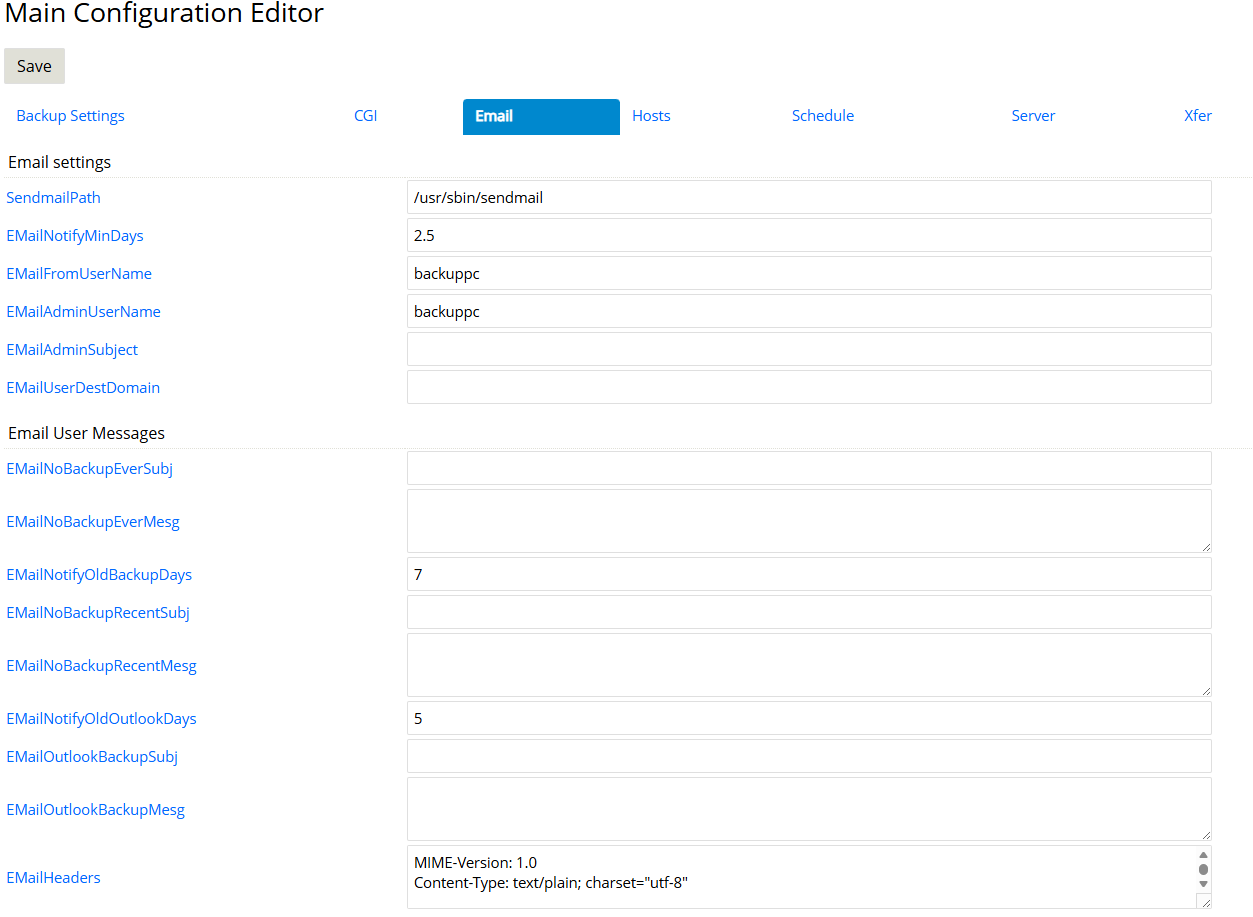
这是 BackupPC 主配置编辑器的 Email 标签页,核心作用是配置系统的邮件通知功能,让管理员和用户在备份状态异常(如长期未备份、备份失败)时及时收到提醒,保障备份系统的可靠性。
各配置项解析
1. Email settings(邮件基础设置)
- SendmailPath:指定系统发送邮件的命令路径(
/usr/sbin/sendmail),BackupPC 会调用该程序来投递通知邮件。 - EMailNotifyMinDays:最小通知间隔(2.5 天),避免因频繁触发条件而发送大量重复邮件。
- EMailFromUserName:邮件发件人用户名(
backuppc),用于标识邮件来源。 - EMailAdminUserName:管理员邮箱用户名,系统会将重要的备份异常通知发送给该用户。
- EMailAdminSubject:管理员邮件的自定义主题,可用于快速识别邮件类型。
- EMailUserDestDomain:用户邮箱的目标域名,用于构建完整的用户邮箱地址(如
user@example.com)。
2. Email User Messages(用户邮件消息模板)
- EMailNoBackupEverSubj/Mesg:从未进行过备份的邮件主题和内容,用于提醒用户其数据从未被保护。
- EMailNotifyOldBackupDays:触发 “长期未备份” 通知的阈值(7 天),若主机超过 7 天未备份,系统将发送提醒。
- EMailNoBackupRecentSubj/Mesg:最近未备份的邮件主题和内容,用于提醒用户备份不及时。
- EMailNotifyOldOutlookDays:Outlook 风格提醒的阈值(5 天),可用于更精细的通知策略。
- EMailOutlookBackupSubj/Mesg:Outlook 风格的备份提醒邮件主题和内容,适配特定办公场景。
- EMailHeaders:自定义邮件头,这里设置了 MIME 版本和 UTF-8 编码,确保邮件内容在不同客户端中正确显示。
核心价值
通过配置这些邮件通知规则,BackupPC 可以:
- 主动提醒管理员关注备份失败、长期未备份等异常状态,及时排查问题。
- 通知用户其数据备份状态,提升数据安全意识。
- 避免因备份失效而导致的数据丢失风险,保障业务连续性。
3.4 Hosts/Edit Hosts (主机管理中心)
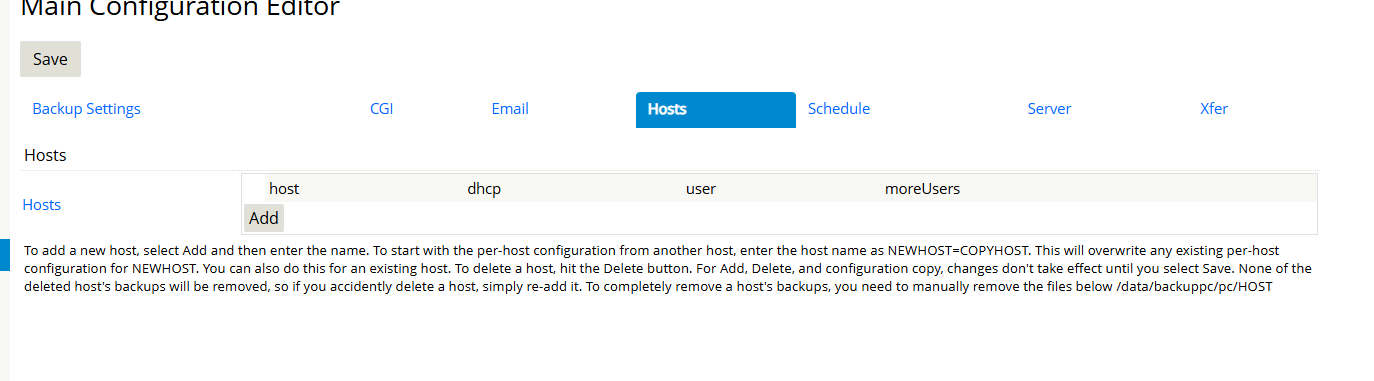
这是 BackupPC 主配置编辑器的 Hosts 标签页,它是整个备份系统的主机管理中心,所有需要被备份的客户端(远程服务器 / 主机)都必须在这里注册,否则系统会报 “Unknown host or user” 错误。
核心功能与操作说明
1. 页面核心作用
- 注册所有需要备份的客户端主机(Hosts),让 BackupPC 服务器能够识别并管理它们。
- 为每台主机配置基础信息(如是否为 DHCP、备份用户名等),并支持从已有主机复制配置,避免重复工作。
2. 表格列含义
表格
| 列名 | 说明 |
|---|---|
| host | 主机名或 IP 地址(例如你之前尝试的 192.168.1.1) |
| dhcp | 标记该主机是否为 DHCP 客户端(IP 地址动态获取) |
| user | 备份时使用的默认用户名(如 rsync 用户、SMB 共享用户等) |
| moreUsers | 额外的用户列表,用于多用户备份场景 |
3. 关键操作(根据页面说明)
- 添加新主机:
- 点击
Add按钮。 - 在
host列输入主机名 / IP(如192.168.1.1)。 - 若要从已有主机复制配置,可使用
NEWHOST=COPYHOST格式(例如newserver=oldserver),新主机将继承旧主机的所有配置。
- 点击
- 删除主机:
- 选中要删除的主机,点击
Delete。 - ⚠️ 注意:删除主机仅从配置中移除,不会自动删除其备份数据;若误删,重新添加即可恢复;彻底删除备份需手动删除
/data/backuppc/pc/HOST目录。
- 选中要删除的主机,点击
- 生效规则:所有添加、删除、复制操作必须点击顶部的
Save才能生效。
3.5 Schedule(调度策略与保留规则)
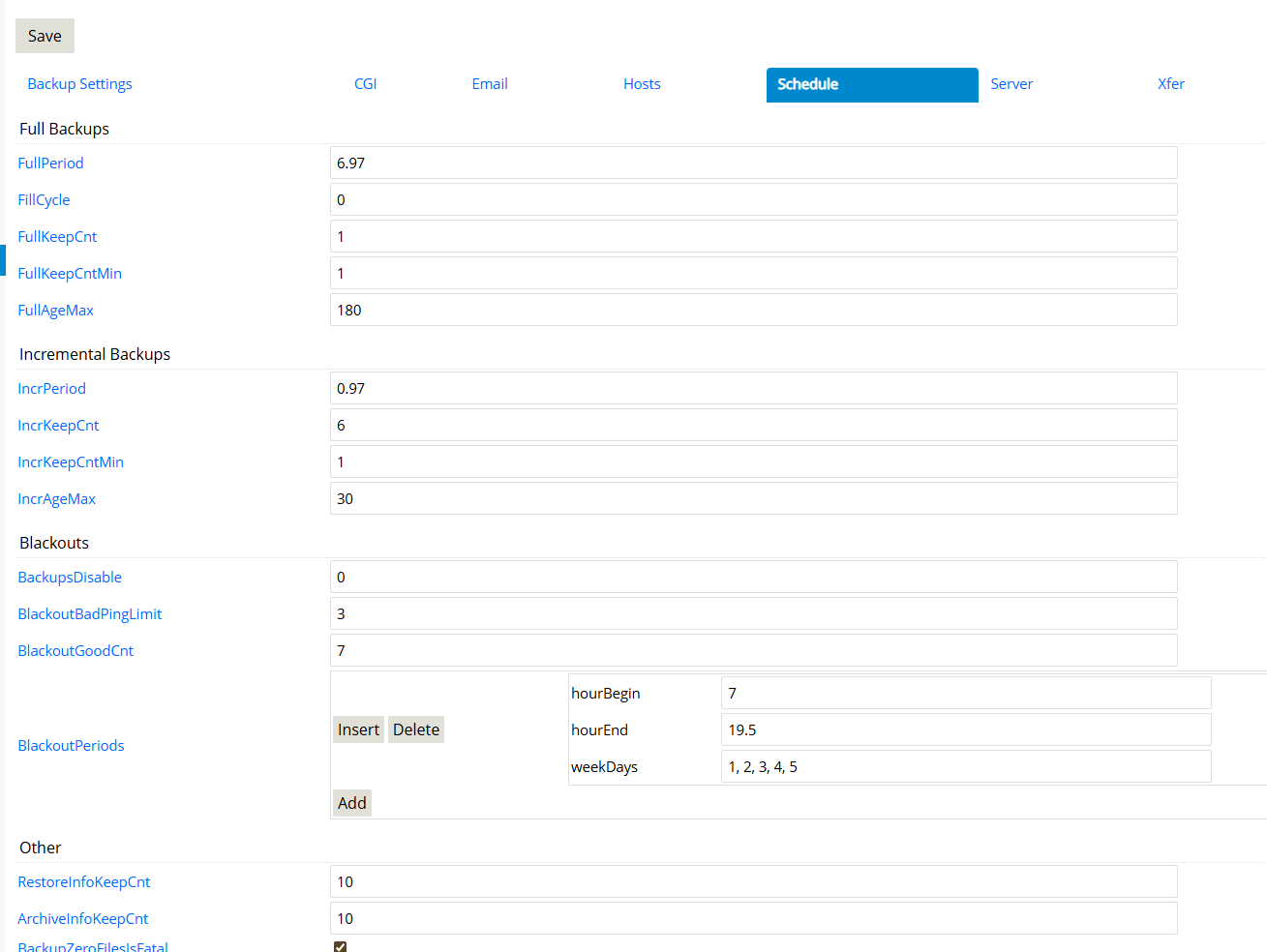
这是 BackupPC 主配置编辑器的 Schedule 标签页,核心作用是定义备份系统的调度策略与保留规则,控制全量 / 增量备份的执行频率、数据保留周期,以及备份的时间窗口(避免业务高峰)。
各配置项解析
1. Full Backups(全量备份策略)
- FullPeriod:全量备份周期(6.97 天,约 1 周),系统会按此周期触发全量备份。
- FillCycle:填充周期(0),表示不进行填充,直接按周期执行。
- FullKeepCnt:保留的全量备份数量(1 个),即只保留最近 1 次全量备份。
- FullKeepCntMin:最少保留的全量备份数(1 个),防止误删关键备份。
- FullAgeMax:全量备份最大保留天数(180 天),超过该时间的全量备份会被自动清理。
2. Incremental Backups(增量备份策略)
- IncrPeriod:增量备份周期(0.97 天,约 1 天),每天执行一次增量备份。
- IncrKeepCnt:保留的增量备份数量(6 个),保留最近 6 次增量备份。
- IncrKeepCntMin:最少保留的增量备份数(1 个)。
- IncrAgeMax:增量备份最大保留天数(30 天),超过 30 天的增量备份会被清理。
3. Blackouts(备份时间窗口 / 禁止时段)
用于控制备份的执行时间,避免在业务高峰时占用资源:
- BackupsDisable:是否全局禁用备份(0 表示不禁用)。
- BlackoutBadPingLimit:在禁止时段内,若客户端连续 3 次 ping 失败,则跳过备份。
- BlackoutGoodCnt:在禁止时段内,若客户端连续 7 次 ping 成功,则允许备份(特殊情况放行)。
- BlackoutPeriods:具体禁止时段配置:
hourBegin: 7(早上 7 点)hourEnd: 19.5(晚上 19:30)weekDays: 1,2,3,4,5(周一至周五)→ 即工作日 7:00-19:30 为备份禁止时段,默认不执行备份,避免影响业务。
4. Other(其他调度相关配置)
- RestoreInfoKeepCnt:保留的恢复操作信息数量(10 条),方便追溯恢复历史。
- ArchiveInfoKeepCnt:保留的归档操作信息数量(10 条)。
- BackupZeroFilesIsFatal:勾选后,若备份时发现 0 个文件,将视为致命错误,防止配置错误导致空备份。
整体调度策略解读
当前配置的备份逻辑为:
- 全量备份:约每周 1 次,仅保留最近 1 次,最长保留 180 天。
- 增量备份:每天 1 次,保留最近 6 次,最长保留 30 天。
- 时间窗口:工作日 7:00-19:30 禁止备份,优先在夜间或周末执行,减少对业务的影响。
这种策略在数据安全性和存储成本之间取得了平衡:通过高频增量备份保障数据时效性,通过低频全量备份控制存储占用,同时通过时间窗口避免业务干扰。
3.6 Server(核心配置中枢)
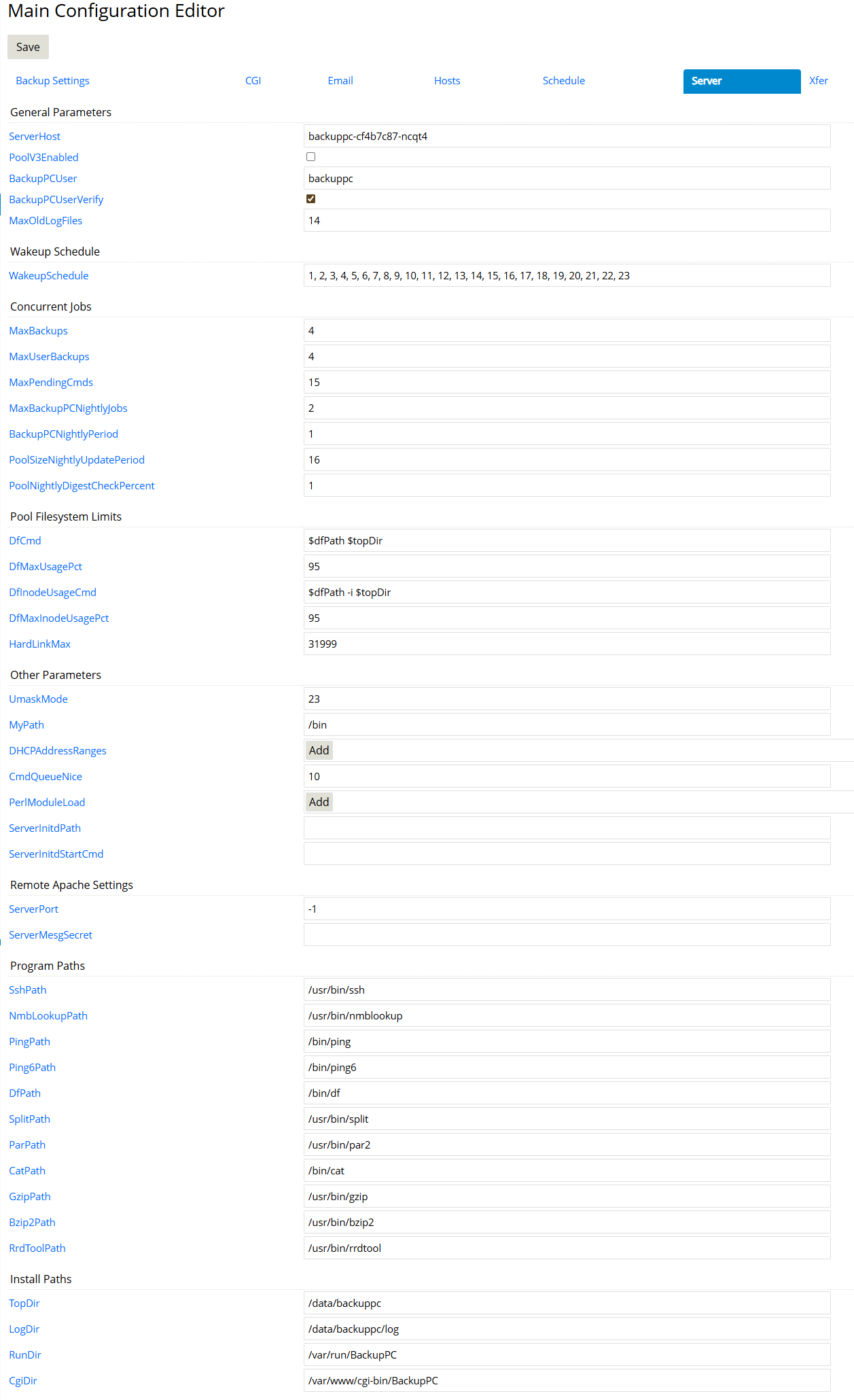
这是 BackupPC 主配置编辑器的 Server 标签页,它是整个备份服务器的核心配置中枢,控制着服务器的身份标识、并发能力、存储限制、调度策略、工具路径和安装目录等关键参数,确保备份系统稳定、高效、安全地运行。
各模块配置解析
1. General Parameters(通用参数)
- ServerHost:服务器的主机名 / 标识(
backuppc-cf4b7c87-ncqt4),用于在分布式环境中唯一标识该 BackupPC 实例。 - PoolV3Enabled:是否启用 V3 版本的存储池(未勾选),V3 是更高效的去重存储格式,未启用则使用默认或旧版本。
- BackupPCUser:运行 BackupPC 服务的系统用户(
backuppc),所有备份、恢复操作都以此用户身份执行,确保权限隔离。 - BackupPCUserVerify:勾选后,系统会验证备份用户的权限,防止因权限不足导致备份失败。
- MaxOldLogFiles:保留的旧日志文件最大数量(14 个),自动清理过期日志,控制存储占用。
2. Wakeup Schedule(唤醒调度)
- WakeupSchedule:系统唤醒时间点(1-23 小时,即每小时唤醒一次),BackupPC 会在这些时间点检查是否有备份任务需要执行,确保调度及时。
3. Concurrent Jobs(并发任务控制)
- MaxBackups:最大并发备份任务数(4 个),限制同时执行的备份数量,避免服务器负载过高。
- MaxUserBackups:用户手动发起的最大并发备份数(4 个),防止用户操作过度占用资源。
- MaxPendingCmds:最大待处理命令数(15 个),控制命令队列长度,防止队列溢出。
- MaxBackupPCNightlyJobs:夜间最大任务数(2 个),夜间执行存储池清理、摘要检查等后台任务,避免影响白天业务。
- BackupPCNightlyPeriod:夜间任务执行周期(1 天),每天自动执行。
- PoolSizeNightlyUpdatePeriod:存储池大小夜间更新周期(16 天),定期更新存储池容量统计。
- PoolNightlyDigestCheckPercent:夜间摘要检查百分比(1%),仅检查 1% 的文件摘要,平衡数据完整性和性能。
4. Pool Filesystem Limits(存储池文件系统限制)
- DfCmd:磁盘空间检查命令(
$dfPath $topDir),调用df工具监控存储池目录的磁盘使用。 - DfMaxUsagePct:磁盘最大使用率阈值(95%),超过该值时系统会停止新的备份任务,防止磁盘耗尽。
- DfinodeUsageCmd:inode 使用检查命令(
$dfPath -i $topDir),监控文件系统的 inode 数量。 - DfMaxinodeUsagePct:inode 最大使用率阈值(95%),防止 inode 耗尽导致无法创建新文件。
- HardLinkMax:硬链接最大数量(31999),BackupPC 依赖硬链接实现数据去重,该值需匹配文件系统的硬链接限制。
5. Other Parameters(其他关键参数)
- UmaskMode:文件创建掩码(23,即八进制 027),控制新创建文件的权限,提升安全性。
- MyPath:系统可执行文件路径(
/bin),确保 BackupPC 能调用基础系统命令。 - CmdQueueNice:命令队列优先级(10),降低后台任务的 CPU 优先级,减少对系统的影响。
- DHCPAddressRanges:可配置 DHCP 地址范围,用于动态 IP 主机的备份管理。
6. Program Paths(工具路径)
定义了 BackupPC 依赖的所有外部工具的路径,如ssh(远程连接)、nmblookup(NetBIOS 解析)、ping(可达性检查)、gzip/bzip2(压缩)、rrdtool(性能监控)等,确保系统能正确调用这些工具完成备份流程。
7. Install Paths(安装与数据路径)
- TopDir:存储池根目录(
/data/backuppc),所有备份数据、去重文件都存储在这里。 - LogDir:日志目录(
/data/backuppc/log),所有操作日志、错误日志的存储位置。 - RunDir:运行时文件目录(
/var/run/BackupPC),存放 PID 文件、套接字等运行时数据。 - CgiDir:CGI 脚本目录(
/var/www/cgi-bin/BackupPC),Web 管理界面的脚本路径。
核心价值
这个标签页的配置直接决定了 BackupPC 服务器的稳定性、性能和安全性:
- 通过并发限制和存储阈值,防止服务器过载或磁盘耗尽。
- 通过工具路径和用户权限配置,确保备份流程的可靠性。
- 通过夜间任务和调度策略,平衡数据保护和业务影响。
3.7 Xfer(传输)
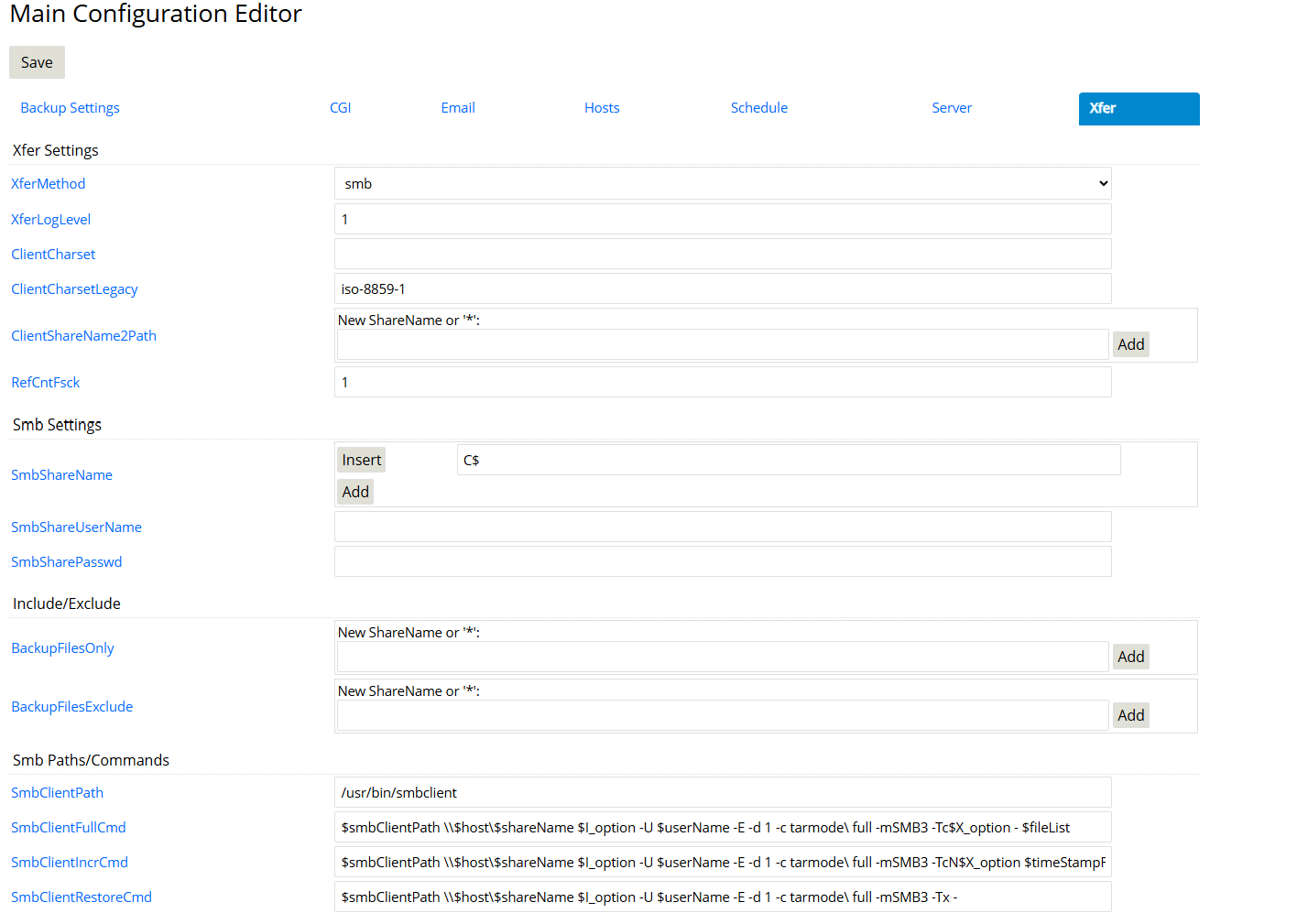
这是 BackupPC 主配置编辑器的 Xfer(传输)标签页,它是备份系统的数据传输核心配置中心,负责定义备份数据如何从被备份的客户端(远程主机)传输到 BackupPC 服务器,包括传输协议、协议参数、文件过滤规则和具体的传输命令模板。
各模块配置解析
1. Xfer Settings(传输全局设置)
注意:不同的 XferMethod 会有不同的设置,以下是 smb 协议
- XferMethod:传输协议 / 方法,当前选择的是
smb(Samba 协议),说明系统主要用于备份 Windows 主机的共享文件夹。其他常见选项还有rsync(Linux/Unix)、tar等。 - XferLogLevel:传输日志级别(1),控制传输过程中日志的详细程度,级别越高记录越详细,便于排查传输故障。
- ClientCharset / ClientCharsetLegacy:客户端字符集,
Legacy配置为iso-8859-1,用于兼容旧系统的文件名编码,避免中文或特殊字符文件名出现乱码。 - ClientShareName2Path:共享名到本地路径的映射,可自定义共享名对应的备份路径,实现更灵活的备份范围控制。
- RefCntFsck:文件系统引用计数检查(1 表示启用),确保去重存储的引用计数正确,防止因计数错误导致数据损坏或空间泄漏。
2. Smb Settings(Samba 协议专属设置,因 XferMethod 为 smb 而生效)
- SmbShareName:要备份的 Samba 共享名,当前配置了
C$(Windows 默认管理共享,用于备份整个 C 盘),也可添加其他共享名(如 D$、自定义共享名)。 - SmbShareUserName / SmbSharePasswd:访问 Samba 共享的用户名和密码,这是备份 Windows 主机的关键认证信息,需要配置具有读取权限的 Windows 账号(当前为空,需补充才能正常备份)。
- Include/Exclude(文件过滤规则):
- BackupFilesOnly:白名单规则,仅备份指定的文件 / 目录,可按共享名精细化控制备份范围。
- BackupFilesExclude:黑名单规则,排除不需要备份的文件 / 目录(如临时文件、缓存目录、回收站),减少备份体积和传输时间。
- Smb Paths/Commands(Samba 客户端路径与命令模板):
- SmbClientPath:
smbclient工具的系统路径(/usr/bin/smbclient),BackupPC 通过该工具连接 Windows 共享。 - SmbClientFullCmd:全量备份命令模板,调用
smbclient执行全量备份,参数包括共享名、用户名、全量模式(full)、SMB3 协议等。 - SmbClientIncrCmd:增量备份命令模板,基于时间戳(
$timeStampF)执行增量备份,仅传输自上次备份后变化的文件。 - SmbClientRestoreCmd:恢复命令模板,从备份存储中恢复文件到 Windows 共享目录。
- SmbClientPath:
核心价值与当前配置解读
当前配置是针对 Windows 客户端备份 设计的,通过 Samba 协议拉取数据:
- 备份目标:Windows 主机的 C 盘(
C$共享)。 - 认证方式:依赖 Samba 用户名 / 密码(当前未配置,需补充)。
- 传输逻辑:全量备份 + 增量备份结合,通过 SMB3 协议保障传输效率和安全性。
这个页面的配置直接决定了备份的成功率、效率和范围,是解决 “无法备份 Windows 主机” 问题的关键入口。
4. Admin Options(管理员选项)
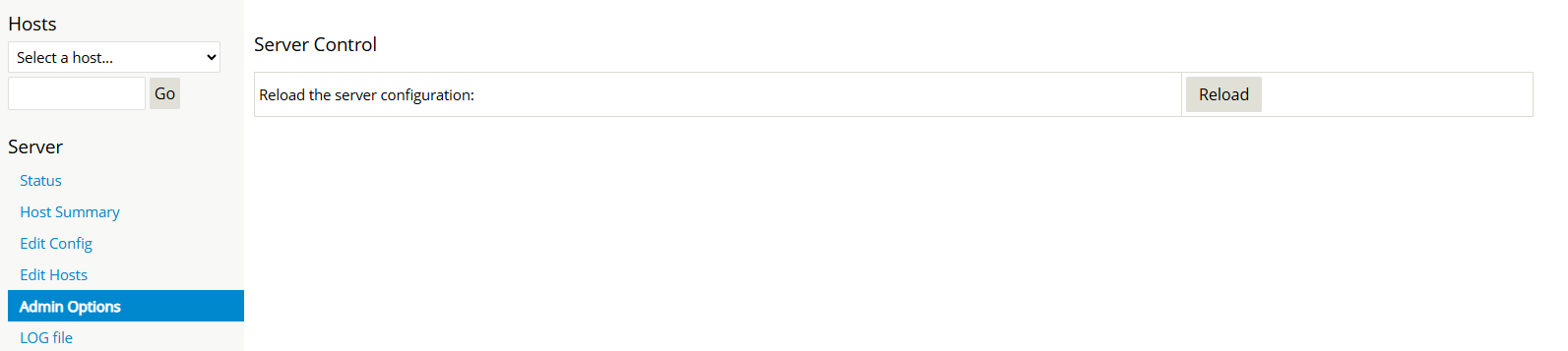
管理员设置,可以重置
5. Log File (日志文件)
显示当前日期的日志,包含用户的各种操作日志
6. Old LOGS
以前的日志文件
7.Email summary
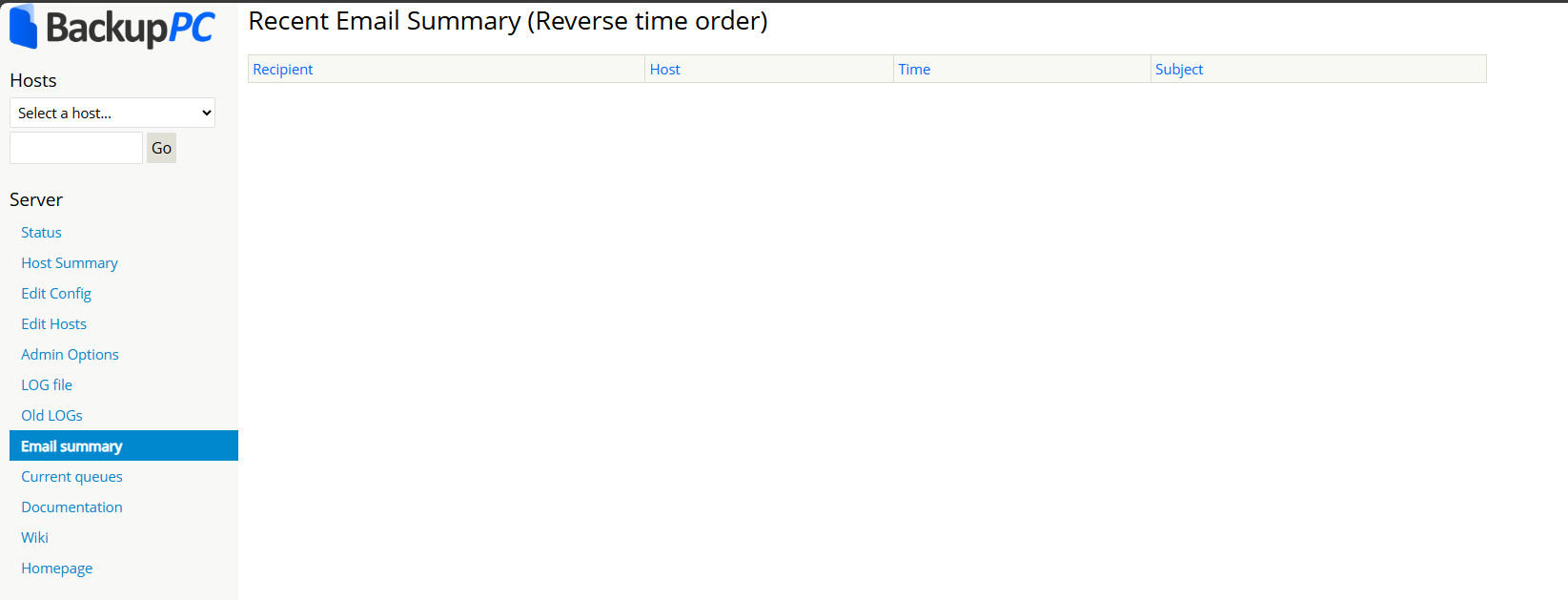
这是 BackupPC 的邮件通知摘要页(Email Summary),核心作用是集中查看系统发送的所有备份相关邮件的历史记录,帮助管理员追踪通知的发送情况、定位备份异常。
关键功能与信息
- 邮件历史记录:按时间倒序(Reverse time order)展示所有已发送的邮件,包括备份失败、长期未备份、恢复操作等通知。
- 核心信息列:
- Recipient:邮件收件人(管理员或用户邮箱)。
- Host:触发邮件的目标主机(哪台主机的备份状态异常)。
- Time:邮件发送时间。
- Subject:邮件主题,快速识别通知类型(如 “Backup failed for host X”)。
- 排查辅助:当管理员收到邮件通知后,可在此页面追溯邮件详情,结合主机备份状态(Host Summary)和日志(LOG file)排查问题。
与 Email 配置的关联
这个页面是 Email 标签页配置的 “效果验证入口”:
- 配置的邮件通知规则(如长期未备份阈值、失败通知模板)是否生效,可通过查看此页面的记录来验证。
- 若未收到预期通知,可先在此页面确认是否有邮件记录,再排查 SMTP 配置或通知规则问题。
8. Current queues(任务队列汇总页)
这是 BackupPC 的任务队列汇总页(Current queues),核心作用是实时监控所有待执行的备份、恢复及自定义命令任务的排队状态,帮助管理员掌握系统任务负载、排查任务执行延迟或阻塞问题。
各队列模块解析
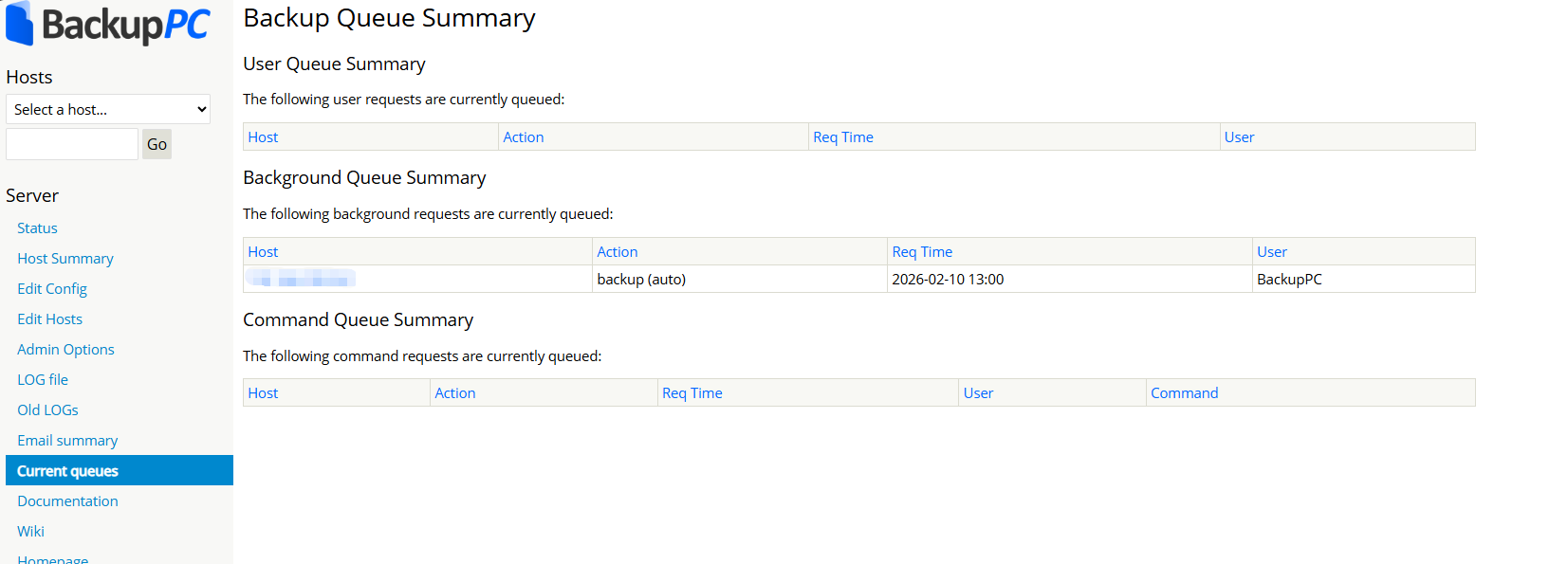
1. User Queue Summary(用户队列)
- 用于展示用户手动发起的任务请求(如手动触发备份、恢复操作)。
- 包含字段:
Host:目标主机Action:执行的操作(如 backup、restore)Req Time:请求发起时间User:发起操作的用户
- 当前为空,说明暂无用户手动触发的排队任务。
2. Background Queue Summary(后台队列)
- 用于展示系统自动触发的任务(如按调度策略执行的自动备份)。
- 图中可见一条记录:
- 动作:
backup (auto)(自动备份) - 时间:
2026-02-10 13:00 - 用户:
BackupPC(系统发起)
- 动作:
- 这是 BackupPC 根据 Schedule 配置自动生成的备份任务,等待执行。
3. Command Queue Summary(命令队列)
- 用于展示管理员通过
Admin Options发起的自定义命令请求(如执行预定义脚本、清理任务等)。 - 包含额外字段:
Command(具体执行的命令内容)。 - 当前为空,说明暂无排队的自定义命令。
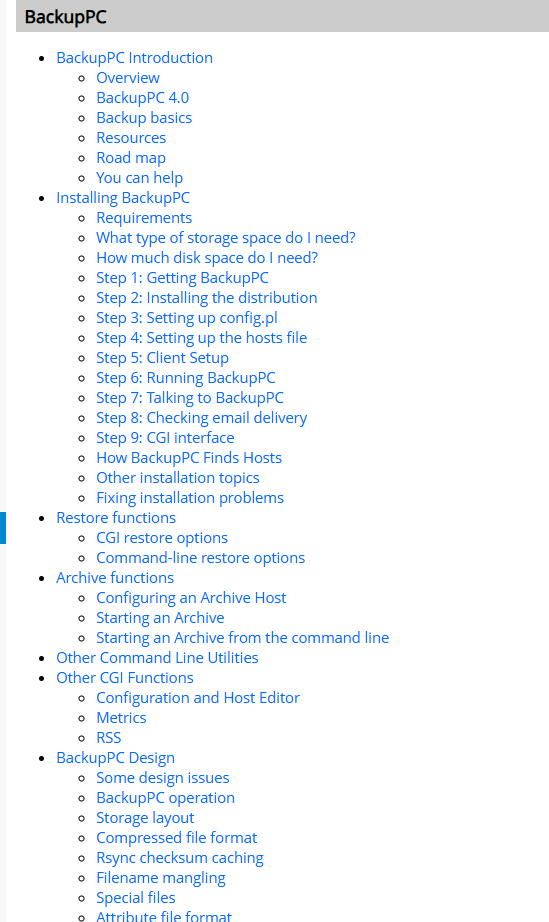
9.Documentation(官方说明文档链接)
10. Wiki 维基
Home · backuppc/backuppc Wiki · GitHub
11. Homepage 官网
BackupPC: Open Source Backup to disk
END
如果觉得这份基础知识点总结清晰,别忘了动动小手点个赞👍,再关注一下呀~ 后续还会分享更多有关开发问题的干货技巧,同时一起解锁更多好用的功能,少踩坑多提效!🥰 你的支持就是我更新的最大动力,咱们下次分享再见呀~🌟

有“AI”的1024 = 2048,欢迎大家加入2048 AI社区
更多推荐


 14
14 0
0- 0


 已为社区贡献20条内容

所有评论(0)