KimiCode 使用教程:从开通会员到本地高效编码
文章目录
一、引言:什么是 KimiCode?
KimiCode 是 Moonshot AI 推出的面向开发者的专属代码生成与辅助工具,作为 Kimi 会员计划中的核心增值权益,专为提升开发者效率而设计。它不仅提供强大的大模型能力(如高达 100 Tokens/s 的输出速度),还深度集成于命令行、IDE 和第三方 Coding Agent 中,支持自然语言驱动的代码编写、项目理解、自动化脚本等场景。
无论你是想快速生成函数、重构老旧代码,还是探索一个陌生的开源项目,KimiCode 都能像一位“智能编程搭档”一样,在终端中与你实时协作。
✅ 适合人群:前端/后端工程师、全栈开发者、技术研究员、学生等希望用 AI 提升编码效率的人群。
二、开通 KimiCode 会员
要使用 KimiCode 的完整功能(尤其是高并发、高速响应等高级特性),你需要订阅对应的 Coding Plan:
访问官网:前往 https://www.kimi.com/code
选择套餐:根据你的使用频率(如 API 调用量、并发需求)选择合适的会员计划
登录/注册账号:使用手机号或已有 Kimi 账号完成身份验证
进入控制台:登录后访问 Kimi Code 控制台,可管理 API Key 与授权设备
💡 提示:新用户通常有一个4.9元试用7天的订阅,建议先体验再决定是否长期订阅。
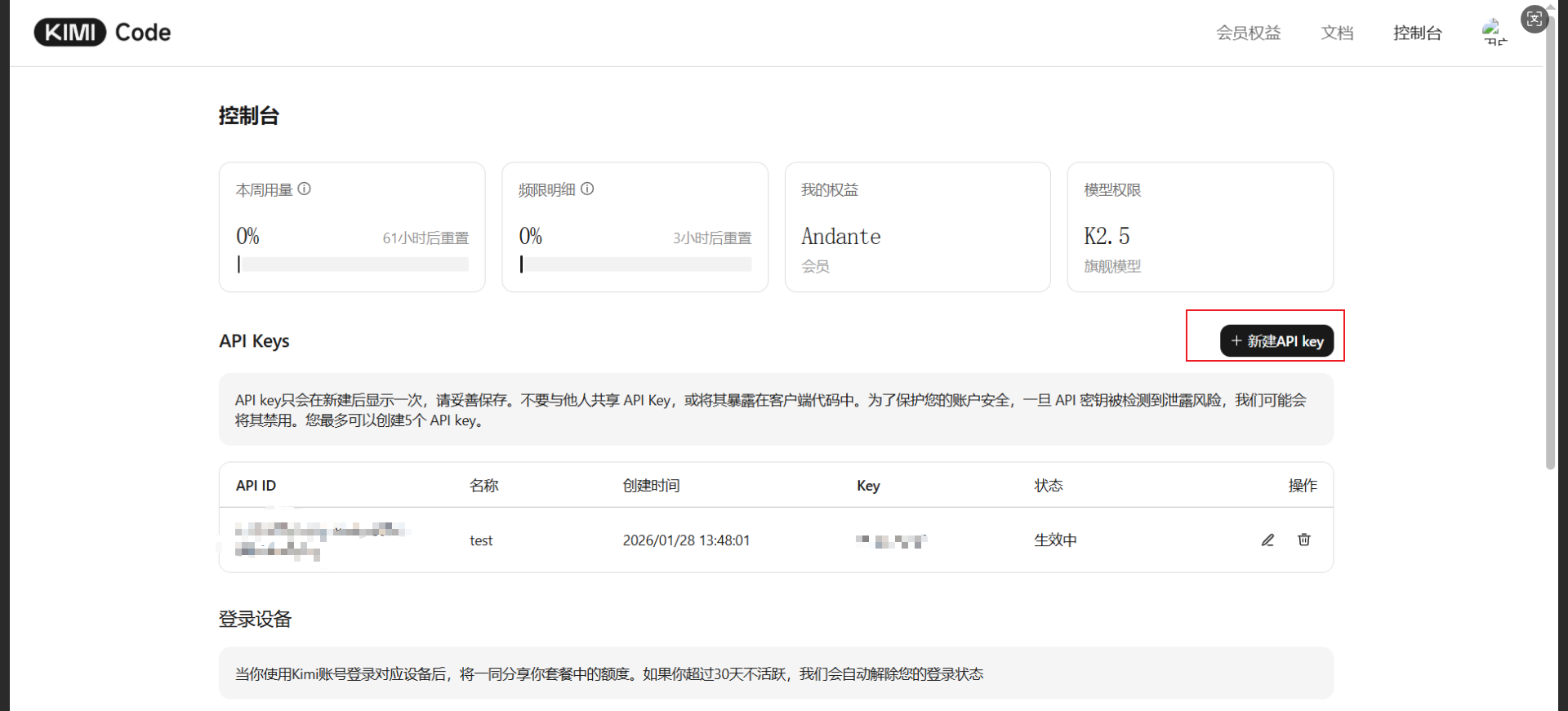
三、本地安装与配置 KimiCode CLI
KimiCode CLI 是运行在终端中的 AI Agent,支持 macOS / Linux / Windows,让你直接在命令行中与 AI 协作编码。
第一步:打开 PowerShell
按 Win + X → 选择 Windows PowerShell 或 终端 (Terminal)。
第二步:运行官方安装脚本
irm code.kimi.com/install.ps1 | iex
🔍 说明:
irm=Invoke-RestMethod(PowerShell 下载脚本)iex=Invoke-Expression(执行下载的脚本)- 这是 Kimi 官方为 Windows 提供的安装方式(等效于 Linux 的
curl | bash)
⚠️ 安装过程会自动部署 uv(Python 包管理工具),并安装兼容 Python 3.13 的 Kimi CLI。
问题及解决方案:
问题一:运行命令行后闪退
原因:我这里可能是权限不足导致的
解决方案:
临时允许脚本执行(绕过默认限制)
执行以下命令:
Set-ExecutionPolicy -ExecutionPolicy RemoteSigned -Scope CurrentUser
输入 Y 确认。
这是 Windows 默认禁止运行远程脚本的安全策略,必须先解除。
然后再次执行第二步的命令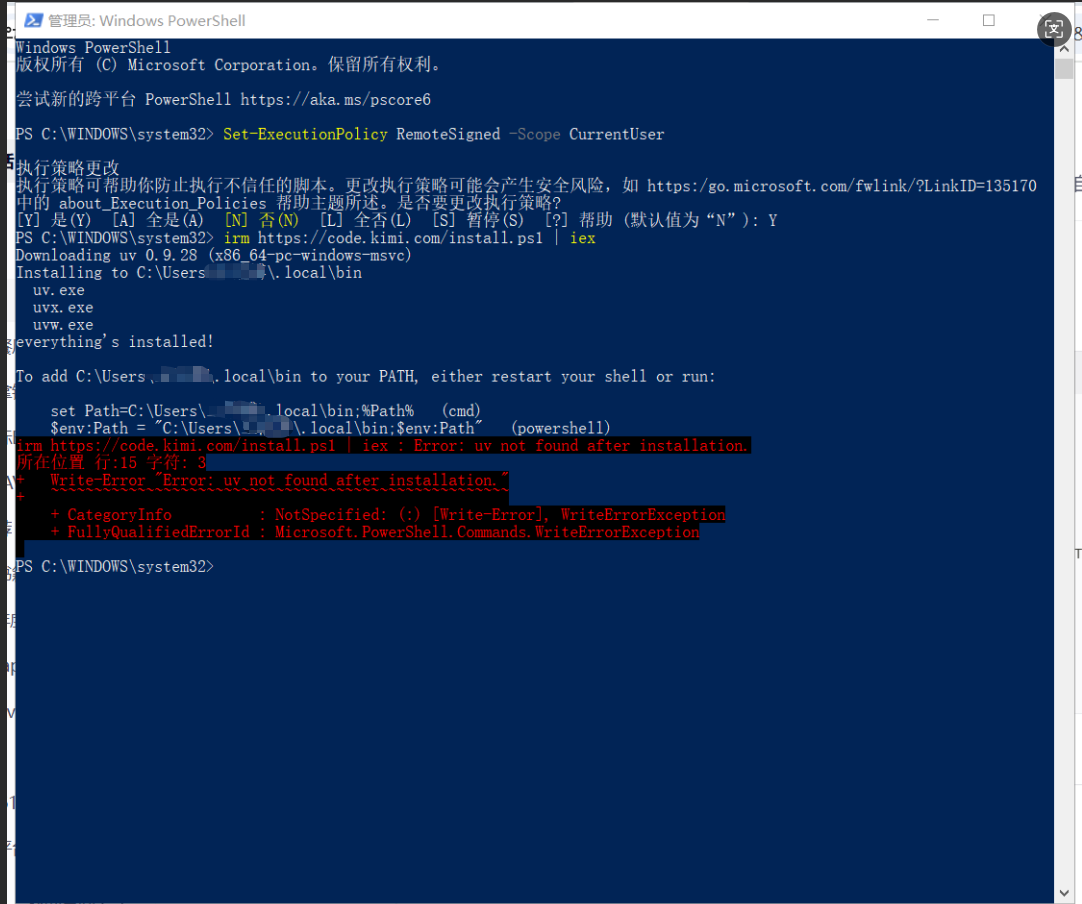
问题二:执行命令后报错
报错如下:
Error: uv not found after installation.
Write-Error "Error: uv not found after installation."
这个错误说明:安装脚本下载并运行了 uv(一个 Python 包管理工具),但安装后未能正确添加到系统路径或找不到可执行文件,导致 Kimi Code 无法正常初始化。
解决方法:
1、手动检查 uv.exe 是否已安装
打开文件资源管理器,进入:
C:\Users\你的用户名\.local\bin
查找是否存在以下文件:
uv.exeuvx.exeuvm.exe
如果不存在则说明uv没有安装成功,需要重新安装
2、重新运行 Kimi Code 安装脚本(修复模式)
第一步如果已经安装了 uv,再运行一次安装脚本
[Net.ServicePointManager]::SecurityProtocol = [Net.SecurityProtocolType]::Tls12
$script = irm https://code.kimi.com/install.ps1
iex $script

等待下载完成: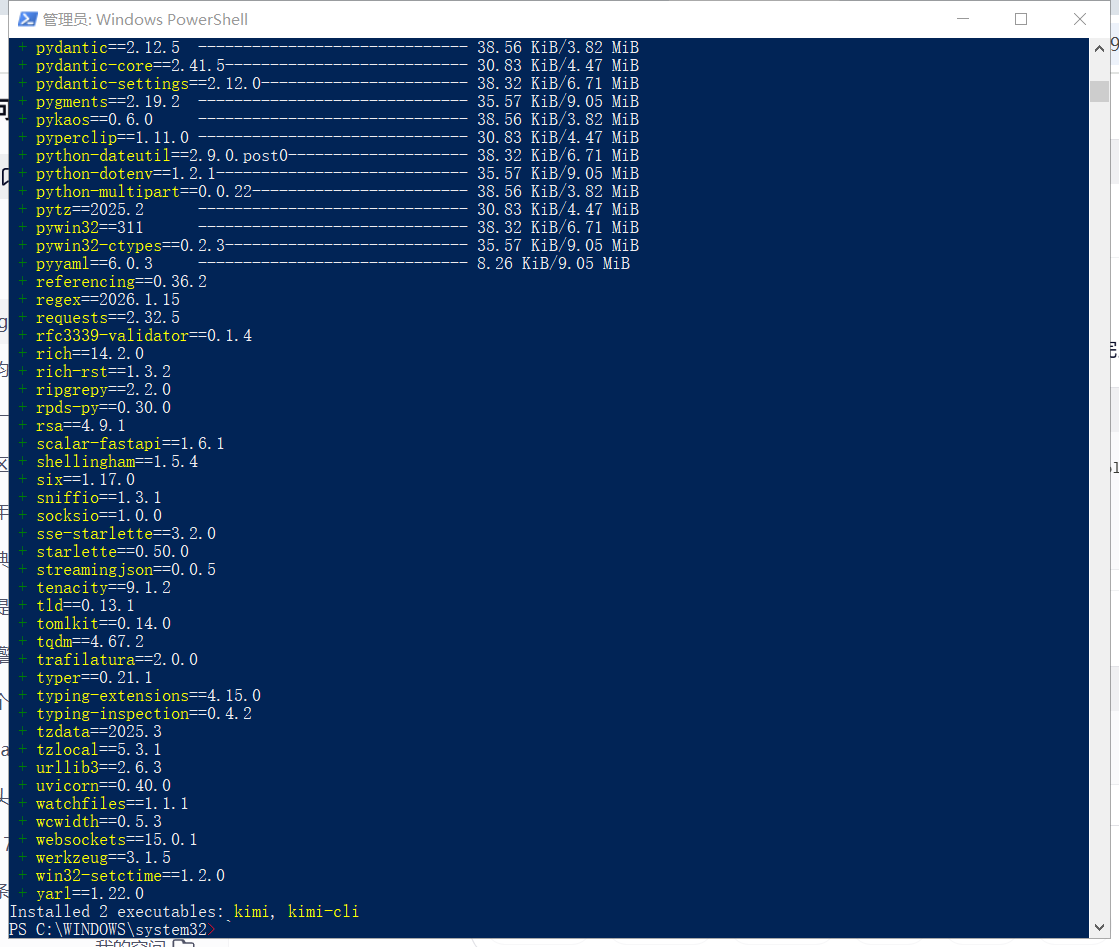
验证安装:
kimi --version
第三步:首次运行与登录授权
在 CLI 中输入 kimi login 启动授权流程
(此时会弹出浏览器,完成 OAuth 登录)
kimi login
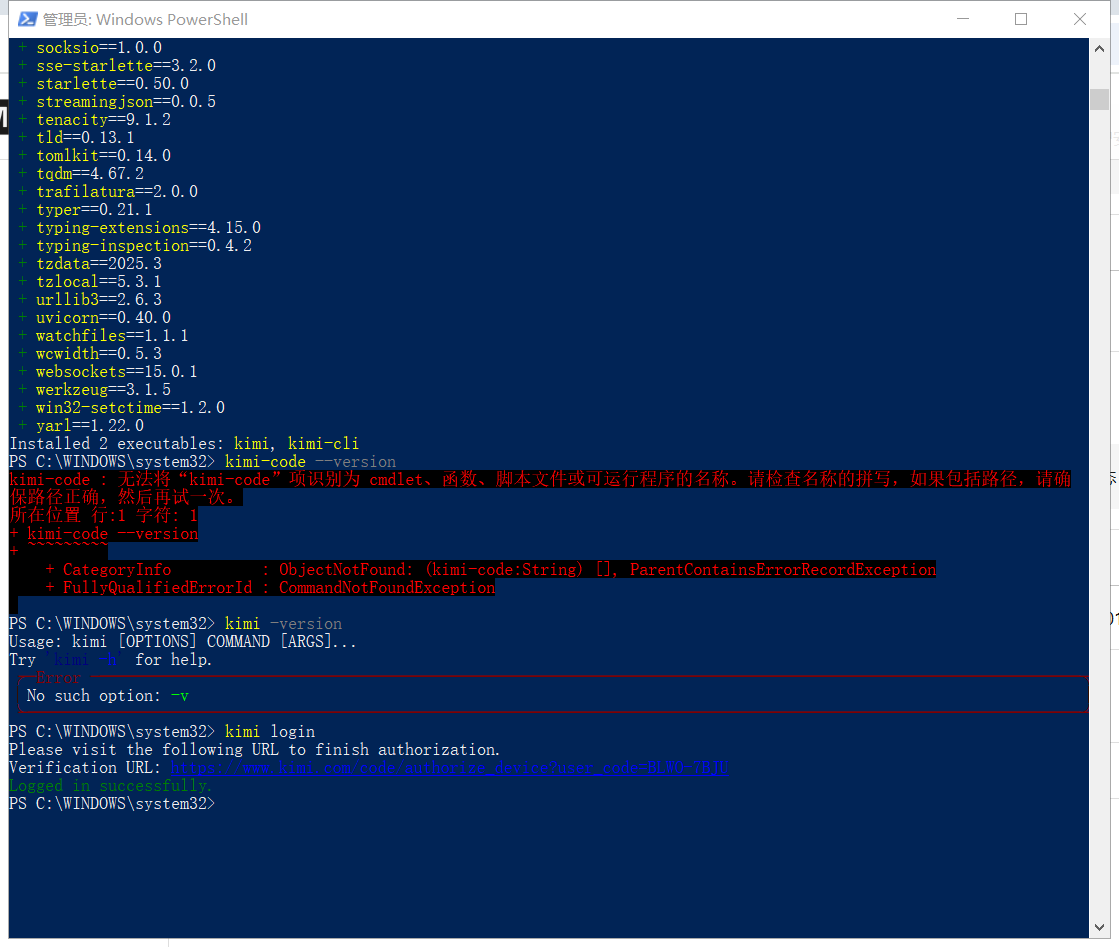
登录成功后,CLI 会自动保存凭证并重新加载环境
🔒 安全说明:设备授权有效期为 30 天,超期需重新登录。可在控制台查看/管理已授权设备。
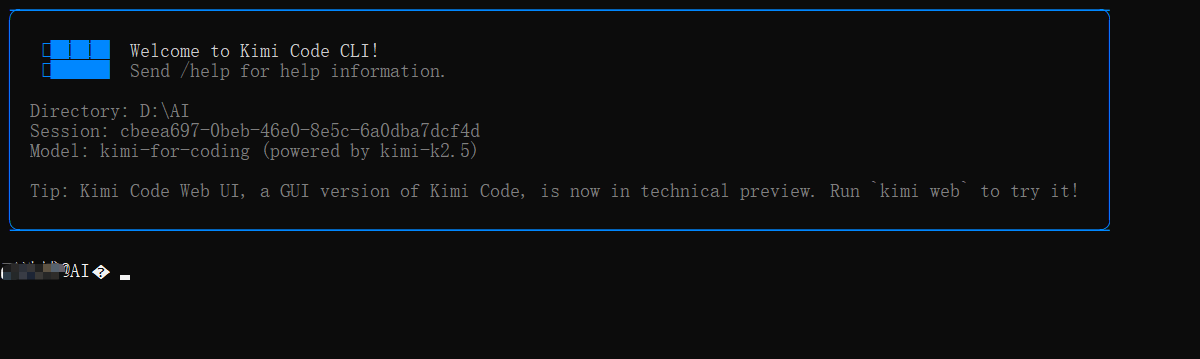
进入你的项目目录:
   cd your-project-folder
   kimi
四、基本使用与常用命令
启动 KimiCode CLI 后,你可以:
用自然语言描述任务
例如:“帮我写一个 Python 函数,读取 CSV 并计算平均值”
使用斜杠命令(Slash Commands):
/help:查看所有可用命令
/init:分析当前项目并生成 AGENTS.md(帮助 AI 理解项目结构)
/shell:切换到 Shell 模式执行本地命令
/exit:退出会话
五、结语
KimiCode 不仅是一个代码生成工具,更是一个可交互、可编程、可集成的 AI 开发伙伴。通过简单的本地 CLI 部署,你就能在熟悉的终端环境中享受前沿大模型带来的生产力飞跃。
现在就去 Kimi Code 官网 开启你的智能编码之旅吧!

有“AI”的1024 = 2048,欢迎大家加入2048 AI社区
更多推荐

 39
39 1
1- 0


 已为社区贡献9条内容

所有评论(0)