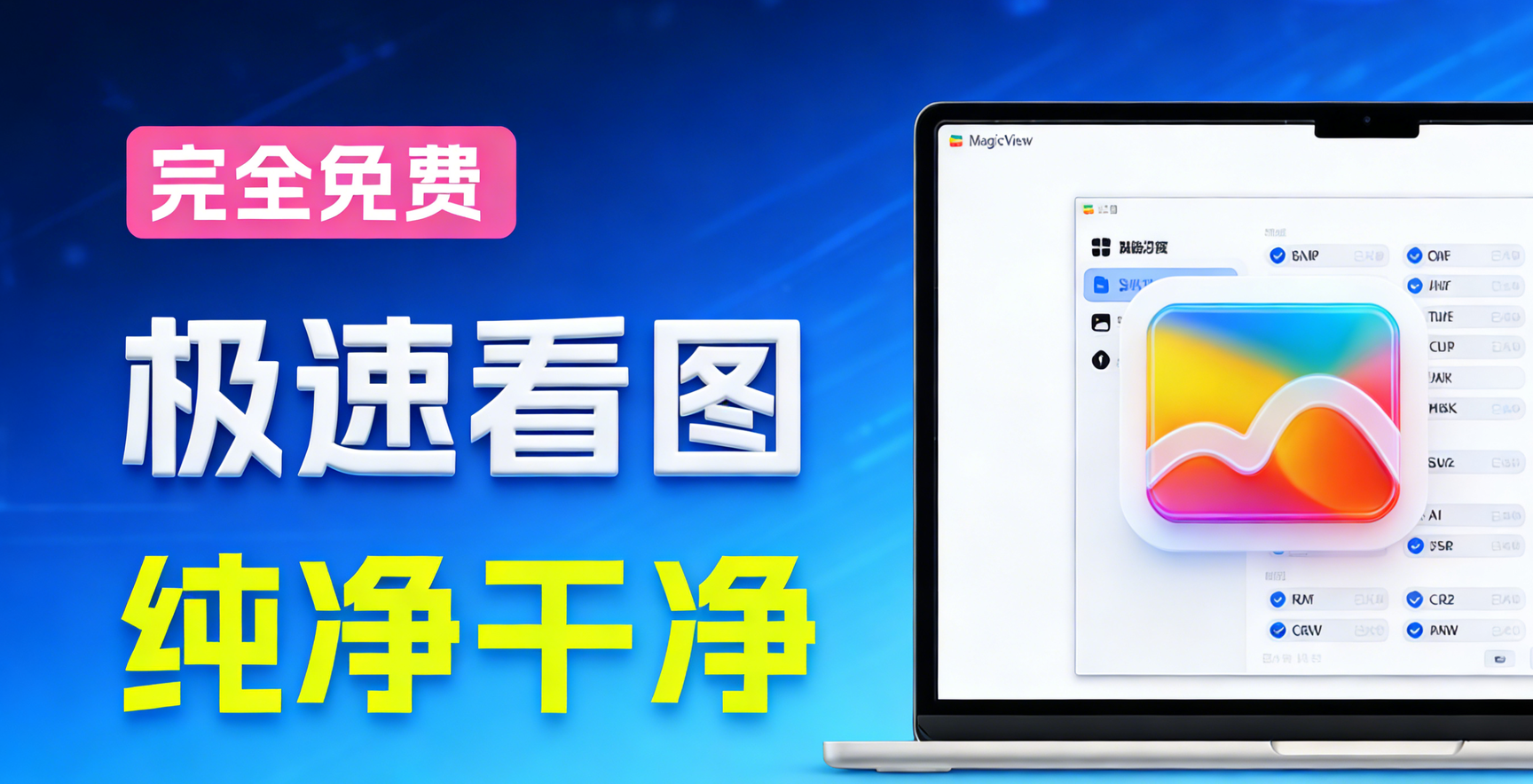
Windows 极速看图神器!支持超70+种格式,一键生成预览缩略图,完全免费无广告使用 MagicView_封面
摘要:MagicView是一款免费轻量的Windows看图工具,支持70+图片格式(包括PSD、AI、RAW等专业格式),提供秒开加载和完整缩略图预览功能。软件具备EXIF信息查看、基础图片编辑功能,无广告且不占用系统资源。支持绿色版和安装版两种形式,通过简单设置即可关联所有图片格式,大幅提升图片浏览效率,特别适合设计师、摄影师和普通用户使用。
哈喽 !大家好!
今天给大家分享一款超强、超轻量、完全免费的电脑看图神器——MagicView!由果核大脑开发,完美解决Windows自带看图软件“打不开、加载慢、缩略图不显示”等老大难问题。支持70多种图片格式,从相机RAW原图到PSD、AI设计源文件,统统双击秒开,缩略图直接预览,效率拉满!
工具已经整理在文末,有需要的朋友记得获取保存哦~
链接:https://pan.quark.cn/s/774ad3fd9959
一、软件打开方式
这是一款专为Windows打造的图片浏览工具。我为大家准备了绿色版和安装包版两种,支持Windows 7到Windows 11所有主流系统。安装包版双击按提示安装即可;绿色版解压后直接运行主程序,无需安装,即开即用。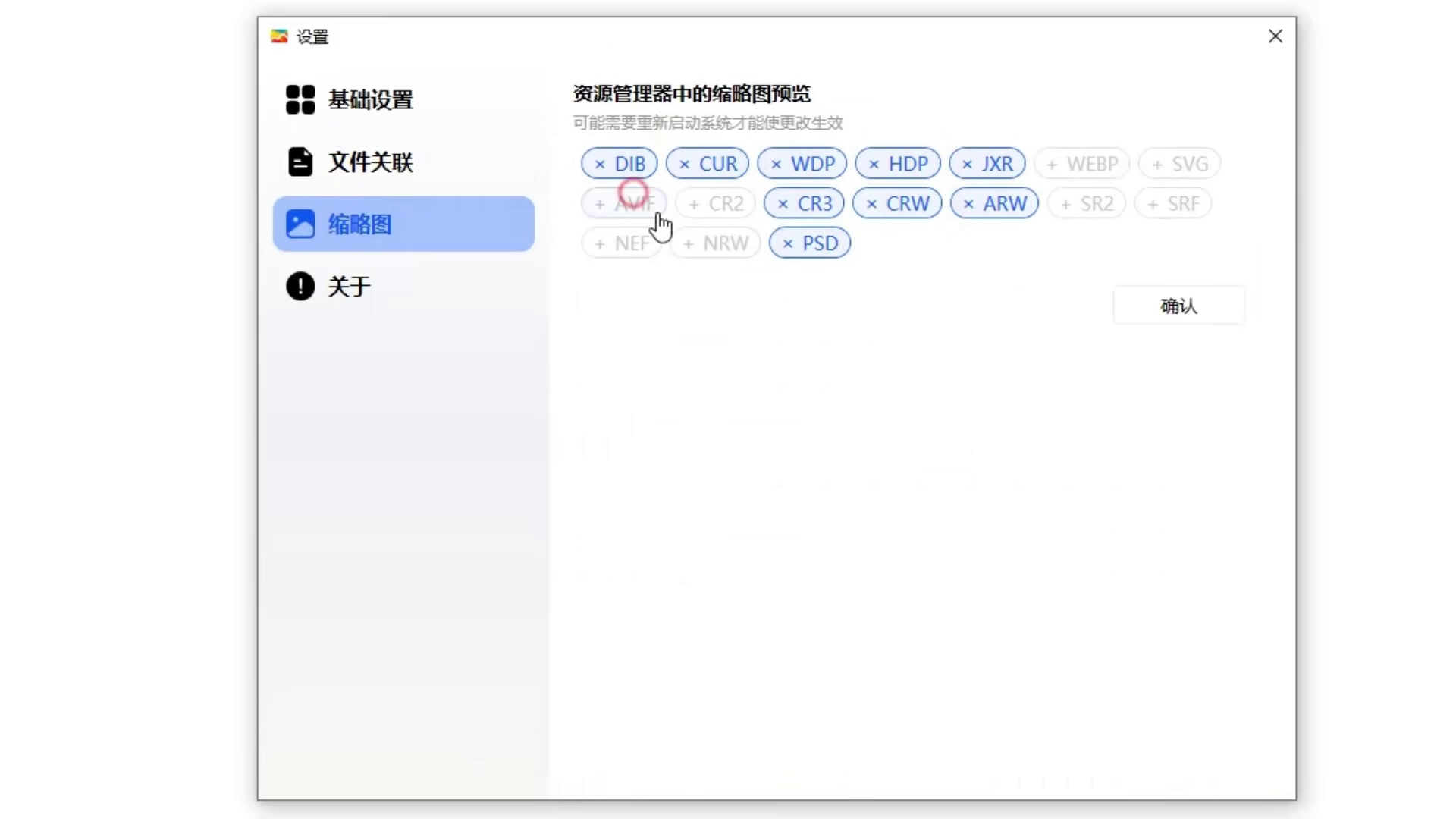
二、软件的功能介绍
这是一款“格式通吃、预览秒开”的专业级看图工具,核心特色如下:
70+图片格式全覆盖
-
专业设计格式:PSD(Photoshop)、AI(Illustrator)、CDR、EPS等源文件直接打开,无需安装原软件。
-
相机RAW格式:CR2、NEF、ARW、RAF、DNG等各大品牌单反/微单原图一键预览,光圈、快门、ISO等EXIF信息完整显示。
-
网页/移动端格式:WEBP、HEIC、AVIF、BMP、GIF、PNG、JPG等日常格式通吃。
-
罕见/古老格式:TGA、PCX、DDS、ICO、SVG等同样支持。
缩略图全局预览
-
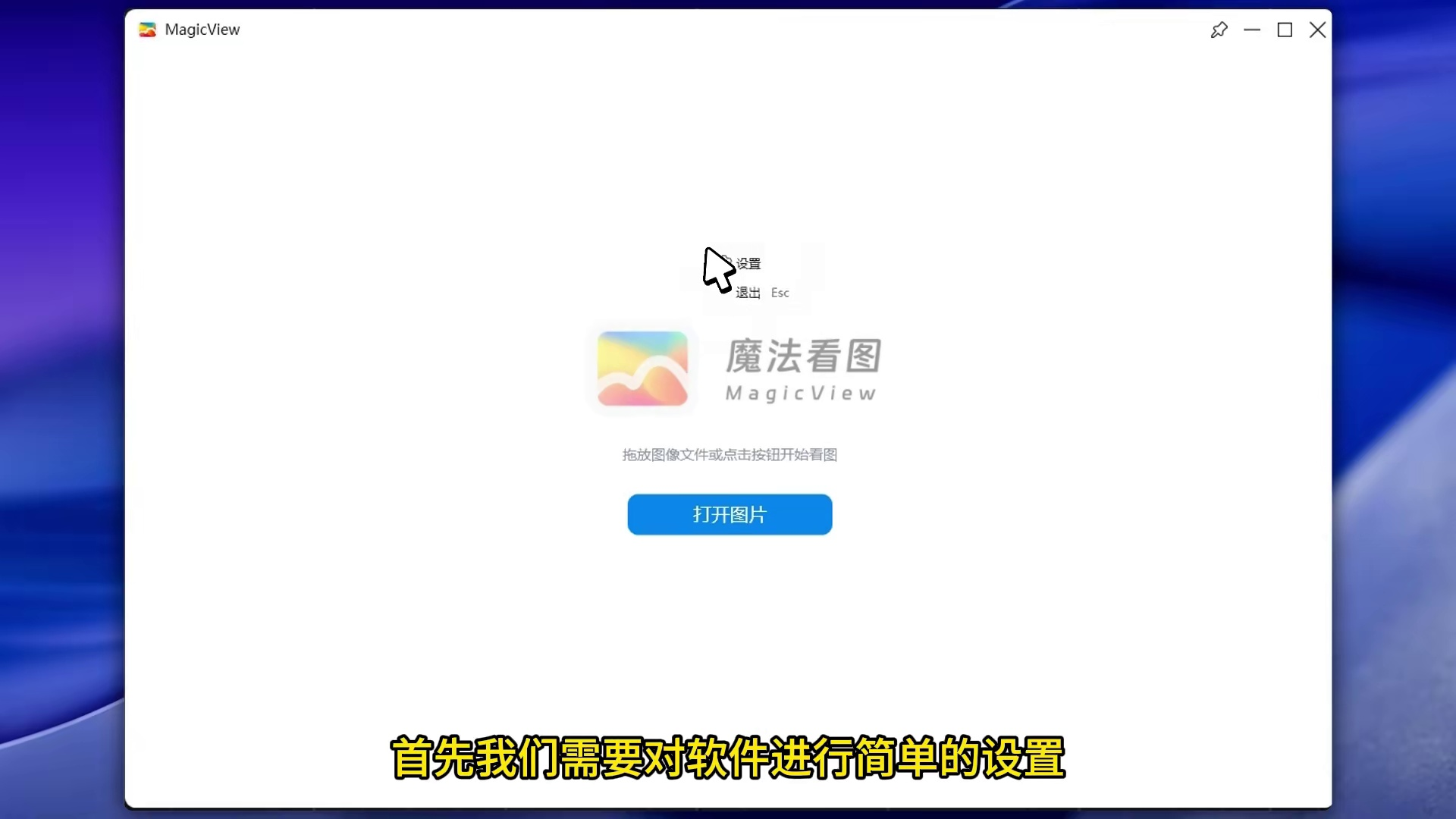
在桌面、文件夹、资源管理器中,直接显示PSD、RAW等格式的缩略图,告别“白纸图标,内容全靠猜”。
-
支持批量全选设置缩略图关联,一次搞定所有格式。
极速加载,轻量流畅
-
即使单张图片几百MB,双击也是秒开,无卡顿、无转圈。
-
软件本体极小,不驻留后台,不占用系统资源。
图片信息完整查看
-
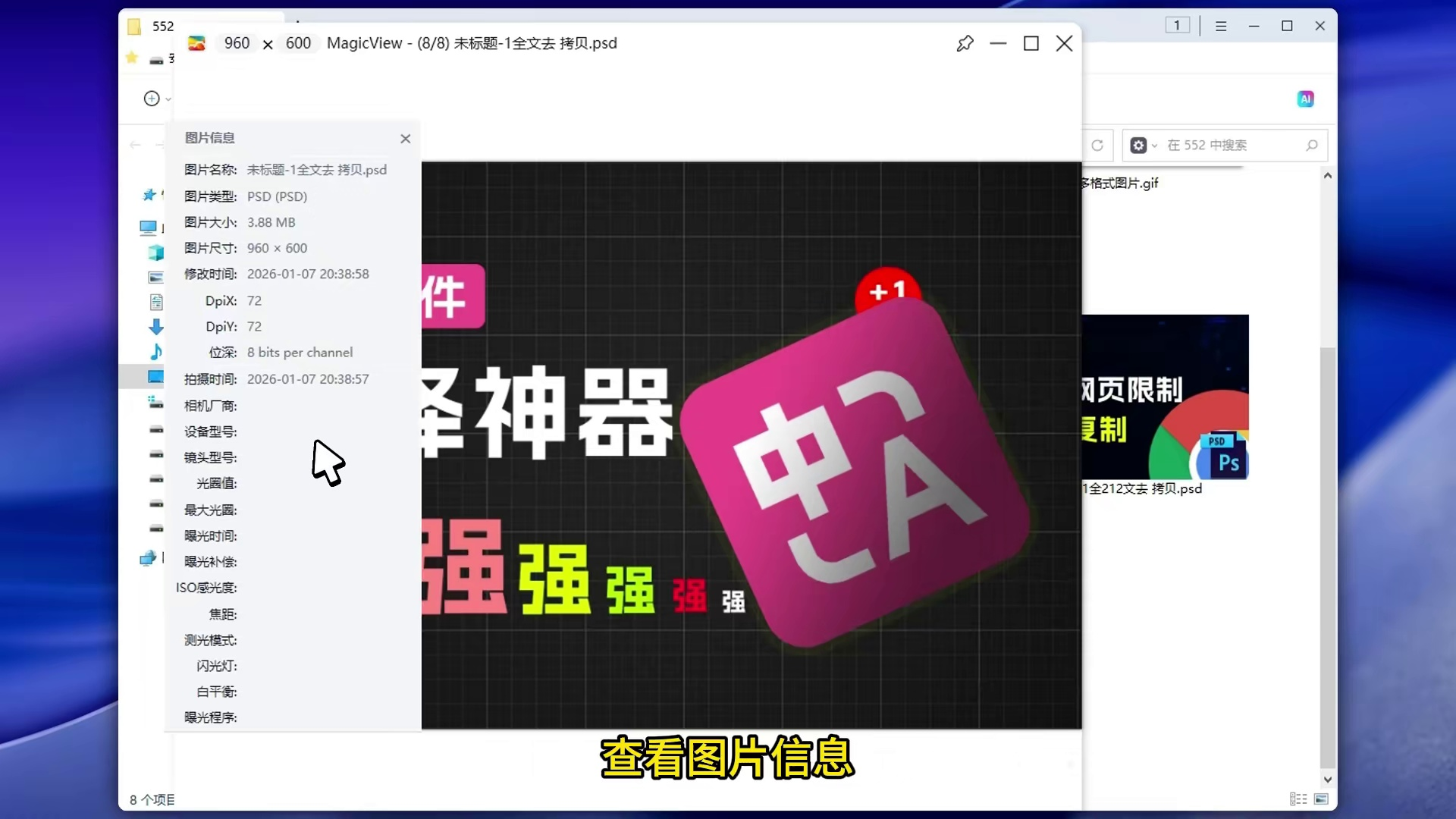
右键图片属性,或直接在软件内查看EXIF信息(光圈、ISO、快门、镜头型号、拍摄时间等)。
-
支持图片基础编辑:旋转、裁剪、调整大小、格式转换。
完全免费,纯净无广告
-
无任何弹窗、无捆绑软件、无付费解锁功能。
-
绿色版可放U盘随身携带,走到哪用到哪。
三、使用指南
-
安装/启动软件:安装版按提示完成安装;绿色版解压后直接运行
MagicView.exe。 -
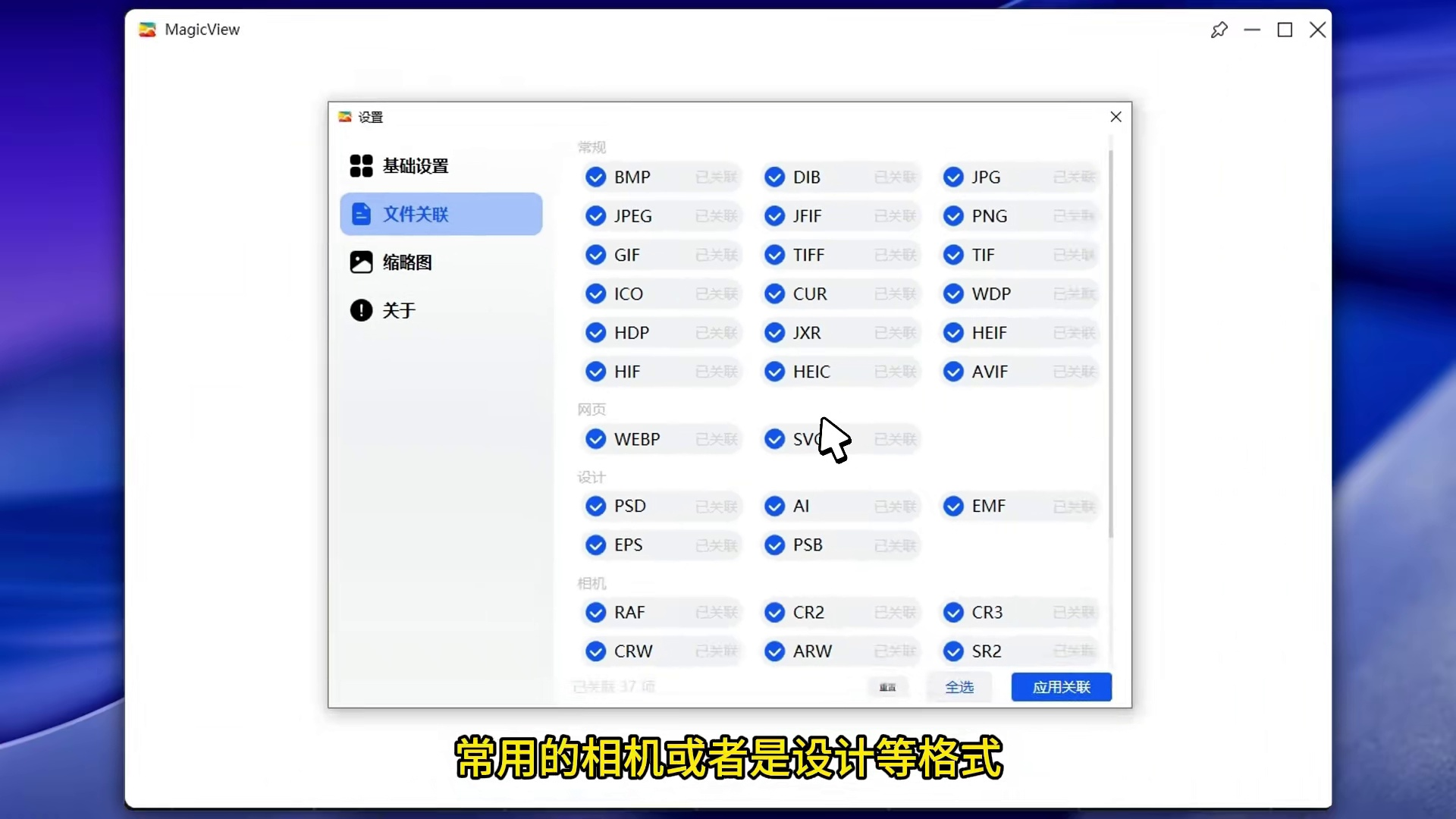
关键第一步:文件关联与缩略图设置:
-
打开软件,在界面空白处鼠标右键 → 点击“设置”。
-
左侧选择“文件关联”:点击右下角“全选” → “应用关联”。这一步是为了让MagicView成为所有图片格式的默认打开方式。
-
左侧选择“缩略图”:同样点击“全选” → “确定”。这一步是为了让PSD、RAW等原本不显示预览的格式,在文件夹里直接看到缩略图。
-
-
日常看图:
-
设置完成后,任意图片文件双击即可用MagicView打开,加载速度极快。
-
在文件夹内,所有图片格式(包括PSD、CR2等)直接显示缩略图内容,不用打开就能看到图片长什么样。
-
-
查看图片信息:
-
在MagicView中打开图片,右键或点击信息图标,可查看详细EXIF数据(相机用户必备)。
-
-
基础编辑:
-
支持旋转、翻转、裁剪、调整尺寸、转换格式(如PSD转JPG)等快捷操作。
-
四、使用体验
MagicView最让我离不开的,就是它让PSD和RAW像JPG一样直接显示缩略图。设计师不用为了看一个图层文件专门启动PS,摄影师不用为了翻一张原图开LR,普通用户也不用为了一个WEBP图满网找转换器。它就像一个“万能钥匙”,把Windows看图能力的短板一次性补齐。而且完全免费、无广告、干净得像白开水,用过就回不去了。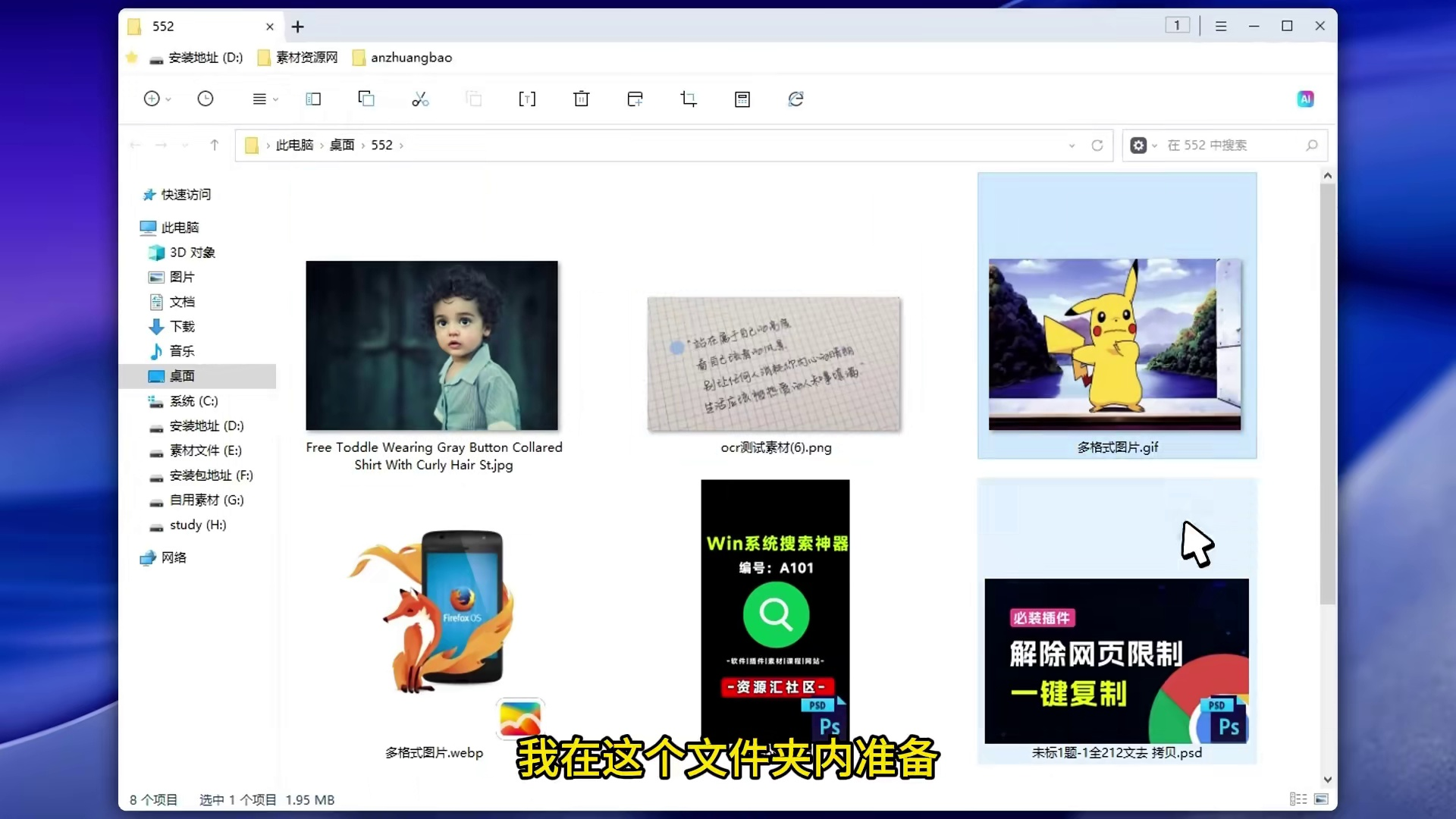
如果你也受够了系统看图软件的“转圈圈”、烦透了满屏的“白纸图标”,或者手里攒了一堆相机原图不知道怎么快速翻看,那这款MagicView一定要装上。它不会让你失望的。
链接:https://pan.quark.cn/s/774ad3fd9959

有“AI”的1024 = 2048,欢迎大家加入2048 AI社区
更多推荐


 27
27 0
0- 0


 已为社区贡献2条内容

所有评论(0)