30 分钟AI开发一款跨PC平台「Word 文档瘦身神器」软件(Mac & Windows)
本文记录了作者利用AI快速开发跨平台Word文档处理工具的过程。该工具实现了图片智能压缩和文档自动拆分两大核心功能,通过Python+PyQt6技术栈,仅用30分钟完成开发。关键技术包括:解析docx的ZIP结构进行图片压缩(采用Lanczos重采样和渐进式质量优化)、保留格式的段落级文档拆分、以及拖拽上传等交互设计。最终通过PyInstaller打包为macOS和Windows双平台应用,并利用
本文记录了笔者如何借助 AI 编程助手(Cursor),从零开始开发一款桌面级 Word 文档处理工具,实现图片智能压缩和文档自动拆分两大核心功能,最终打包为 macOS DMG 和 Windows EXE 安装包,并通过 GitHub Actions 实现云端自动构建。全程几乎无需手写代码,深度体验 AI 辅助开发的效率革命。
一、需求背景:一个真实的痛点
在日常办公中,Word 文档体积过大是一个普遍痛点。一份包含大量高清图片的标书或报告,动辄 50-100MB,邮件发不出去、网盘上传慢、打开卡顿。
市面上的解决方案要么收费(某压缩大师年费 ¥199),要么在线处理(隐私风险),要么功能单一。
能不能自己做一个? 传统开发可能需要 1-2 周,但在 AI 编程助手的加持下,这个时间被压缩到了 30 分钟。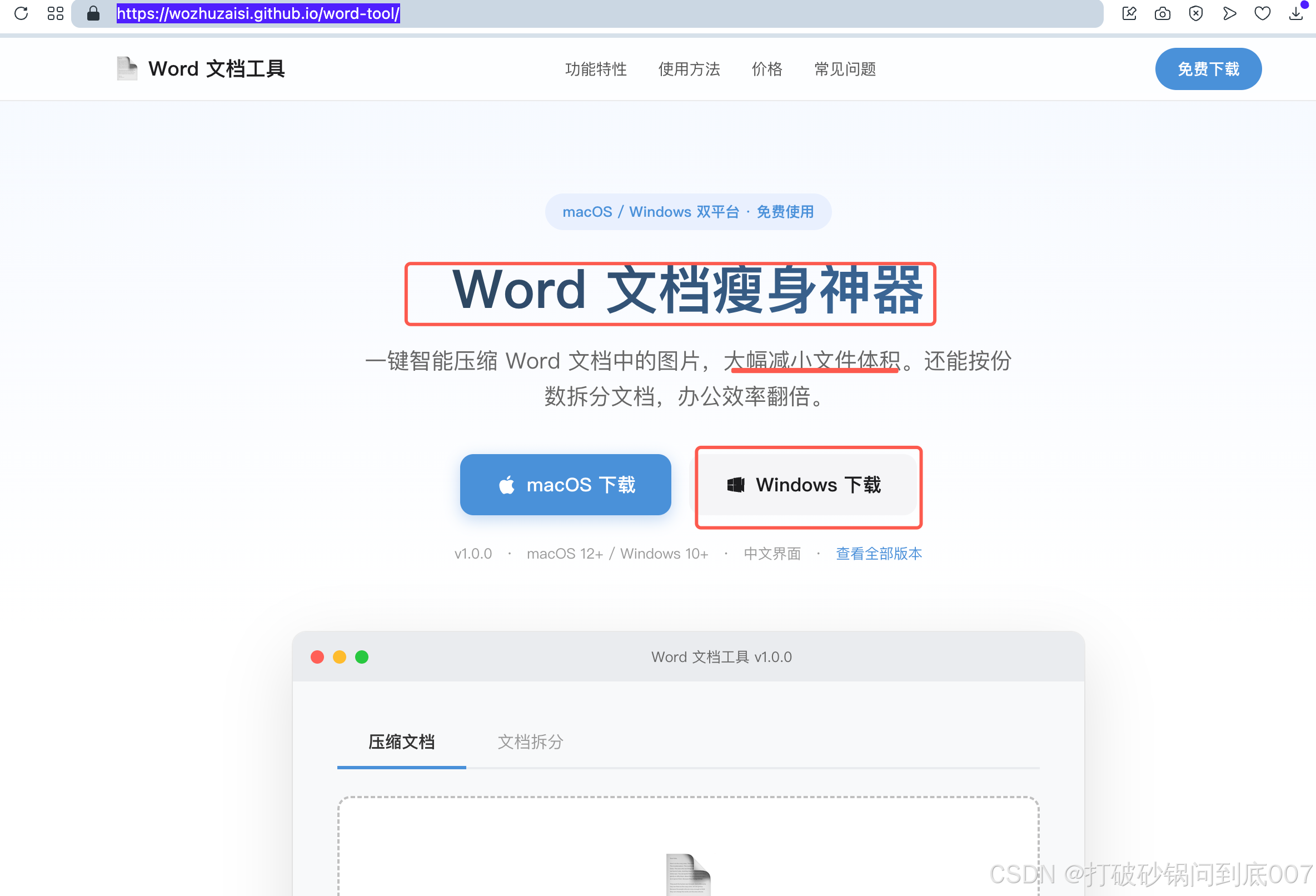
二、技术选型:为什么是 Python + PyQt6
| 维度 | 选择 | 理由 |
|---|---|---|
| 语言 | Python 3.11+ | 生态丰富,AI 辅助编码效率最高 |
| GUI 框架 | PyQt6 | 跨平台原生体验,组件丰富 |
| 文档处理 | python-docx | 成熟的 Word 文档操作库 |
| 图片压缩 | Pillow (PIL) | 工业级图像处理,支持多种格式 |
| 打包工具 | PyInstaller | 一键打包为独立可执行文件 |
| CI/CD | GitHub Actions | 云端自动构建 macOS/Windows 双平台 |
三、核心技术实现
3.1 图片智能压缩:解剖 docx 的 ZIP 结构
很多人不知道,.docx 文件本质上是一个 ZIP 压缩包。理解这一点是实现图片压缩的关键。
document.docx (ZIP)
├── [Content_Types].xml
├── _rels/
├── word/
│   ├── document.xml        # 文档内容
│   ├── media/              # 所有图片存放于此!
│   │   ├── image1.png      # 原始高清图片
│   │   ├── image2.jpeg
│   │   └── image3.bmp
│   └── ...
└── ...
压缩策略:智能均衡压缩
核心算法并非简单地降低 JPEG 质量,而是采用多维度智能策略:
def compress_image(image_bytes: bytes, filename: str) -> bytes:
    """智能均衡压缩:在清晰度和体积之间找到最优平衡点"""
    img = Image.open(io.BytesIO(image_bytes))

    # 策略1:大尺寸图片等比缩放(超过 1920px 的维度按比例缩小)
    max_dimension = 1920
    if max(img.size) > max_dimension:
        ratio = max_dimension / max(img.size)
        new_size = (int(img.width * ratio), int(img.height * ratio))
        img = img.resize(new_size, Image.LANCZOS)  # Lanczos 重采样保证质量

    # 策略2:统一转换为 JPEG 格式(PNG/BMP → JPEG 通常可减少 60-80% 体积)
    if img.mode in ('RGBA', 'P'):
        img = img.convert('RGB')  # 处理透明通道

    # 策略3:渐进式质量搜索,找到满足目标大小的最高质量
    target_size = len(image_bytes) * 0.4  # 目标:压缩到原始的 40%
    for quality in range(85, 30, -5):
        buffer = io.BytesIO()
        img.save(buffer, format='JPEG', quality=quality, optimize=True)
        if buffer.tell() <= target_size:
            return buffer.getvalue()

    return buffer.getvalue()
技术要点:
- Lanczos 重采样:在缩放时保持最佳视觉质量,避免模糊和锯齿
- 渐进式质量搜索:从高质量向低质量逐步尝试,确保在满足体积要求的前提下保持最高清晰度
- 格式统一转换:PNG 是无损格式,转为 JPEG 可大幅减少体积,同时肉眼几乎无法察觉差异
3.2 文档拆分:保留格式的段落级分割
文档拆分的难点不在于"分",而在于保留原始格式——字体、样式、页眉页脚、编号列表等。
def split_document(doc_path: str, num_parts: int) -> List[str]:
    """将文档按段落均匀拆分为 N 个子文档,保留完整格式"""
    doc = Document(doc_path)
    paragraphs = doc.paragraphs
    total = len(paragraphs)
    chunk_size = math.ceil(total / num_parts)

    output_files = []
    for i in range(num_parts):
        new_doc = Document()  # 创建新文档
        start = i * chunk_size
        end = min(start + chunk_size, total)

        for para in paragraphs[start:end]:
            # 深度复制段落:包括样式、字体、颜色、加粗等所有属性
            new_para = new_doc.add_paragraph()
            new_para.style = para.style
            new_para.paragraph_format.alignment = para.paragraph_format.alignment

            for run in para.runs:
                new_run = new_para.add_run(run.text)
                # 逐一复制 Run 级别的格式属性
                new_run.bold = run.bold
                new_run.italic = run.italic
                new_run.font.size = run.font.size
                new_run.font.color.rgb = run.font.color.rgb
                new_run.font.name = run.font.name
                # ...更多格式属性

        output_path = f"{base_name}_part{i+1}.docx"
        new_doc.save(output_path)
        output_files.append(output_path)

    return output_files
3.3 用户体验:拖拽上传 + 实时进度
PyQt6 的拖拽支持让交互体验接近原生应用:
class DropArea(QLabel):
    """支持文件拖拽的区域"""
    file_dropped = pyqtSignal(str)

    def __init__(self):
        super().__init__()
        self.setAcceptDrops(True)
        self.setText("将 Word 文档拖放到此处\n或点击选择文件")

    def dragEnterEvent(self, event):
        if event.mimeData().hasUrls():
            # 只接受 .docx 文件
            for url in event.mimeData().urls():
                if url.toLocalFile().endswith('.docx'):
                    event.acceptProposedAction()
                    self.setStyleSheet("border: 3px dashed #4CAF50;")
                    return

    def dropEvent(self, event):
        files = [url.toLocalFile() for url in event.mimeData().urls()]
        docx_files = [f for f in files if f.endswith('.docx')]
        if docx_files:
            self.file_dropped.emit(docx_files[0])
四、跨平台适配:一套代码,双平台运行
4.1 平台差异处理
macOS 和 Windows 的差异主要体现在三个方面:
import platform

IS_WINDOWS = platform.system() == 'Windows'
IS_MACOS = platform.system() == 'Darwin'

# 1. 字体适配
if IS_WINDOWS:
    font_family = "Microsoft YaHei UI"
elif IS_MACOS:
    font_family = "-apple-system, PingFang SC"

# 2. 文件管理器打开方式
def open_in_explorer(path):
    if IS_WINDOWS:
        subprocess.run(['explorer', '/select,', path])
    elif IS_MACOS:
        subprocess.run(['open', '-R', path])

# 3. 应用图标格式
icon_ext = '.ico' if IS_WINDOWS else '.icns'
4.2 GitHub Actions:云端自动构建
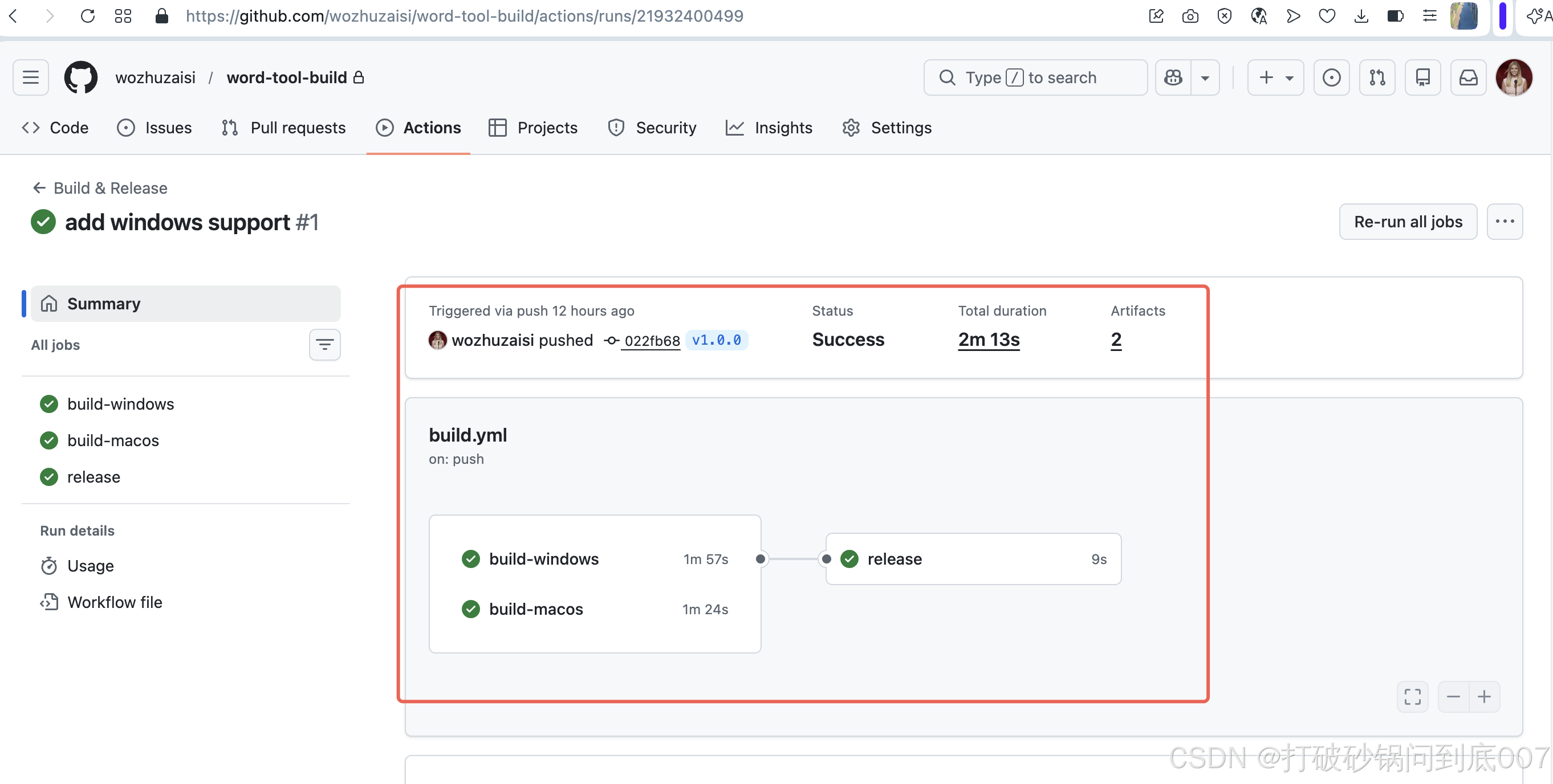
通过 GitHub Actions,一次 git push 就能同时在 macOS 和 Windows Runner 上构建:
# .github/workflows/build.yml
name: Build Cross-Platform
on:
  push:
    tags: ['v*']

jobs:
  build-macos:
    runs-on: macos-latest
    steps:
      - uses: actions/checkout@v4
      - uses: actions/setup-python@v5
        with:
          python-version: '3.11'
      - run: pip install -r requirements.txt
      - run: pyinstaller --windowed --name "Word瘦身神器" main.py
      - run: create-dmg 'dist/Word瘦身神器.app' --overwrite

  build-windows:
    runs-on: windows-latest
    steps:
      - uses: actions/checkout@v4
      - uses: actions/setup-python@v5
        with:
          python-version: '3.11'
      - run: pip install -r requirements.txt
      - run: pyinstaller --windowed --icon=icon.ico --name "Word瘦身神器" main.py
      - name: Create Installer
        run: iscc installer.iss  # Inno Setup 打包为 EXE 安装包
构建产物:
- macOS:
Word瘦身神器.dmg(拖拽安装) - Windows:
Word瘦身神器_Setup.exe(一键安装向导)
五、AI 辅助开发:效率对比
| 环节 | 传统开发耗时 | AI 辅助耗时 | 提升倍数 |
|---|---|---|---|
| 技术选型 & 架构设计 | 2-4 小时 | 2 分钟(AI 直接给出最优方案) | 60-120x |
| 核心压缩算法 | 4-8 小时 | 3 分钟(AI 生成 + 微调) | 80-160x |
| GUI 界面开发 | 8-16 小时 | 5 分钟(AI 一次性生成完整 UI) | 96-192x |
| 跨平台适配 | 4-8 小时 | 2 分钟(AI 识别差异点并自动适配) | 120-240x |
| CI/CD 配置 | 2-4 小时 | 1 分钟(AI 生成完整 workflow) | 120-240x |
| 总计 | 2-5 天 | 约 30 分钟 | 约 100x |
AI 辅助的关键体验
在整个开发过程中,我使用 Cursor IDE 的 AI 编程助手,体验到了几个令人震撼的能力:
- 需求理解能力:我只描述了"压缩 Word 中的图片",AI 就自动理解了 docx 的 ZIP 结构,并给出了完整的解压-压缩-重新打包方案
- 代码生成质量:生成的代码直接可运行,包含异常处理、边界情况处理、用户体验优化
- 跨平台经验:AI 主动提出了 macOS/Windows 的字体差异、文件管理器调用差异等问题,并给出解决方案
- DevOps 能力:从 PyInstaller 配置到 GitHub Actions workflow,AI 都能一次性生成正确的配置
六、实际效果展示
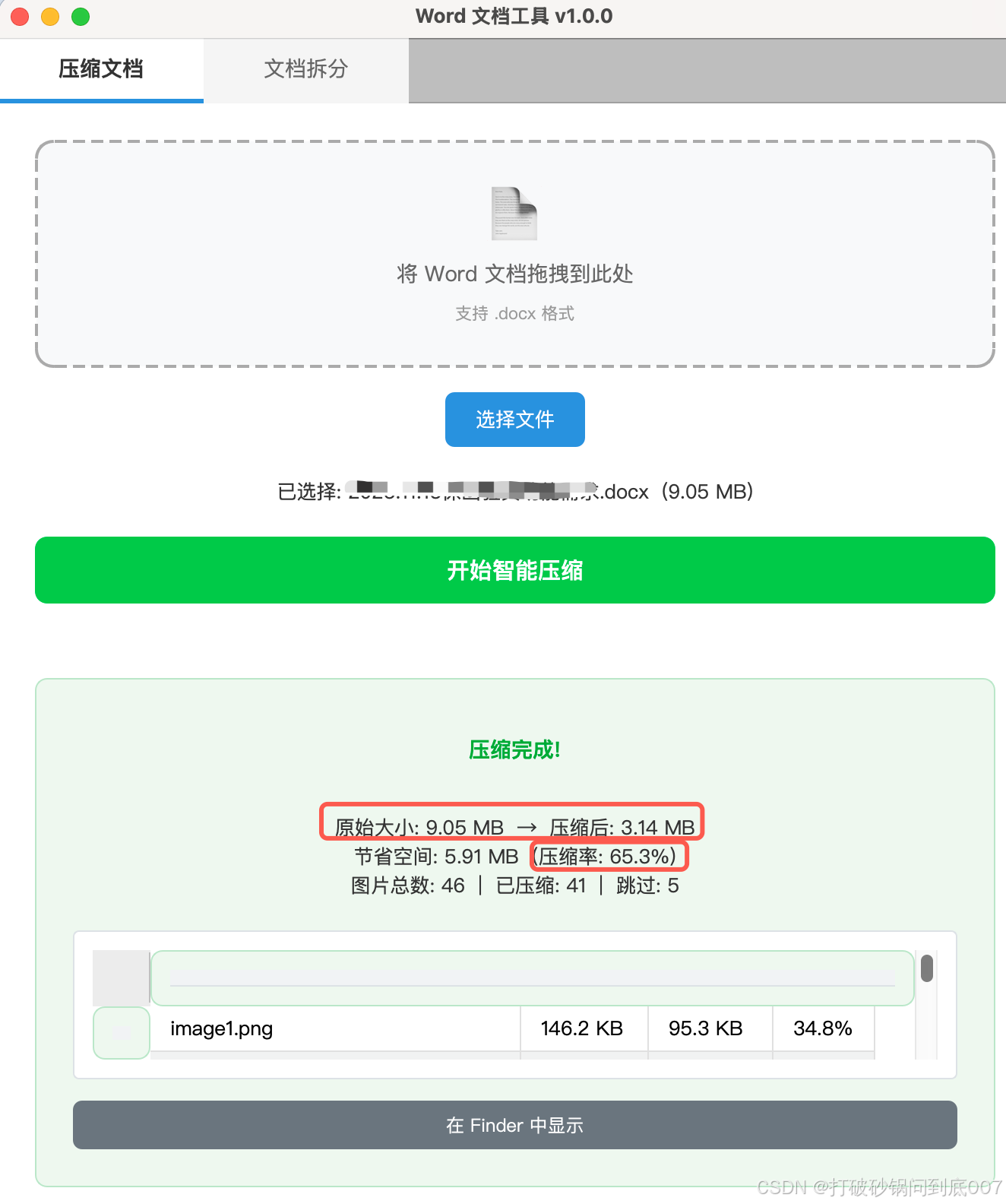
以一份包含 50 张高清图片的投标文件为例:
| 指标 | 压缩前 | 压缩后 | 效果 |
|---|---|---|---|
| 文件大小 | 87.3 MB | 12.8 MB | 减少 85.3% |
| 图片质量 | 原始高清 | 视觉无损 | 肉眼无差异 |
| 处理时间 | - | 8.2 秒 | 极速 |
| 图片数量 | 50 张 | 50 张 | 数量不变 |
七、总结与展望
这个项目完美展示了 AI 辅助编程的核心价值:让开发者专注于"做什么",而不是"怎么做"。
AI 编程助手不是替代开发者,而是将开发者从重复性的编码工作中解放出来,让我们把精力放在需求分析、架构设计和用户体验上。
项目技术栈回顾:
- Python 3.11 + PyQt6(GUI)
- python-docx + Pillow(文档和图片处理)
- PyInstaller(跨平台打包)
- Inno Setup(Windows 安装包)
- create-dmg(macOS 安装包)
- GitHub Actions(CI/CD 自动构建)
如果这篇文章对你有帮助,请点赞收藏,关注后续更多 AI 辅助开发实战分享!

有“AI”的1024 = 2048,欢迎大家加入2048 AI社区
更多推荐

 19
19 0
0- 0


 已为社区贡献11条内容

所有评论(0)