OpenClaw 真烧Token?这套免费方案让你用到爽
摘要:本文分享免费使用OpenClaw的方案:硅基流动模型+Windows本地OpenClaw+CherryStudio客户端。关键步骤包括:1)注册硅基流动获取2000万免费Token;2)安装配置OpenClaw;3)通过CherryStudio连接硅基流动API。该方案具有零成本、数据本地化等优势,适合轻度用户,但配置过程较复杂且免费额度有限。完整教程可帮助用户快速搭建这套免费AI服务系统。
用 OpenClaw 有一段时间了,说实话,这玩意儿是真好用。但用着用着我就发现一个问题:Token 烧得太快了,钱包有点扛不住。
我就开始到处找免费替代方案,试了好几个,最后发现这个组合最靠谱:硅基流动免费模型 + Windows 本地 openclaw + Cherry Studio 客户端配置模型。
配置起来其实没你想的那么难,三步就能搞定。
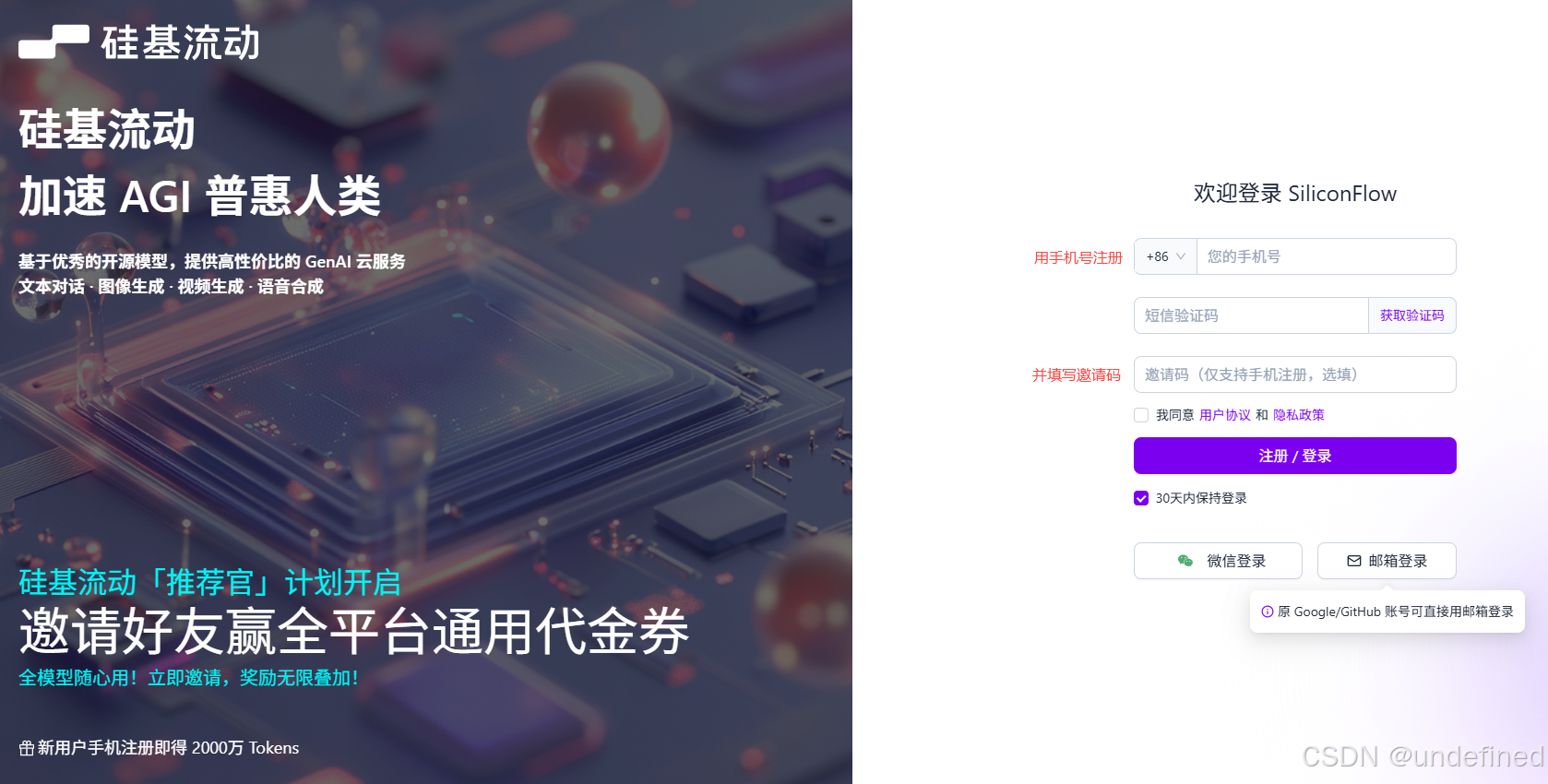
第一步:薅个免费的 API Key
硅基流动对新用户挺大方,注册就送 2000 万 Token,够你折腾好一阵子了。注册时可填写邀请码r8TLZLe0,即可注册成功。
https://account.siliconflow.cn
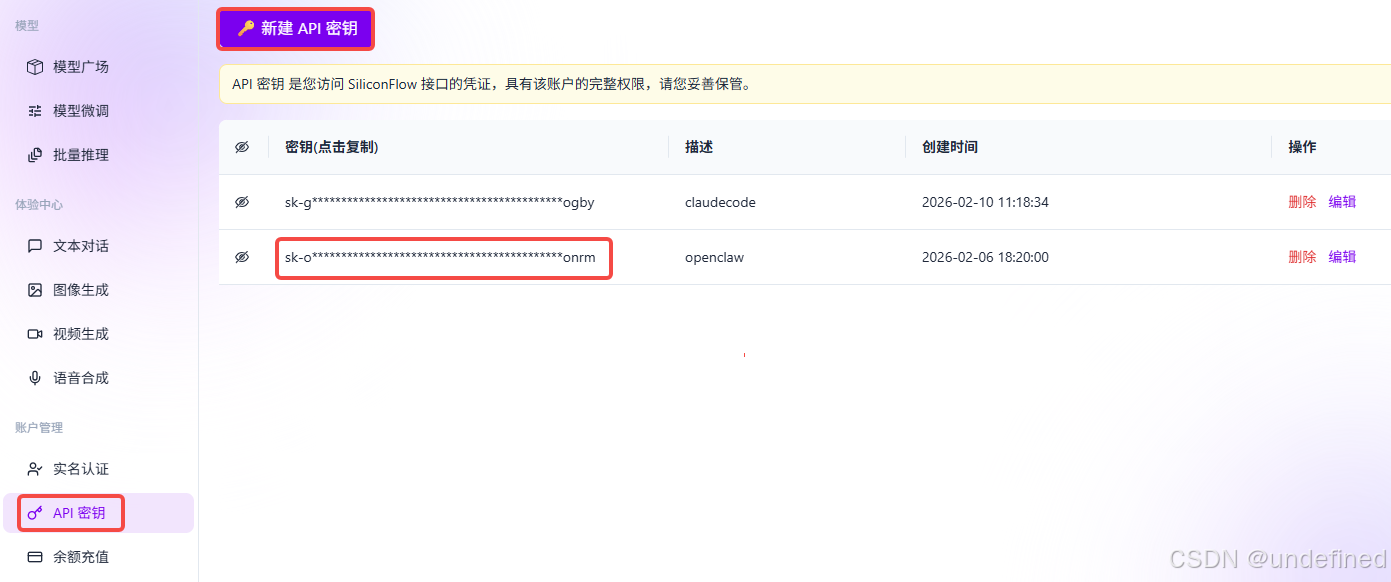
注册完点「API 密钥」→「新建密钥」,复制保存好,后面要用到。
第二步:安装 OpenClaw
开始前先确认电脑装了 Node.js 和 Git。Node.js 是用来跑 OpenClaw 的,Git 用来拉代码。没装的话先去官网装一下,这里就不啰嗦了。
安装步骤
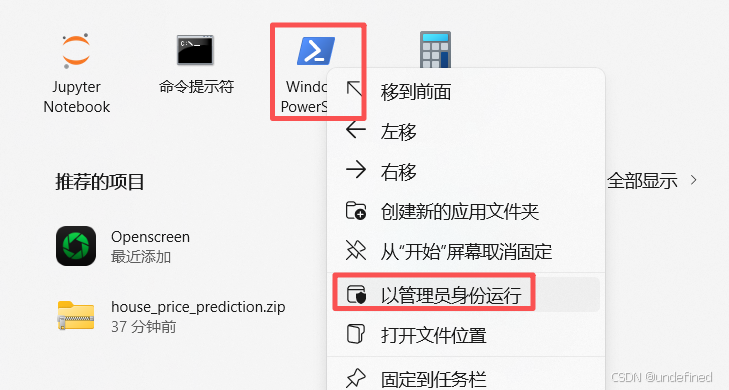
- 开始菜单搜 Windows PowerShell,右键「以管理员身份运行」。
- 粘贴安装命令:
npm install -g openclaw@latest --registry=https://registry.npmmirror.com
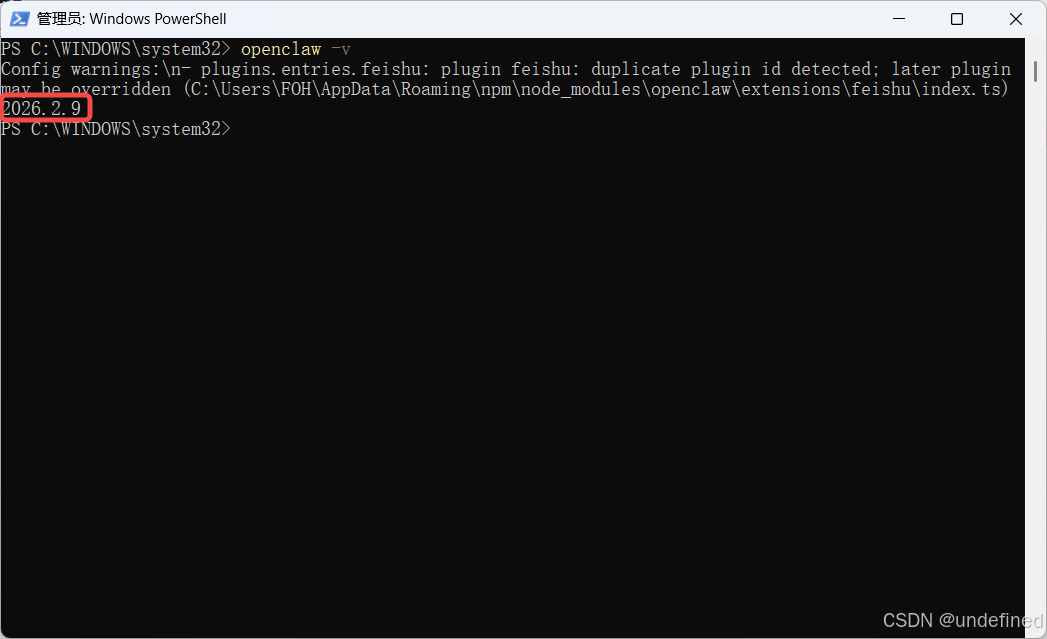
- 检查装好了没:
openclaw -v
看到版本号出来就 OK 了。
- 初始化:
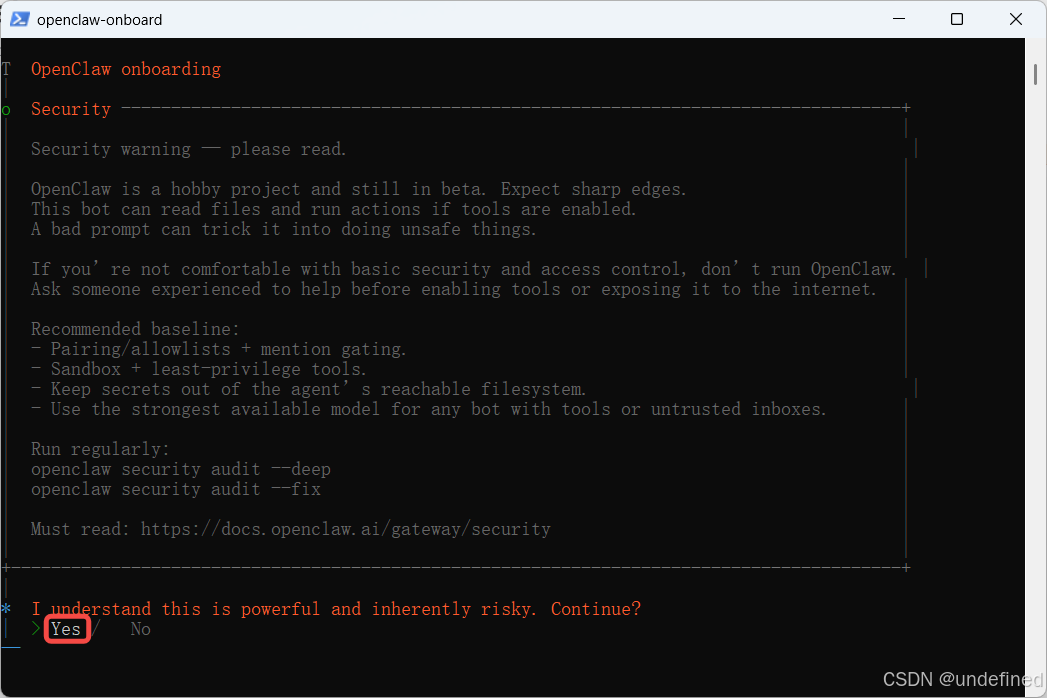
openclaw onboard
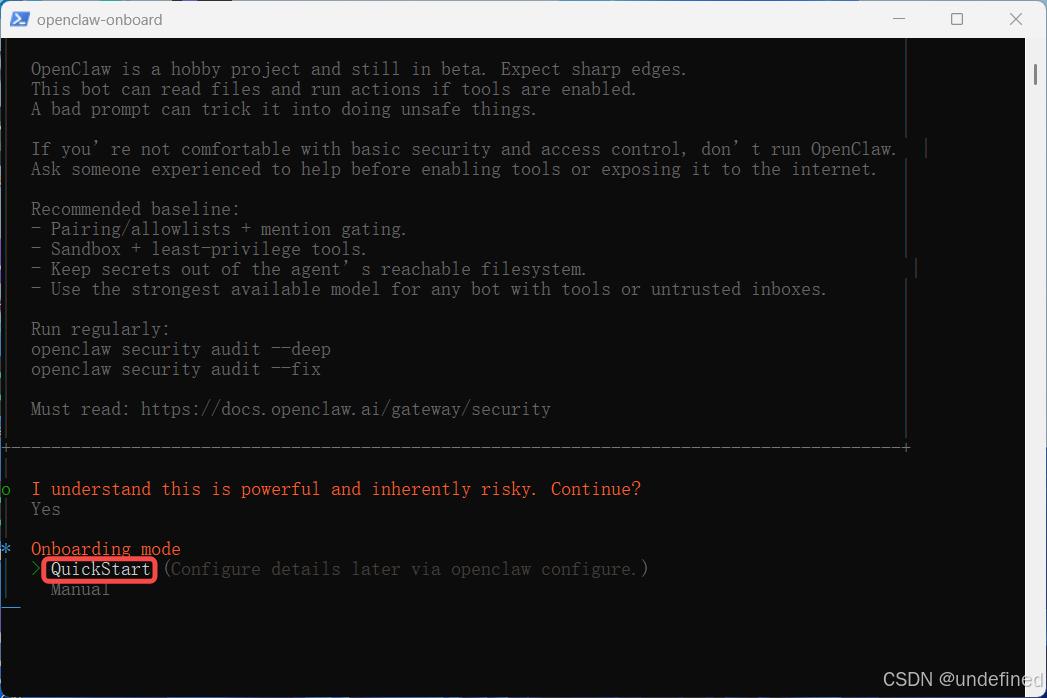
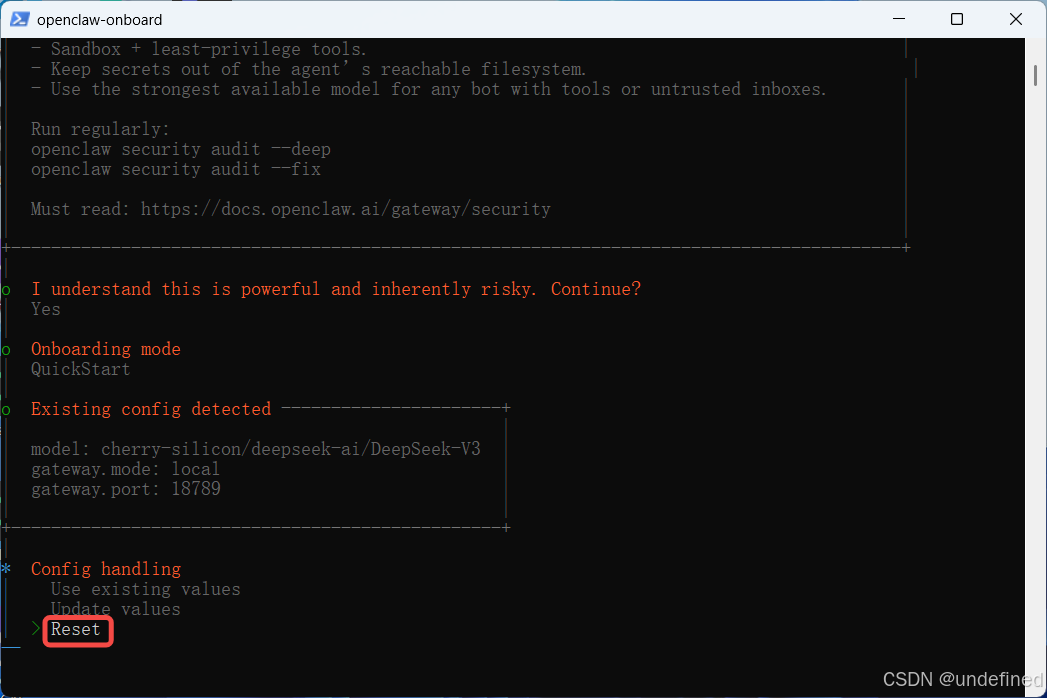
然后跟着提示一步步选:
- 安全警告 → 左右键选 Yes(别慌,正常的)
- 选择模式 → 「快速开始」
- 重置配置 → 「重置」
- 重置范围 → 「全部重置」
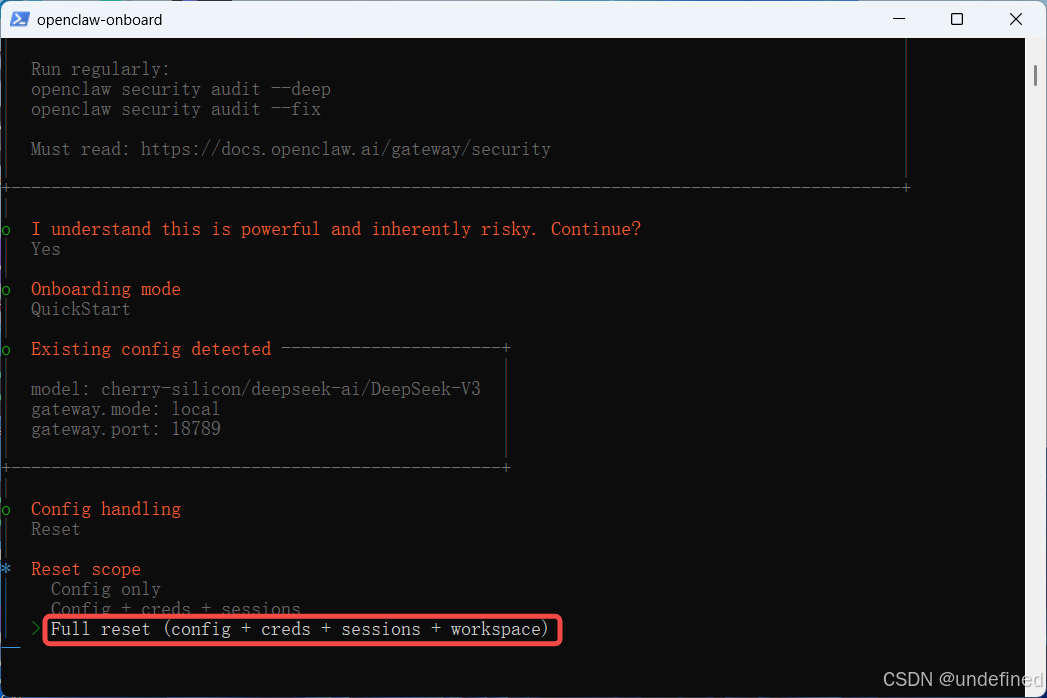
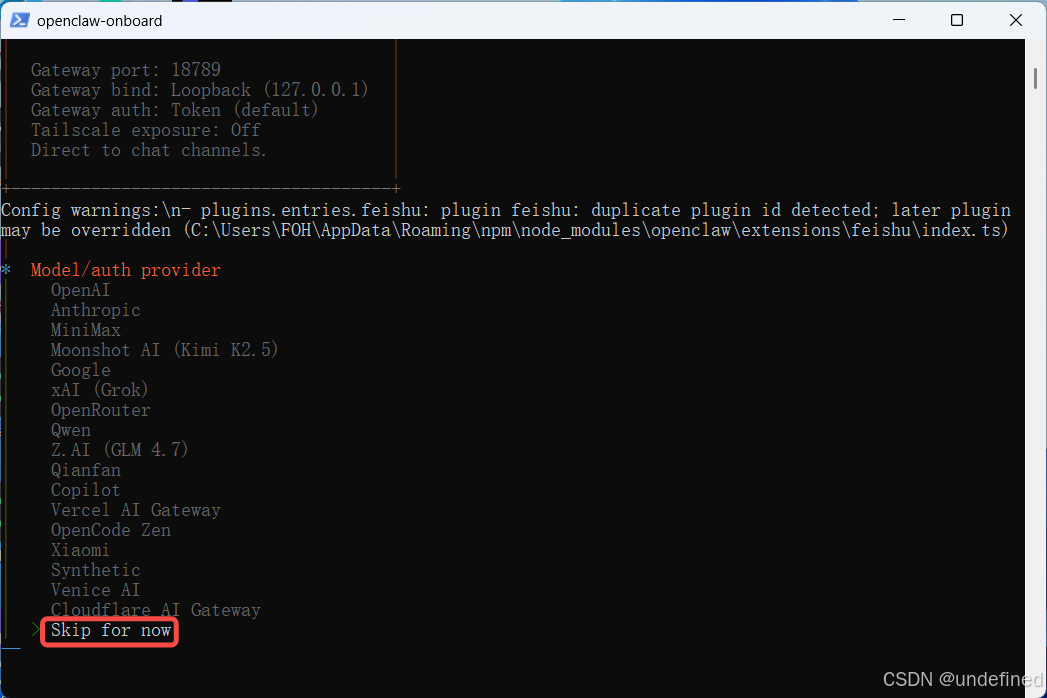
- 模型服务选择 → 「跳过」,因为默认的模型没有硅基流动的,后面会使用其他工具来配置大模型,这里先跳过即可。
- API Key 配置 → 直接按 Enter(后面用硅基流动的,这里跳过就行)
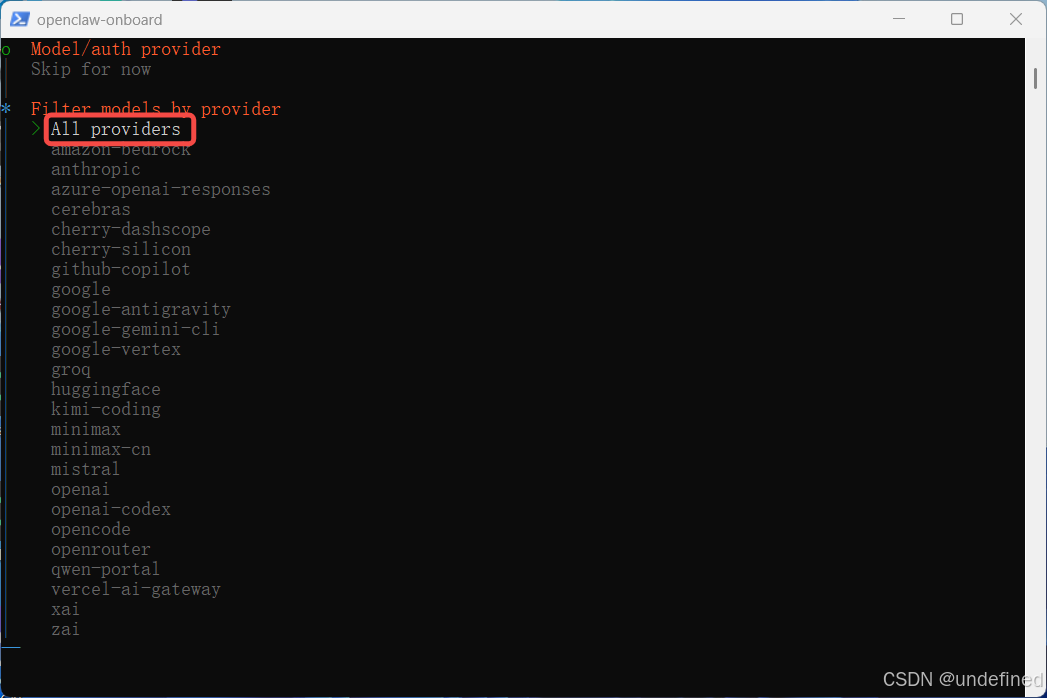
- 默认选择 →默认点击推荐的这个选项。
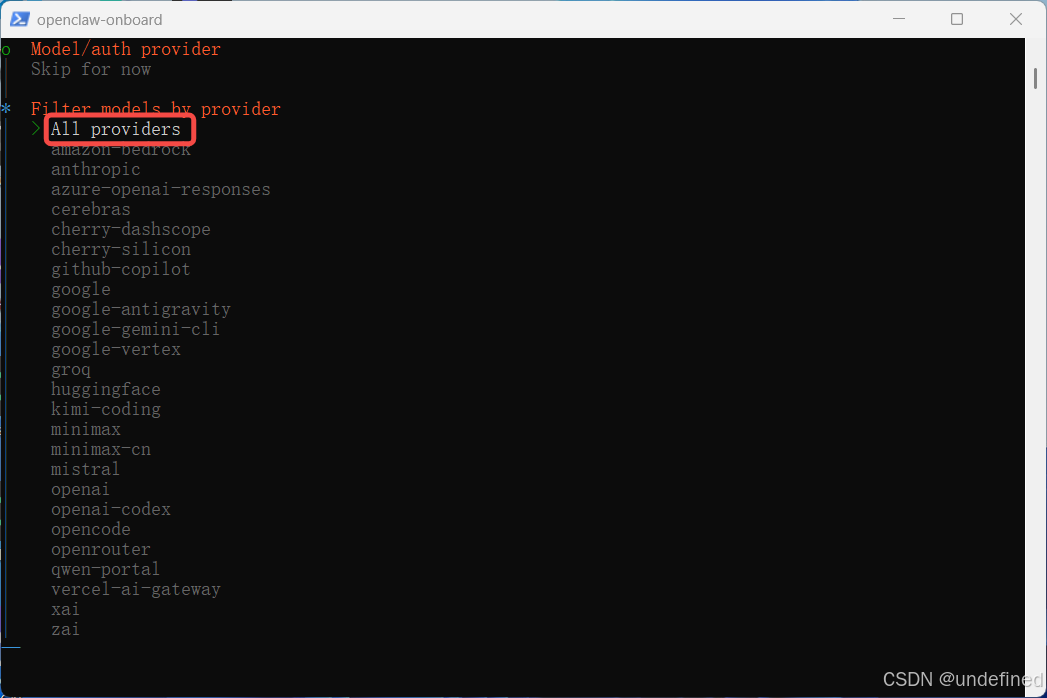
- Default model →点击Enter默认进入,事实上我们没有这个API Key,但仍然可以下一步继续。
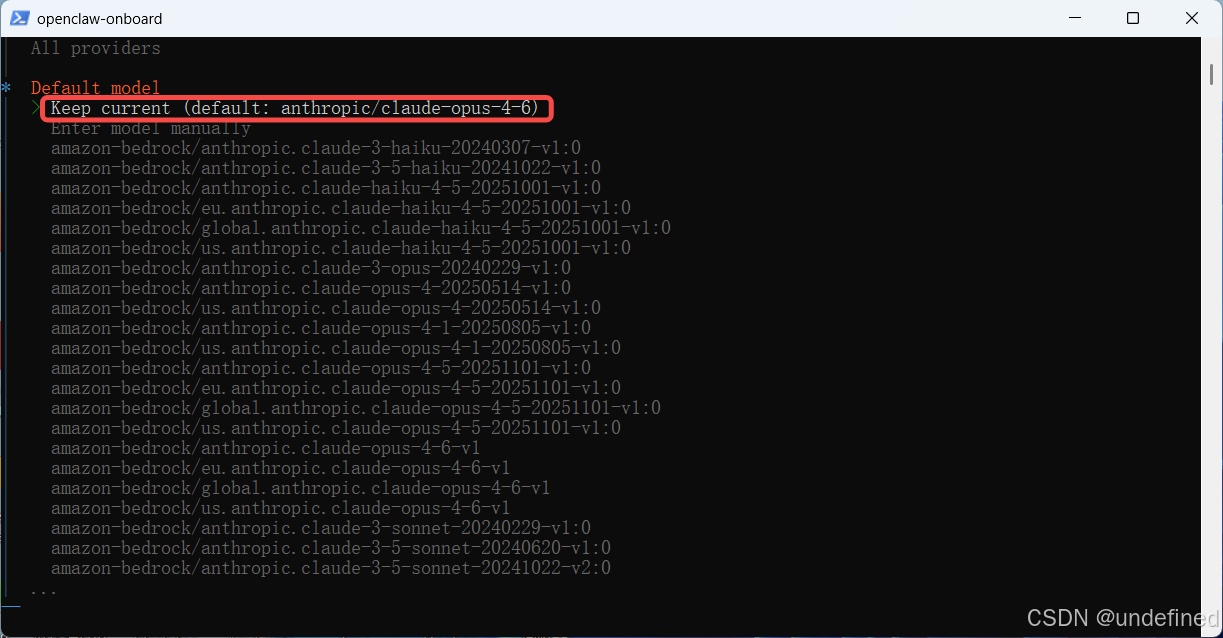
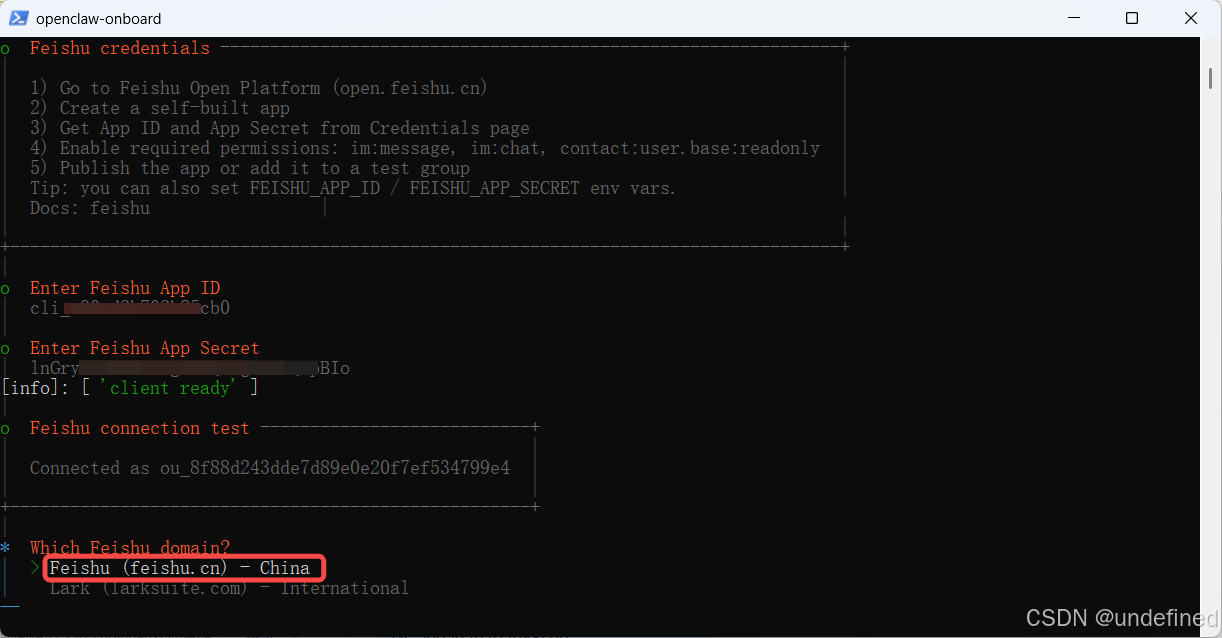
- channel选择 →点击飞书。
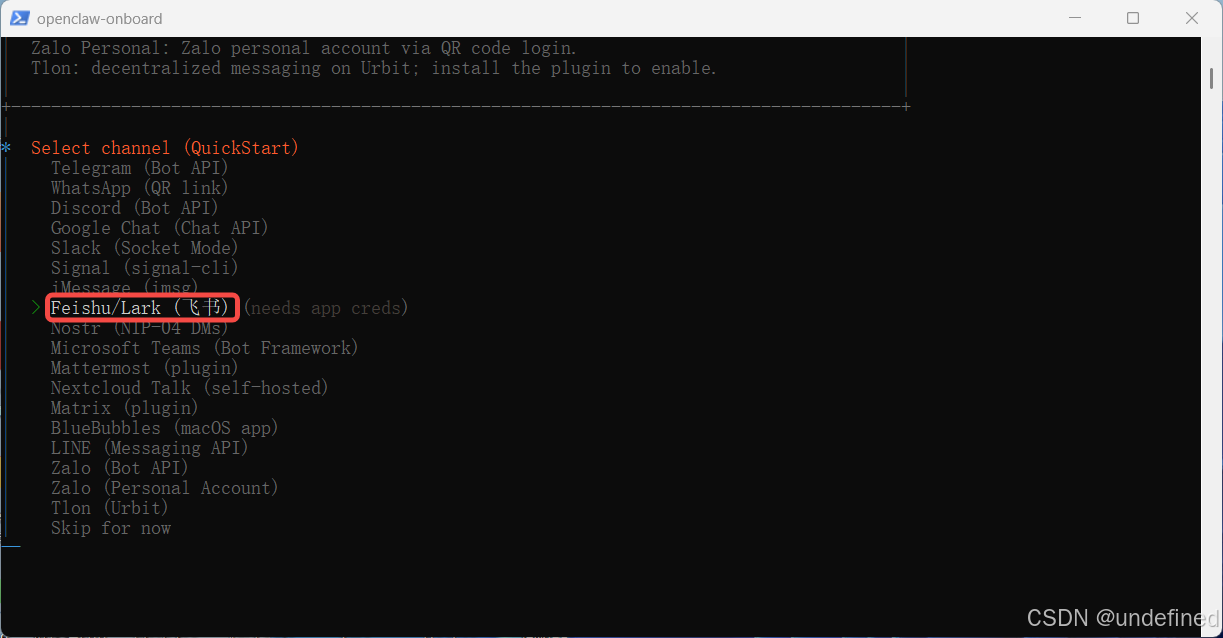
- App ID →输入App ID。
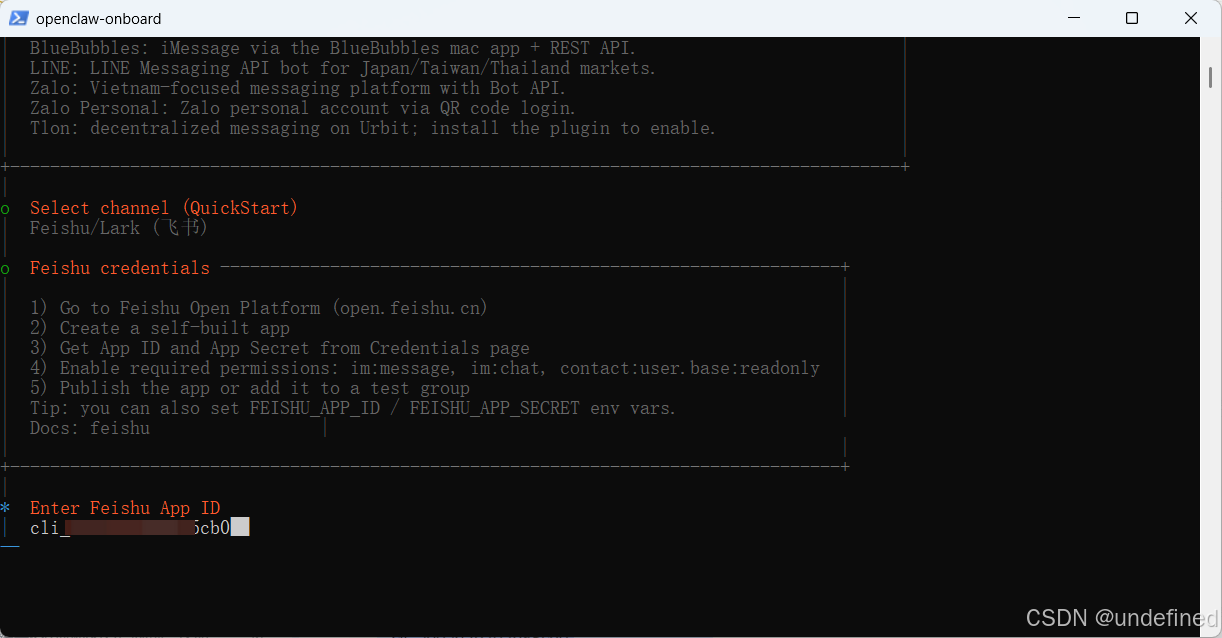
- App Secret →输入App Secret。
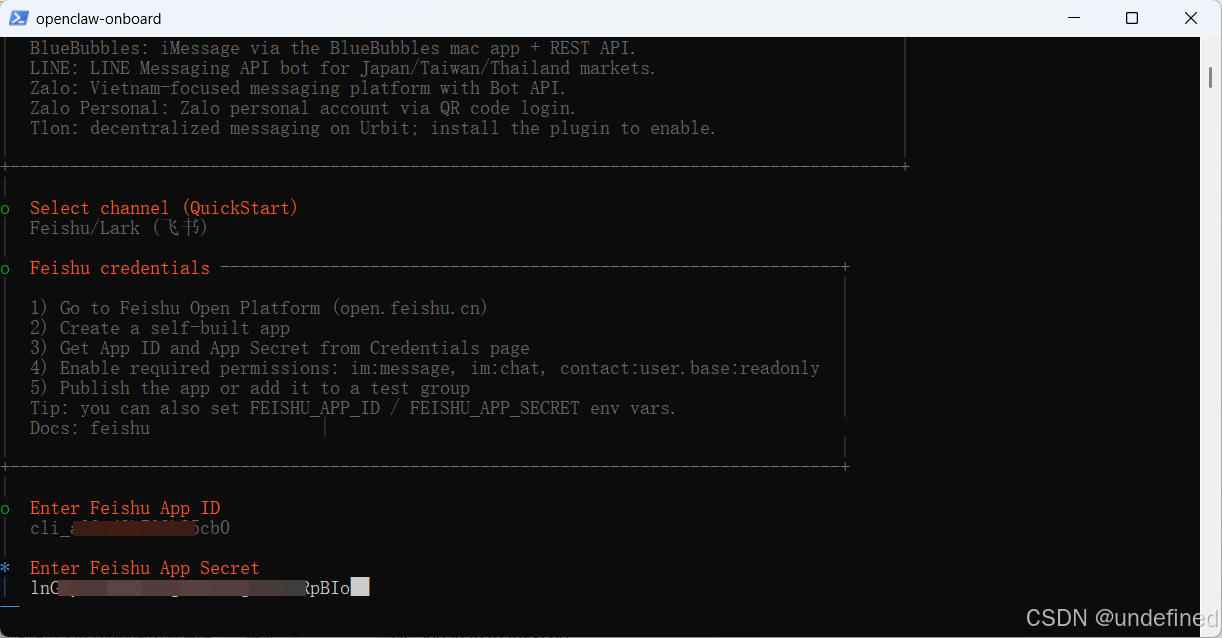
- 飞书选择 →选择国内版的飞书。
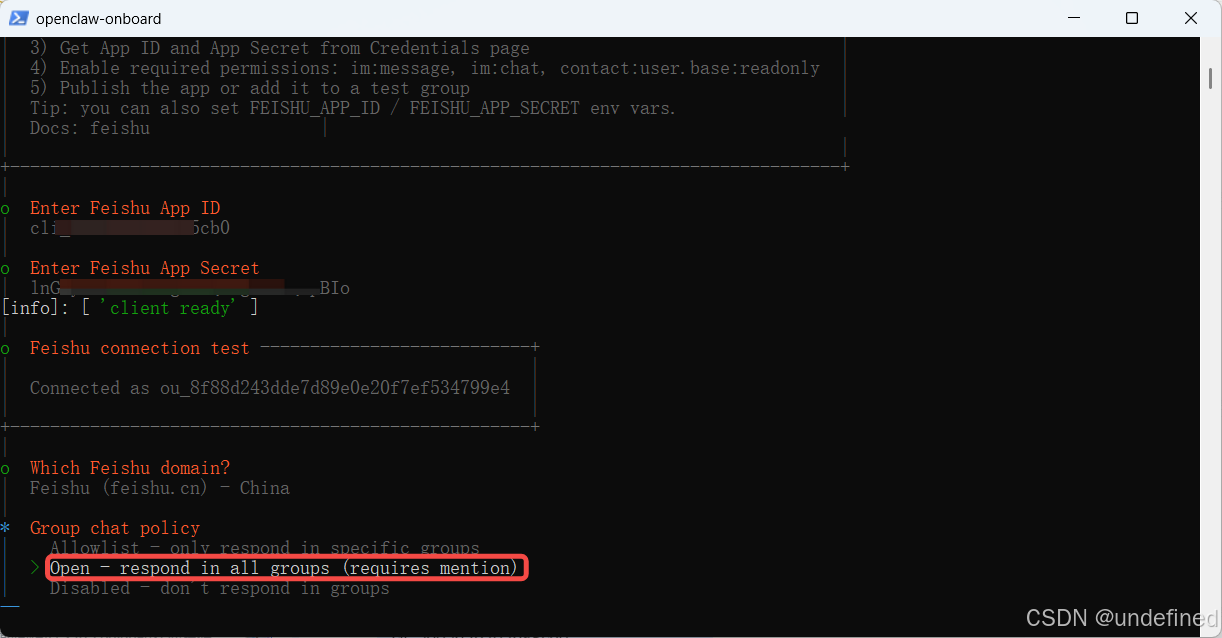
- 开放群聊 →选择open,可以在开放群聊中使用。
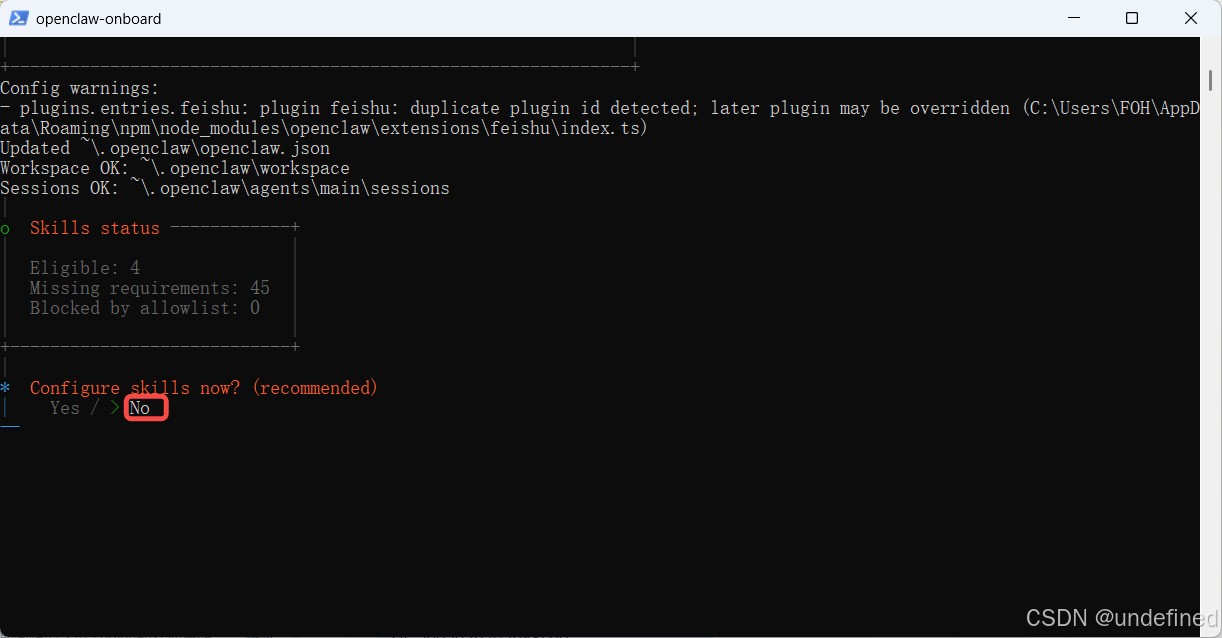
- 技能安装 →选择NO。
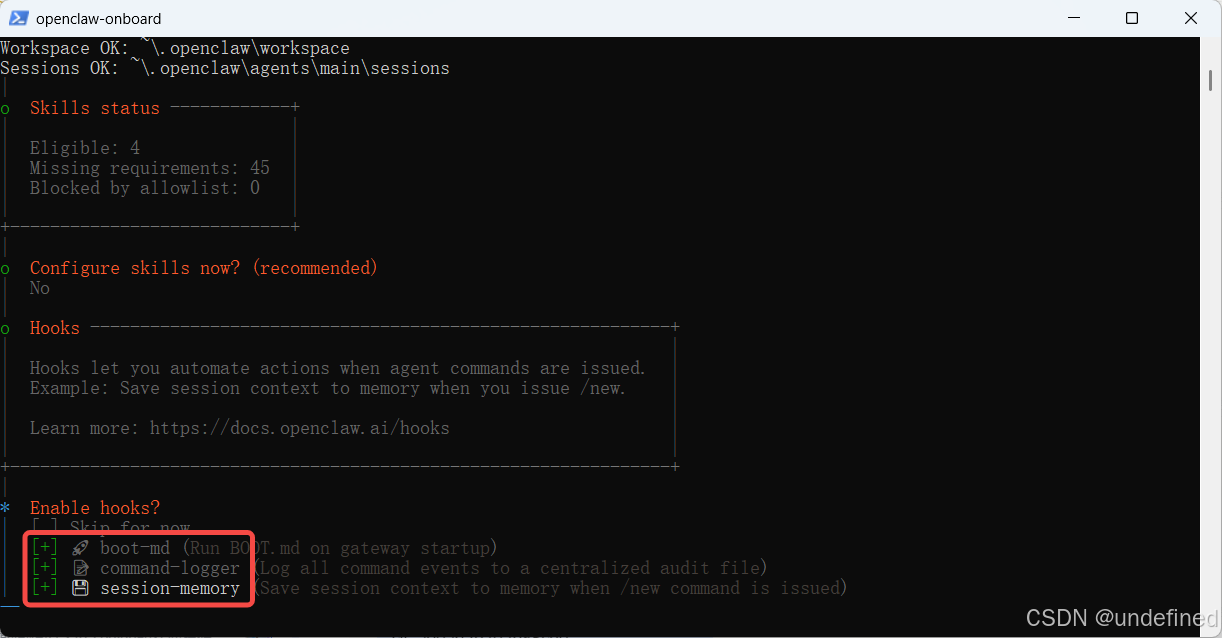
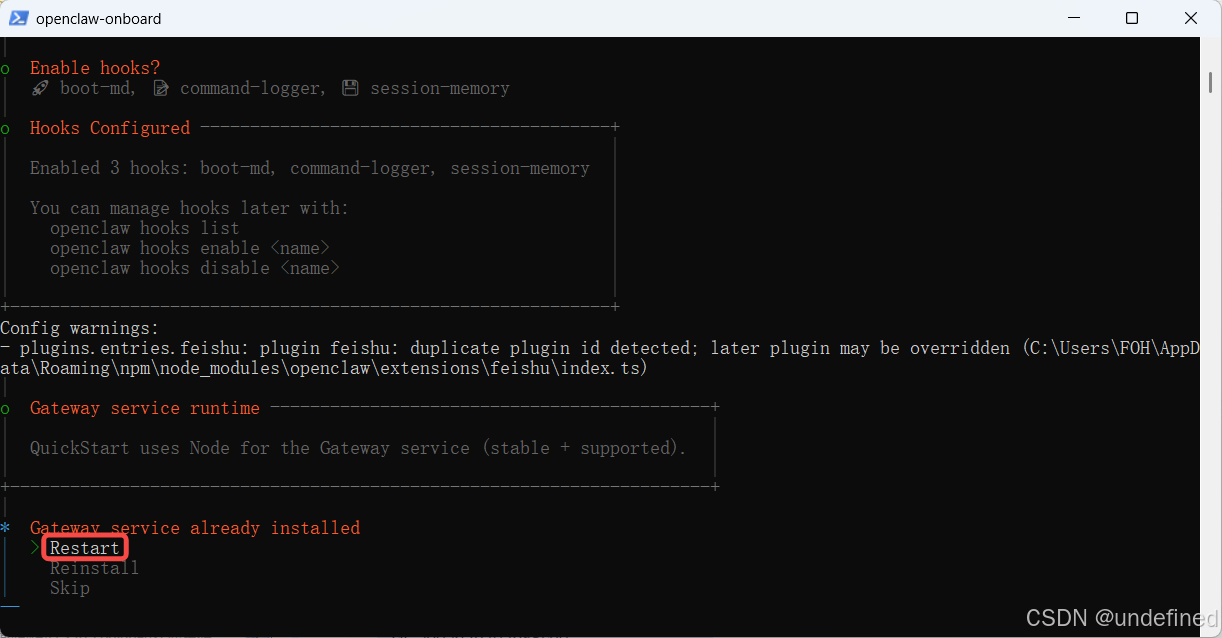
- hooks选择 → 这三个选项都勾选上,使用上下键切换,空格键用来确认,然后点击enter进入下一步。
- 重启 → 点击重启,OpenClaw 就装好了。
第三步:配置 Cherry Studio
前面都是铺垫,现在进入正题。
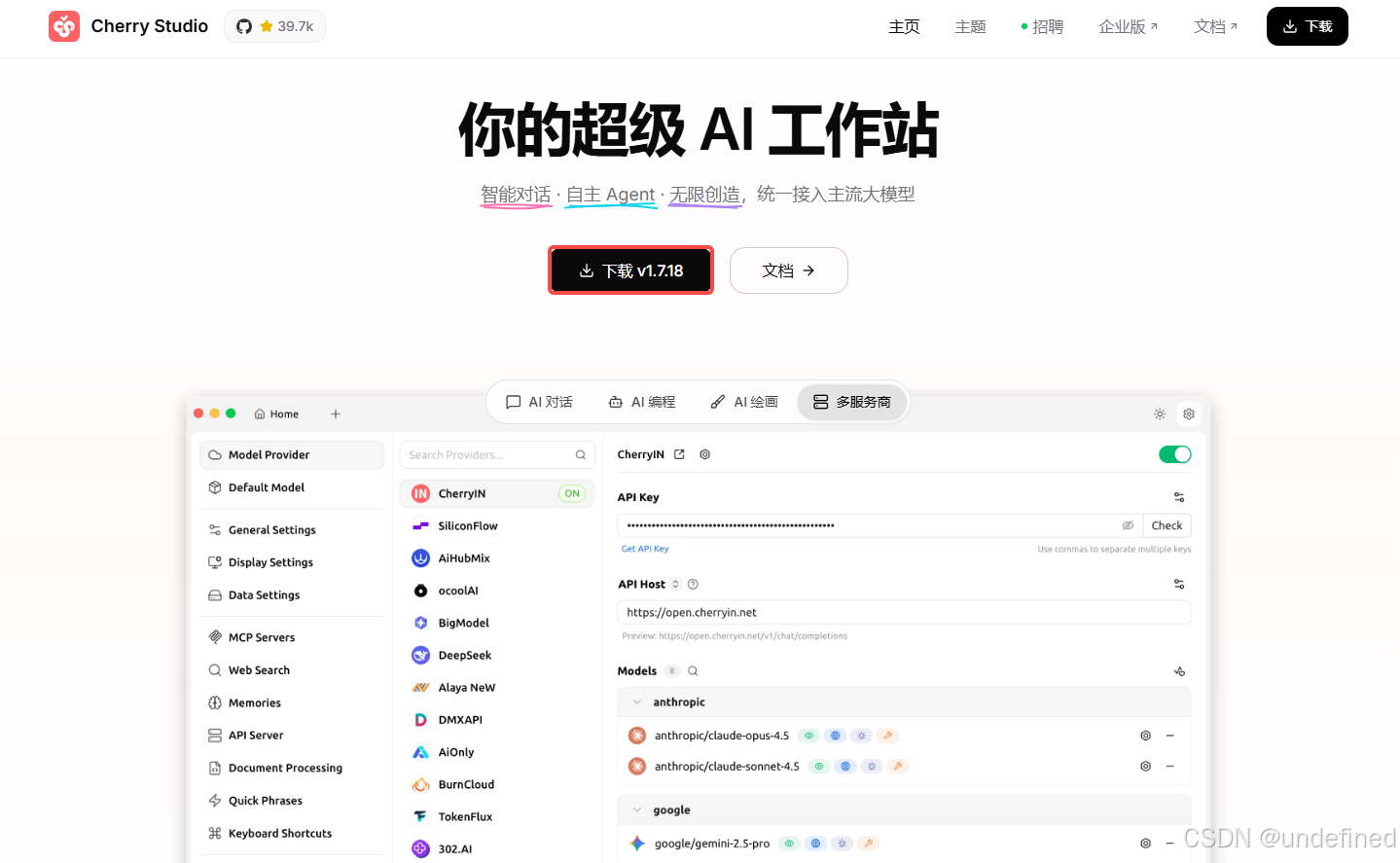
下载 Cherry Studio
官网:https://www.cherry-ai.com/
配置模型
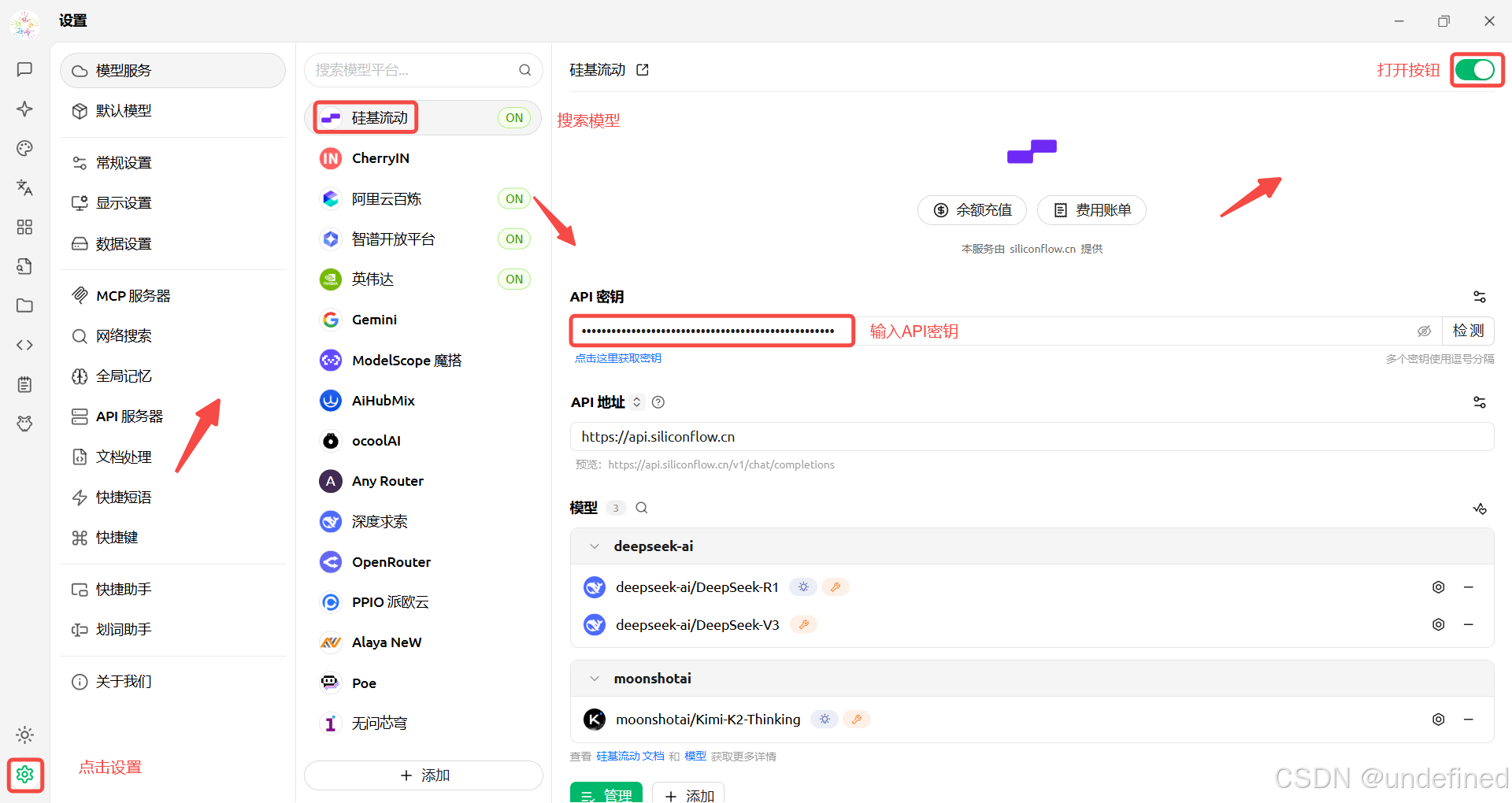
打开 Cherry Studio,点左下角「设置」:
- 找「模型服务」或「API 配置」
- 选「硅基流动」或者手动添加自定义模型
- 粘贴刚才复制的 API Key
启动 OpenClaw
关键步骤来了:
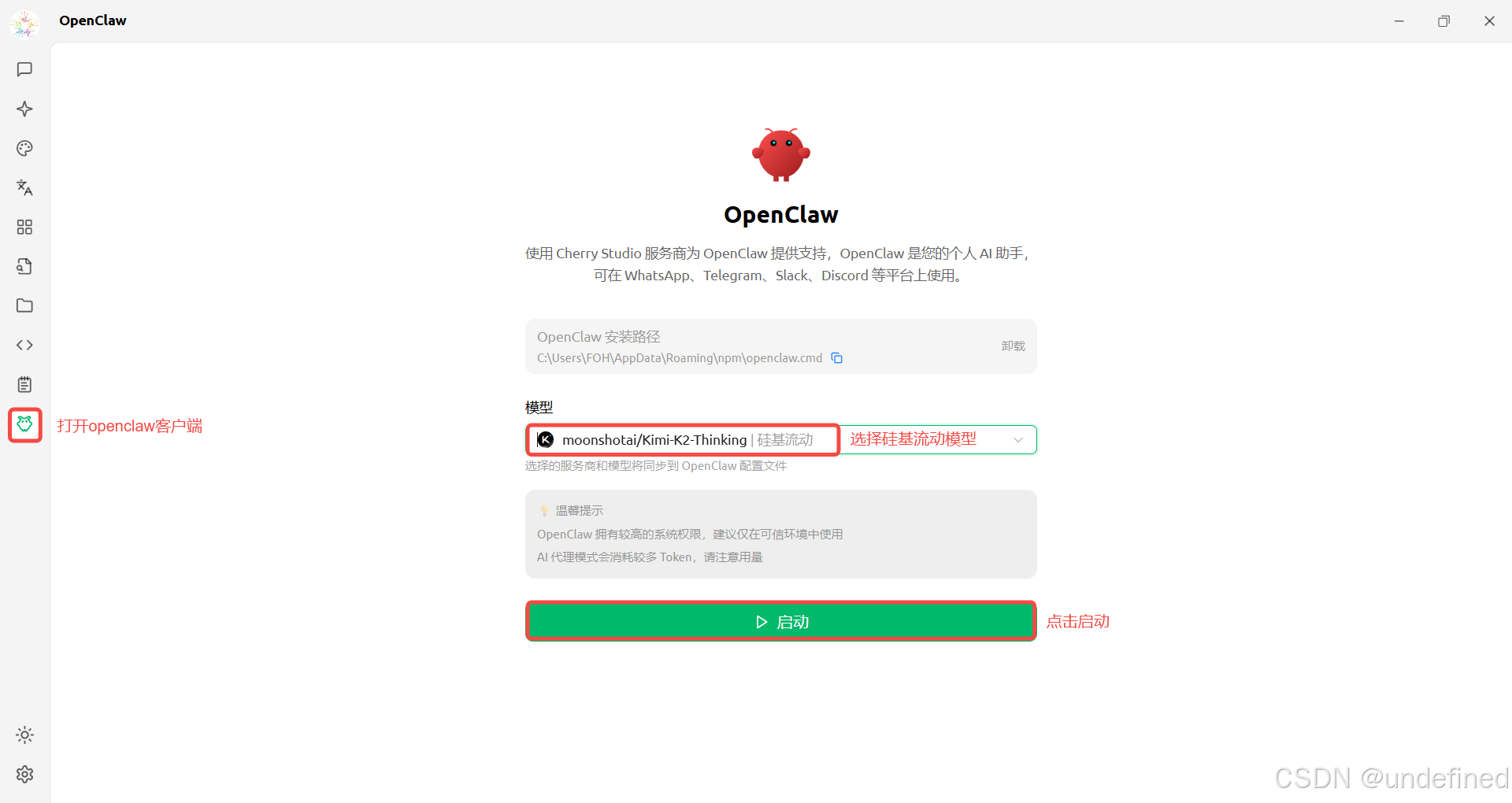
- Cherry Studio 右侧工具栏找到 OpenClaw 客户端
- 选刚才配好的硅基流动模型
- 点「启动」
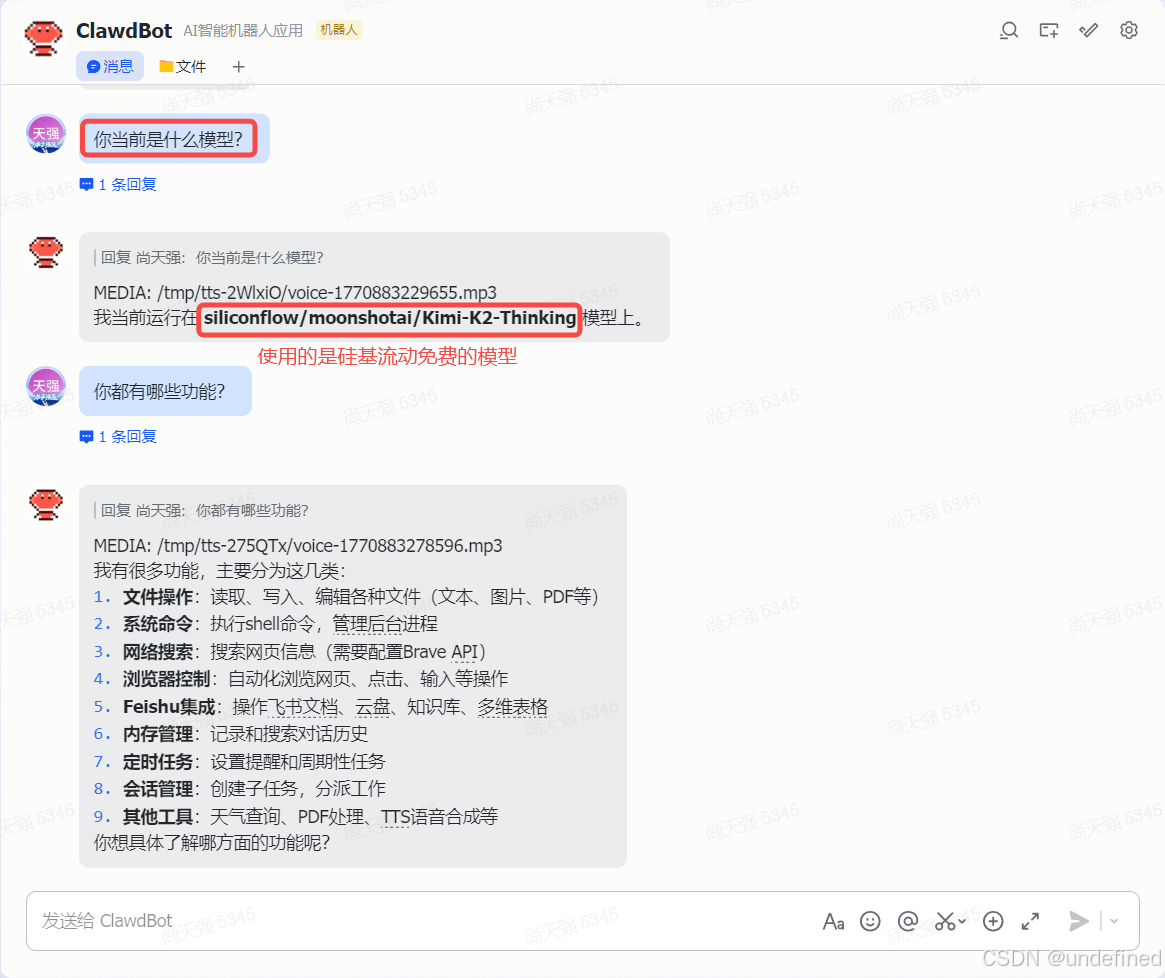
完事儿!现在就能在飞书里免费用 OpenClaw 了,实测效果如下:
最后聊两句
优点:
- 零成本:2000 万 Token 够用好一阵子
- 本地跑:数据不用过第三方,隐私有保障
- 界面不错:Cherry Studio 做得挺清爽
缺点:
- 配置有点麻烦(不过跟着教程走问题不大)
- Token 用完要充值或者换号
如果你是轻度用户,这套方案完全够用了。重度用户可能还是得掏钱买官方服务,毕竟免费的额度确实有限。有问题欢迎评论交流。

有“AI”的1024 = 2048,欢迎大家加入2048 AI社区
更多推荐
 14
14 0
0- 0


 已为社区贡献5条内容

所有评论(0)