【又是问AI的一天】LangBot,企业微信智能机器人
LangBot
LangBot(原 QChatGPT)是一款开源、开箱即用的大模型原生 IM 机器人开发平台,核心价值是让你快速把主流 LLM 接入微信、QQ、飞书等 20 + 聊天平台,实现多模态、Agent、RAG 等 AI 能力LangBot。
一、核心定位与优势
- 开源免费:AGPL-3.0 协议,GitHub 星标超 14k,社区活跃。
- 多平台统一接入:一次配置,同步上线 QQ、微信、企业微信、飞书、钉钉、Discord、Telegram 等。
- 多模型自由切换:支持 30 + 主流 LLM,包括 GPT、Claude、Gemini、DeepSeek、Ollama、智谱、月之暗面等。
- 零代码 + Web 管理:浏览器可视化配置,无需写复杂配置文件。
- 生产级稳定:内置敏感词过滤、访问控制、限速、黑名单等安全机制。
二、核心功能
1. LLM 应用能力
- Agent:支持工具调用、多轮对话、复杂任务规划LangBot。
- RAG 知识库:内置 Chroma 向量库,可上传文档构建私有问答机器人LangBot。
- MCP 协议:支持 Stdio/HTTP,对接更多工具生态LangBot。
- 多模态:文本、语音(TTS/ASR)、图片输入输出。
2. 扩展与集成
- 插件系统:数百个插件一键安装,覆盖 TTS、文生图、自动化、社区运营等。
- API/Webhook:提供 HTTP API 与 Outgoing Webhook,方便与外部系统集成LangBot。
- LLMOps 兼容:深度适配 Dify、Coze、n8n、阿里云百炼等平台。
尝试接入企业智能机器人
前提:
得有一个管理员权限的企业微信账号,一个有公网ip的服务器,只有管理员权限的企业微信账号才可以进入管理后台进行智能机器人的添加,创建一个不是很麻烦。
而公网ip的服务器呢则是在创建机器人时候用于填写回调服务地址所需要的,开发者可通过该地址接收微信机器人收到的消息并返回结果。为保障企业数据安全,企业微信要求需配置备案主体与当前企业主体相同或有关联关系的域名。企业微信没有企业认证的话还是可以随意用一个公网ip的服务器的。
安装LangBot
从github上拉取代码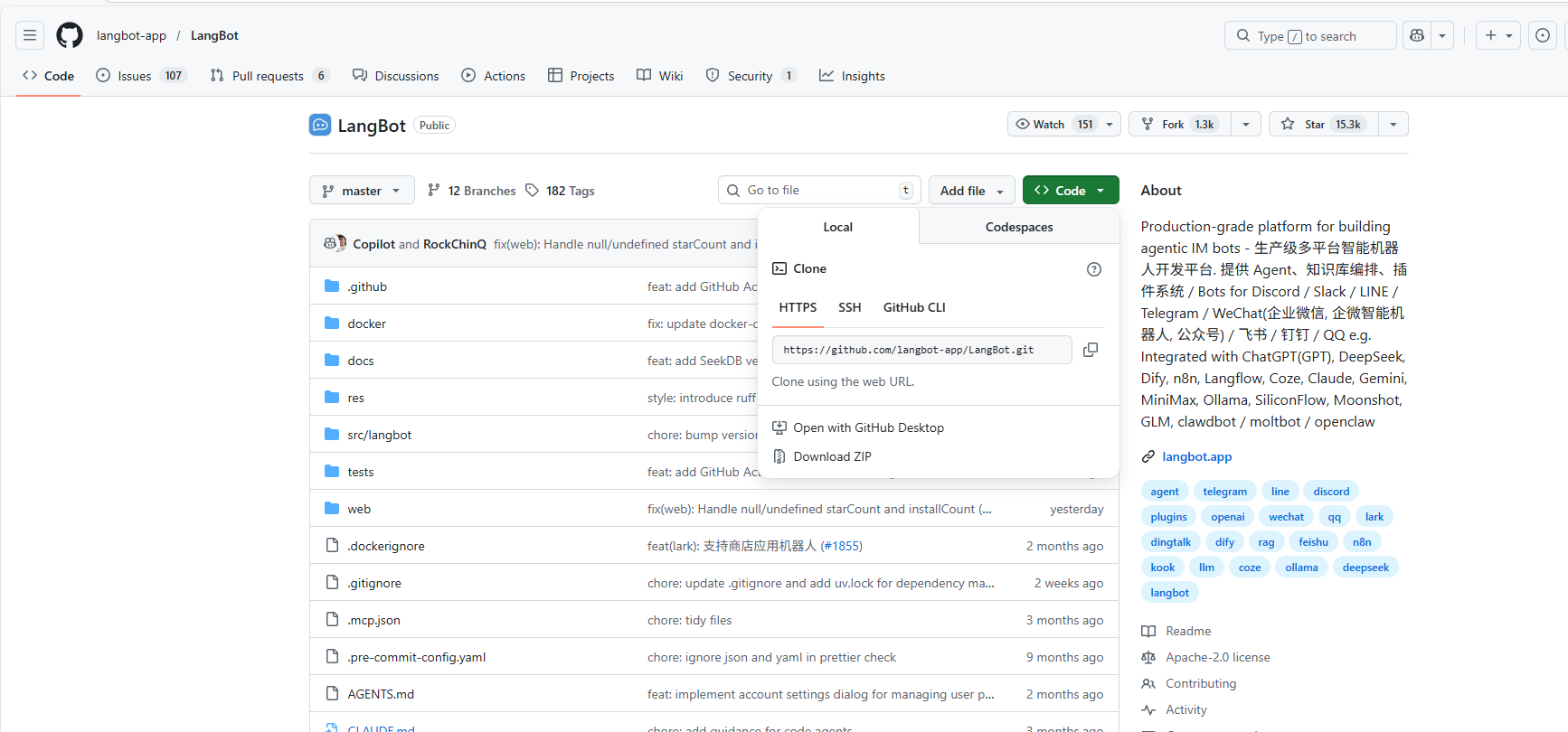
当然大家想要看看demo的话,GitHub下面的README中提供了一个demo的网址,可以登录看看。

由于我用的是国内阿里的云服务器,没外网,所以我是直接下载的LangBot的压缩包,安装包解压到的服务器
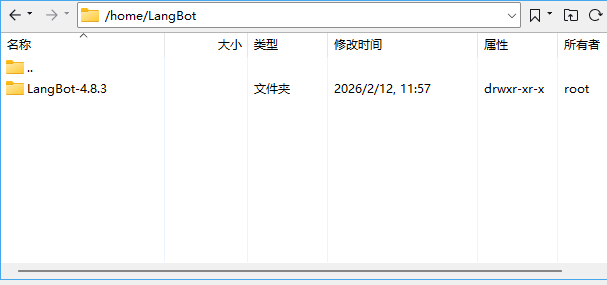
接下来就是用docker去一键部署LangBot了,(什么?你没有Docker?快去整一个。)
cd docker
docker compose up -d
然后一如既往的失败了报错了🤣,因为是国外的镜像
root@iZbp12h2rexekjgjbfm8p0Z:/home/LangBot/LangBot-4.8.3/docker# docker compose up -d WARN[0000] /home/LangBot/LangBot-4.8.3/docker/docker-compose.yaml: the attribute `version` is obsolete, it will be ignored, please remove it to avoid potential confusion [+] Running 2/2 ? langbot Error Get "https://registry-1.docker.io/v2/": net/http: request can... 44.2s ? langbot_plugin_runtime Error Get "https://registry-1.docker.io/v2/": net/ht... 44.2s Error response from daemon: Get "https://registry-1.docker.io/v2/": net/http: request canceled while waiting for connection (Client.Timeout exceeded while awaiting headers)
之后尝试修改Docker配置文件
1、编辑 Docker 镜像源配置文件(没有则新建):
sudo mkdir -p /etc/docker
sudo vim /etc/docker/daemon.json
2、粘贴以下内容(阿里云镜像源,也可替换为网易 / 腾讯源):
{
  "registry-mirrors": [
    "https://mirror.aliyuncs.com",
    "https://docker.mirrors.ustc.edu.cn",
    "https://hub-mirror.c.163.com"
  ]
}
3、重启 Docker 服务使配置生效:
sudo systemctl daemon-reload
sudo systemctl restart docker
4、重新执行启动命令:
cd /home/LangBot/LangBot-4.8.3/docker
docker compose up -d
结果还是失败啦🤣(应该还是镜像的问题),那就用上其他的手段:
手动构建Docker镜像
1、LangBot 源码中自带 Dockerfile,可直接构建:
# 构建 LangBot 镜像(标签为 rockchin/langbot:latest,匹配 docker-compose 要求)
docker build -t rockchin/langbot:latest .
✅ 构建过程说明:
- 该命令会根据源码中的
Dockerfile自动下载依赖、打包程序,生成本地镜像; - 构建时间取决于服务器网络,一般 5-10 分钟;
- 构建成功后,执行
docker images能看到rockchin/langbot:latest镜像。
2、启动容器(使用本地构建的镜像)
cd /home/LangBot/LangBot-4.8.3/docker
# 先清理之前失败的容器(如有)
docker compose down
# 启动容器(此时会使用本地构建的镜像,无需拉取)
docker compose up -d
3、验证启动结果
# 查看容器状态
docker ps

# 查看 LangBot 日志,确认是否正常启动
docker logs langbot
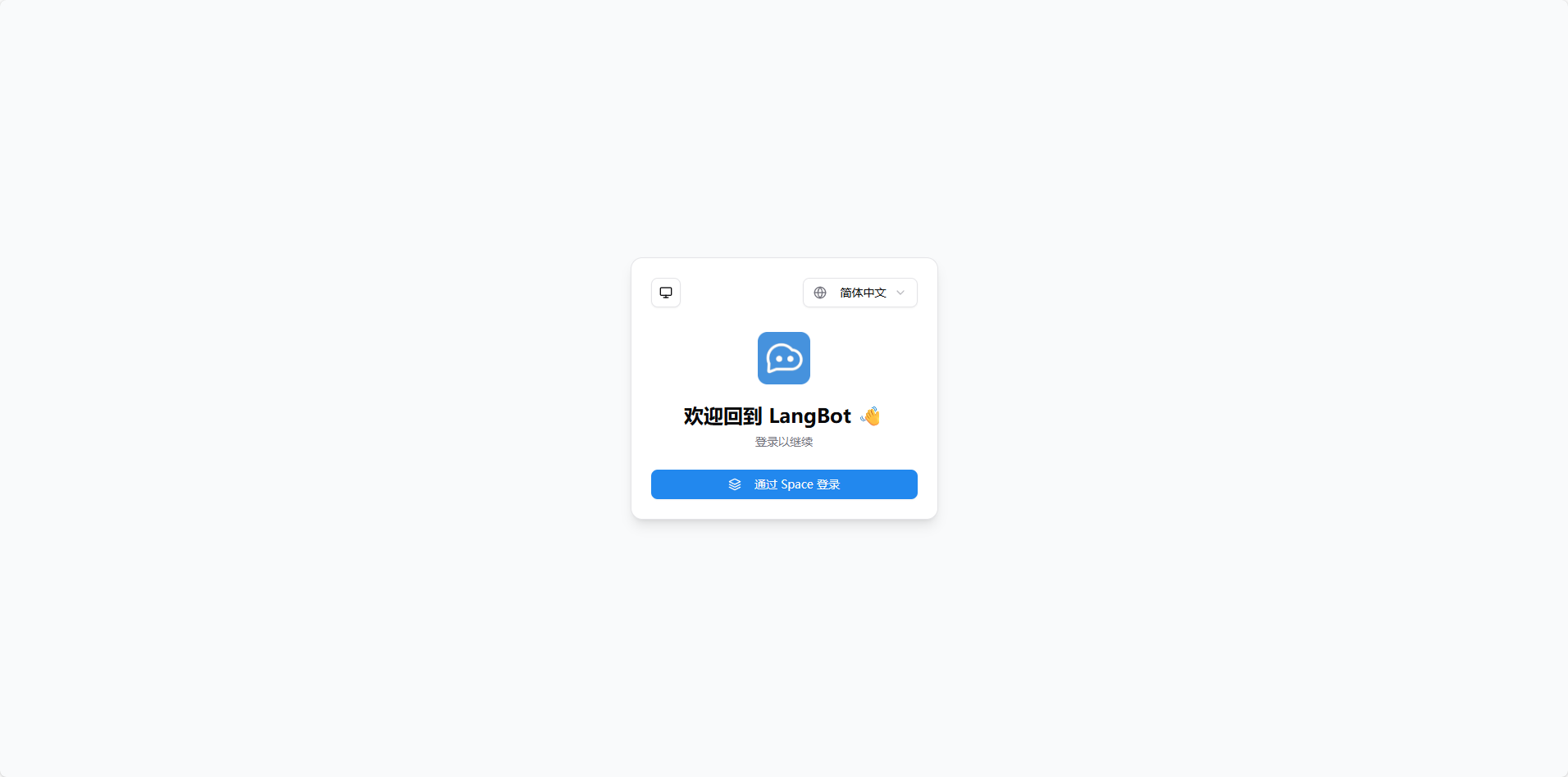
ok,成功部署了LangBot,默认的端口是5300,我们去瞅瞅(第一次登录可以先确定登录的形式,邮箱,谷歌账号,GitHub账号)
配置LangBot
进入主页后我们可以看到这样的界面:
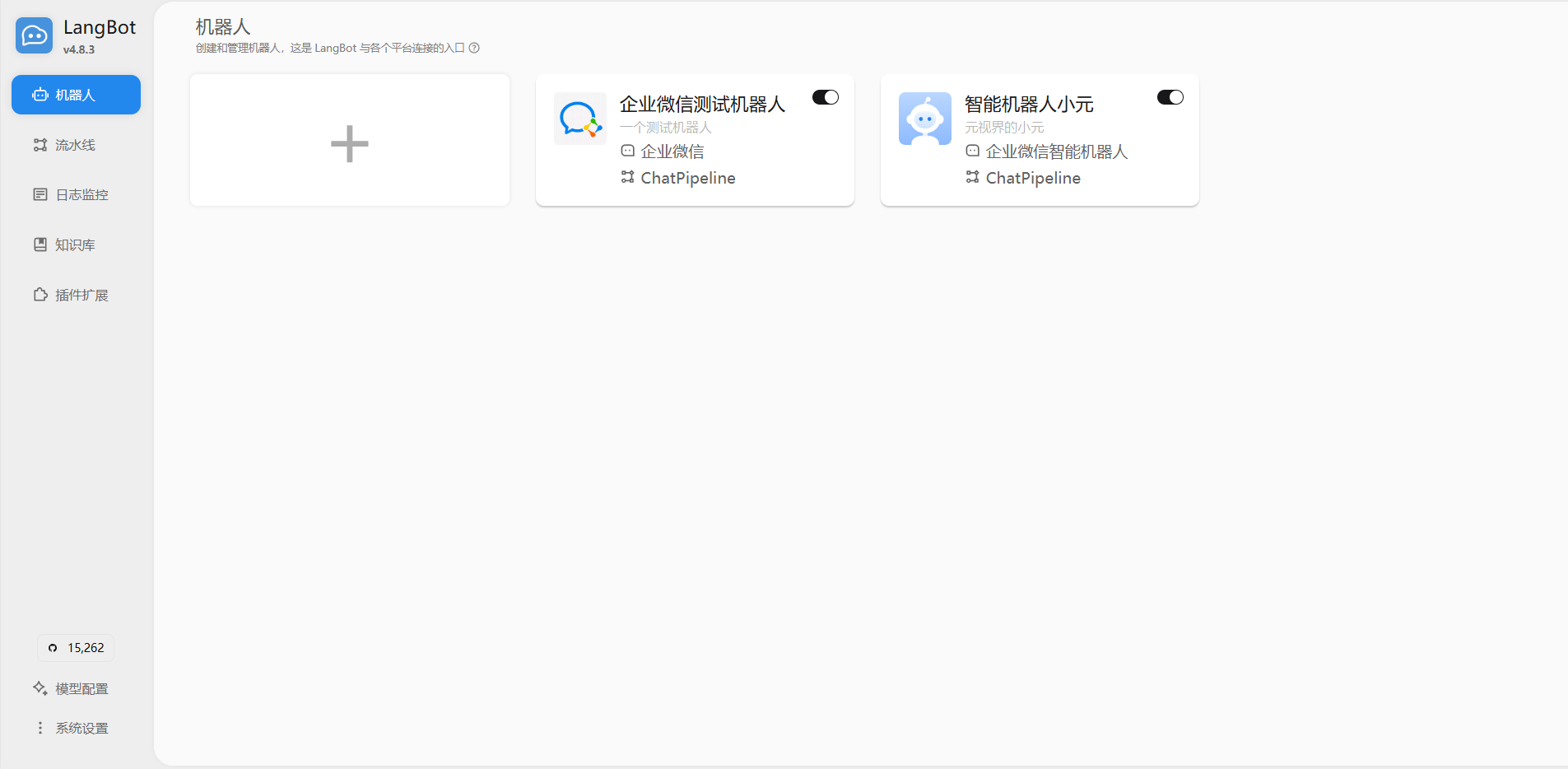
我们先创建机器人,选择企业微信智能机器人,直接提交:
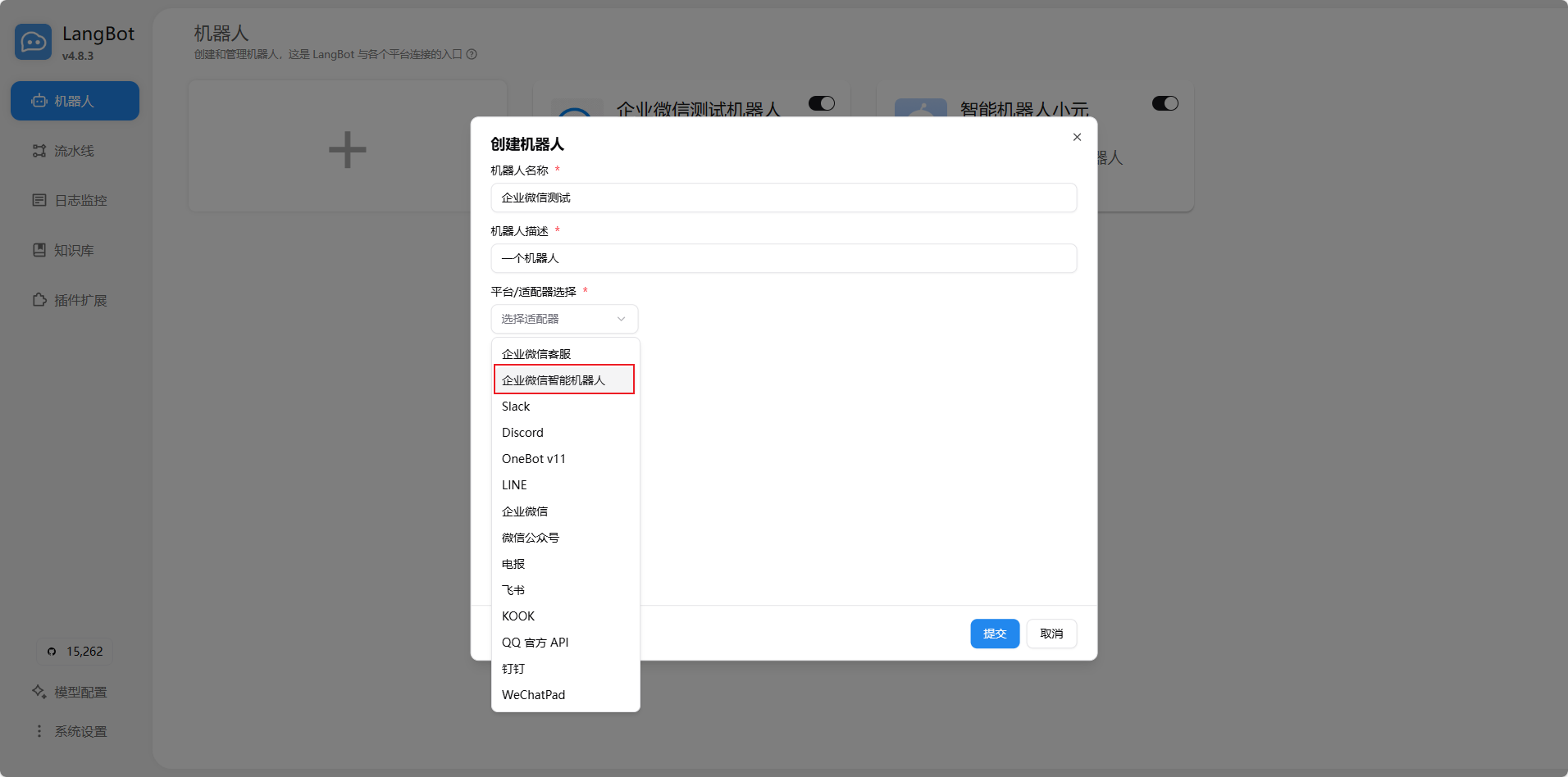
之后我们就能看到和一些适配器的参数填写项目
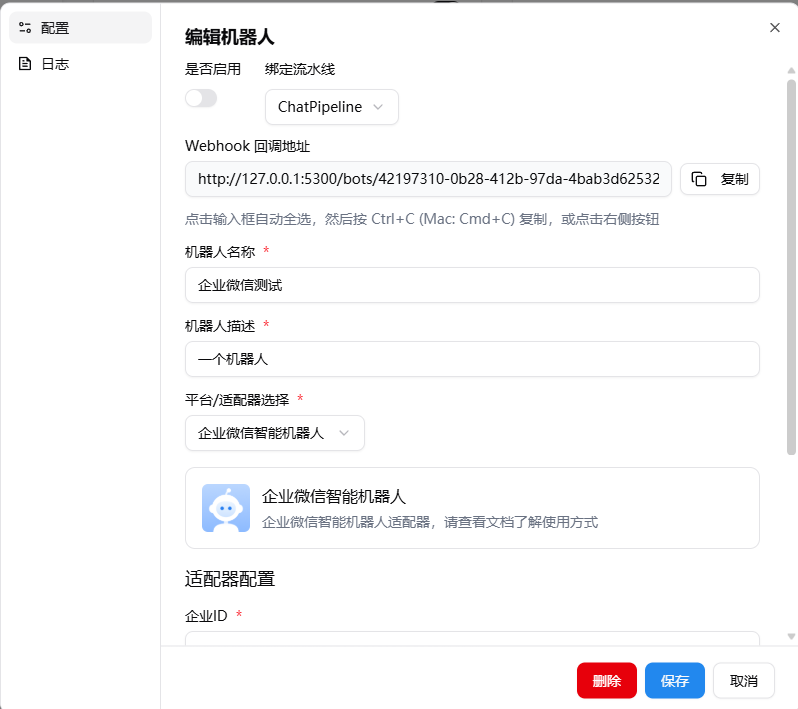
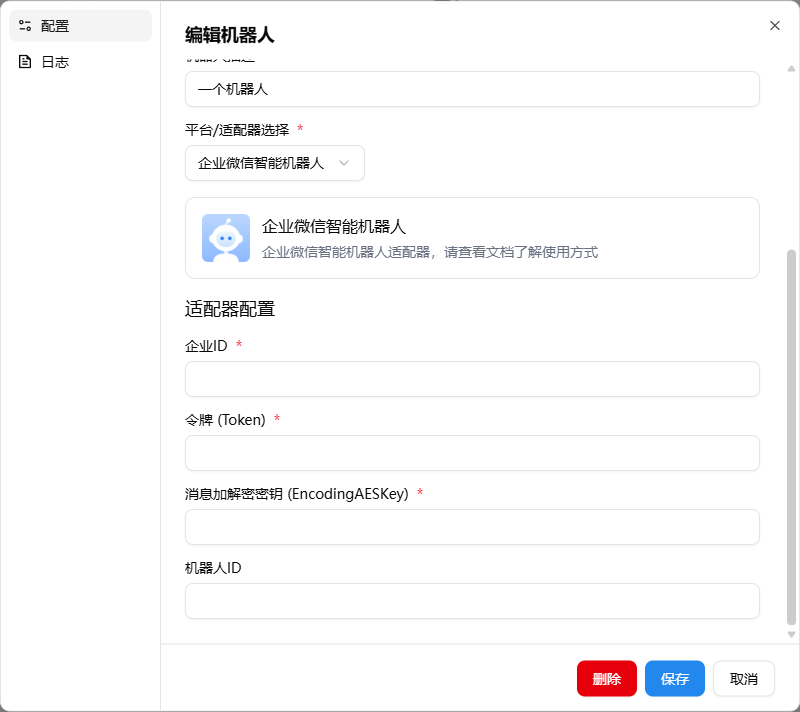
然后接下来就是怎么把企业微信跟我们的LangBot机器人连接起来了吗?并不是,因为我们还没有配置机器人的流水线,只有机器人的整体通了,能够进行一个交互之后,才能跟企业微信进行一个连接。
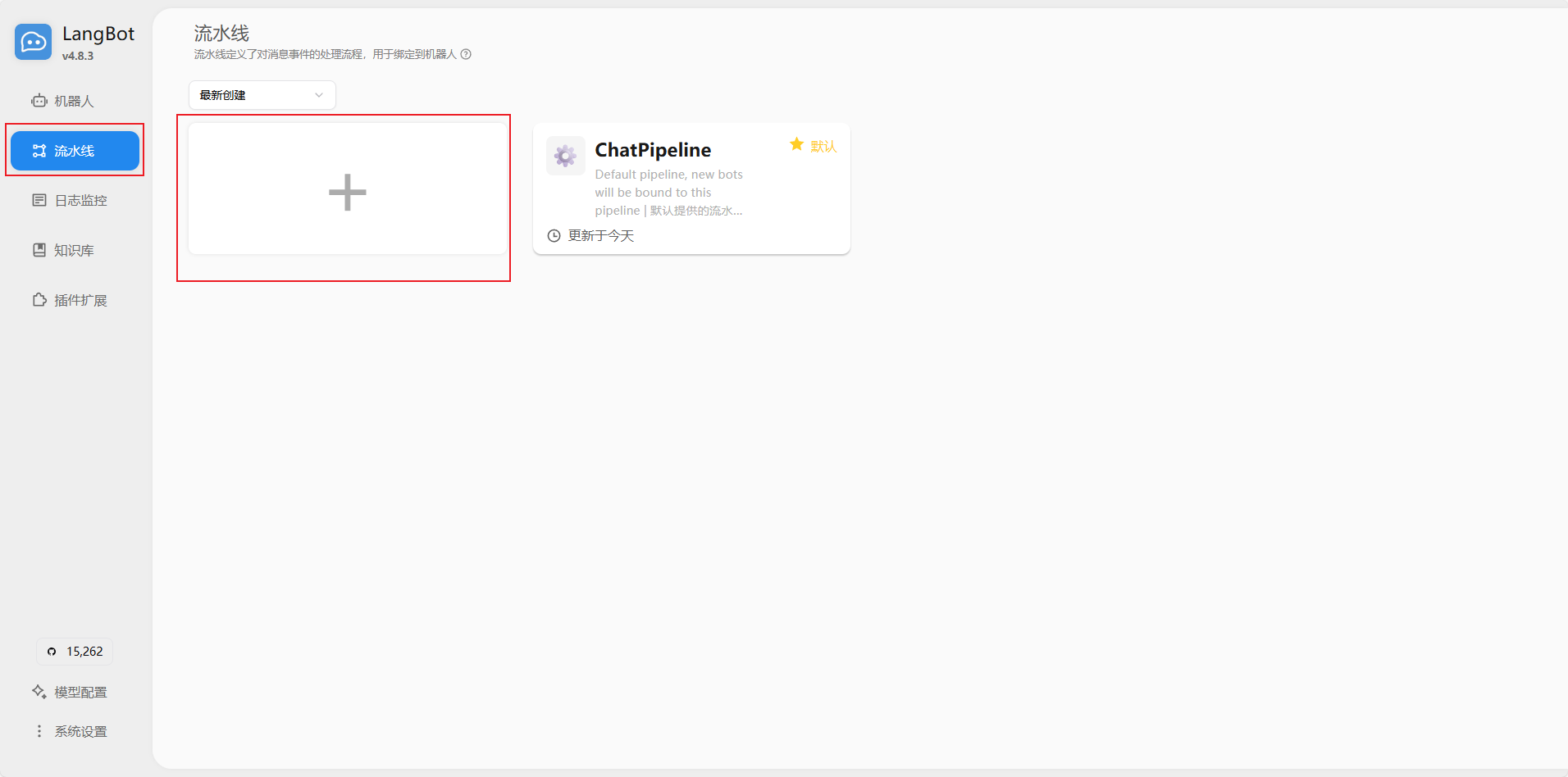
这里我用的流水线是现成的Dify的一个工作流,有其他的也可以用其他的,LangBot有很多可选项,完成后可以用对话调试尝试是否成功连通。
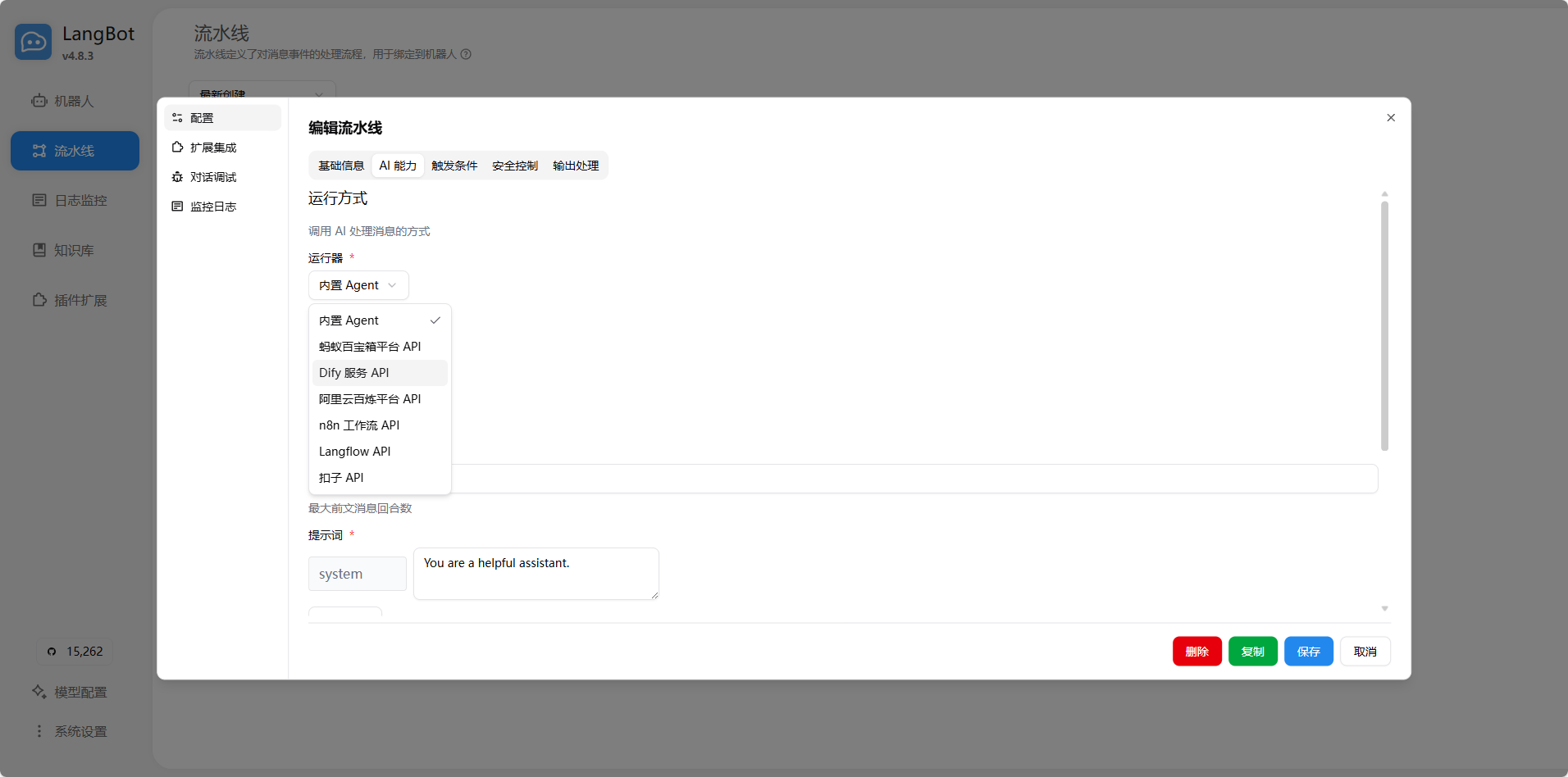
之后我们再去启动机器人的流式线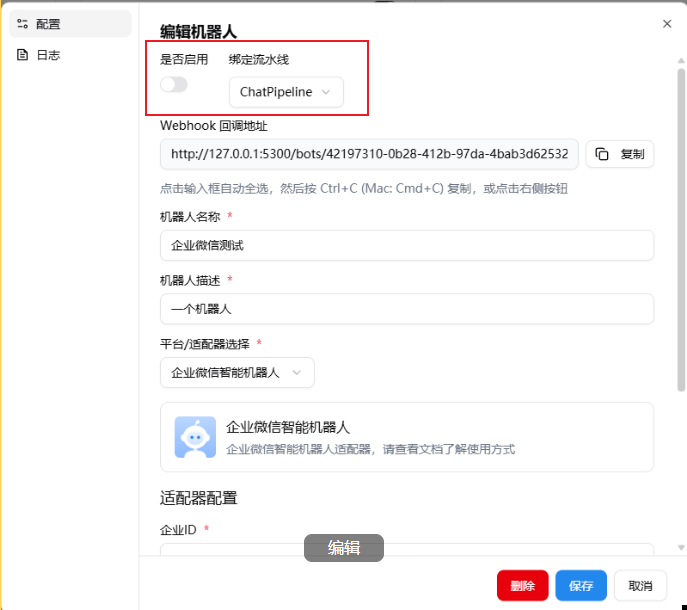
完成这样几步就可以去搞企业微信啦
企业微信配置智能机器人
进入企业微信的管理后台,我们先取LangBot需要的第一个企业ID,复制到LangBot的机器人配置界面去。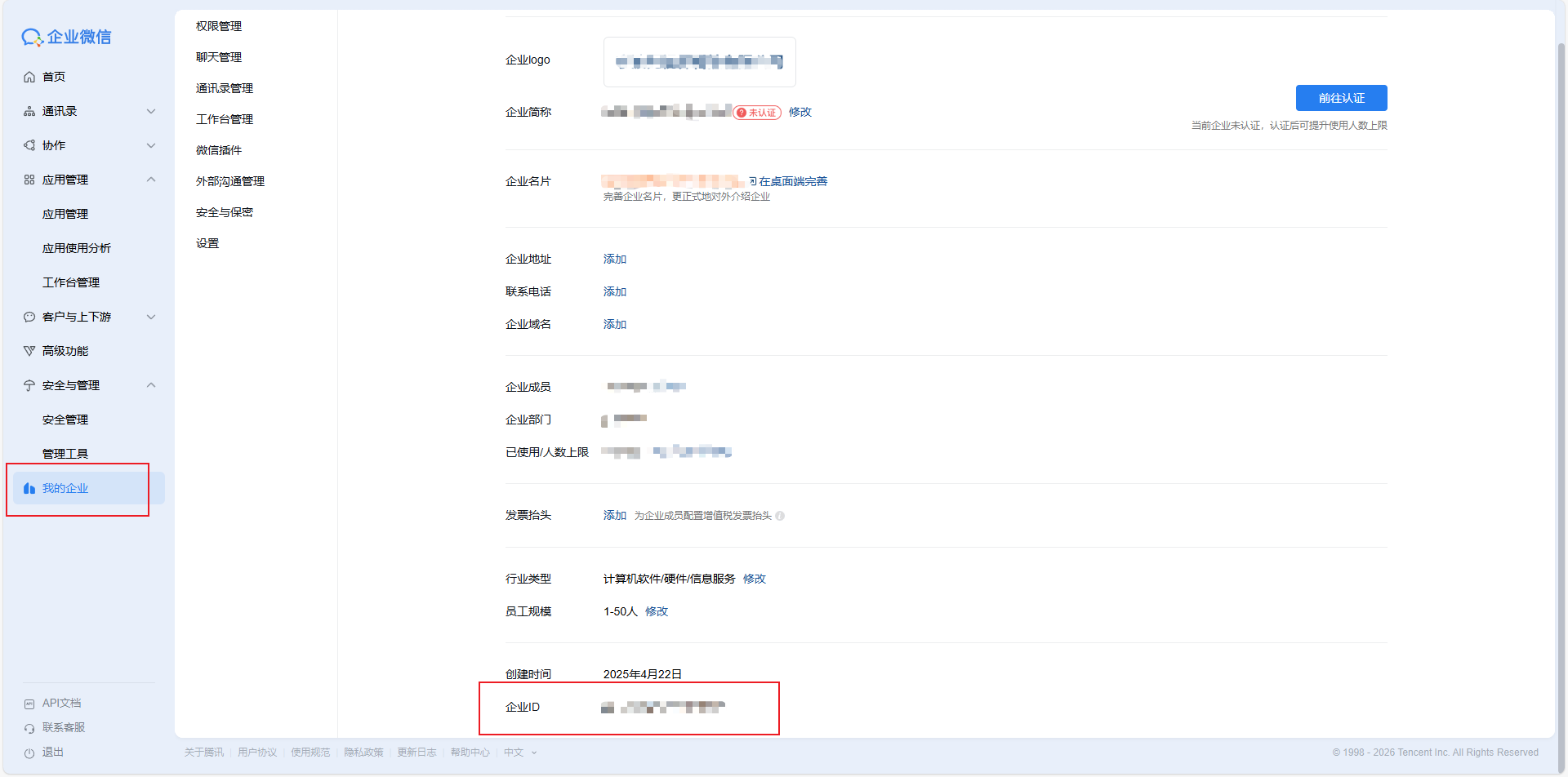
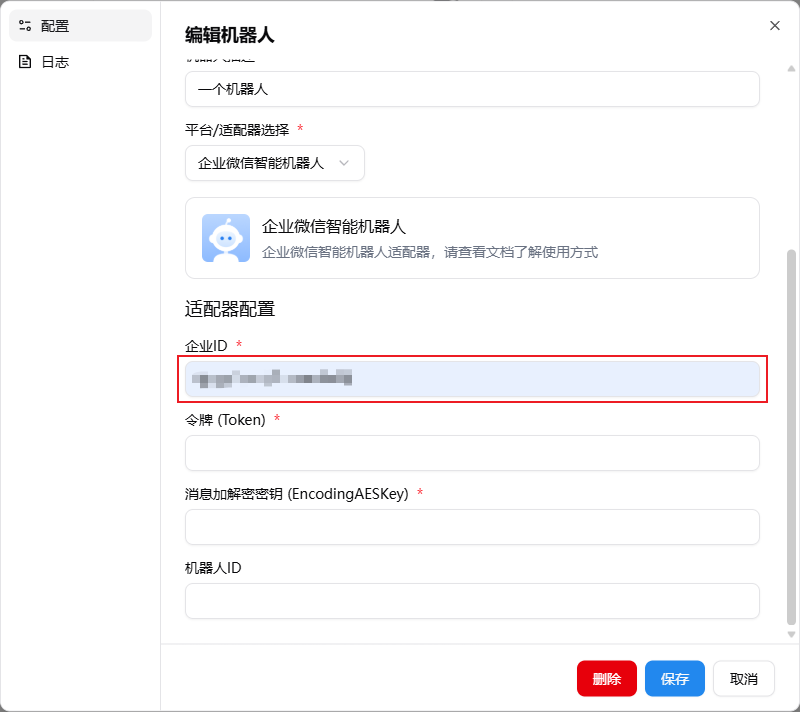
然后我们去创建企业微信智能机器人:
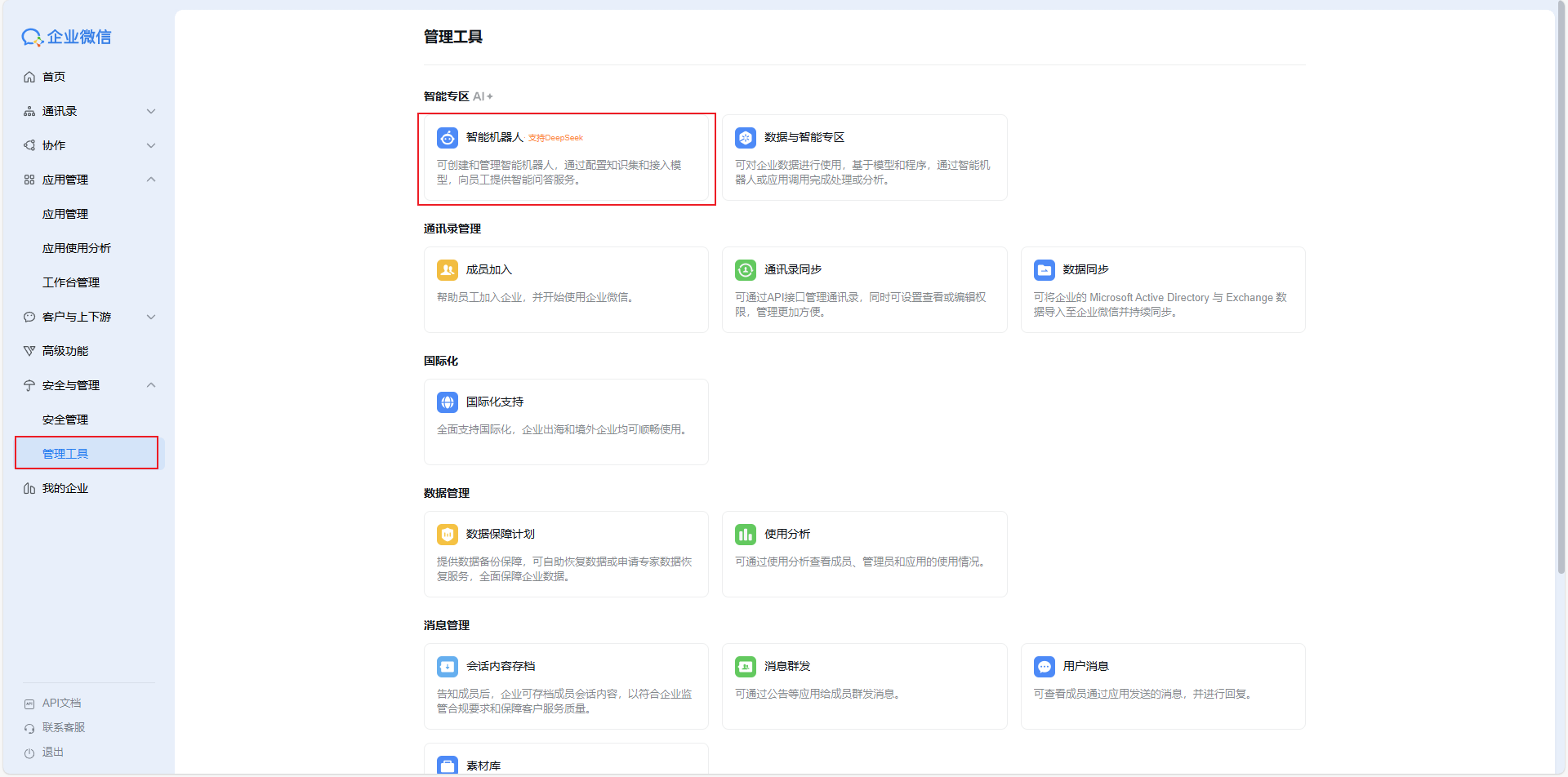
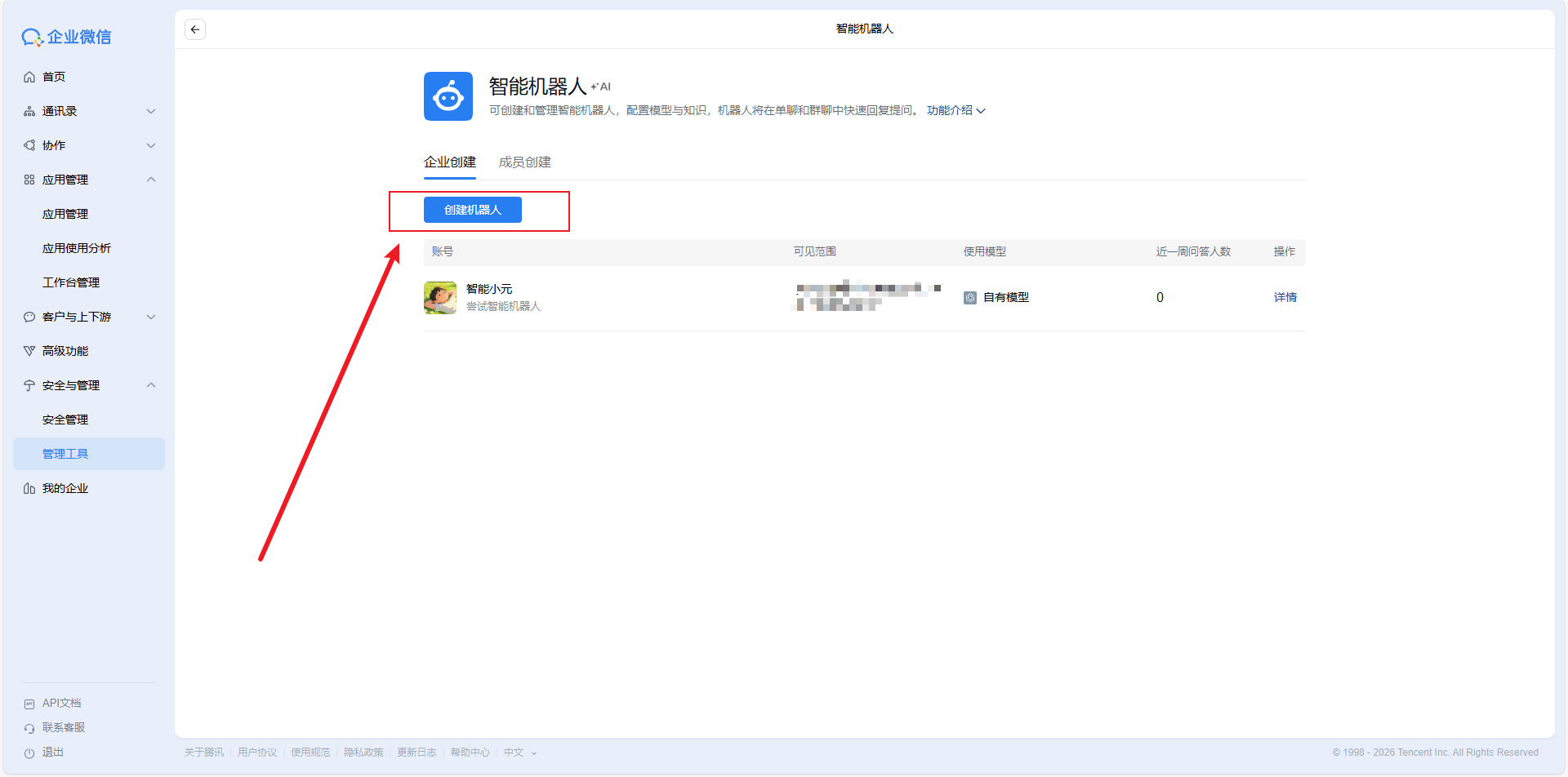
进入之后拉到最下面选择API创建:
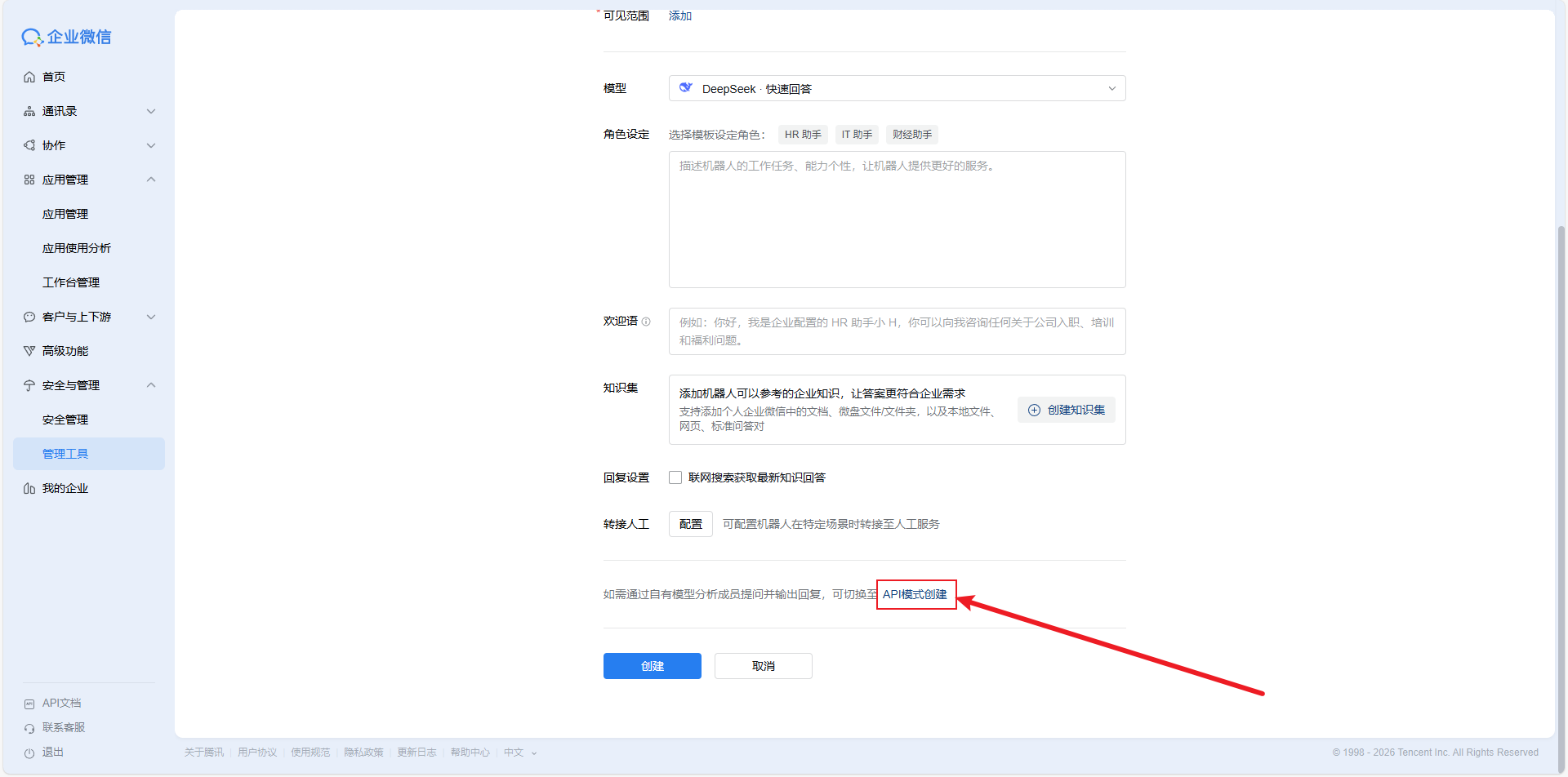
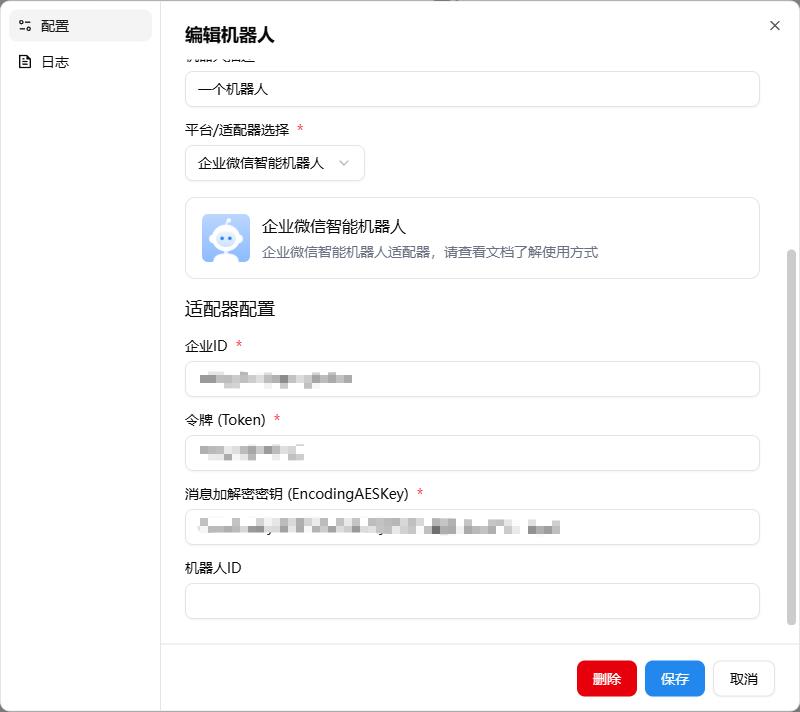
之后我们就填写相关信息,然后随机生成Token和Encoding-AESKey
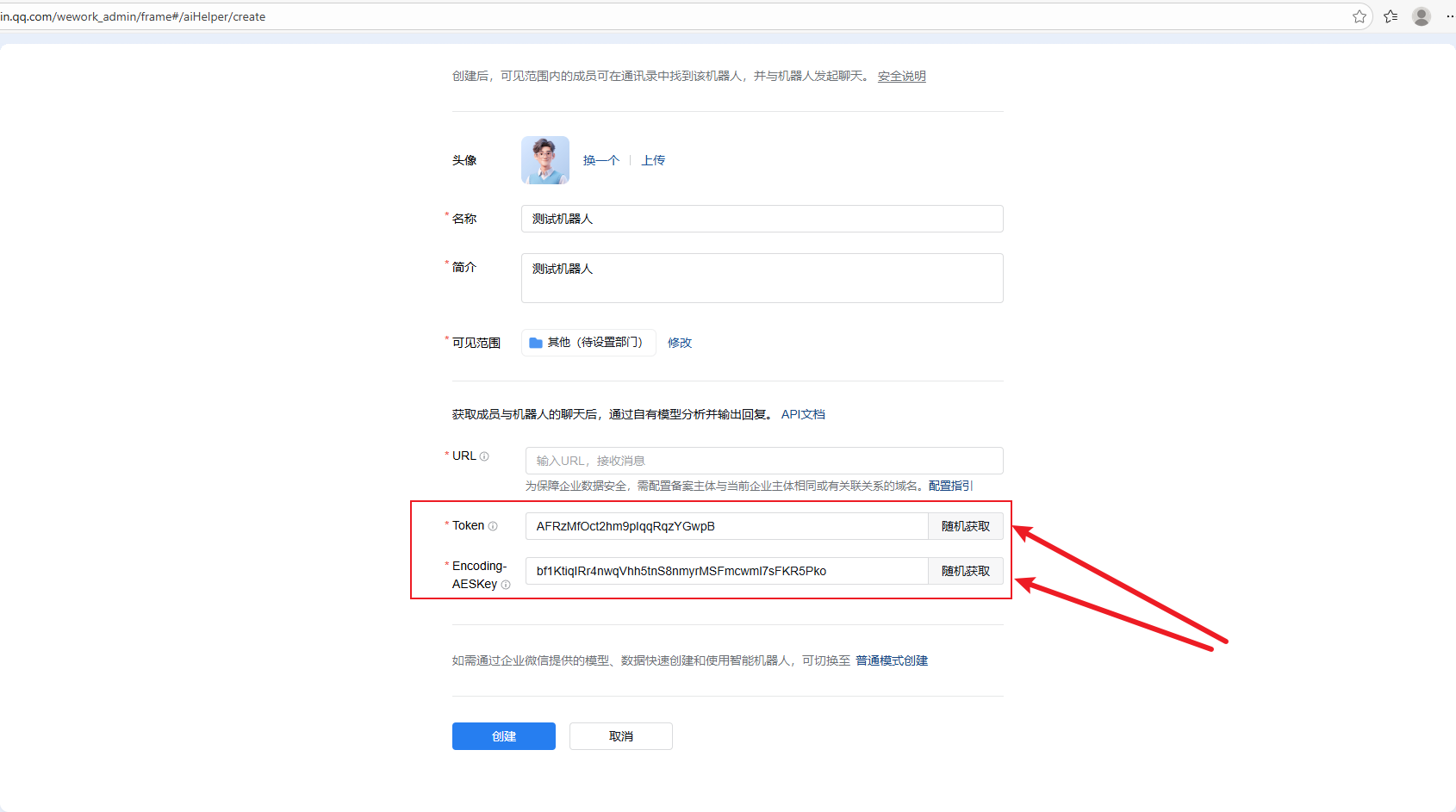
把Token和Encoding-AESKey 这两个数据填写到LangBot里面去
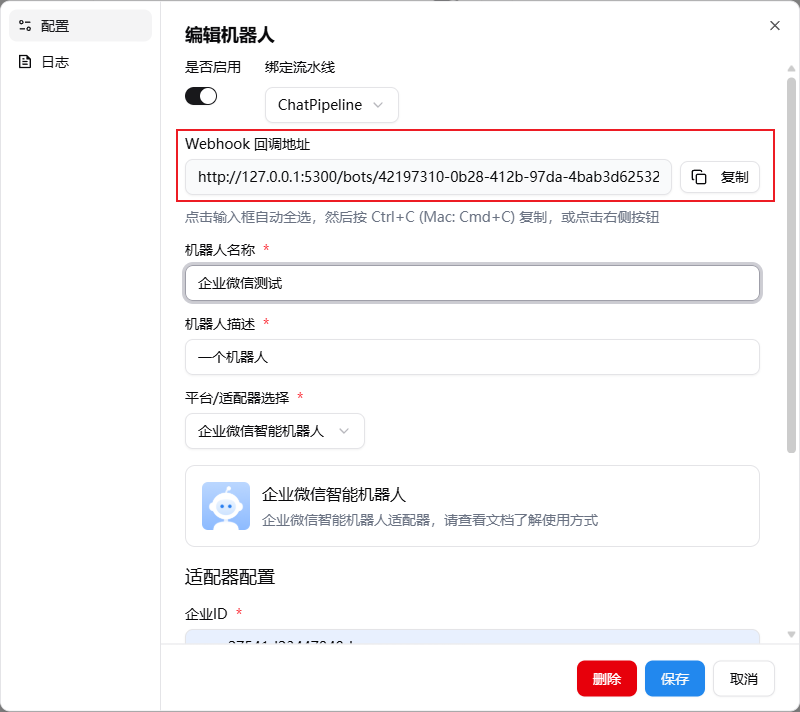
接下来就是比较关键的一步,就是把Webhook的回调地址放到企业微信的管理后台的url中,当然,得把127.0.0.1的ip替换成公网的ip
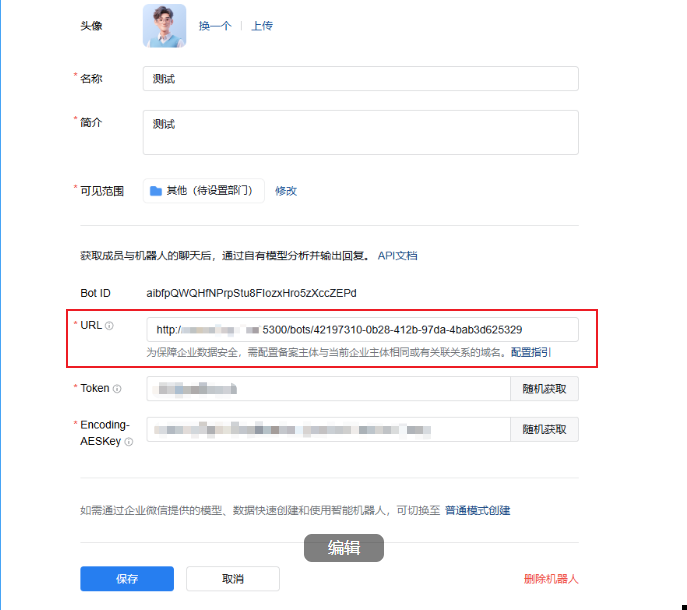
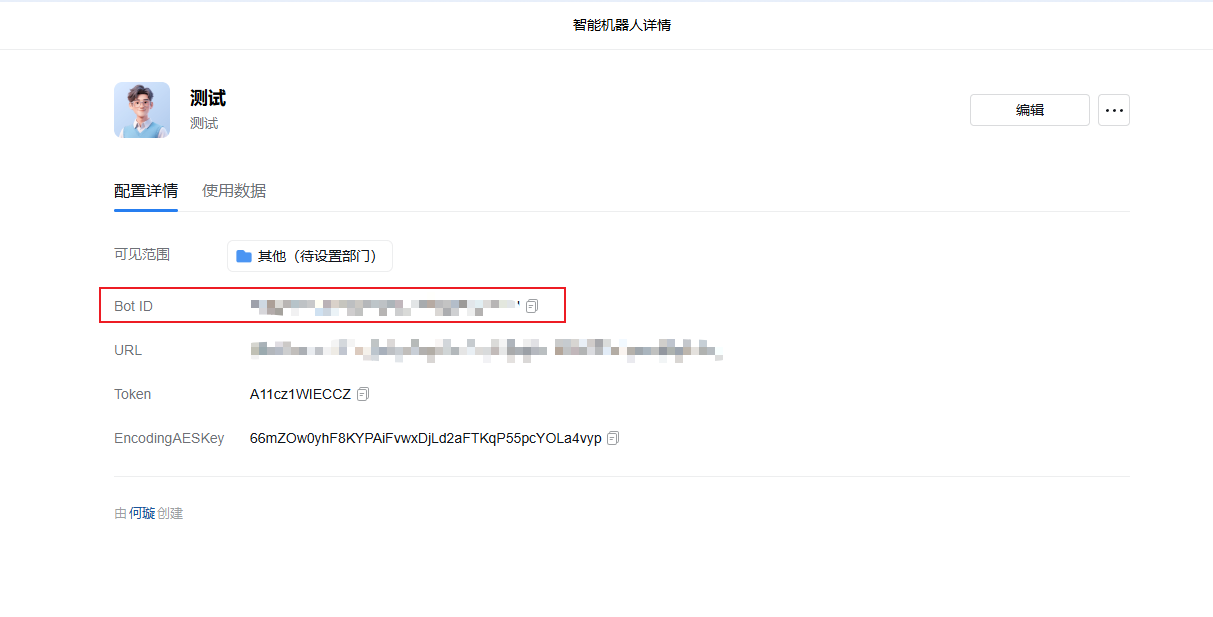
然后点击保存,如果正常通过的话,就是下面的显示结果,然后把Bot ID再回填到我们LangBot里面的机器人ID里就好了。
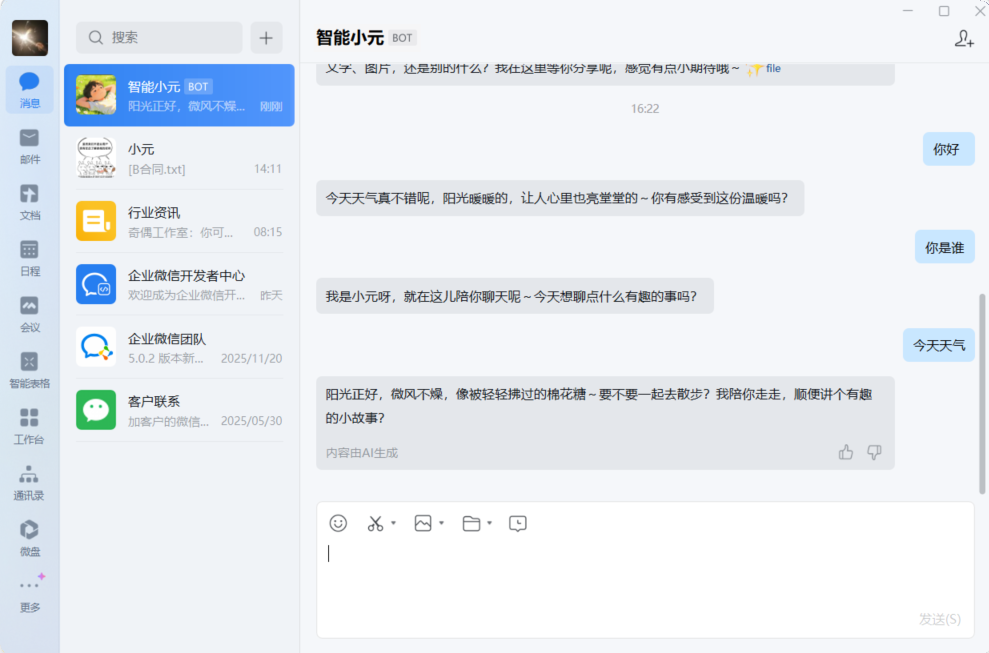
之后在企业微信就可以聊天啦。整体就这样通了。
当然我讲得可能有些疏漏,大家也可以去看LangBot的官方文档,里面讲得也挺详细的。

有“AI”的1024 = 2048,欢迎大家加入2048 AI社区
更多推荐
 25
25 0
0- 0


 已为社区贡献6条内容

所有评论(0)