Visio在线网页版哪个好?10款绘图工具真实体验
说起专业绘图软件,微软旗下的 Microsoft Visio 是经常被提及的一款工具。Visio 支持绘制的图表类型非常广泛,从组织架构、网络拓扑、业务流程到系统架构设计等,它都游刃有余。
不过当线上协同办公成为常态,传统的桌面软件开始显露出它的短板。你没法实时看到同事在图上做了什么改动,无法随时查看项目进度,更别提那高昂的使用成本。Mac 用户更是被拒之门外,诸如此类的种种限制,让更多人把目光转向浏览器里就能使用的在线工具。
市面上现在到底有哪些更好的绘图工具,各自擅长什么场景?哪款软件能做到替代 Visio?这篇文章会从实际使用角度出发,介绍 10 款当前主流的绘图工具,分别为 Lucidchart、boardmix、Moqups、Whimsical、Miro、Mermaid、PlantUML、yEd Live、Excalidraw、Cloudcraft,期待能帮你找到最适合自己的那一款。
Visio在线网页版哪个好?
01 Lucidchart
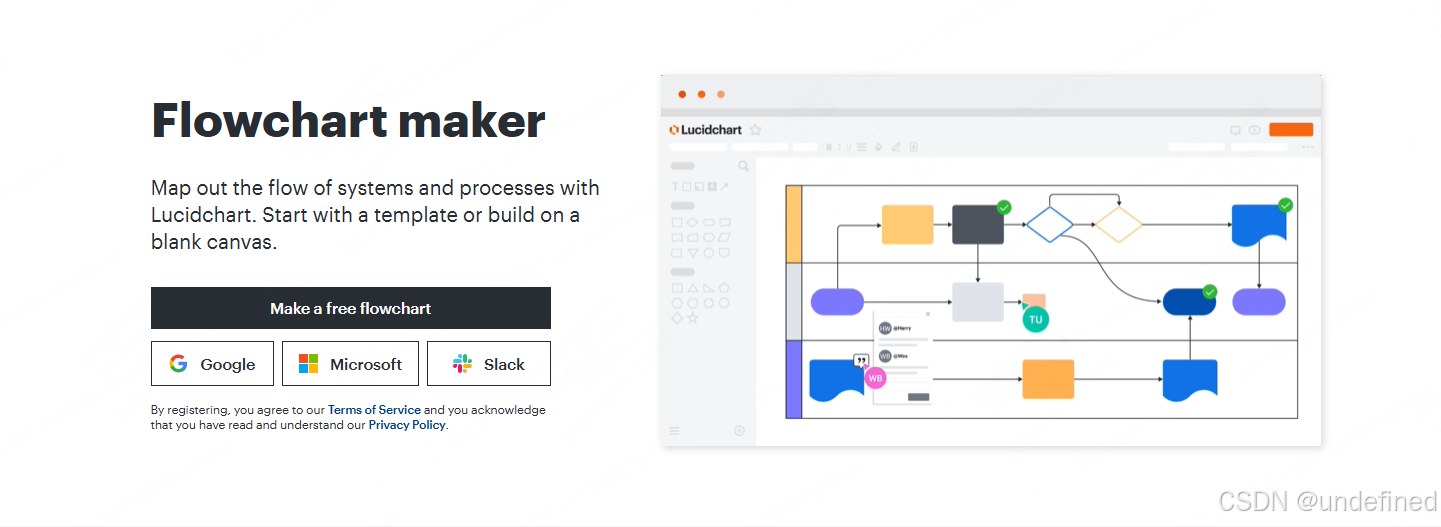
一款老牌的在线绘图平台,专注企业级的图表协作。流程图、架构图、UML 建模,这些活儿它都拿手。
适合使用的用户
跨国公司的项目组、咨询公司的业务分析师、IT 部门的架构师,还有那些受够了来回传文件的远程团队。
为什么值得一试?
迁移成本几乎为零:Lucidchart 兼容 vsd 和 vsdx 文件,拖进去就能直接打开。改完之后导出 Visio 格式,其他人用传统软件照样能看。
数据图表自动更新:把组织架构图连到 Google Sheets,HR 那边更新人员名单,图表自动跟着变,这种动态关联在处理经常变化的信息时特别省心。
和你现有的工具打通:用 Google Workspace 办公?Lucidchart 可以直接嵌在 Docs 和 Slides 里。团队协作用 Slack 沟通?图表链接发过去,在对话框里就能预览。Confluence、Jira 这些项目管理工具也都支持。
海量模板库:1000 多个现成模板覆盖了大部分工作场景。拿来就用,改改文字和数据就能交差。对于不知道该用什么图表类型的新手来说,这是个很友好的设计。
传统流程图工具只能用来画图,但白板式协作平台的愿景更大,它们想把你的整个创意过程都装进一块无限延伸的画布里。流程图、思维导图、便签纸、原型草图、架构图等,想放什么放什么。
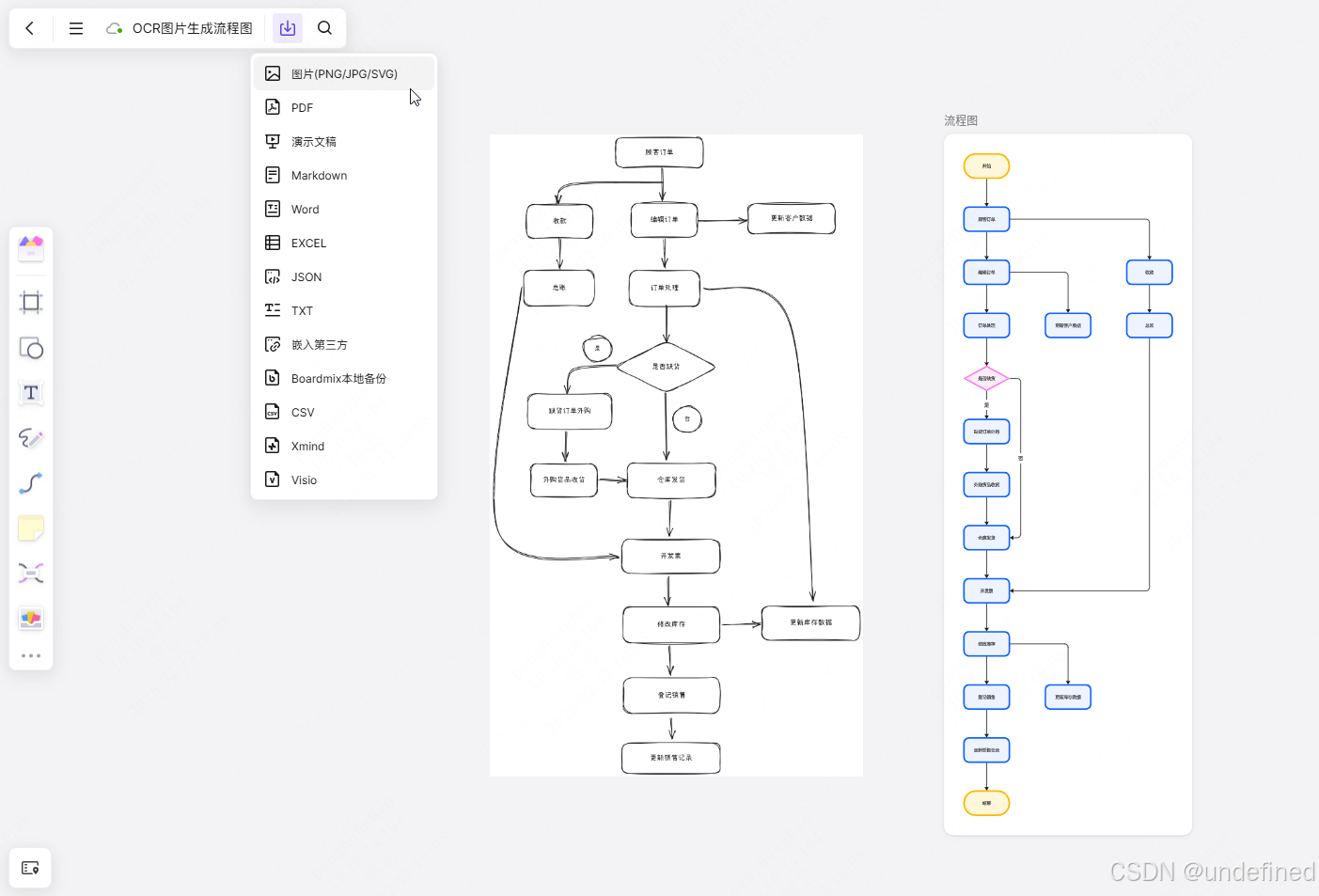
02 boardmix博思白板
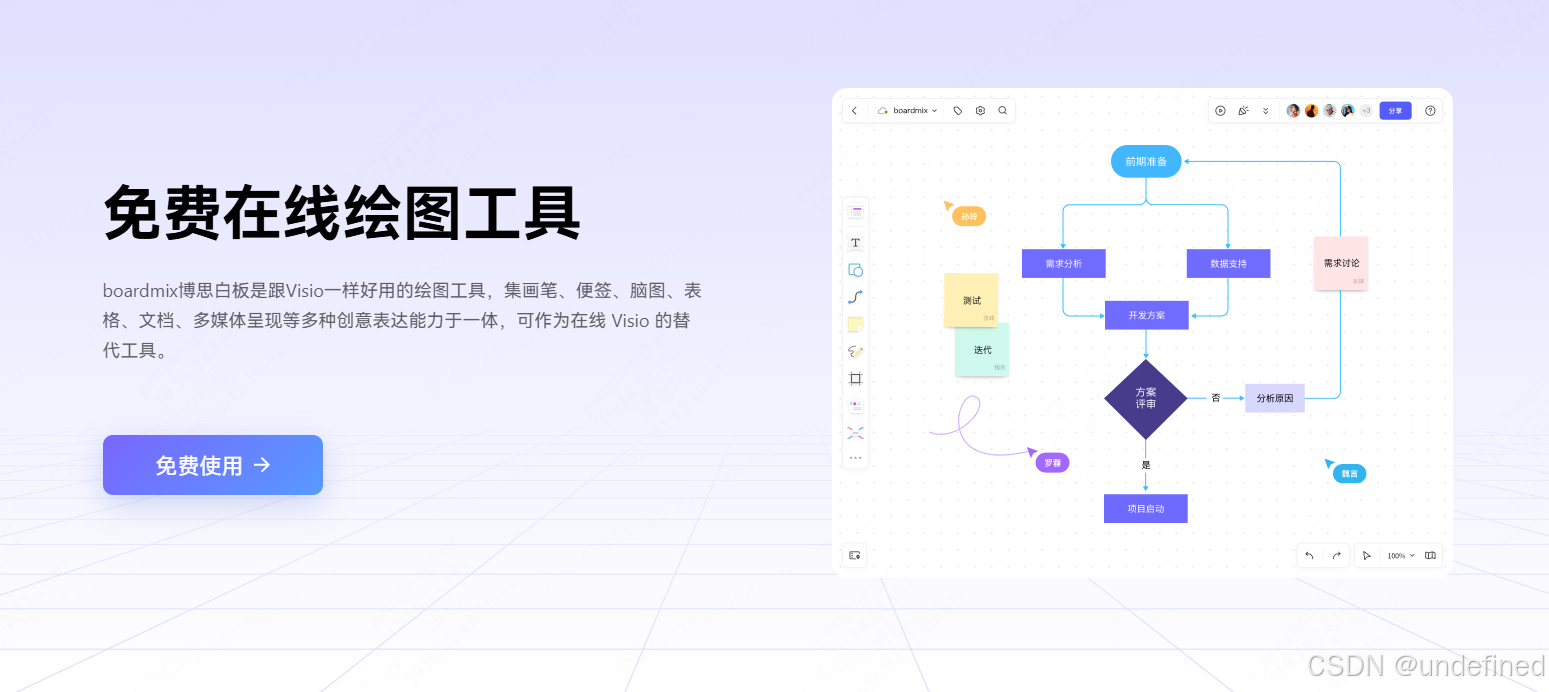
一款近些年崛起的国产在线协作白板,集合了流程图、思维导图、甘特图、看板、原型设计等一堆功能。国产软件,对中文支持特别好。
适合使用的用户
产品经理带着设计师开脑暴会,敏捷团队开每日站会,老师在线上课堂演示概念,还有那些觉得国外工具水土不服的国内团队。
为什么值得一试?
一块画布承载整个项目:你可以在画布左边用思维导图梳理产品功能,中间画流程图细化操作逻辑,右边摆任务卡片做进度管理。这种自由组合的方式特别适合那种需要来回跳跃的创意工作。不用在不同工具间切来切去,思路不会被打断。
模板库接地气:boardmix 内置海量可视化模板,涵盖用户旅程地图、SWOT 分析、敏捷回顾会议,这些国内团队常用的模板都有,设计风格也符合国内用户的审美,拿来简单改改就能马上出图。
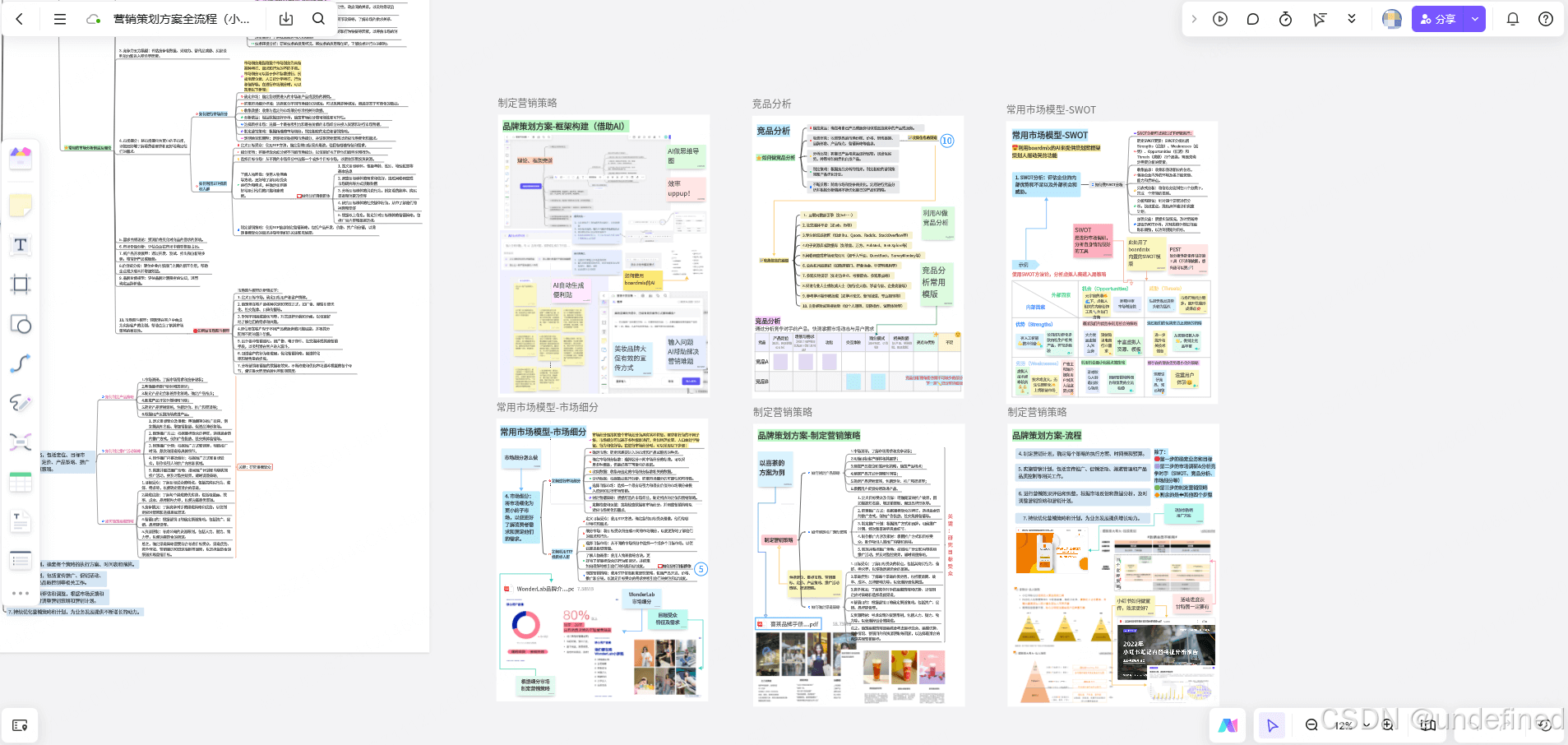
开会演示有专门模式:演示模式可以逐帧播放画布内容,就像 PPT 那样。远程开会的时候用这个功能讲方案,比共享整个屏幕清晰多了。
内置当下流行的AI绘图能力:输入一段话,AI 能生成初步的思维导图或者流程图框架。虽然肯定需要手动调整,但总比盯着空白画布发呆强。这个功能在不知道从哪儿开始的时候挺有用。
兼容多种常见的文件类型:外部的思维导图(freemind/xmind等)、Word、Excel、PPT、PDF、各种图片都能直接拖进来。导出支持 PDF 和 PNG,分享给不用 boardmix 的人也很方便。
03 Moqups
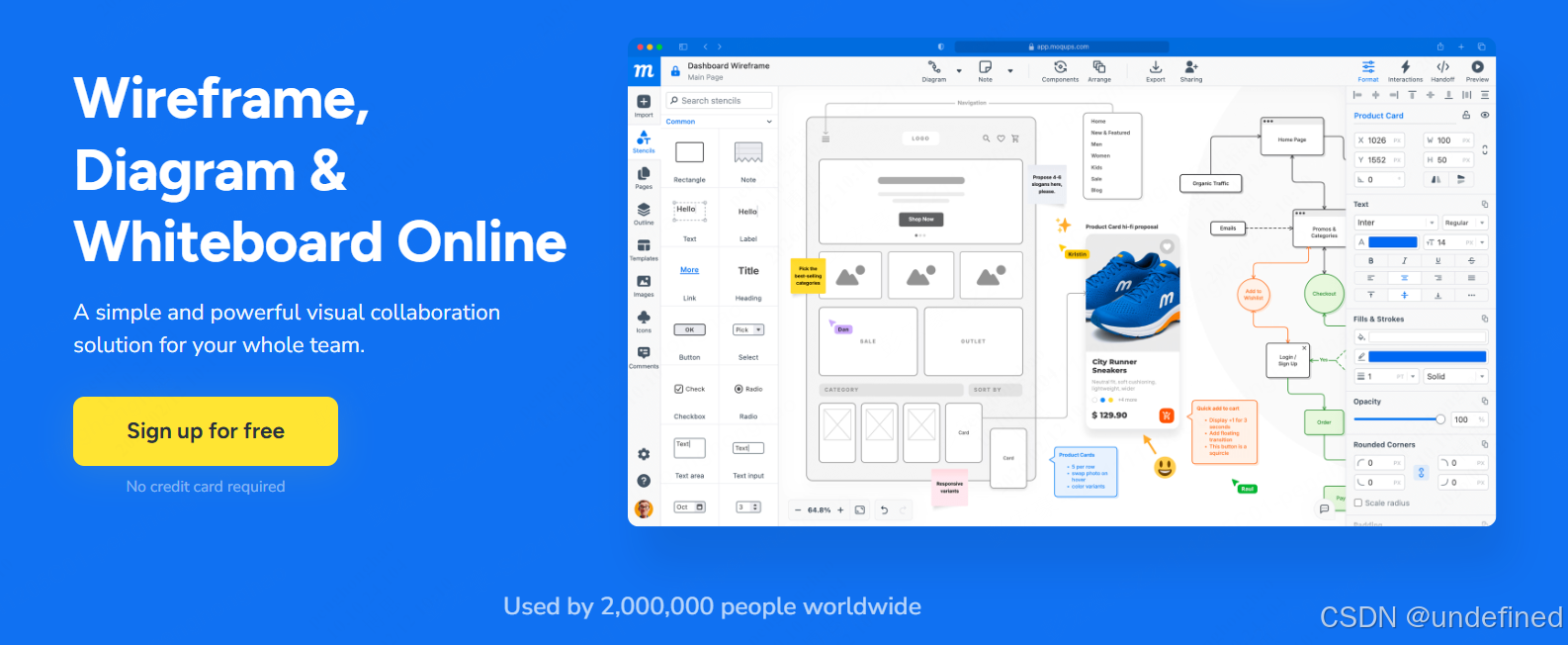
一个把流程图、线框图、原型设计捏在一起的在线工具。从业务流程到界面原型,一站搞定。
适合使用的用户
产品经理规划功能、UX 设计师画线框图、创业团队快速做原型验证,以及那些不想在多个工具间导来导去的效率派。
为什么值得一试?
从流程到原型不换工具:早上画业务流程理清逻辑,下午画界面线框落地设计,晚上做可点击原型验证交互。全在一个工作空间里完成,不用导出导入,省下的时间能干不少别的事儿。
原型功能够用但不复杂:设置个按钮跳转、做个页面链接,这些基础交互完全够用。虽然比不上 Axure 那种专业原型工具,但对于早期的概念验证来说,复杂度刚刚好——不会因为功能太简单做不出来,也不会因为功能太多学不会。
UI 组件拖了就能用:常见的按钮、输入框、导航栏这些 Web 和移动端组件都有。不用自己画,拖进来改改文字就行。
团队讨论直接在图上进行:在某个按钮上留言这里的文案要改,在某个流程节点上评论这步逻辑有问题。所有讨论都和具体的设计元素绑在一起,不会出现你说的是哪个按钮?的困惑。
覆盖产品设计全流程的模板:用户旅程地图帮你理解用户需求,站点地图帮你规划信息架构,流程图帮你理清业务逻辑,线框图帮你落地界面设计。每个阶段都有对应的模板。
04 Whimsical
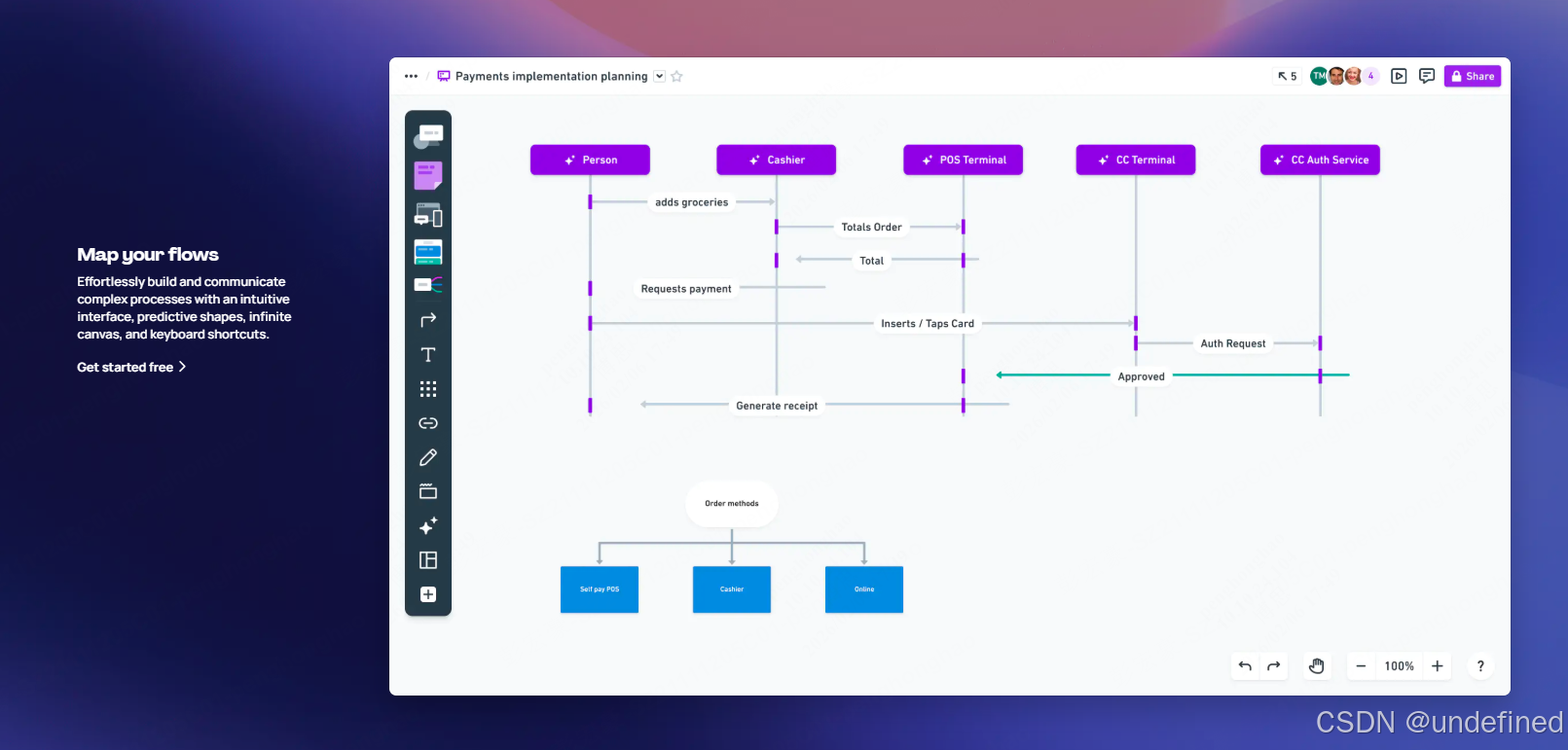
一款追求极致速度的在线协作工具,提供流程图、线框图、思维导图和文档四个核心功能。
适合使用的用户
需要快速记录灵感的个人、追求效率的小团队、受不了软件卡顿的完美主义者,以及那些信奉少即是多的极简爱好者。
为什么值得一试?
快到感觉不到延迟:拖形状、画线、切页面,每个操作都丝滑流畅。这种所想即所得的体验在同类工具里不多见。当你思路来了想赶紧记下来,工具的响应速度真的很重要。
界面简约:打开 Whimsical,除了画布就只有几个最基础的工具。所有高级功能都藏在快捷键和右键菜单里。这种设计让你能专注在内容本身,不会被花里胡哨的界面分心。
自动美化图表:你管内容,Whimsical 管排版。形状间距、连线走向都会自动调整到最美观的状态。不用花时间对齐元素,图表自然就很整洁。
四种格式随便混:在一个项目里可以同时用流程图、思维导图、线框图、文档。需要切换视角的时候特别方便,不用开一堆文件。
05 Miro
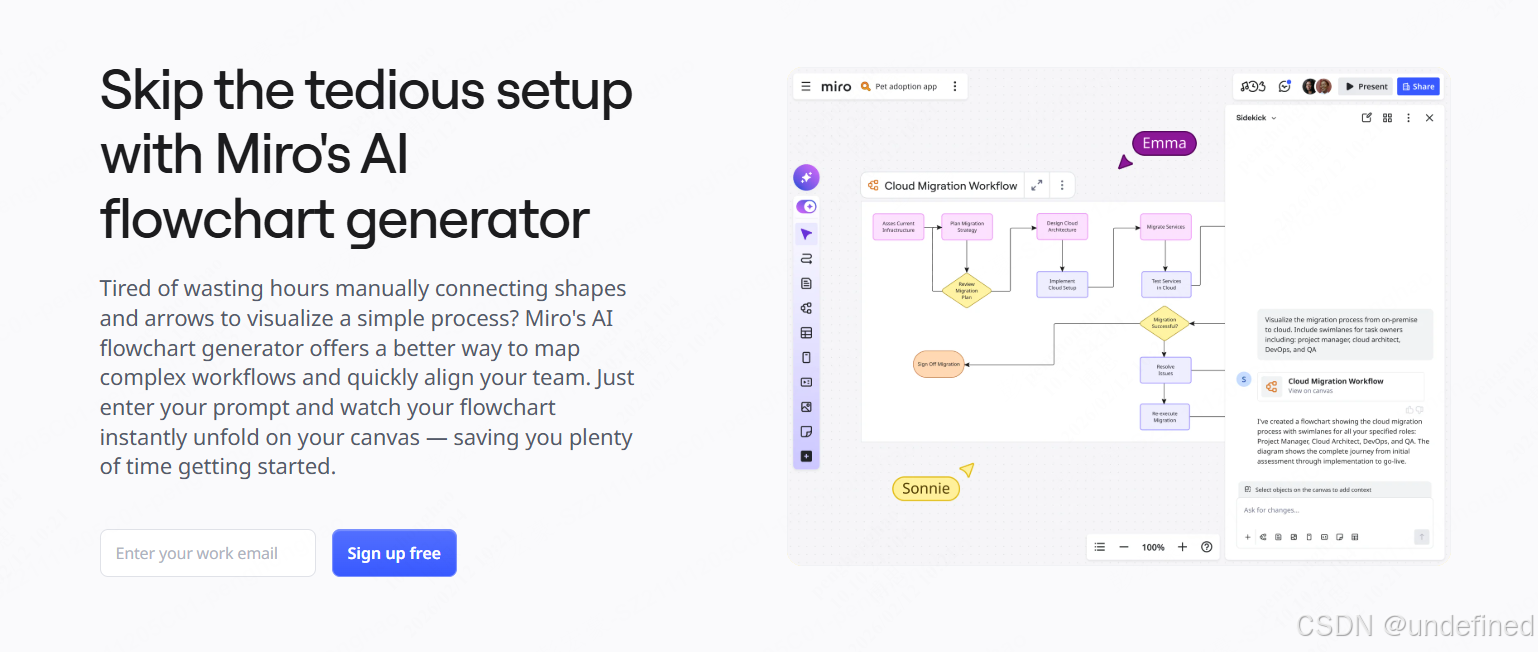
一款在全球范围内广受欢迎的在线协作白板平台,融合了流程图、思维导图、便签、用户故事地图等多种可视化工具。
适合使用的用户
分布式团队进行设计冲刺、敏捷开发团队做每日站会和迭代规划、咨询顾问带客户做工作坊、产品团队梳理用户旅程,以及那些需要跨时区异步协作的国际化团队。
为什么值得一试?
无限画布释放团队创造力:Miro 的画布可以无限延展,你可以把整个项目的全貌铺开。左边是用户调研的便签墙,中间是产品规划的路线图,右边是技术架构的流程图。所有信息在一个空间里,团队成员能看到全局,理解每个决策背后的上下文。这种整体视角在复杂项目中特别重要。
第三方集成生态强大:Miro 打通了 Slack、Zoom、Asana、Notion 等多个主流工具。可以把 Jira 的任务卡片直接拖到 Miro 白板上,可以在 Zoom 会议里直接打开白板协作,可以把 Miro 的内容同步到 Notion 文档。这种深度集成让它能无缝融入现有的工作流。
智能化功能提升效率:AI 能帮你把便签自动分组归类,能根据手绘草图生成规整的形状,能把会议录音转成文字贴到白板上。这些智能功能虽然不是核心,但在处理大量信息时确实能省不少时间。
这类工具不玩可视化拖拽那一套,而是让你用代码或者文本来定义图表。听起来反人类?对开发者来说恰恰相反——图表能像代码一样做版本控制、代码审查和自动化生成,这才是真正的效率。
06 Mermaid — 代码即图表
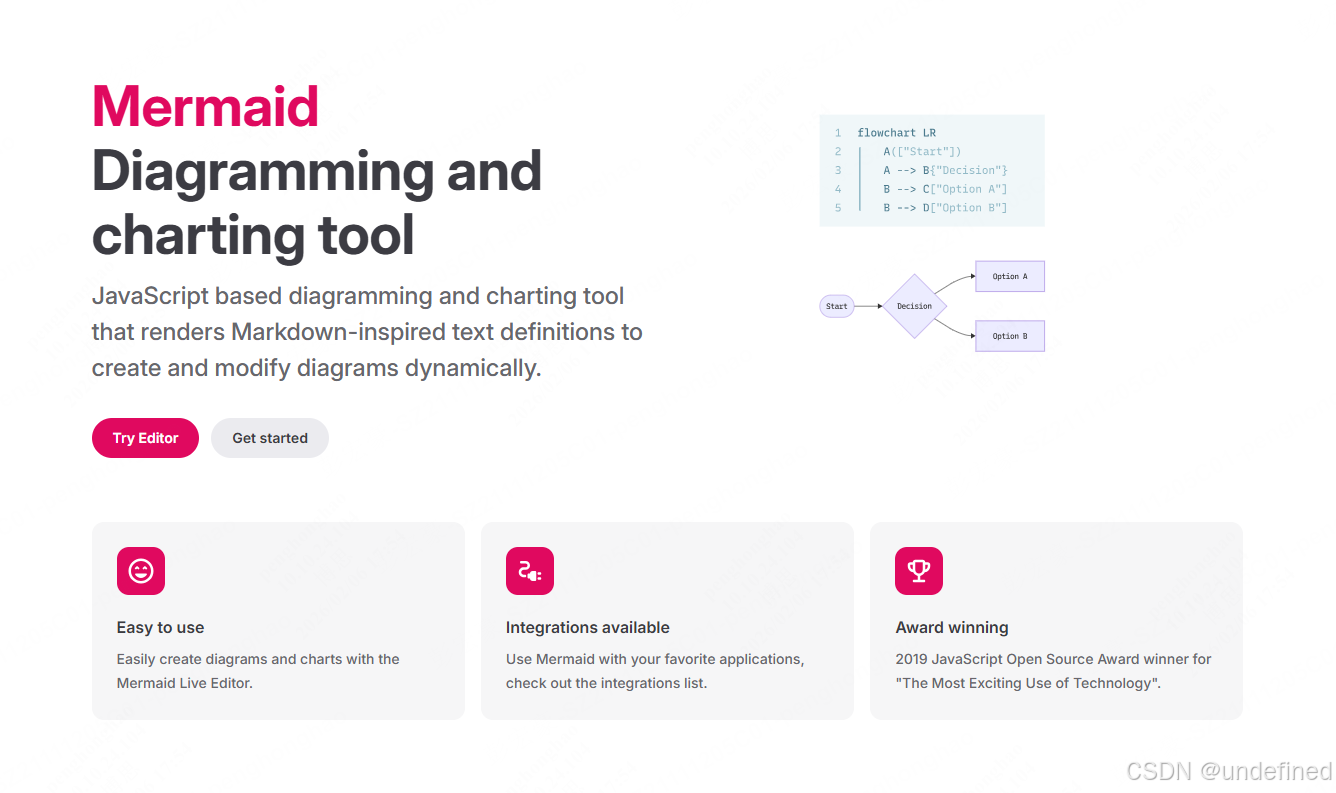
一个基于文本语法的图表生成工具,用类似 Markdown 的简单代码就能生成流程图、时序图、类图等十几种图表。
适合使用的用户
写技术文档的工程师、维护项目 Wiki 的团队、在 GitHub 上开源项目的开发者,还有那些觉得拖拽画图效率太低的程序员。
使用场景:技术文档、项目 Wiki、代码仓库的 README。如果你的团队用 Git 管理文档,Mermaid 是最自然的选择。零成本,无缝集成,版本管理完美。
07 PlantUML — UML 建模的专业户
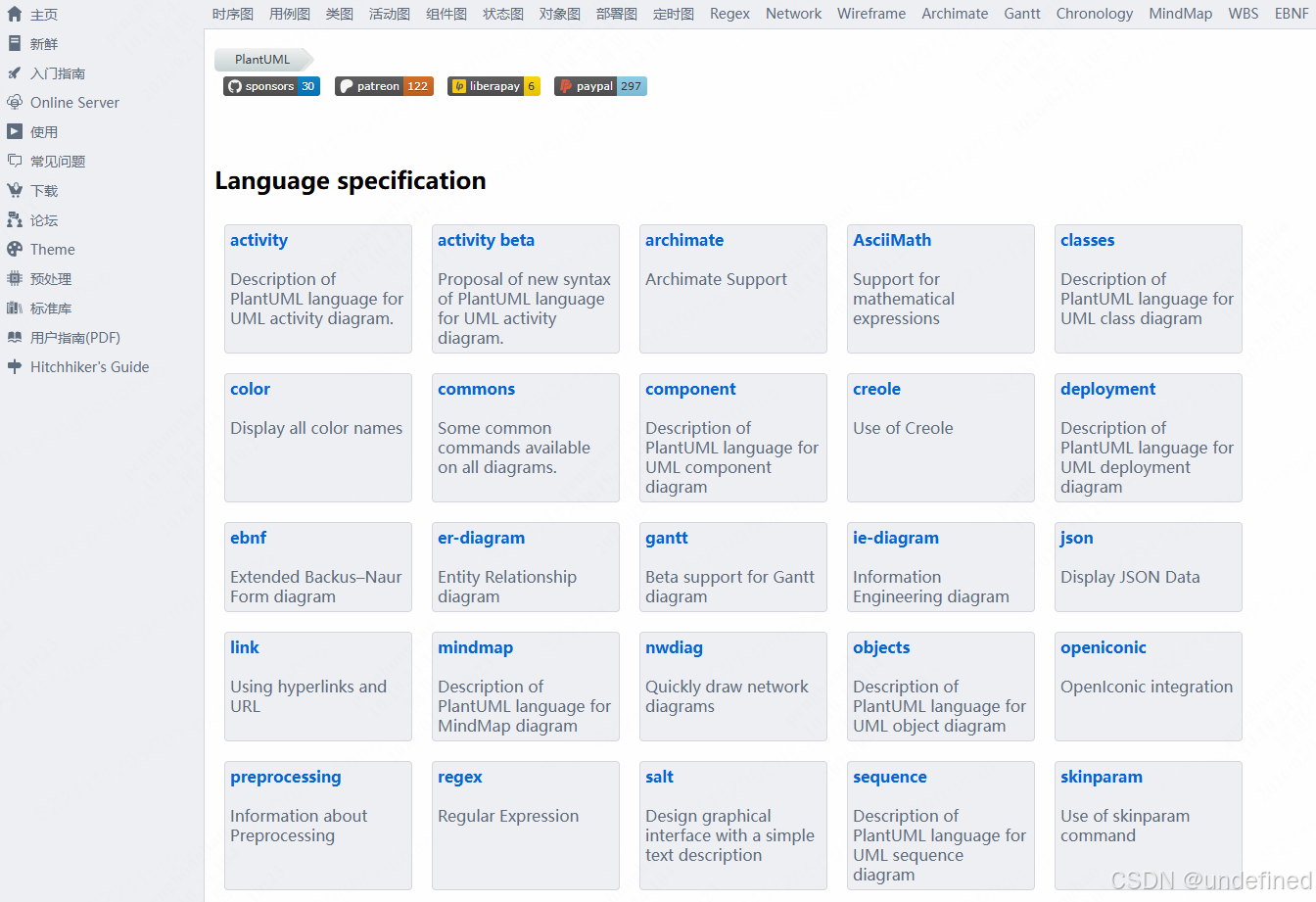
一款通过文本脚本生成 UML 图的开源工具,专注软件工程领域的各种建模需求。
适合使用的用户
软件架构师画系统设计、开发团队做技术评审、对 UML 规范有严格要求的企业,以及希望图表能纳入版本控制的技术团队。
使用场景:严肃的软件工程项目。需要产出符合 UML 规范的系统设计文档,需要在技术评审中讨论架构细节,需要把架构图纳入代码仓库统一管理,PlantUML 都是最专业的答案。
08 yEd / yEd Live
一款以强大自动布局算法著称的图形编辑工具,有桌面版也有在线版。
适合使用的用户
需要画大型复杂图表的用户、对图表美观度有强迫症的设计师、处理网络拓扑和数据流图的工程师,以及需要从数据自动生成图表的分析师。
使用场景:大规模、高复杂度的图表。企业级系统架构图、数据中心网络拓扑、几百个节点的依赖关系图。如果你经常需要手动调整几十上百个元素的位置,yEd 的自动布局能让你解脱出来。
这些工具走的路线和主流产品不太一样。有的提供独特的视觉风格,有的专注某个垂直领域。虽然用户量不如前面那些,但在特定场景下不可替代。
09 Excalidraw
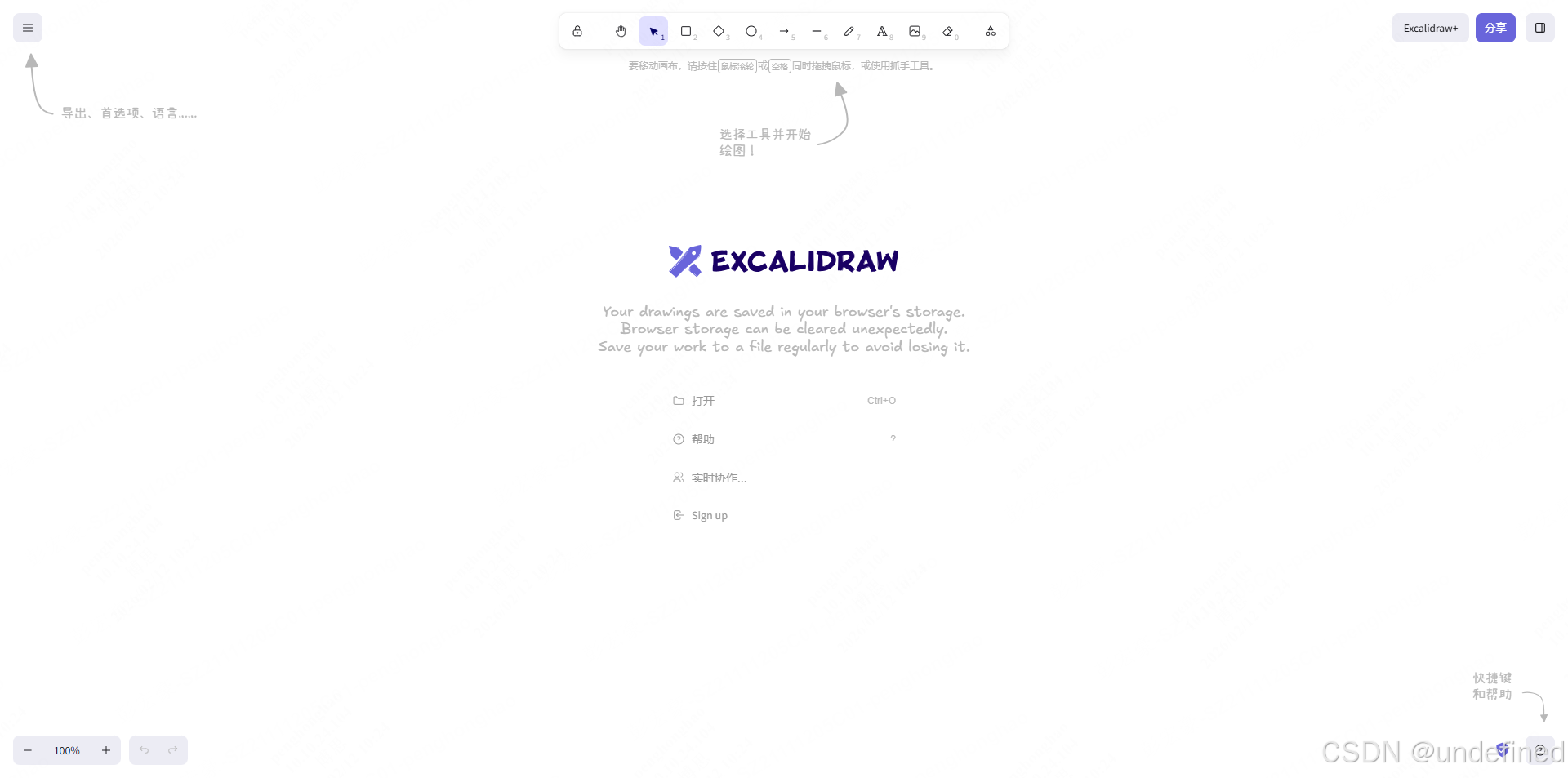
一款开源的手绘风格白板工具,主打轻量、快速和协作。
适合使用的用户
快速记录想法的个人、喜欢非正式风格的团队、需要临时协作的远程小组,以及追求开源自由的极客。
使用场景:快速记录脑子里的想法、和同事讨论技术方案的草图、教学演示的辅助工具。当你需要在 5 分钟内把一个想法可视化出来,Excalidraw 是最快的选择。
10 Cloudcraft
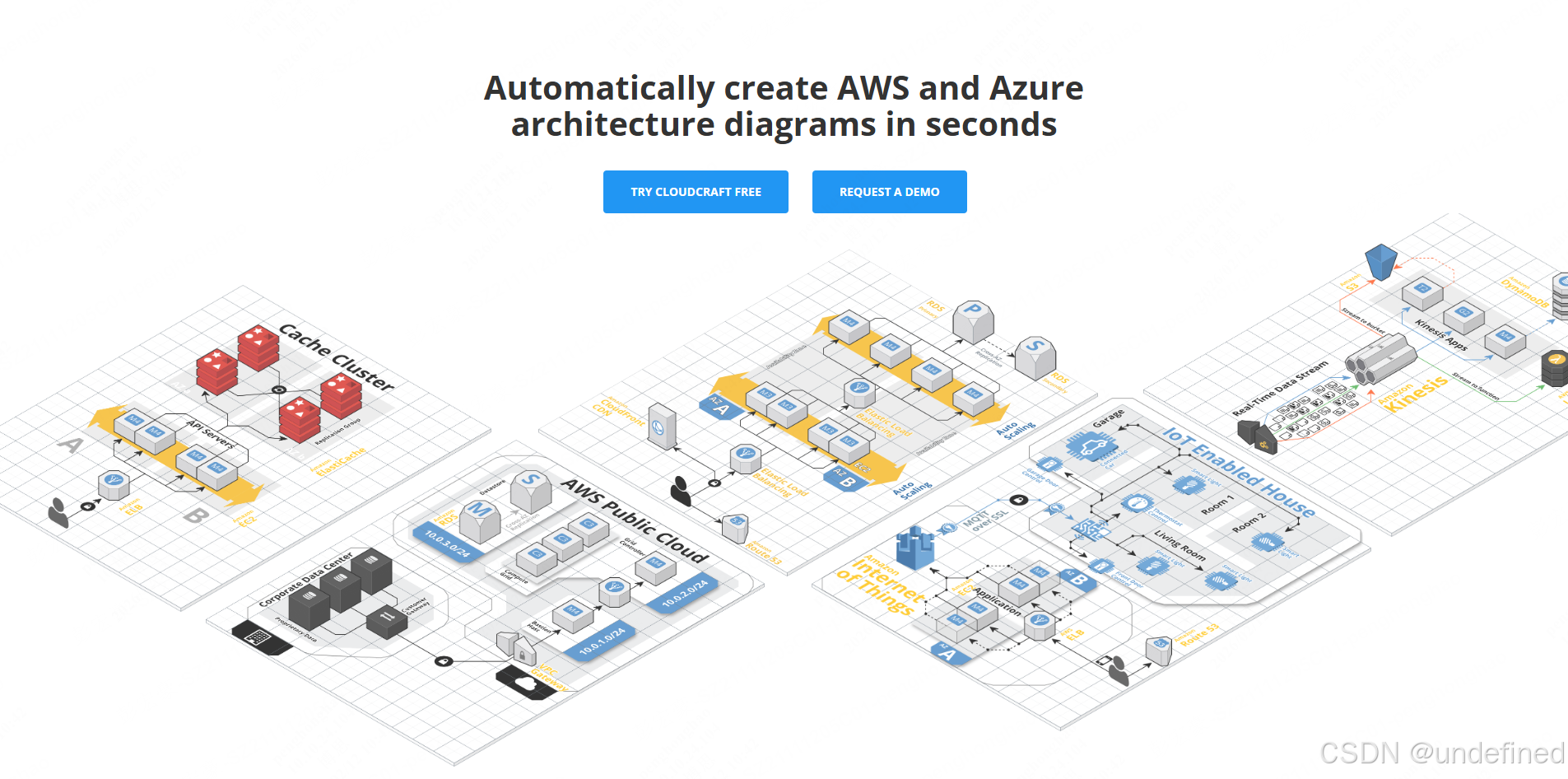
一款专为 AWS 云架构设计的可视化工具,能自动扫描 AWS 账户并生成 3D 架构图。
适合使用的用户
AWS 云架构师、DevOps 工程师、需要向非技术人员讲解云架构的团队,以及进行云成本优化的企业。
使用场景:深度使用 AWS 的团队。自动扫描功能能让你在几分钟内生成现有环境的准确架构图,成本估算功能对架构设计和优化也很实用。如果 AWS 是你的主要云平台,Cloudcraft 是最专业的架构可视化方案。
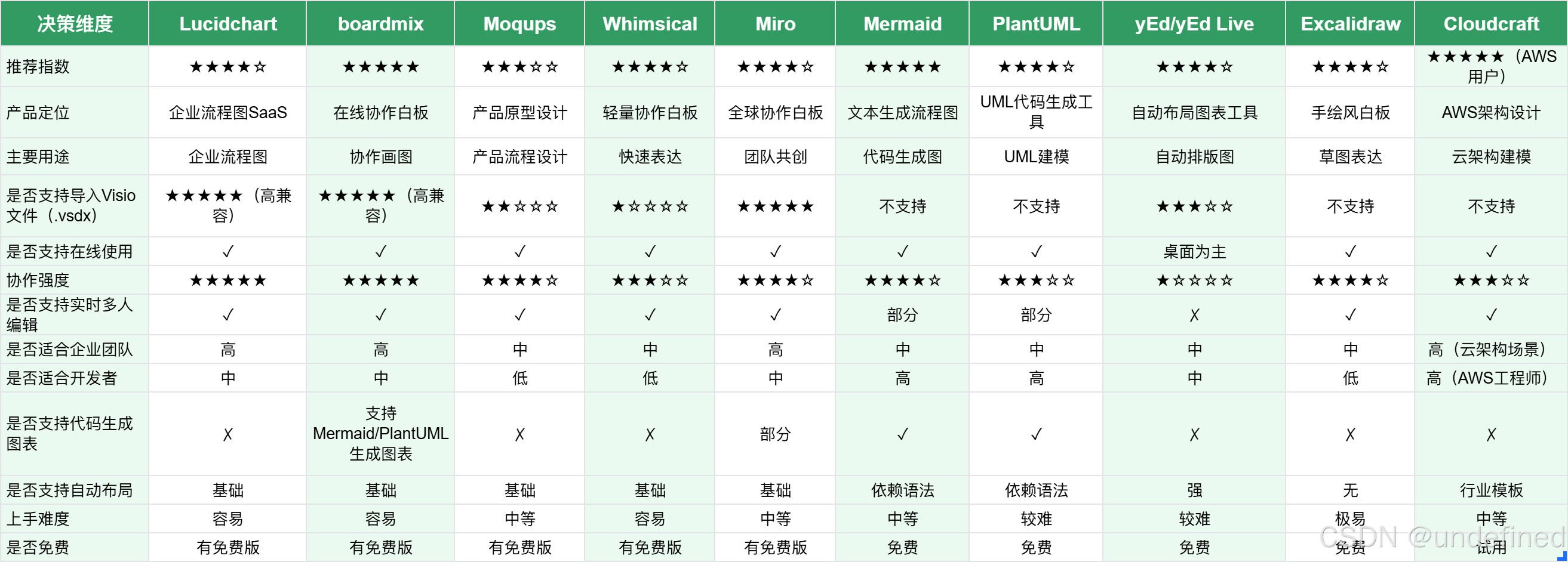
Visio在线网页版工具横向对比表
把前边介绍的 10 款主流的 Visio 在线网页版工具的核心指标放在一起比较,你能更直观地看出每款绘图工具的差异:
写在最后
在线绘图工具的百花齐放,让我们有了前所未有的选择自由。传统的桌面绘图软件不是唯一选择,云端协作、代码生图、自动布局这些新玩法正在重新定义绘图体验。
在选择绘图工具的时候,可参考下面的工具选型思路,以便快速找到适合自己的绘图工具:
搞清楚核心需求 — 是要严肃的业务流程图,还是快速的创意草图?是给管理层汇报,还是技术团队内部使用?需求不同,最优解完全不一样。
评估预算和团队规模 — 大企业可以承担专业工具的成本,换取更高的效率和更好的服务。小团队和个人在选择时,应该充分评估使用成本。
看重生态集成 — 如果团队已经在用某些办公或开发工具,选个能深度集成的绘图工具会省很多事儿。数据打通之后,工作流畅度完全不一样。
亲自试用最重要 — 别光看介绍和评测,大部分工具都提供试用期。自己上手体验一下,看看哪个用着最顺手。别人说好的工具,你用起来未必舒服。
以上就是本次想和各位分享的所有内容,希望能帮到有需要的朋友。如果你有其他疑问,或是想进一步了解的内容,欢迎在下方的评论区留言,我们一起交流探讨。

有“AI”的1024 = 2048,欢迎大家加入2048 AI社区
更多推荐



 12
12 0
0- 0


 已为社区贡献21条内容

所有评论(0)