[FMQL30TAI开发]SD卡启动FMQL30TAI-悟净开发板全流程详细讲解
本文介绍了SD卡系统制作和FMQL30TAI开发板启动的完整流程。首先需要准备32GB以上SD卡,下载并烧写Ubuntu镜像文件,FAT分区包含BOOT.bin等启动文件。其次详细说明了开发板启动步骤:安装串口驱动和MobaXterm工具,设置SD卡启动模式,通过串口登录系统(用户名root/密码fmsh),配置网络IP实现PC与开发板通信。整个过程涵盖了从系统烧录到开发板调试的关键环节,为后续应
·
1. SD卡系统制作
1.1 硬件准备
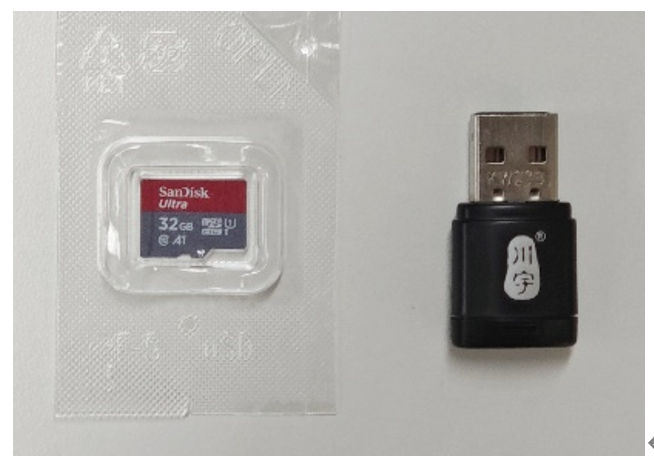
- 读卡器
- 一个容量32GB的SD卡
1.2 下载SD卡镜像和刻录工具
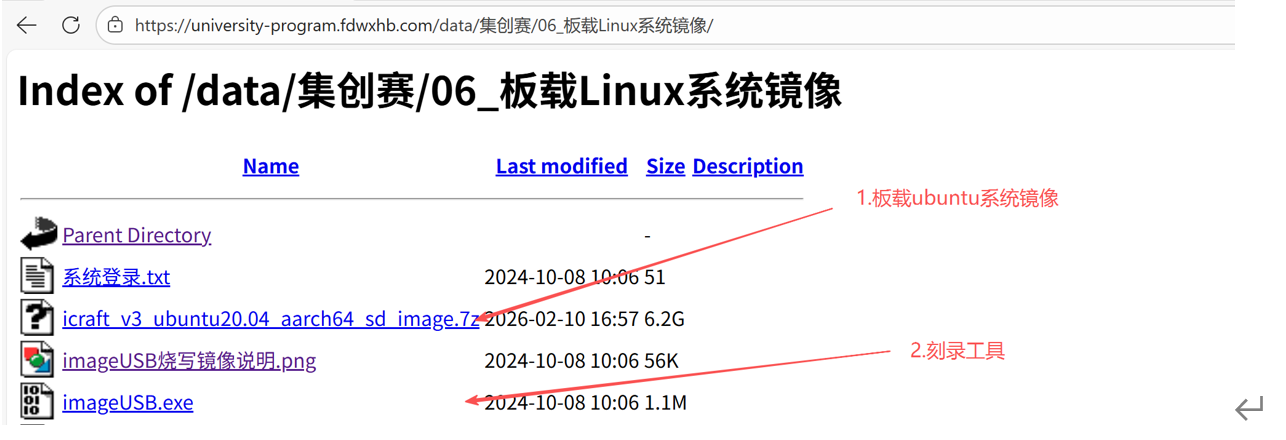
- 下载地址:https://university-program.fdwxhb.com/data/集创赛/06_板载Linux系统镜像/
- 备注:最新版本镜像是2026-3-16版本,3.9GB大小
-
1.3 按照烧写说明将镜像文件烧写至SD卡
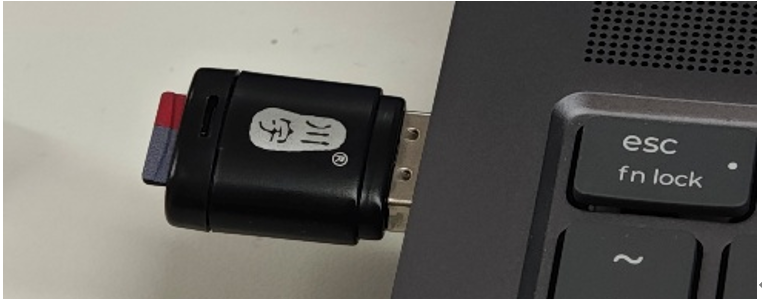
- 通过USB读取SD卡
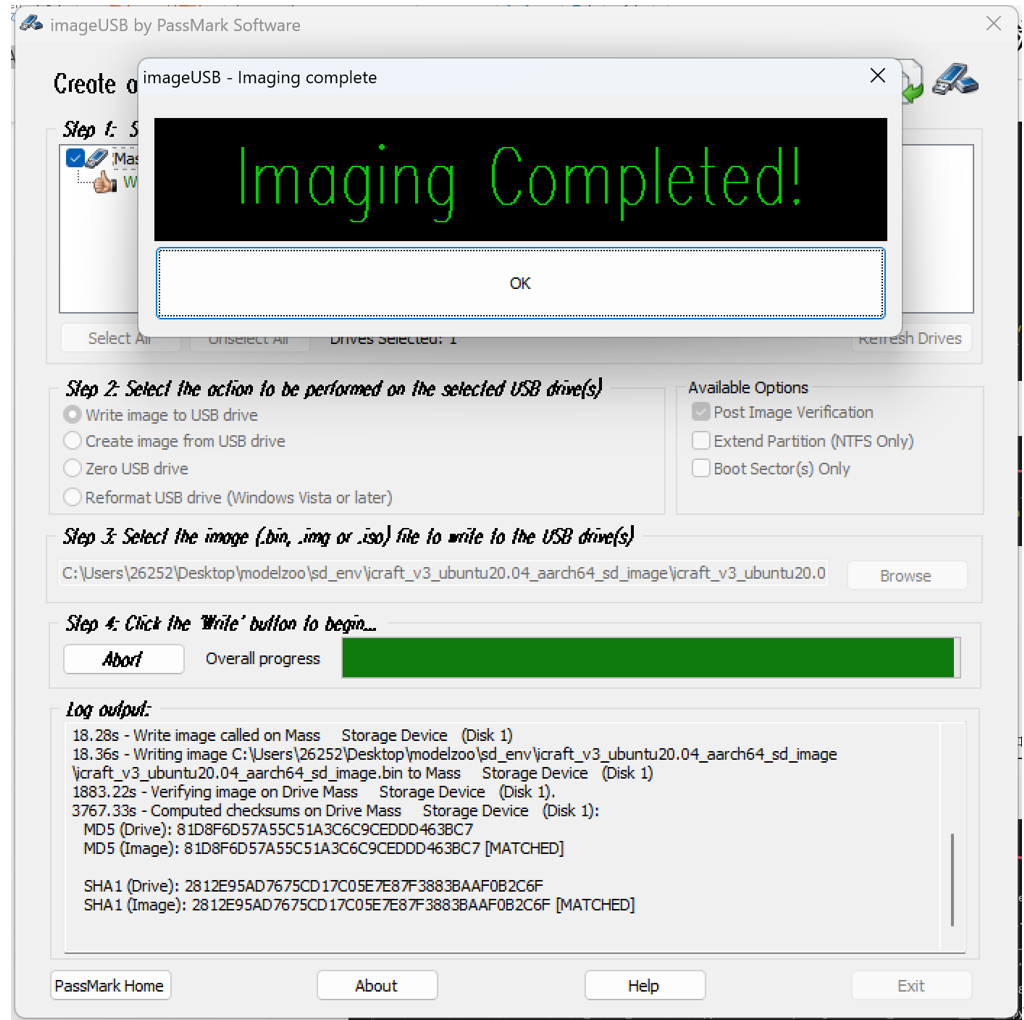
- 解压icraft_v3_ubuntu20.04_aarch64_sd_image.7z得到icraft_v3_ubuntu20.04_aarch64_sd_image.bin

- 按照教程,将icraft_v3_ubuntu20.04_aarch64_sd_image.bin通过imageUSB.exe烧写至SD卡
1.4 SD卡FAT分区文件
- SD卡刻录完成后,会显示FAT分区

- FAT分区用于存放启动开发板所需要的相关配置文件BOOT.bin/Image/fmqlmp-verify.dtb/uEnv.txt等,icraft_v3_ubuntu_sd_image.bin中包含的FAT分区文件来源于以下目录,对其中的Linux内核镜像Image进行了更新,添加了声卡驱动,目的是支持USB声卡以及USB摄像头。
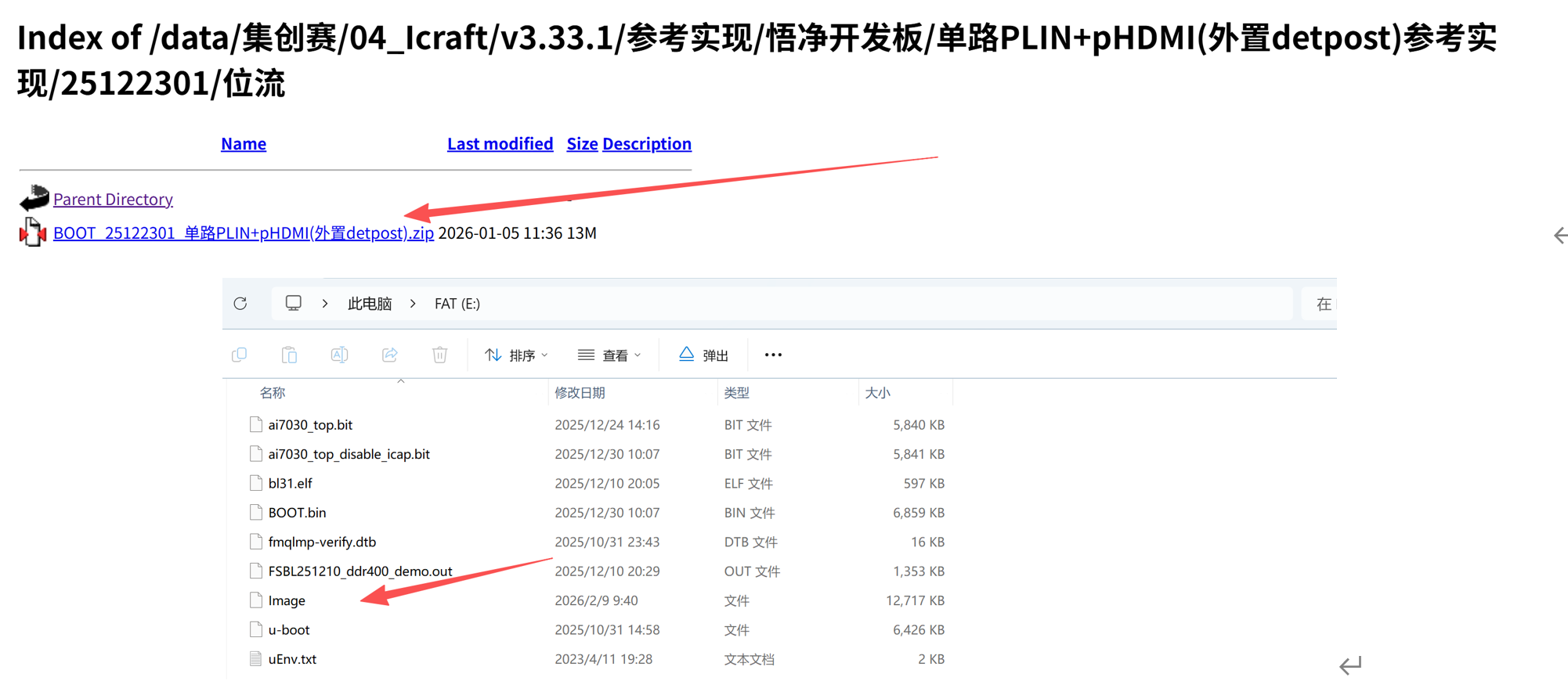
- SD卡启动开发板(板载ubuntu系统)FAT分区必须包含以下四个文件:
- BOOT.bin,启动引导文件,由FSBL+user.bit+bl31.elf+u-boot打包生成。
- fmqlmp-verify.dtb ,设备树二进制文件,告诉内核:板子有什么硬件(串口、网口、Flash、I2C、时钟等)。
- Image,Linux内核镜像。
- uEnv.txt,环境变量配置文件。
- 用户根据不同应用以及数据流的需求,选择对应参考实现下的位流文件夹中的BOOT.bin,只需要将BOOT.bin替换至FAT分区即可,一般情况其他文件不需要更新。
- 下载站的位流文件只支持开发板直接使用,对于用户自研开发板需要基于FPGA自行适配,生成对应的位流。
- 接下来,即可基于SD卡启动开发板了。
2. 启动FMQL30TAI-悟净开发板
2.1 安装基础软件用于连接开发板
- 安装串口驱动,下载地址:https://university-program.fdwxhb.com/data/集创赛/08_FMQL30TAI开发教程资料/01_第三方软件工具/
- 安装MobaXterm,下载地址:https://mobaxterm.mobatek.net/
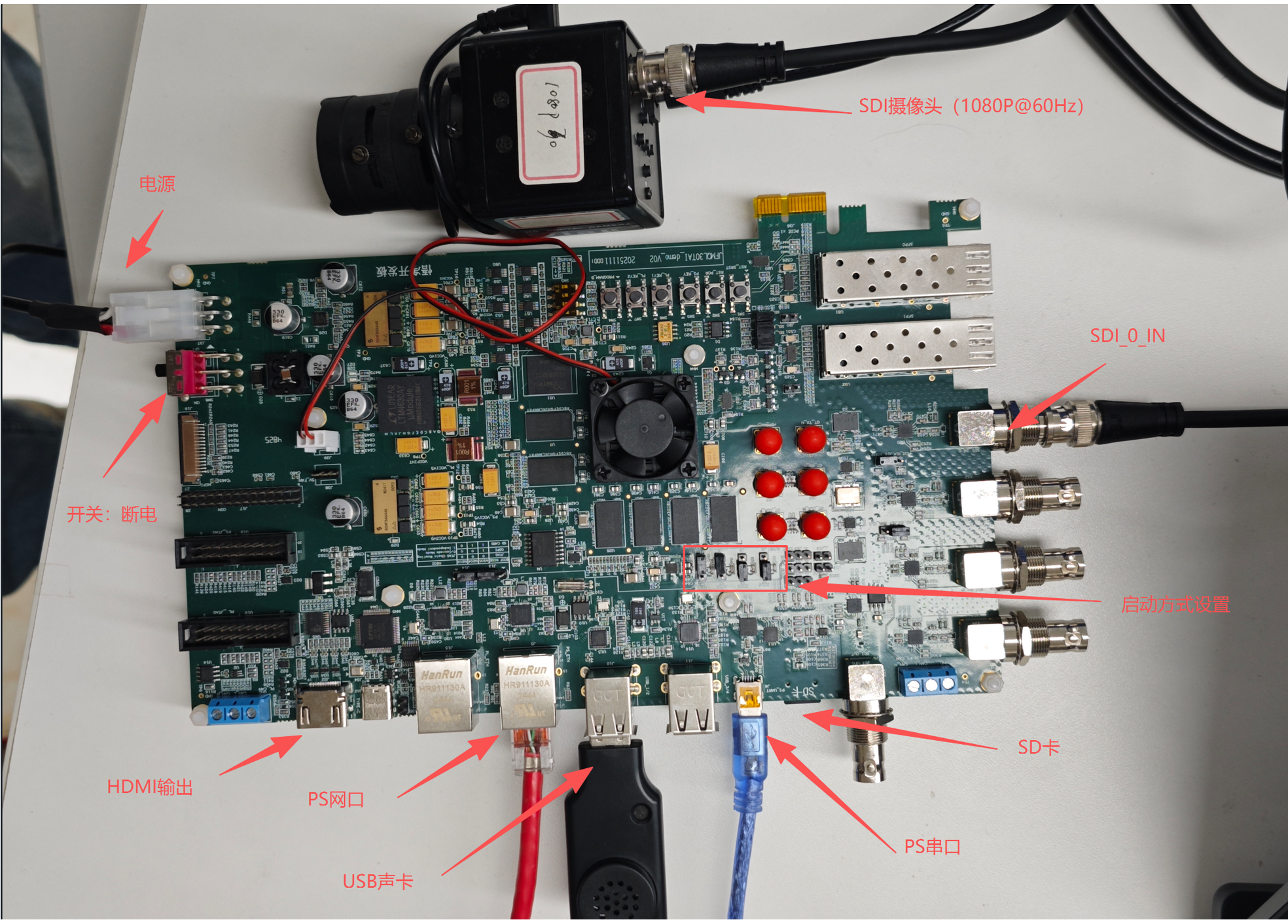
2.2 开发板与上位机(windows系统)连接示意图
- 开发板通过串口(USB端连接上位机)和网线与上位机连接
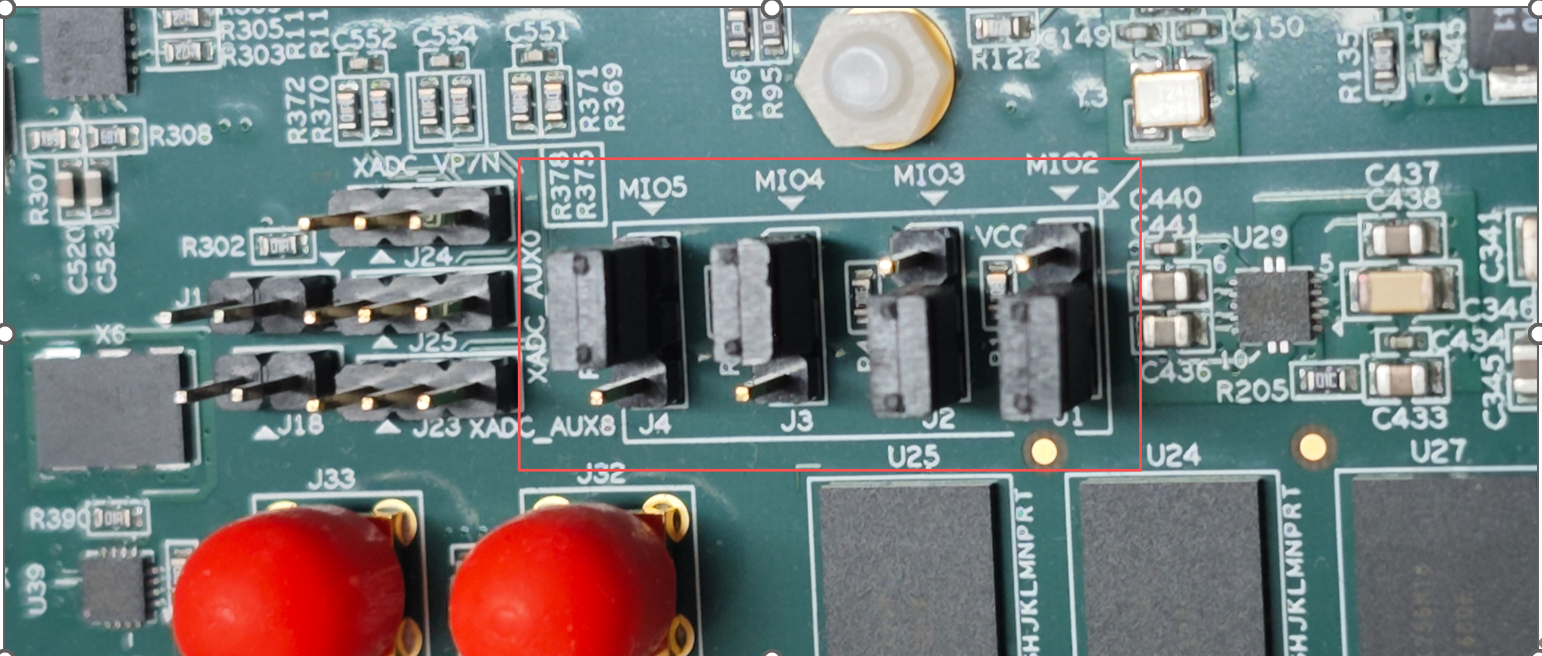
2.3 设置开发板启动方式为SD卡启动
- 设置方式如图,具体说明参考开发板手册
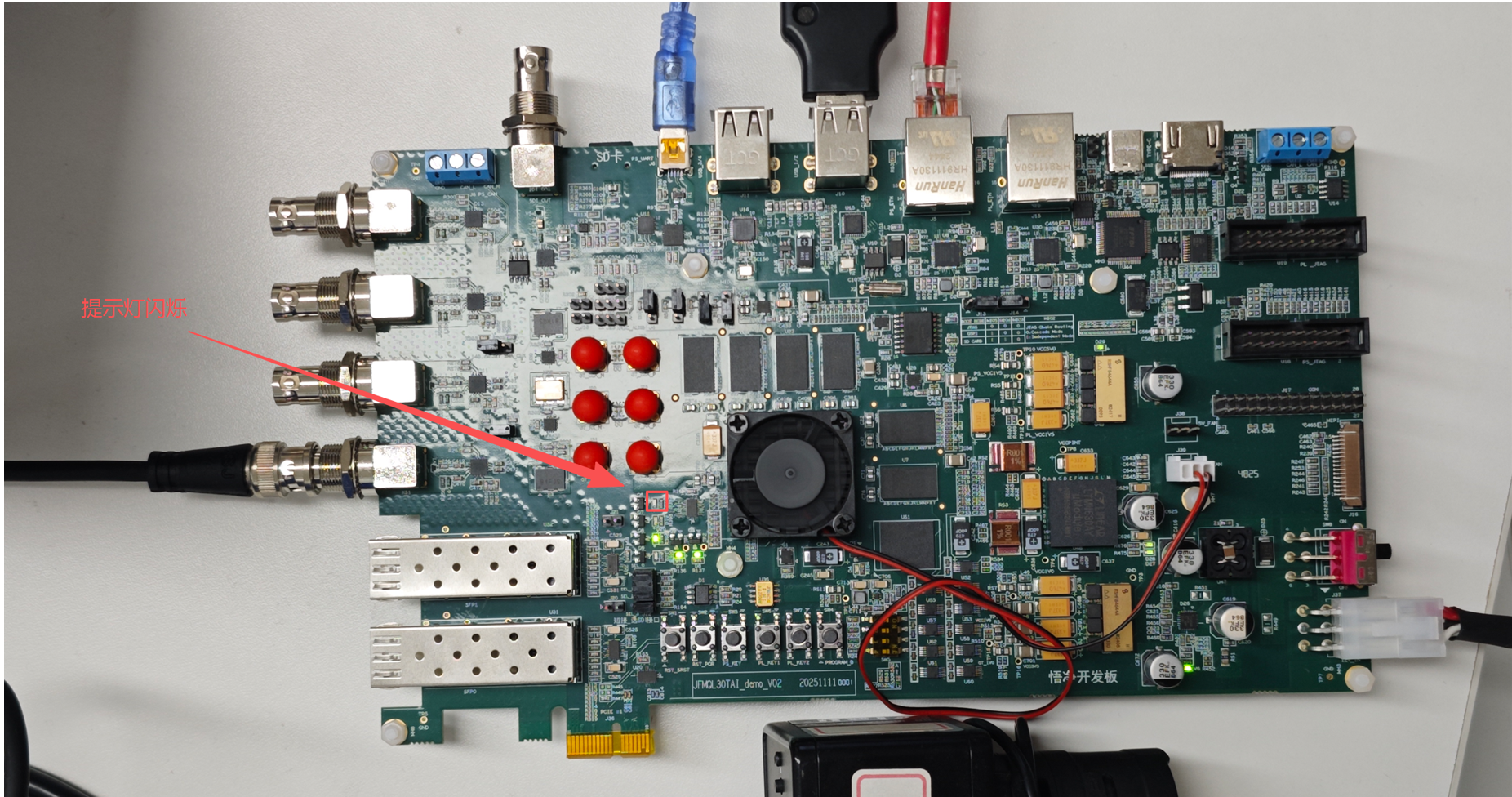
2.4 上电启动开发板
- 其中如图所示的指示灯会闪烁(下图未抓拍到)
2.5 通过串口登录板载系统查看IP
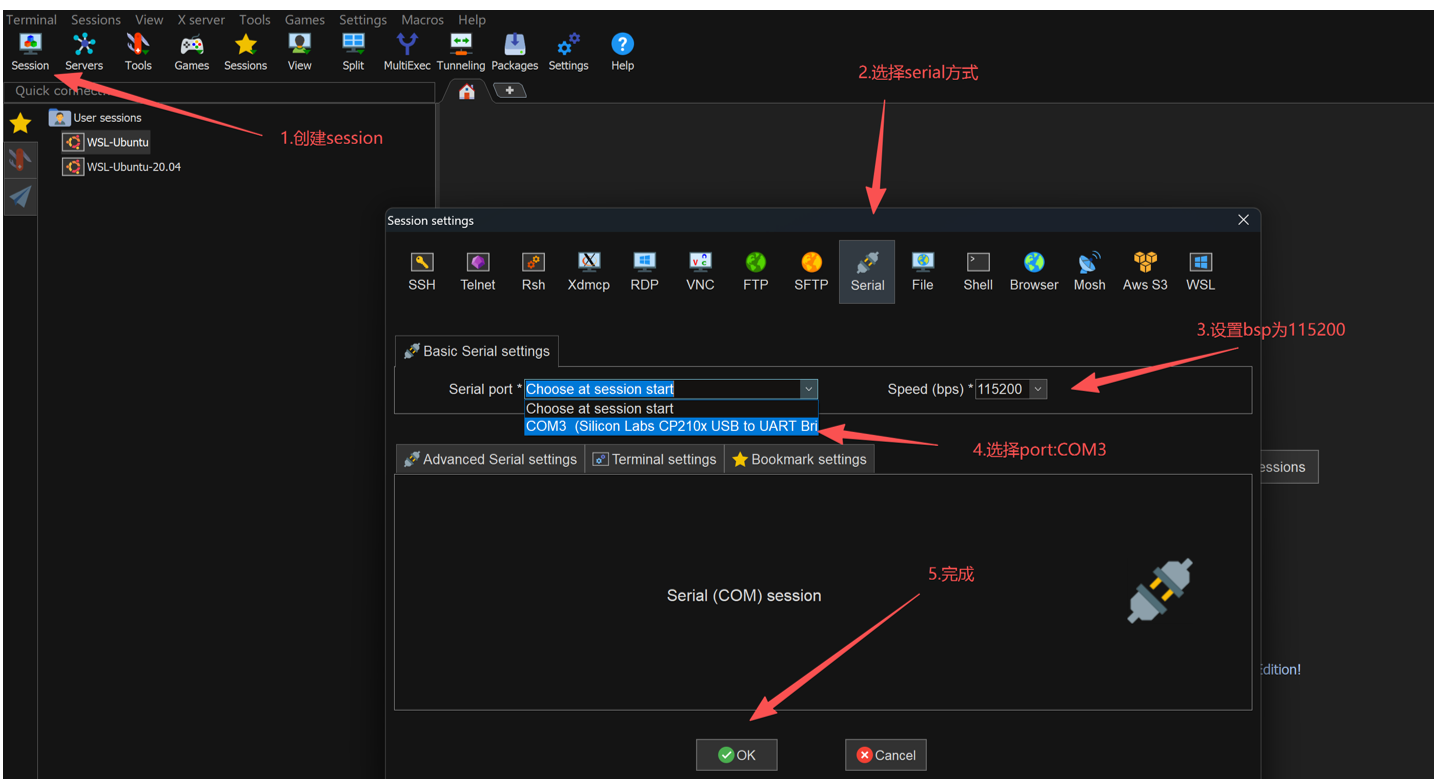
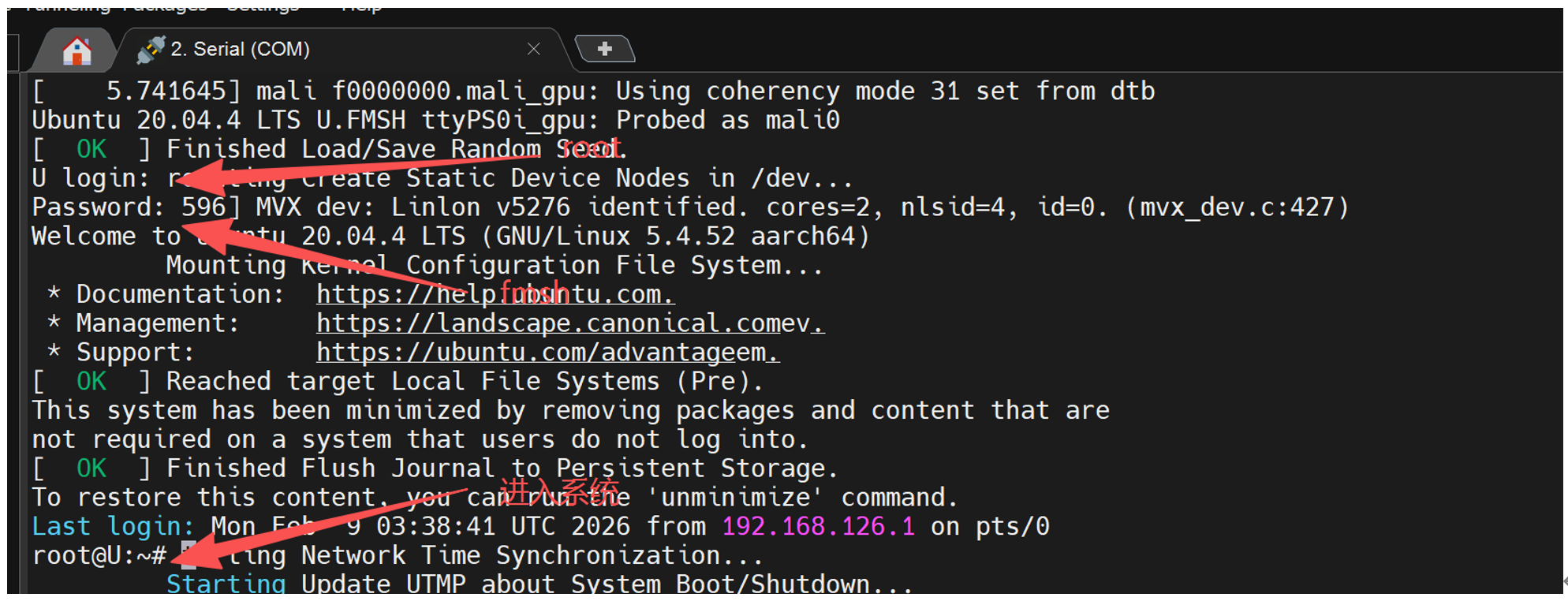
- 打开mobaxterm,点击Session -> 点击Serial -> Serial port选择端口(一般标识为Silicon Labs CP210x USB to UART Bridge,最保险的做法是选择插上后新增的那个串口)-> speed调整为115200 -> 进入系统,输入用户名:root,密码:fmsh
- 系统加载信息打印完毕后,提示输入用户名隐藏在打印中。
- ifconfig命令查看开发板IP

- 根据需要设置IP(可不进行修改),修改/etc/rc.local文件,vim /etc/rc.local
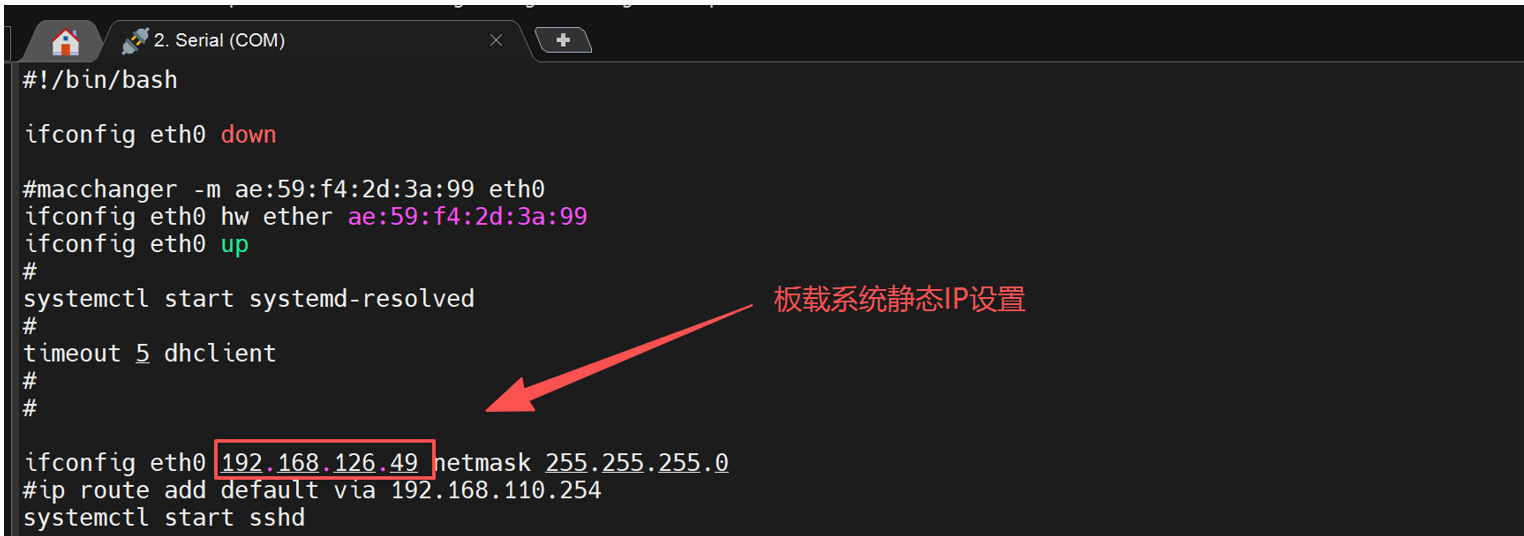
- source /etc/rc.local 使修改生效
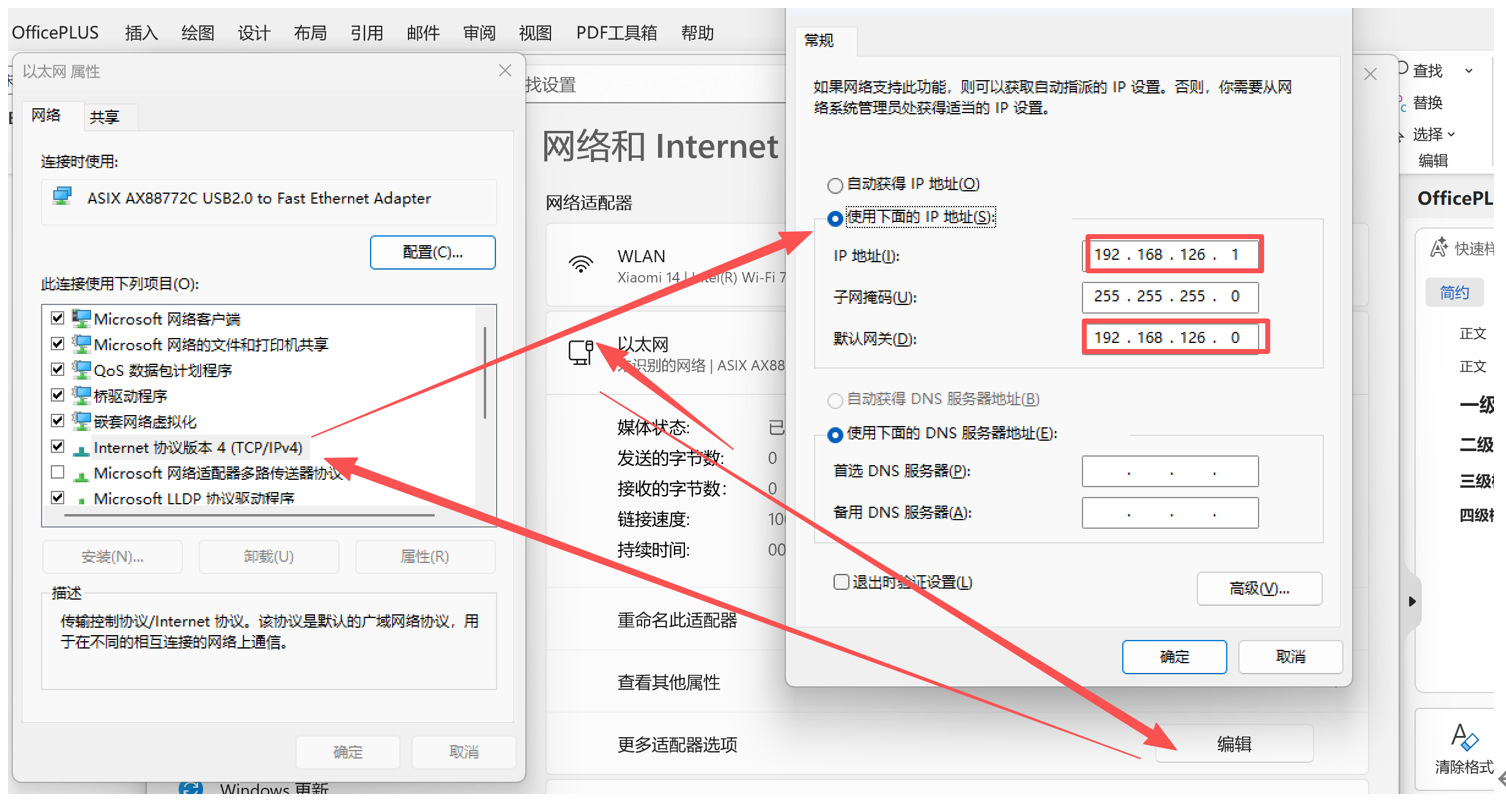
2.6 PC机通过网线直连开发板,用于SOCKET模式以及应用开发
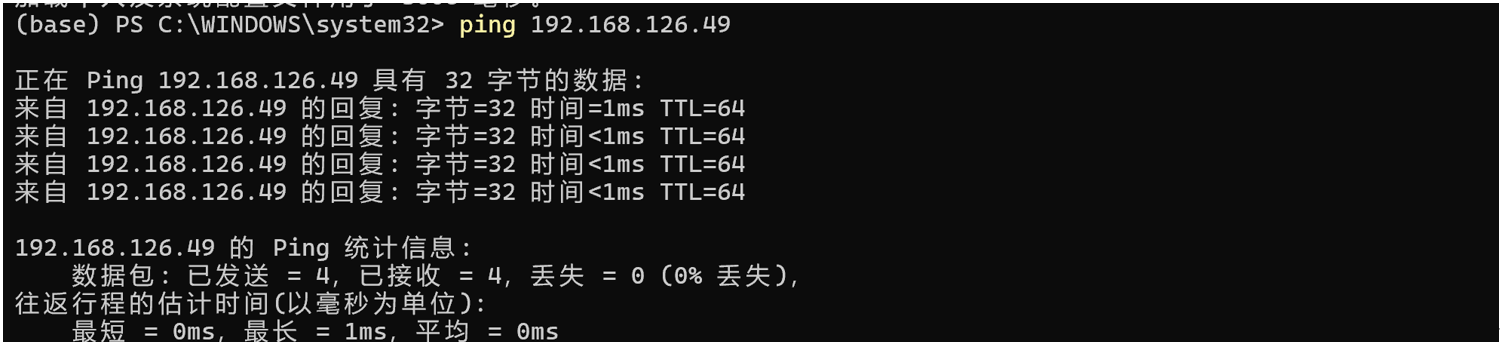
- 将PC机的IP调整到与开发板同一网段
- 查看是否可以PING通开发板
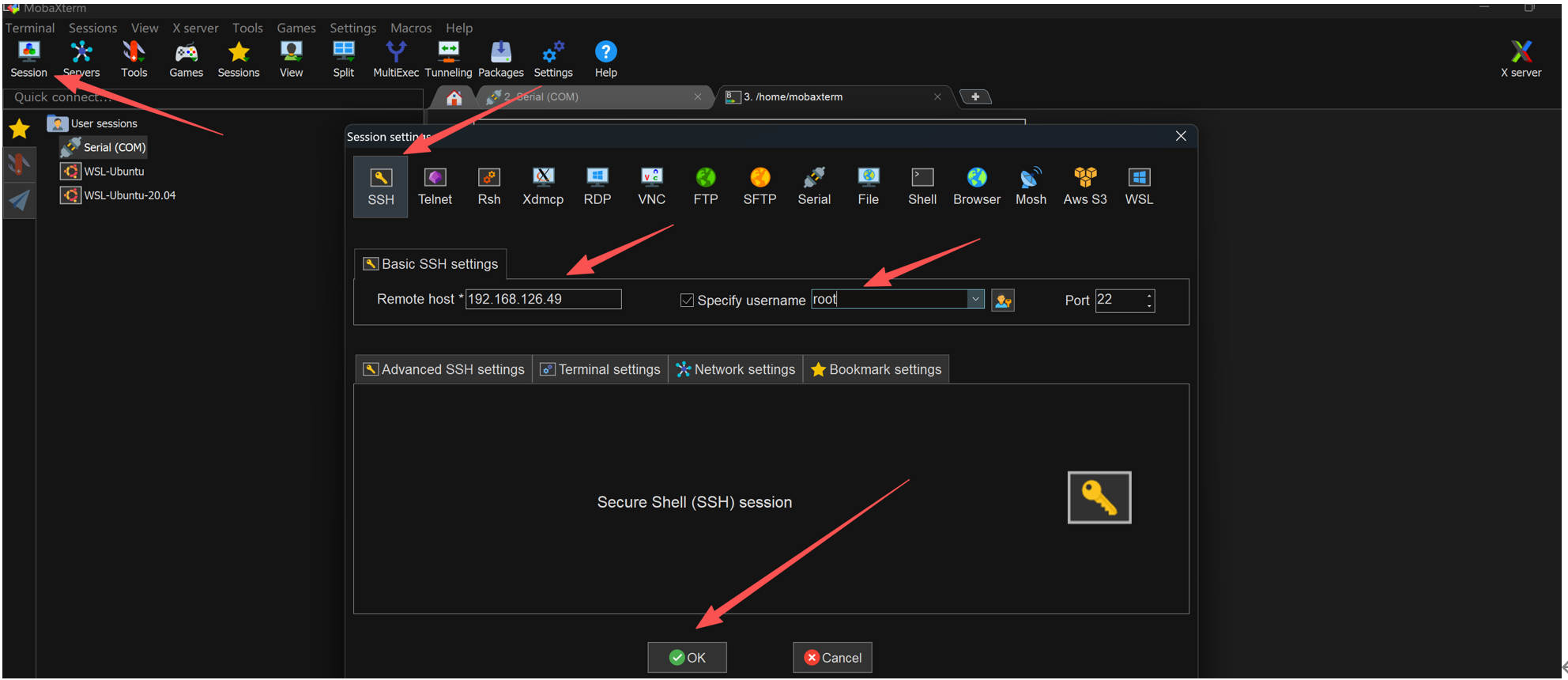
- 打开mobaxterm,点击Session->点击ssh->输入开发板IP->输入用户名root->OK,输入密码:fmsh
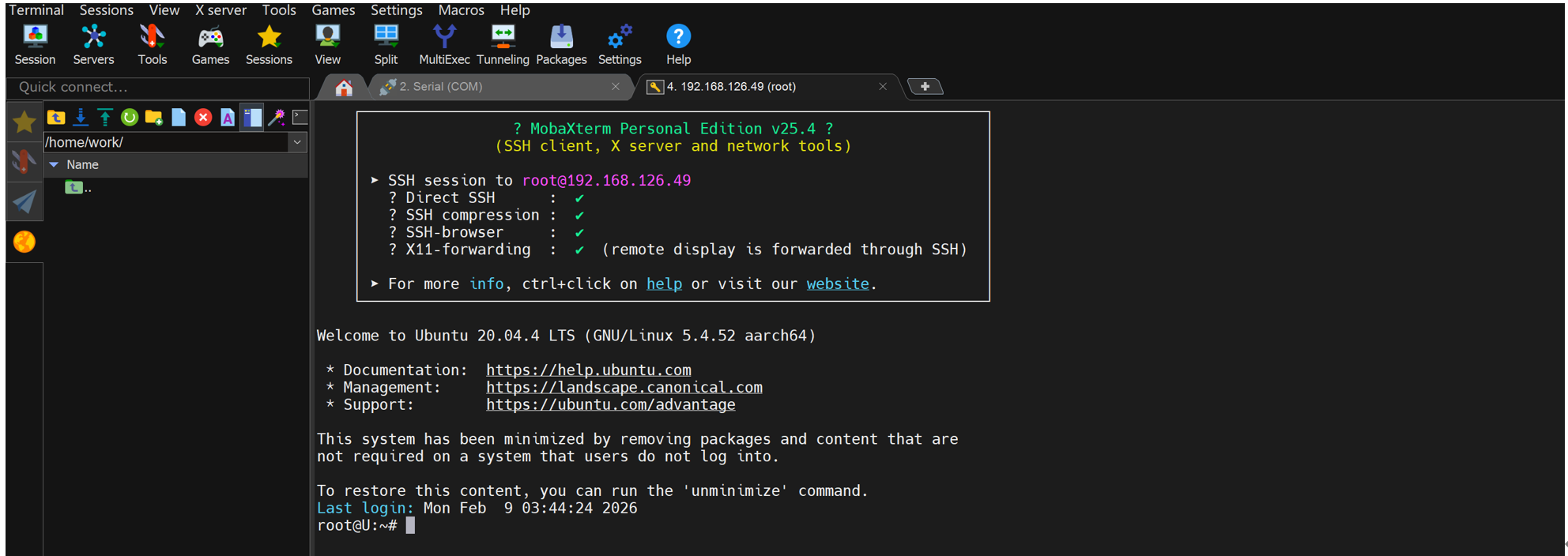
- 进入板载系统!

有“AI”的1024 = 2048,欢迎大家加入2048 AI社区
更多推荐



 12
12 1
1- 0


 已为社区贡献5条内容

所有评论(0)