[FMQL30TAI开发]搭建深度学习环境,anaconda安装详细教程(windows系统/ubuntu20.04-aarch64系统)
深度学习环境作为AI算法开发过程的基础生产力,其重要性不言而喻,本文详细梳理了深度学习环境搭建的过程以及将本地安装好的环境打包至其他平台的方法。
本文安装的环境,目的是用于做AI算法推理、导出onnx、Icraft仿真等,以轻量为主,未涉及cuda环境。
1. windows系统搭建深度学习环境(联网)
推荐使用anaconda进行深度学习环境的管理,关于anaconda网上有很多相关教程,本章节不做过多介绍。
1.1 下载miniconda3
下载地址:
https://mirrors.tuna.tsinghua.edu.cn/anaconda/miniconda/
本文用的版本:
https://mirrors.tuna.tsinghua.edu.cn/anaconda/miniconda/Miniconda3-py312_25.9.1-3-Windows-x86_64.exe
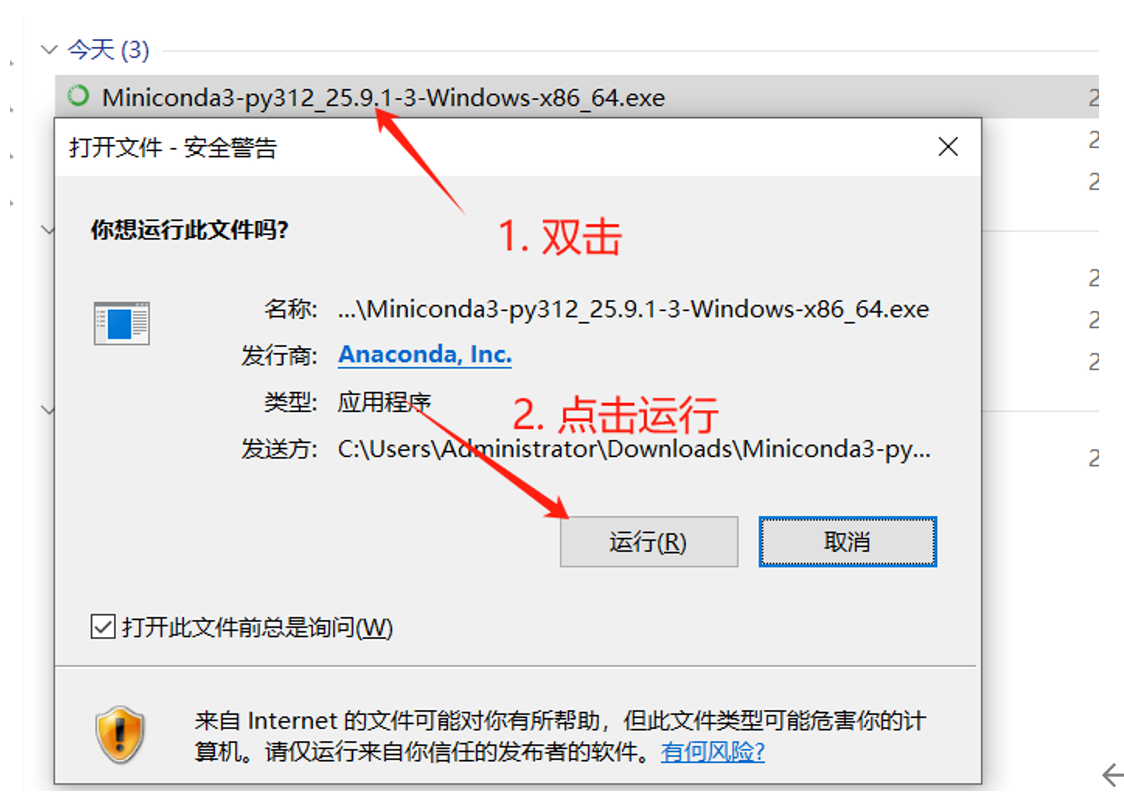
1.2 安装miniconda3
根据提示完成安装。
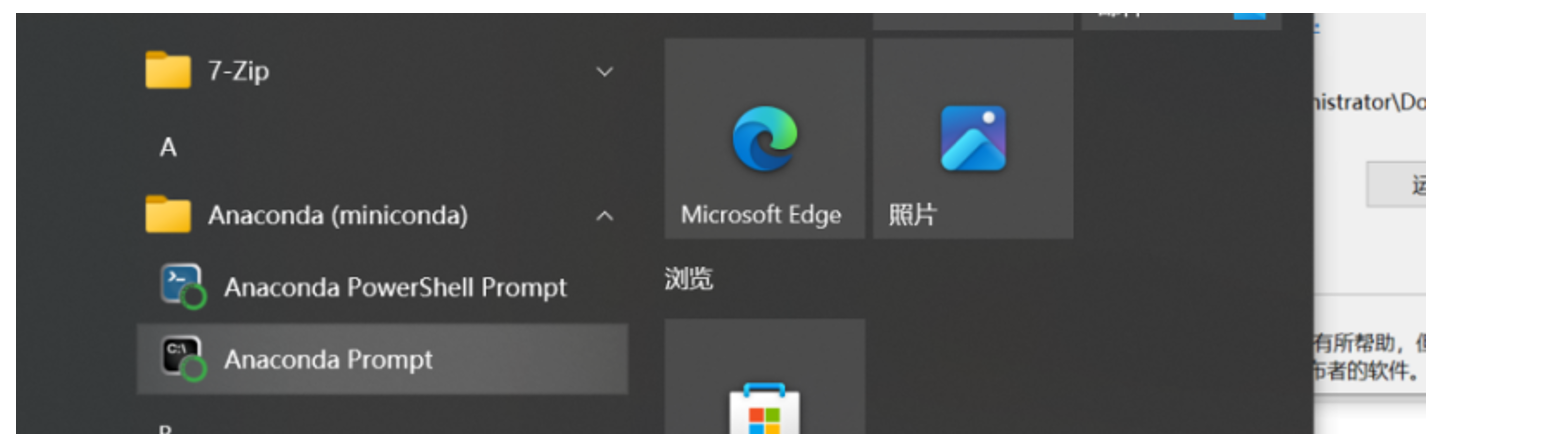
1.3 查看conda版本信息
安装完成后,点击进入 Anaconda PowerShell Prompt,查看conda版本确认是否安装成功。

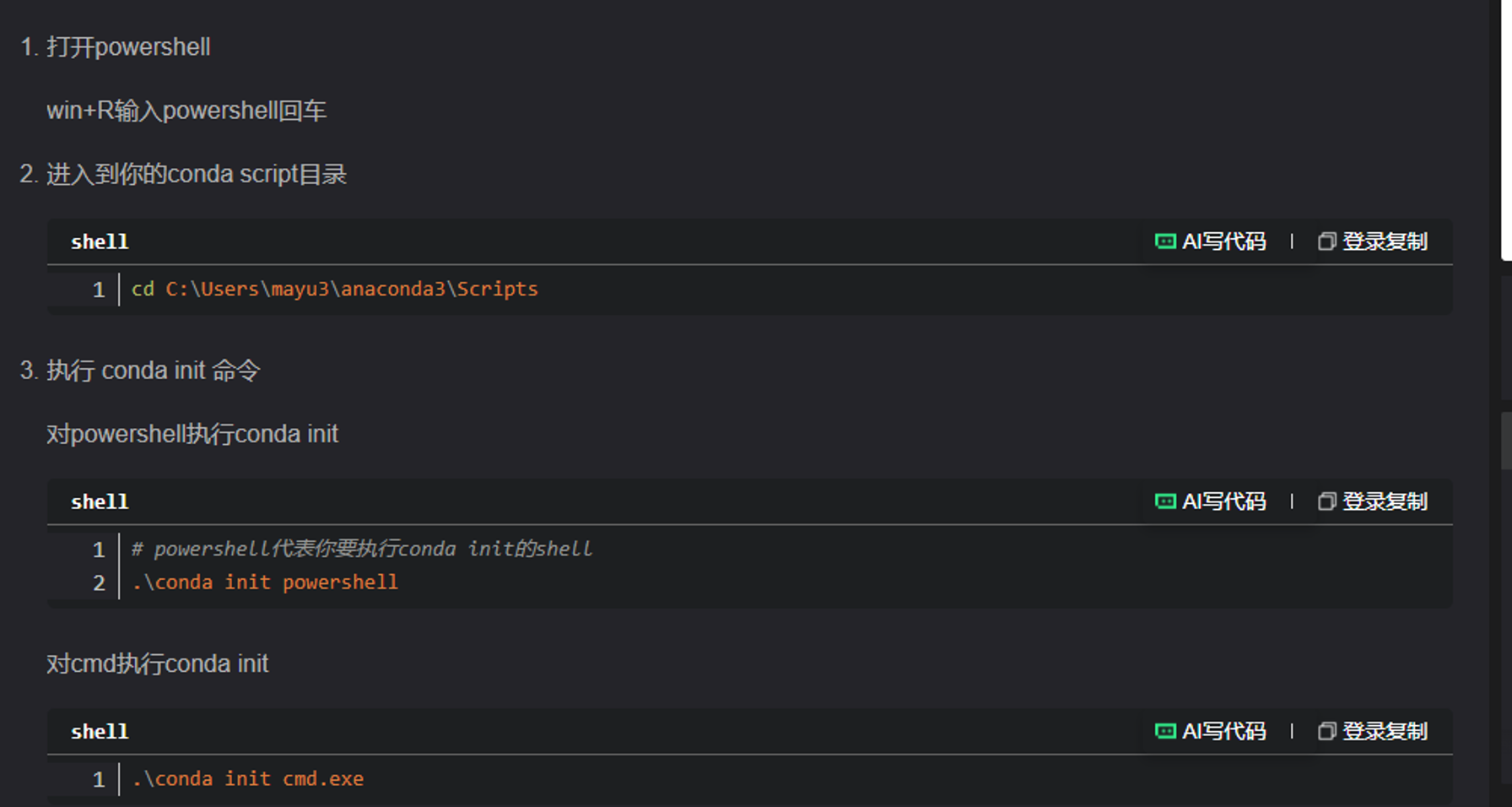
1.4 添加环境变量信息,目的是直接在命令行调用conda
参考链接:https://blog.csdn.net/qq_34548075/article/details/119715987
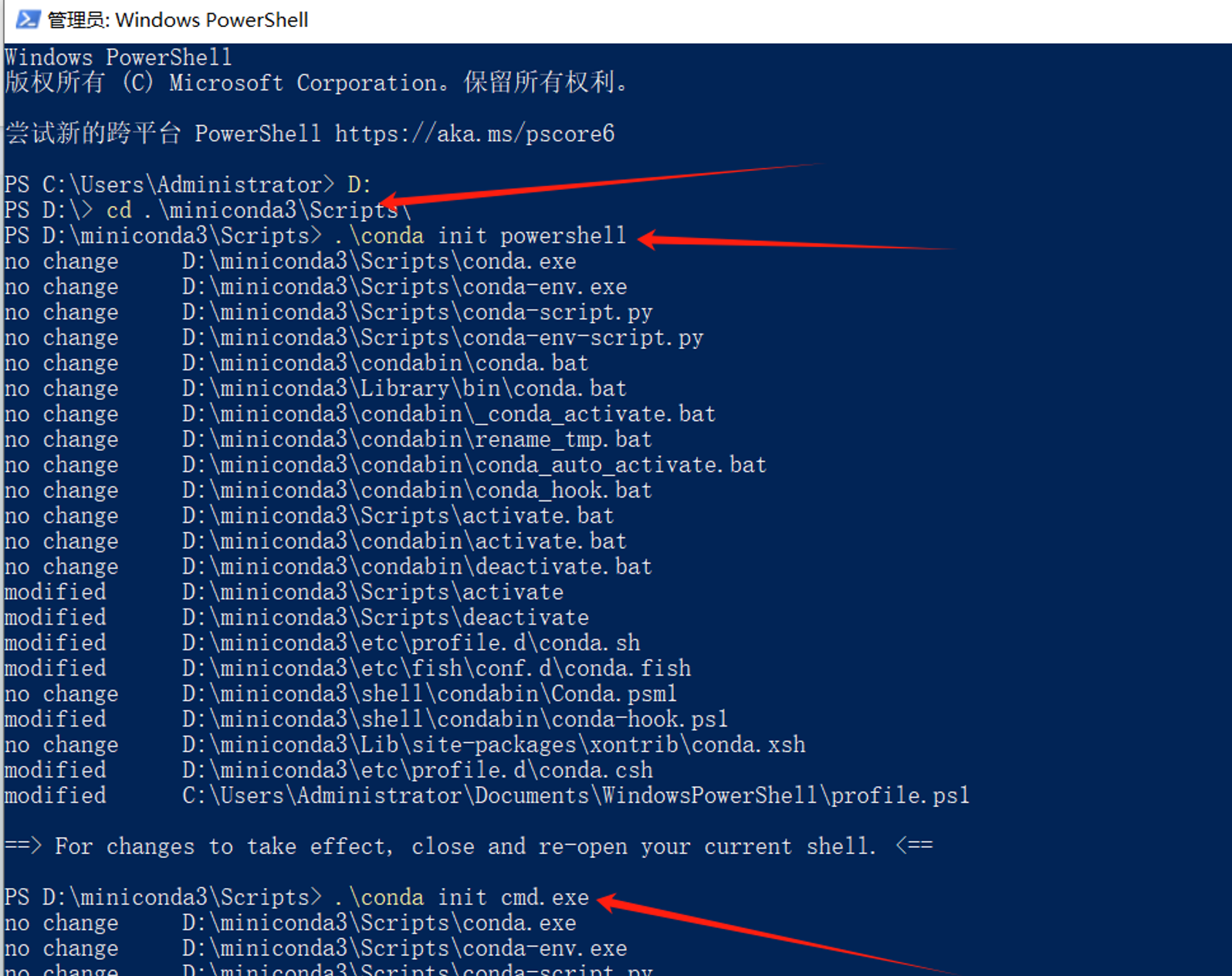
确认是否添加成功。
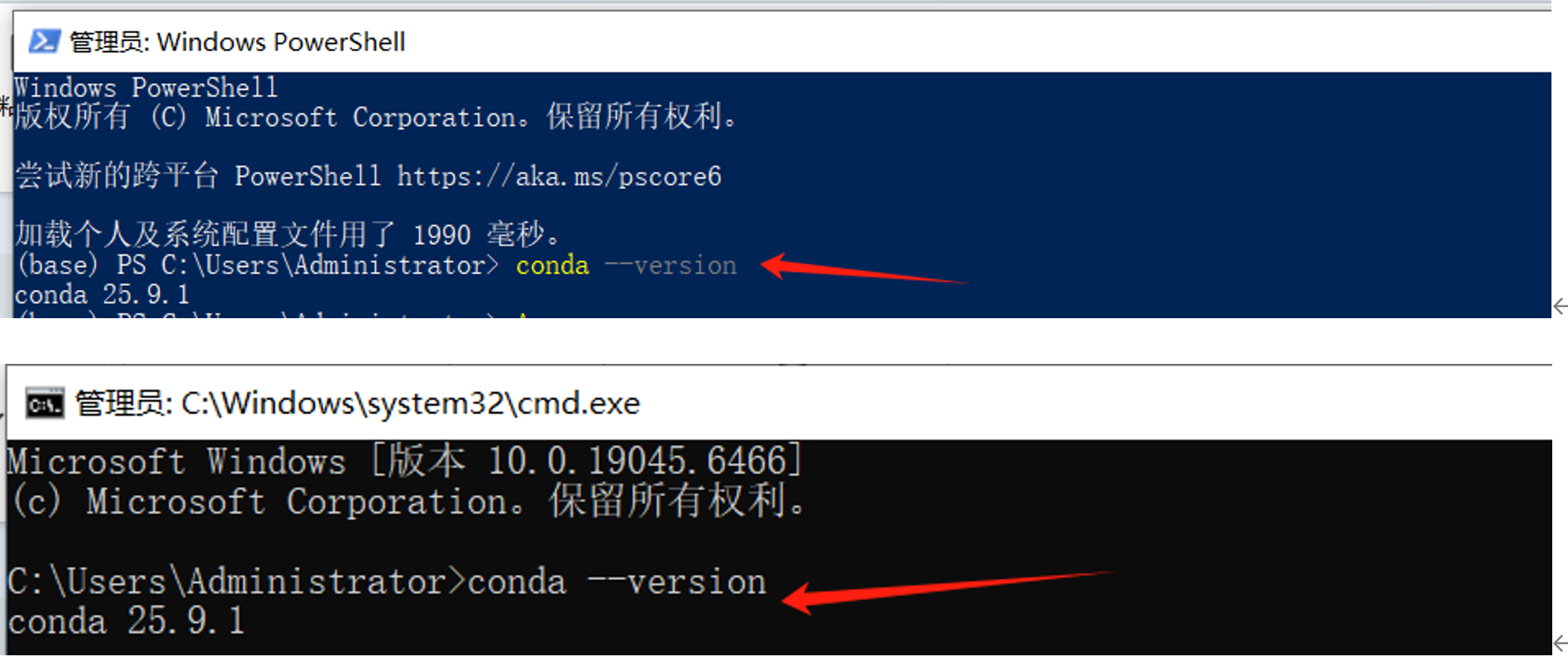
1.5 添加国内镜像下载源
参考链接:https://blog.csdn.net/qq_33682559/article/details/110389091
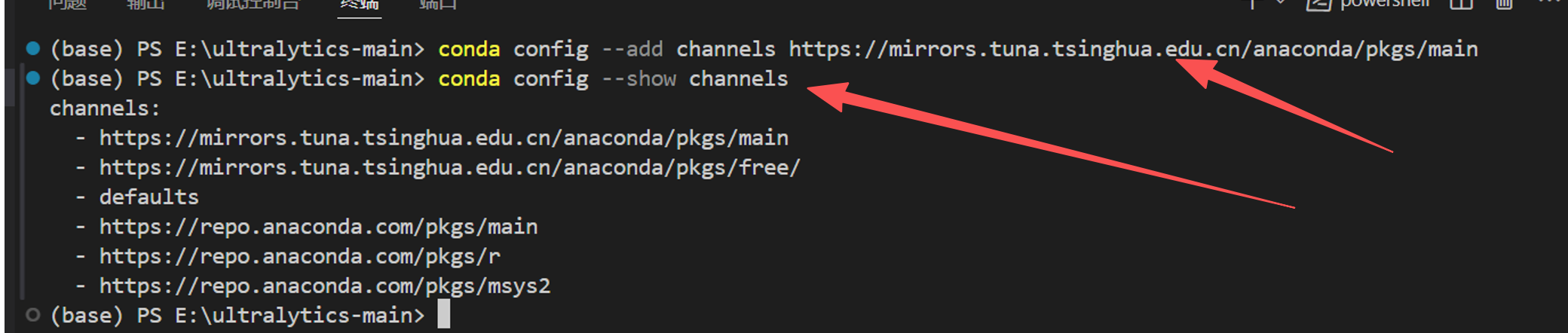
1.6 创建名为torch_v2.0.1的环境,python3.8
## python 版本可自行选择,考虑到icraft python api支持3.8
## torch_v2.0.1的名称可自行设置
conda create -n torch_v2.0.1 python=3.8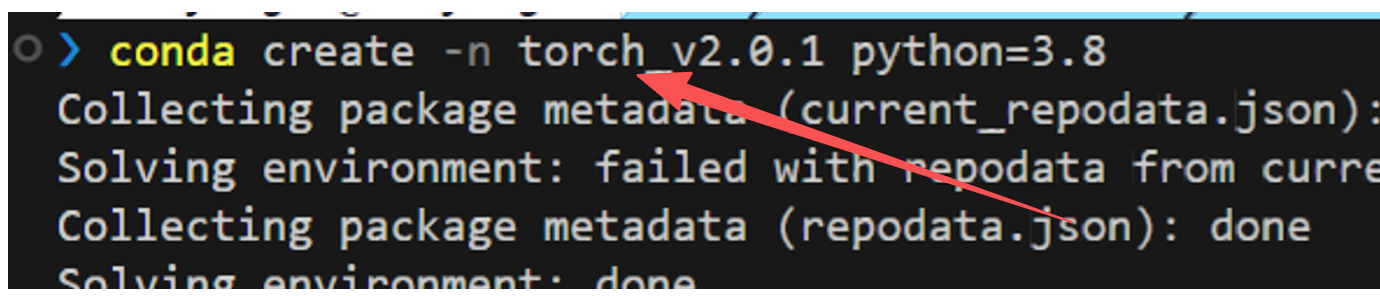
1.7 进入torch_v2.0.1环境中,安装pytorch
pytroch安装方法参考:https://pytorch.org/get-started/previous-versions/
## 安装torch 2.0.1 cpu版本
pip install torch==2.0.1 torchvision==0.15.2 torchaudio==2.0.2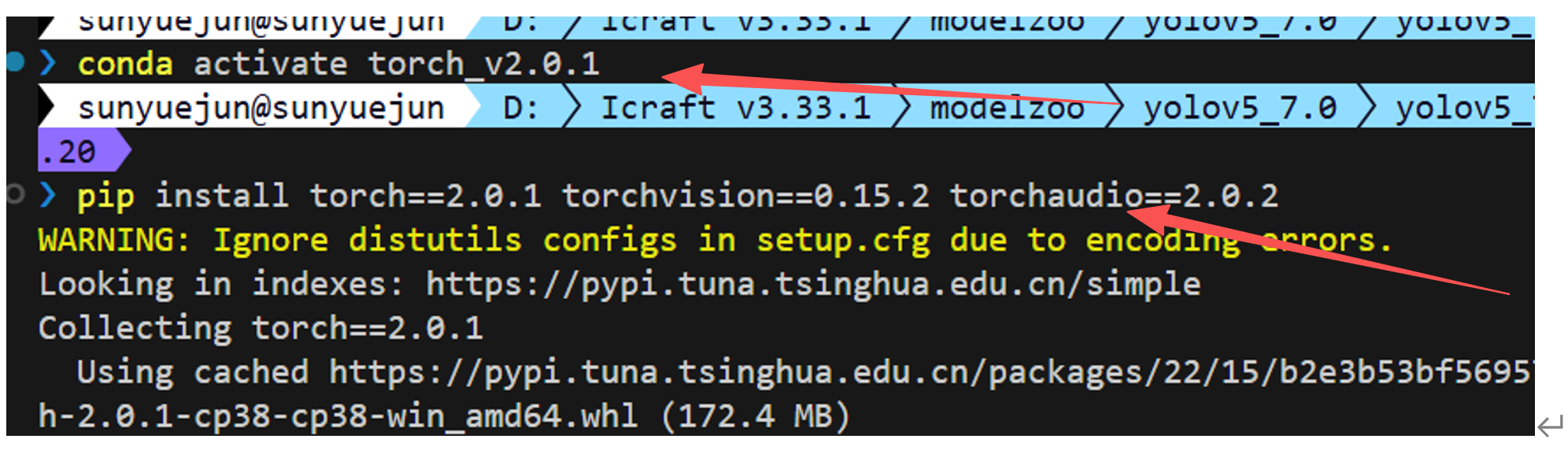
查看torch版本

1.8 根据需求安装其他python包即可
例如,需要pandas,pip install pandas即可完成安装,遇到环境问题可百度搜索。
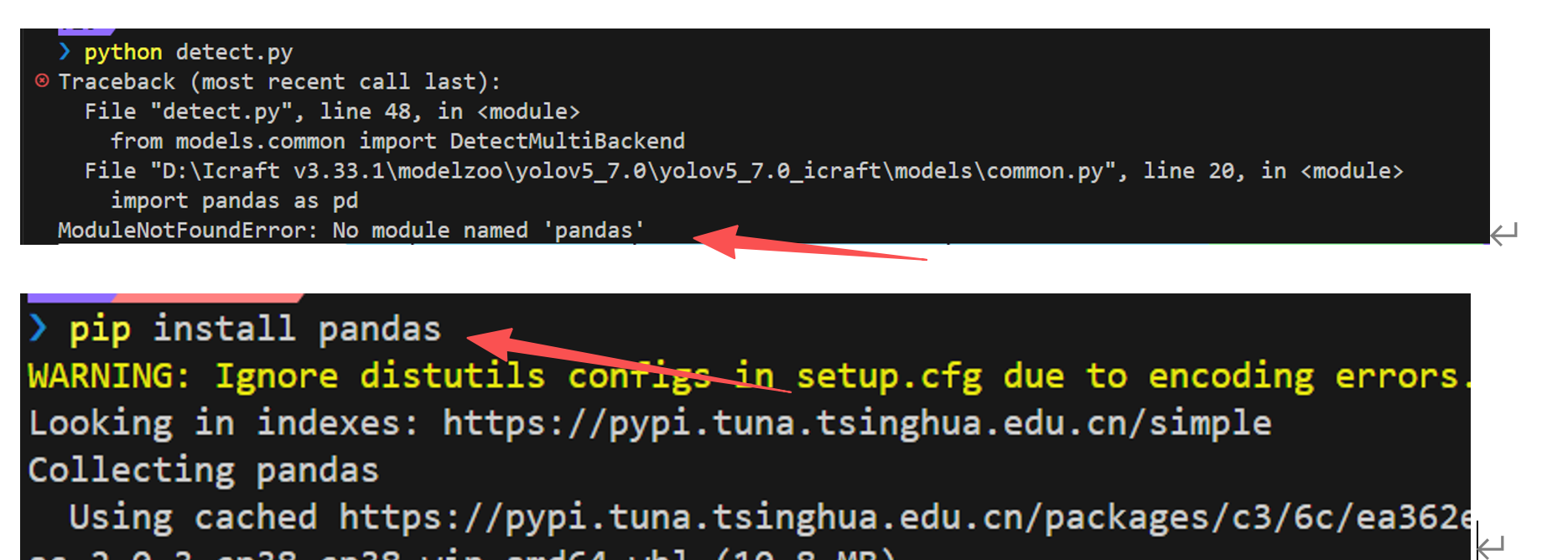
2. windows系统搭建深度学习环境(无互联网)
为方便用户快速进行FPAI开发,已经提前准备好基础python环境包torch_v2.0.1,该环境已在v3.33.1 modelzoo多个模型验证过,主要是验证的1_scripts目录下的脚本。
torch_v2.0.1环境压缩包下载地址:
Index of /data/2026嵌赛/08_FMQL30TAI开发教程资料/02_深度学习环境搭建/windows
2.1 安装minconda3
按照1.1-1.4章节在互联网平台提前下载miniconda安装包,导入无互联网平台进行安装即可。
2.2 打包python环境
在互联网机器上,提前按照环境需要,安装好相应依赖包,将python环境打包成压缩包,用于导入无互联网平台。将第1章安装好的torch_v2.0.1的环境打包。
可直接用下载站提供的torch_v2.0.1环境压缩包。
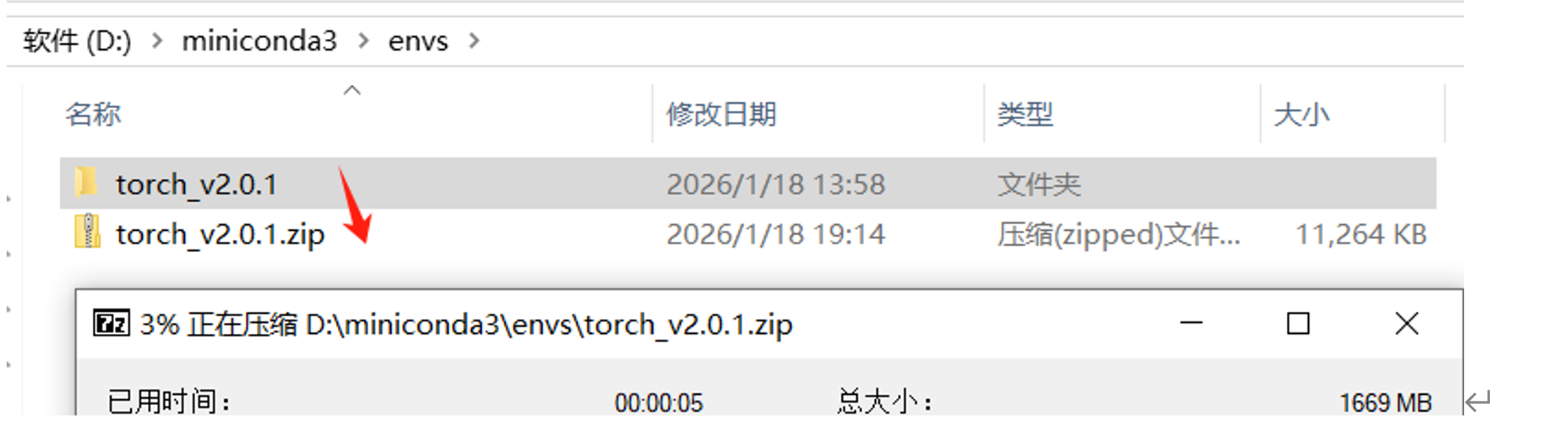
2.3 导入python环境包
将打包好的python环境压缩包,导入到无互联网机器,拷贝到miniconda安装目录/envs下,并进行解压。
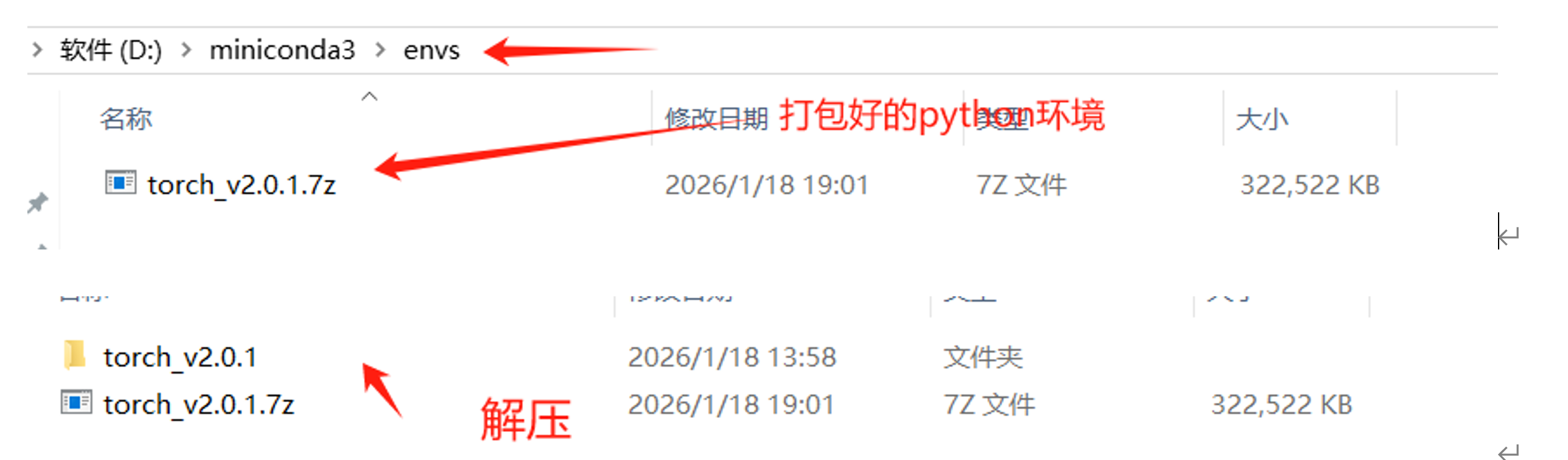
解压成功
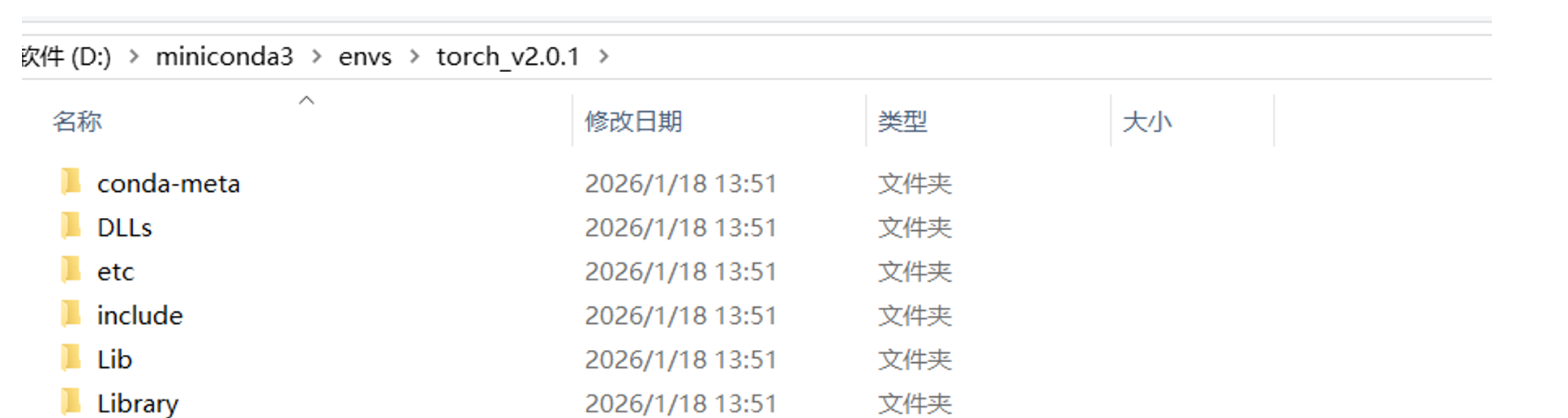
2.4 查看torch_v2.0.1环境是否导入成功
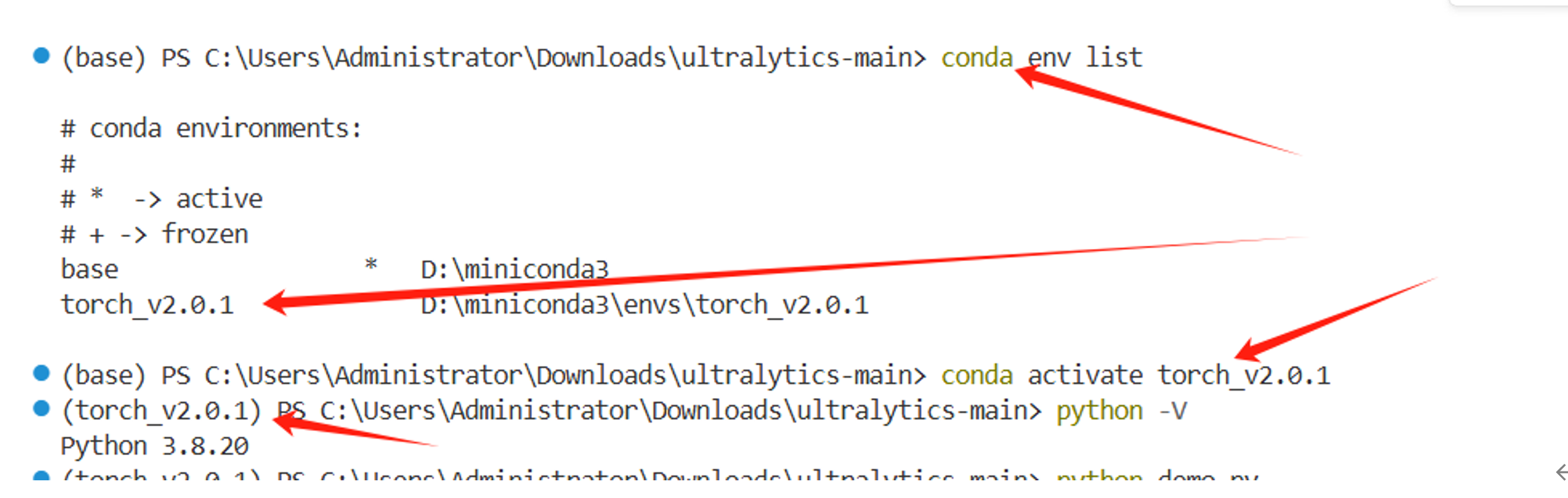
导入成功!
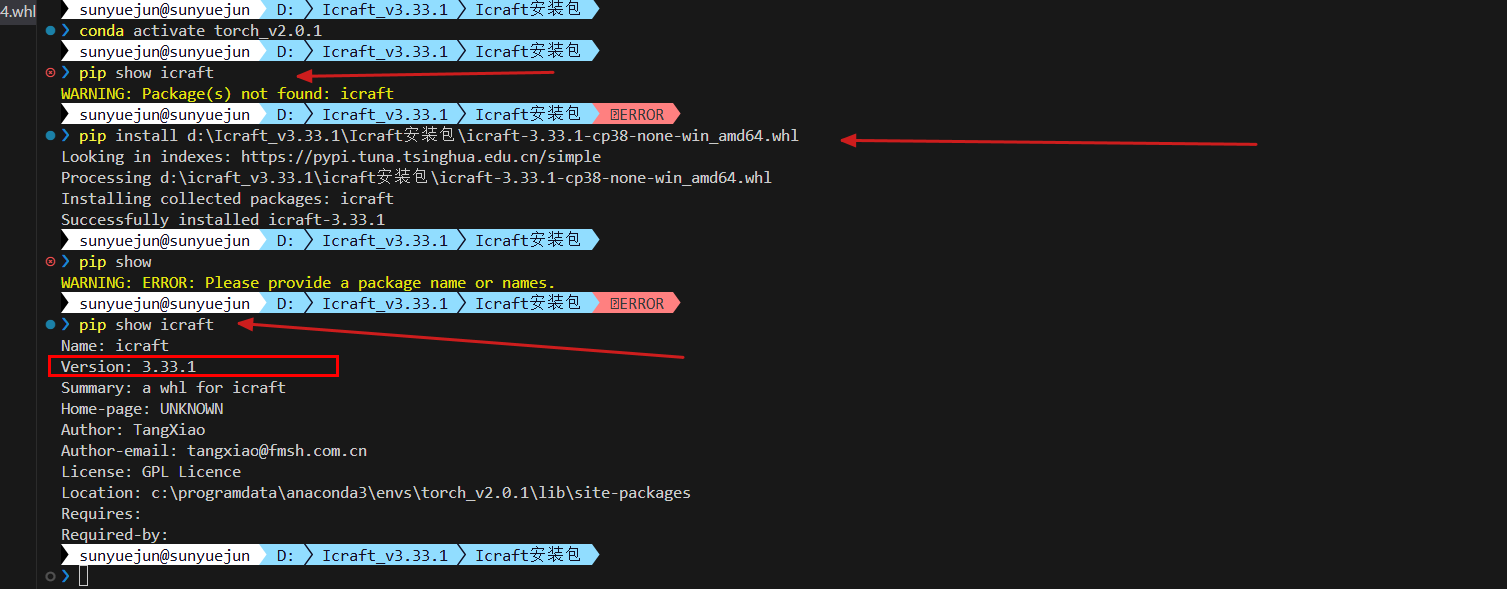
2.5 torch_v2.0.1环境安装icraft-python包
首先查看环境中是否已经安装了icraft,根据实际情况卸载或者安装对应版本的icraft-python包
3. Ubuntu20.04-aarch64系统搭建深度学习环境(无互联网)
3.1 下载miniconda(anaconda的精简版,占用空间更小)
下载地址:
https://mirrors.tuna.tsinghua.edu.cn/anaconda/miniconda/
本章所用miniconda3版本:
https://mirrors.tuna.tsinghua.edu.cn/anaconda/miniconda/Miniconda3-py312_25.9.1-1-Linux-aarch64.sh
3.2 板载系统安装miniconda3
将下载好的miniconda3安装包拷贝至板载系统目录下:
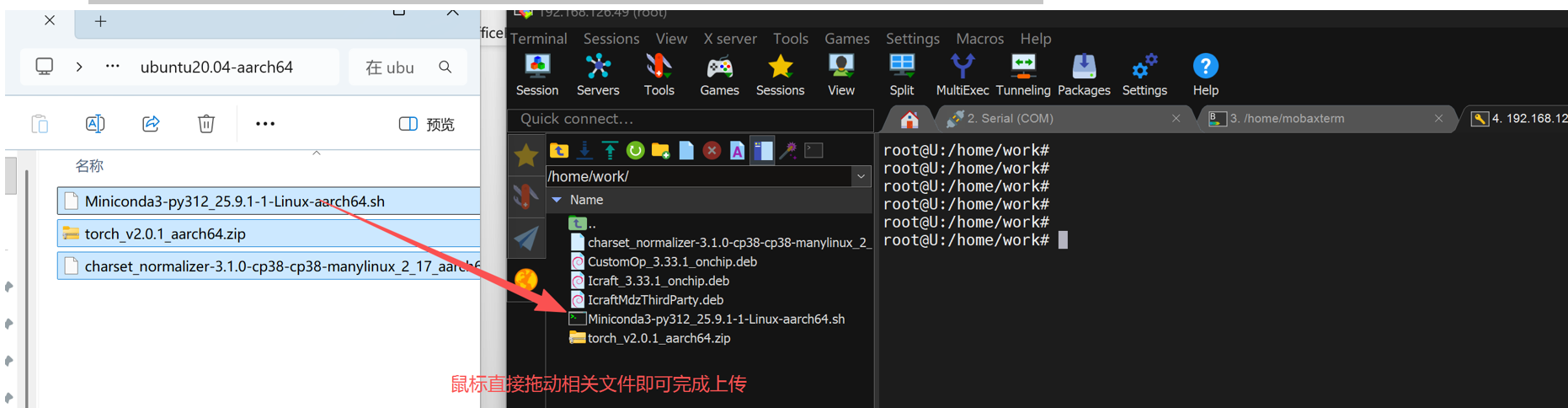
安装miniconda3,按照提示输入yes和按回车键即可
bash Miniconda3-py312_25.9.1-1-Linux-aarch64.sh
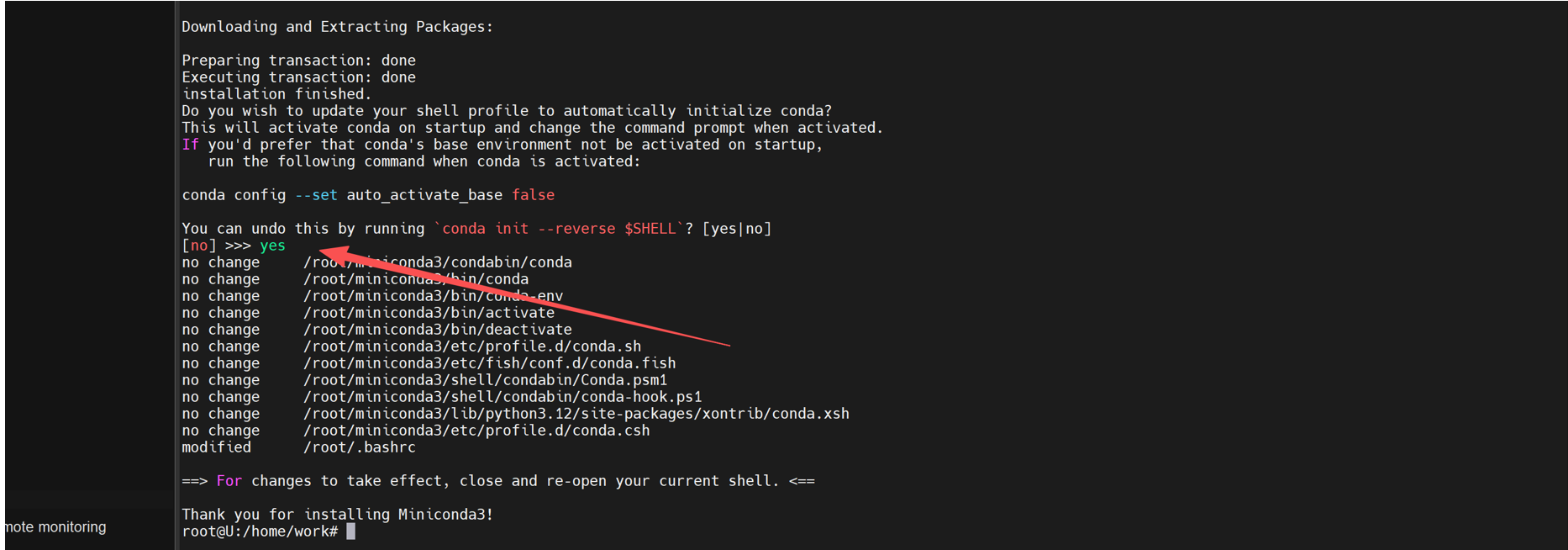
重新进入板载系统,查看miniconda3是否安装成功!

安装路径:/root/miniconda3/
3.3 导入torch_v2.0.1_aarch64环境
对于联网的开发板,可以按照第1章进行深度学习环境安装。
为方便快速开发已经准备好torch_v2.0.1_aarch64环境,直接将已经打包好的基础环境导入开发板系统,torch_v2.0.1_aarch64.zip下载地址:
Index of /data/2026嵌赛/08_FMQL30TAI开发教程资料/02_深度学习环境搭建/ubuntu20.04-aarch64
将torch_v2.0.1_aarch64.zip上传至板载系统/home/work/目录下
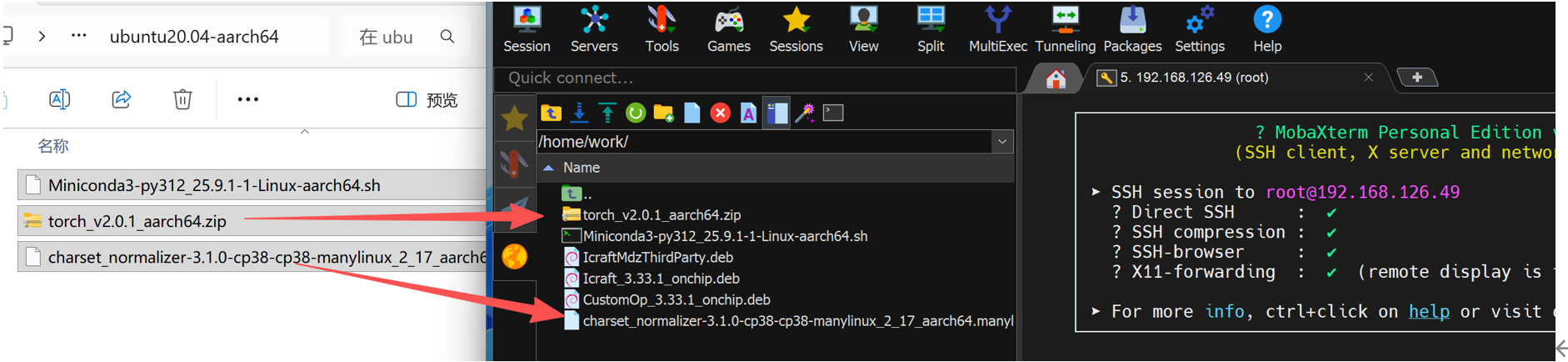
解压,如果板载系统没有unzip命令,自行安装。
unzip torch_v2.0.1_aarch64.zip
将torch_v2.0.1_aarch64文件夹拷贝至/root/minconda3/envs/路径下
mv /home/work/root/miniconda3/envs/torch_v2.0.1_aarch64 /root/miniconda3/envs
删除root文件夹和zip文件,节省空间

查看是否导入成功!

3.4 torch_v2.0.1_aarch64环境安装icraft
注意torch_v2.0.1_aarch64环境中的icraft版本为临时测试用,需要卸载。
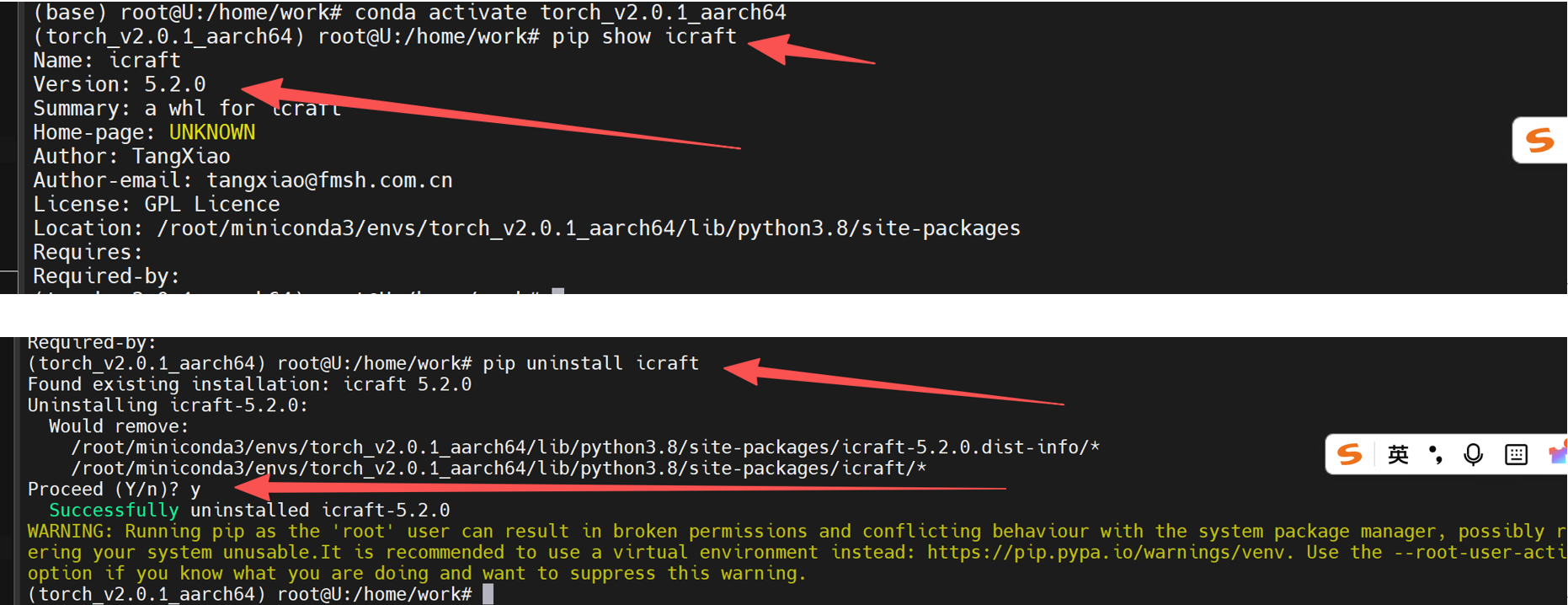
将对应版本的icraft_xx_aarch64.whl上传至/home/work/目录下,安装

3.5 运行 yolov5_axi.py
工程来源:https://www.modelscope.cn/models/AIBS/runtime_demo_for_icraft_zg_py
前置条件:安装icraft_xx.deb、customop_xx.deb
运行yolov5_axi.py报错如下,可能是因为环境不匹配导致
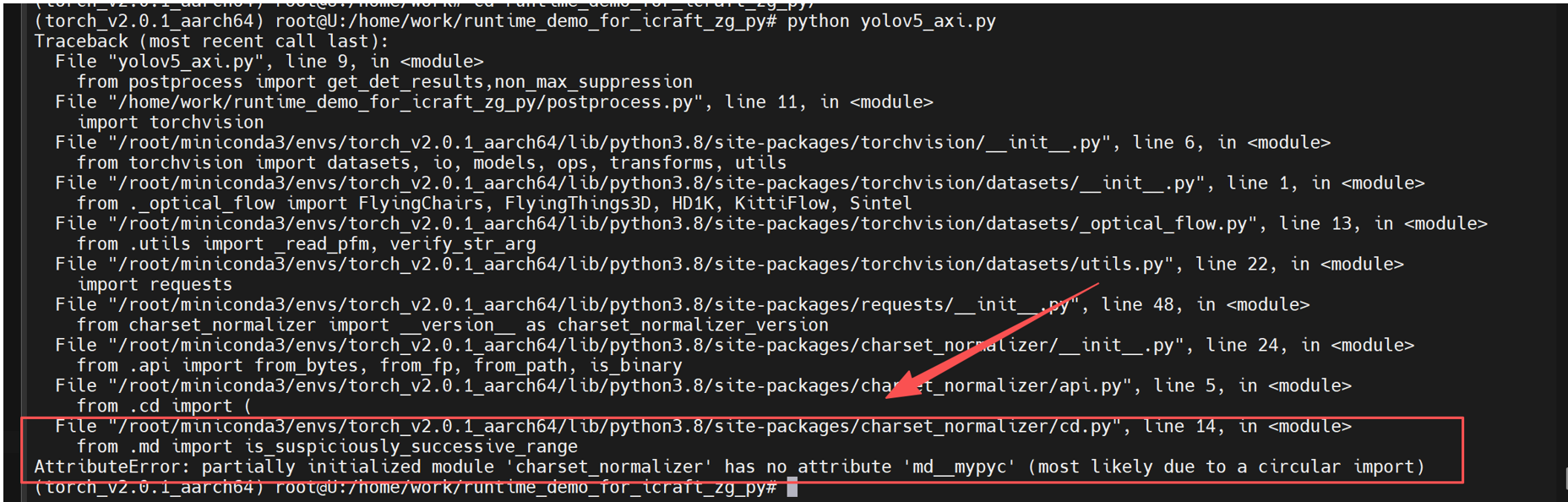
解决方法:安装charset-normalizer-3.1.0,来自下载站torch_v2.0.1_aarch64.zip同一目录

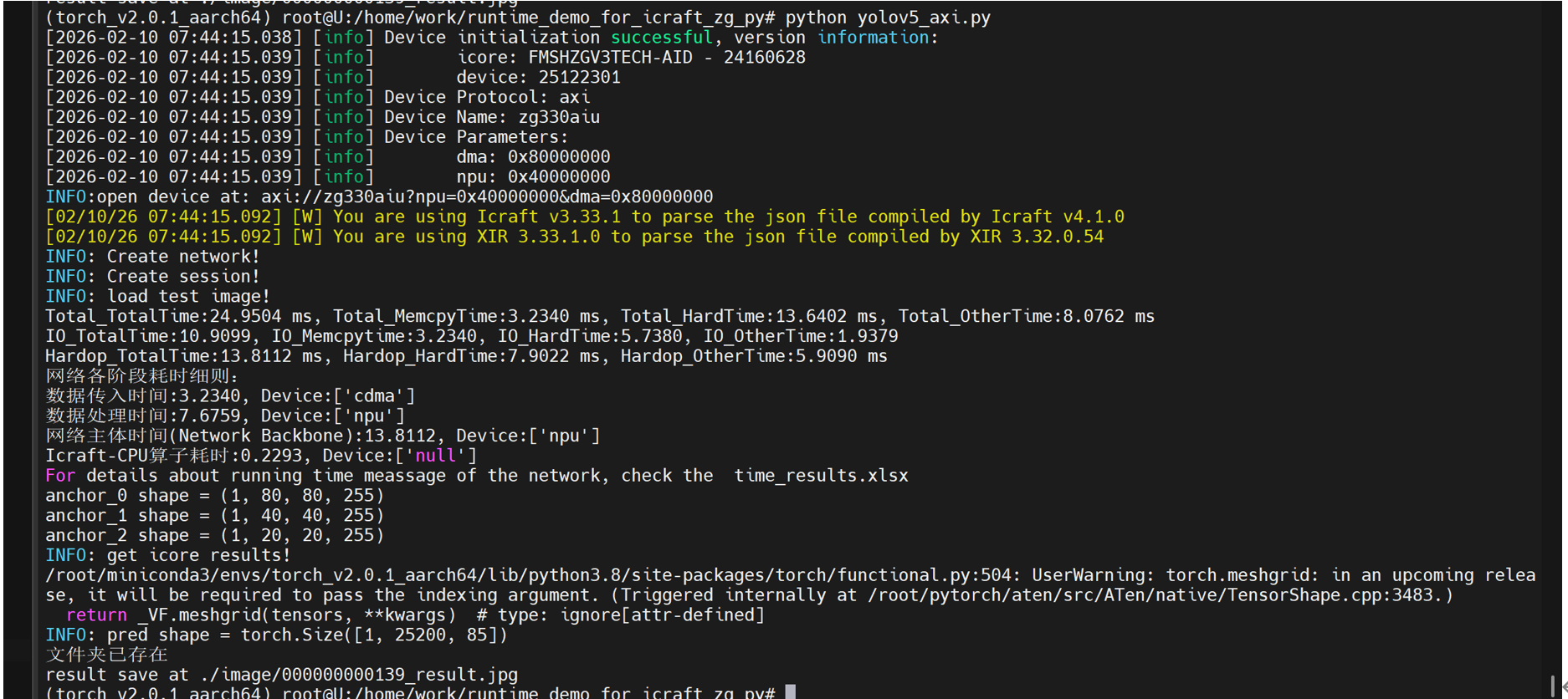
运行成功!

有“AI”的1024 = 2048,欢迎大家加入2048 AI社区
更多推荐


 16
16 0
0- 0


 已为社区贡献5条内容

所有评论(0)