图片如何转换为流程图?办公绘图攻略指南(附AI工具盘点)
在日常工作中,不管你是产品经理还是程序员,大概都经历过这种抓狂时刻,开完会,白板上画满了乱七八糟的流程草图;或者手头只有一张模糊的截图,领导却让你把它变成清晰可编辑的电子文档。以前没办法,只能盯着图,在软件里一个框一条线地照着画,既费眼又费时。
好在现在的 OCR(文字识别)技术和 AI 人工智能已经很成熟了,很多绘图工具不仅能把图里的字认出来,还能看懂框框和箭头是怎么连的,直接生成一个可上手编辑的流程图。
今天我们就来盘一盘,市面上那些能把“图片转换为流程图”的绘图工具,包括boardmix AI、InfoGiph、Flowchart AI等,看看哪一款最适合你的工作流。
怎么把图片转换为流程图?
简单来说,要么“一步到位”,要么“分两步走”。
一步到位:直接把图扔给 AI,它自动识别并生成画好的图。
分两步走:先用工具把图里的字扣出来,再自己或者用代码生成图。
怎么选?主要取决你手里的流程图图片,以及你对还原度的要求有多高。
一、一步到位:直接识别图片 → AI生成流程图
这个方法主打一个“快”,上传图片,AI 帮你搞定结构、文字和连线,特别适合处理手绘草稿、会议白板或者那些像素感人的截图。
01 boardmix AI(博思白板)
定位:适合团队一起协同绘图的“万能白板”。
boardmix 本身是个在线白板,但它内置的 AI 助手(博思 AI 超级智能体)很强。你把流程图的照片或者是随手画的草图传上去,它能把里面的形状、线条和文字一股脑都识别出来,直接转成可编辑的矢量图。哪怕你画的圆不够圆、线不够直,AI 也能帮你生成规范的可视化图形。
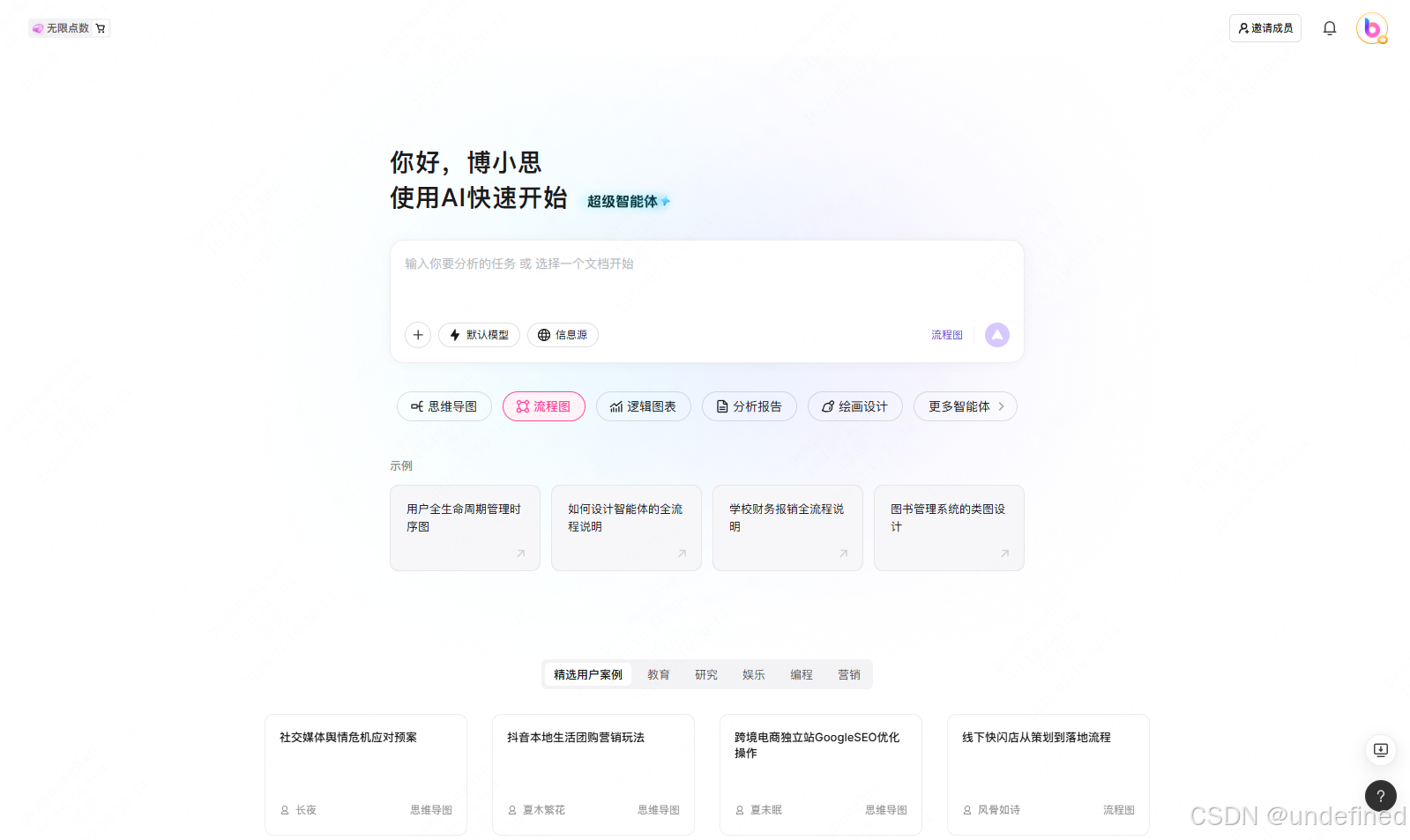
功能亮点:
乱图变整齐:如果你的图很复杂,线都绕在一起,它有智能布局功能,能自动把节点排布得整整齐齐,不用手动一个个拖。
多页也能连:拍了好几张照片?它能识别页面之间的逻辑,给你串成一个完整的流程。
不止于画图:因为是协作白板,图片识别生成的流程图可以直接发给同事,大家一起在上面改,不用文件传来传去。它旗下的 boardmix 模板社区还预置了上千个流程图模板,不想从头画也能直接套用。
02 dAIgram
定位:简单粗暴的“图片转图表”工具。
这就属于术业有专攻了。dAIgram 就是专门干这行的,它的目标很简单:用最短的时间把图片变成能用的图。
为什么用它:
识别准:用的深度学习模型,就算你拍照拍歪了、光线不好,或者字迹比较潦草,它也能通过预处理把内容“扣”出来。
懂形状:它不光认字,还能分清什么是菱形(判断)、什么是矩形(执行),自动匹配标准的流程图符号。
格式通用:转完之后,你可以导出 SVG 或者 PDF。这意味着你可以把它扔进 Illustrator 或者 Figma 里继续精修,设计师狂喜。
03 InfoGiph
定位:专攻“还原度”的转换器。
如果你希望转出来的图和原图长得一模一样,那 InfoGiph 可能是首选。
亮点:
针对性训练:它的算法专门“吃”流程图长大的,对于开始、结束、判断框这些符号特别敏感。
保真度高:它会尽最大努力保留原来的配色、字体大小和线条样式。如果你是做旧文档翻新,不想重新配色,选它最省事。
搞定复杂结构:对于那种多层嵌套、循环往复的复杂逻辑,它也能理得清。
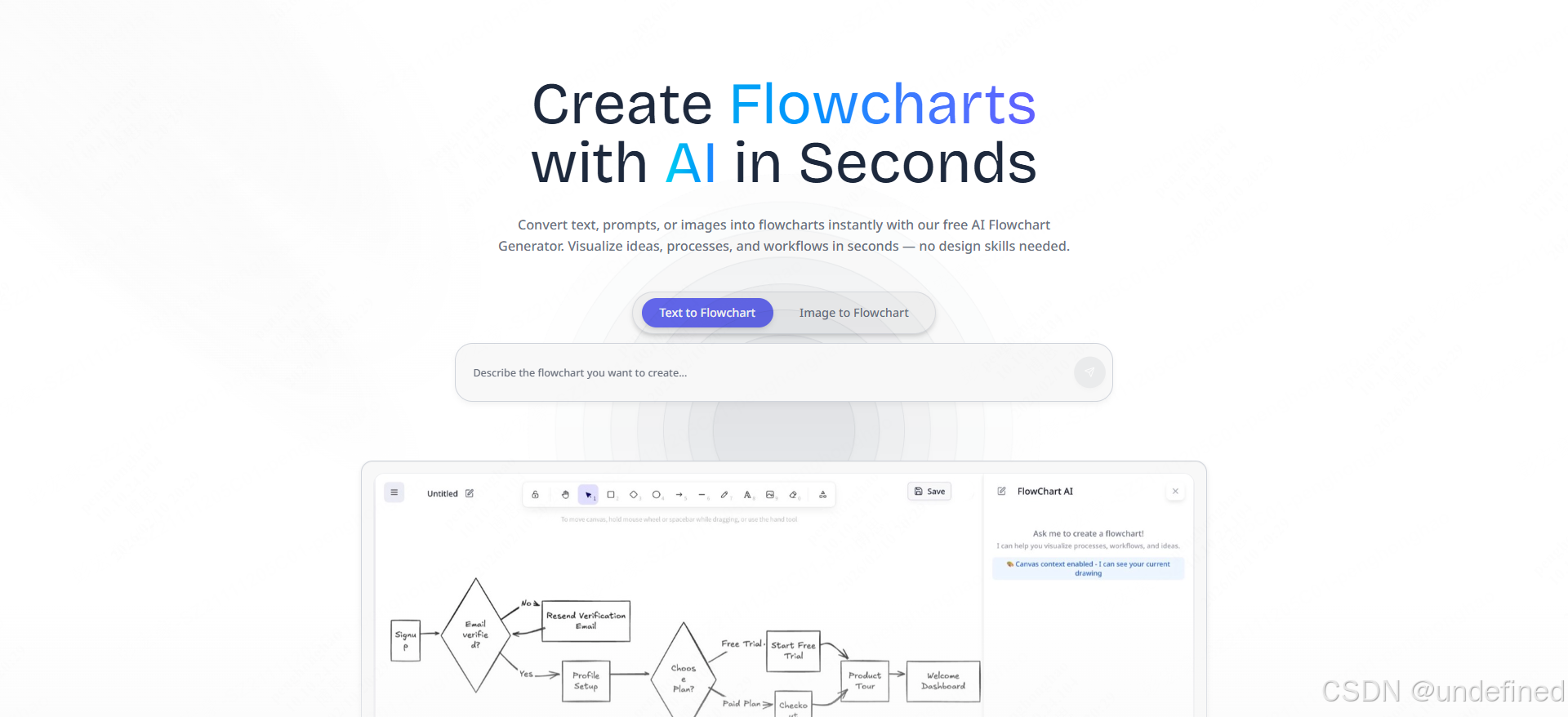
04 Flowchart AI
定位:极简主义者的“一键生成器”。
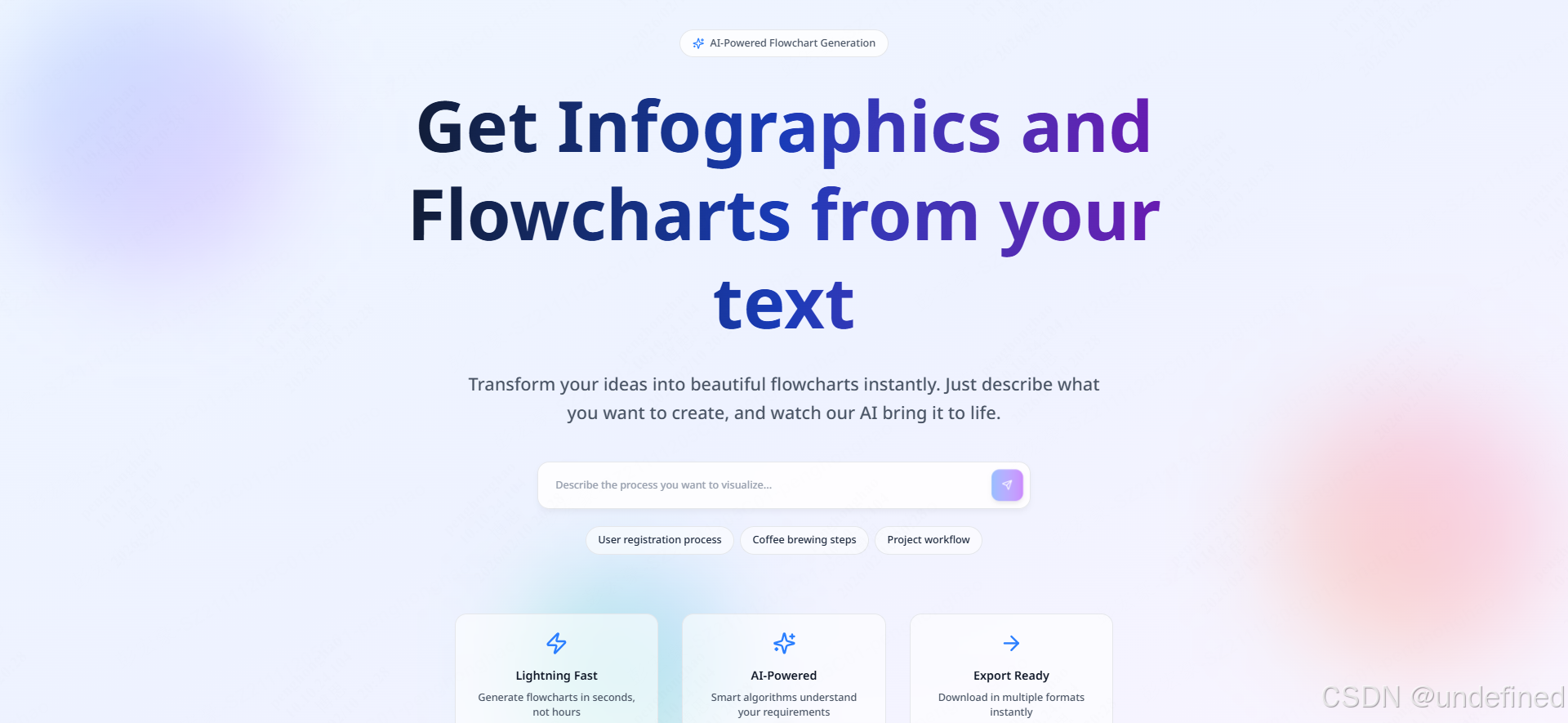
如果你不需要太复杂的功能,就是想快点弄个图出来放到 PPT 里,可以考虑使用 Flowchart AI。
怎么用:
傻瓜式操作:上传、等待、下载。整个过程可能也就几十秒。不需要调节各种参数。
云端搞定:打开浏览器就能用,完全不占电脑资源。生成的图自动优化过布局,看起来很清爽。
兼容性:支持导出常见的格式(PNG/PDF/SVG),高级版还支持导出 Visio 源文件。
二、分两步走:图片识别为文本(OCR),再画图
如果你的原图非常清晰,或者是那种密密麻麻的文档扫描件,直接转图可能会丢细节。这时候,“分步走”更稳妥:先用专业 OCR 工具把文字和结构提取出来,再用绘图软件生成。
第一步:OCR 获取流程图文本和结构(OCR 工具推荐)
ABBYY FineReader:这算是 OCR 界的老牌工具了。识别率极高,不管是歪歪扭扭的表格还是复杂的排版,它都能还原。支持 190 多种语言,如果是企业要做大规模文档数字化,选它准没错。
Adobe Scan / Acrobat:Adobe 全家桶用户首选。手机拍一下就能自动校正、去阴影。电脑端的 Acrobat 更是能直接把扫描 PDF 变成可搜索、可编辑的文档,非常顺手。
第二步:把提取的信息转换为流程图(绘图工具推荐)
拿到了文字和逻辑关系后,你需要一个强大的工具把它们可视化。
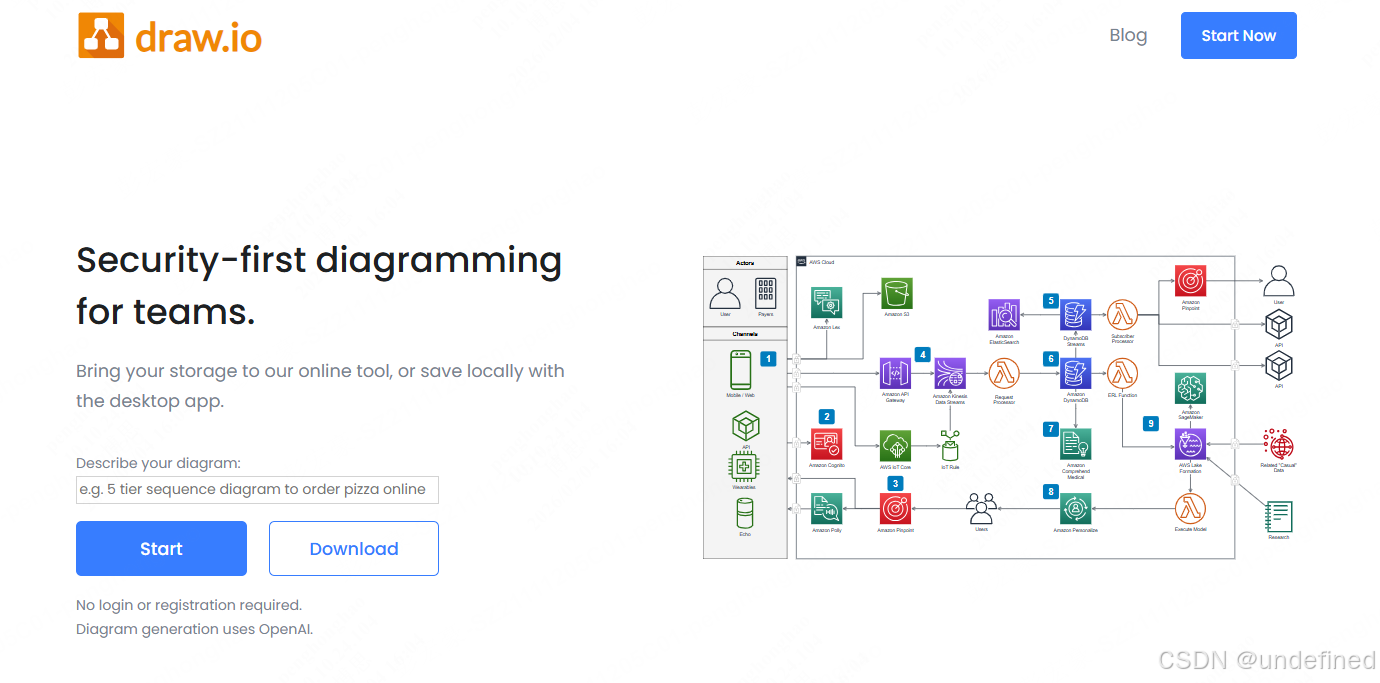
① drawio
适合谁:所有人。特别是预算有限或者不想数据上云的用户。
特点:完全免费,开源。不用担心隐私问题,文件可以存在你自己的硬盘或者网盘里。图库非常全,从简单的流程图到复杂的网络拓扑图都能画。虽然免费,但功能一点不输付费软件。
② SmartDraw
适合谁:追求专业和效率的企业用户。
特点:最强的是“自动布局”。你只要把步骤输进去,它自动帮你排版,不用你费劲去对齐线条。内置了 4500 多个专业模板,出来的图直接就是商业级的。如果你经常要在 Word 或 PPT 里插图,它跟 Office 集成得很好。
③ yEd Graph Editor
适合谁:需要处理超复杂结构(比如几百个节点)的工程师或研究员。
特点:这软件的“自动排版”算法是世界级的。不管你的图多乱、节点多得有多吓人,点一下自动布局,它能瞬间给你理得明明白白。不仅有网页版,还有基于 Java 的桌面版,离线也能跑得飞快。
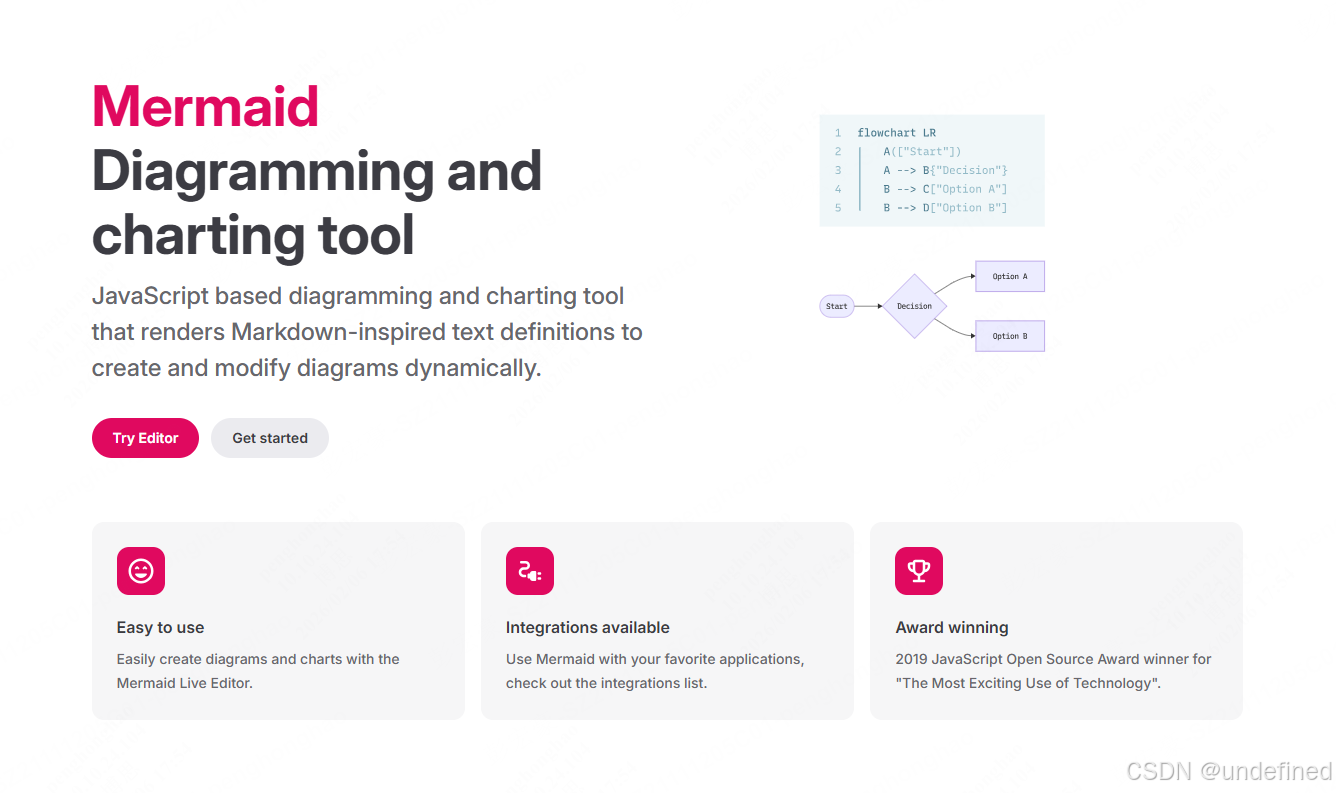
④ Mermaid
适合谁:开发者、Markdown 重度用户、技术写作者。
特点:不用鼠标画图,而是基于代码渲染生图。比如写 A --> B,它就自动画个 A 指向 B 的箭头。
为什么推荐配合 OCR 使用?
OCR 文字识别出来的结果往往是文本,稍微整理一下符合 Mermaid 语法,就能直接生成图表。特别适合放在技术文档里,以后改流程只需要改几行字,不用重新画图。
三、高阶玩法:自定义 AI 工作流(适合极客)
如果你懂点技术,或者对自动化有极致追求,可以试试“OCR + 大模型”的组合拳。
OCR + LLM (GPT-4/Claude):先用 OCR 识别图片,把提取出来的文字扔给 ChatGPT 或 Claude,给它个指令:“请理解这个流程逻辑,并帮我写成 Mermaid 代码”。
Pipeline:有些开发者会自己写脚本(Flowchart2Mermaid),把这个过程自动化。这种方式灵活性最高,能处理各种奇形怪状的流程图,但门槛也有点高。
到底该选哪个图片转换为流程图工具?
别纠结,根据你的场景选择相匹配的转换工具——
会议白板、手绘草图:首选 boardmix AI。识别能力强,还能团队协作。
只要一张图插 PPT:用 Flowchart AI,一分钟搞定。
程序员或技术人员写文档:OCR 提取文字 + Mermaid,维护起来最方便。
超复杂的系统架构图:用 yEd,它的自动布局能救你的命。
不想花钱:drawio + Microsoft Lens,免费又好用。
老旧文档电子化归档:ABBYY 识别 + SmartDraw 重绘,专业度最高。
以上就是本次想和各位分享的所有内容,希望能帮到有需要的朋友。如果你有其他疑问,或是想进一步了解的内容,欢迎在下方的评论区留言,我们一起交流探讨。

有“AI”的1024 = 2048,欢迎大家加入2048 AI社区
更多推荐



 4
4 0
0- 0


 已为社区贡献21条内容

所有评论(0)