Claude Code 安装指南
Claude Code 对于中国大陆用户,直接使用面临网络与账号双重门槛。但可以通过本地部署 + 国产大模型兼容层(GLM / DeepSeek)方案,实现无障碍安装使用。
Claude Code 对于中国大陆用户,直接使用面临网络与账号双重门槛。但可以通过本地部署 + 国产大模型兼容层(GLM / DeepSeek)方案,实现无障碍安装使用。
操作起来很简单,只需要3个步骤即可。
1. 基础环境与工具安装
Claude Code 依赖 Node.js 环境运行。请确保已安装 Node.js。
下载Nodejs之后,双击安装即可。
打开终端(Windows 推荐 PowerShell/CMD,Mac 使用 Terminal),按顺序执行以下命令完成从检查到安装的全流程:
- 检查 Node.js 环境(必须有版本号返回)
node -v
npm -v
- 安装 Claude Code(使用 -g 进行全局安装)
npm install -g @anthropic-ai/claude-code
- 验证安装
claude --version
看到版本号即安装成功。输出示例:2.1.2 (Claude Code)
如果在npm install这一步遇到卡顿,建议搜索watt toolkit加速器(windows应用商店搜索然后安装),或者使用国内npm中转,具体做法是在npm install命令后面添加参数:
npm install -g @anthropic-ai/claude-code --registry=https://registry.npmmirror.com
2. Claude账号问题
安装完成后,需要解决“谁来驱动”的问题,根据你的网络与账号情况选择路径:
-
路径 A:标准模式(美国、欧洲等支持地区)
如果你身处海外环境且有 Anthropic 账号,直接运行claude login,系统会打开浏览器,让你登录Claude,进行 OAuth 授权。登录完成后即可顺畅使用Claude Code。那么对于你来说,现在已经安装成功了。 -
路径 B:兼容模式(中国大陆推荐)
国内用户无需注册 Anthropic 账号,可直接使用智谱 GLM或DeepSeek的 API 来驱动 Claude Code。这两者均提供了官方兼容接口。具体看第三步。
3. 核心配置:使用兼容模型,绕过Claude登录验证
为了让 Claude Code 连接到兼容模型(智谱GLM, DeepSeek)。
- 请求 / 响应结构与 Anthropic 基本一致
- 可直接作为 Claude Code 的后端
- 不需要登录 Anthropic 官网账号
方案一:通过命令行设置环境变量
我们需要配置 BASE_URL 和 API_KEY
为了避免每次重启终端丢失配置,以下命令将直接写入系统永久环境变量。
- 智谱 GLM Base URL:
https://open.bigmodel.cn/api/anthropic - DeepSeek Base URL:
https://api.deepseek.com/anthropic
请根据你的系统,复制对应的命令块运行(只需运行一次):
Windows 用户 (CMD 命令提示符)
使用 setx 命令写入用户级永久变量
setx ANTHROPIC_BASE_URL "https://open.bigmodel.cn/api/anthropic"
setx ANTHROPIC_AUTH_TOKEN "你的_GLM_API_KEY"
setx ANTHROPIC_MODEL "glm-4.7"
注意:运行后需重启 CMD 窗口才会生效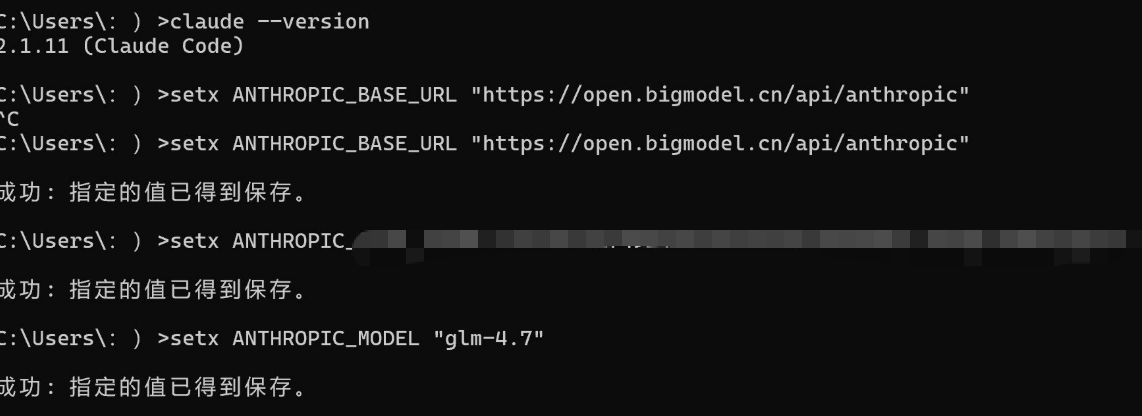
建议现在一个文档里面把这几行代码编辑好之后再发送,这样就可以保证输入的内容准确
输入claude就可以看到claude code启动起来了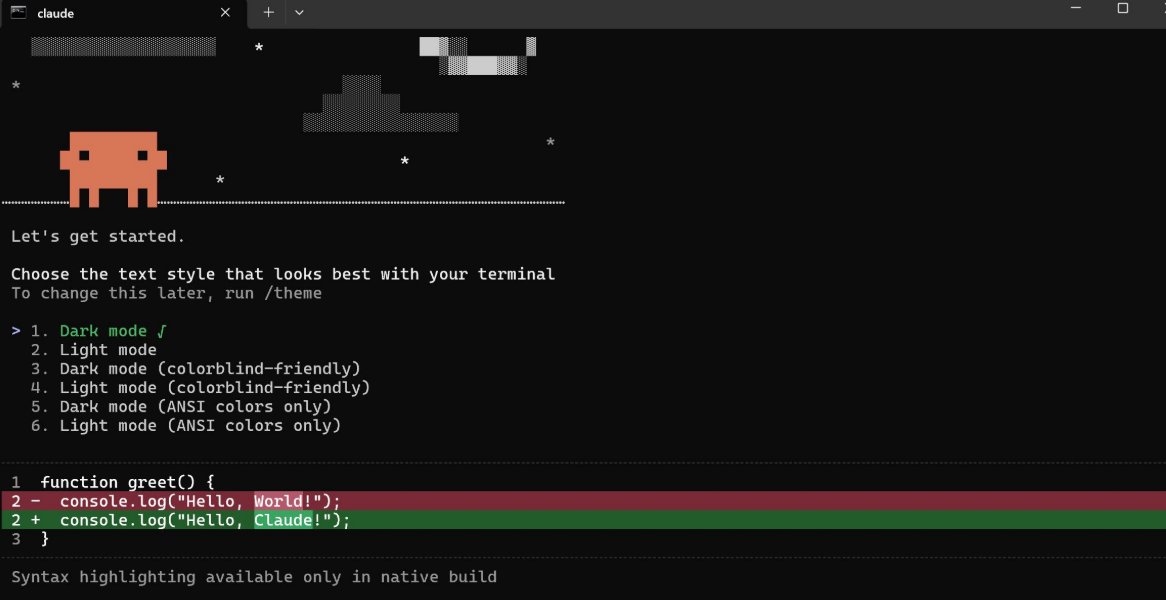
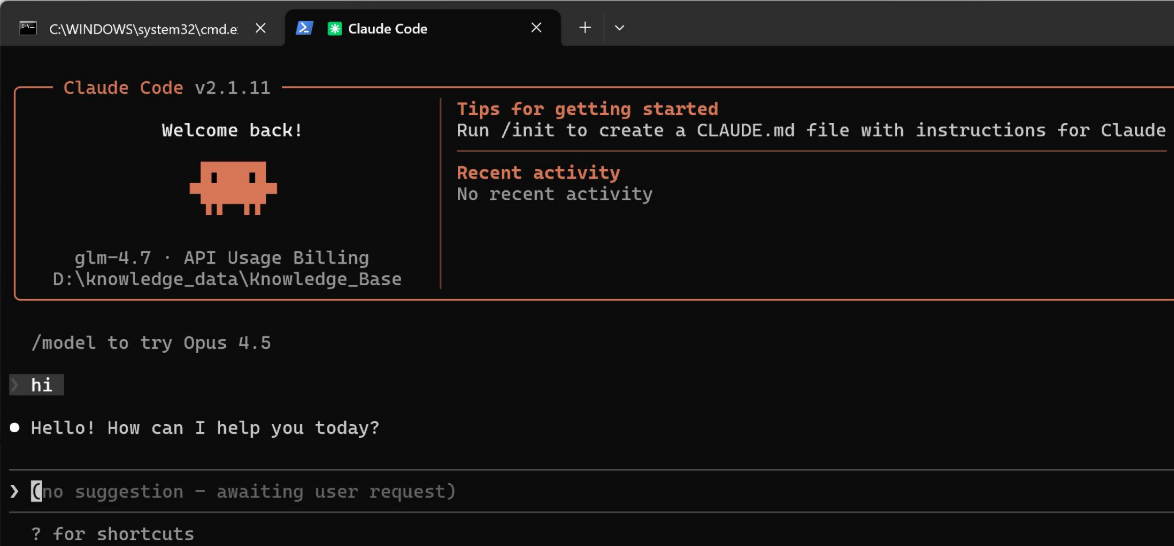
macOS / Linux 用户 (Shell)
echo 'export ANTHROPIC_BASE_URL="https://open.bigmodel.cn/api/anthropic"' >> ~/.zshrc
echo 'export ANTHROPIC_AUTH_TOKEN="你的_GLM_API_KEY"' >> ~/.zshrc
echo 'export ANTHROPIC_MODEL=glm-4.6' >> ~/.zshrc

source ~/.zshrc
如果使用DeepSeek则使用DeepSeek的url和api key,模型名则是deepseek-chat。
方案二:通过配置文件修改环境变量
通过修改本地配置文件,可以强制 Claude Code (CLI) 连接到 DeepSeek 或其他兼容 Anthropic 协议的模型,并跳过官方的浏览器登录验证。
1. 文件结构总览
需要修改的文件位于用户根目录下。请确保文件位置和层级完全一致:
C:\Users\用户名\
│
├── 📄 .claude.json                 <-- 【状态文件】 修改这个文件内容,添加"hasCompletedOnboarding": true,
│
└── 📂 .claude\                     <-- 【配置文件夹】 这是claude全局文件夹
    └── ⚙️ settings.json            <-- 【配置文件】 新建这个settings.json文件,并添加环境变量
2. 详细配置指南
- 配置 API 连接 (
.claude\settings.json)
此文件用于接管网络请求,将其重定向到第三方服务(如 GLM/DeepSeek)。
- 路径:
C:\Users\你的用户名\.claude\settings.json - 内容: 新建这个setting.json文件,用记事本打开,在里面添加下面这段内容:
{
    "env": {
        // 将地址改为 DeepSeek 或 GLM 的 Anthropic 兼容接口
        "ANTHROPIC_BASE_URL": "https://api.deepseek.com/anthropic",
        // 填写对应的 API Key
        "ANTHROPIC_AUTH_TOKEN": "你的API Key",
        // 禁用遥测和联网检查,防止因地区问题导致的报错
        "CLAUDE_CODE_DISABLE_NONESSENTIAL_TRAFFIC": "1"
    }
}
- 绕过登录验证 (
.claude.json)
此文件用于伪造“老用户”状态,防止 CLI 启动时弹出浏览器进行 OAuth 验证。
- 路径:
C:\Users\你的用户名\.claude.json - 内容: 用记事本打开这个文件,在其中添加一项
"hasCompletedOnboarding": true, // 核心:告诉程序已完成新手引导,直接进入对话
4. 启动与常用指令
环境变量配置完毕后,无需登录,直接启动即可。
- 启动程序:在命令行中输入
claude,然后回车。- 成功标志:出现 “Welcome to Claude Code” 欢迎语,且未弹出浏览器。
- 退出程序:在交互界面输入
exit,回车。
常用交互指令:
/clear:清除上下文记忆(节省 Token,开启新任务时推荐)。/compact:压缩上下文(处理长任务时使用)。/help:查看所有可用命令。Alt + Enter(Win) /Opt + Enter(Mac):在对话框中换行。

有“AI”的1024 = 2048,欢迎大家加入2048 AI社区
更多推荐

 16
16 0
0- 0


 已为社区贡献8条内容

所有评论(0)