如何使用coze搭建智能体
要在Coze上搭建智能体,你可以遵循 “概念理解-创建配置-测试发布” 的基本流程。核心是为智能体设定一个明确的角色、配置一个可靠的“大脑”(大模型),并根据需要扩展它的能力-5。
为了让你快速上手,下面这个流程图概括了创建一个完整智能体的核心步骤与关键决策点-9:
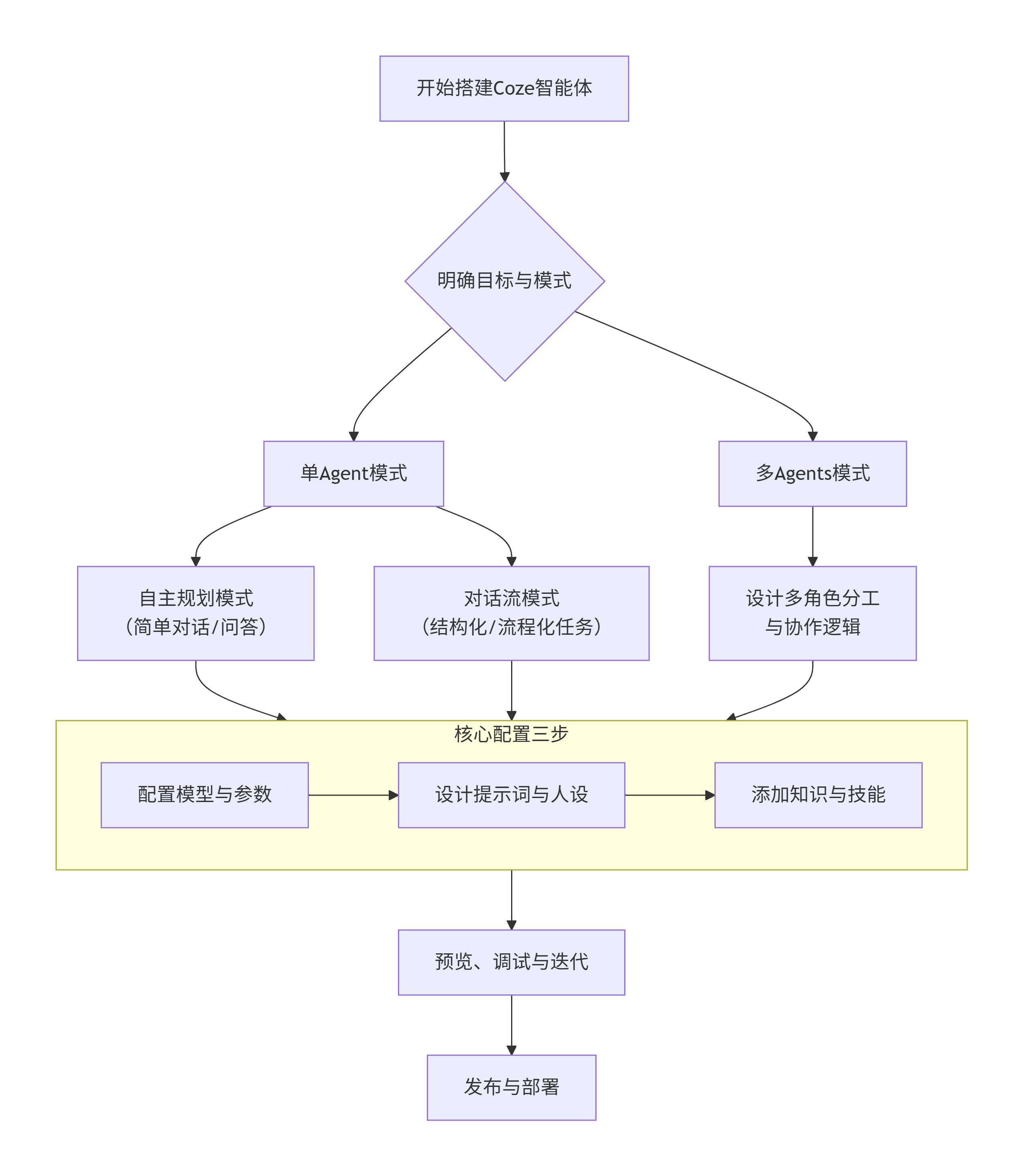
下面是每个环节的具体操作指南和关键要点。
🛠️ 基础环境与创建入口
🧠 核心配置三步走
创建智能体后,你需要进入编排页面进行核心配置。
1. 选择“大脑”:模型与参数配置
这是智能体的核心引擎,决定了其基本理解和生成能力。
-
模型选择:在“模型与工具”面板中,从豆包、DeepSeek、通义千问等模型中选择。根据任务复杂度选择上下文长度(如32K、128K),对于需要调用插件(工具)的任务,务必选用支持“工具调用”或“Function call”的模型-5。
-
参数调整:
2. 定义“人格”:编写系统提示词
系统提示词是塑造智能体行为和角色的核心指令,应尽可能清晰具体-5-10。你可以参考以下结构来编写:
# Role: [智能体名称与简短描述]
- author: [作者]
- version: [版本]
- description: [详细描述]

# Background/Profile:
[阐述背景故事、性格、沟通风格等]

# Goals:
- [目标一]
- [目标二]

# Skills:
## [技能1名称]:
- [技能1具体描述]
## [技能2名称]:
- [技能2具体描述]

# Constraints:
- [必须遵守的限制一]
- [必须遵守的限制二]

# Workflow (可选):
[描述与用户交互的典型步骤]

# Output Format (可选):
[对输出格式的要求]

# Examples (可选):
[提供输入输出示例]
3. 扩展“能力”:添加技能与知识
-
知识库:在“知识库” section上传你的专属文档(PDF、Word等),智能体可以基于这些信息进行回答,极大提升在特定领域的准确性-5。
-
插件:插件是扩展智能体能力的“手脚”。在“插件” section搜索并添加所需插件,例如“Bing搜索”用于联网查询,“Doc Maker”用于生成文档-8。
-
工作流:对于复杂、多步骤的任务,可以在“工作流”中通过拖拽方式编排流程,实现更精确的控制-5。
🚀 进阶应用与实例参考
掌握了基础配置后,你可以尝试更高级的用法或参考具体案例:
-
搭建多功能办公助手:一个实用的例子是创建一个具备搜索信息、撰写PPT大纲、设计思维导图的办公助手-8。这需要你:
-
实现复杂业务自动化:对于企业级的复杂场景(如智能客服、订单处理),可以利用Coze的工作流功能,将AI推理、条件判断、API调用等节点串联起来,构建自动化流程-2-4-6。
💡 关键检查与发布
完成配置后,务必在右侧的“预览与调试”面板进行多轮对话测试-5-10。测试满意后,点击“发布”按钮,你可以选择发布到Coze商店,或集成到飞书、豆包等平台,也可以通过API接入自己的业务系统-5。
📝 重要提醒与选择
-
专业版与本地部署:如果你对数据隐私、自定义模型或高频调用有更高要求,可以考虑:
-
持续迭代:智能体的效果往往不是一蹴而就的。根据测试反馈,反复优化提示词、调整参数或补充知识库,是提升其表现的关键-5。
如果你想深入了解某个具体环节,例如如何为“智能客服”场景设计工作流,或者如何优化提示词以获得更稳定的输出,我可以为你提供更详细的说明。

有“AI”的1024 = 2048,欢迎大家加入2048 AI社区
更多推荐

 11
11 0
0- 0


 已为社区贡献16条内容

所有评论(0)