langSmith接入说明
LangSmith 是一个用于构建生产级 LLM 应用程序的平台。它允许使用者调试、测试、评估和监控基于任何 LLM 框架构建的链和智能代理,并无缝集成 LangChain(用于构建 LLM 的首选开源框架)。
LangSmith 是一个用于构建生产级 LLM 应用程序的平台。 它允许使用者调试、测试、评估和监控基于任何 LLM 框架构建的链和智能代理,并无缝集成 LangChain(用于构建 LLM 的首选开源框架)。
一、注册与登录
登录 https://smith.langchain.com/ 可以直接用Discord、GitHub、Google账号登录,也可以用自己邮箱注册。现在已经不需要邀请码。
二、环境配置
LangSmith的节目也有过多次改版,现在直接在初学者节目就能直接生成API Key了。
1. 生成API Key
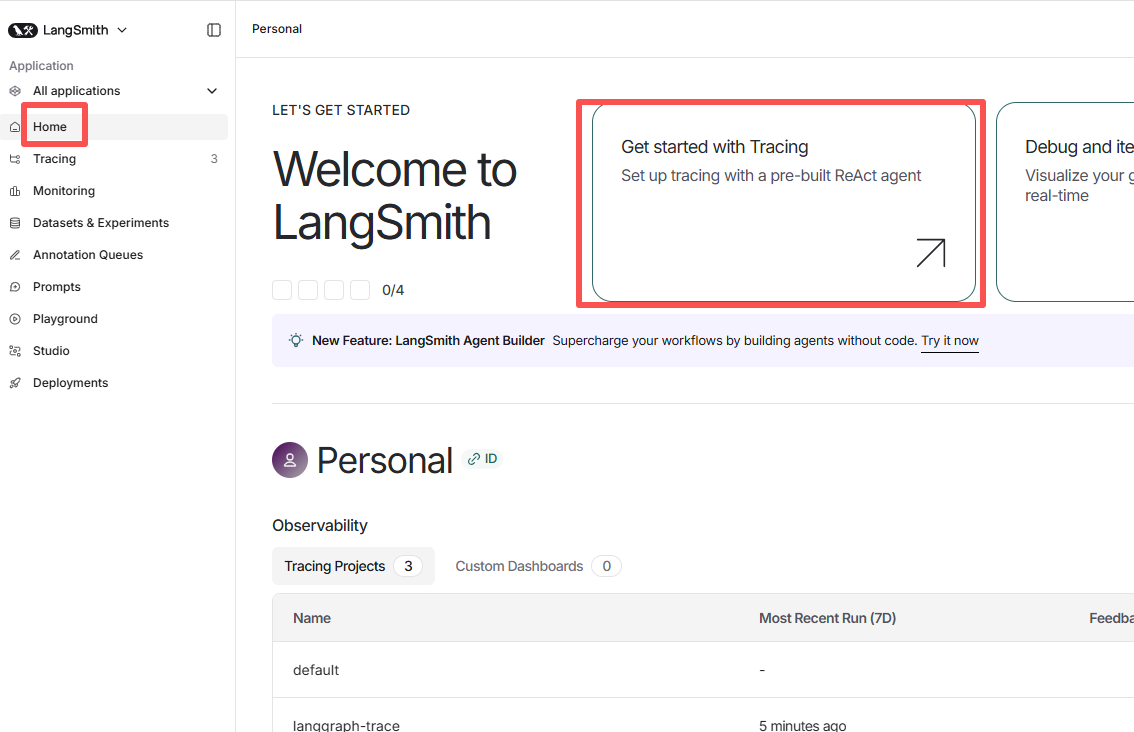
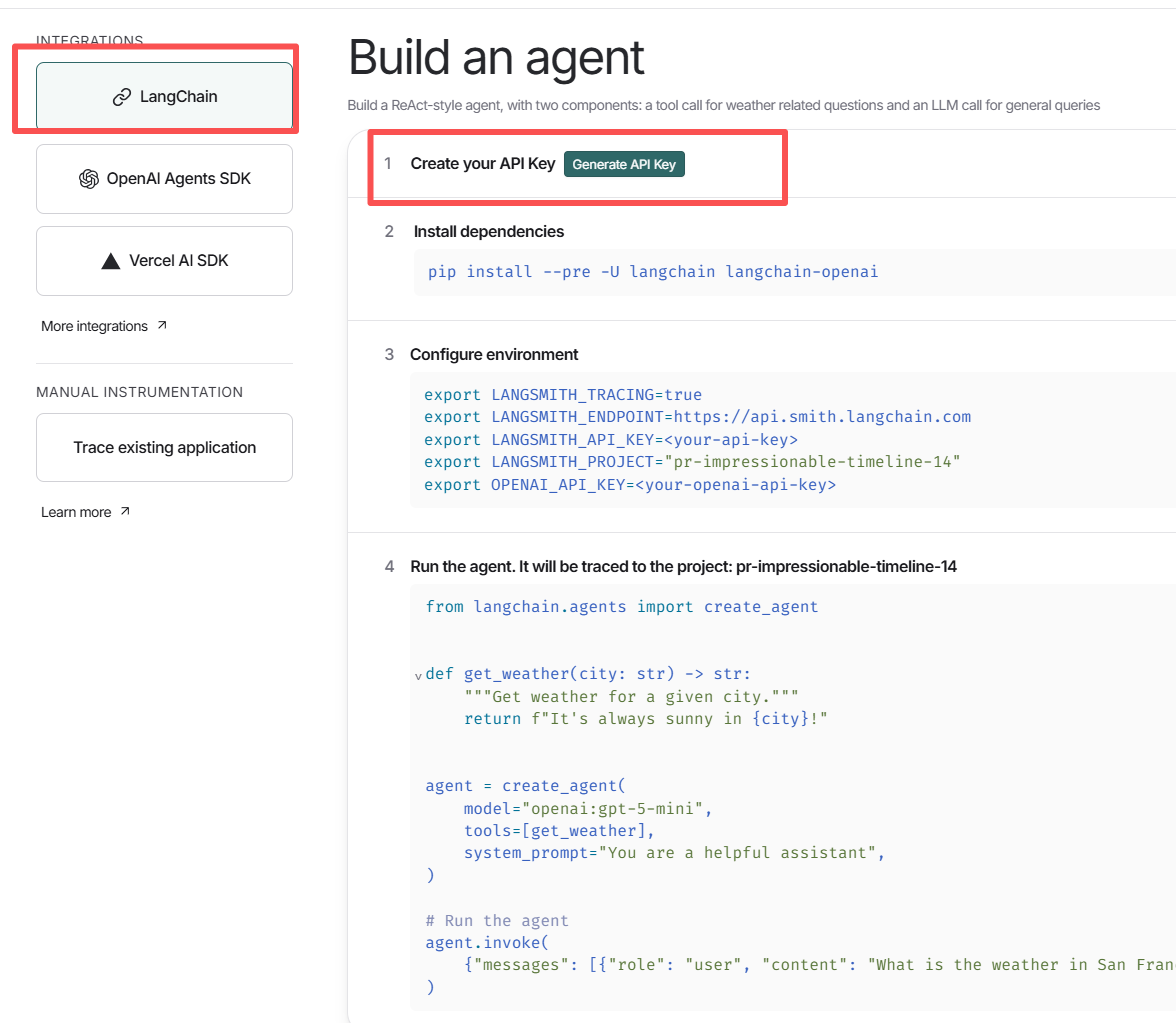
2. 配置环境变量
如果是Linux环境就按照上图指南上来用export命令,如果是Windows PowerShell就如下:
setx LANGSMITH_TRACING true
setx LANGCHAIN_ENDPOINT "https://api.smith.langchain.com"
setx LANGSMITH_API_KEY ******
setx LANGSMITH_PROJECT langgraph-trace
setx OPENAI_API_KEY *****
其中LANGSMITH_API_KEY 就是上一步生成的API Key, OPENAI_API_KEY 是大模型的Key, 比如千问的Key,PROJECT名字可以自己随便取。
对于workspace, 设置环境变量的LANGSMITH_PROJECT ,LangSmith控制台的Project,实际运行的PROJECT三者的区别下文会介绍。
⚠️ 注意: powershell需要重启后,配置才会生效哦。
3.运行agent,这个也可以用指南里的示范代码
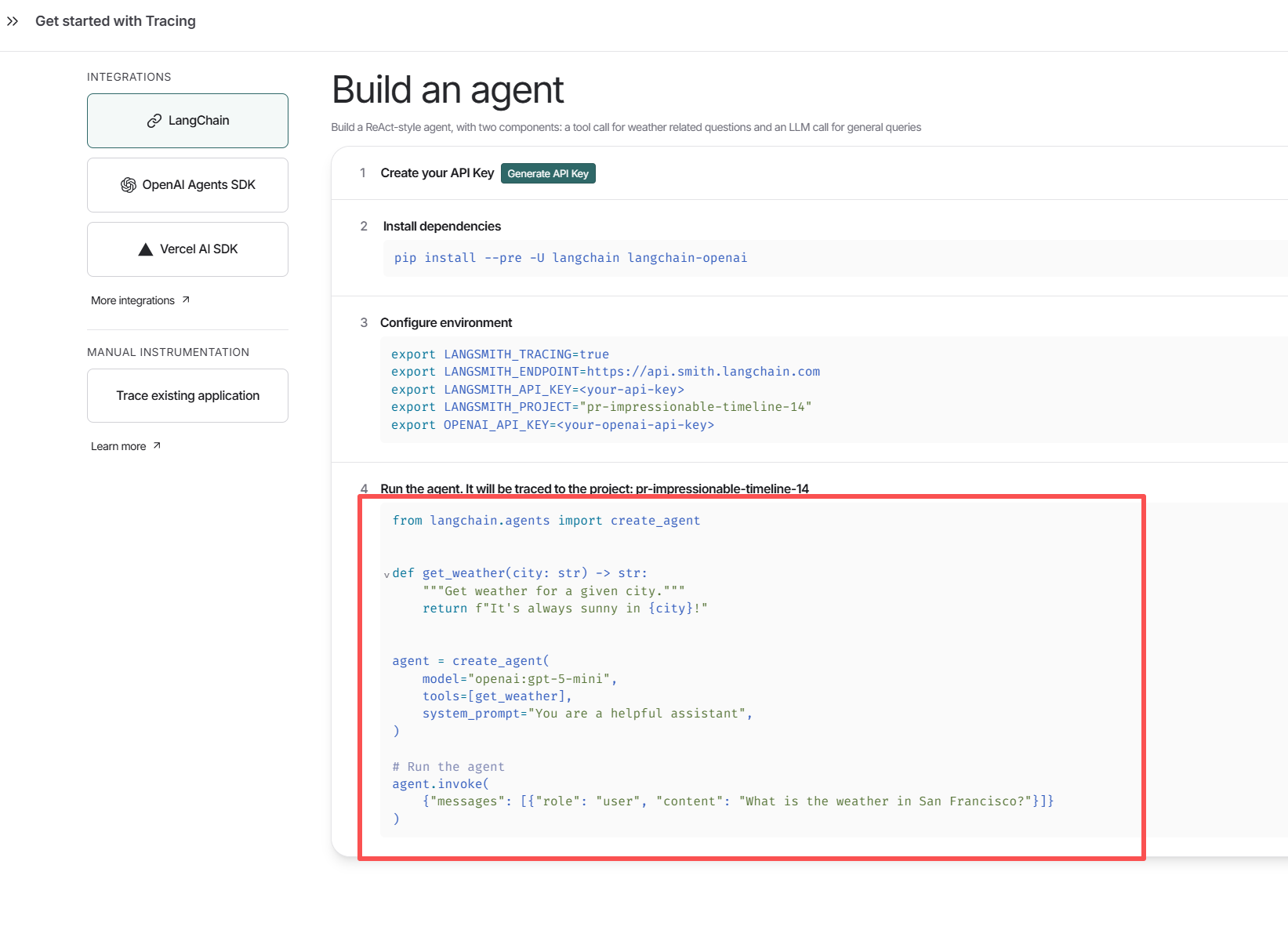
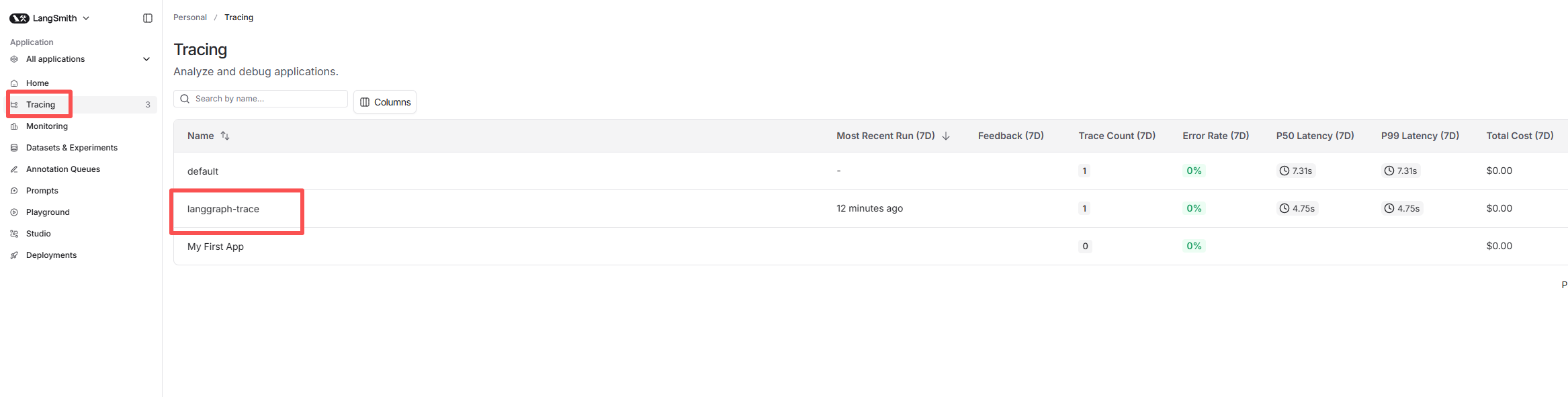
4.查看langSmith trace跟踪
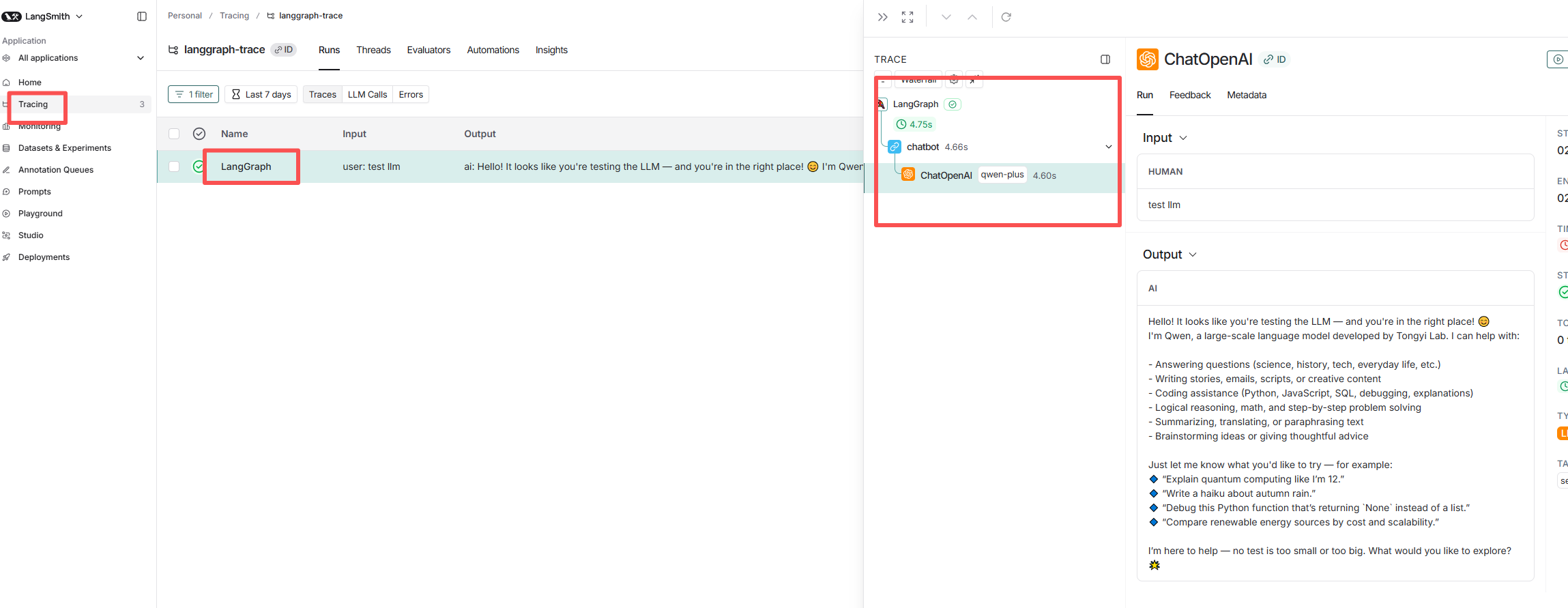
三、Workspace / Project / 本地 LANGCHAIN_PROJECT 这三者的关系
1. Workspace(LangSmith 上的 Workspace)
这是 LangSmith 里的“组织/空间”,类似GitHub 的 organization、Notion 的 workspace。一个账号可以有多个 Workspace,API Key 是 绑定在 Workspace 下的。
2. LangSmith 上的 Project
Project 是 Workspace 里的一个逻辑分组,用来区分不同应用 / 实验 / 服务。比如你可以有:
Workspace: my-team
├─ project: langgraph-demo
├─ project: agent-weather
├─ project: llm-prod-chatbot
👉 LangSmith 页面左侧Tracing点开后,看到的 Projects 列表,就是这个。
3. 环境变量的LANGCHAIN_PROJECT(你本地设置的)
setx LANGCHAIN_PROJECT langchain_for_llm_application_development
它的含义是:
告诉 LangChain / LangGraph:
“把这次运行的 trace 归类到哪个 Project 里”
⚠️ 重要的是:
如果这个 Project 不存在
👉 LangSmith 会 自动帮你创建,不需要你提前手动建。
⚠️ 所以其实 LangSmith 上的 Project和环境变量的LANGCHAIN_PROJECT是一致的,如果你已经在LangSmith上有这个Project,那么会归类到里面,如果没有,LangSmith会帮你新建。
4、 本地代码的Project名字
LangSmith并不关心你本地代码的Project名字,你可以起任何名字。
👉 比如你本地是:D:\code\agentDemo\,LangSmith 完全不在意。
它只看:LANGCHAIN_PROJECT=xxx
👉 如果我随便写一个名字会怎样?
setx LANGCHAIN_PROJECT my_test_123
结果是:
LangSmith Workspace 下会自动出现一个新的 Project:my_test_123,所有 trace 都进这个 Project
👉 一个非常推荐的命名实践
推荐规则
LANGCHAIN_PROJECT = 应用名 / 服务名 / 实验名
例如:setx LANGCHAIN_PROJECT langgraph-chatbot
四、 注意事项
如果你是在windows上运行这个智能体,那么区分开powershell运行和pycharm运行。
- 如果你用powershell运行,配置环境变量后,记得重启powershell使其生效,并且之后请继续在powershell里运行python脚本,例如Python ./agentDemo.py。
- 如果你用pycharm运行,那么请在pycharm里配置环境变量。
- File → Settings(或按 Ctrl + Alt + S )
- 导航到:Build, Execution, Deployment → Console → Python Console
- 在 Environment variables 中添加变量
- 点击 OK
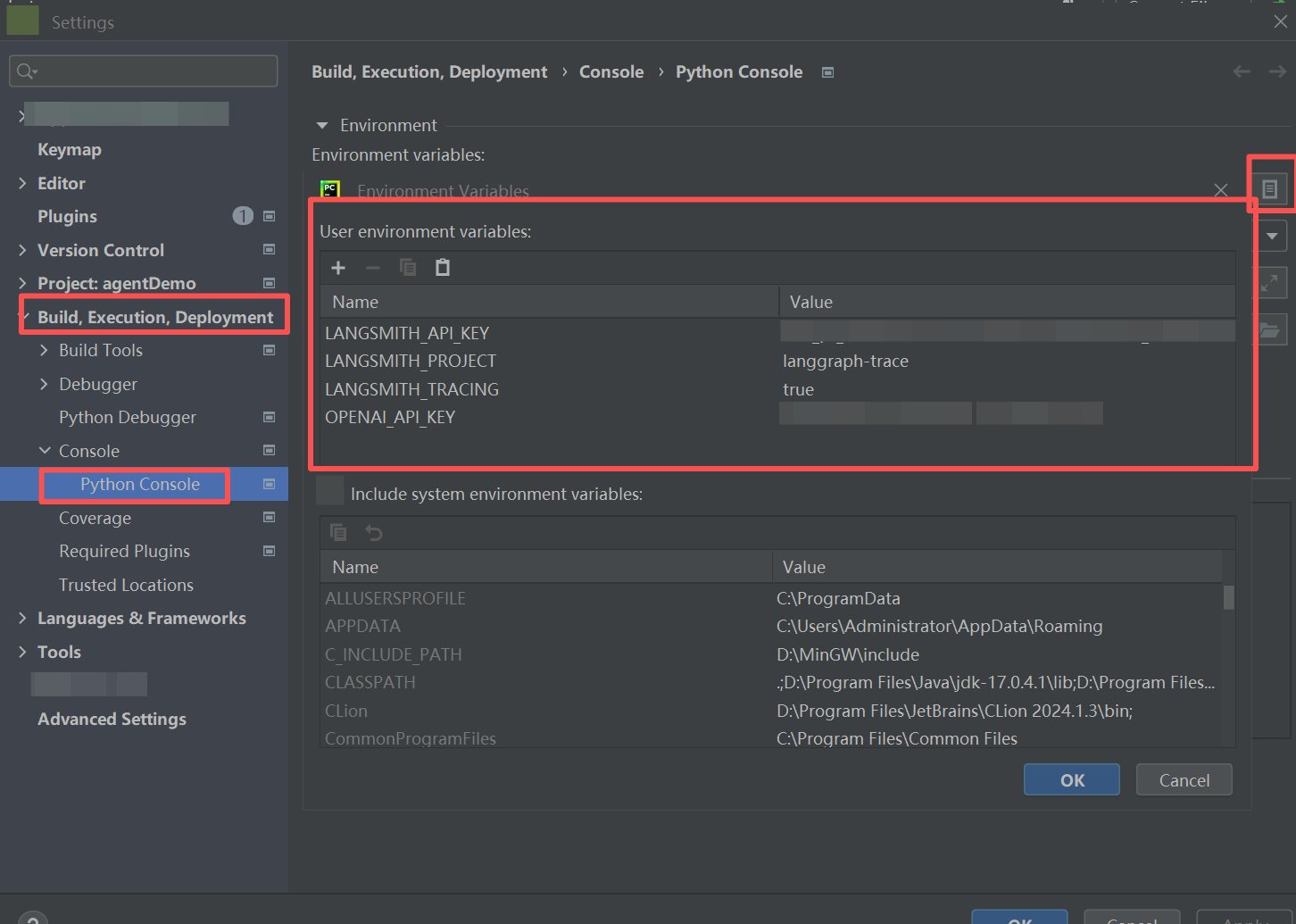
同样记得重启pycharm使其生效,然后再在pycharm里点击运行脚本。
⚠️ 切记,不要用powershell设置环境变量,然后再在pycharm里运行,亲测不行。 反之亦然

有“AI”的1024 = 2048,欢迎大家加入2048 AI社区
更多推荐

 10
10 0
0- 0


 已为社区贡献1条内容

所有评论(0)