【AI Agent】基于Docker Desktop搭建Dify及其初始化设置
Docker Desktop与Dify集成方案 Docker Desktop是官方容器开发工具,提供Docker Engine、CLI和GUI管理界面。Dify则是开源LLM应用开发平台,支持多模型集成和可视化工作流编排。 使用Docker部署Dify的优势: 简化部署流程,一键启动所有组件 实现环境隔离与一致性 提供可视化管理界面 支持跨平台运行 搭建步骤: 安装Docker Desktop并配
文章目录
一、Docker Desktop是什么
Docker Desktop是Docker官方推出的桌面端容器开发与管理工具,适用于Windows、macOS和Linux系统,提供一站式容器化开发环境。
核心组件与功能:
- Docker Engine:容器运行核心,负责创建、运行和管理容器
- Docker CLI:命令行工具,支持容器高级操作
- 图形化管理界面(GUI):直观管理容器、镜像、网络和卷,无需复杂命令行操作
- 内置Kubernetes:可选启用,支持容器编排与微服务部署
- 自动环境配置:安装后一键启动,自动处理端口映射、文件系统等底层问题
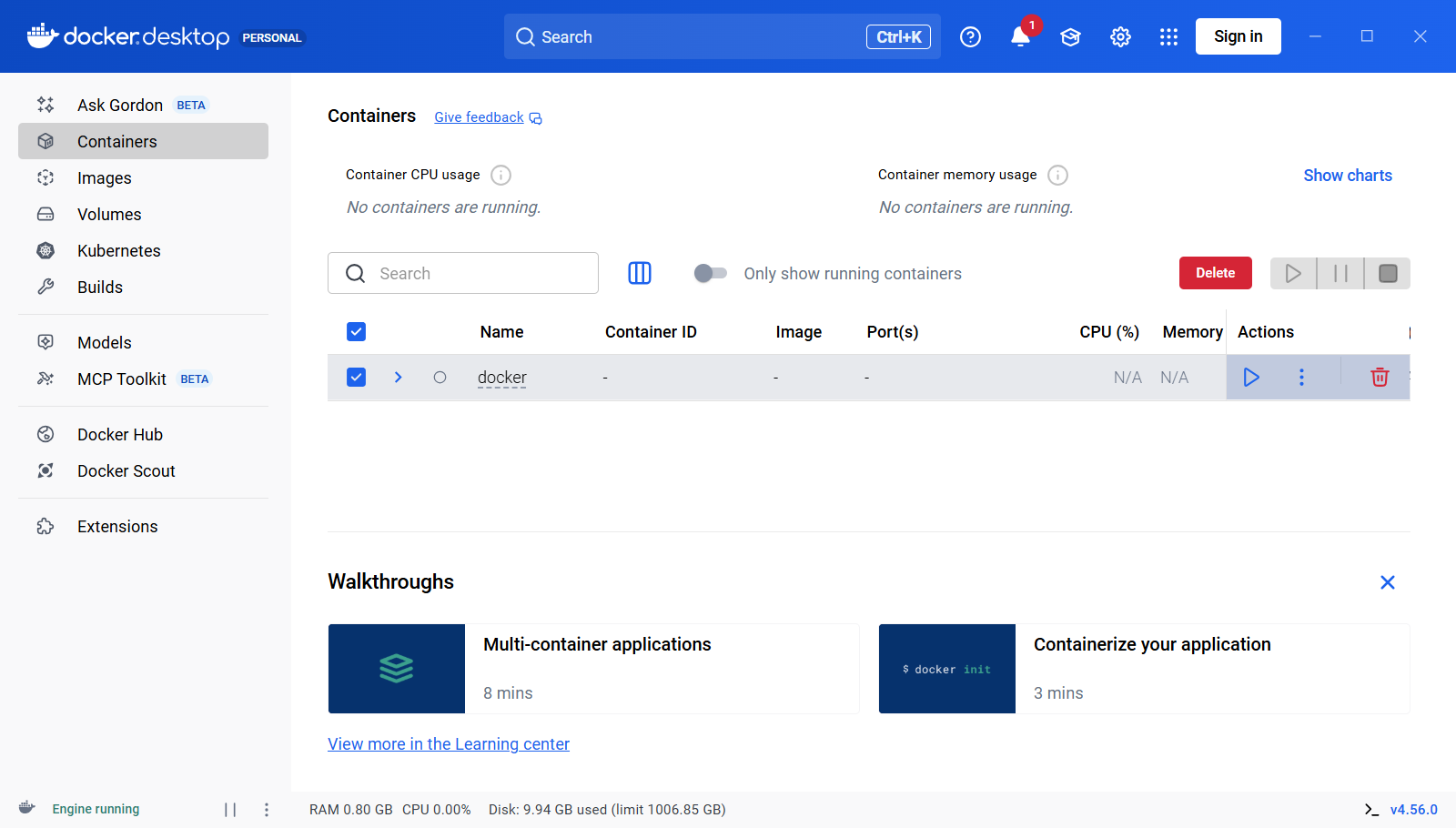
简单说,Docker Desktop = Docker Engine + Linux VM(Windows/macOS) + GUI + 开发者体验优化,是本地容器开发的事实标准。
二、Dify是什么
Dify(Define + Modify)是一个开源LLM应用开发平台,融合后端即服务(BaaS)与LLMOps理念,为开发者和企业提供生产级生成式AI应用构建能力。
核心价值与功能:
- 低代码/无代码开发:可视化Prompt编排、工作流画布,非技术人员也能快速构建AI应用
- 多模型兼容:无缝集成GPT系列、Llama、Mistral等数百种语言模型
- RAG检索增强:支持文档上传、向量存储与检索,提升模型回答准确性
- 私有化部署:数据不出内网,保障企业数据安全
- 全生命周期管理:从Agent构建到AI workflow编排、模型管理、应用发布与监控
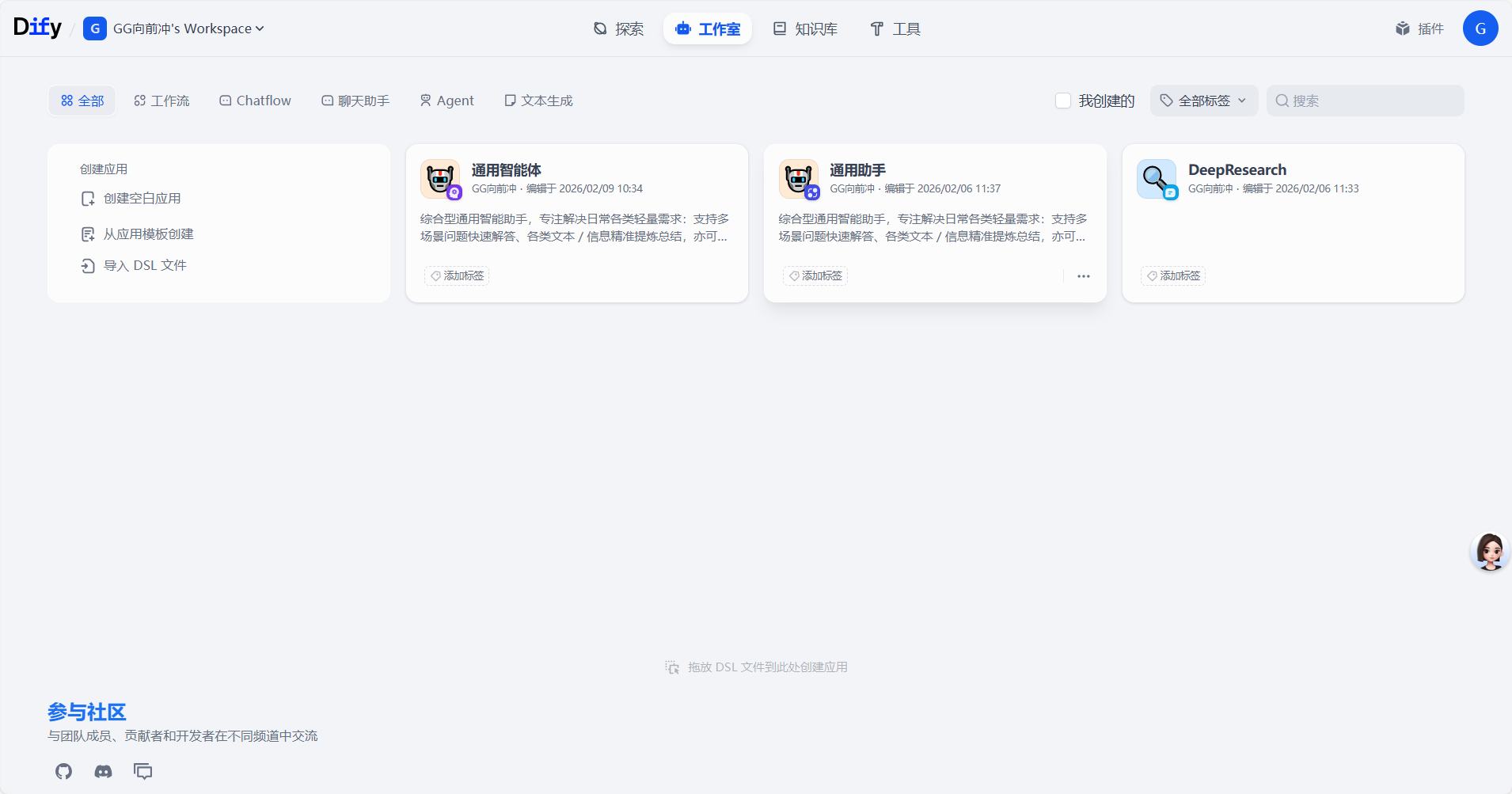
Dify不是简单的聊天机器人工具,而是集LLMOps、BaaS和可视化工作流于一体的AI应用开发与运营平台。
三、为什么要用Docker Desktop搭建Dify
Dify作为微服务架构应用,包含API服务、Worker任务队列、Redis缓存、Postgres数据库、向量数据库等多个组件,Docker Desktop提供了理想的部署与管理环境,核心优势如下:
1. 简化部署流程,降低技术门槛
- 一键部署:通过官方Docker Compose配置文件,执行
docker-compose up -d即可完成所有组件部署 - 环境自动配置:无需手动安装依赖(如Python、Node.js、数据库等),Docker自动处理版本兼容问题
- 5分钟快速上手:从安装Docker到启动Dify,整个过程仅需几分钟,适合快速验证MVP
2. 完美的环境隔离与一致性
- 容器化隔离:Dify各组件运行在独立容器中,互不干扰,避免与主机环境冲突
- 开发/测试/生产环境一致:Docker镜像确保在任何环境中运行结果相同,消除"在我机器上能运行"的问题
- 资源隔离:可限制每个容器的CPU、内存使用,避免Dify组件占用过多主机资源
3. 可视化管理,降低运维复杂度
- 图形化界面:直观查看Dify各容器状态(运行/停止/异常)、资源使用情况
- 日志集中管理:在Docker Desktop中直接查看各组件日志,快速定位问题
- 一键操作:启动/停止/重启Dify整个服务或单个组件,无需复杂命令行
4. 跨平台兼容性
- 统一部署流程:Windows、macOS和Linux系统使用相同Docker Compose配置,部署命令完全一致
- 架构适配:自动适配Intel/ARM架构(如Apple M芯片),无需手动调整配置
- 无缝迁移:可将本地Docker环境中的Dify部署轻松迁移到服务器或云平台
5. 灵活扩展与维护
- 组件独立升级:可单独更新Dify某一组件(如向量数据库),不影响整体服务
- 资源弹性调整:根据需求动态调整容器资源分配,应对不同负载情况
- 快速回滚:Docker镜像版本管理,可快速回滚到之前稳定版本
6. 降低硬件要求与成本
- 无需GPU投入:可直接调用云API(如OpenAI),也可对接本地模型,灵活选择部署方案
- 轻量级虚拟化:容器比传统虚拟机更高效,相同硬件可运行更多服务
总的来说,Docker Desktop提供了标准化、可视化、低门槛的容器管理环境,而Dify则是降低AI应用开发门槛的强大平台。将两者结合,能够让开发者(尤其是新入职工程师)快速搭建Dify开发环境,专注于AI应用创新而非底层环境配置,同时保障环境一致性、数据安全和运维便捷性,是本地部署Dify的推荐方案。
四、搭建步骤
步骤 1: 下载 Docker Desktop
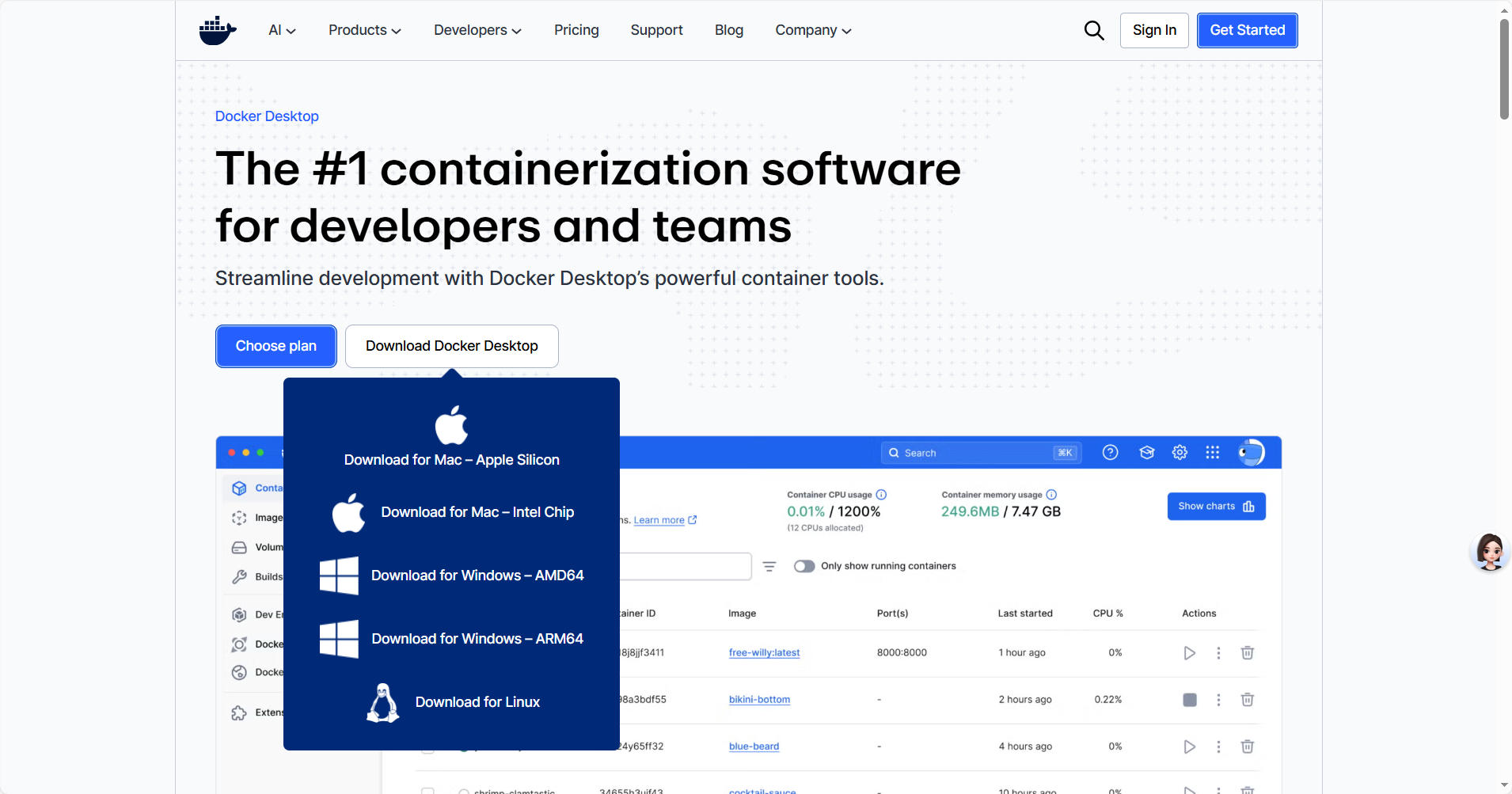
- 访问 Docker 官方网站:Docker Desktop 下载页面。
- 点击 “Download for Windows” 按钮,下载适用于 Windows 的 Docker Desktop 安装程序。
步骤 2: 安装 Docker Desktop
🖥️ 系统要求
在开始安装之前,请确保你的Windows系统满足以下要求:
硬件要求
CPU: >= 2核心
内存: >= 4GB RAM
硬盘: >= 10GB 可用空间
系统要求
操作系统: Windows 10/11 (64位)
WSL2: Windows Subsystem for Linux 2 (Docker Desktop会自动安装)
虚拟化: 需要开启Hyper-V或WSL2
- 双击下载的 .exe 安装文件以开始安装。
- 按照安装向导的提示,接受许可协议并选择安装选项。安装过程中会提示安装一些必要的组件(如 WSL 2 和 Virtualization)。
- 在安装过程中,Docker Desktop 会询问是否启用
WSL 2(Windows Subsystem for Linux 2)。 - 特别注意,如果WSL没有在window上安装成功的话是无法启动docker的
安装的时候注意可以勾选:
✅ 勾选 “Use WSL 2 instead of Hyper-V”(推荐)
✅ 勾选 “Add shortcut to desktop”
安装好docker后,由于我们的docker镜像源在国外,所以我们需要先把镜像仓库的地址配置好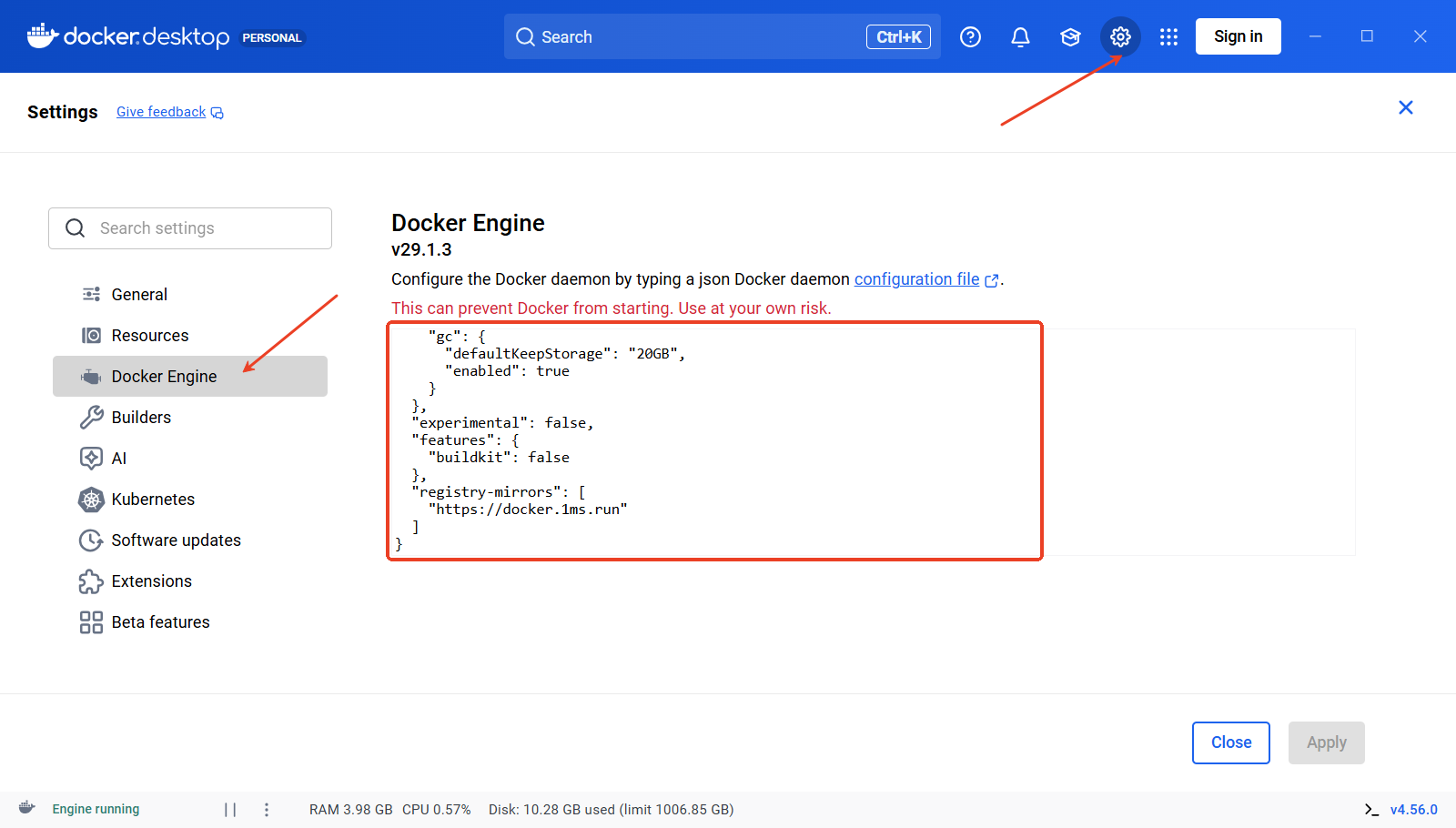
  "registry-mirrors": [
    "https://docker.1ms.run"
  ]
将这一行代码复制进去即可
✅ 验证Docker安装
安装完成后可以输入以下命令进行验证:
检查Docker版本
docker --version
预期输出示例:
Docker version 24.0.7, build afdd53b
检查Docker Compose版本
docker compose version
预期输出示例:
Docker Compose version v2.21.0
运行测试容器
docker run hello-world
预期输出示例:
Hello from Docker!
This message shows that your installation appears to be working correctly.
✅ 如果以上命令都正常执行,说明Docker安装成功!
步骤 3: 安装 Dify,获取Dify源码
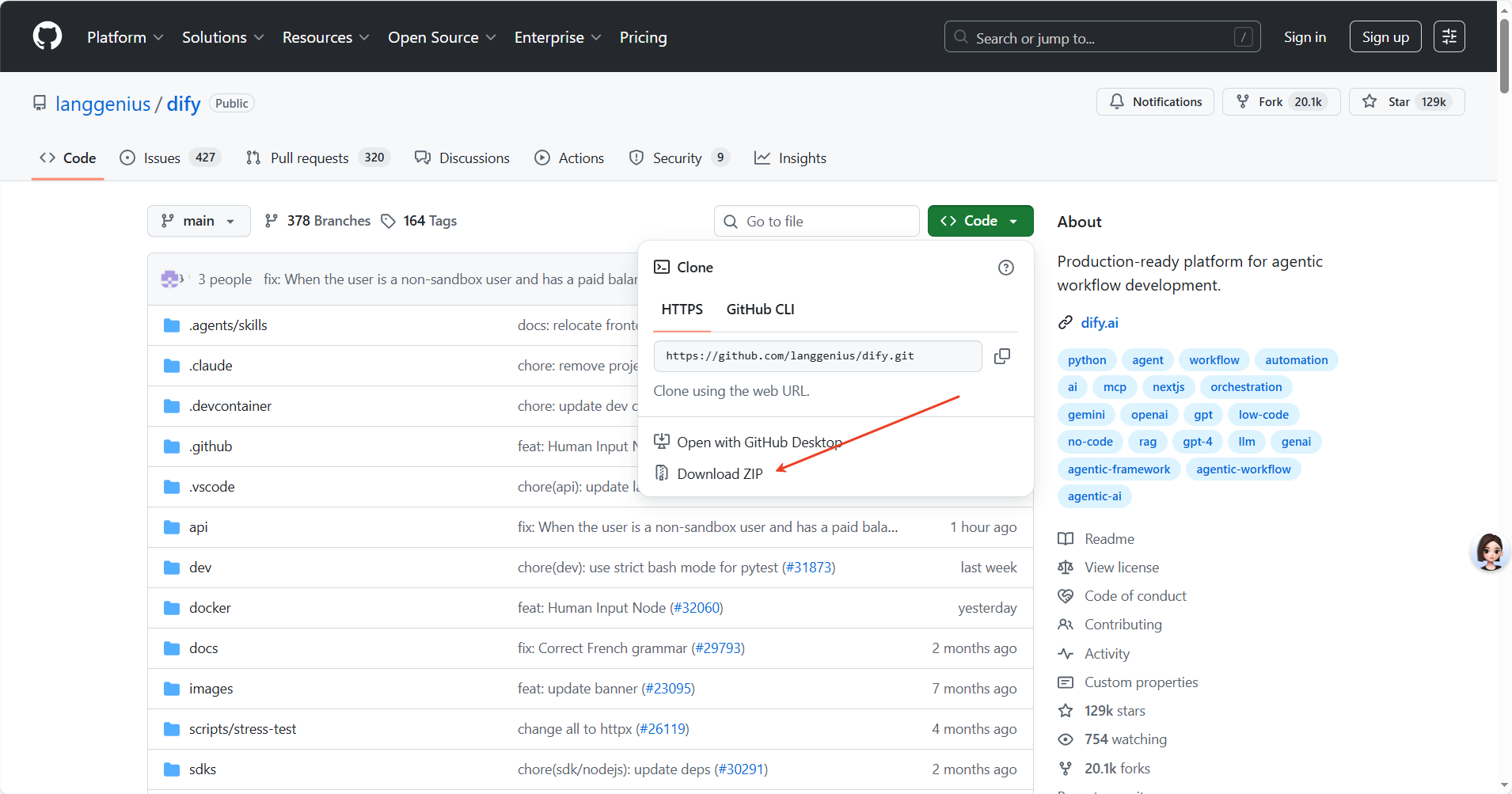
方法一:从GitHub下载
- 访问:https://github.com/langgenius/dify
- 点击绿色的 “Code” 按钮
- 选择 “Download ZIP”
- 解压到本地目录(如:D:\dify-main)
方法二:使用Git克隆(推荐)
git clone https://github.com/langgenius/dify.git
cd dify
进入Docker目录
cd docker
步骤 4: 配置环境变量
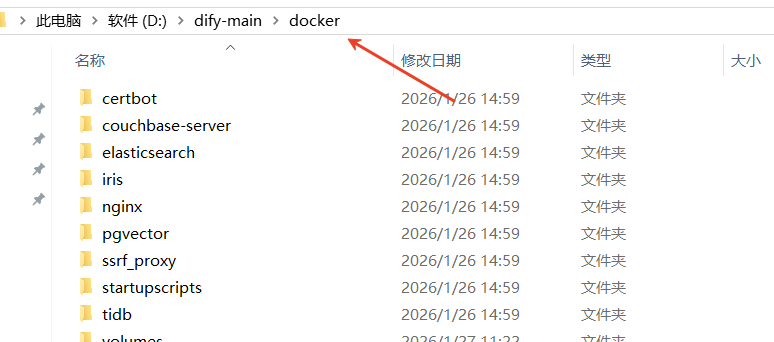
注意要在docker目录下
# Windows命令提示符(CMD)
copy .env.example .env

# PowerShell
Copy-Item .env.example .env

# Git Bash 或 WSL
cp .env.example .env
💡 提示:.env文件包含了Dify的所有配置参数,默认配置适合大多数用户。如需自定义,可以编辑此文件。
步骤 5:启动Dify服务
注意要在docker目录下启动
docker compose up -d
(docker-compose up -d 是一个常用的 Docker Compose 命令,它用于启动和运行定义在 docker-compose.yml 文件中的所有服务,并且在后台运行它们。下面是这个命令的各个部分的解释:
- docker-compose:是 Docker> 的一个工具,用于管理和编排多个容器。它允许你通过一个配置文件(docker-compose.yml)定义多个服务、网络和卷,并通过一条命令启动所有服务。
- up:这个命令表示启动并运行 docker-compose.yml 文件中定义的所有服务。如果服务没有被构建过,up 会先构建它们(如果必要),然后再启动。
- -d:这是一个选项,表示 “detached mode”(后台模式)。如果没有这个选项,docker-compose up 会在前台运行并显示容器的日志。加上 -d 后,容器会在后台运行,允许你继续使用终端执行其他命令。)
首次启动会下载所需镜像,可能需要10-15分钟时间,请耐心等待。
验证部署状态
docker compose ps
预期输出示例:
NAME                     IMAGE                                       STATUS
docker-api-1             langgenius/dify-api:1.4.2                   Up 2 minutes
docker-db-1              postgres:15-alpine                          Up 2 minutes (healthy)
docker-nginx-1           nginx:latest                                Up 2 minutes
docker-redis-1           redis:6-alpine                              Up 2 minutes (healthy)
docker-web-1             langgenius/dify-web:1.4.2                   Up 2 minutes
docker-weaviate-1        semitechnologies/weaviate:1.19.0            Up 2 minutes
...
✅ 看到所有服务状态为"Up"表示部署成功!
五、访问Dify
- 打开浏览器访问:http://localhost
首次访问会自动跳转到安装页面:http://localhost/install
或者是通过http://你的IP地址访问—如http://192.168.1.1(推荐) - 初始化设置
设置管理员账户 - 输入邮箱地址
设置密码(至少8位)
输入管理员姓名
完成初始化 - 点击"下一步"
等待系统初始化完成
开始使用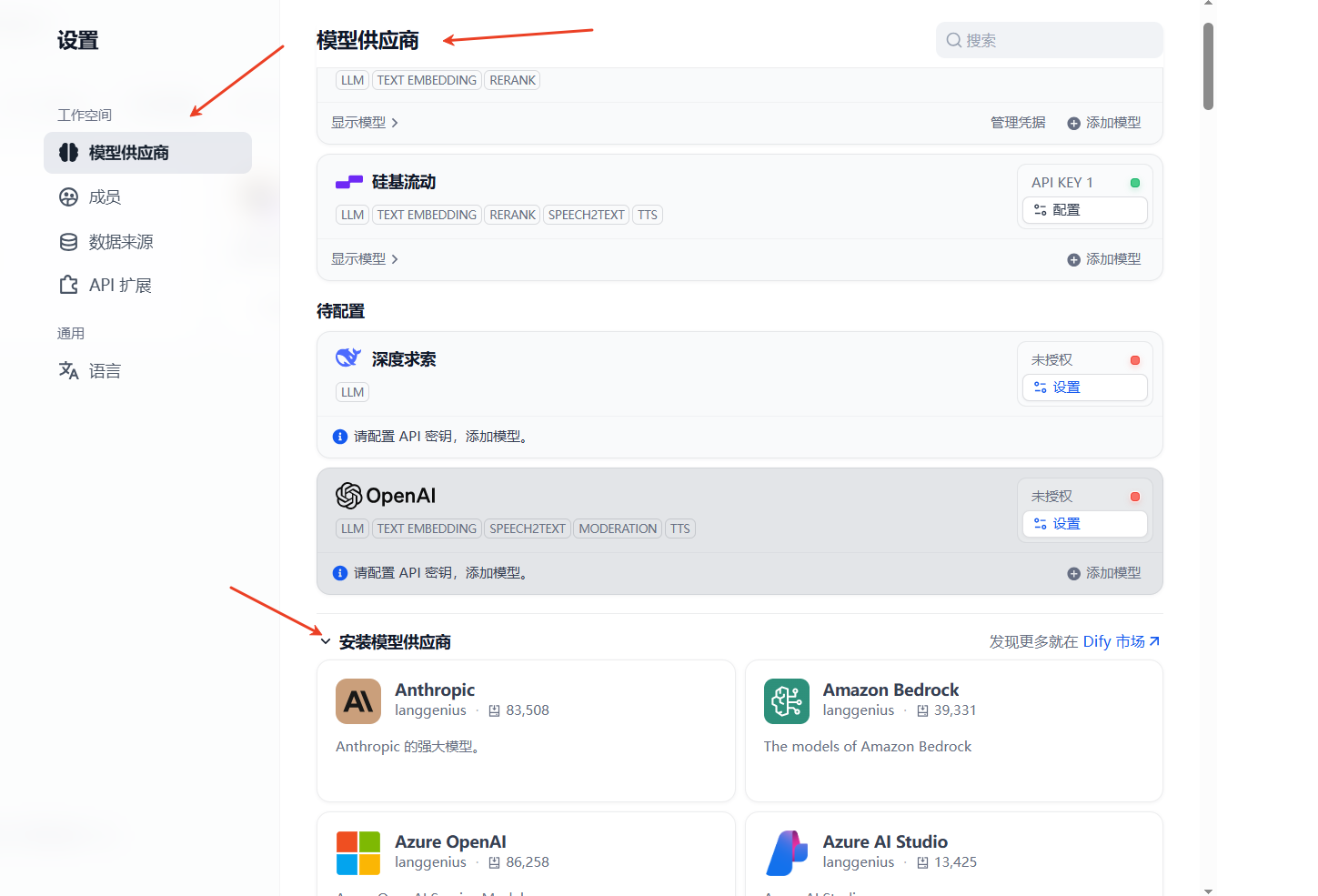
登录成功后,可以在设置界面配置好你的模型,接下来就可以开启你的智能体之旅啦!

有“AI”的1024 = 2048,欢迎大家加入2048 AI社区
更多推荐

 14
14 0
0- 0


 已为社区贡献4条内容

所有评论(0)