【MATLAB R2025】专业科学计算仿真平台MATLAB R2025a:一站式安装部署与核心功能全解析教程
MATLAB R2025a安装与应用指南 MATLAB R2025a是MathWorks推出的新一代集成计算环境,融合AI技术与高性能计算,为科研与工程提供强大支持。本文提供完整安装指南: 核心特性:AI智能编码助手、优化计算性能(部分场景提速15倍)、增强可视化引擎及专业工具箱更新。。 安装步骤: 解压ISO镜像文件 以管理员身份运行安装程序 输入提供的安装密钥 选择自定义安装路径。【MATLA
引言
在当今科技飞速发展的时代,计算科学已成为推动各领域创新的核心驱动力。无论是尖端算法的研发、复杂系统的建模,还是海量数据的洞察,都需要强大而智能的工具作为支撑。MATLAB R2025a,作为MathWorks公司推出的新一代集成计算环境,正是为此而生。它深度融合了人工智能、高性能计算与跨学科工程工具,不仅重塑了科学计算的工作范式,更为工程师、研究人员和教育工作者提供了一个前所未有的、高效且直观的创新平台。本文将为您提供一份从理解到部署的完整指南,助您全面掌握这一强大工具,解锁其在科研与工程中的无限潜能。
一、平台全景与架构革新
MATLAB R2025a代表了科学计算软件的一次重要演进。该版本构建于数十年的数值计算基础之上,引入了以人工智能为核心驱动力、以现代化用户体验为设计导向的全新架构。其核心是一个集成了高级编程语言、交互式环境以及涵盖信号处理、控制系统、深度学习、金融建模等数百个专业领域工具箱的庞大生态系统。R2025a版本的关键在于其“智能融合”理念——将生成式AI能力无缝嵌入传统工作流,使复杂的数学建模和算法开发变得更加直观和高效。
二、核心价值与关键特性
🚀 七大维度全面进化
🦾 AI赋能的智能编码伙伴:集成MATLAB Copilot,能够理解自然语言指令,提供实时的代码建议、补全、调试和优化方案,将开发者从繁琐的语法记忆中解放出来。
🎨 现代化与可定制的交互体验:采用全新设计的用户界面,支持深色/浅色主题自由切换,增强的全局搜索功能可瞬间定位函数、示例和文档,大幅提升信息检索效率。
⚡ 突破性的计算性能:针对底层算法进行深度优化,在日期时间处理、大型Excel文件I/O、非均匀傅里叶变换(NUFFT)等关键操作上实现数量级的速度提升,部分场景性能提升超过15倍。
📈 高级图形与可视化引擎:基于WebGL技术重构的图形系统,带来更流畅、更精细的2D/3D绘图体验,并支持复杂的交互式数据探索和大规模数据集的可视化。
🧩 专业工具箱的持续增强:通信、雷达、金融、自动驾驶等核心工具箱获得重要更新,引入前沿算法模型(如可重构智能表面RIS),确保工具链始终处于技术最前沿。
🔗 无缝的集成与部署能力:MATLAB Coder和Simulink Coder提供更强的代码生成能力,支持自动并行化,便于将算法高效部署到嵌入式设备、企业系统及云平台。
📋 数据科学生产力工具:变量编辑器功能增强,支持从压缩文件直接导入数据,并提供更丰富的数据预处理与Sparklines微型图表预览功能,简化数据工作流。
三、系统部署要求
为确保MATLAB R2025a流畅运行,请确保您的计算机满足以下条件:
推荐配置
操作系统 Windows 10 64位 Windows 11 64位 或 Windows Server 2019+
处理器 支持SSE2指令集的Intel或AMD多核处理器 3.0 GHz以上基频的Intel/AMD多核处理器
内存 8 GB 或更高
存储 30 GB 可用硬盘空间 100 GB 以上的SSD固态硬盘空间
显卡 支持OpenGL 3.3的显卡 独立显卡,4GB以上显存
显示器 1920 x 1080 分辨率 高分辨率显示器(4K)以获得最佳界面体验
四、软件资源获取
为方便学习和评估,您可以通过以下渠道获取安装资源:
资源链接:https://pan.quark.cn/s/905500669415
五、详细安装与配置教程
第一阶段:安装前准备工作
环境检查:确认系统版本与硬件符合上述要求。
空间清理:确保安装目标盘符(如D盘)有充足空间。
权限准备:建议使用具有管理员权限的账户进行操作。
安全软件:暂时禁用杀毒软件的实时防护,或在安装过程中允许所有MATLAB相关操作,防止关键文件被误拦截。
第二阶段:准备安装文件
步骤1:解压资源包
找到下载的 MATLAB_R2025a_Win64.zip 文件,使用解压软件(如WinRAR,7-Zip)将其完整解压到一个英文路径的文件夹中。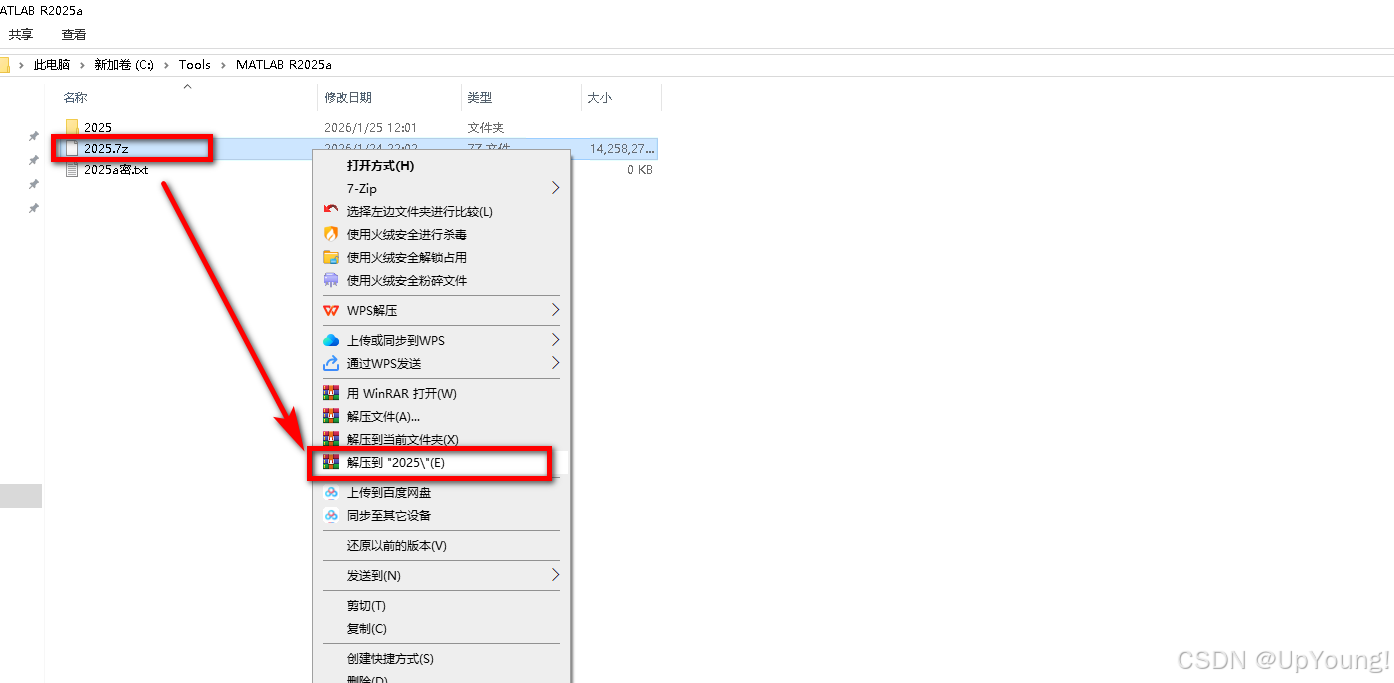
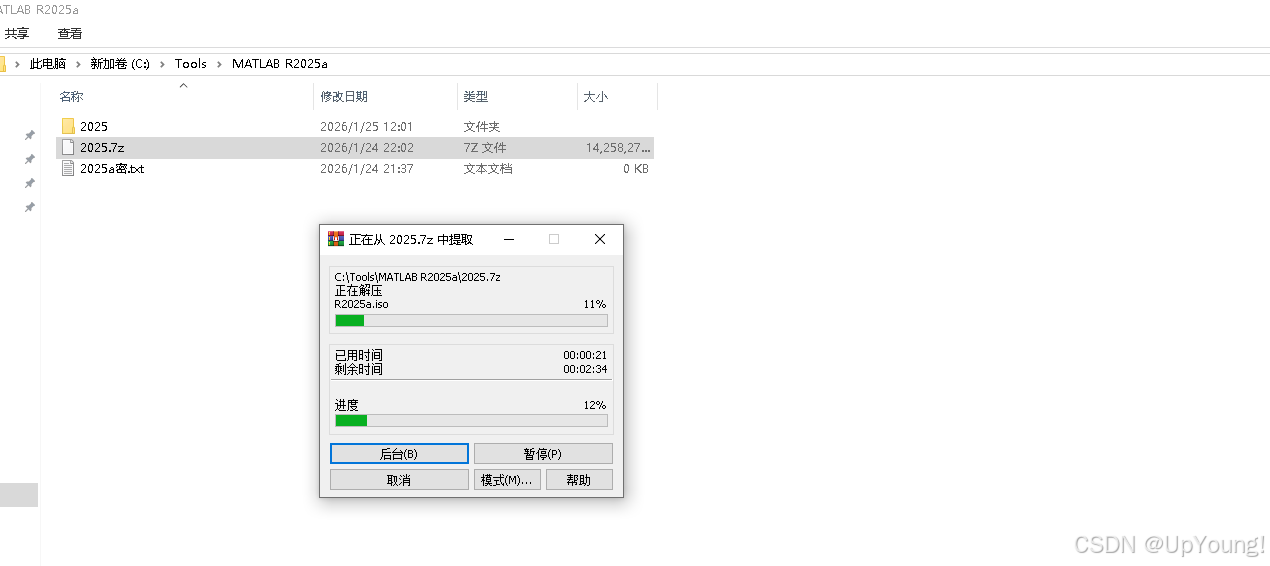
步骤2:装载安装镜像
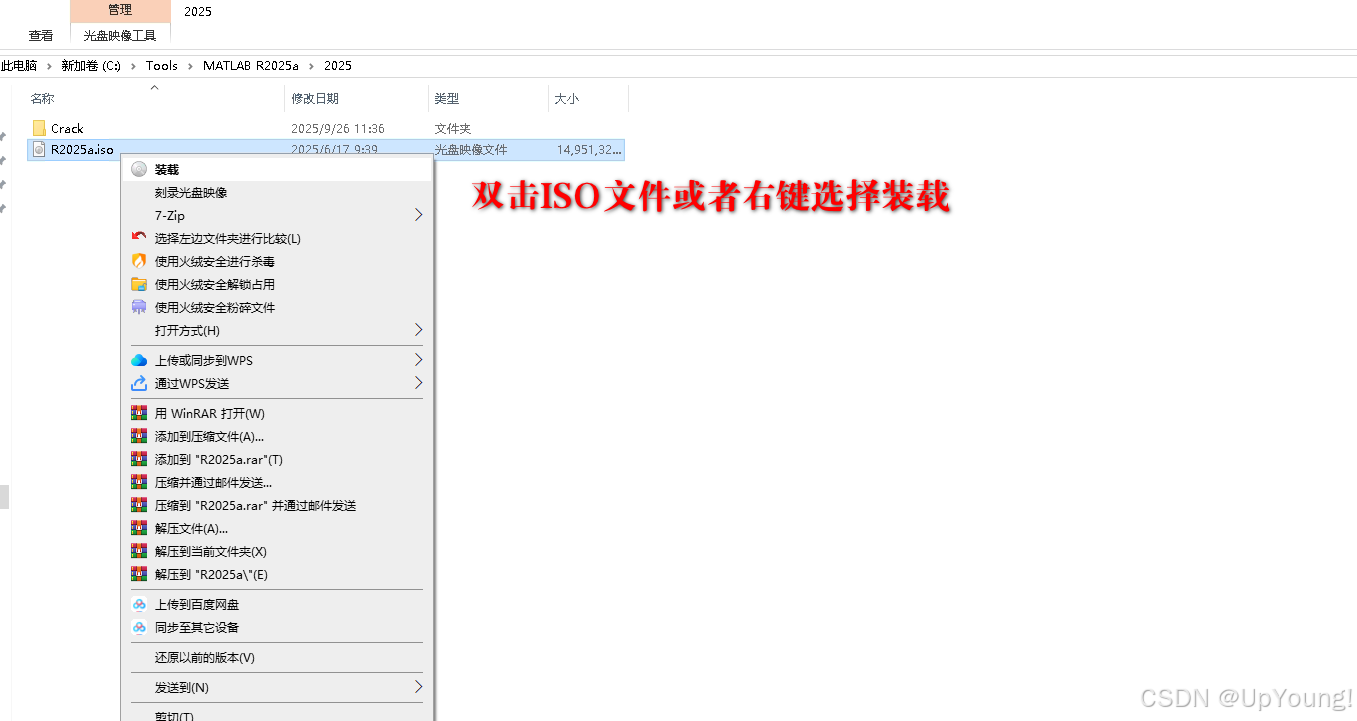
进入解压后的文件夹,找到 R2025a_Win64.iso 镜像文件。在Windows 10/11中,可直接双击加载为虚拟光驱(如G:盘)。
第三阶段:执行核心安装程序
步骤1:启动安装向导
进入虚拟光驱(如G:盘),找到并右键单击 setup.exe,选择 “以管理员身份运行”。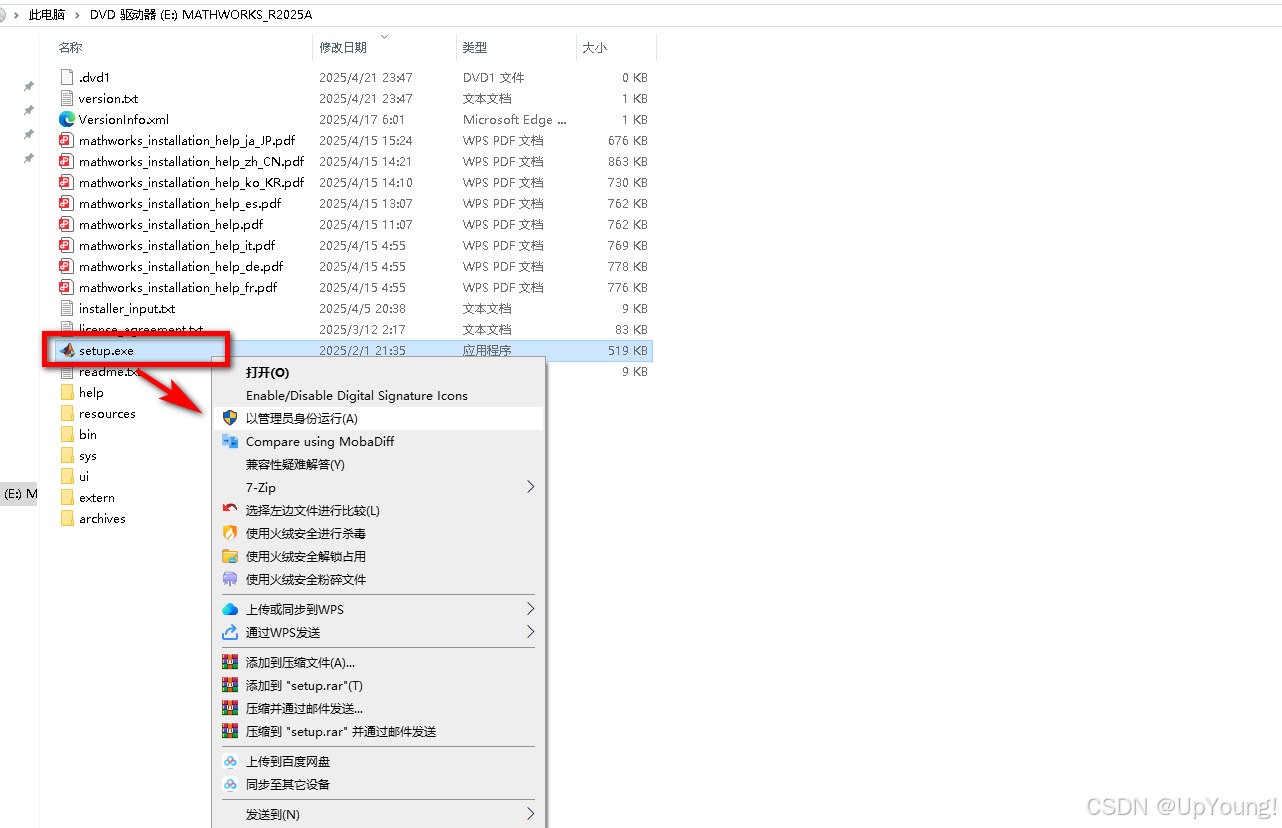
步骤2:选择安装选项与输入密钥
在安装类型界面,选择 “使用文件安装密钥” 选项。
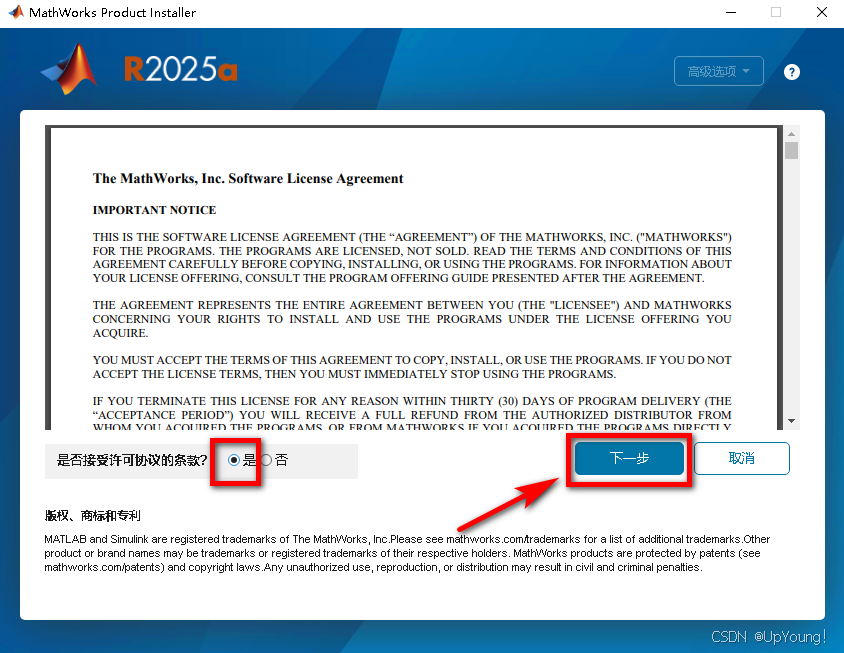
勾选“是,接受许可协议条款”。
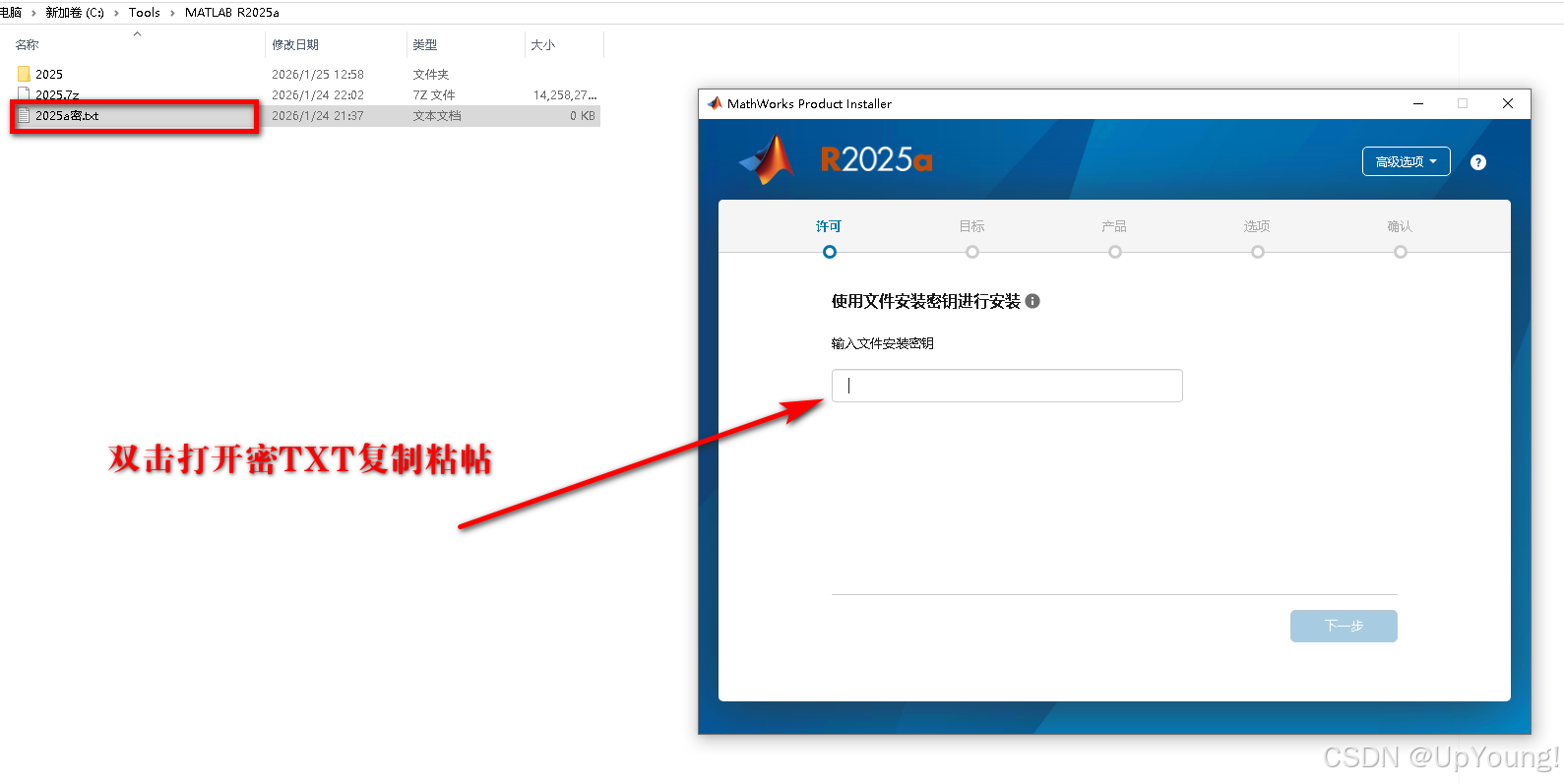
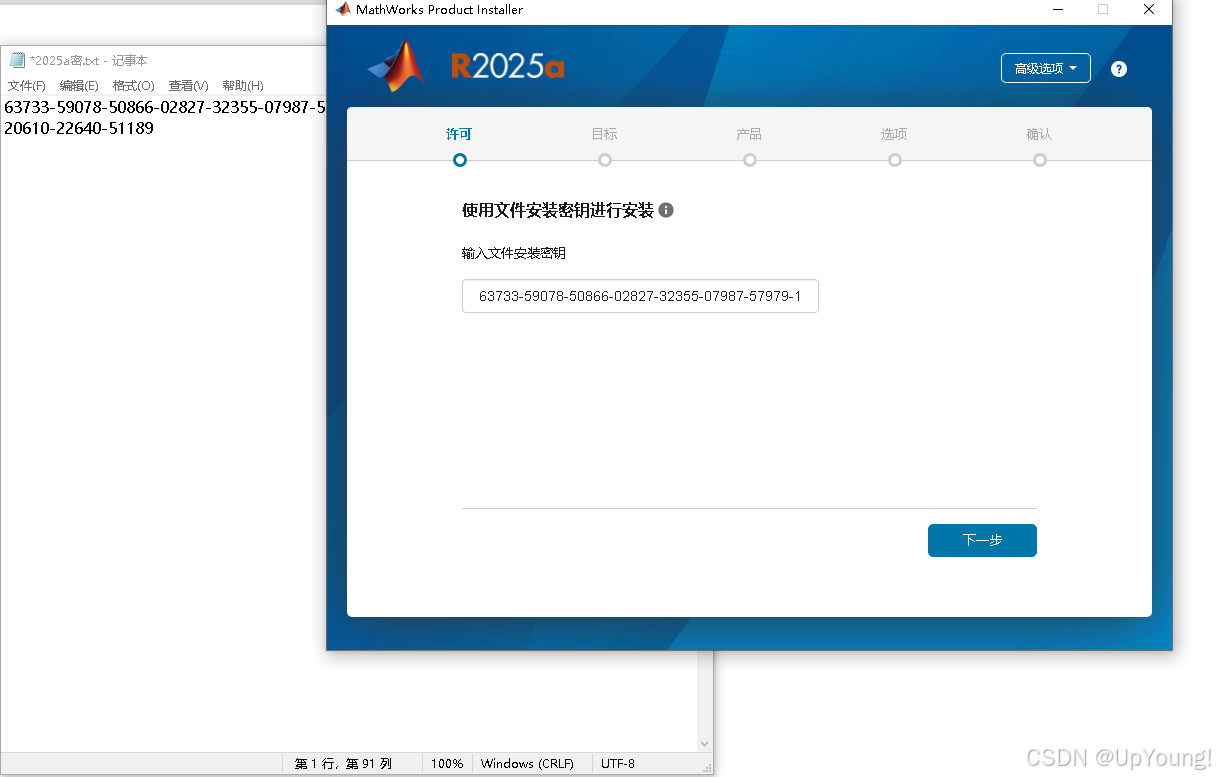
在“文件安装密钥”输入框中,粘贴提供的安装密钥。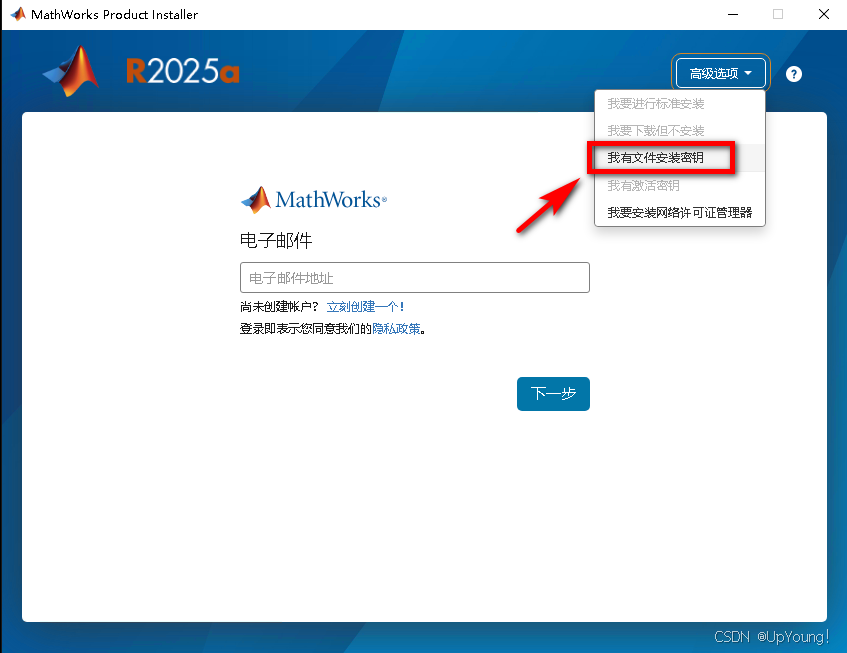
步骤3:指定许可证文件
在“许可证文件”步骤,点击“浏览”,导航至之前解压文件夹中的 Crack 文件夹,选择 license.lic 文件。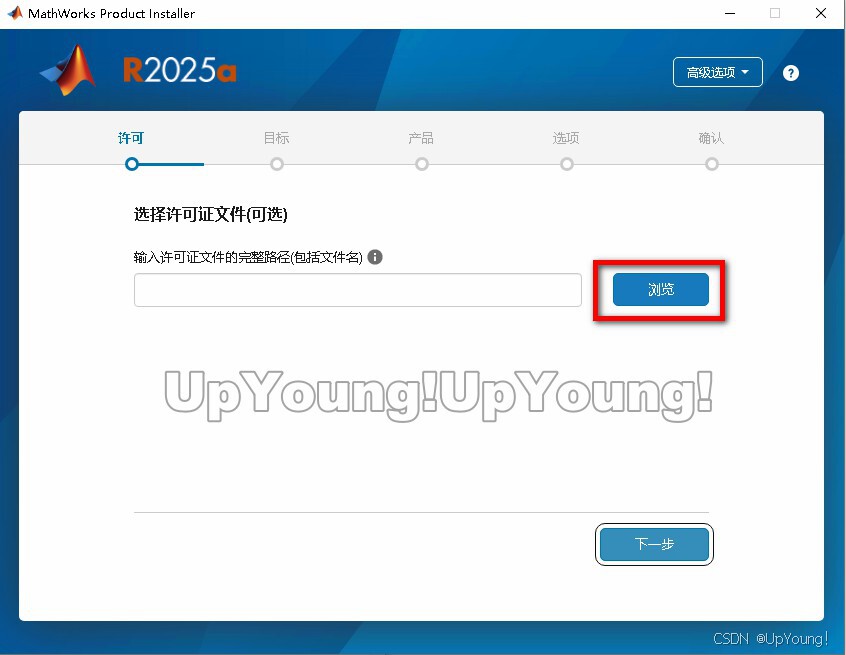
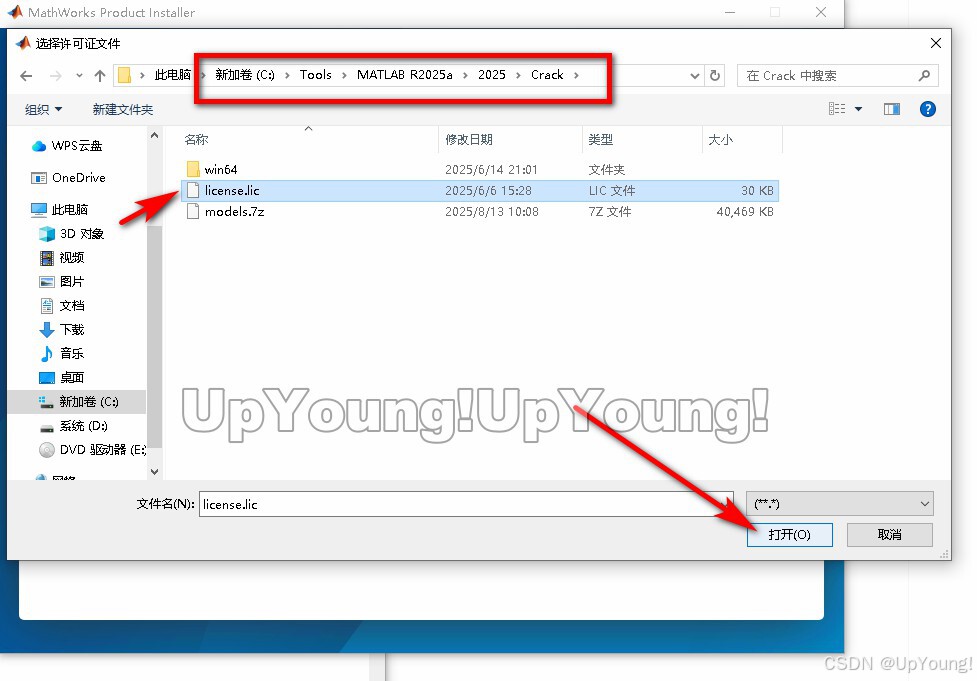
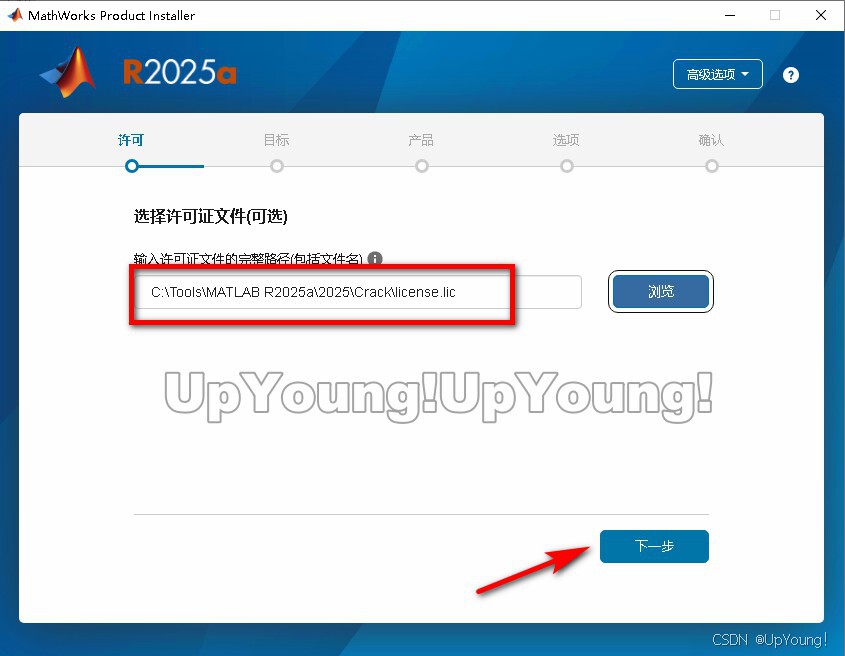
步骤4:自定义安装路径与组件
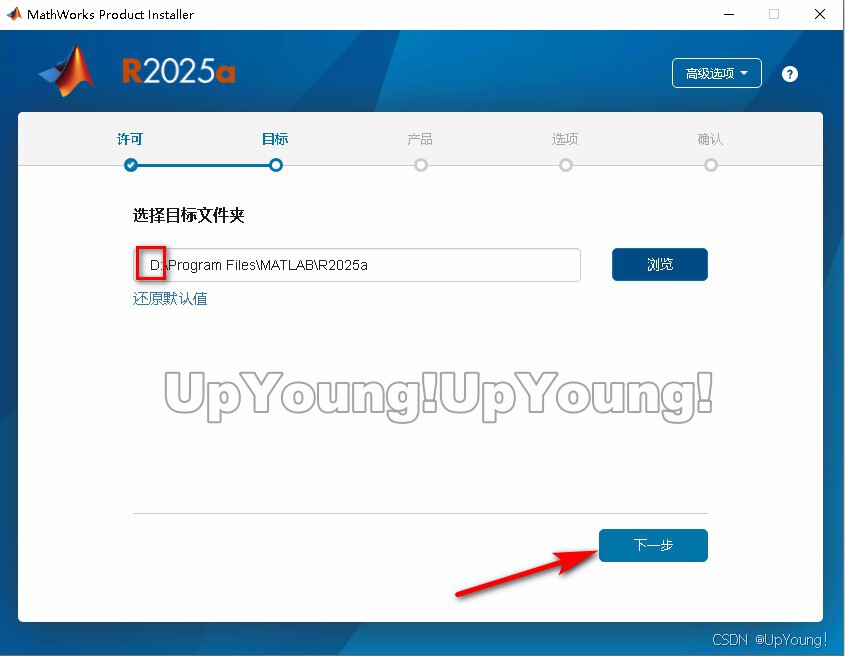
安装路径:默认安装在C盘。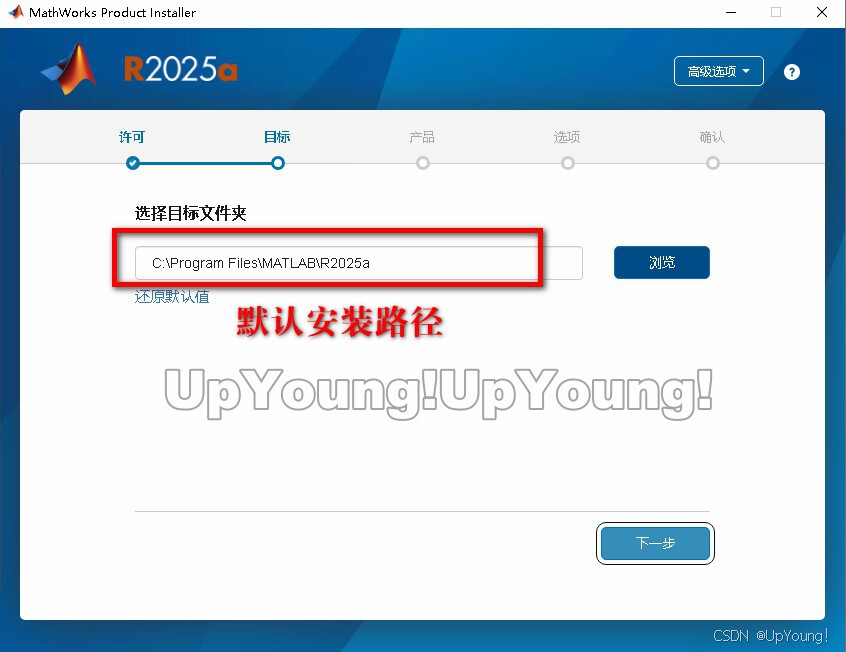
强烈建议将软件安装到非系统盘(如 D:\Program Files\MATLAB\R2025a),直接在路径框中修改盘符即可。
产品选择:至少选择 MATLAB 核心组件。根据您的专业需求,勾选所需的工具箱(如 Simulink, Signal Processing Toolbox, Deep Learning Toolbox 等)。初学者可保持默认选择。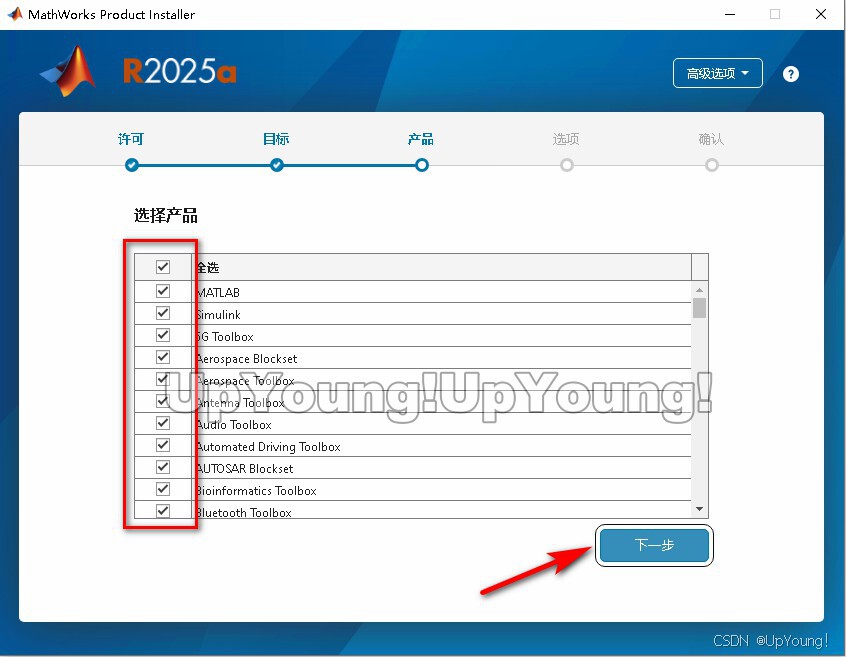
步骤5:创建快捷方式与开始安装
在后续选项中,确认勾选“将快捷方式添加到桌面”。
复查所有设置无误后,点击“安装”开始漫长的文件复制与配置过程,请耐心等待。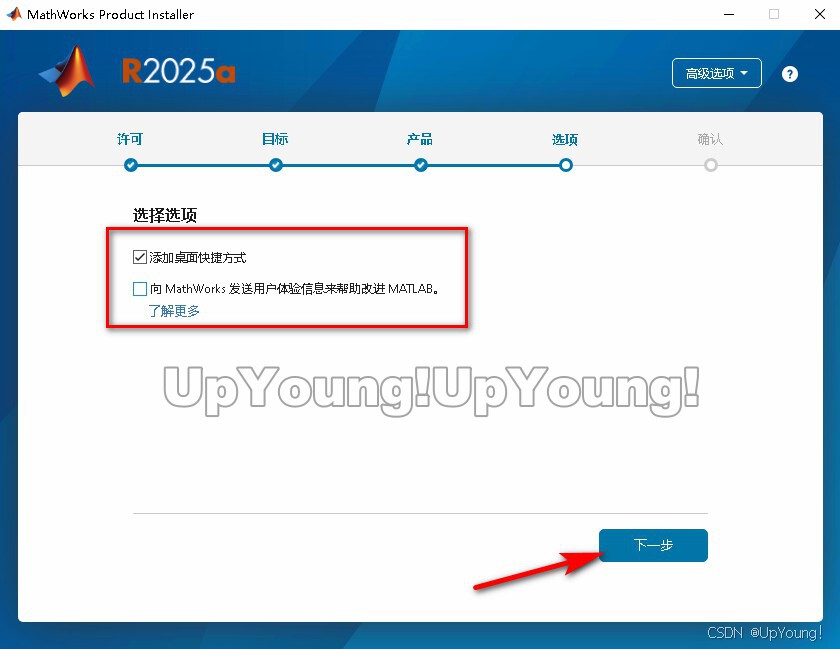
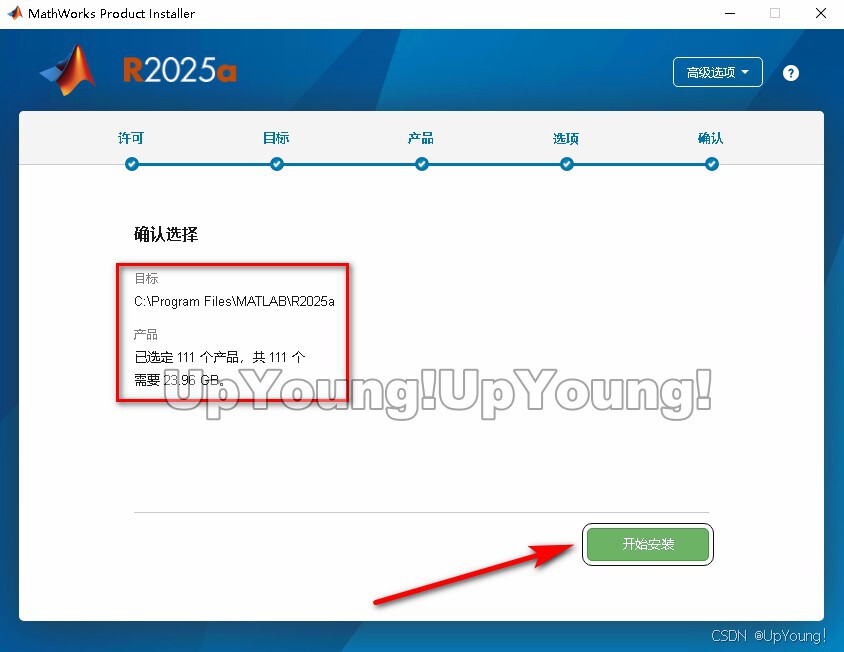
步骤6:完成安装与重要补丁操作
安装完成后,先不要启动MATLAB,直接点击“关闭”退出安装向导。
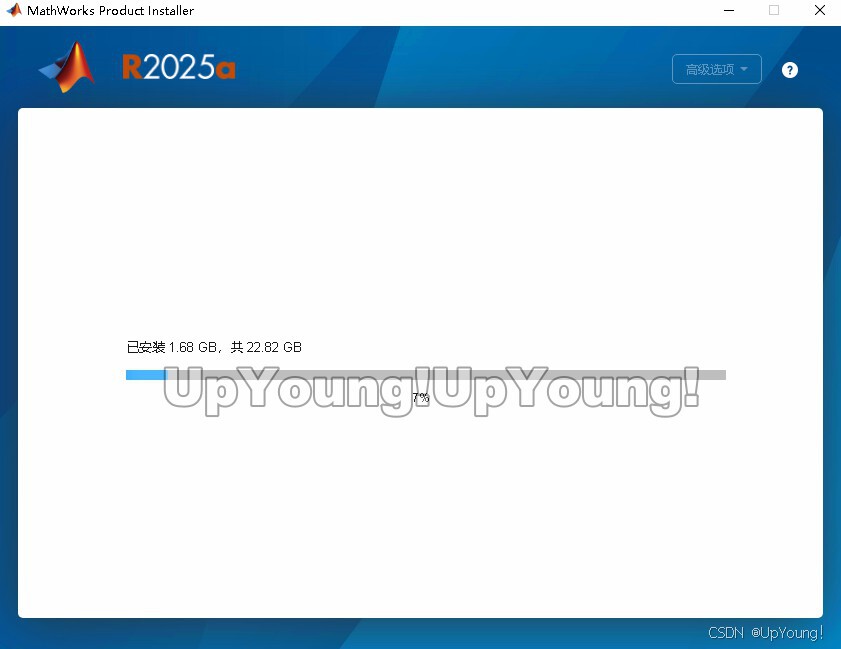
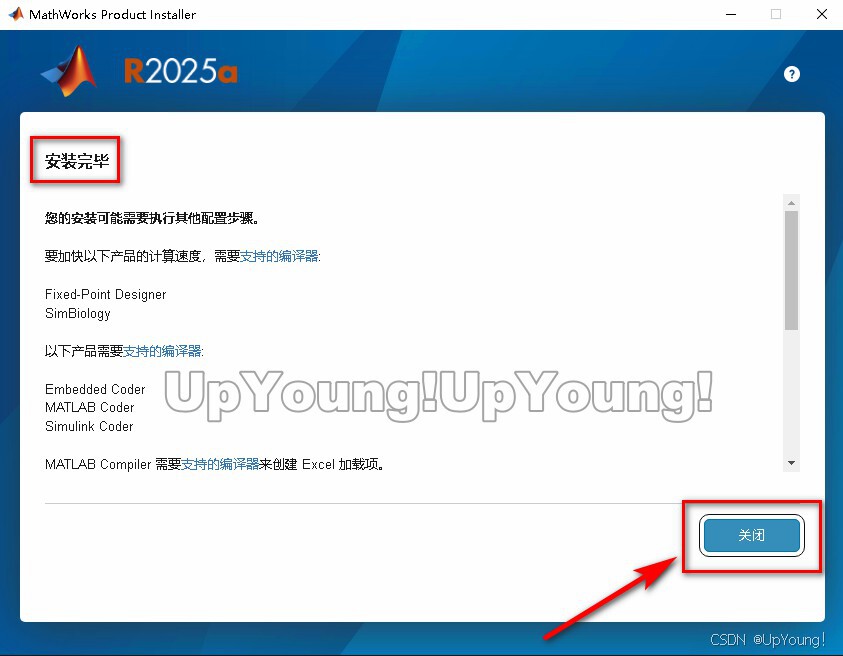
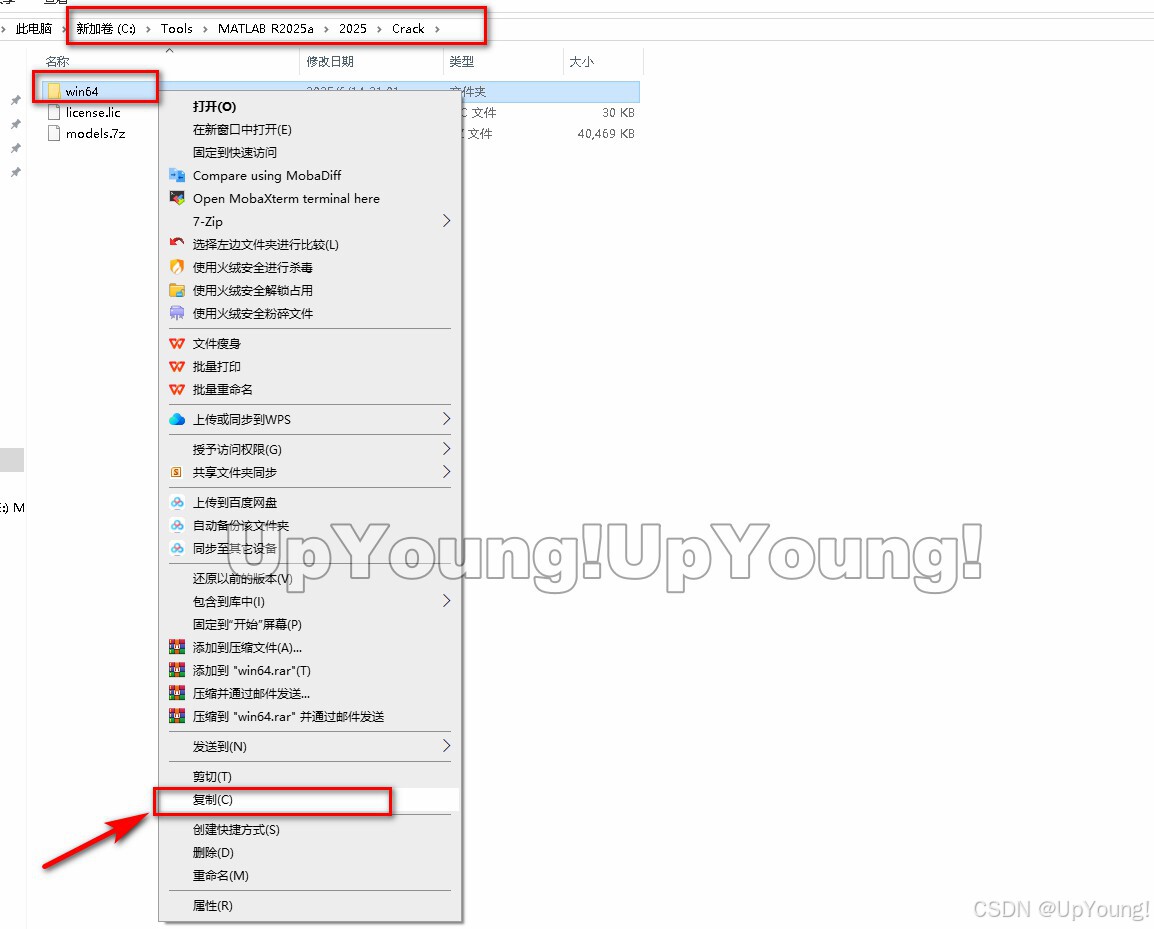
这是最关键的一步:从解压文件夹的 Crack 目录中,复制 win64 文件夹内的全部文件。
右键点击桌面上的MATLAB快捷方式,选择“打开文件所在的位置”,这会跳转到MATLAB的安装根目录(如 D:\Program Files\MATLAB\R2025a)。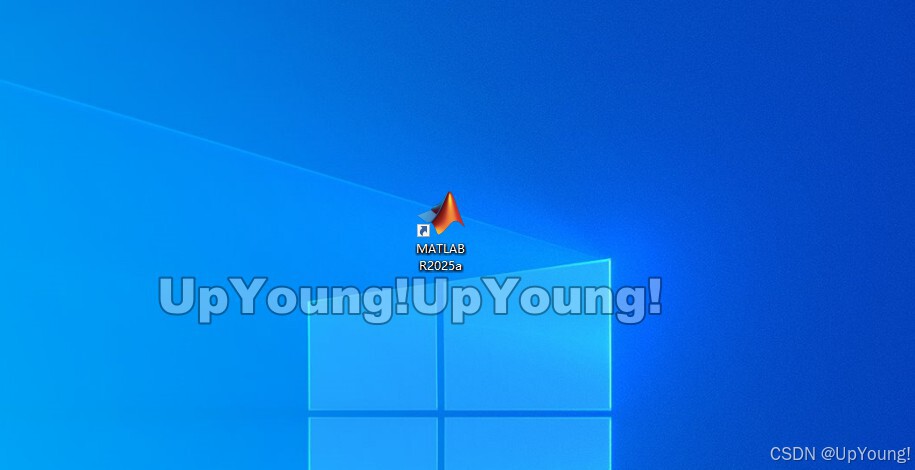
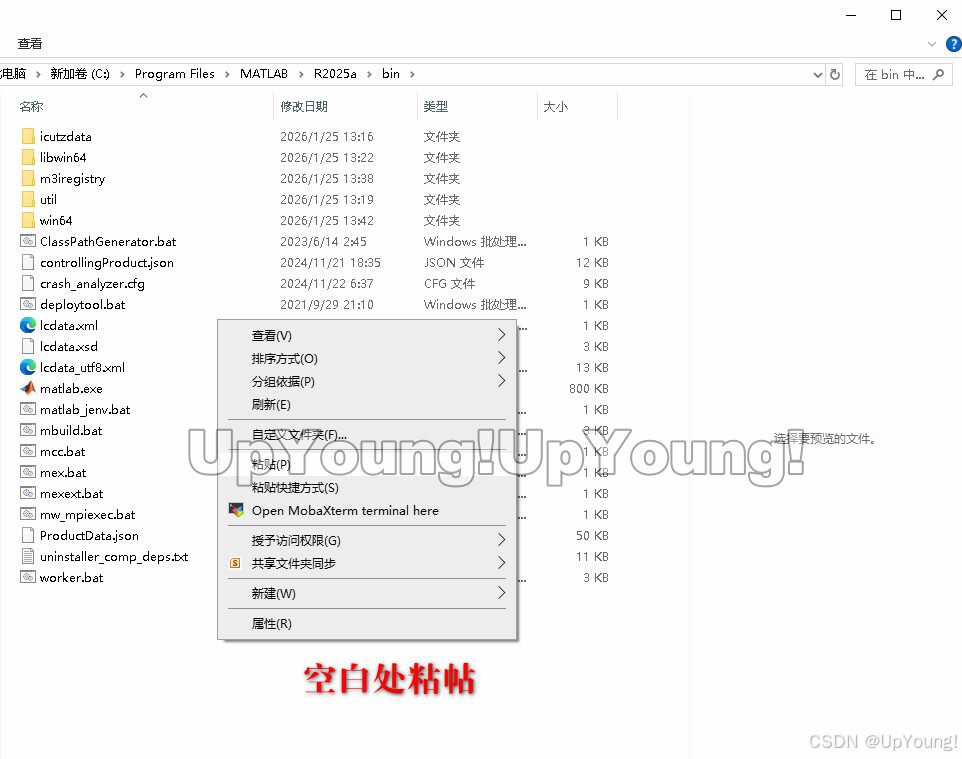
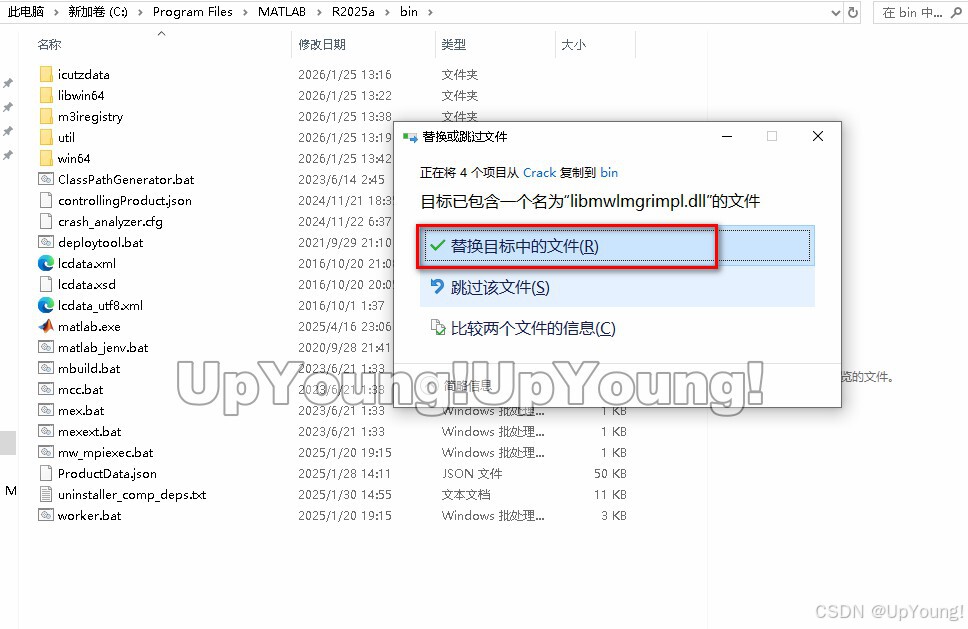
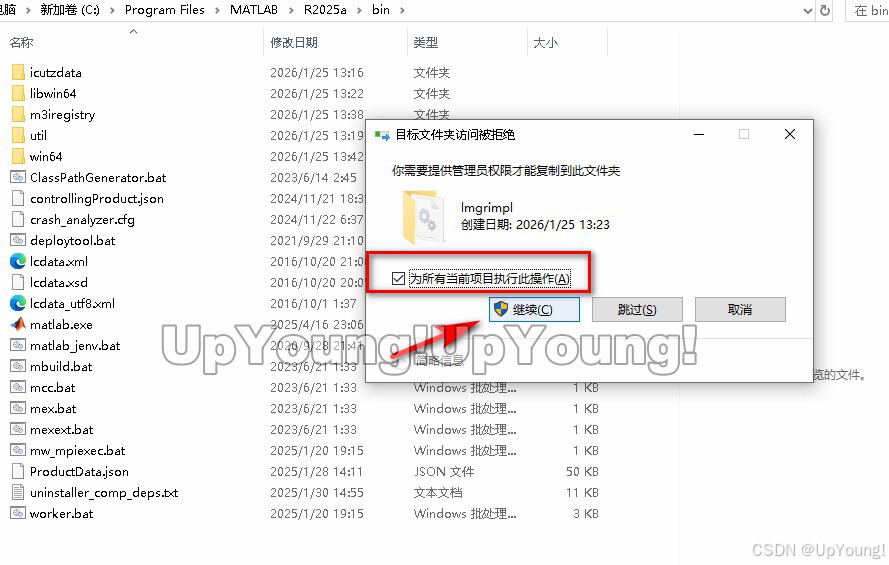
将复制的文件粘贴并替换到该根目录下。
第四阶段:验证安装与首次启动
步骤1:启动软件
双击桌面上的MATLAB R2025a快捷方式启动软件。
步骤2:验证授权与功能
启动后,观察命令窗口是否有许可证错误提示。正常启动且无错误提示,通常意味着授权成功。
在命令窗口输入 ver 并回车,查看已安装的产品列表,确认核心组件和所选工具箱已正确加载。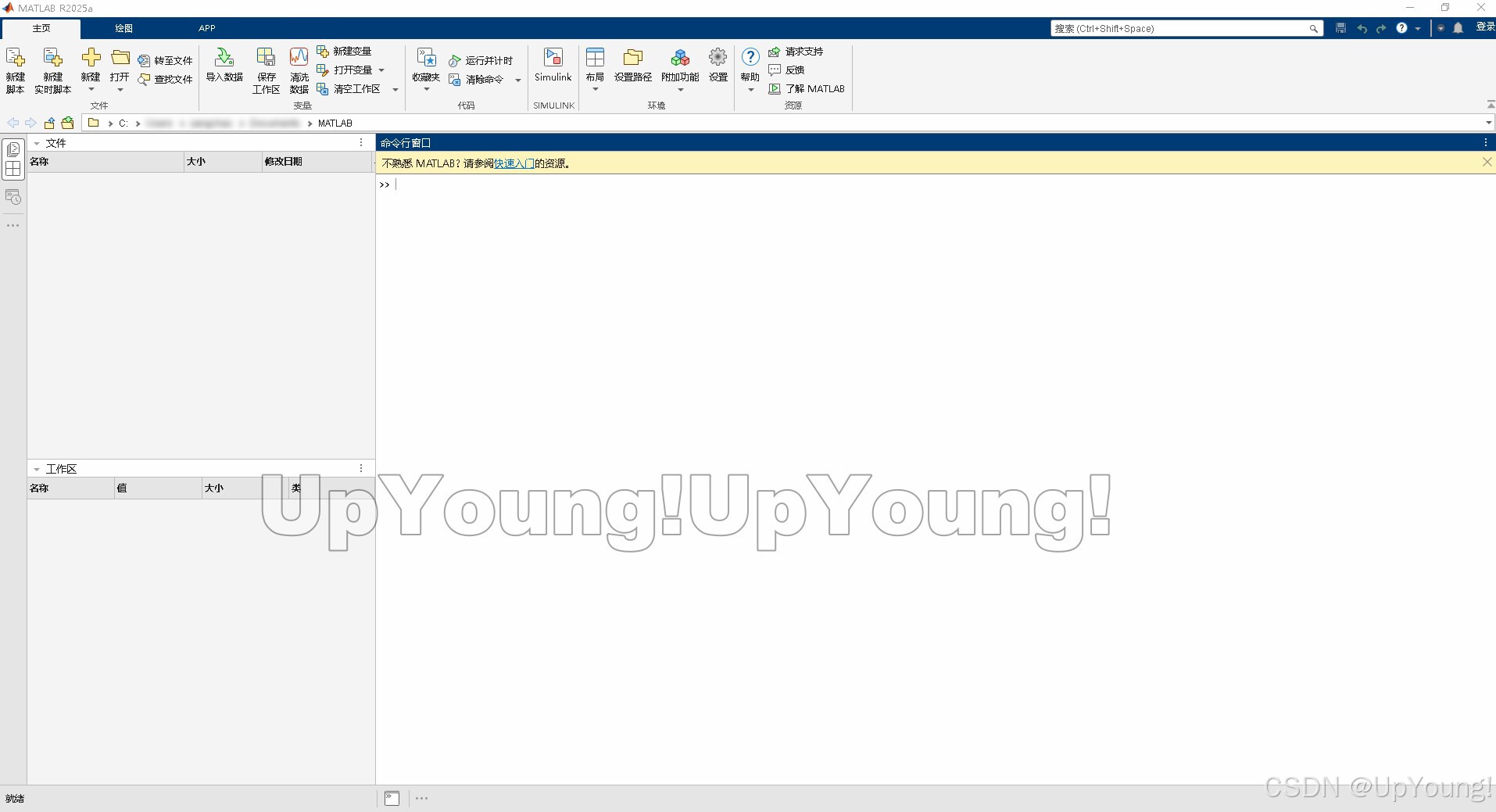
六、核心技术应用场景深度解析
🧪 学术研究与科学计算
复杂数学建模:轻松求解微分方程、进行线性/非线性优化、执行符号数学计算。
数据可视化与探索:利用强大的绘图函数将高维数据转化为直观的2D/3D图形,用于论文发表和成果展示。
统计分析:完成假设检验、方差分析、回归建模等完整的统计分析流程。
⚙️ 工程设计与仿真
控制系统开发:从算法设计(使用Control System Toolbox)到模型仿真(使用Simulink),再到自动生成嵌入式C代码,实现全流程开发。
信号与图像处理:设计数字滤波器,处理音频、通信信号,或进行医学图像分析、计算机视觉应用开发。
通信系统设计:仿真5G/6G物理层,设计天线阵列,评估系统性能。
🤖 人工智能与数据科学
深度学习:利用Deep Learning Toolbox构建、训练和部署卷积神经网络(CNN)、循环神经网络(RNN)和变换器(Transformer)模型。
机器学习:执行分类、回归、聚类任务,进行特征工程和模型评估。
大数据处理:通过Tall Arrays处理超出内存限制的数据集,或与Apache Spark集成进行分布式计算。
📈 金融分析与量化研究
风险评估:计算在险价值(VaR),进行投资组合优化和压力测试。
时间序列分析:对金融市场价格进行建模、预测和分析。
衍生品定价:使用金融工具工具箱为期权、期货等复杂金融产品定价。
七、高效工作流程与最佳实践
项目化管理:使用“项目”(Projects)功能来组织您的代码、数据、文档和依赖关系,保持工作区整洁,便于团队协作和版本控制(集成Git)。
利用实时脚本:使用.mlx实时脚本文件,将代码、输出、格式文本和图像融合在一个可执行文档中,非常适合制作可重复的研究报告或教学材料。
探索App Designer:无需深厚GUI编程知识,即可通过拖拽方式创建专业的交互式应用程序,用于参数扫描、数据演示或工具封装。
性能剖析:使用 profile 函数和“性能分析器”工具定位代码瓶颈,针对性优化。
利用丰富的学习资源:安装后,随时通过命令窗口的 doc 命令,或访问MathWorks官网,获取海量的函数文档、示例代码和视频教程。
八、常见问题与解决方案
问题现象 可能原因与解决方案
启动时提示许可证错误 1. 确保已正确完成“复制替换”步骤。
2. 检查 license.lic 文件是否与安装版本匹配且未被修改。
3. 以管理员身份运行一次MATLAB。
软件启动或运行缓慢 1. 检查是否安装在机械硬盘,建议迁移至SSD。
2. 关闭不必要的大型工具箱启动加载(在“预设”->“常规”中设置)。
3. 增加MATLAB可用的Java堆内存(在“预设”->“Java堆内存”中调整)。
图形显示异常或崩溃 1. 更新显卡驱动至最新版本。
2. 在MATLAB“预设”->“MATLAB”->“图形”中,将渲染器由OpenGL改为opengl software尝试。
找不到已安装的工具箱函数 使用 pathtool
命令检查并确保工具箱路径已被正确添加到MATLAB搜索路径中。
总结与展望
成功安装MATLAB R2025a,意味着您已经手握一把开启现代科学计算与工程创新大门的万能钥匙。从基础的矩阵运算到前沿的AI模型开发,从简单的数据绘图到复杂的多域系统仿真,MATLAB提供了一个统一、强大且不断进化的平台。
您已成功完成:
✅ MATLAB R2025a核心环境的部署与激活。
✅ 关键补丁应用,确保软件功能完整。
✅ 初步验证,确认平台可正常运行。
现在,您可以开始探索命令窗口,尝试输入几个简单的计算命令,或打开帮助文档浏览令人兴奋的新功能。无论是完成一项课程作业,推进一个科研项目,还是开发一个工业级的产品原型,MATLAB R2025a都将是您最值得信赖的伙伴。
立即开启您的探索之旅,让计算思维赋能您的每一个创意!
核心标签:#MATLABR2025a #科学计算 #算法开发 #工程仿真 #人工智能 #数据可视化 #安装指南 #科研工具#MATLAP

有“AI”的1024 = 2048,欢迎大家加入2048 AI社区
更多推荐


 26
26 0
0- 0


 已为社区贡献4条内容

所有评论(0)