【Chrome插件】【免费】分享一个自用的 AI 辅助插件:AI 侧边记,把对话存到本地
一、 分享一个自用的 AI 辅助插件:AI 侧边记,把对话存到本地
作为 AI 重度用户,我最大的困扰不是 Prompt 怎么写,而是写好的 Prompt 和完美的回答经常淹没在历史记录里找不到了。最近试用了一款叫「AI 侧边记」的插件,它没有花哨的功能,核心就是帮我把有价值的对话**“一键存到本地”并能“原位找回”**。推荐给需要整理 AI 知识库的朋友。
二、 使用截图
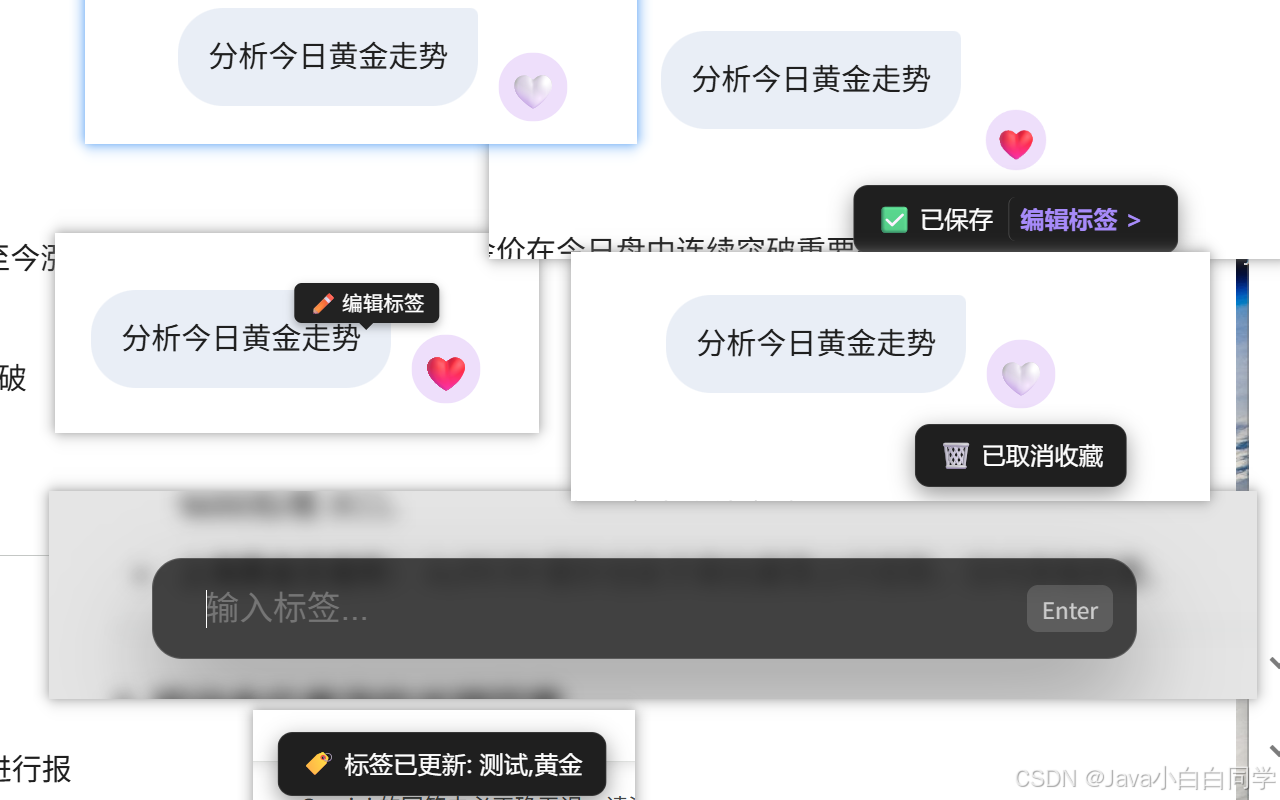
图1(操作演示): 对话气泡旁边的“小红心”变为实心的状态,标注“点击收藏” 。
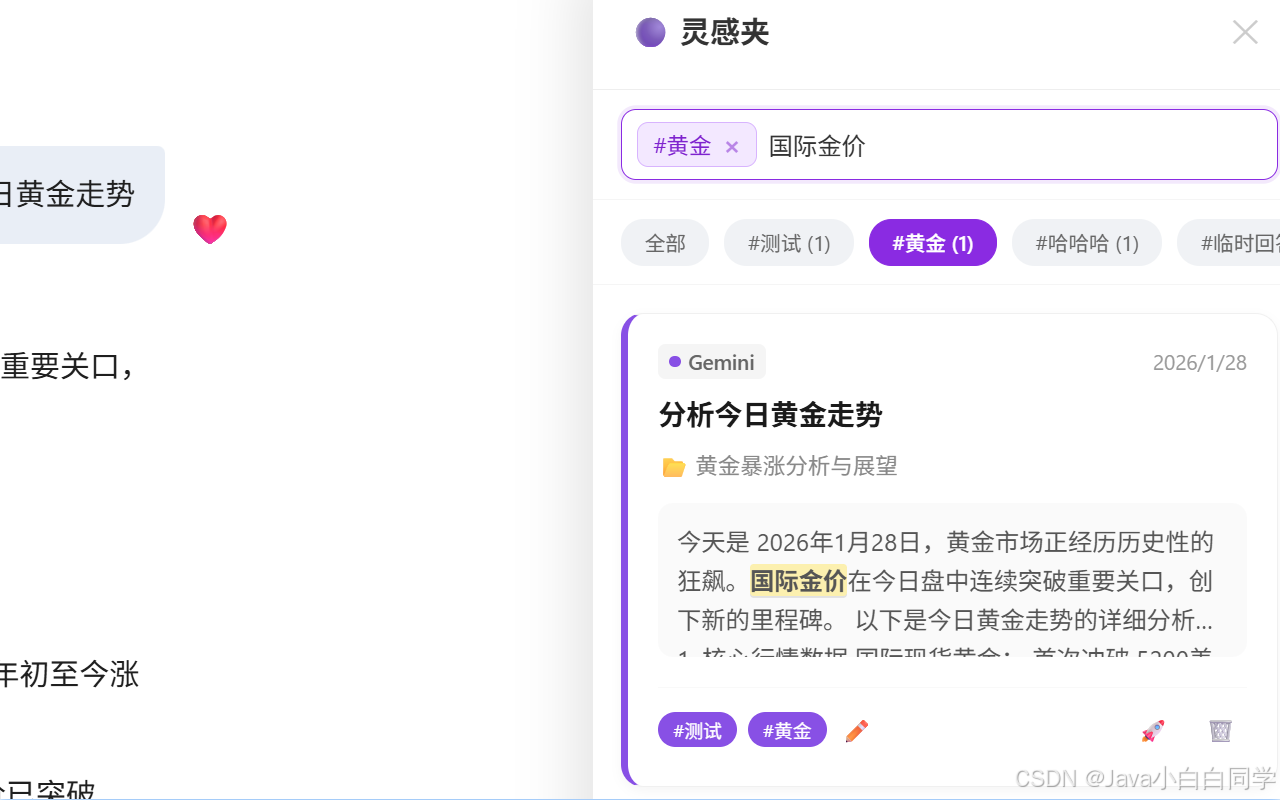
图2(核心功能): 侧边栏的搜索界面,“标签+关键词”的混合搜索结果 。
*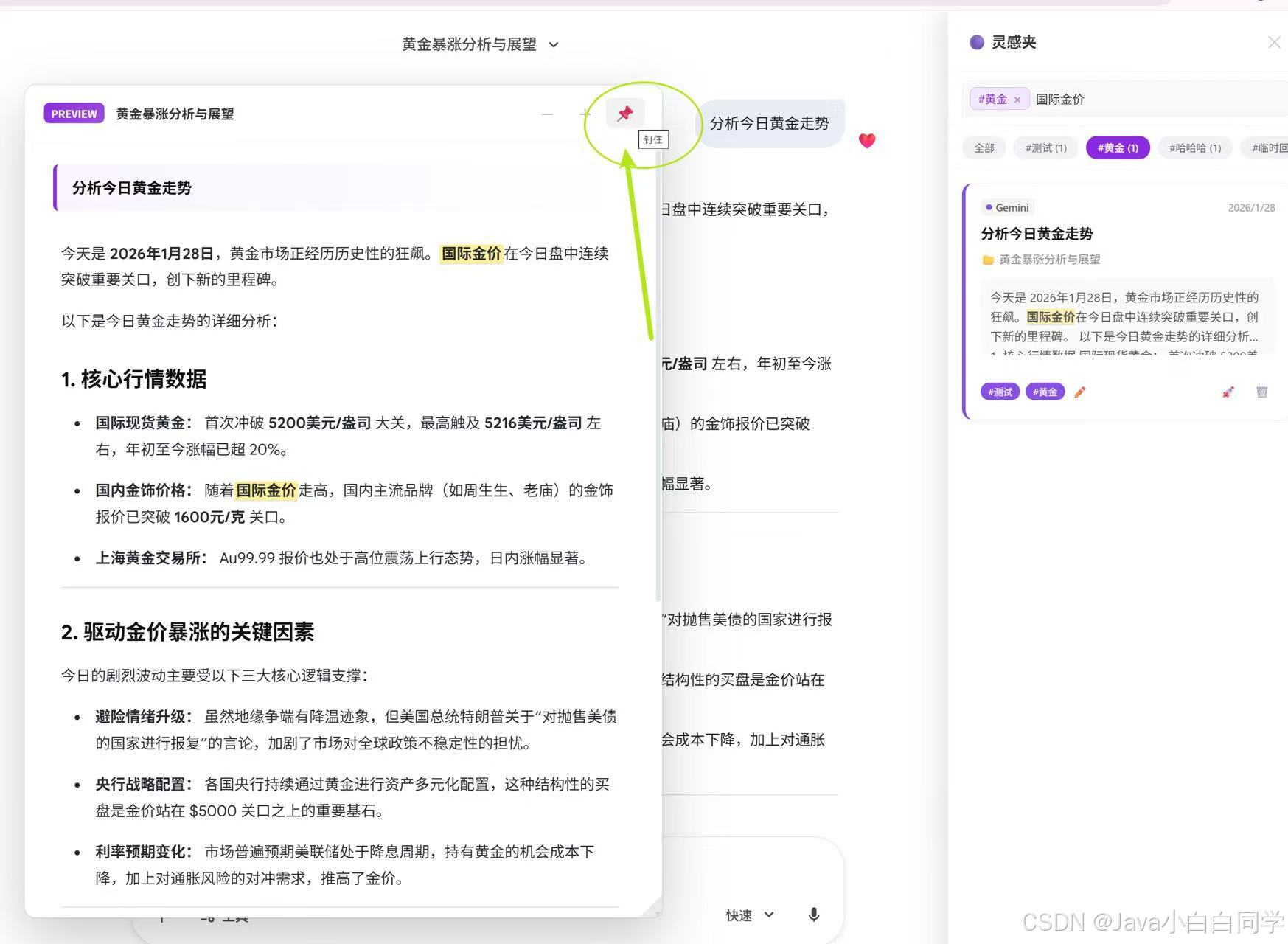
图3(场景应用): 右下角的“钉住预览”小窗口,一边看旧记录一边进行新对话的状态 。
三:四个真实场景
1. 场景:不仅是收藏,更是“本地备份”
-
🧐 真实场景:
以前看到 AI 输出的好内容,我习惯截图或者复制到记事本。但时间一长,截图没法搜文字,记事本丢了原格式。最担心的是 AI 平台有时候会崩,或者历史记录加载不出来。 -
🛠️ 解决:
使用插件的**“一键收藏”。看到满意的回答,点一下气泡旁的小红心 。它会自动抓取问题、回答、URL和时间戳,最重要的是数据全部存在本地浏览器**,不上传云端,完全由自己掌控 。 -
💡 底层价值:
数据安全感。不再依赖外部平台的稳定性,把流动的对话变成了固定的私有资产。
2. 场景:找回当初的“上下文”
-
🧐 真实场景:
有时候翻出一条以前收藏的代码或文案,却忘了当时是给什么项目写的,或者是基于什么前提条件生成的。没有上下文的答案,参考价值大打折扣。 -
🛠️ 解决:
使用收藏卡片上的**“火箭图标”** 。点击后,浏览器会直接打开原来的对话链接,并自动滚动定位到那一段具体的对话位置 。即使页面没打开,它也会自动在新标签页打开并跳转 。 -
💡 底层价值:
语境复原。知识不是孤立的,能一键回到“案发现场”,才能真正理解和复用当时的内容。
3. 场景:双线程工作,告别频繁切屏
-
🧐 真实场景:
在调试新 Prompt 时,我经常需要参考之前的成功案例。以前的做法是在两个浏览器标签页之间来回切换(Ctrl+Tab),非常打断思路。 -
🛠️ 解决:
利用**“钉住预览”**功能。点击“图钉”按钮,把旧的优秀回答固定在屏幕右下角的悬浮窗里 。这样我就能一边看着旧范例,一边在主屏幕里和 AI 进行新一轮对话。 -
💡 底层价值:
降低认知负荷。通过可视化对照,保持工作流的连续性,专注力不被打断。
4. 场景:把碎片对话变成系统笔记
-
🧐 真实场景:
我在 AI 里聊出来的东西往往很零散,和我的 Notion 或 Obsidian 笔记库是割裂的。手动复制粘贴不仅慢,Markdown 格式还容易乱。 -
🛠️ 解决:
使用**“批量导出”**功能。选中几条相关的收藏,直接导出为 Markdown 格式 。这样可以直接导入我的笔记软件,甚至支持导出 JSON 做数据备份 。 -
💡 底层价值:
知识积淀。打通了从“AI 聊思路”到“笔记库沉淀”的最后一公里,让 AI 真正服务于个人知识体系。
结语:
如果你也希望把 AI 里的碎片化信息整理成可复用的知识,不妨试试这个小工具。目前它支持 Chrome 浏览器,适配 ChatGPT 和 Google Gemini 。
下一步:
一键跳转Chrome插件安装页面
建议去 Chrome 商店搜一下“AI侧边记”安装体验一下,记得首次使用要开启侧边栏权限 。

有“AI”的1024 = 2048,欢迎大家加入2048 AI社区
更多推荐

 11
11 0
0- 0


 已为社区贡献3条内容

所有评论(0)