drawio文件如何在线打开?7种解决方案汇总
当你收到同事发来的 drawio 文件,或者是从网上下载了一个看起来很棒的流程图模板,第一反应是不是有点懵:这后缀名是个啥文件?双击怎么打不开?
其实,drawio 文件(有时候后缀也叫 .dio)本质上就是个 XML 格式的文本文件。它里面密密麻麻记录的都是图形在哪里、长什么样、线条怎么连。虽然文件不大,但如果没有专门的解析工具,你对着这些代码是完全看不出名堂的。
这篇文章就专门来解决“drawio 文件怎么打开”的问题。我整理了 8 款能打开 drawio 文件的绘图工具,不管你是为了应急看一眼,还是要在公司里搞团队协作,都能找到对应的方法。
在介绍具体的软件之前,得先泼一盆冷水:虽然很多软件都宣称支持打开 drawio 文件,但“支持”的方式千差万别。
简单来说,我们可以把这些工具划分为三类:
- 原生支持打开 drawio 文件:直接读写 XML 结构,原汤原味。
- 嵌入支持打开 drawio 文件:自己解析不了,但在软件里装了一个 drawio 的内核来帮忙。
- 转换 drawio 文件格式:完全读不懂,必须先把 drawio 文件转换成它认识的格式(比如 Visio 格式)才能看。
下面我们就按这三个类别,挨个盘点一下。
一、 原生支持打开 drawio 文件
说实话,真正能完美解析、原生支持 drawio 结构的,只有 drawio 自己体系下的产品。因为这个文件格式就是人家自定义的,其他厂商无法做到 100% 兼容。
所以,如果你不想折腾,最稳妥的办法就是用官方工具。
01 drawio / diagrams
核心定位:一款免费、开源的在线绘图工具,也是导出 drawio 文件的原生工具。
目标用户:程序员、产品经理、甚至是画网络拓扑图的运维,基本人手必备。
核心优势:
开源免费:完全免费,代码还开源。JGraph Ltd 很良心,不用注册账号,打开网页直接用。
数据在自己手里:它不像有些云工具强制你把文件存云端。你可以默认存本地,或者存到你自己的 Google Drive、OneDrive 甚至 GitHub 里。
全平台:网页版、Windows/Mac 客户端都有,甚至手机上也能看。
素材库巨大:不管是画 AWS 架构图、UML 类图,还是普通的思维导图,库里都有现成的图标。
断网也能干活:下载桌面版,或者网页版加载完后,拔了网线照样能编辑。
怎么打开 drawio 文件:
直接访问 drawio/diagrams 首页,点击“打开现有图表”,选中你的文件就行。因为是原生文件格式,兼容性 100%,绝对不会出现线条乱飞、排版错位等情况。
二、 嵌入支持打开 drawio 文件
第二类打开 drawio 工具本身并不具备解析 drawio 文件的能力。它们的做法比较聪明:通过插件或者集成的方式,在自己的平台里“塞”进了一个 drawio 的编辑器。
02 boardmix 博思白板
核心定位:国内团队打造的一个在线协作白板。
核心场景:团队头脑风暴、无限画布梳理思路、远程开会。
boardmix 主打的是“无限画布”,你在上面怎么拖拽都行。它本身不是专门为了打开 drawio 设计的,但它很讨巧地内置了 drawio 的插件。你可以在白板上插入一个 drawio 的“应用窗口”,在里面打开和编辑文件。
注意点:这种方式属于“集成”。文件并没有转化成 boardmix 自带的图形,而是在白板上贴了一个 drawio 的网页窗口。
如何使用 boardmix 在线打开 drawio 文件?
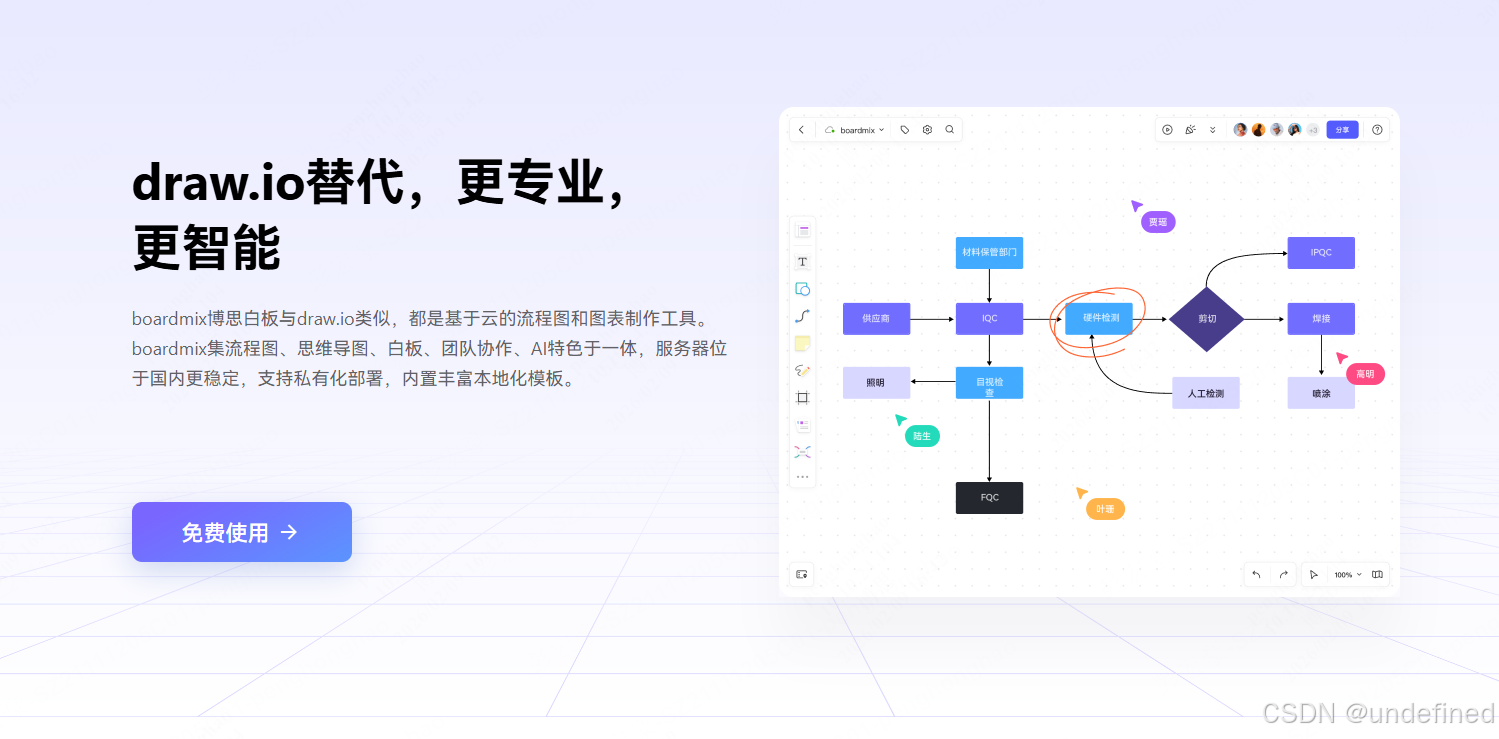
在浏览器打开 boardmix 首页,点击左侧“免费使用”,进入 boardmix 工作台。
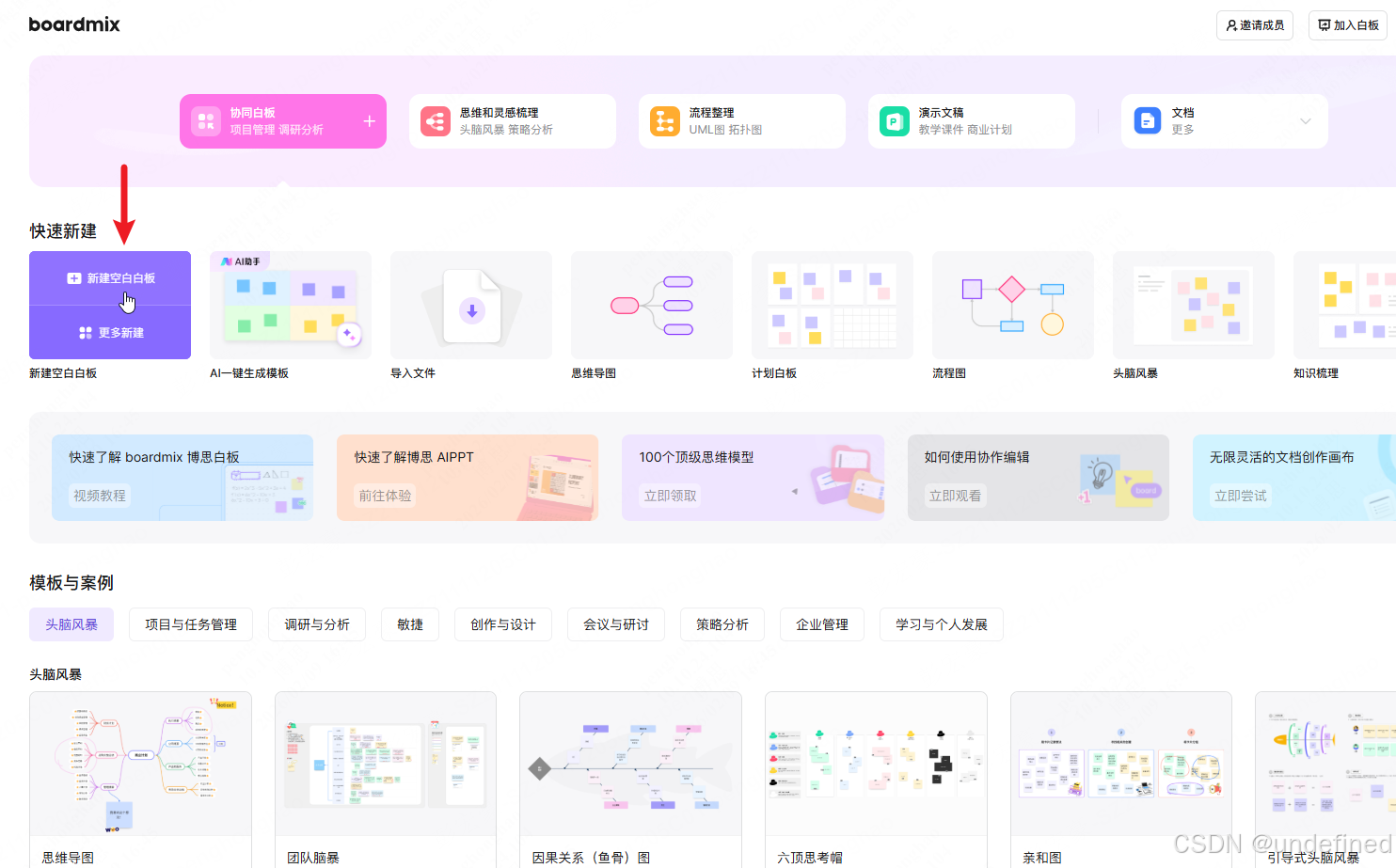
点击 boardmix 工作台的“新建空白白板”,创建一个空白的 boardmix 文件。
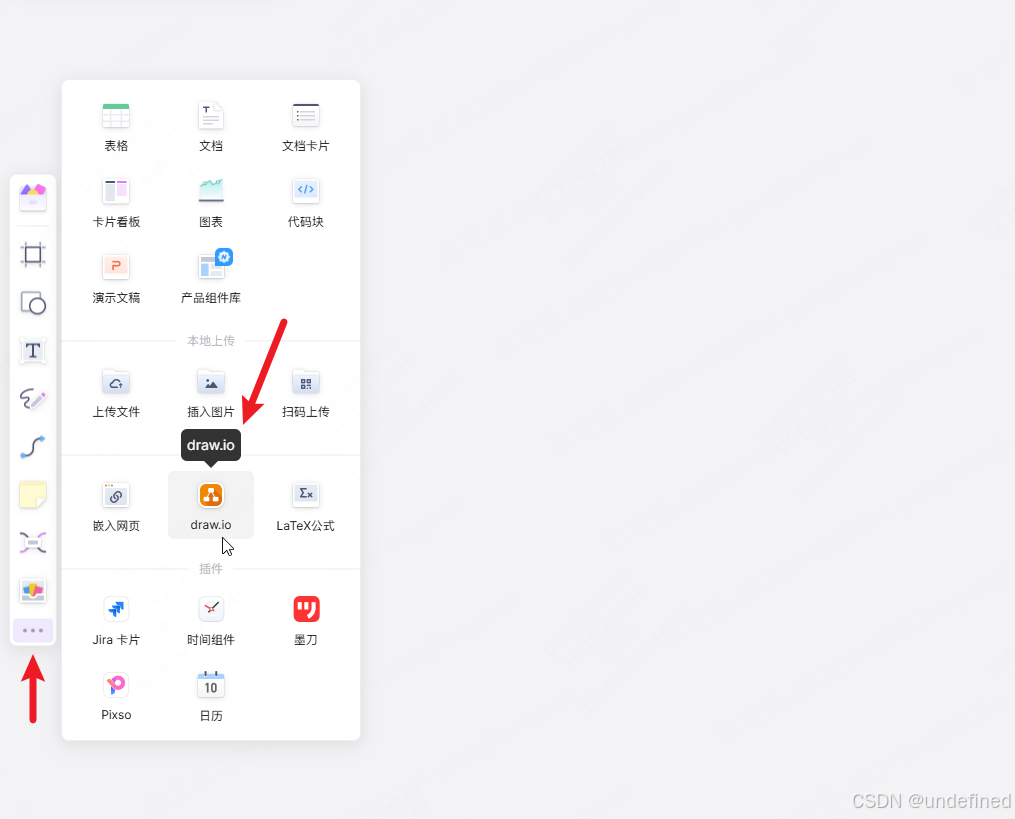
进入到 boardmix 白板的编辑界面,点击左侧工具栏末尾的 “…”,打开更多工具,选择内嵌分类下的 drawio,稍等一小会,会在 boardmix 内直接打开 drawio。
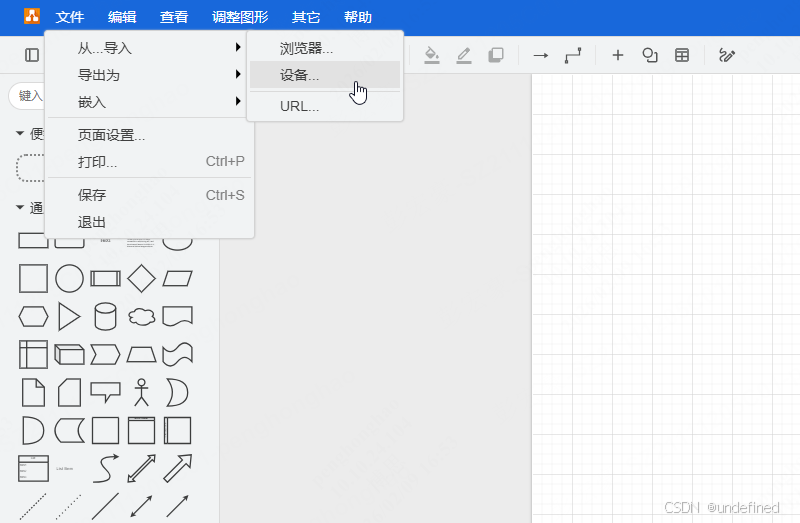
呈现在面前的,就是熟悉的 drawio 绘图界面,想要打开本地的 drawio 文件,可以点击左上角的“从…导入 > 设备”,上传本地的 drawio 文件,即可在线查看或编辑。
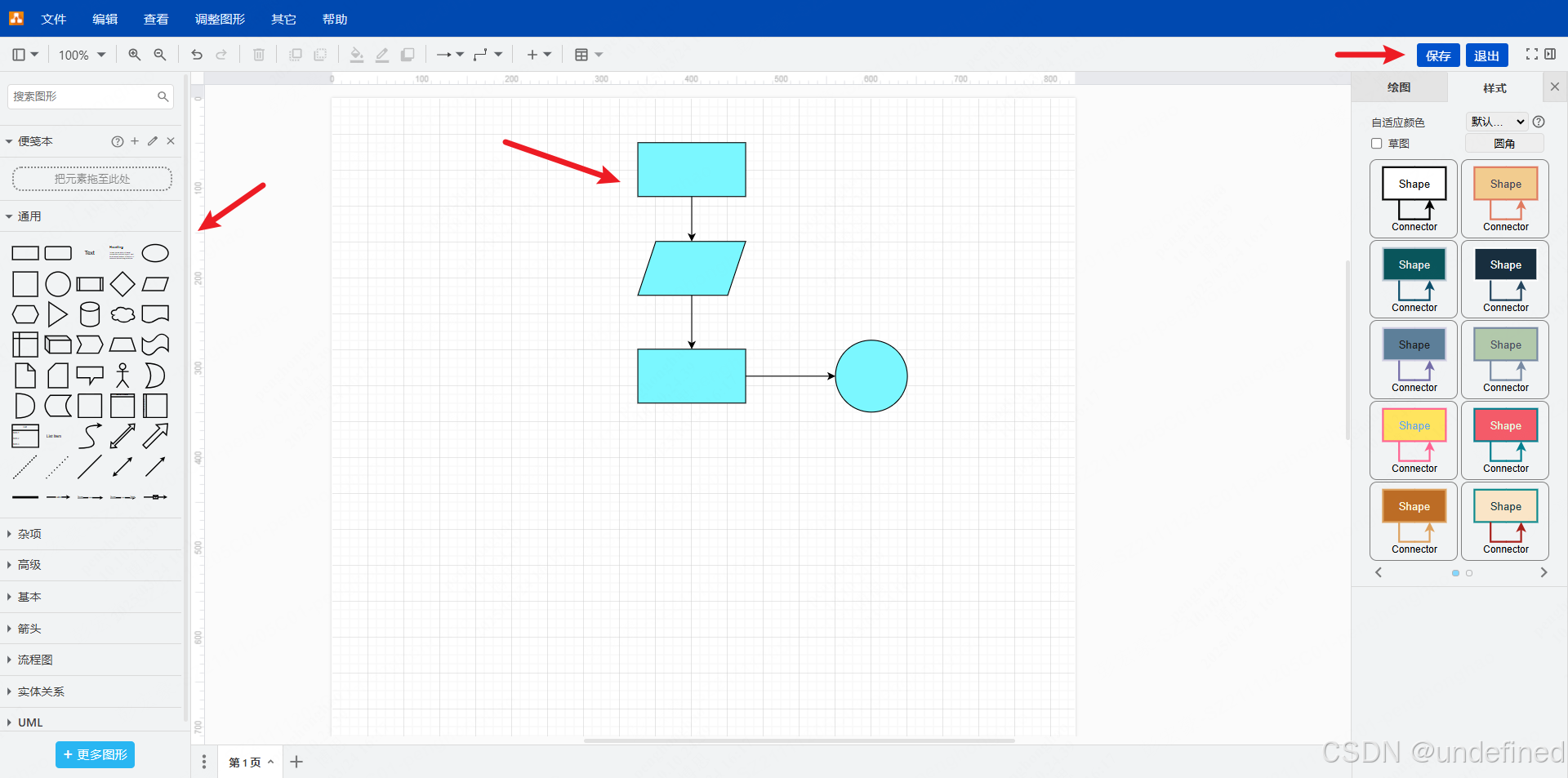
另外,如果想要在线画图,左侧是drawio内置的各种图形,拖拽到中间的画布,即可在线作图,完成后点击右上角的“保存”按钮,会以 drawio 文件的形式嵌入 boardmix 的无限画布。
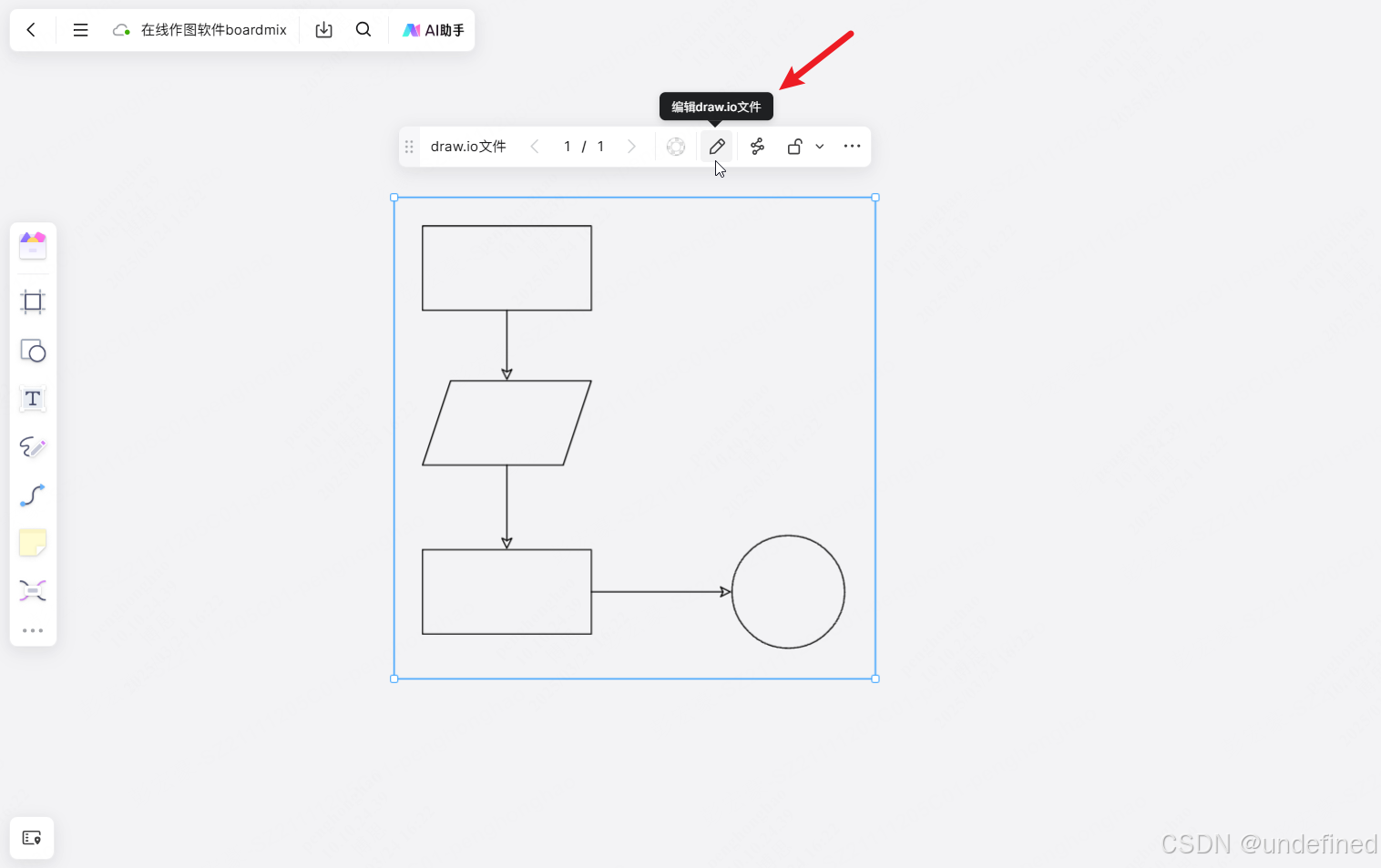
如果想修改编辑刚绘制的图形,可单击选中boardmix画布的drawio文件,点击“编辑drawio文件”选项,即可再次进入drawio编辑界面,方便我们多次修改图形内容。
使用 boardmix 内嵌的 drawio 编辑器的好处在于,drawio 文件是存放在 boardmix 服务器中,作为用户无需操心文件保存或数据同步的事情,同时还能基于 boardmix 自带的在线分享功能,通过链接快速分享 drawio 文件,在 boardmix 上实现多人实时协作绘图。
03 ONLYOFFICE
核心定位:一个开源的办公套件,可以理解为“私有化部署版的 Office + Google Docs”。
目标用户:对数据安全极其敏感、要求数据不出内网的国企、事业单位或科技公司。
核心优势:
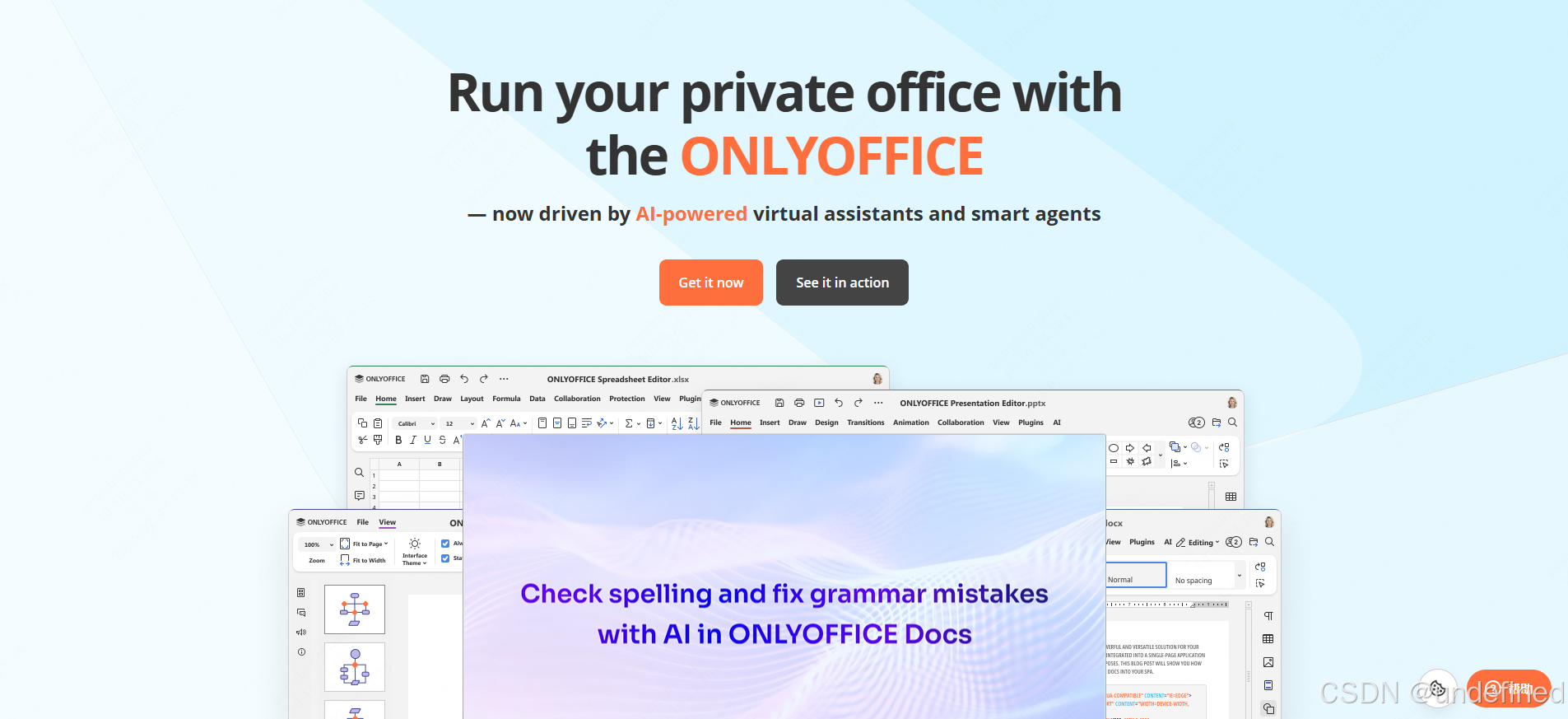
ONLYOFFICE 的核心优势是安全和私有化。它不仅兼容 Word、Excel 文档,还官方集成了 drawio 插件。这意味着你可以在公司内部的文档系统里,直接打开 drawio 文件进行协作,而不需要把文件传到公网上去。
04 Confluence(配合插件)
核心定位:Atlassian 旗下的企业级知识库,大厂标配。
目标用户:用 Jira 管理项目的研发团队。
如果你们公司用 Jira 和 Confluence,那直接在 Confluence 页面里装一个 drawio 插件(现在叫 diagramsnet for Confluence)是最顺手的。
它的好处是文档和图在一起。写需求文档时,直接插入流程图,还能管理版本历史。万一图改错了,还能回滚到上一个版本,这点对团队协作非常重要。

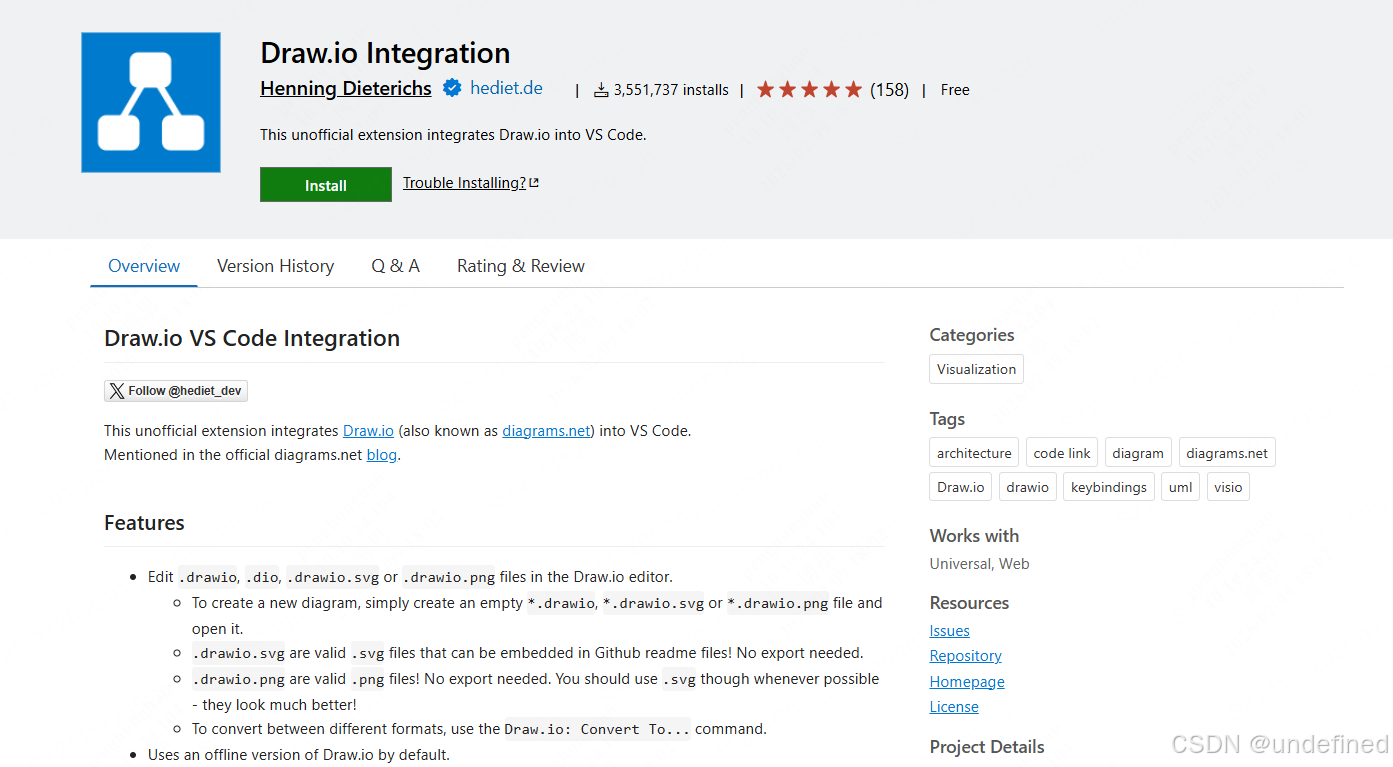
05 VS Code(drawio Integration 插件)
核心定位:微软推出的开源代码编辑器。
目标用户:开发者。
核心优势:
对于程序员来说,切换窗口是很烦的事。装个 drawio Integration 插件,你就能在写代码的界面里直接画流程图。
除此之外,VS Code 还有个额外的优势,你的架构图可以和代码一起提交到 Git 仓库里。代码改了,图也能跟着更新版本,真正做到“图码合一”。
06 JetBrains IDE 系列插件
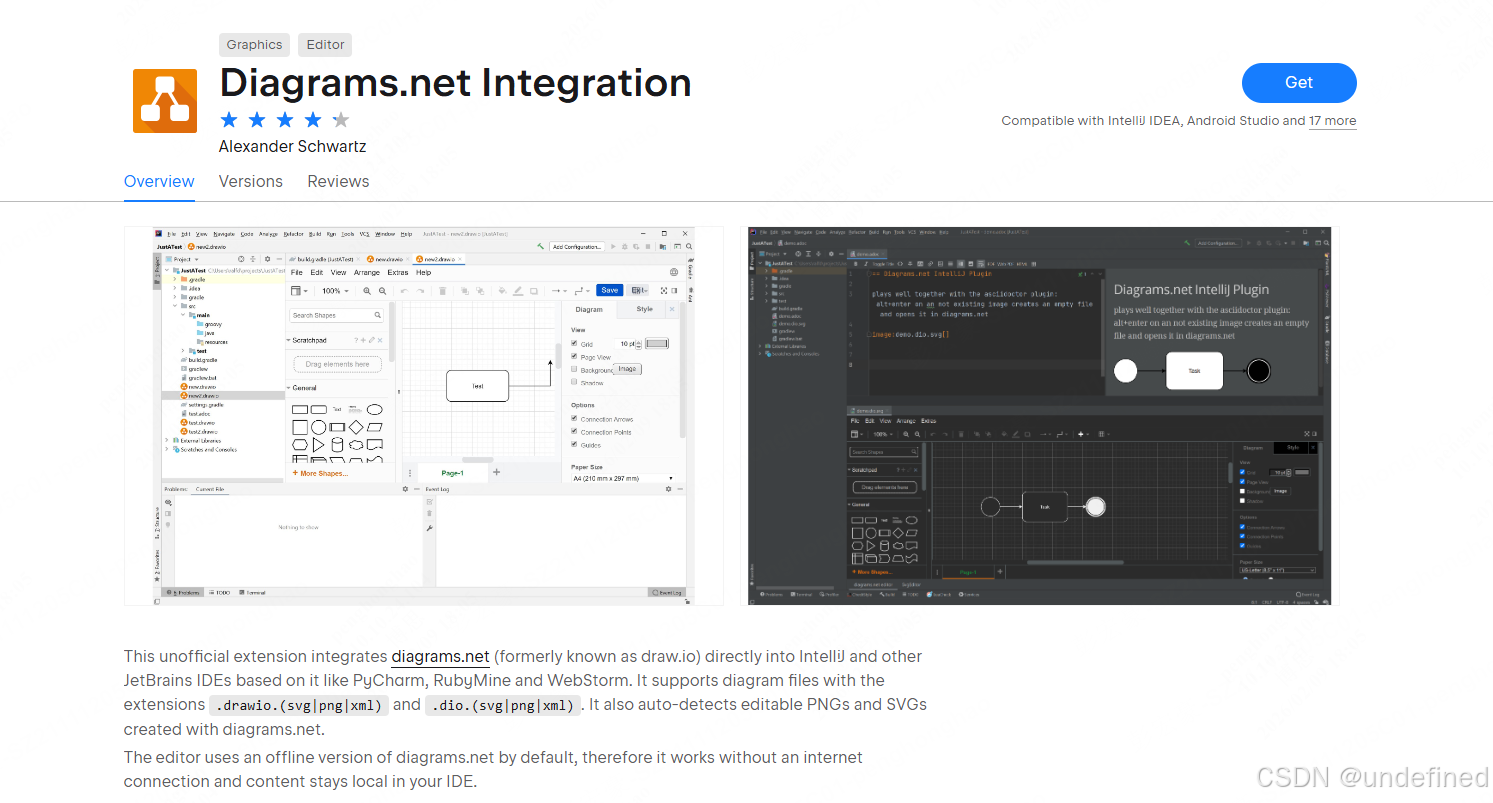
核心定位:IDEA, PyCharm, WebStorm 等编辑器的统称。
目标用户:Java、Python 等后端开发主力军。
核心优势:
逻辑和 VS Code 一样,在 JetBrains 插件市场搜一下 Diagramsnet Integration,装好后,双击 drawio 文件就能直接在 IDE 那个灰黑色的界面里编辑了。不用切浏览器,不用担心断网,非常适合重度依赖 IDE 的开发者。
三、 转换 drawio 文件格式
第三类工具本身无法直接打开 drawio 文件。你想用它们,必须先从 drawio 编辑器里把文件导出这些工具支持的格式(比如 vsdx 或 svg)。说实话,这种方式兼容性最差,容易丢格式,但在特定场合下不得不强行使用。
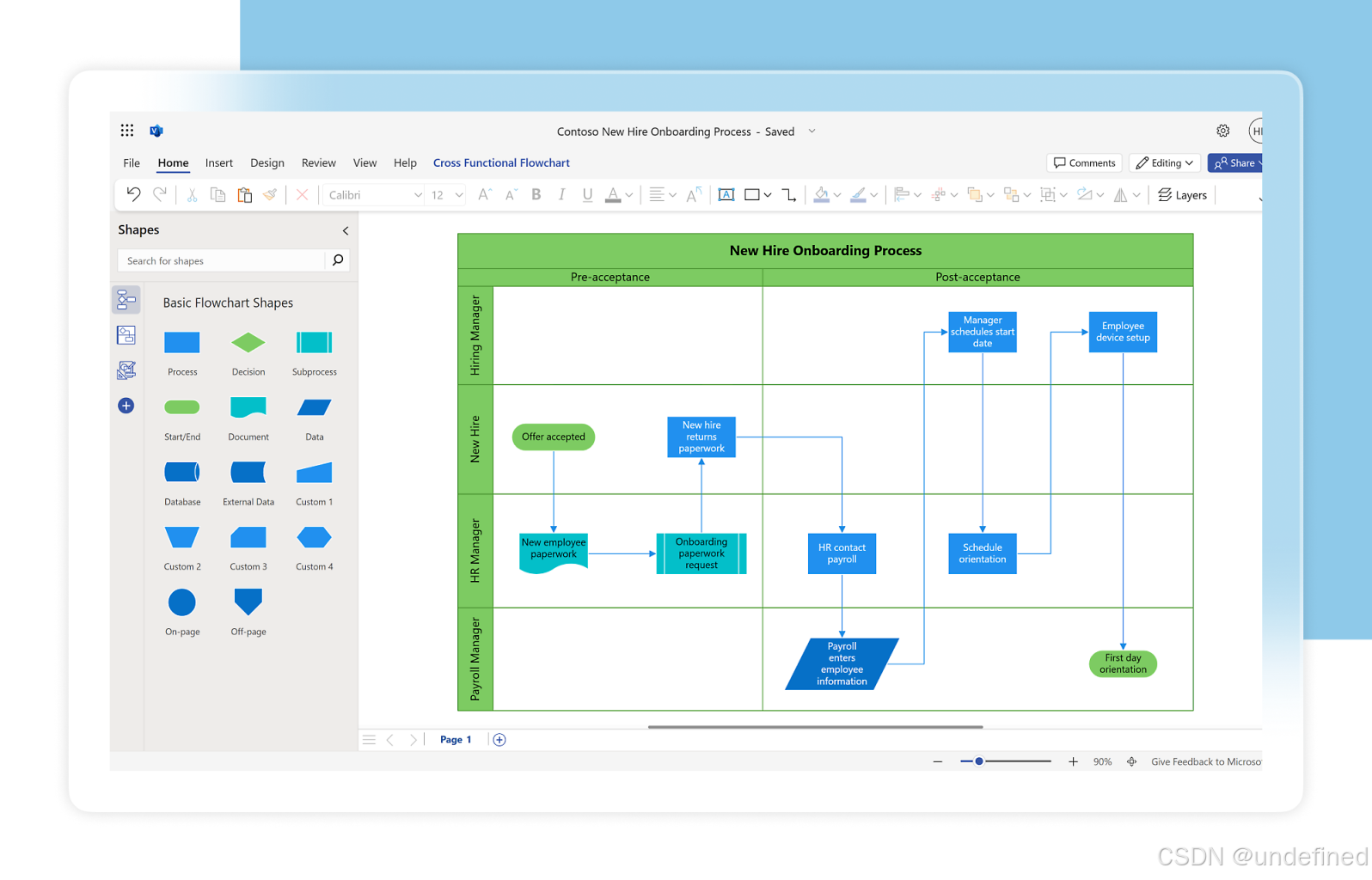
07 Microsoft Visio
核心定位:微软出的老牌绘图软件,企业界的“标准”。
目标用户:传统企业的 IT 部门、工程设计人员。
核心优势:
Visio 功能强大,特别是跟 Word、PPT 的联动很棒。但它不支持直接开 drawio 文件。
怎么使用:你得先在 drawio 里选“导出为 VSDX”,然后用 Visio 打开。
值得一提的是,这种转换经常出问题。由于两家的图形定义不一样,转换后你可能会发现连接线歪了、箭头不见了,或者文字排版乱了,通常都需要手工修修补补。
08 Lucidchart
核心定位:一个界面很现代、体验很好的在线绘图工具。
目标用户:喜欢在线协作、觉得 drawio 界面太丑的团队。
核心优势:
Lucidchart 的协作体验确实比 drawio 好,界面也更漂亮。但它也是竞争对手,不支持原生 drawio。你同样需要先导出成 VSDX 或者 SVG,然后去 Lucidchart 后台点“导入”。
和 Visio 一样,导入后的效果看运气,复杂的图往往需要二次调整。

打开drawio文件的工具选型建议
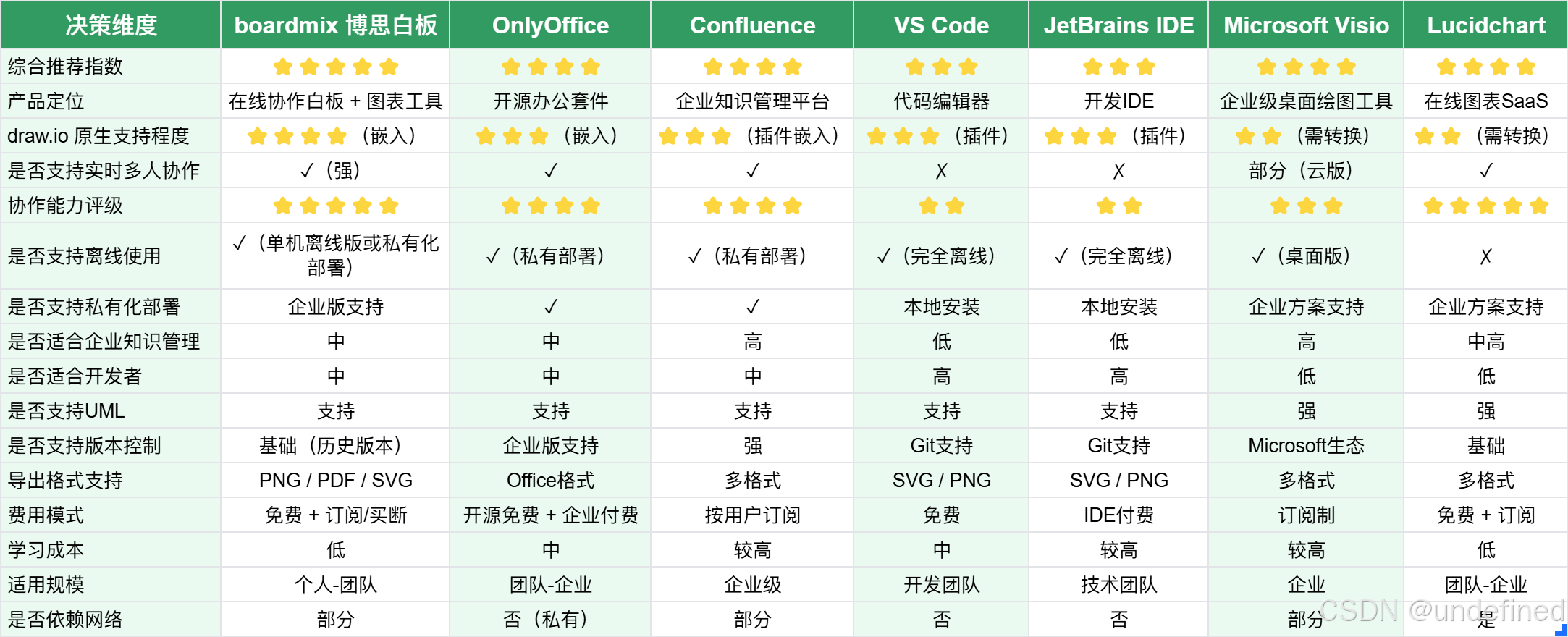
为了帮助你更直观地选择合适的打开drawio文件的工具,我们从drawio支持程度、是否支持实时协作、是否支持离线使用、是否支持私有化部署、学习成本等多个维度进行了详细对比:
团队要开会,大家在一块大白板上边聊边画:
→ 选boardmix。无限画布适合发散思维,顺便把图也修了。
我是程序员,不想切屏,想把图存在 Git 里:
→ 选VS Code 或 JetBrains 插件。代码和图住在一起,舒服。
公司用 Jira/Confluence 做文档管理:
→ 选Confluence 插件版。文档不分家,版本好管理。
老板非要 Visio 格式,或者公司只采购 Visio:
→ 选先用 drawio 打开,导出为 .vsdx,然后祈祷格式不要乱得太离谱,再去 Visio 里调整。
公司注重数据安全,只能内网部署:
→ 选boardmix或ONLYOFFICE。私有化部署的首选。
以上就是本次想和各位分享的所有内容,希望能帮到有需要的朋友。如果你有其他疑问,或是想进一步了解的内容,欢迎在下方的评论区留言,我们一起交流探讨。

有“AI”的1024 = 2048,欢迎大家加入2048 AI社区
更多推荐


 19
19 0
0- 0


 已为社区贡献21条内容

所有评论(0)