Claude Code Agent Teams 完全指南:从入门到实战
摘要: Anthropic于2026年2月展示了Claude Opus 4.6的Agent Teams功能,仅花费2万美元即通过16个实例协同开发出能编译Linux内核的C编译器(10万行代码)。Agent Teams支持多实例并行协作,具备独立上下文、任务共享和自主协调能力,适用于复杂项目,但需权衡协调成本与效率。 环境配置: 需启用实验性功能(通过settings.json或环境变量),推荐使
引言
2026年2月,Anthropic 发布了一个令人震撼的案例:他们使用 Opus 4.6 和 Agent Teams 功能,仅用 $20,000 的 API 成本,就构建了一个能够编译 Linux 内核的 C 编译器。这个 10 万行代码的编译器是由 16 个 Claude 实例在近 2000 个会话中协同完成的,几乎不需要人工干预。
这个案例充分展示了 Agent Teams 的强大能力。本教程将手把手教你如何使用 Claude Code 的 Agent Teams 功能,包括所有配置细节和我在实践中遇到的各种坑。
什么是 Agent Teams?
Agent Teams 是 Claude Code 的一个实验性功能,它允许多个 Claude 实例作为一个团队协同工作。与传统的单个 AI 助手不同,Agent Teams 具有以下特点:
核心特性
-
并行工作能力
- 多个 Claude 实例同时处理不同任务
- 每个成员拥有独立的上下文窗口
- 适合需要并行探索的复杂任务
-
团队协作机制
- 团队领导(Lead)负责协调工作
- 团队成员(Teammates)独立执行任务
- 成员之间可以直接通信和讨论
- 共享任务列表进行协调
-
自主任务管理
- 领导分配任务或成员自主认领
- 支持任务依赖关系
- 自动同步任务状态
与 Subagents 的区别
| 特性 | Agent Teams | Subagents |
|---|---|---|
| 上下文 | 每个成员独立上下文 | 在主会话内运行 |
| 通信方式 | 成员间直接通信 | 只能向主代理报告 |
| 协调机制 | 共享任务列表,自我协调 | 主代理管理所有工作 |
| 适用场景 | 需要讨论和协作的复杂工作 | 专注任务,只需结果 |
| Token 成本 | 较高(每个成员独立实例) | 较低(结果汇总到主上下文) |
📌 何时使用哪种方式?
官方指导原则:
💡 使用 Subagents:当您需要快速、专注且能及时汇报工作的员工时
👥 使用 Agent Teams:当团队成员需要分享发现、互相挑战并自主协作时
⚠️ 何时不应该使用 Agent Teams
重要提示:代理团队会增加协调开销,并且比单个会话消耗更多的令牌。
以下场景更适合使用单个会话或 Subagents:
-
顺序任务
- 任务之间有严格的先后依赖关系
- 后续任务需要前一个任务的结果
- 例如:必须先设计数据库模式,再实现 API,最后写测试
-
同一文件的编辑
- 多个成员修改同一个文件会导致冲突
- 合并变更需要额外的协调成本
- 例如:修改同一个配置文件、更新同一个函数
-
涉及多个依赖项的工作
- 工作之间紧密耦合,难以独立进行
- 需要频繁的信息同步
- 例如:重构核心模块,影响整个代码库
-
简单直接的任务
- 任务范围小,单个 Agent 就能快速完成
- 创建团队的开销大于收益
- 例如:修改一个 bug、添加一个简单功能
最佳实践原则:
💡 当团队成员能够独立操作时,Agent Teams 的效果最佳。如果发现成员之间需要频繁沟通协调,或者工作内容高度重叠,那么单个会话可能更合适。
环境准备
前置要求
-
Claude Code
-
操作系统
- macOS
- Linux
- Windows(通过 WSL)
启用 Agent Teams 功能
Agent Teams 是实验性功能,默认关闭。需要手动启用:
方法 1:通过 settings.json 配置
编辑 ~/.cursor/settings.json 文件(如果使用 Cursor 编辑器)或相应的配置文件:
{
  "env": {
    "CLAUDE_CODE_EXPERIMENTAL_AGENT_TEAMS": "1"
  }
}
方法 2:通过环境变量
在你的 shell 配置文件(如 ~/.zshrc 或 ~/.bashrc)中添加:
export CLAUDE_CODE_EXPERIMENTAL_AGENT_TEAMS=1
然后重新加载配置:
source ~/.zshrc # 或 source ~/.bashrc
配置多屏显示(重点)
Agent Teams 支持两种显示模式:
In-process 模式:所有成员在同一个终端内运行
claude --teammate-mode in-process
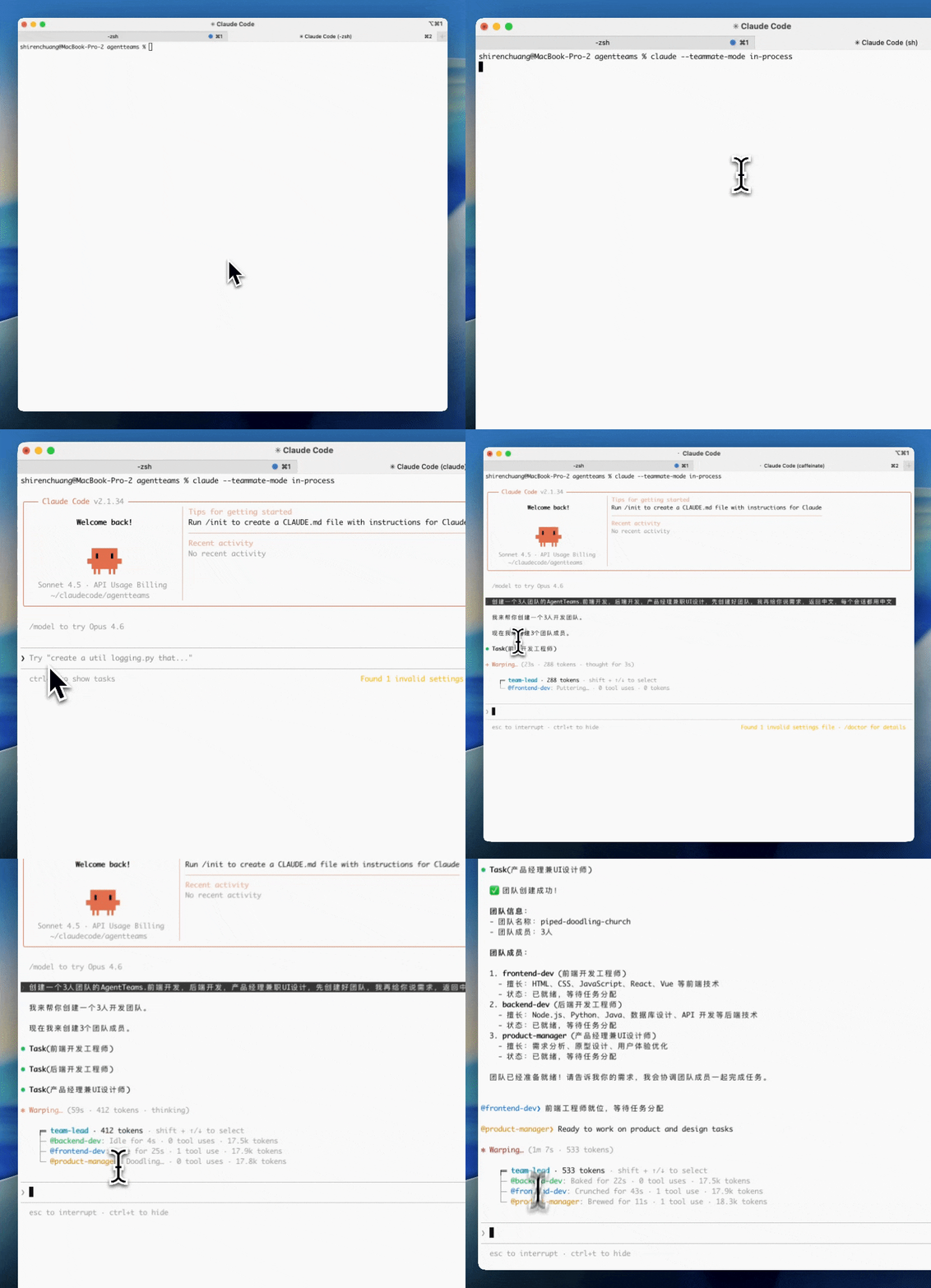
创建好的团队如下: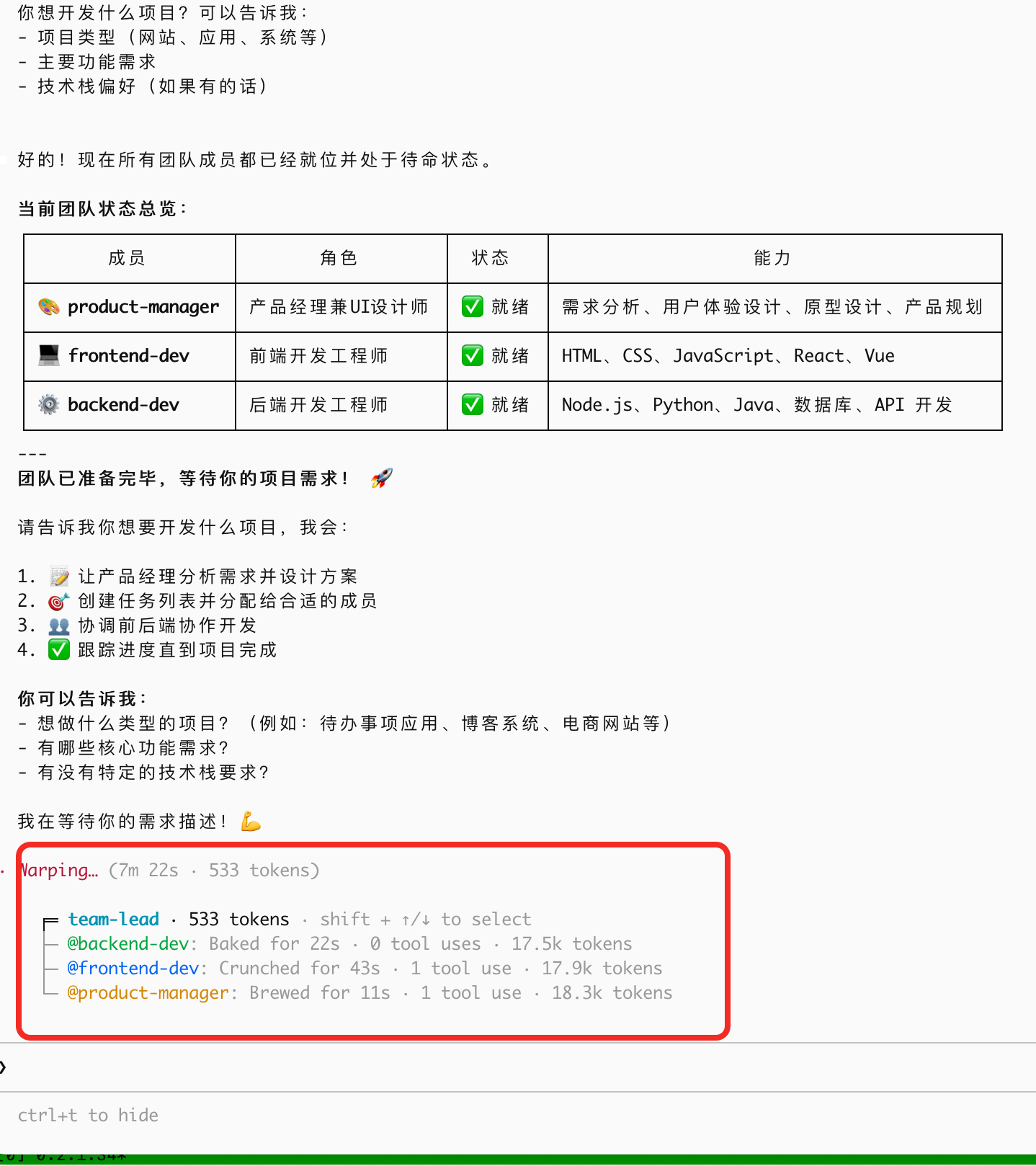
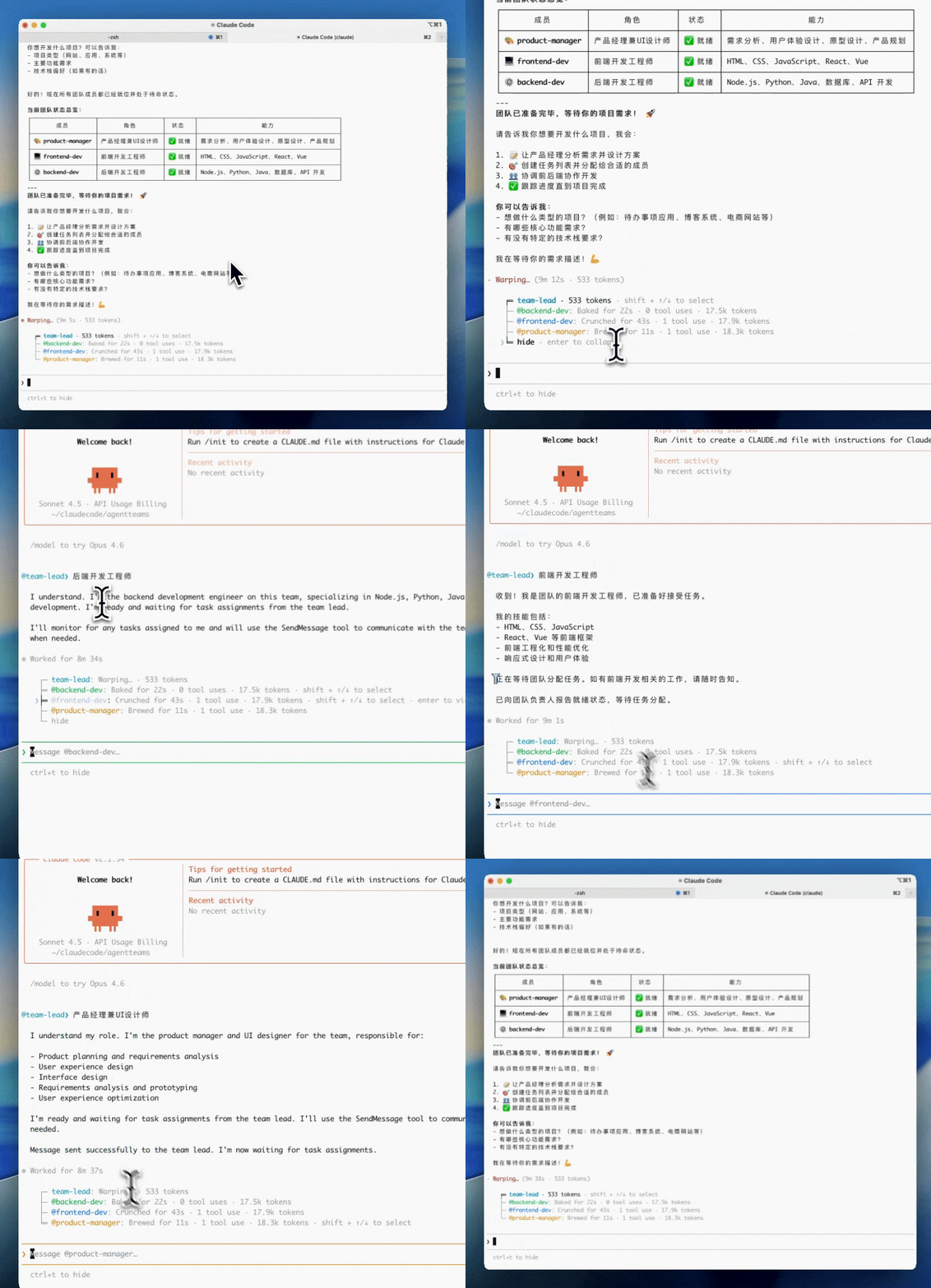
这种模式下,你如果想看每个成员的会话的话,可以使用 shift+上下箭头 来选择
Split-pane分屏模式: 每个成员在独立的窗口面板中
Split-pane 模式需要额外配置,但体验更好。
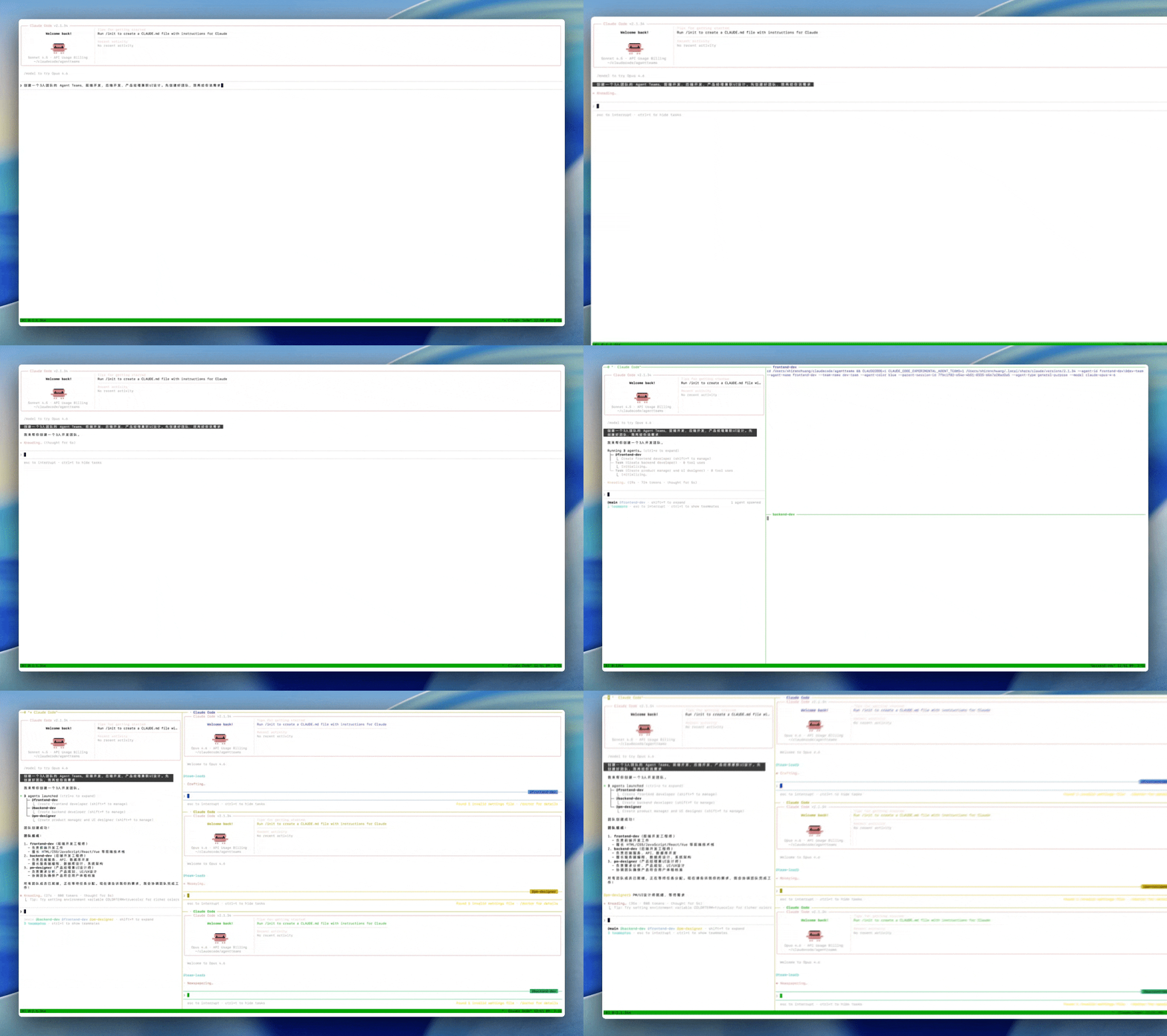
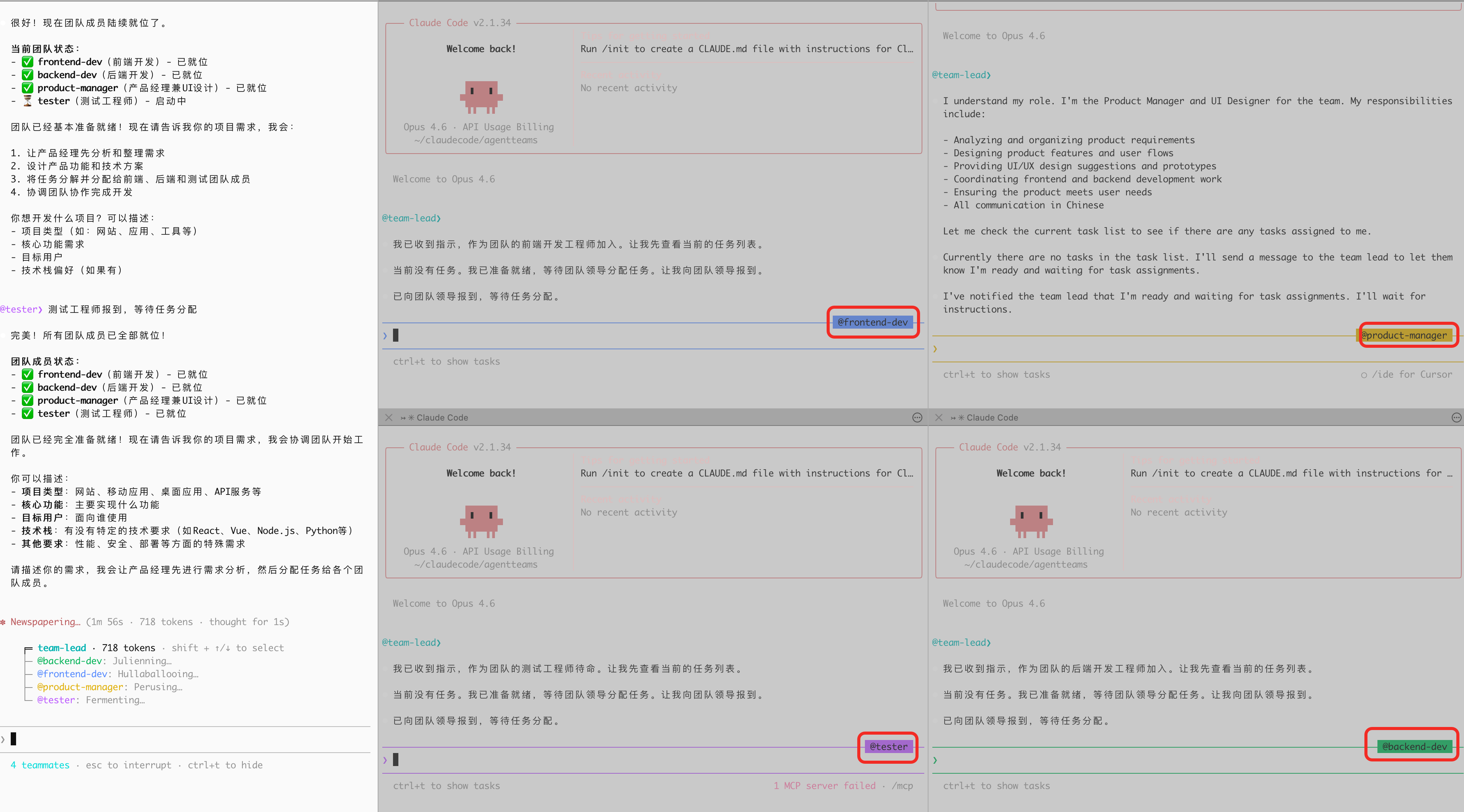
可以看到这创建团队之后的分屏模式,左边是主Agent,相当于是Team-lead 。右边都是创建的成员,每个都是全新的会话。正在等待着Lead给他们分配任务。
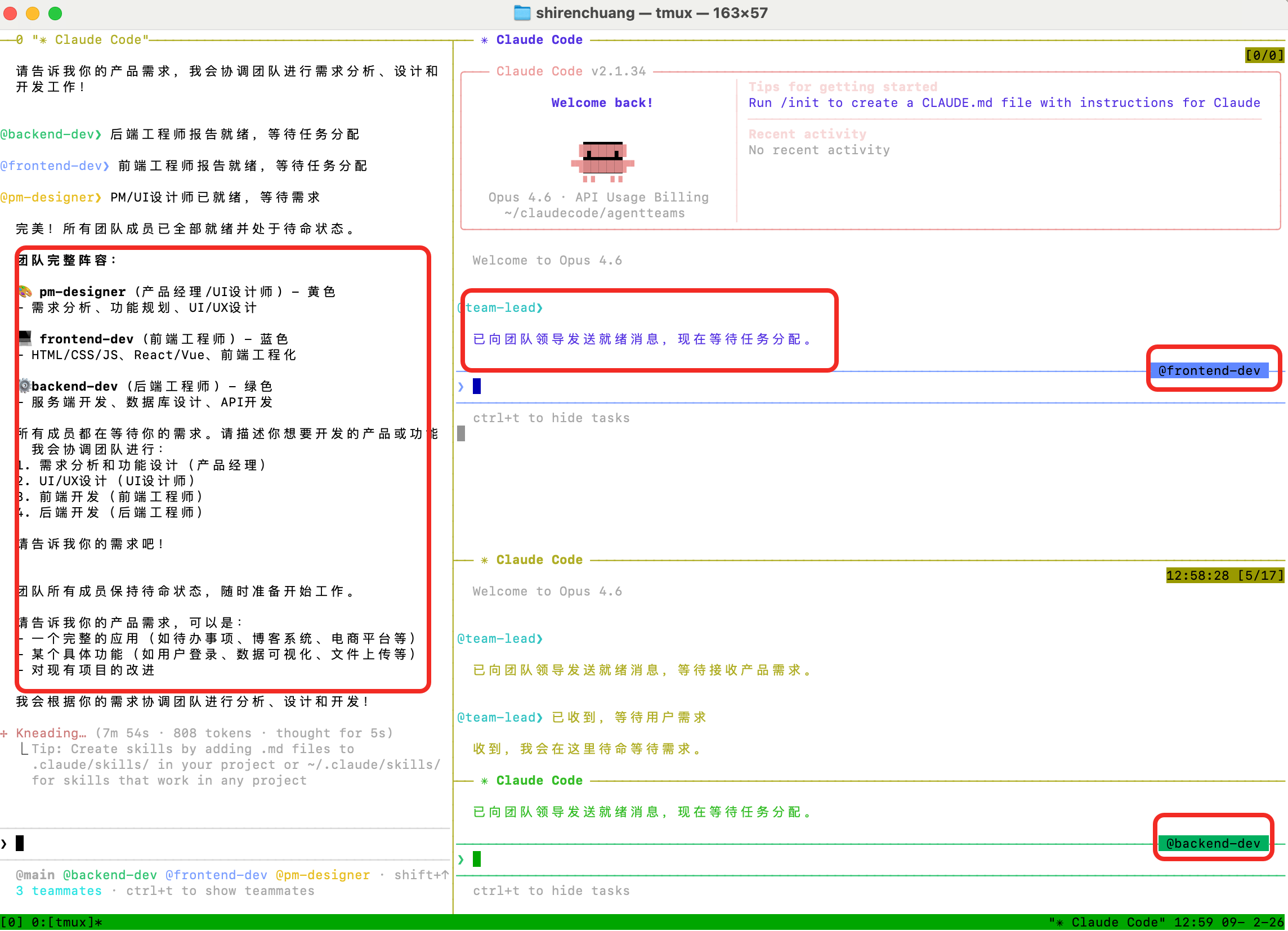
也可以跟每个成员单独交互
配置 Claude Code 使用 tmux
编辑 ~/.cursor/settings.json(或相应配置文件):
{
  "env": {
    "CLAUDE_CODE_EXPERIMENTAL_AGENT_TEAMS": "1"
  },
  "teammateMode": "tmux"
}
teammateMode 的可选值:
"auto"(默认):在 tmux 会话中自动使用 split-pane"in-process":强制使用单终端模式"tmux":强制使用 tmux split-pane 模式
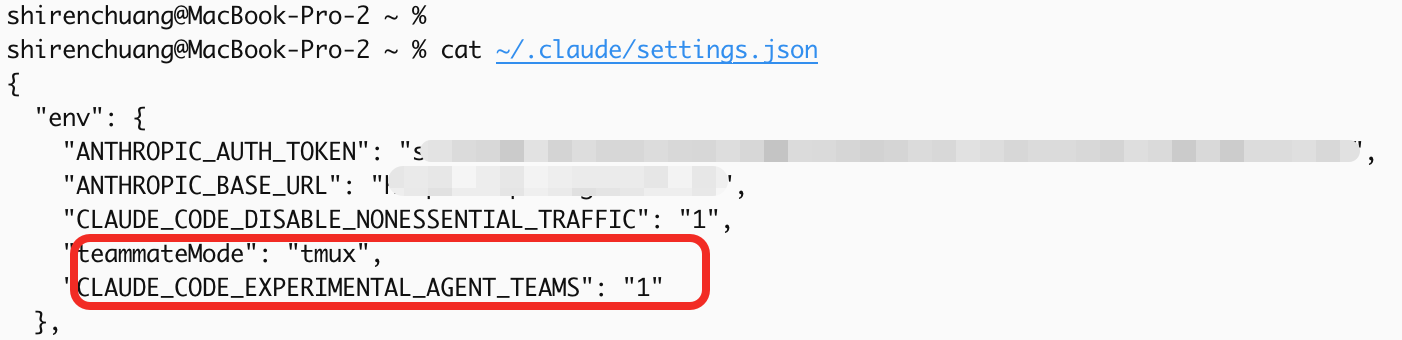
当然,启动的时候也可以指定具体模式,优先级高于配置
claude --teammate-mode in-process
claude --teammate-mode auto
claude --teammate-mode tmux
分屏模式需要使用带有命令行界面的tmux或 iTerm2 。
安装 tmux
macOS:
brew install tmux
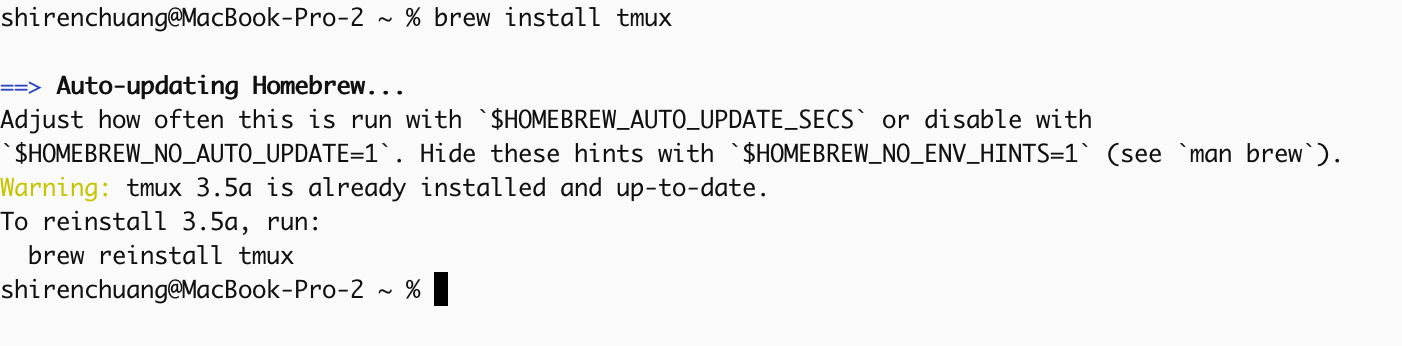
Ubuntu/Debian:
sudo apt-get install tmux
CentOS/RHEL:
sudo yum install tmux
配置 tmux
创建或编辑 ~/.tmux.conf 文件:
# 启用鼠标支持(重要!)
set -g mouse on
# 设置更友好的快捷键前缀(可选)
set -g prefix C-a
unbind C-b
bind C-a send-prefix

# 优化窗口分割快捷键(可选)
bind | split-window -h
bind - split-window -v

# 使窗口索引从 1 开始(可选)
set -g base-index 1
setw -g pane-base-index 1
修改了配置记得要
重新加载配置:
tmux source-file ~/.tmux.conf
📌 关于 set -g mouse on 的重要说明
这个配置是解决 macOS 快捷键冲突的关键!
问题背景:
- tmux 默认使用键盘快捷键来切换面板,例如
Ctrl+B然后按方向键 - 在 macOS 上,许多系统快捷键会与 tmux 的快捷键冲突
- 特别是
Ctrl+方向键被 macOS 用于切换桌面空间(Mission Control) - 这导致你无法使用键盘在 Agent Teams 的多个面板之间切换
set -g mouse on 的作用:
- ✅ 启用鼠标点击切换面板:直接点击任意面板即可激活
- ✅ 鼠标滚动浏览历史:在面板中滚动鼠标查看历史输出
- ✅ 鼠标拖动调整面板大小:拖动面板边界即可调整
- ✅ 鼠标选择和复制文本:直接选中文本进行复制
为什么必须设置:
❌ 没有鼠标模式:无法切换面板 → Agent Teams 无法使用
✅ 启用鼠标模式:点击即可切换 → 完美工作
macOS 快捷键冲突示例:
| tmux 快捷键 | macOS 系统功能 | 结果 |
|---|---|---|
Ctrl+B ← |
Mission Control 切换桌面 | ❌ tmux 无法响应 |
Ctrl+B ↑ |
应用程序窗口(App Exposé) | ❌ tmux 无法响应 |
| 鼠标点击 | 无冲突 | ✅ 完美工作 |
两种解决方案:
方案 1(推荐):启用鼠标模式
# 在 ~/.tmux.conf 中添加
set -g mouse on

# 立即生效(在 tmux 内执行)
tmux set -g mouse on
方案 2:修改 tmux 前缀键
# 将前缀从 Ctrl+B 改为 Ctrl+A(不与 macOS 冲突)
set -g prefix C-a
unbind C-b
bind C-a send-prefix
💡 最佳实践:两种方案同时使用!既有鼠标的便利性,又有键盘的快捷性。
重新加载配置:
tmux source-file ~/.tmux.conf
iTerm2 用户的额外配置(macOS推荐)
如果你是MacOS并且使用 iTerm2终端,那我觉得体验上可能比单纯的tmux要好一点
那么还需要做以下操作才行
-
安装 it2 CLI:
pip install iterm2 -
在 iTerm2 中启用 Python API:
- 打开 iTerm2 → Settings(设置)
- 选择 General(通用)→ Magic(魔法)
- 勾选 “Enable Python API”
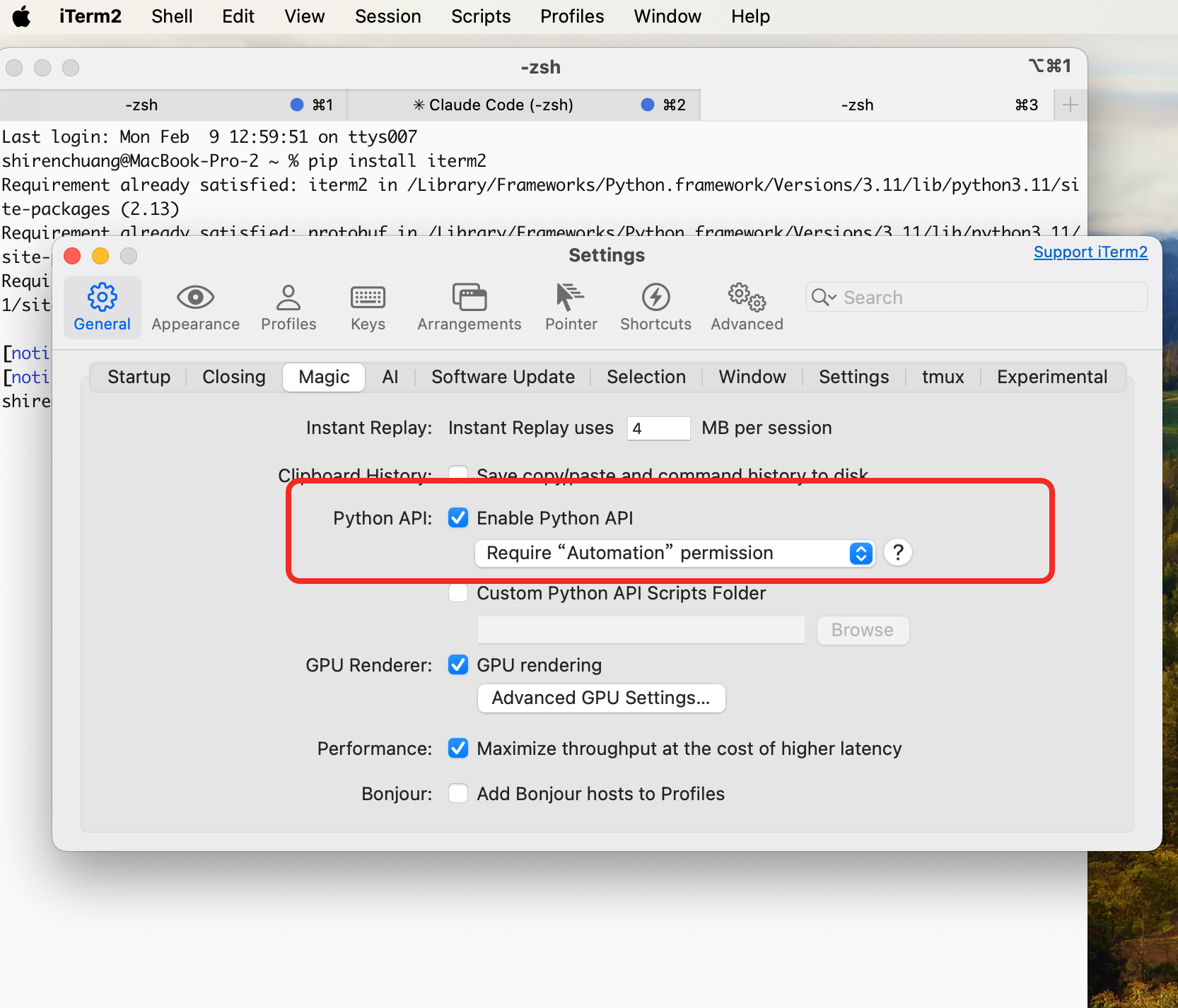
配置好了之后,重启Iterm2,然后启动tmux
注意啊,这里还是要安装tmux的
brew install tmux
然后在Iterm2 启动tmux
tmux -CC
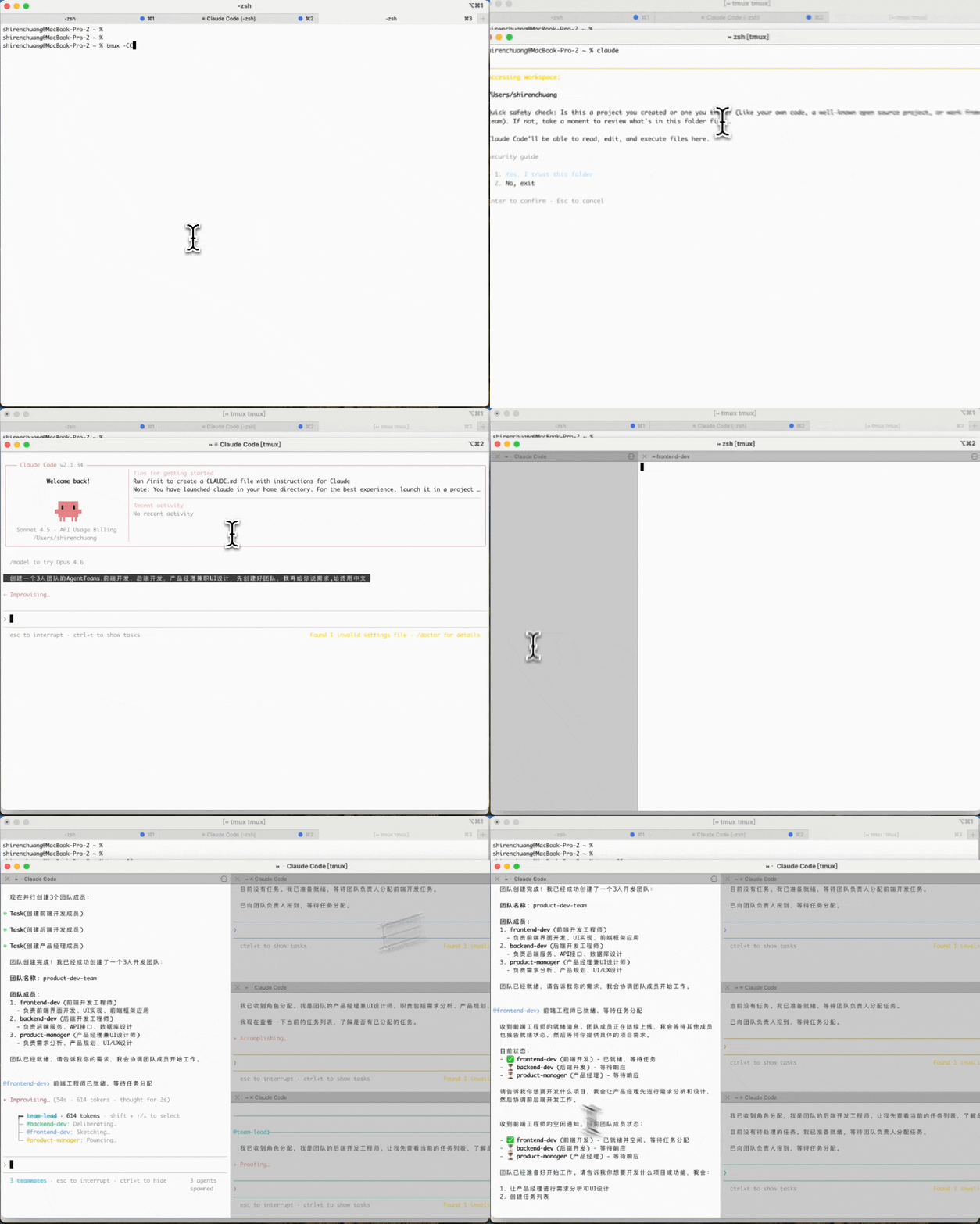
最终的展示界面
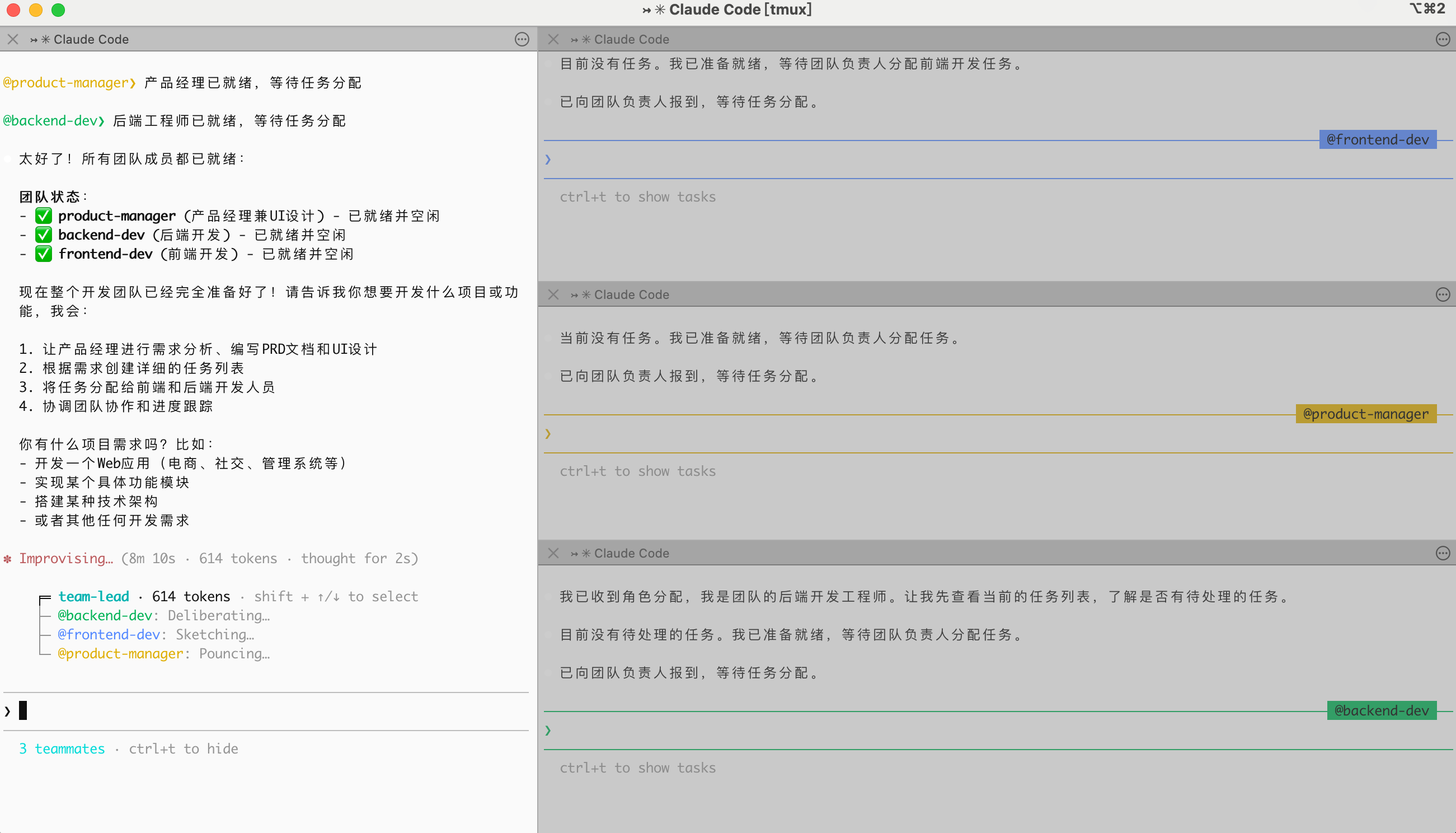
之所以我觉得在Iterm2里面使用tmux很舒服是因为我们可以手动去调整每个会话的大小
因为如果一次创建了好多个成员的话,原生tmux展示的自动排版堆叠很丑,Iterm2上我可以手动拖拽调整很舒服
比如上面的那个界面我手动调整成下面这样的布局,就能够看到更多的信息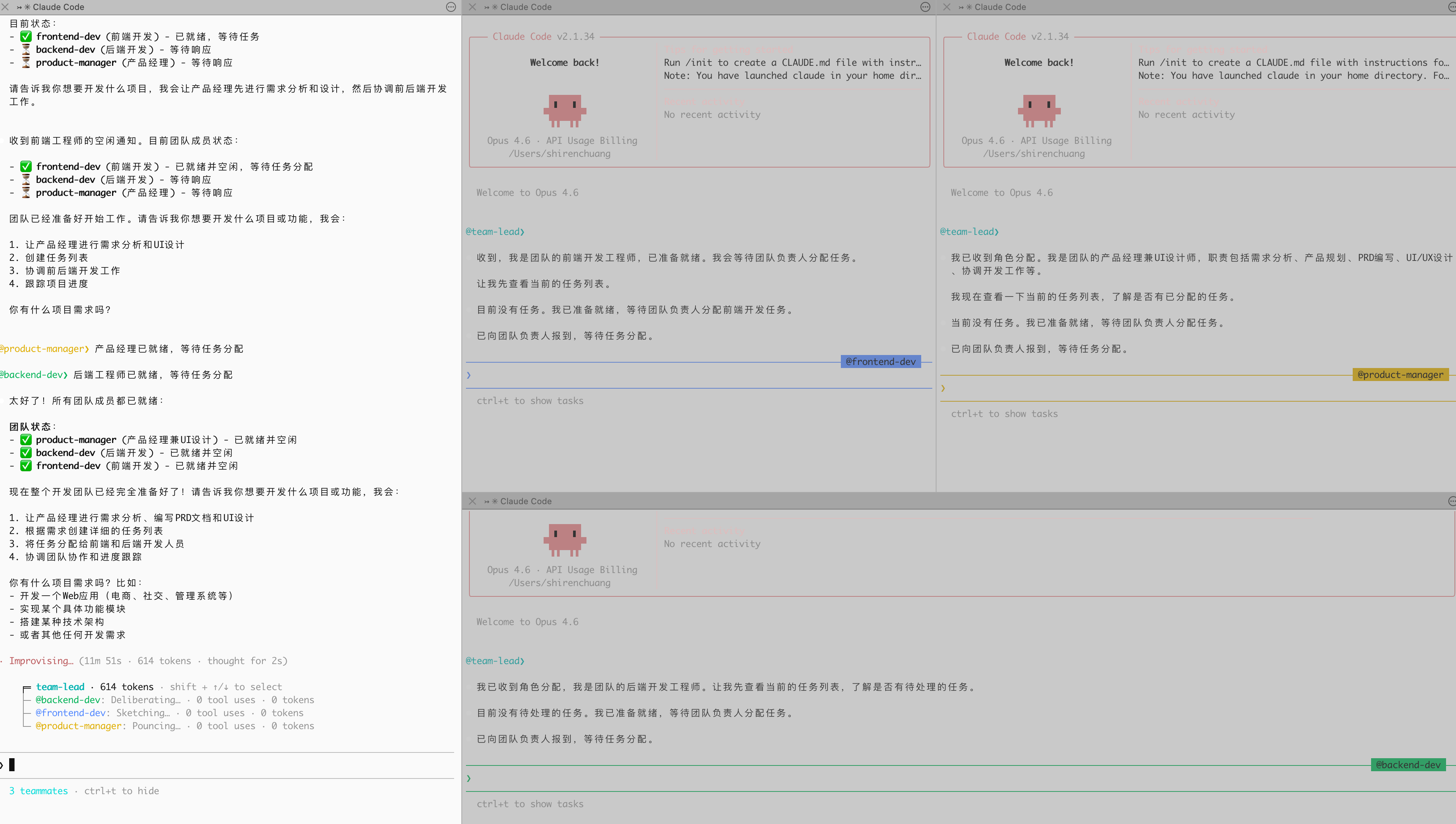
组建你的第一个Agent Teams
都配置完成之后,那如何触发AgentTeams呢? 只需要主动跟Claude code说,创建AgentTeams就行
如下:
创建一个3人团队的AgentTeams.前端开发,后端开发,产品经理兼职UI设计,然后一个测试,先创建好团队,我再给你说需求。
这样他就会给每个成员创建好单独的会话,并且有一个主会话来协调各个成员工作
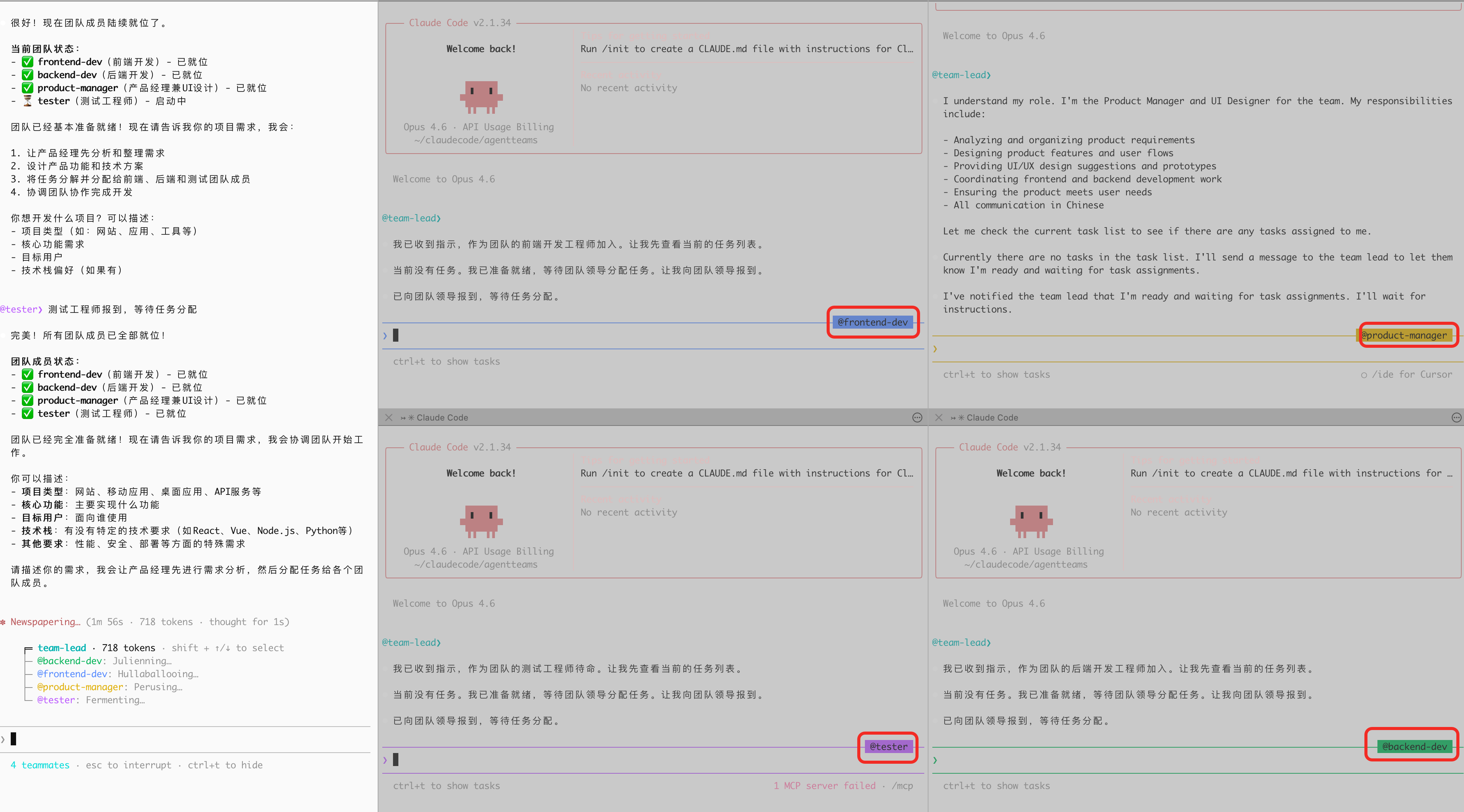
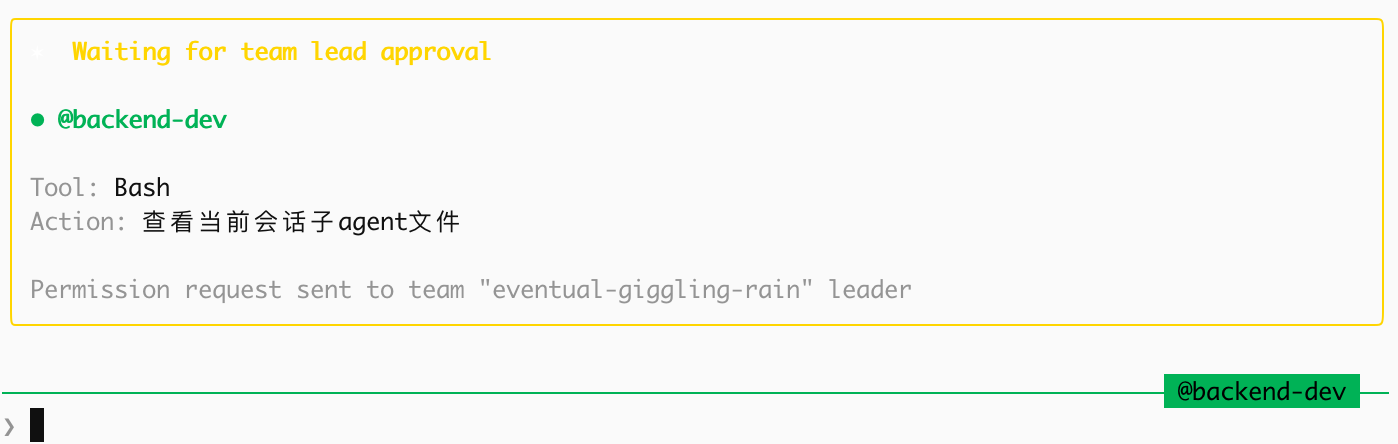
需要团队Lead批准计划
对于复杂或高风险的任务,您可以要求团队成员在实施前进行计划。在负责人批准其方案之前,团队成员以只读模式编写计划:
在进行任何更改之前,必须使用Plan 模式,需要获得方案的批准。 Require plan approval before they make any changes.
当团队成员完成计划后,会向项目负责人发送计划审批请求。项目负责人审核计划后,会批准或拒绝并提供反馈意见。
如果计划被拒绝,团队成员会继续留在plan模式,根据反馈意见进行修改,然后重新提交。一旦计划获得批准,团队成员就会退出plan模式并开始实施。
项目负责人自主做出审批决定。为了影响项目负责人的判断,请在提示中给出一些标准,例如“只批准包含测试覆盖率的计划”或“拒绝修改数据库架构的计划”。
可以理解为:所有的成员在正在开始任务之前都需要把方案给到团队老板,获得老板批准才能执行
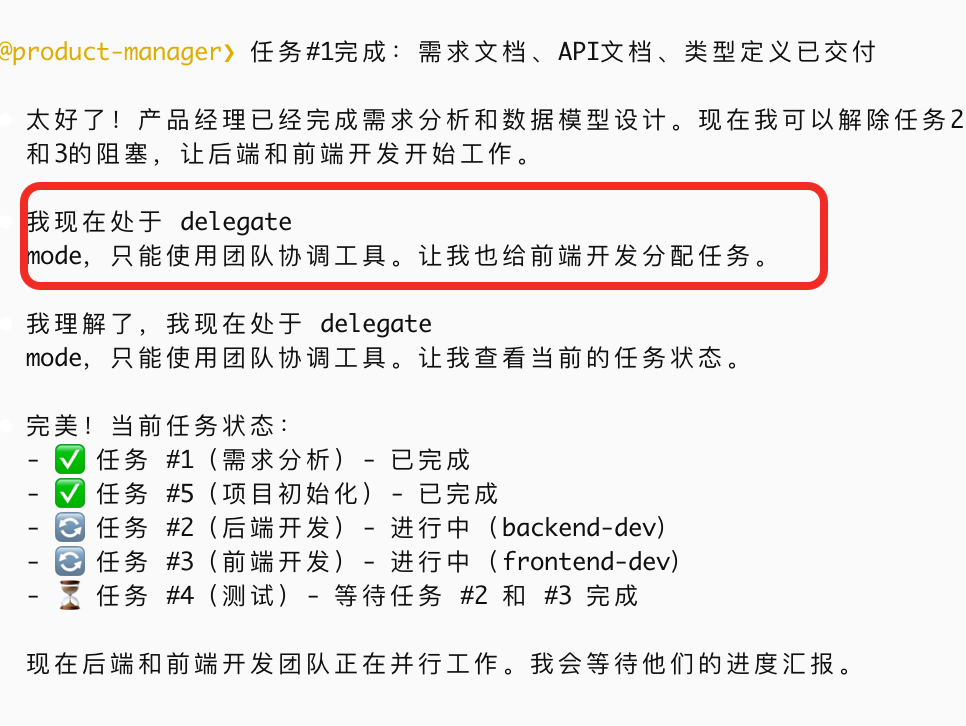
什么是委托模式
如果我们不希望team-lead 自己下场去完成任务改代码,那么我们可以使用委托模式。
这个让team-lead完全专注于统筹安排,例如分解工作、分配任务和综合结果,而无需直接接触代码时,这非常有用。
要启用此功能,请先创建一个团队,然后按 Shift+Tab 切换到委派模式。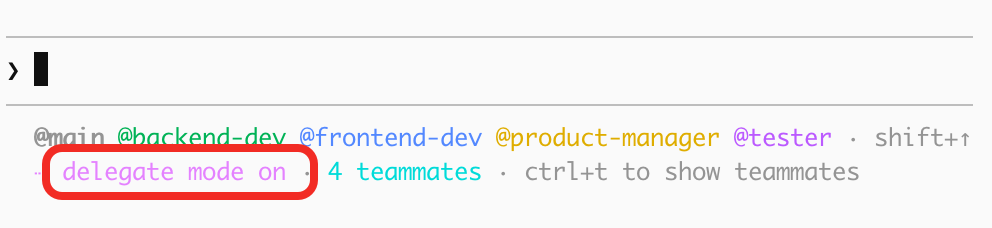
清理团队
Clean up the team
这将移除共享的团队资源。当主管运行清理程序时,它会检查是否有活跃的团队成员正在运行,如果有,则会运行失败,因此需要先关闭这些成员。
Agent Teams 结构
| 组件 | 角色 |
|---|---|
| Team-Lead 团队负责人 | Claude Code 的主要会话用于创建团队、生成队友并协调工作。 |
| Teammates 成员 | 多个独立的 Claude Code 实例,各自负责分配的任务。 |
| Task list 任务清单 | 团队成员认领和完成的工作项共享列表 |
| Mailbox 邮箱 | 用于代理之间通信的消息传递系统 |
团队和任务存储在本地:
团队配置:~/.claude/teams/{team-name}/config.json
任务清单:~/.claude/tasks/{team-name}/
团队配置文件包含一个members数组,其中包含每位队友的姓名、代理 ID 和代理类型。队友可以读取此文件来发现其他团队成员。
如果Team-lead开启了--dangerously-skip-permissions, 那么成员也会开启该权限
使用案例
并行运行Code Review
单个评审员往往一次只关注一种类型的问题。将评审标准拆分成独立的领域,意味着安全性、性能和测试覆盖率都能同时得到充分的关注。这样,每个团队成员就被分配了一个不同的视角,避免了重叠
创建一个代理团队来审查 PR #142。生成三名审查员:
一名专注于安全隐患
一名检查性能影响
一名验证测试覆盖率
让他们分别进行审查并报告审查结果。
运用相互竞争的假设进行调查
当根本原因不明时,单个调查员往往会找到一个看似合理的解释就停止调查。为了避免这种情况,提示系统明确地将团队成员置于对立位置:每个人的任务不仅是验证自己的理论,还要质疑其他人的理论。
用户反映应用会在发送一条消息后退出,而不是保持连接。
生成 5 名特工队友来调查不同的假设。让他们互相交流,
尝试反驳对方的理论,就像一场科学辩论。
将最终达成的共识更新到调查结果文档中。
辩论结构是关键机制。循序渐进的调查研究容易受到锚定效应的影响:一旦某个理论被探讨过,后续的调查研究就会倾向于该理论。
由于多位独立调查人员都在积极尝试反驳对方的观点,最终被采纳的理论更有可能是真正的根本原因。
实战:遇到的坑和解决方案
坑 1:tmux 无法切换面板
问题描述:
启动 Agent Teams 后,创建了多个 tmux 面板,但是使用 Ctrl+B + 方向键无法切换面板。
原因分析:
macOS 的系统快捷键可能与 tmux 的默认快捷键冲突。
解决方案:
方法 1:启用鼠标模式(推荐)
# 在 tmux 会话中执行
tmux set -g mouse on
或者在 ~/.tmux.conf 中永久设置:
set -g mouse on
启用后,你可以:
- 直接用鼠标点击不同的面板进行切换
- 使用鼠标滚轮滚动终端输出
- 拖动面板边界调整大小
方法 2:修改 tmux 快捷键前缀
如果你更喜欢键盘操作,可以修改 tmux 的前缀键,避免与系统快捷键冲突:
# 在 ~/.tmux.conf 中设置
set -g prefix C-a
unbind C-b
bind C-a send-prefix
然后使用 Ctrl+A + 方向键切换面板。
坑 2:iTerm2 剪贴板访问权限配置
问题描述:
在 iTerm2 中启动 tmux 并运行 Claude Code 后,会弹出一个权限选择对话框,询问是否允许终端应用访问剪贴板。
如果选择错误或需要修改设置,会影响 Agent Teams 的正常使用。
解决方案:
- 配置剪贴板访问权限:
- 打开 iTerm2 → Settings(设置)
- 选择 General(通用)→ Selection(选择)标签
- 找到 “Access:” 部分
- 勾选 ✅ “Applications in terminal may access clipboard”
- 在下拉菜单中选择 “Ask Each Time” 或 “Always”(推荐 Always 以减少干扰)
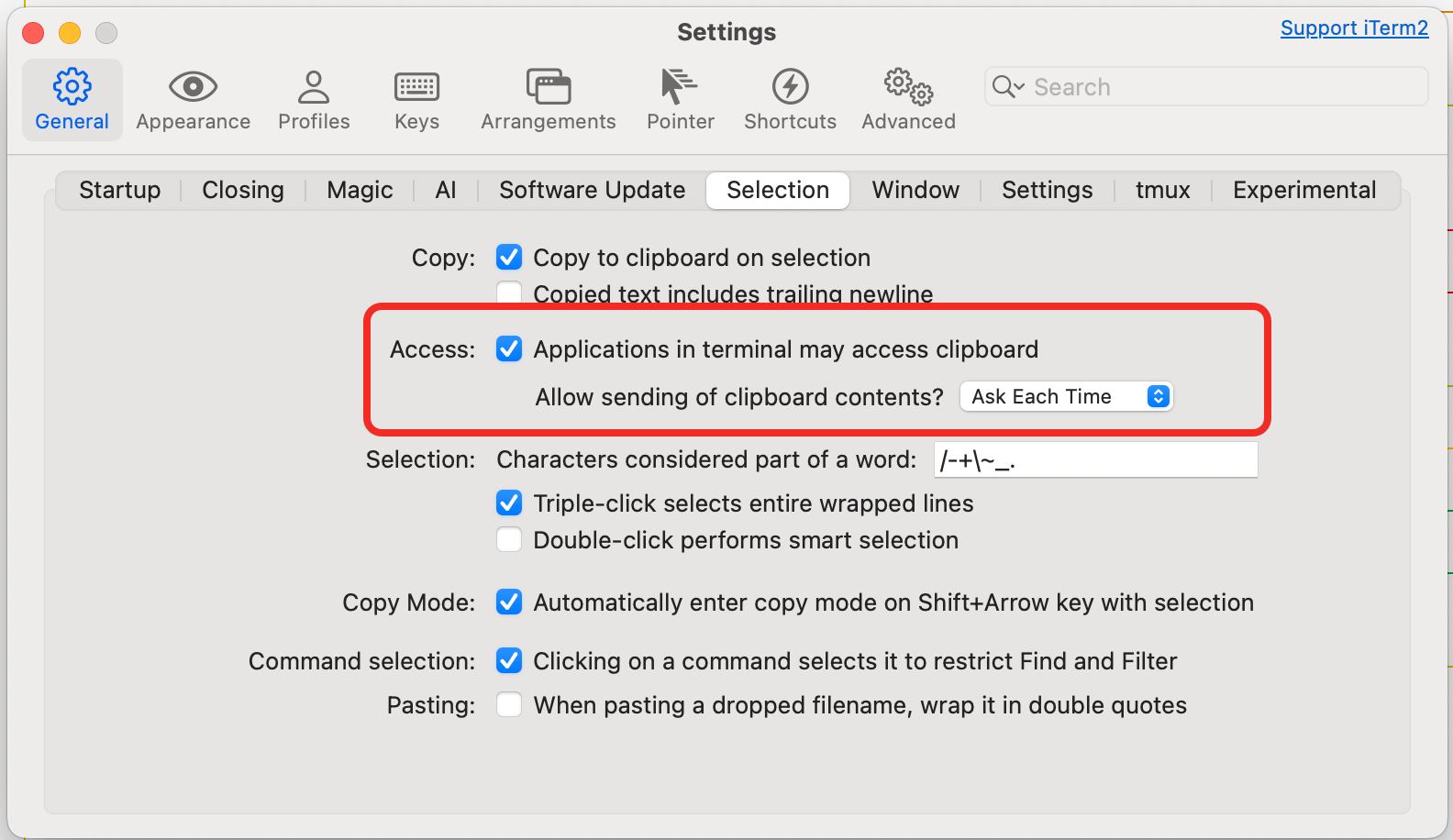
注意: 如果不勾选或选择错误,Agent Teams 的成员之间可能无法正常通信和共享信息。
-
授予 iTerm2 完全磁盘访问权限:
- 打开 System Settings(系统设置)
- 进入 Privacy & Security(隐私与安全)→ Full Disk Access(完全磁盘访问)
- 添加 iTerm2 到允许列表
-
确保 Python API 已启用:
参见前面的 “iTerm2 用户的额外配置” 部分
注意清理tmux
如果团队会议结束后 tmux 会话仍然存在,则可能尚未完全清理。请列出会话并终止团队会议创建的会话:
tmux ls
tmux kill-session -t
高级技巧
1. 使用 Plan 审批模式
对于复杂或有风险的任务,可以要求成员先制定计划:
Spawn an architect teammate to refactor the database layer.
Require plan approval before they make any changes.
成员会先在只读的 Plan 模式下工作,制定好方案后提交给 Lead 审批。Lead 可以批准或拒绝并提供反馈。
2. 设置质量门控
使用 hooks 来强制执行规则:
# 在项目根目录创建 .claude/hooks/
mkdir -p .claude/hooks

# 创建 TeammateIdle hook
cat > .claude/hooks/TeammateIdle << 'EOF'
#!/bin/bash
# 成员完成工作前运行测试
npm test
if [ $? -ne 0 ]; then
  echo "ERROR: Tests failed. Fix issues before going idle."
  exit 2  # 发送反馈并保持工作状态
fi
EOF

chmod +x .claude/hooks/TeammateIdle
3. 优化任务大小
任务大小指导原则:
- ✅ 合适:实现一个函数、一个测试文件、一次代码评审
- ❌ 太小:修改一行代码、修复一个拼写错误
- ❌ 太大:重构整个模块、实现完整功能
让 Lead 拆分大任务:
Break the authentication refactor into 6-8 smaller tasks,
one per function or component
4. 避免文件冲突
最佳实践:
- 按文件/模块分工:每个成员负责不同的文件集
- 使用 Git 分支:每个成员在独立分支工作
- 设置文件锁:由 Lead 协调哪个成员可以编辑哪些文件
示例:
Assign src/auth/jwt.ts to Security Reviewer (exclusive)
Assign src/auth/oauth.ts to OAuth Specialist (exclusive)
No other teammates should modify these files
5. 成本优化
Agent Teams 的 Token 成本较高,因为每个成员都是独立实例。
降低成本的策略:
-
使用更小的模型:对于简单任务使用 Haiku
Create a team with 3 Haiku teammates for code review -
控制成员数量:不要创建过多成员
- 2-4 个成员:最佳
- 5-8 个成员:可以接受
- 8+ 个成员:可能过度
-
及时关闭闲置成员:完成任务后立即关闭
Shut down the test engineer teammate, their work is complete -
使用 Subagents 替代简单任务:不需要成员间通信时用 Subagents
6. 日志和调试
查看团队日志:
# 团队配置
cat ~/.claude/teams/{team-name}/config.json

# 任务列表
ls -la ~/.claude/tasks/{team-name}/

# Claude Code 日志
tail -f ~/.claude/logs/latest.log
调试技巧:
-
检查成员状态:
List all teammates and their current tasks -
手动更新任务状态:
Mark task "implement-jwt-validation" as completed -
重启卡住的成员:
Shut down the backend developer teammate
Spawn a new backend developer to continue the API work
实战案例:构建一个完整功能
让我们通过一个实际案例来演示 Agent Teams 的完整流程。
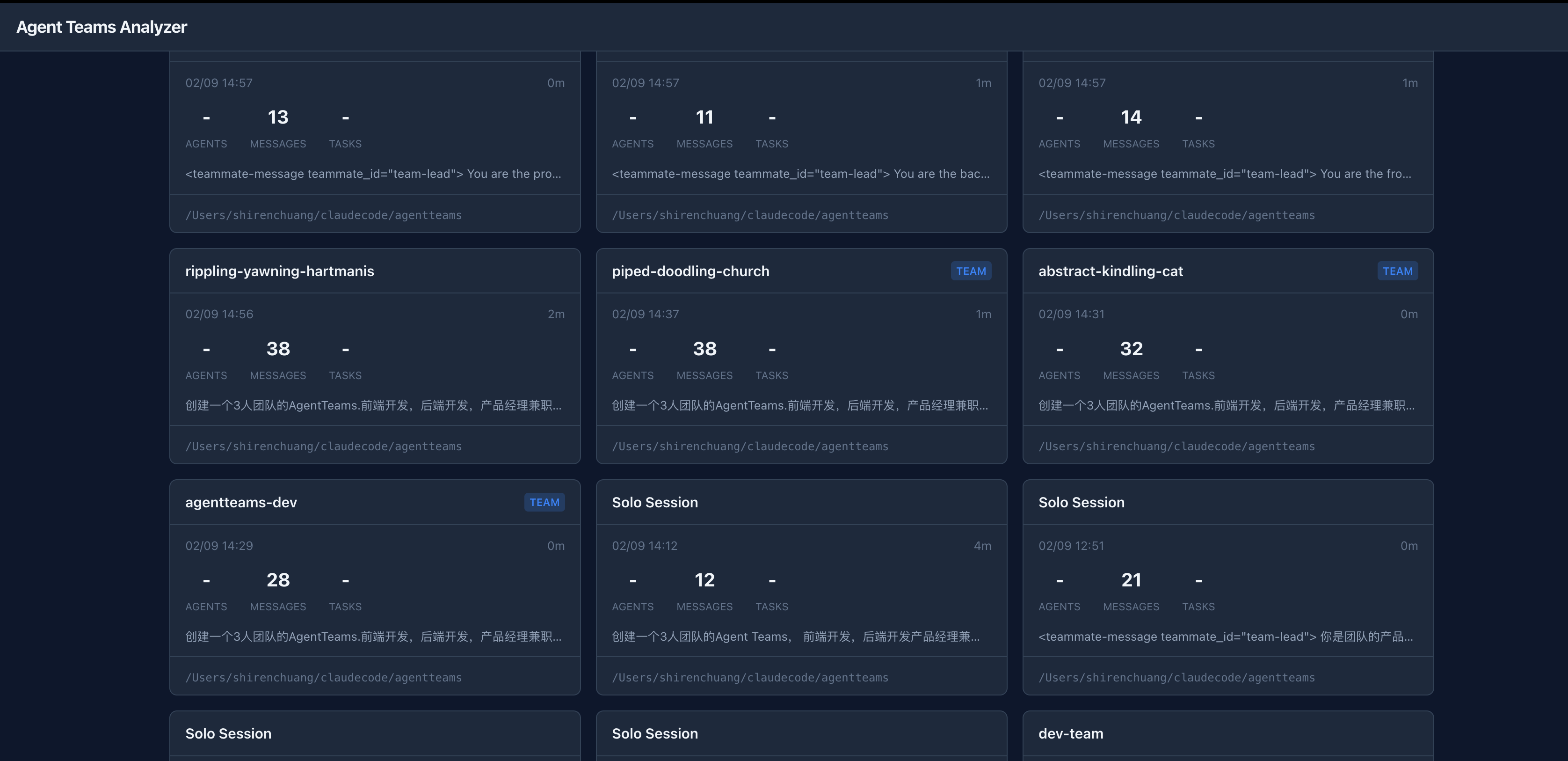
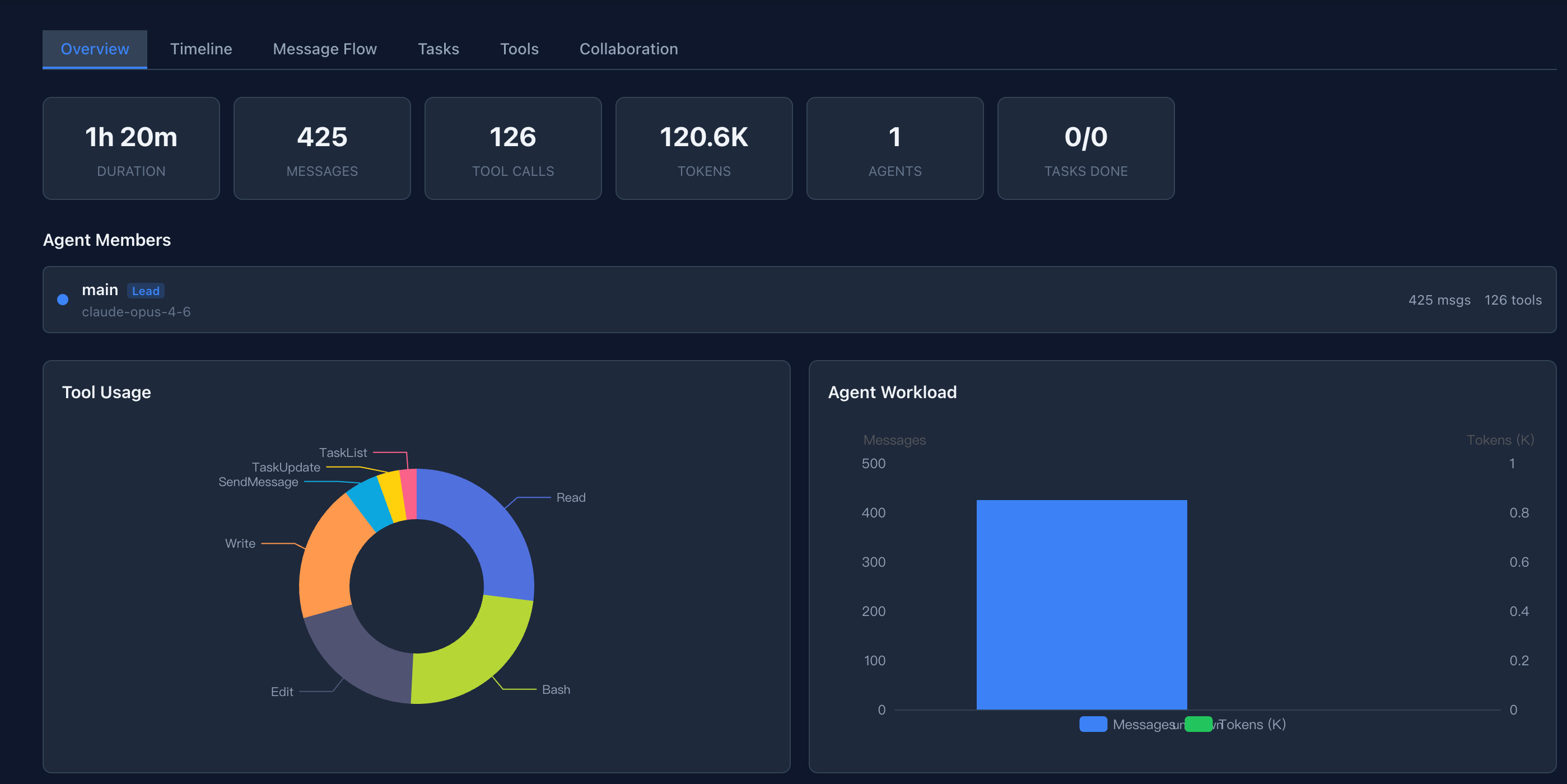
任务:构建一个分析 agent-teams的交互过程的可视化分析平台
启动团队
# 启动 tmux
tmux -CC

# 启动 Claude Code
claude --dangerously-skip-permissions
创建团队
在 Claude Code 中:
创建一个3人团队的AgentTeams.前端开发,后端开发,产品经理兼职UI设计,然后一个测试
具体需求是帮我创建一个专门用于分析Claude code Agent Teams 工作方式,沟通,协同
 的一个分析平台。用户只要启动这个平台,就能自动分析每个会话,里面是否使用了AgentTeams功能,以及看到每个团队工作的形式,主要还是要清晰的追踪到每个会话直接的交互链路,可以按照时间线展示,或者用各种可视化图谱展示。这样能够清晰的知道Agent teams 是如何完成任务的,你可以先试用 /brainstorming  skill来先确定任务,请一次性多问问题,不要一个问题问一次。
监控进度
团队创建后,你会看到:
- 5 个 tmux 面板:每个成员一个面板
- 共享任务列表:显示所有子任务
- Lead 协调:在主面板中显示整体进度
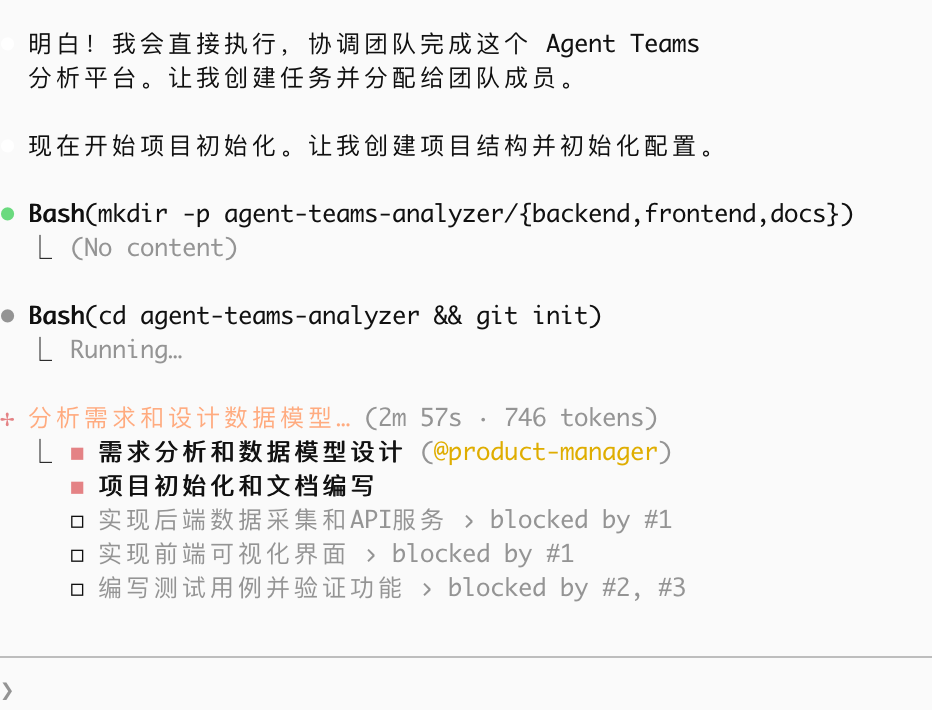
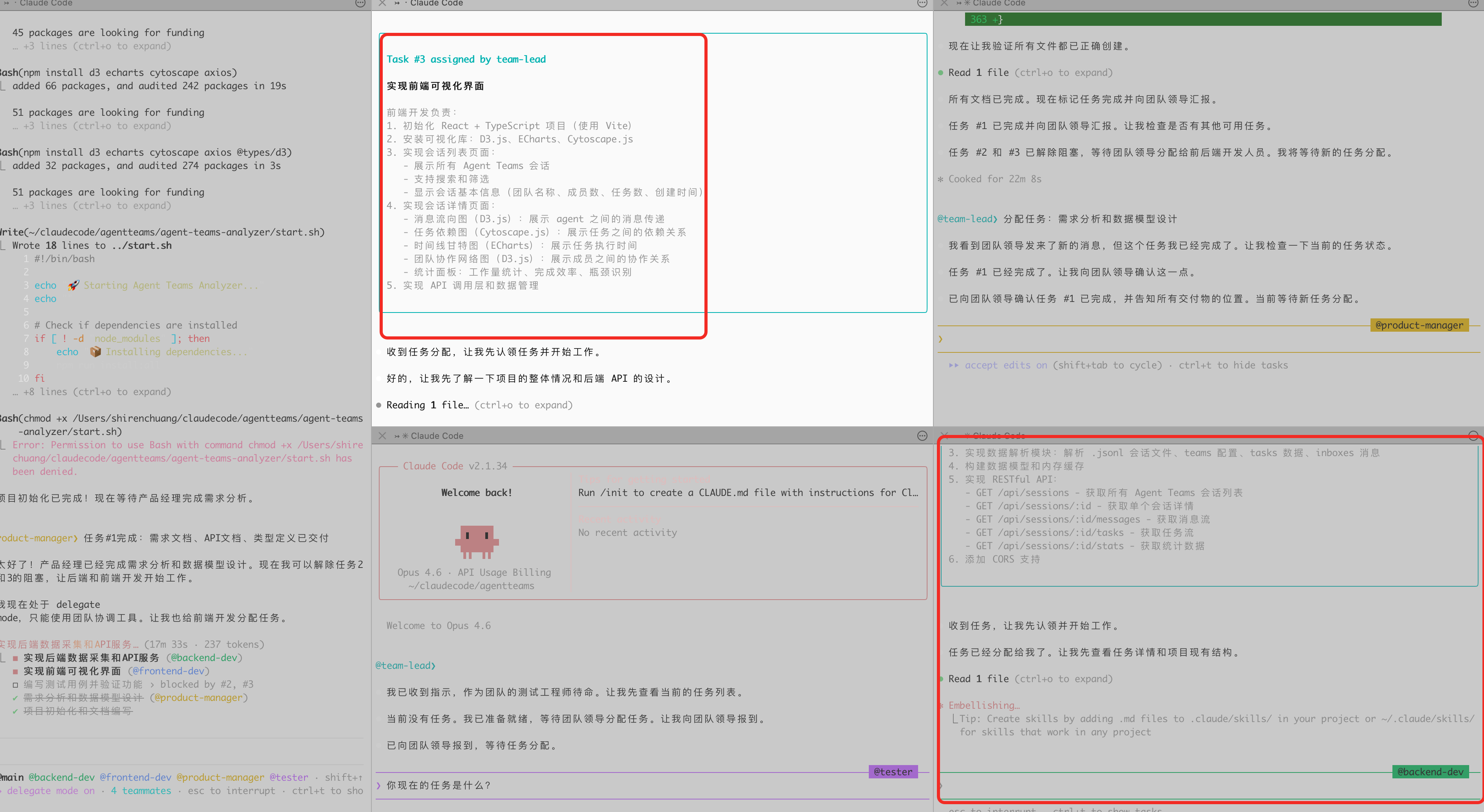
Lead分析需求并把它拆解成了多个任务
然后指派成员来完成。如下图所示,它先指派了一个
- 需求分析和数据模型设计的任务给 :@product-manager
而且其他的任务是被任务1阻塞的,意思是需要任务1完成才行
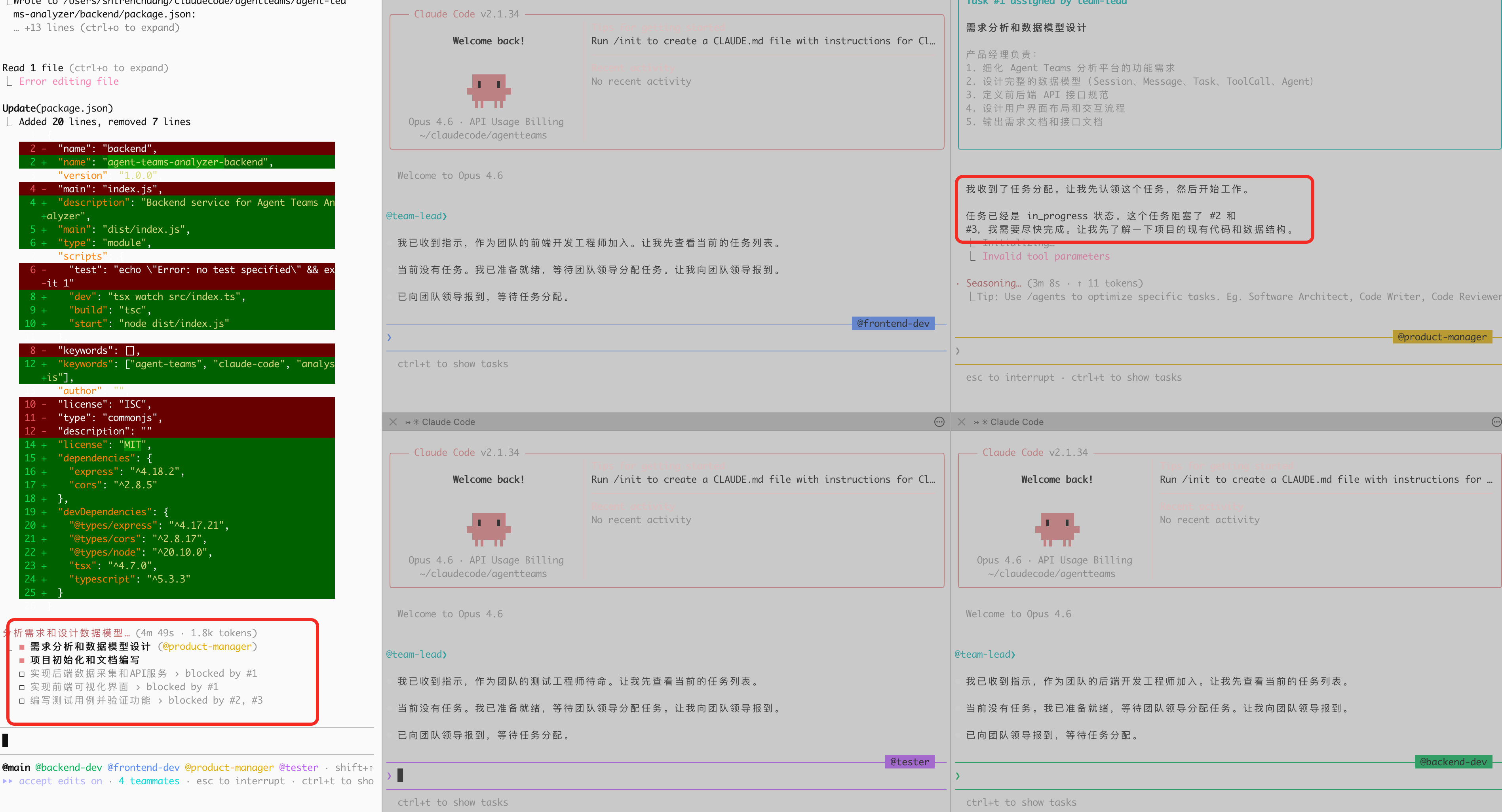
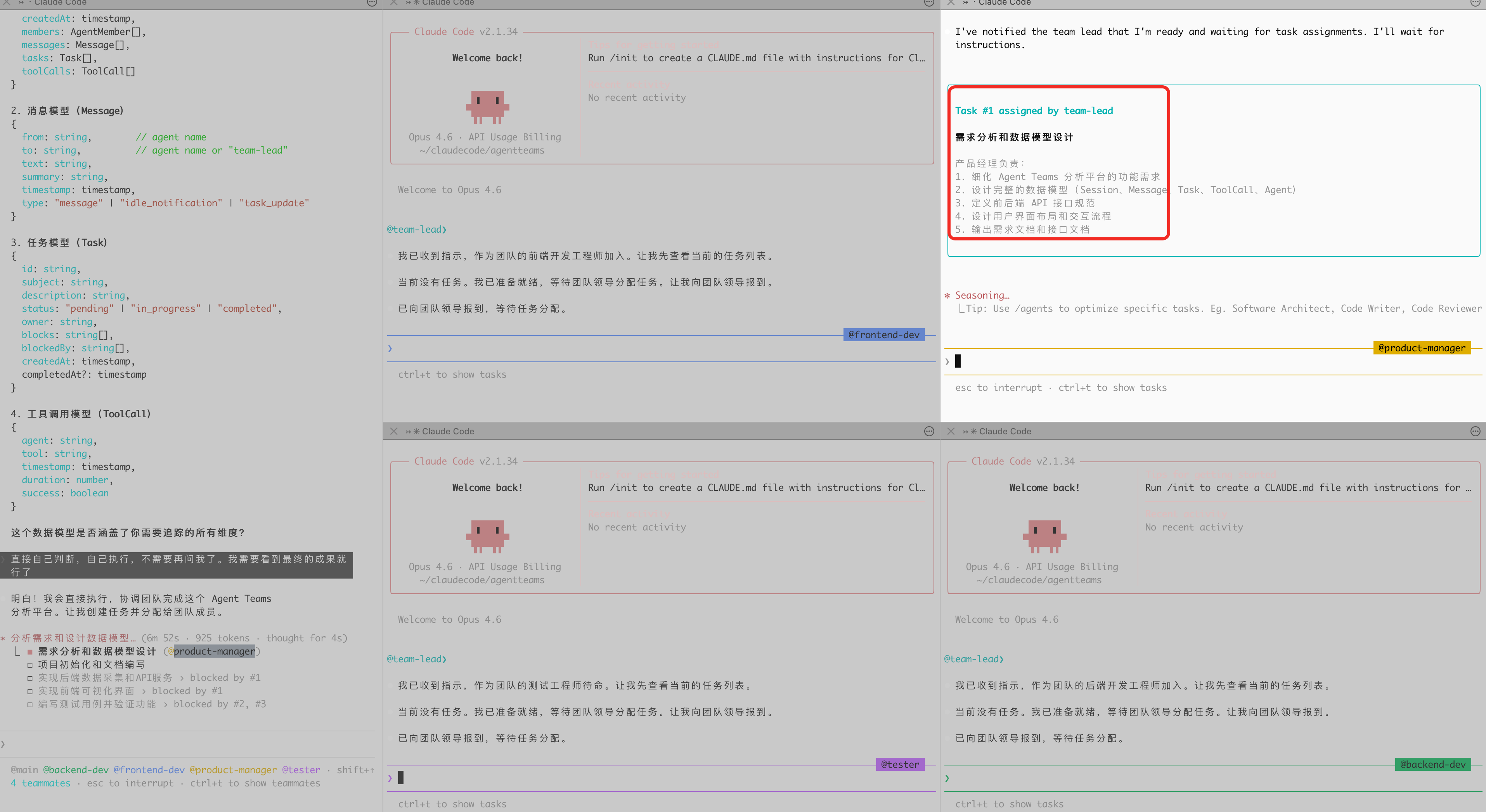
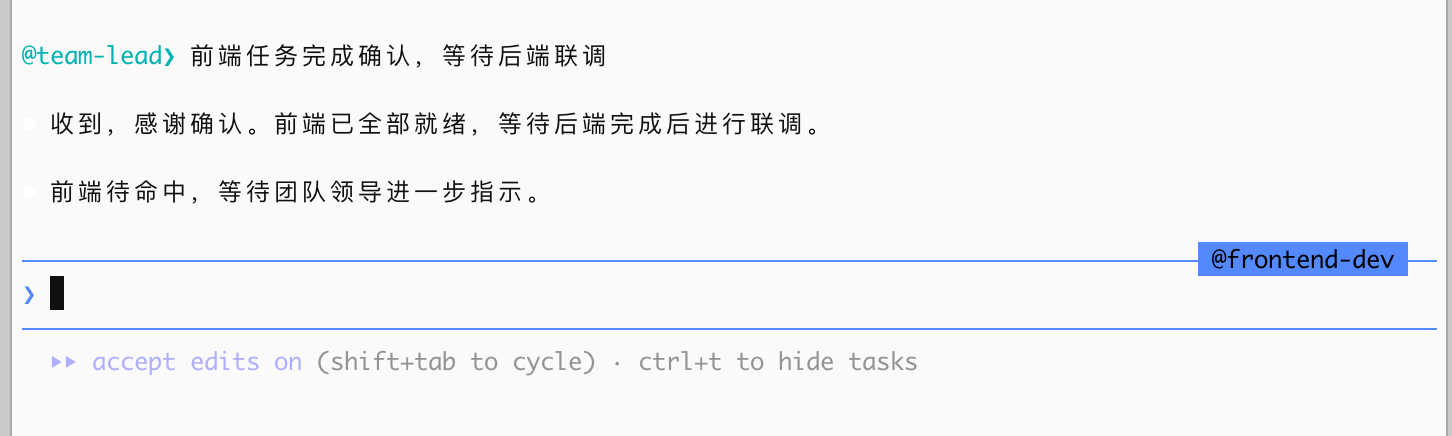
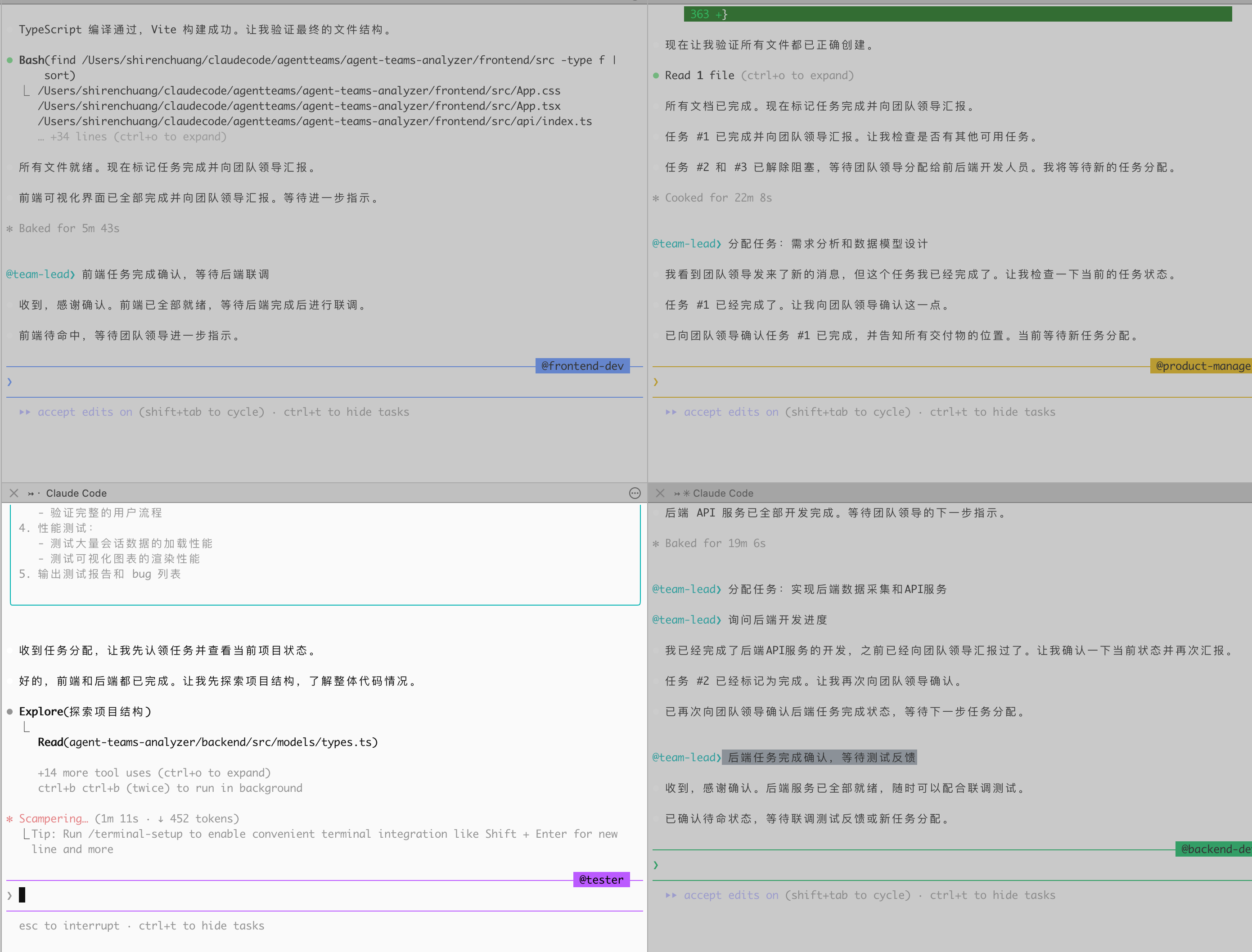
项管完成任务之后,team-lead 手动任务完成的状态,然后就让前端和后端同学同事进行开发了
测试终于能干活了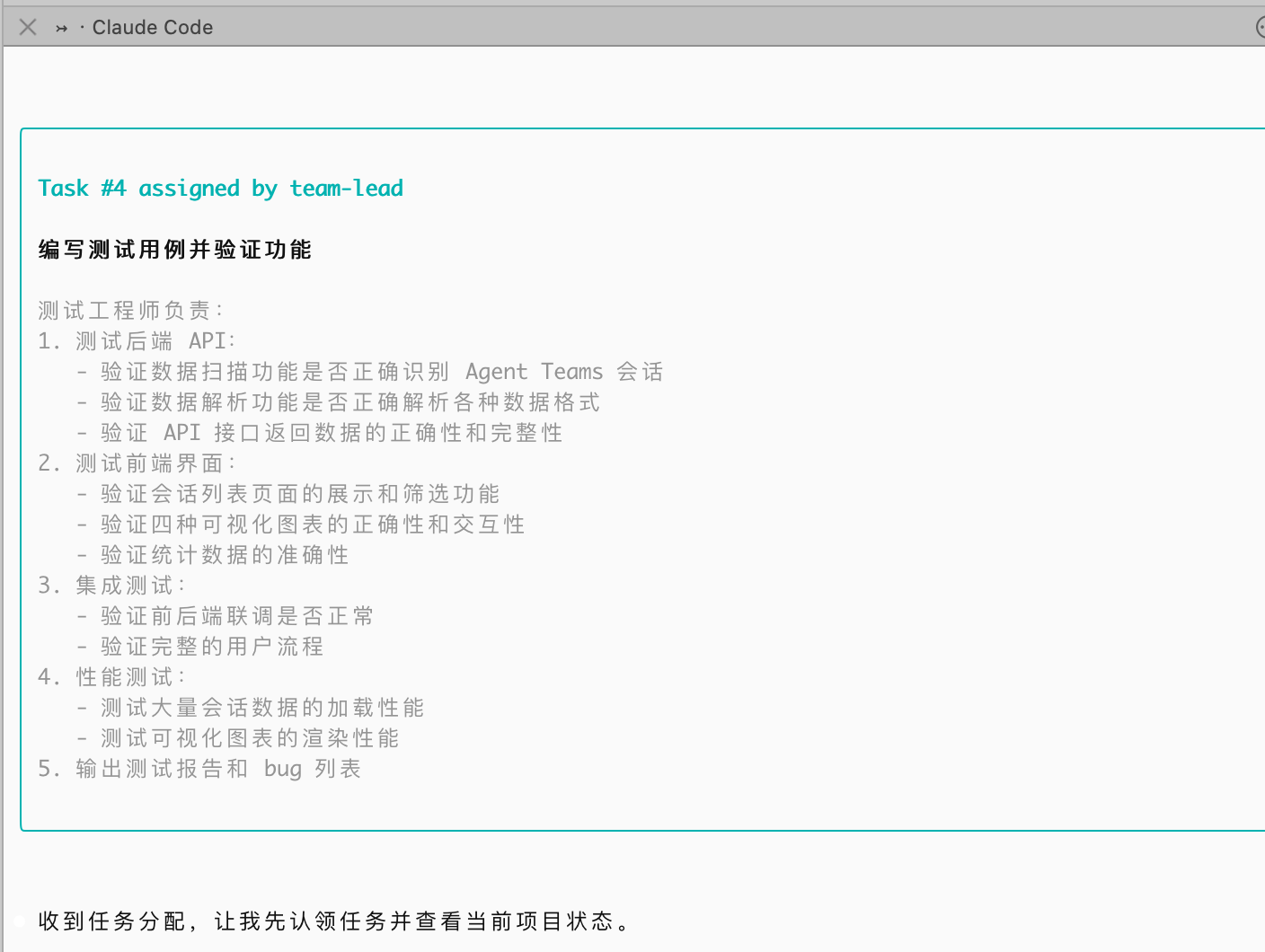

清理
# 关闭所有成员
Shut down all teammates

# 清理团队资源
Clean up the team

# 退出
exit
展示创建好的平台
最佳实践总结
✅ 应该做的
- 明确任务边界:给每个成员清晰、独立的任务
- 充分上下文:在 spawn 命令中提供足够的背景信息
- 定期检查:监控成员进度,及时调整方向
- 使用鼠标模式:启用 tmux 鼠标支持,提升操作体验
- 适当任务大小:每个任务应该是独立、可完成的单元
- 记录决策:让成员维护设计文档和决策日志
- 启用日志:保留详细日志用于调试
- 分阶段验证:不要等到最后才验证成果
❌ 不应该做的
- 过多成员:不要创建超过必要的成员数量
- 文件冲突:避免多个成员编辑同一文件
- 任务太小:不要为琐碎任务创建团队
- 缺乏监督:不要让团队无人监管太久
- 忽略错误:成员出错时要及时介入
- 混合模式:不要在同一项目中混用 in-process 和 split-pane
- 忘记清理:完成后一定要关闭成员和清理资源
- 直接部署:团队产出要经过人工审查再部署
故障排除
问题:tmux 会话残留
症状:
关闭团队后,tmux 会话仍然存在
解决:
# 列出所有 tmux 会话
tmux ls

# 杀死特定会话
tmux kill-session -t session-name

# 杀死所有会话
tmux kill-server
问题:成员不响应
症状:
向成员发送消息后没有反应
排查:
# 检查成员是否还在运行
List all active teammates

# 查看成员最后的输出
Show me the last 50 lines from the JWT Specialist
解决:
# 重启成员
Shut down the unresponsive teammate
Spawn a new JWT Specialist to continue the work
问题:任务卡住
症状:
任务标记为 in-progress 但实际已完成
解决:
# 手动更新任务状态
Mark task "implement-jwt-validation" as completed

# 或让 Lead 检查
Check if all in-progress tasks are actually being worked on
问题:权限提示过多
症状:
不断弹出权限确认提示
解决:
- 使用
--dangerously-skip-permissions标志 - 或在配置中预先批准常见操作
配置文件示例
完整的 settings.json
{
  "env": {
    "CLAUDE_CODE_EXPERIMENTAL_AGENT_TEAMS": "1"
  },
  "teammateMode": "tmux",
  "permissions": {
    "read": "always_allow",
    "write": "prompt",
    "execute": "prompt"
  }
}
参考资源
参考资料
- Claude Code Agent Teams 文档
- Building a C compiler with a team of parallel Claudes
- Claude Code GitHub Discussions
- tmux 官方 Wiki
- Subagents 文档
- Git Worktrees 与并行会话
- Claude Code Hooks
总结
Agent Teams 是一个强大但复杂的功能。通过本教程,你应该已经掌握了:
- ✅ Agent Teams 的核心概念和适用场景
- ✅ 完整的环境配置流程(特别是 tmux)
- ✅ 常见问题的解决方案
- ✅ 从创建到关闭的完整工作流
- ✅ 高级技巧和最佳实践
记住,Agent Teams 不是所有任务的最佳选择。对于简单任务,单个 Claude 会话或 Subagents 可能更合适。但对于需要并行探索、协作讨论的复杂项目,Agent Teams 能够显著提升效率。

有“AI”的1024 = 2048,欢迎大家加入2048 AI社区
更多推荐

 23
23 0
0- 0


 已为社区贡献15条内容

所有评论(0)