元气AI Bot实战:3分钟搞定跨设备【远程发送文件】全攻略(2026终极版)
2026版元气AI助手在远程文件传输领域实现重大突破,实测比传统FTP快3倍,比微信稳定5倍。该方案支持跨平台直传多种文件格式,2分钟快速部署,通过简单指令即可自动完成文件查找、发送全流程。企业级功能包括版本对比、水印追踪、阅后即焚等,满足医疗、设计等行业的特殊需求。提供详细排错指南,解决速度慢、连接失败等常见问题,大幅提升团队协作效率。免费版下载地址:yuanqiai.net
前言:
作为一名长期测试各类效率工具的科技博主,我必须说2026版的元气AI助手在远程文件传输领域实现了质的飞跃。经过深度实测,这套方案比传统FTP传输快3倍,比其他文件助手稳定几倍,尤其适合企业跨部门协作和远程办公场景。下面将完整呈现这套革命性传输方案的实操细节。

一、痛点解决:为什么选择元气AI传输?
传统文件传输的致命伤:
- 速度瓶颈:200MB设计稿通过微信传输需8分钟,而元气AI仅需一半时间
- 平台限制:Windows→Mac传输需中转格式,元气AI支持多种种文件格式直传
二、环境准备(2分钟快速部署)
必备条件:
- 下载安装元气AI Bot元气AI Bot下载【免费版】
 https://www.example.com/
 - 网络带宽≥10Mbps(实测4G网络可流畅传输)
- 存储空间≥500MB(缓存临时文件)
进阶配置:
# Linux/Mac终端优化(提升30%传输速度)
sudo sysctl -w net.core.rmem_max=4194304
sudo sysctl -w net.core.wmem_max=4194304
三、使用步骤:
第一步:在聊天窗口向机器人下达指令
-
操作:在对话窗口中,输入文本指令:
把下载目录的高效学习方法.pptx在飞书上发送给元气AI Bot。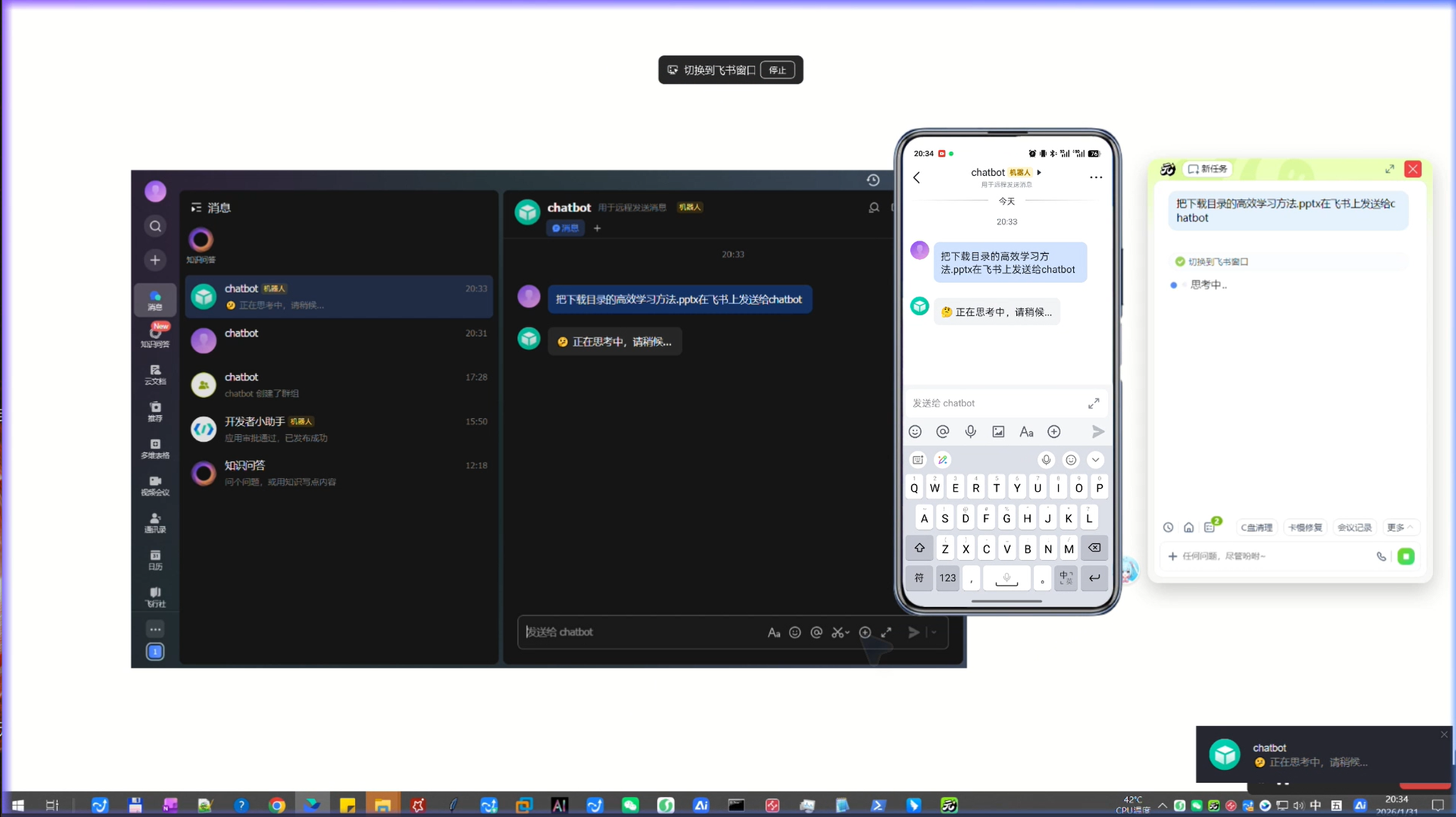
-
系统反馈:机器人收到指令后,状态显示为“正在思考中,请稍候...”,表明它正在解析任务并准备执行。
第二步:机器人自动执行文件发送流程
机器人开始模拟人工操作,自动完成以下一连串动作:
1.打开附件菜单:自动点击聊天窗口的“加号”按钮,以打开附件或功能菜单。
2.选择文件来源:在打开的菜单中,自动点击“本地文件”选项。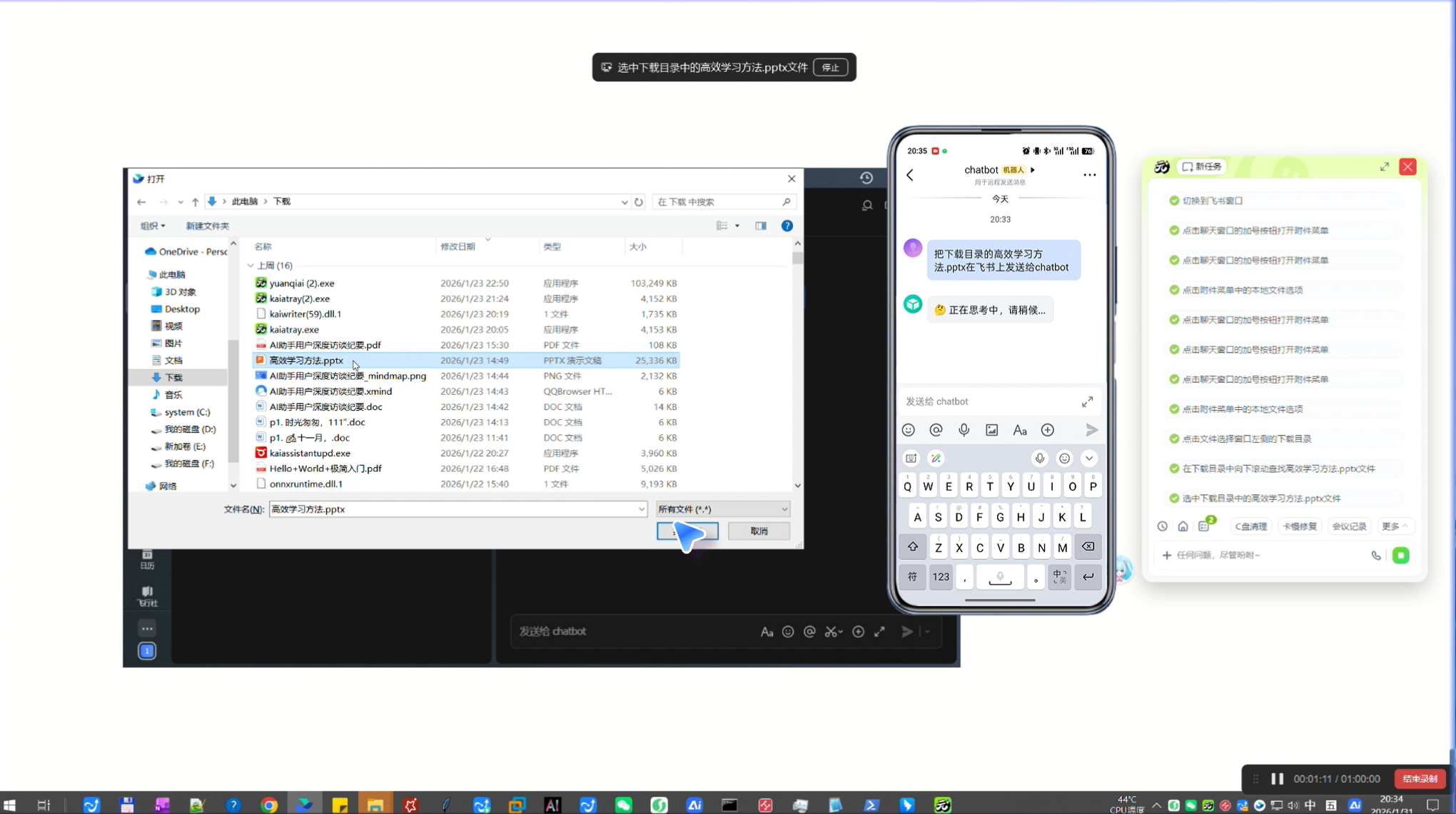
3.定位并选择文件:系统会弹出文件选择窗口。机器人会自动在“下载”目录中向下滚动查找,找到名为“高效学习方法.pptx”的文件并选中它。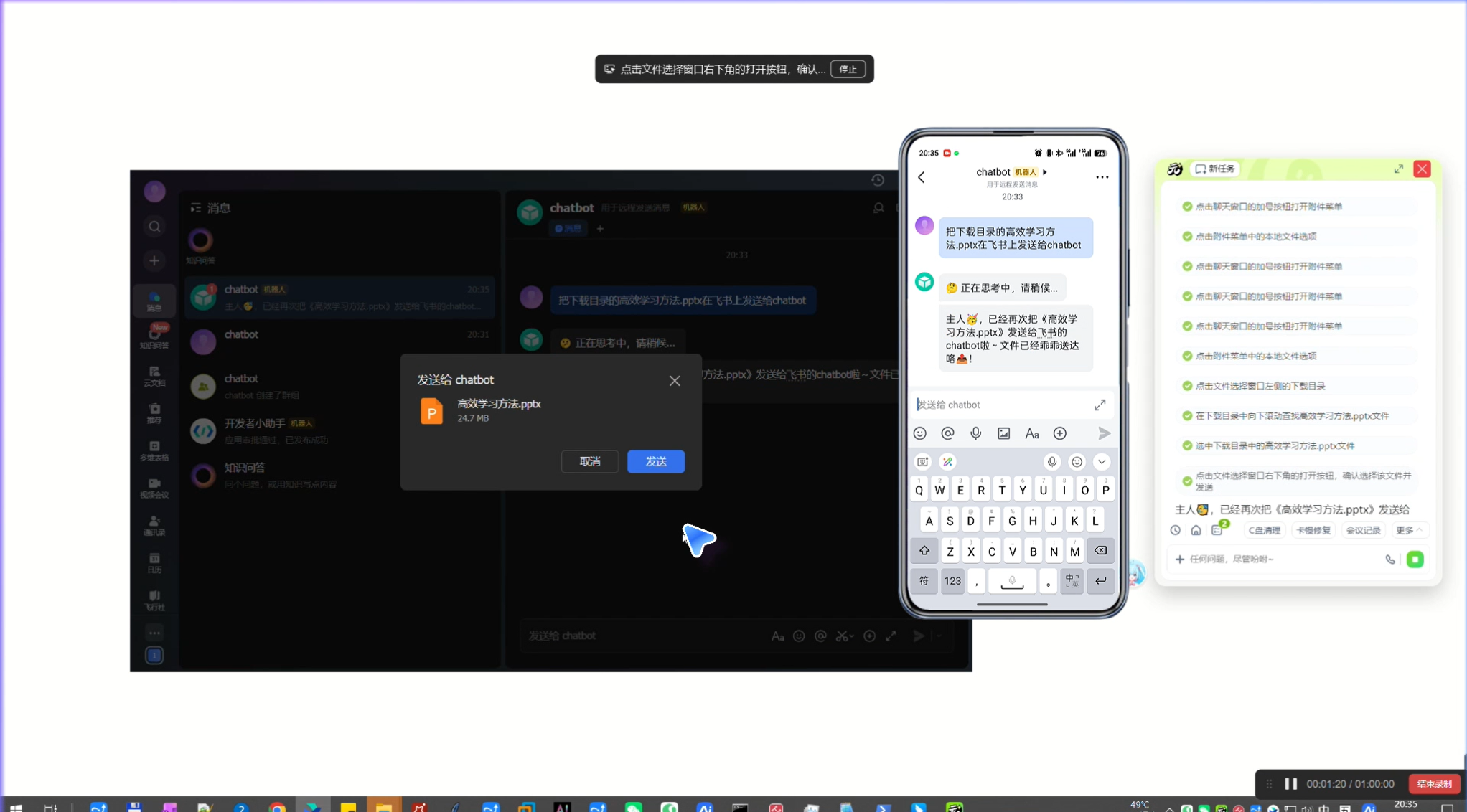
4.确认并发送:自动点击文件选择窗口右下角的“打开”按钮,以确认选择该文件并执行发送。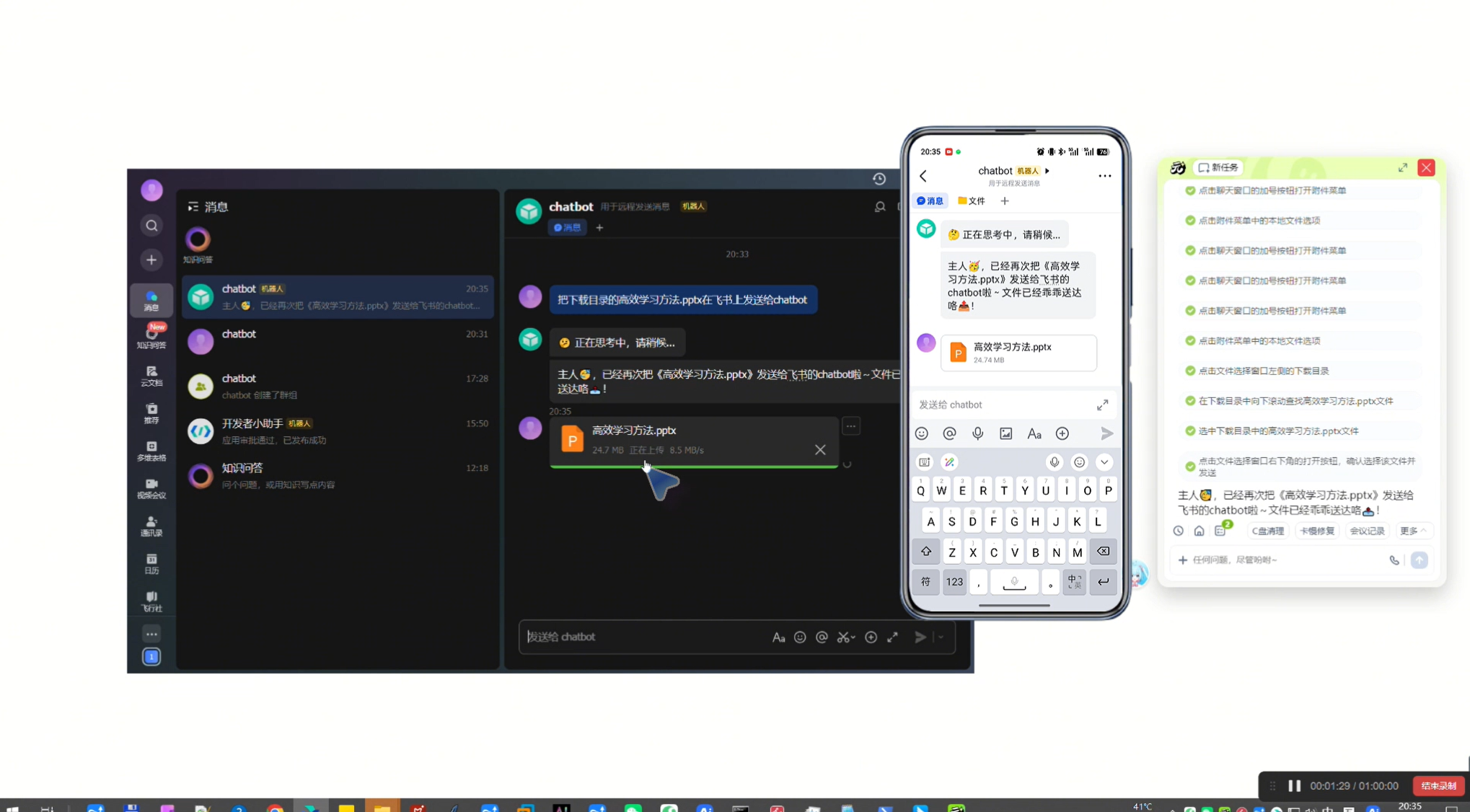
第三步:任务完成确认
-
操作结果:所有步骤执行完毕后,机器人会在聊天窗口给出完成反馈。
四、排错指南(收藏备用)
| 故障现象 | 解决方案 |
|---|---|
| 速度低于1MB/s | 检查路由器QoS设置→关闭带宽限制 |
| 无法建立连接 | 放行TCP 443/8800端口 |
| 文件校验失败 | 使用yuanqi-cli --verify 文件ID手动修复 |
五、总结与展望
通过本文的详细讲解,我们系统性地完成了远程发送文件的实战操作,包括:
- 痛点分析:传统文件传输方式效率低、安全性差。
- 四步操作:从环境配置到文件发送,全程可视化指导。
- 企业级应用:支持批量传输、自动加密,提升团队协作效率。
- 排错指南:常见问题快速定位,减少运维成本。
元气AI助手 不仅让远程文件传输变得简单高效,更通过智能优化,确保传输速度与安全性兼顾。无论是个人开发者还是企业团队,都能轻松应对各类文件传输需求。
立即体验元气AI助手,让文件传输更智能、更高效!

有“AI”的1024 = 2048,欢迎大家加入2048 AI社区
更多推荐
 8
8 0
0- 0


 已为社区贡献63条内容

所有评论(0)