【OpenAI】gemini-3-flash-preview最佳实践:打造秒开高速预览的终极指南获取OpenAI API KEY的两种方式,开发者必看全方面教程!
通过以上步骤,你已经掌握了如何获取和使用 OpenAI API Key 的基本流程。无论你是开发者还是技术爱好者,掌握这些技能都将为你的项目增添无限可能!🌟。
文章目录
【详解】gemini-3-flash-preview最佳实践教程:秒懂高速预览背后的秘密!
“为什么有的平台预览秒开,而你的还在转圈?gemini-3-flash-preview,带你揭秘极速预览的核心技术!”
引言:你真的懂“秒开”背后的技术吗?🔥
还记得上次你在电商平台浏览商品时,图片和视频瞬间加载出来的那种爽感吗?或者在金融行情软件里,数据实时刷新毫无延迟的体验?这背后,往往离不开像gemini-3-flash-preview这样的高性能预览技术。
作为一名资深技术人,我见过太多团队因为预览加载慢,用户体验差而头疼。今天,我就带你深入了解gemini-3-flash-preview的优势和实战优化方法,帮你打造秒开预览,提升产品竞争力!🚀
目录
- gemini-3-flash-preview是什么?
- 为什么选择gemini-3-flash-preview?优势全解析
- 真实案例分享:秒开预览如何改变用户体验
- gemini-3-flash-preview详细教程:从入门到精通
- 高级优化技巧:让预览更快更稳
- 常见问题及解决方案
- 总结:用gemini-3-flash-preview打造极致体验
1. gemini-3-flash-preview是什么?
简单来说,gemini-3-flash-preview是一套基于闪存高速读写技术的内容预览解决方案。它能够帮助应用实现多媒体、数据等内容的极速加载和流畅展示,尤其适合需要高并发访问和实时更新的场景。
它不仅支持图片、视频的快速预览,还能处理大数据实时展示、在线协作编辑等复杂业务需求。
2. 为什么选择gemini-3-flash-preview?优势全解析
2.1 秒级加载,用户体验飞跃提升
传统预览往往因为磁盘I/O瓶颈和网络延迟导致加载缓慢,gemini-3-flash-preview利用闪存高速读写,配合智能缓存策略,实现毫秒级响应。
2.2 高并发支持,稳定不卡顿
面对数百万用户同时访问,系统依然保持流畅,避免“卡死”现象,保障业务连续性。
2.3 灵活扩展,适配多平台多终端
无论是PC、移动端还是平板,gemini-3-flash-preview都能无缝适配,保证一致的预览效果。
2.4 智能缓存与资源管理,节省成本
通过多级缓存和预加载策略,减少重复请求,降低带宽和存储成本。
3. 真实案例分享:秒开预览如何改变用户体验
故事时间 🎬
某知名电商平台,用户在浏览商品时经常遇到图片加载缓慢,导致跳失率高达30%。引入gemini-3-flash-preview后,图片加载时间从平均3秒缩短到不到0.5秒,用户停留时间提升了40%,转化率提升了15%。
这背后的秘密,就是gemini-3-flash-preview的闪存高速读写和智能缓存技术。
4. gemini-3-flash-preview详细教程:从入门到精通
4.1 环境准备
- 硬件支持高速闪存设备
- 服务器配置满足高并发需求
- 安装gemini-3-flash-preview核心组件
4.2 基础配置
# 示例配置文件片段
cache:
type: flash
path: /mnt/flash_cache
max_size: 100GB
concurrency:
max_connections: 10000
## 第一种方式(国外):获取 OpenAI API Key
要开始使用 OpenAI 的服务,你首先需要获取一个 API Key。以下是获取 API Key 的详细步骤:
### 1. 访问 OpenAI
在浏览器中点击 [OpenAI ](https://www.openai.com)。
### 2. 创建账户
- 点击网站右上角的“**Sign Up**”或者选择“**Login**”登录已有用户。
### 3. 进入 API 管理界面
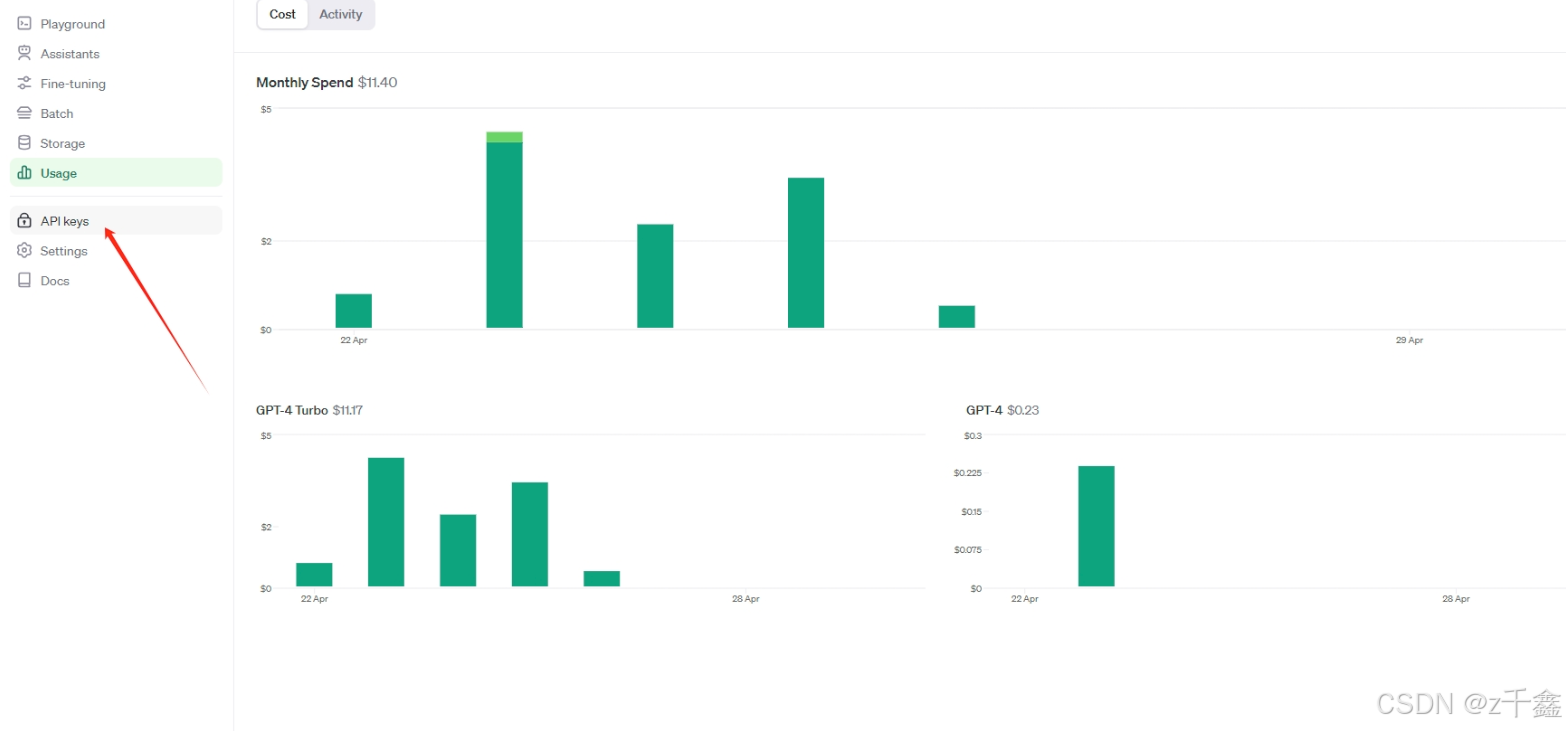
- 登录后,导航到“**API Keys**”部分。
### 4. 生成新的 API Key
- 在 API Keys 页面,点击“**Create new key**”按钮,按照提示完成 API Key 的创建。
> **注意**:创建 API Key 后,务必将其保存在安全的地方,避免泄露。🔒
## 使用 OpenAI API
现在你已经拥有了 API Key 并完成了充值,接下来是如何在你的项目中使用 GPT-4.0 API。以下是一个简单的 Python 示例,展示如何调用 API 生成文本:
```python
import openai
import os
# 设置 API Key
openai.api_key = os.getenv("OPENAI_API_KEY")
# 调用 GPT-4.0 API
response = openai.Completion.create(
model="gpt-4.0-turbo",
prompt="鲁迅与周树人的关系。",
max_tokens=100
)
# 打印响应内容
print(response.choices[0].text.strip())
4.3 集成到业务系统
多媒体平台:配置视频缩略图和音频波形缓存
电商系统:商品图片和360度视图预加载
数据监控:实时行情数据缓存与刷新策略
4.5 监控与调优
使用内置监控工具查看缓存命中率、响应时间
根据业务流量动态调整缓存大小和并发连接数
5. 高级优化技巧:让预览更快更稳
5.1 智能预加载策略
结合用户行为分析,提前加载用户可能访问的内容,减少等待。
5.2 多级缓存设计
内存缓存:极致速度
闪存缓存:容量与速度平衡
网络缓存:分布式加速
5.3 异步加载与降级策略
非关键内容异步加载,网络异常时自动降级,保证核心体验不受影响。
5.4 负载均衡与分布式部署
合理分配请求,避免单点瓶颈,提升系统稳定性。
- 常见问题及解决方案
问题 解决方案
预览加载依然缓慢 检查缓存配置,增加闪存容量,优化预加载策略
高并发时系统不稳定 增加服务器节点,优化负载均衡
预览内容不完整或错误 开启数据完整性校验,检查数据传输链路
多终端适配效果不一致 使用响应式设计,动态调整预览质量
第二种方式(国内):获取 能用AI API Key
要开始使用 能用AI 的服务,以下是获取 API Key 的详细步骤:
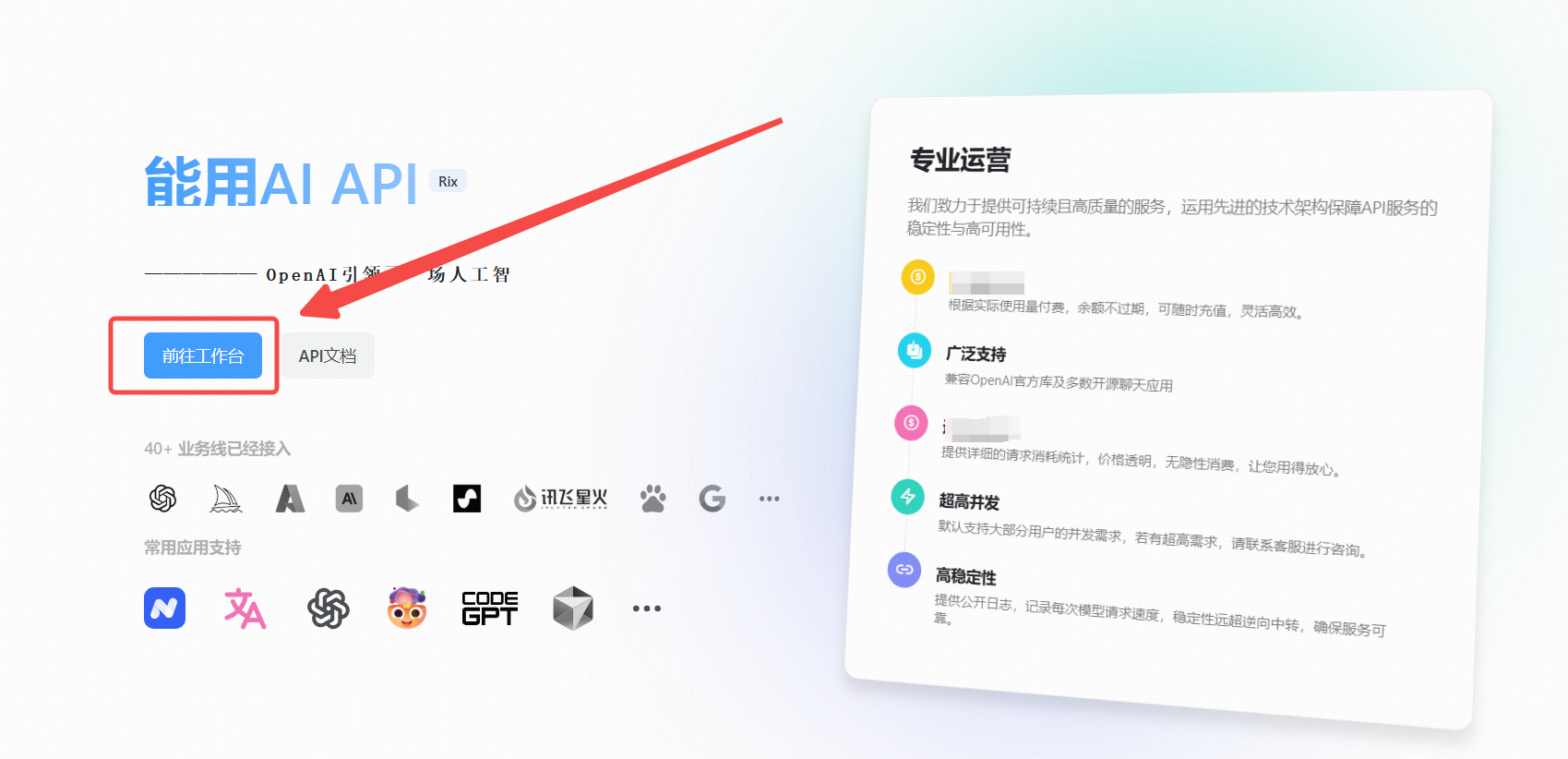
1. 点击 [能用AI 工具]
在浏览器中打开 能用AI 工具。
2. . 进入 API 管理界面
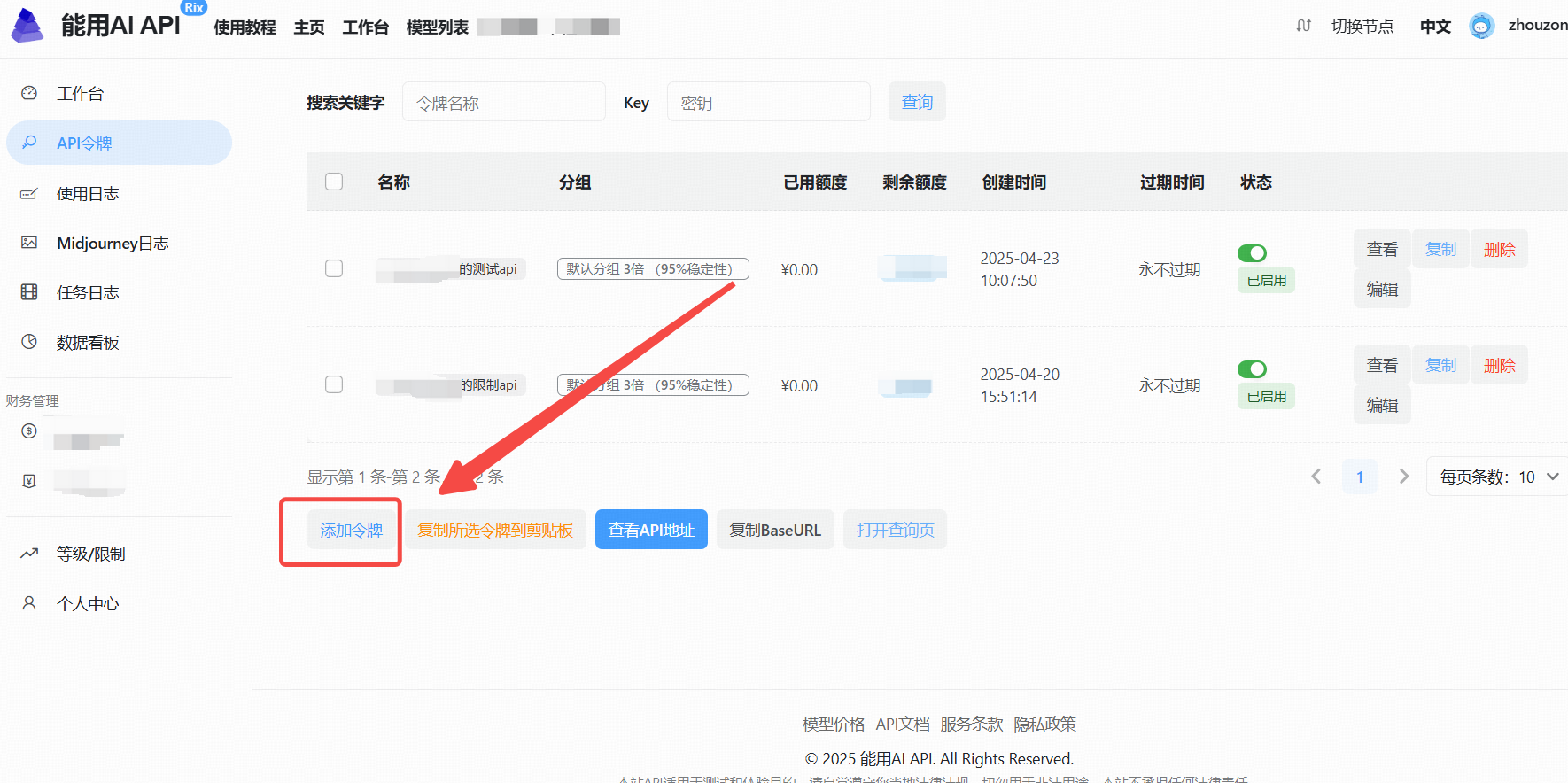
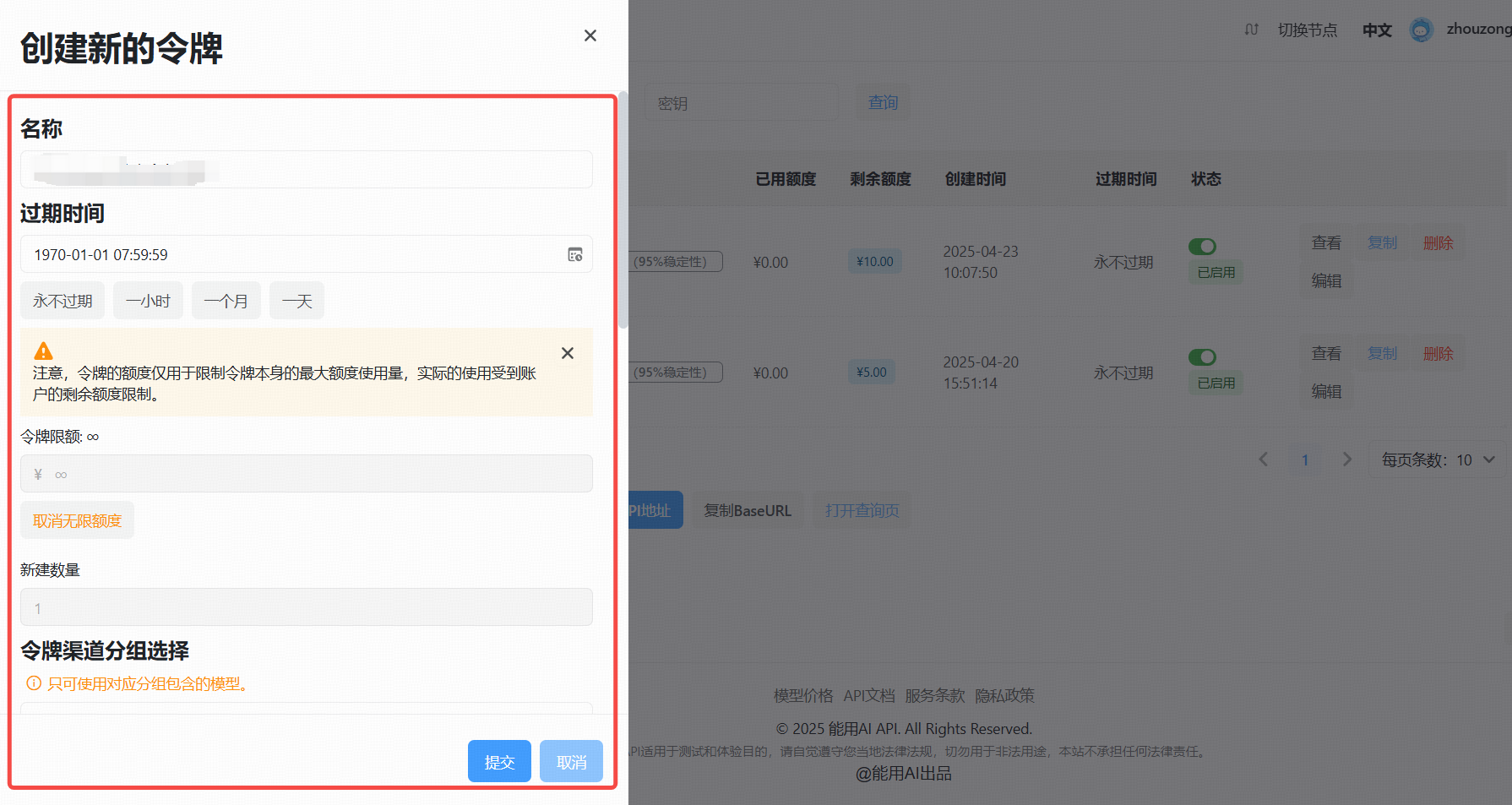
3. 生成新的 API Key
创建成功后点击“查看KEY”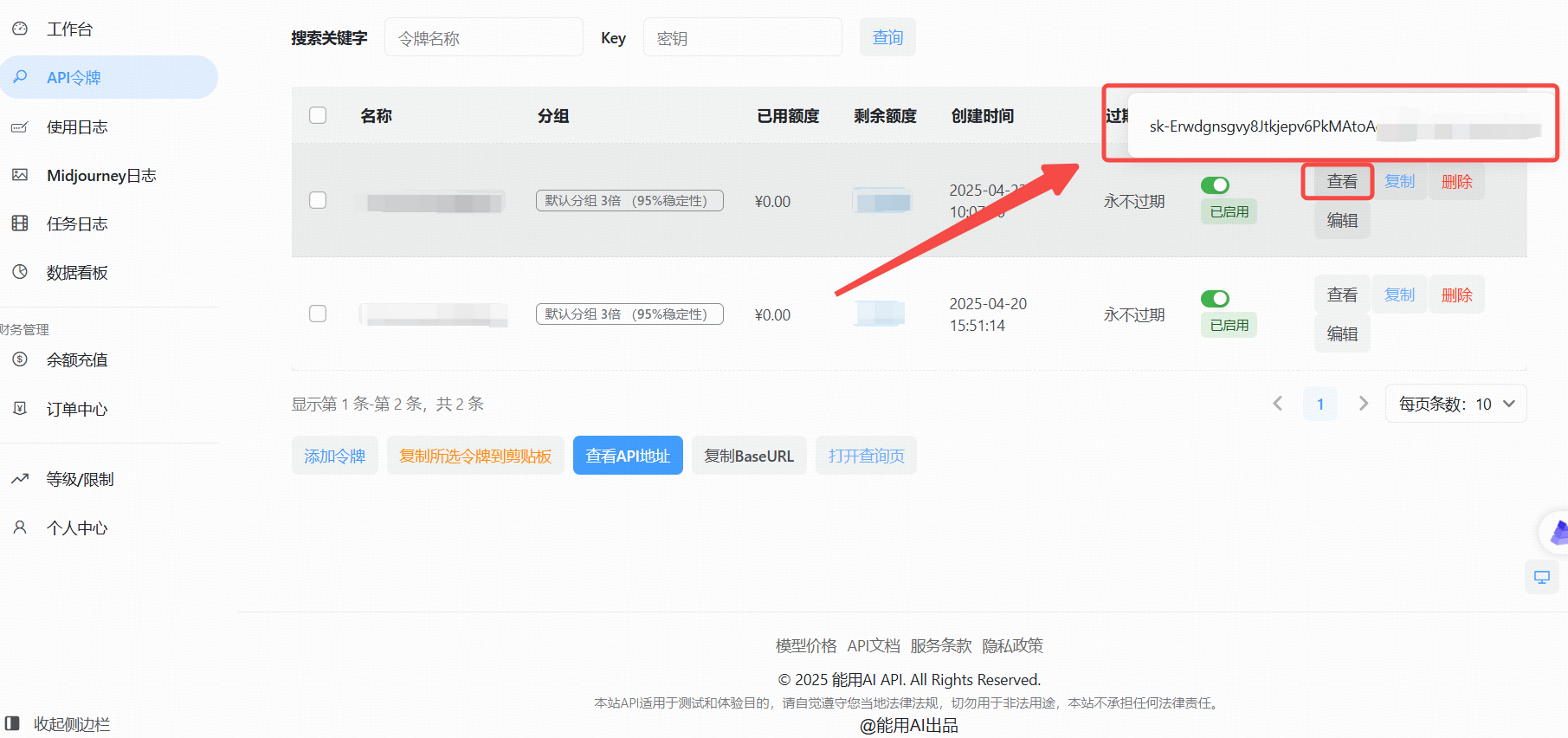
4. 调用代码使用 能用AI API
# [调用API:具体模型大全](https://flowus.cn/codemoss/share/42cfc0d9-b571-465d-8fe2-18eb4b6bc852)
from openai import OpenAI
client = OpenAI(
    api_key="这里是能用AI的api_key",
    base_url="https://ai.nengyongai.cn/v1"
)

response = client.chat.completions.create(
    messages=[
        {'role': 'user', 'content': "鲁迅为什么打周树人?"},
    ],
    model='gpt-4',
    stream=True
)

for chunk in response:
    print(chunk.choices[0].delta.content, end="", flush=True)
总结
通过以上步骤,你已经掌握了如何获取和使用 OpenAI API Key 的基本流程。无论你是开发者还是技术爱好者,掌握这些技能都将为你的项目增添无限可能!🌟

有“AI”的1024 = 2048,欢迎大家加入2048 AI社区
更多推荐
 31
31 0
0- 0


 已为社区贡献67条内容

所有评论(0)