Python之adafruit-circuitpython-airlift包语法、参数和实际应用案例
adafruit-circuitpython-airlift 是 Adafruit 提供的 CircuitPython 库,专为支持 Airlift 系列 Wi-Fi 协处理器设计。
adafruit-circuitpython-airlift 包详解
1. 功能介绍
adafruit-circuitpython-airlift 是 Adafruit 提供的 CircuitPython 库,专为支持 Airlift 系列 Wi-Fi 协处理器设计。其核心功能包括:
- 与 Airlift 硬件(如 ESP32 协处理器)通信,实现 Wi-Fi 连接
- 提供网络基础功能(TCP/UDP 通信、HTTP 客户端等)
- 支持与 Adafruit IO 等云服务平台集成
- 简化嵌入式设备的无线网络配置与管理

该库适用于 Adafruit 开发板(如 Metro M4、Feather 系列)通过 Airlift 模块添加 Wi-Fi 功能。
2. 安装方法
通过 pip 或 circup 工具安装:
# 使用 circup(推荐用于 CircuitPython 设备)
circup install adafruit_airlift

# 或使用 pip(用于开发环境)
pip install adafruit-circuitpython-airlift
3. 基本语法与主要参数
初始化 Airlift 连接
import board
import busio
from adafruit_airlift.esp32 import ESP32

# 初始化 SPI 连接(根据具体硬件引脚调整)
spi = busio.SPI(board.SCK, board.MOSI, board.MISO)
esp = ESP32(spi, board.ESP_CS, board.ESP_BUSY, board.ESP_RESET)
主要参数说明:
spi:SPI 总线对象,用于与 ESP32 通信cs_pin:芯片选择引脚(Chip Select)busy_pin:忙状态引脚(Busy)reset_pin:复位引脚(Reset)debug:是否启用调试模式(默认 False)
Wi-Fi 连接方法
# 连接 Wi-Fi
esp.connect("SSID", "PASSWORD")
print(f"Connected to {esp.ssid}")
print(f"IP address: {esp.ip_address}")
4. 实际应用案例
案例 1:基本 Wi-Fi 连接与状态检查
import board
import busio
from adafruit_airlift.esp32 import ESP32
import time

# 初始化硬件连接
spi = busio.SPI(board.SCK, board.MOSI, board.MISO)
esp = ESP32(spi, board.ESP_CS, board.ESP_BUSY, board.ESP_RESET)

# 连接 Wi-Fi
while not esp.is_connected:
    try:
        esp.connect({"ssid": "你的WiFi名称", "password": "你的WiFi密码"})
    except RuntimeError as e:
        print(f"连接失败: {e}, 重试中...")
        time.sleep(2)
        continue

print(f"已连接到 {esp.ssid}")
print(f"IP地址: {esp.ip_address}")
print(f"信号强度: {esp.rssi} dBm")
案例 2:通过 HTTP 客户端获取网络数据
import board
import busio
from adafruit_airlift.esp32 import ESP32
import adafruit_requests as requests

# 初始化连接
spi = busio.SPI(board.SCK, board.MOSI, board.MISO)
esp = ESP32(spi, board.ESP_CS, board.ESP_BUSY, board.ESP_RESET)
esp.connect({"ssid": "你的WiFi名称", "password": "你的WiFi密码"})

# 创建请求对象
requests.set_socket(esp)

# 发送 HTTP GET 请求
response = requests.get("http://api.weatherapi.com/v1/current.json?key=你的API密钥&q=北京")
print(f"状态码: {response.status_code}")
print("响应内容:", response.json())
response.close()
案例 3:连接 Adafruit IO 发送传感器数据
import board
import busio
import time
from adafruit_airlift.esp32 import ESP32
from adafruit_io.adafruit_io import IO_HTTP, AdafruitIO_RequestError

# 初始化网络
spi = busio.SPI(board.SCK, board.MOSI, board.MISO)
esp = ESP32(spi, board.ESP_CS, board.ESP_BUSY, board.ESP_RESET)
esp.connect({"ssid": "你的WiFi名称", "password": "你的WiFi密码"})

# 配置 Adafruit IO
ADAFRUIT_IO_USER = "你的用户名"
ADAFRUIT_IO_KEY = "你的AIO密钥"
io = IO_HTTP(ADAFRUIT_IO_USER, ADAFRUIT_IO_KEY, esp)

# 模拟传感器数据并发送
try:
    feed = io.get_feed("temperature")  # 确保已在IO平台创建该feed
    while True:
        temp = 25.5 + (time.monotonic() % 10) / 10  # 模拟温度变化
        io.send_data(feed["key"], temp)
        print(f"发送温度: {temp}°C")
        time.sleep(10)
except AdafruitIO_RequestError as e:
    print(f"IO错误: {e}")
案例 4:使用 UDP 协议进行本地网络通信
import board
import busio
import socket
from adafruit_airlift.esp32 import ESP32

# 初始化连接
spi = busio.SPI(board.SCK, board.MOSI, board.MISO)
esp = ESP32(spi, board.ESP_CS, board.ESP_BUSY, board.ESP_RESET)
esp.connect({"ssid": "你的WiFi名称", "password": "你的WiFi密码"})

# 创建UDP套接字
udp_socket = socket.socket(socket.AF_INET, socket.SOCK_DGRAM)
server_address = ("192.168.1.100", 5005)  # 目标IP和端口

# 发送消息
message = b"Hello from Airlift!"
print(f"发送到 {server_address}: {message}")
sent = udp_socket.sendto(message, server_address)

# 等待响应
data, server = udp_socket.recvfrom(4096)
print(f"从 {server} 接收: {data}")

udp_socket.close()
案例 5:Wi-Fi 连接状态监控与自动重连
import board
import busio
import time
from adafruit_airlift.esp32 import ESP32

# 初始化连接
spi = busio.SPI(board.SCK, board.MOSI, board.MISO)
esp = ESP32(spi, board.ESP_CS, board.ESP_BUSY, board.ESP_RESET)
wifi_credentials = {"ssid": "你的WiFi名称", "password": "你的WiFi密码"}

def ensure_connection():
    if not esp.is_connected:
        print("尝试重连...")
        while not esp.is_connected:
            try:
                esp.connect(wifi_credentials)
                print(f"重连成功: {esp.ssid}, IP: {esp.ip_address}")
            except Exception as e:
                print(f"重连失败: {e}, 5秒后重试")
                time.sleep(5)

# 主循环监控连接状态
while True:
    ensure_connection()
    print(f"连接正常 - 信号强度: {esp.rssi} dBm")
    time.sleep(30)  # 每30秒检查一次
案例 6:扫描并列出附近的 Wi-Fi 网络
import board
import busio
from adafruit_airlift.esp32 import ESP32

# 初始化硬件
spi = busio.SPI(board.SCK, board.MOSI, board.MISO)
esp = ESP32(spi, board.ESP_CS, board.ESP_BUSY, board.ESP_RESET)

# 扫描Wi-Fi网络
print("扫描附近的Wi-Fi网络...")
networks = esp.scan_networks()

print(f"发现 {len(networks)} 个网络:")
for network in sorted(networks, key=lambda x: x["rssi"], reverse=True):
    print(f"SSID: {network['ssid']}, 信号强度: {network['rssi']} dBm, "
          f"加密方式: {network['security']}")
5. 常见错误与解决方法
-
连接超时错误
- 错误表现:
RuntimeError: Failed to connect to SSID - 解决方法:
- 检查 Wi-Fi 名称和密码是否正确
- 确保设备在 Wi-Fi 信号覆盖范围内
- 尝试重启 Airlift 模块和开发板
- 错误表现:
-
SPI 通信错误
- 错误表现:
OSError: ESP32 not found - 解决方法:
- 检查 SPI 引脚连接是否正确
- 确认 CS、BUSY、RESET 引脚定义正确
- 检查硬件接线是否松动
- 错误表现:
-
内存不足错误
- 错误表现:
MemoryError或请求失败 - 解决方法:
- 减少单次请求的数据量
- 避免同时维护多个网络连接
- 定期调用
gc.collect()回收内存
- 错误表现:
-
证书错误(HTTPS)
- 错误表现:
SSLError: SSL handshake failed - 解决方法:
- 确保使用的是受信任的 HTTPS 站点
- 必要时使用 HTTP 替代(仅用于测试)
- 更新库到最新版本获取最新证书
- 错误表现:
6. 使用注意事项
-
硬件兼容性:确认开发板与 Airlift 模块的兼容性,不同型号可能需要不同的引脚配置
-
电源管理:Airlift 模块功耗较高,确保供电稳定,必要时使用外部电源
-
网络安全:在实际应用中避免硬编码 Wi-Fi 凭据,考虑使用配置文件或安全存储
-
错误处理:网络操作容易受环境影响,务必添加完善的异常处理和重试机制
-
固件更新:定期更新 Airlift 模块的固件和 CircuitPython 库以获取最新功能和安全修复
-
资源限制:嵌入式设备资源有限,避免长时间保持连接,使用后及时关闭连接
通过以上内容,你可以全面了解 adafruit-circuitpython-airlift 库的使用方法,并根据实际需求进行开发应用。
《动手学PyTorch建模与应用:从深度学习到大模型》是一本从零基础上手深度学习和大模型的PyTorch实战指南。全书共11章,前6章涵盖深度学习基础,包括张量运算、神经网络原理、数据预处理及卷积神经网络等;后5章进阶探讨图像、文本、音频建模技术,并结合Transformer架构解析大语言模型的开发实践。书中通过房价预测、图像分类等案例讲解模型构建方法,每章附有动手练习题,帮助读者巩固实战能力。内容兼顾数学原理与工程实现,适配PyTorch框架最新技术发展趋势。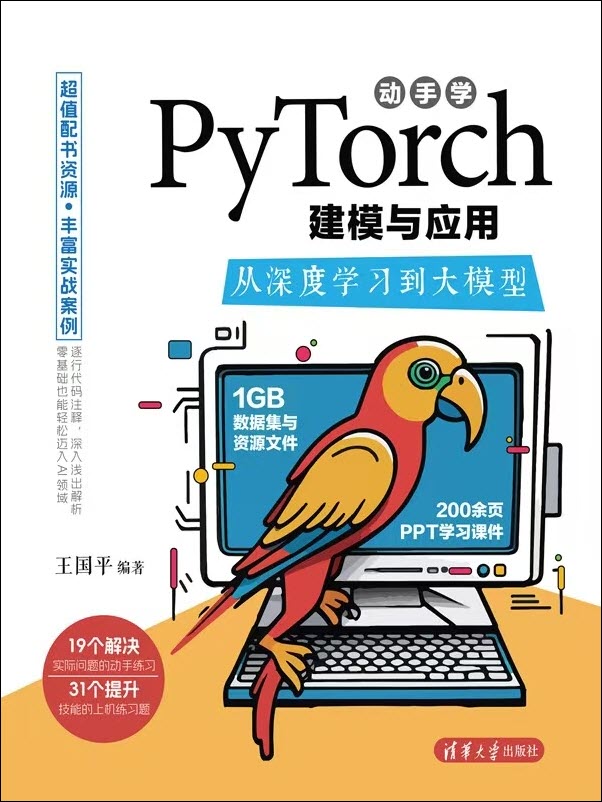

有“AI”的1024 = 2048,欢迎大家加入2048 AI社区
更多推荐


 5
5 0
0- 0


 已为社区贡献132条内容

所有评论(0)