ComfyUI安装、界面导览、基础生图流程
欢迎来到ComfyUI探索之旅!
你好,开发者朋友!很高兴在CSDN与你相遇。
无论你是刚接触ComfyUI的新手,还是已经在此领域深耕的专家,这里都为你准备了一片深度交流的天地。ComfyUI作为当前AI工作流可视化编程的前沿工具,正在重新定义我们与Stable Diffusion等模型的交互方式。
为什么要关注ComfyUI?
🌟 核心优势一目了然:
模块化工作流:像搭积木一样构建AI绘画流程,每一步都清晰可控
极致灵活性:自由组合节点,实现传统UI难以完成的复杂操作
资源高效利用:精准控制显存使用,让硬件发挥最大效能
可复现性:保存完整工作流,分享、复用从未如此简单
在这里你能收获什么?
🚀 实用指南与技巧
从零开始的配置教程,避开我踩过的所有坑
高效工作流设计思路,提升你的创作效率
高级节点使用秘籍,解锁ComfyUI隐藏潜力
🔧 问题解决方案
常见报错排查手册
性能优化实战经验
社区热门问题汇总与解答
💡 创新应用分享
自定义节点开发指南
行业应用案例解析
工作流创意设计思路
让我们一起
🤝 共建学习社区
我将在后续文章中,系统分享ComfyUI的各个核心模块:从基础界面认识到复杂工作流搭建,从官方节点解析到自定义扩展开发。每篇文章都会聚焦实际问题,提供可操作的解决方案。期待你在评论区:
分享你的使用经验和独特技巧
提出遇到的难题,我们一起攻克
交流创意想法,碰撞灵感火花
🎯 开启你的可视化AI创作
无论你是想提升出图效率、探索工作流极限,还是开发自己的AI应用,ComfyUI都可能成为你的得力助手。让我们从这篇文章开始,一起掌握这个强大工具,在AI创作的道路上走得更远、更稳。准备好了吗?让我们进入ComfyUI的奇妙世界,用可视化节点编织属于你的智能工作流!
目录
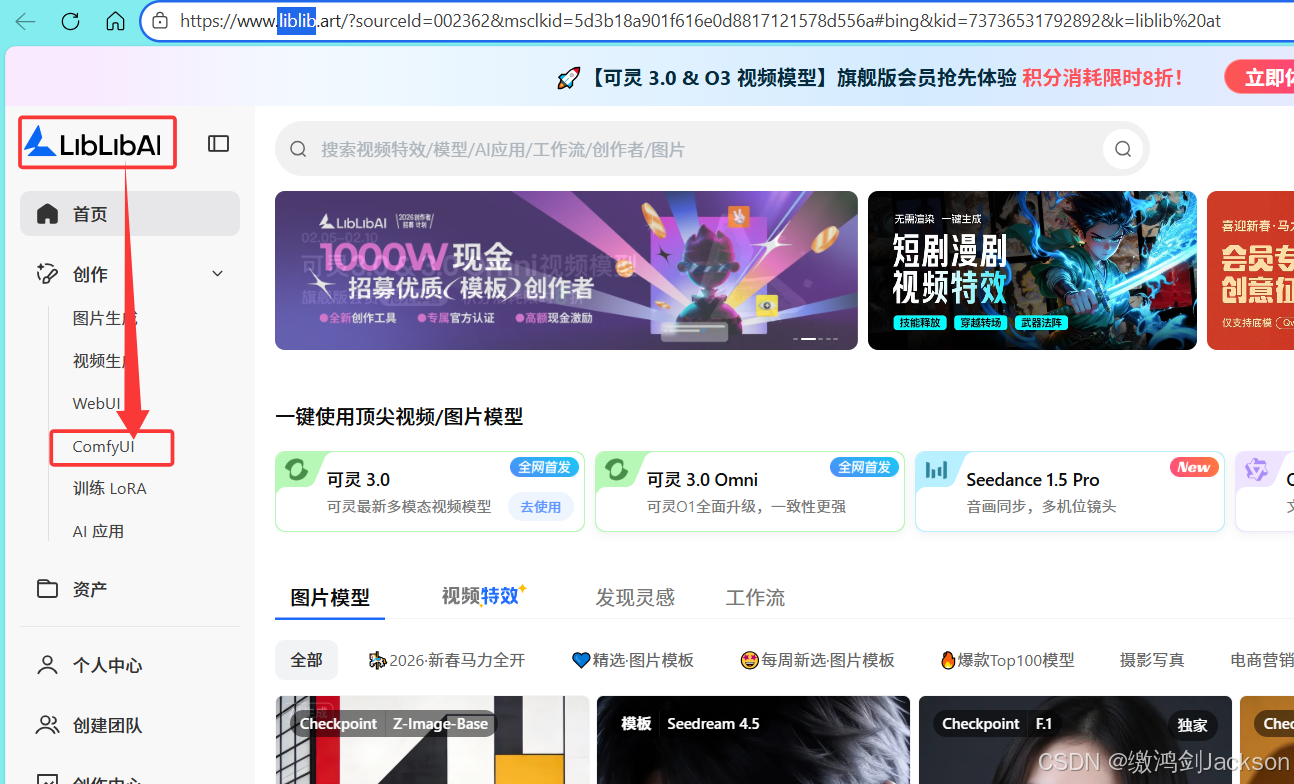
一.ComfyUI安装
由于线上有现成的网站,我们可以先用线上平台。
此时我推荐LibLibAI平台。
当然如果想在本机安装,可以网上搜索相关资源。
二.两种基本操作
1.放大/缩小工作台
ctrl + 鼠标滚轮(滚动)
2.拖动工作台页面
按住鼠标滚轮,拖动鼠标
三.名词
1.节点
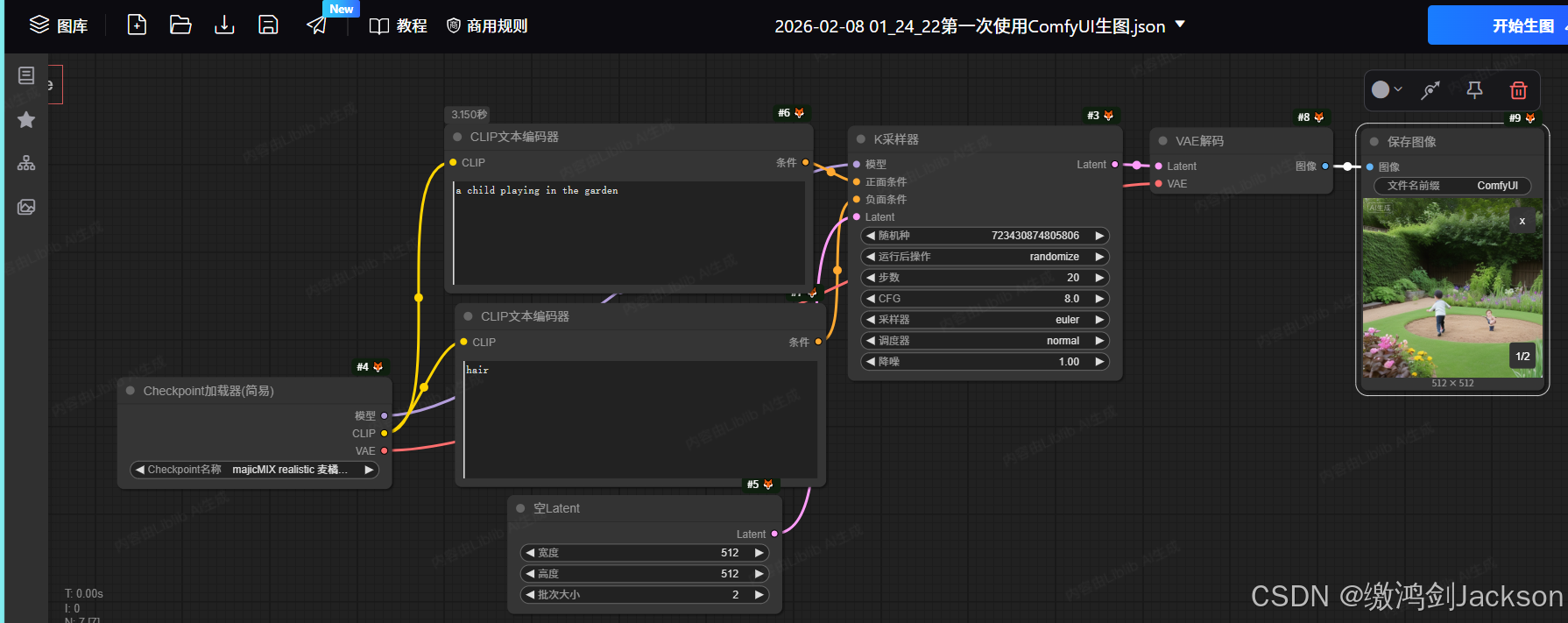
说白了,每个方框都是一个“节点”
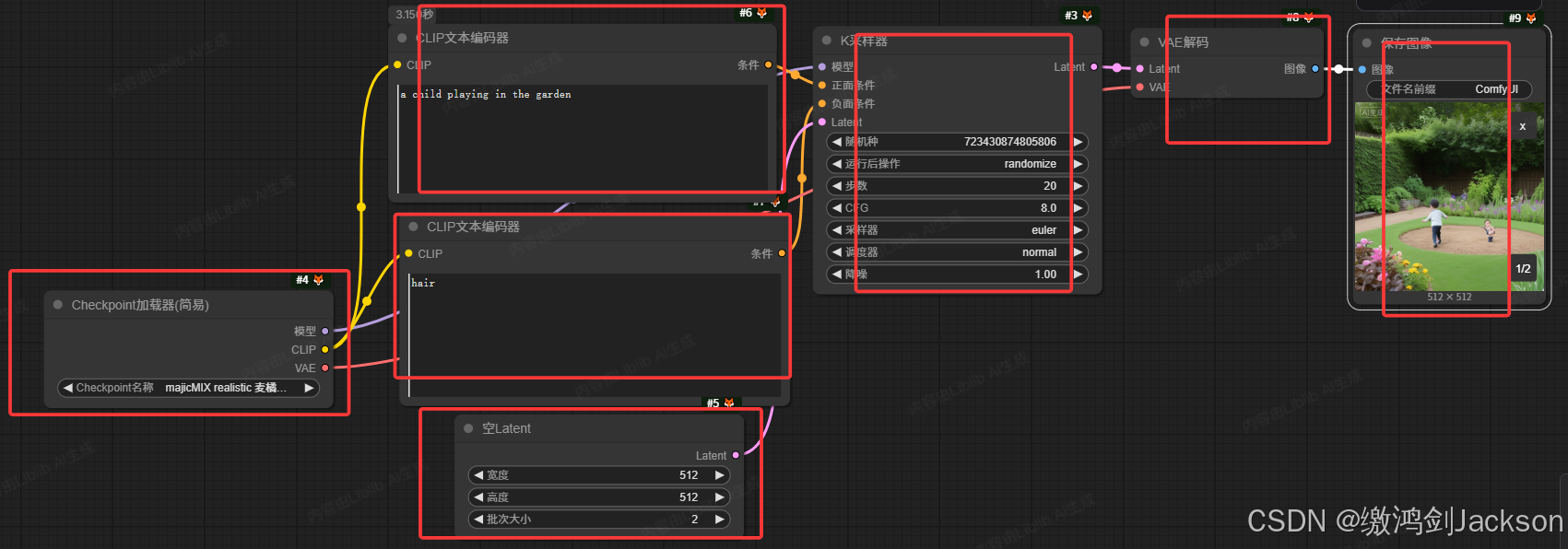
2.连接
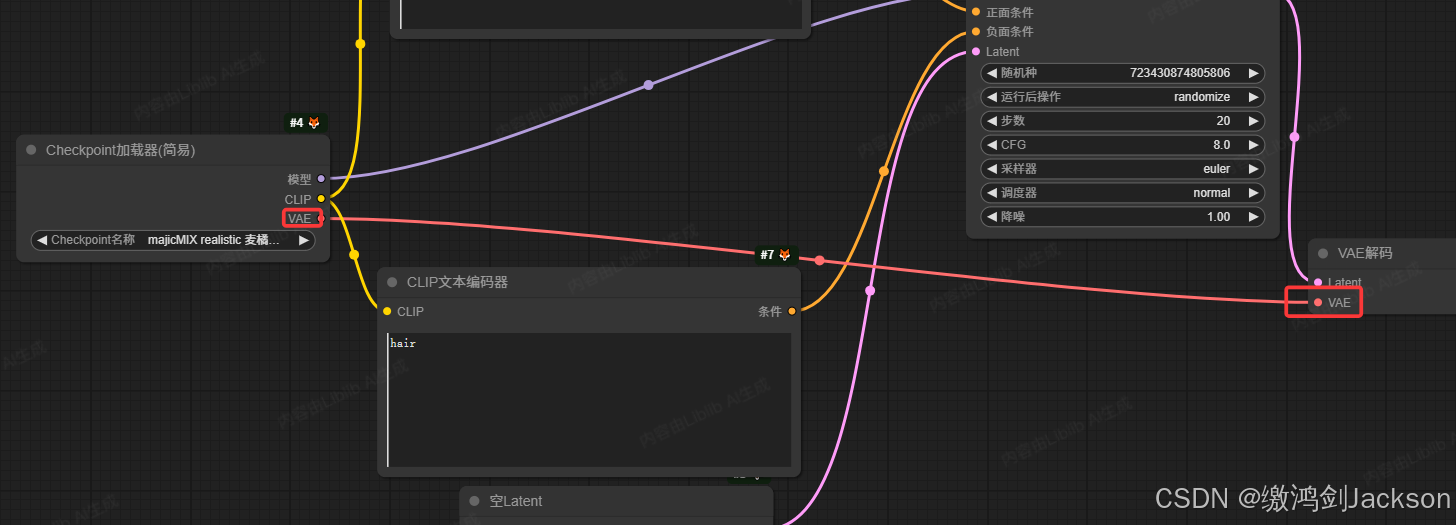
节点之间,是通过线来连接的。
并且可以观察到,线的两头连接的两个节点的接线头,颜色是一样的,这是规律。
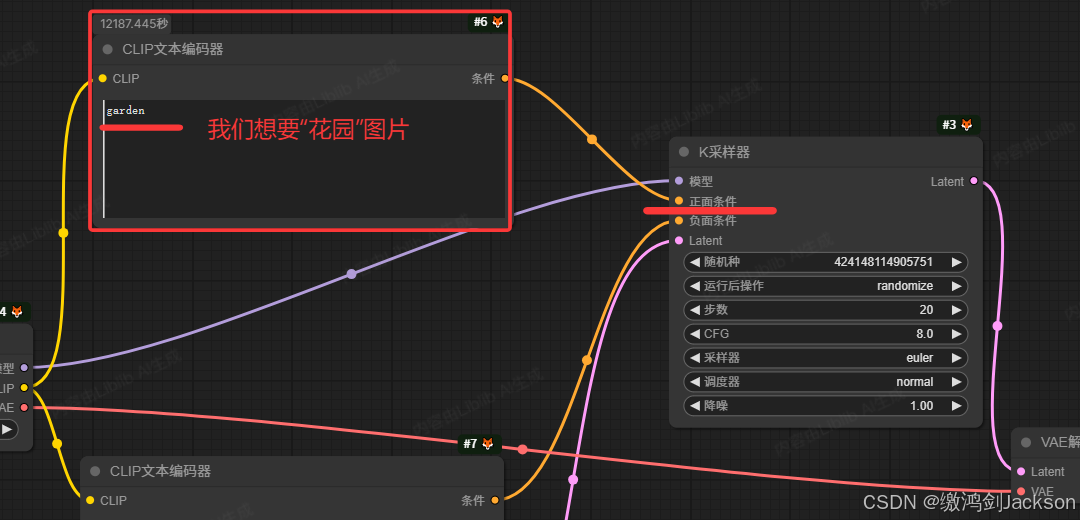
3.正面条件
注意:先找到“K采样器”的正面条件接线头,然后顺着线找到对应的“CLIP文本编码器”。
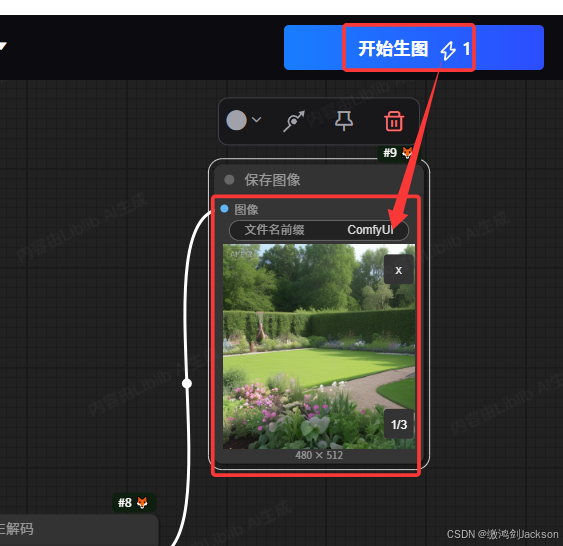
在这里输入我们想要生成的图片的描述。(注意:只能输入英文,因为输入中文会乱码导致报错)
4.负面条件
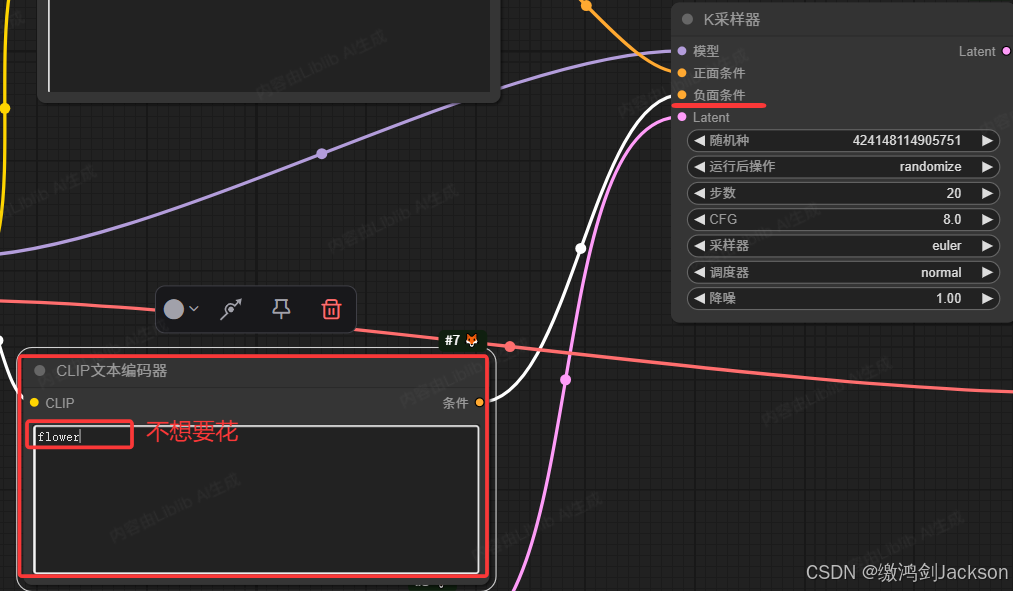
我们可以通过输入负面条件的描述,去掉已经生成的图片的某些部分。
比如上面生成的图,花园里有很多花,但是我们不想要花,我们就可以通过输入负面条件,去掉图中的花。
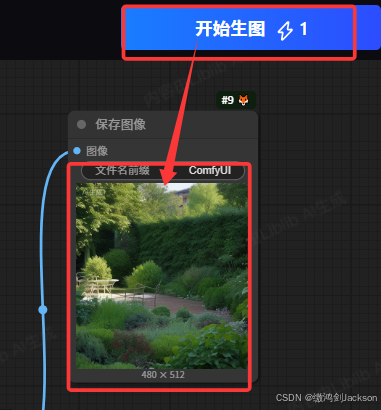
再次生成的图片,花园中就没有花了,因为添加了负面条件。
5.K采样器
K采样器就好像人体的大脑,控制整个工作流。几乎所有节点都汇聚到了K采样器,所有的数据、参数汇聚到K采样器以后,经过K采样器内部的运算,最终才会得出我们的AI图像。
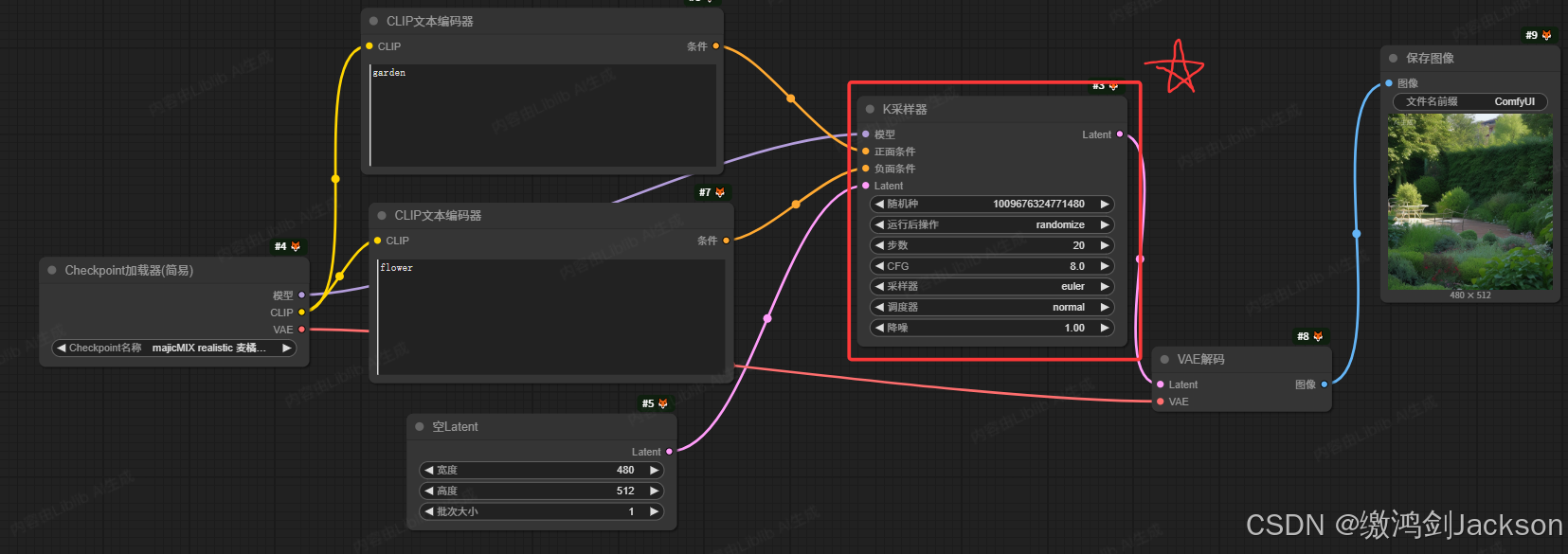
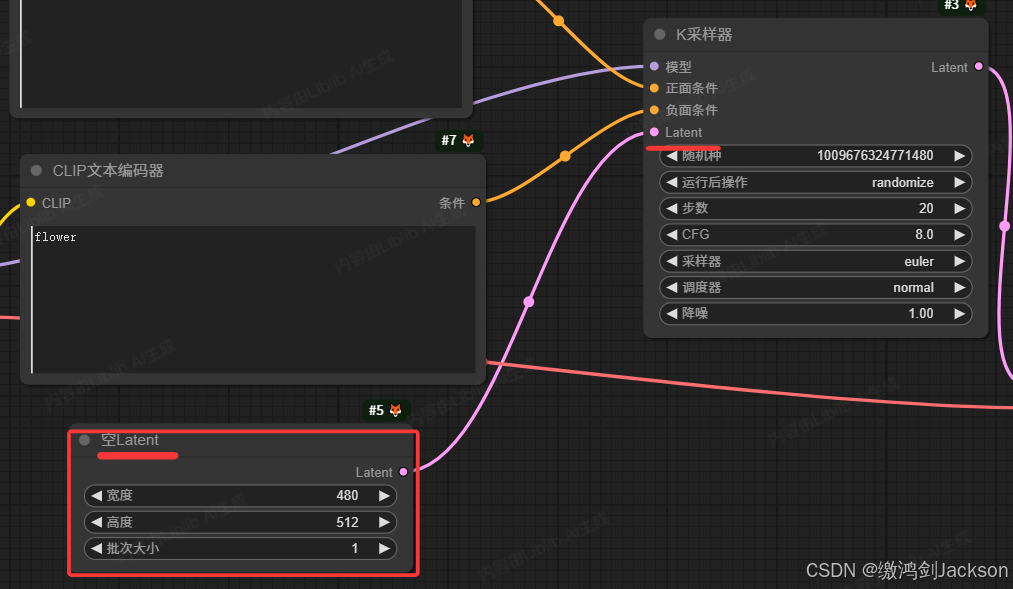
6.Latent
Latent负责控制我们生成图片的大小、数量。具体如下:
- 宽度:生成的图片的宽度
- 高度:生成的图片的高度
- 批次大小:点击一次“生图”按钮,要生出多少张图片
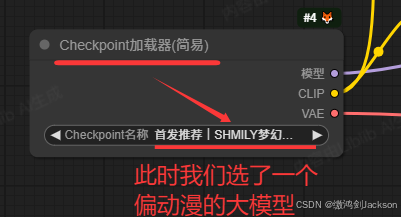
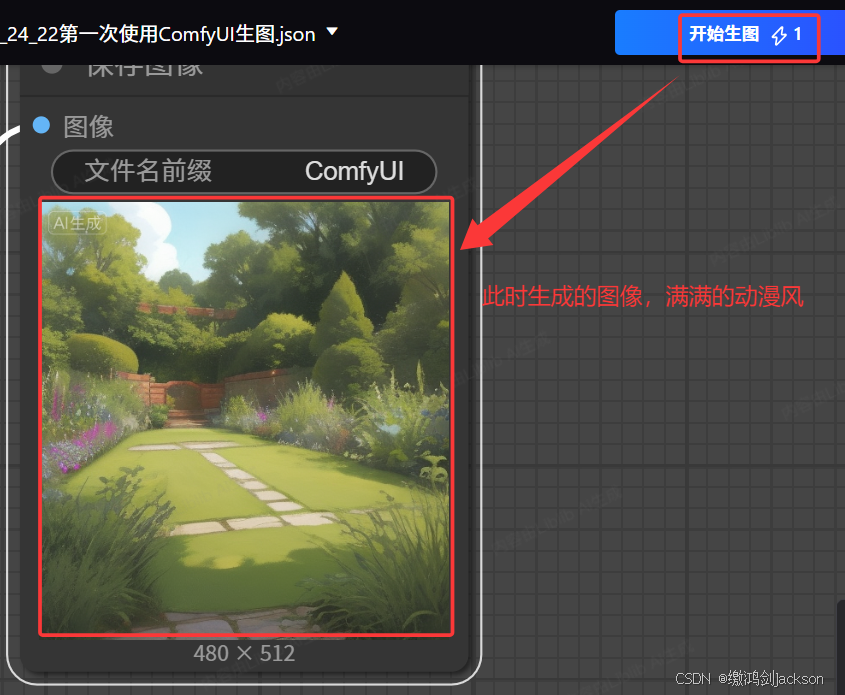
7.Checkpoint加载器
Checkpoint加载器,加载的正是“大模型”,用于控制生成图片的基调(比如风格、色彩)。
以上就是本篇文章的全部内容,喜欢的话可以留个免费的关注呦~~~

有“AI”的1024 = 2048,欢迎大家加入2048 AI社区
更多推荐

 13
13 0
0- 0


 已为社区贡献21条内容

所有评论(0)