openClaw安装教程(包含接入telegram教程)——搭建属于你自己的AI Agent
openClaw安装教程(包含接入telegram教程)——搭建属于你自己的AI Agent
本文基于官方文档整理,适合新手快速完成安装与基础检查。
openclaw 就是一个部署在个人本地的AI助手,当然官方的名词解释是说:(OpenClaw是一款运行在您自己的设备上的个人 AI 助手。它可以通过您常用的渠道(WhatsApp、Telegram、Slack、Discord、Google Chat、Signal、iMessage、Microsoft Teams、WebChat)以及 BlueBubbles、Matrix、Zalo 和 Zalo Personal 等扩展渠道为您提供帮助。它支持 macOS/iOS/Android 系统,并可渲染由您控制的实时 Canvas 界面。网关只是控制平台,产品本身才是真正的助手。)-原文如下
OpenClaw is a personal AI assistant you run on your own devices. It answers you on the channels you already use (WhatsApp, Telegram, Slack, Discord, Google Chat, Signal, iMessage, Microsoft Teams, WebChat), plus extension channels like BlueBubbles, Matrix, Zalo, and Zalo Personal. It can speak and listen on macOS/iOS/Android, and can render a live Canvas you control. The Gateway is just the control plane — the product is the assistant.
1.系统要求
node.js ≥ 22
macOS / Linux / Windows • Windows 推荐 WSL2 环境(官方要求)
2.安装方式
官方推荐的安装方式:
curl -fsSL https://clawd.org.cn/install.sh | bash
我个人比较建议的安装方式:
首先安装node.js,安装好之后win + R 输入cmd 打开powerShell 输入
node -v
npm -v
确保node 安装成功
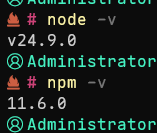
然后通过终端手动进行安装,在powershell 输入
npm install -g openclaw@latest
# or: pnpm add -g openclaw@latest

安装成功以后,在输入
openclaw onboard --install-daemon
启动刚才安装的openclaw进行配置
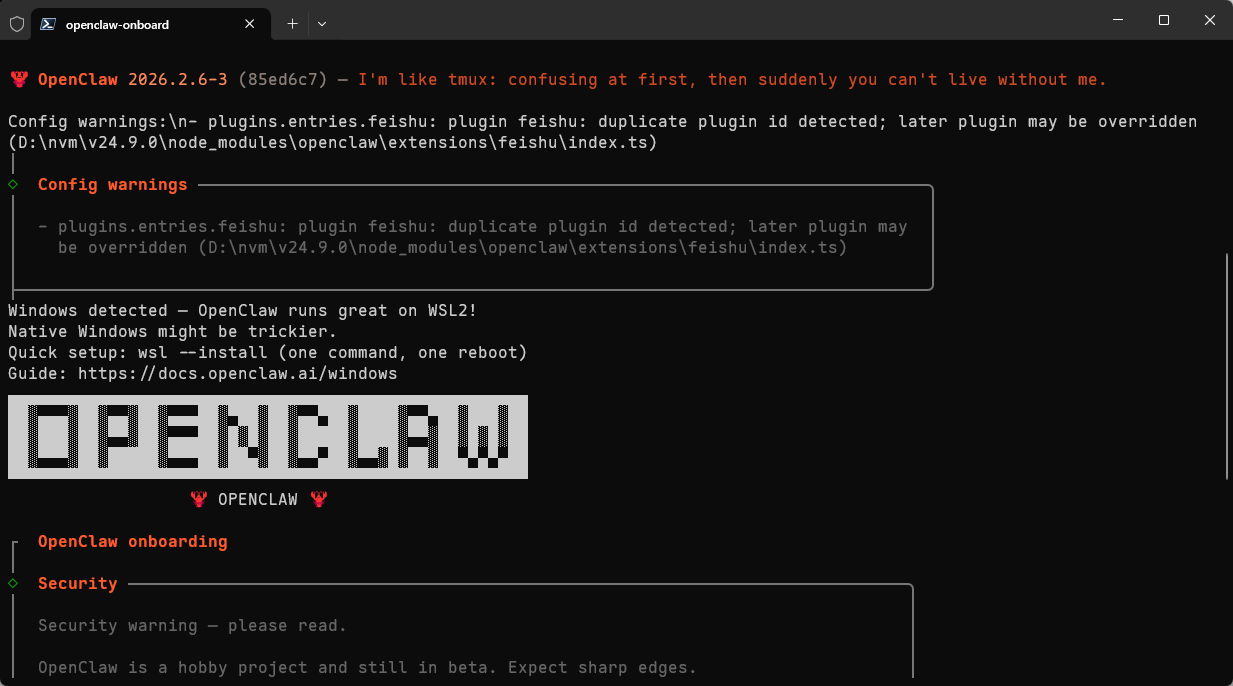
这样 我们就成功启动openclaw
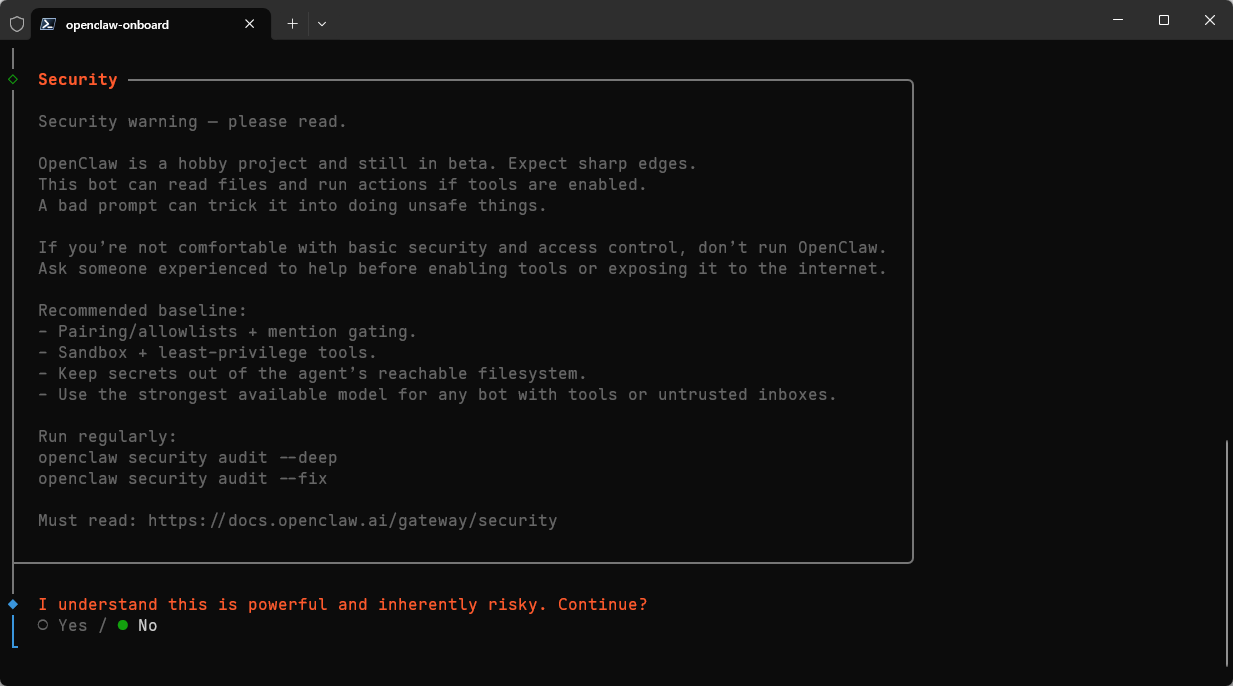
这里选择 Yes 就行
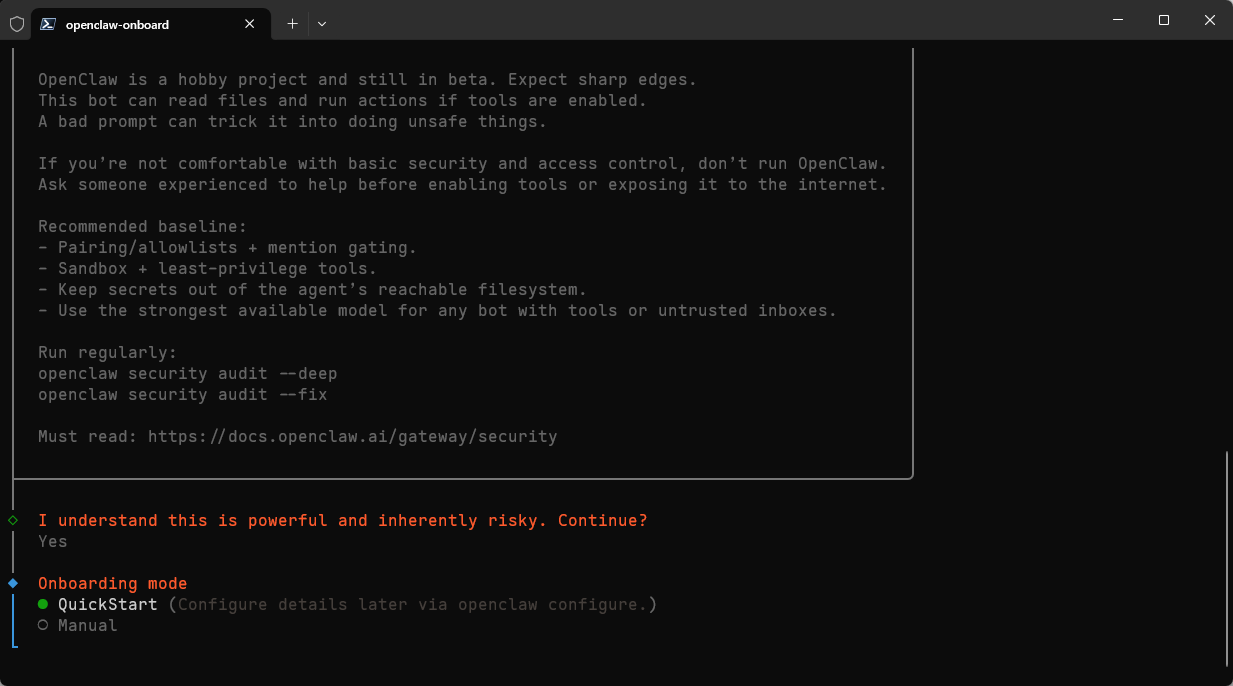
这一步选择 quickstart
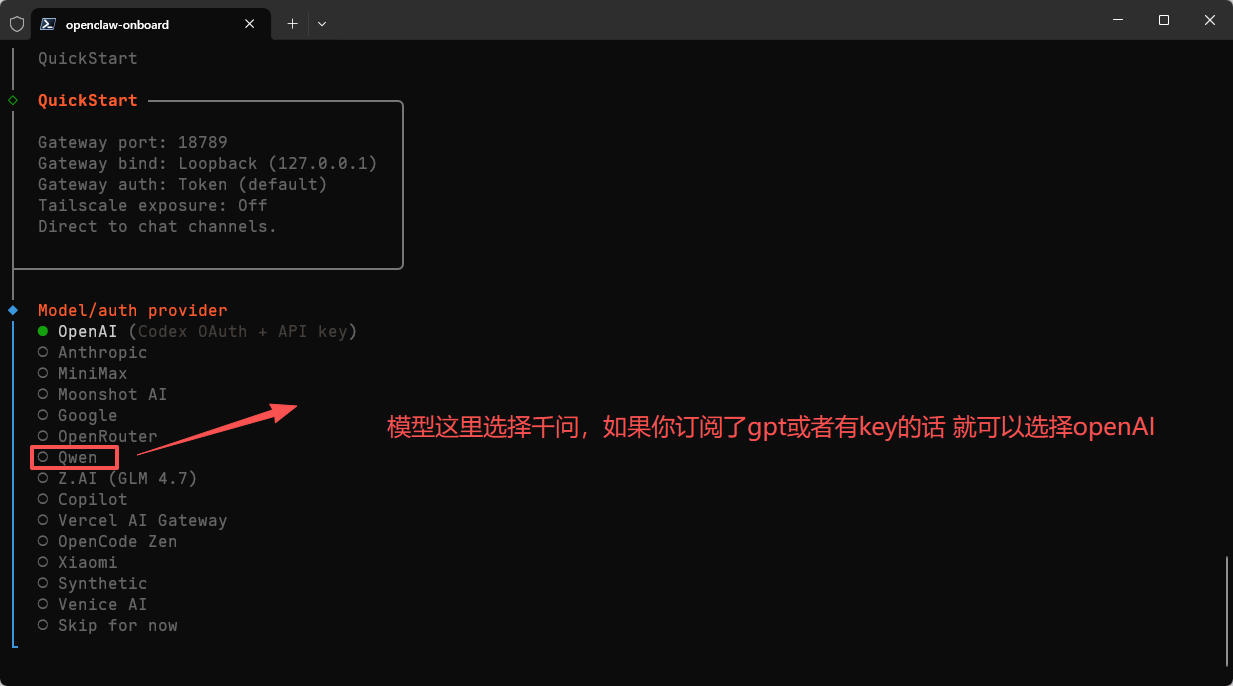
模型这一步 推荐选择 Qwen(千问),新用户送token,可以免费使用
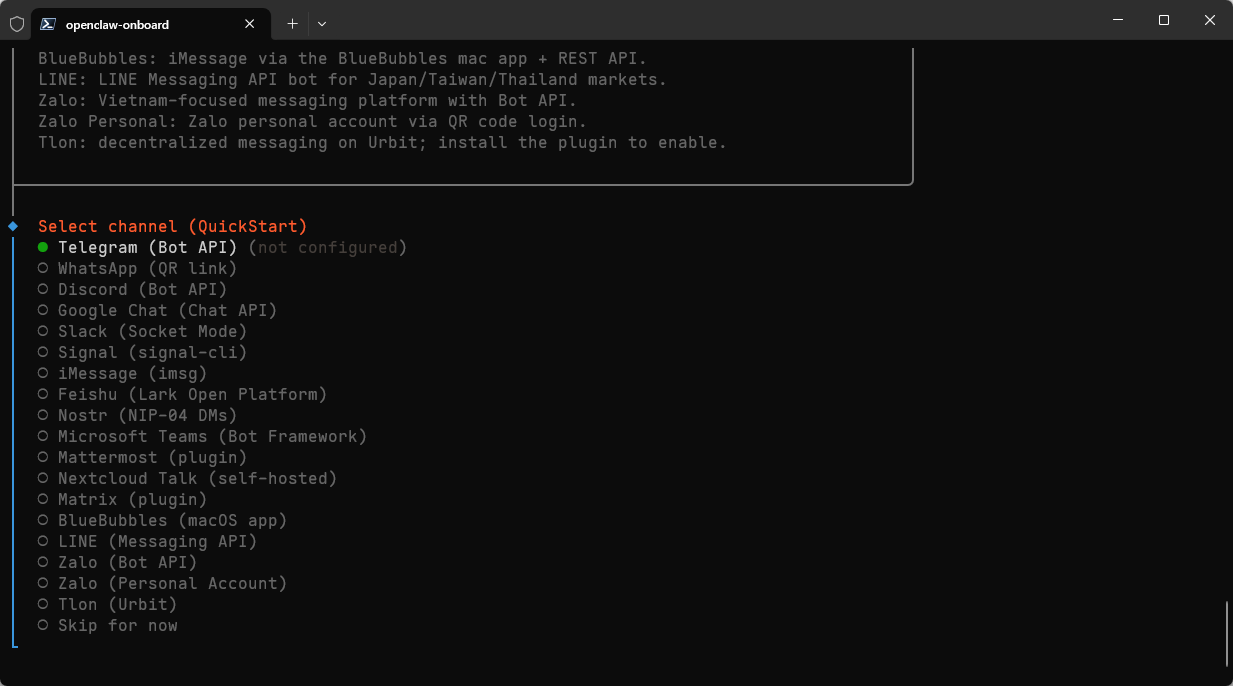
模型选择完后,下一步可以选择把我们的openclaw 接入tg或者飞书(当然 钉钉也是可以接入的,下一篇会出接入钉钉或者飞书的教程)
如果想在手机上控制,推荐先接入 Telegram(教程放在本文末尾)
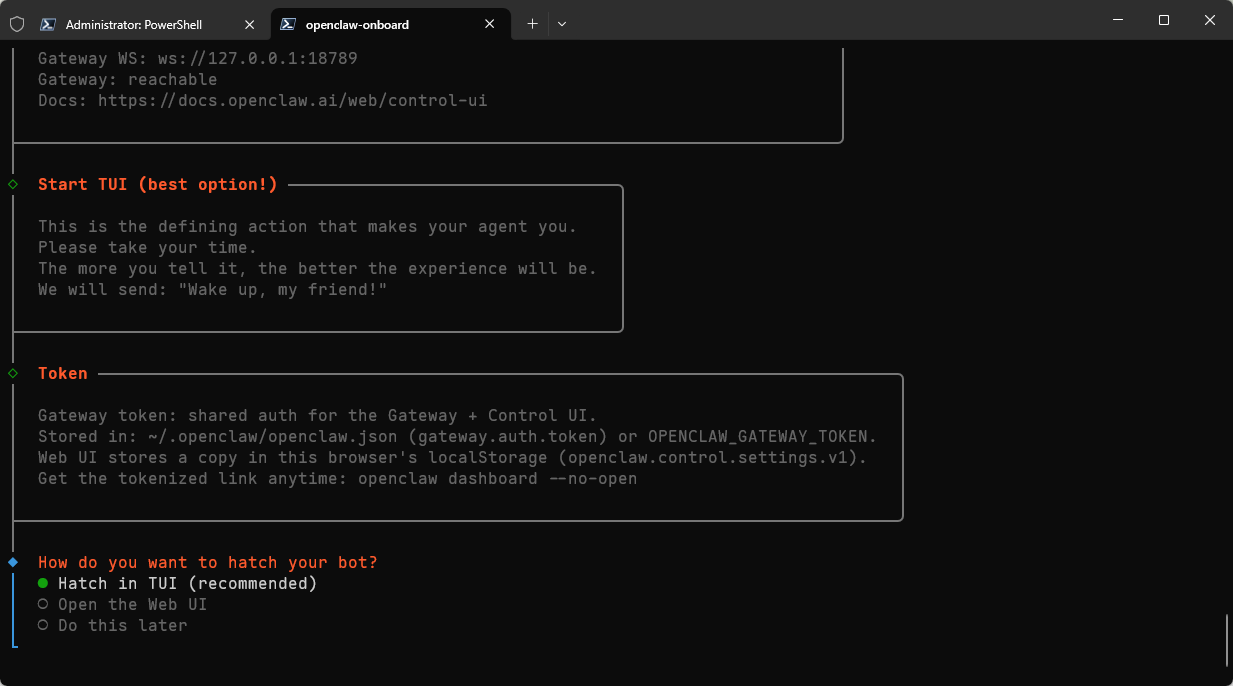
这一步是让选择我们跟openlcaw的交互方式,根据个人喜好选择交互的方式
TUI: 就是当前以命令行的方式
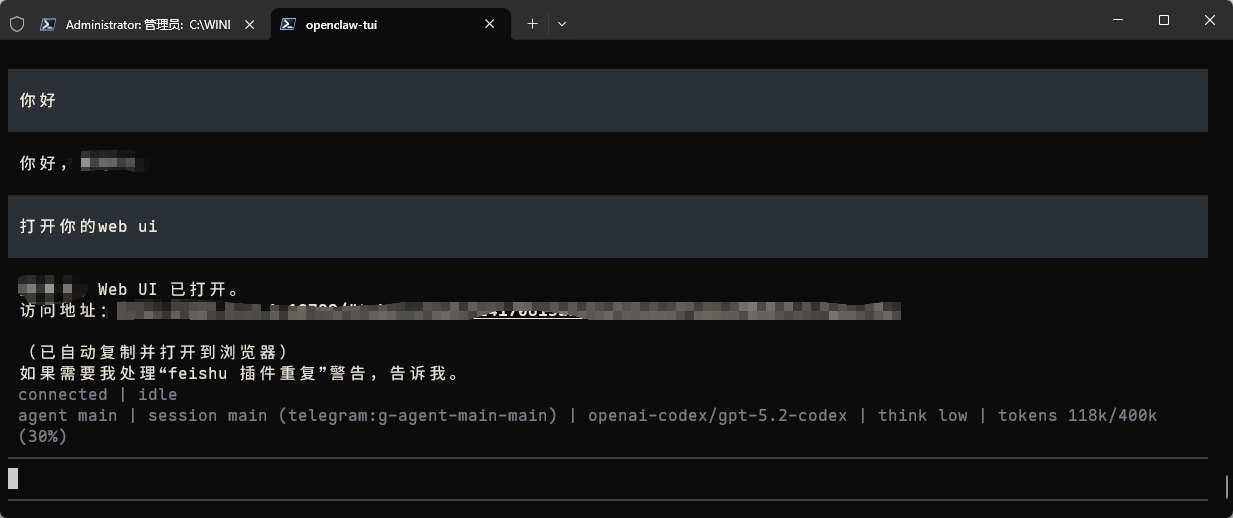
web UI: 就是在网页端进行交互
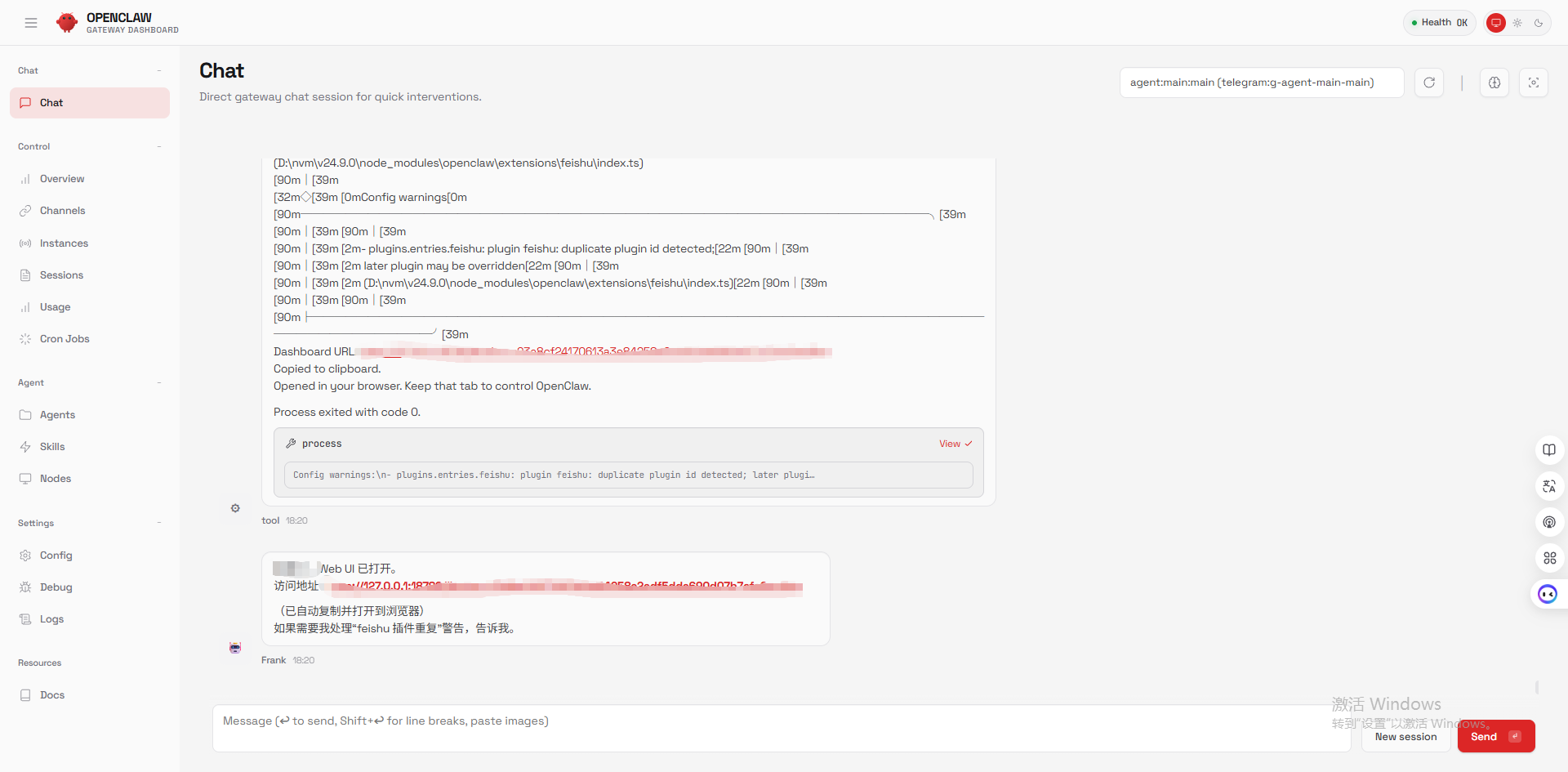
至此,openclaw 本地部署就完成了,可以和它进行交互。
3.接入Telegram:
首先我们要在Telegram上找到 BotFather 创建个人的机器人
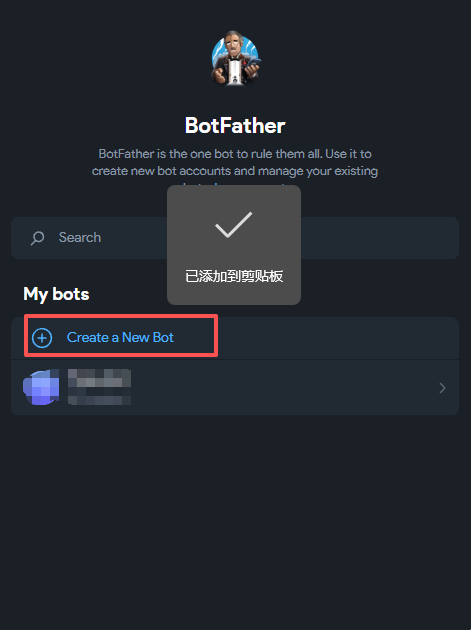
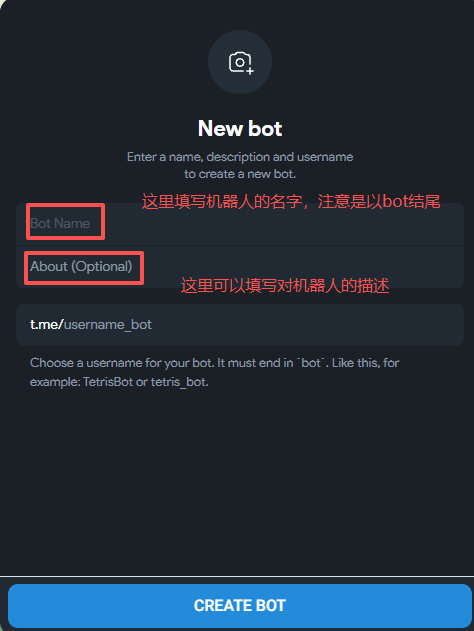
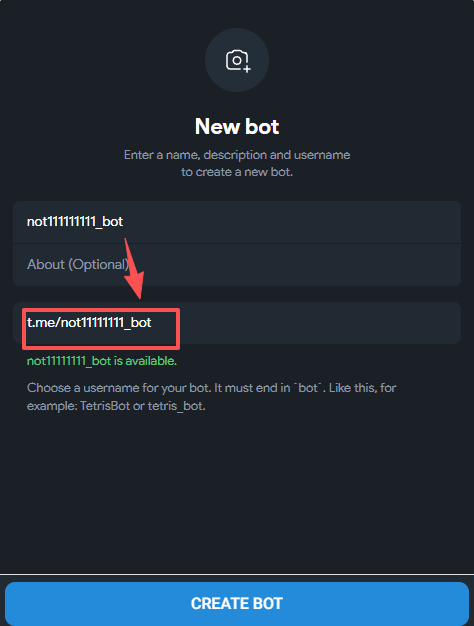 点击create bot
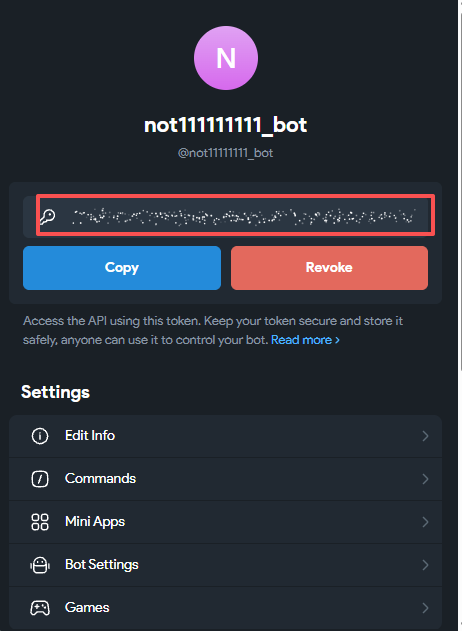 这里就是我们创建的机器人的token(有用)点击copy复制
回到我们刚才接入的页面
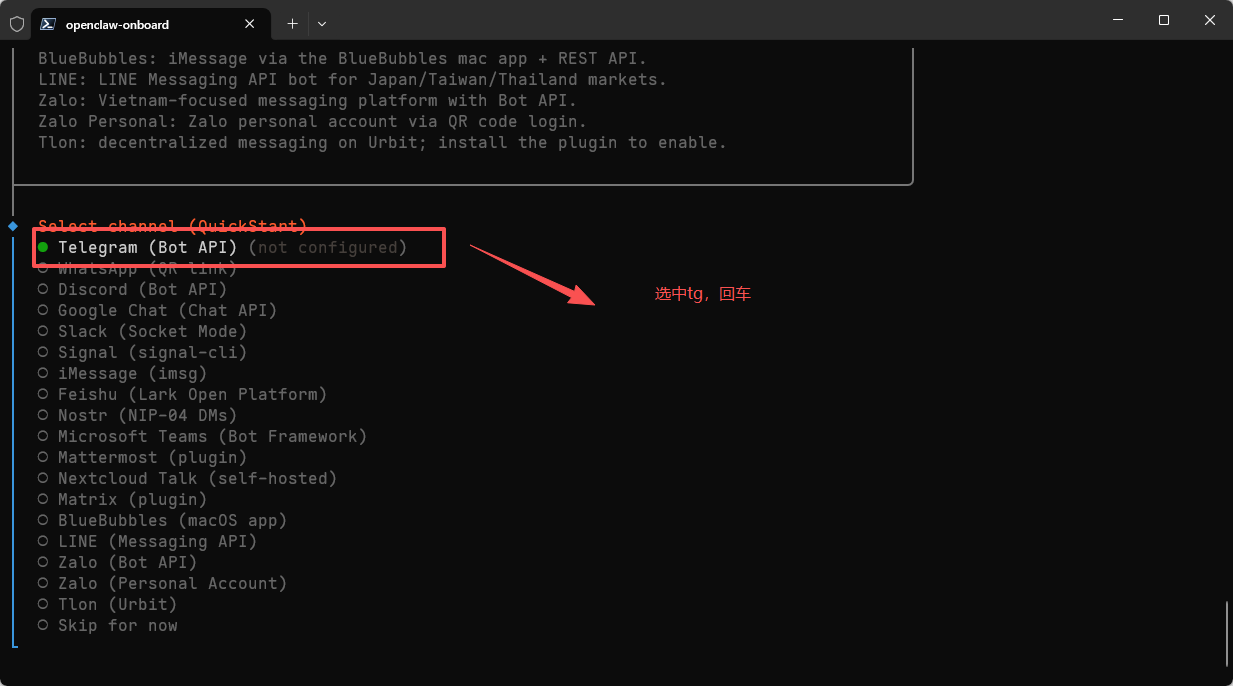
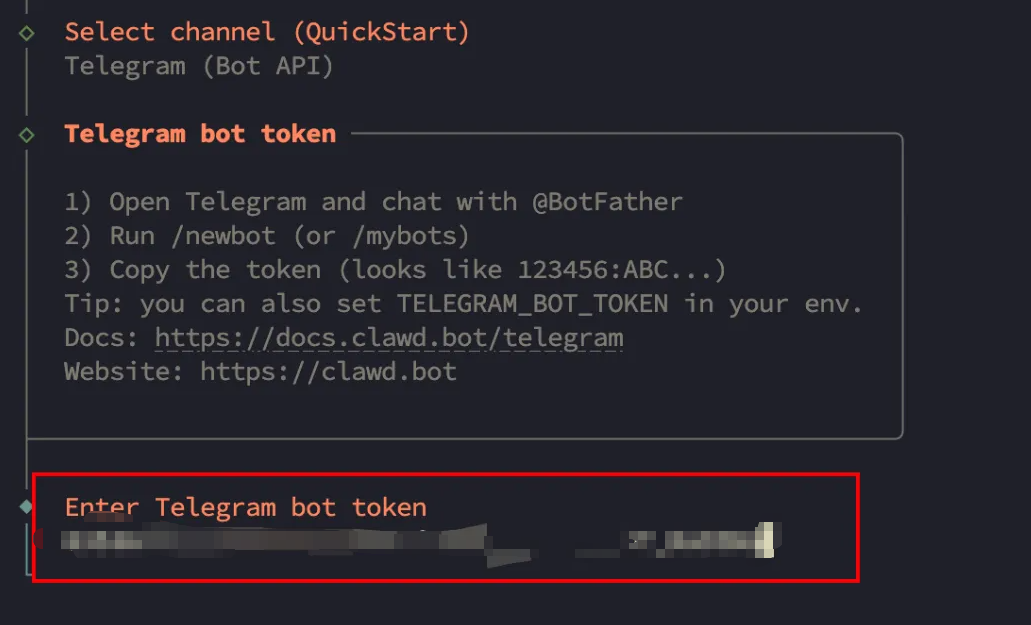
这里输入刚才获取的token
然后先跳过
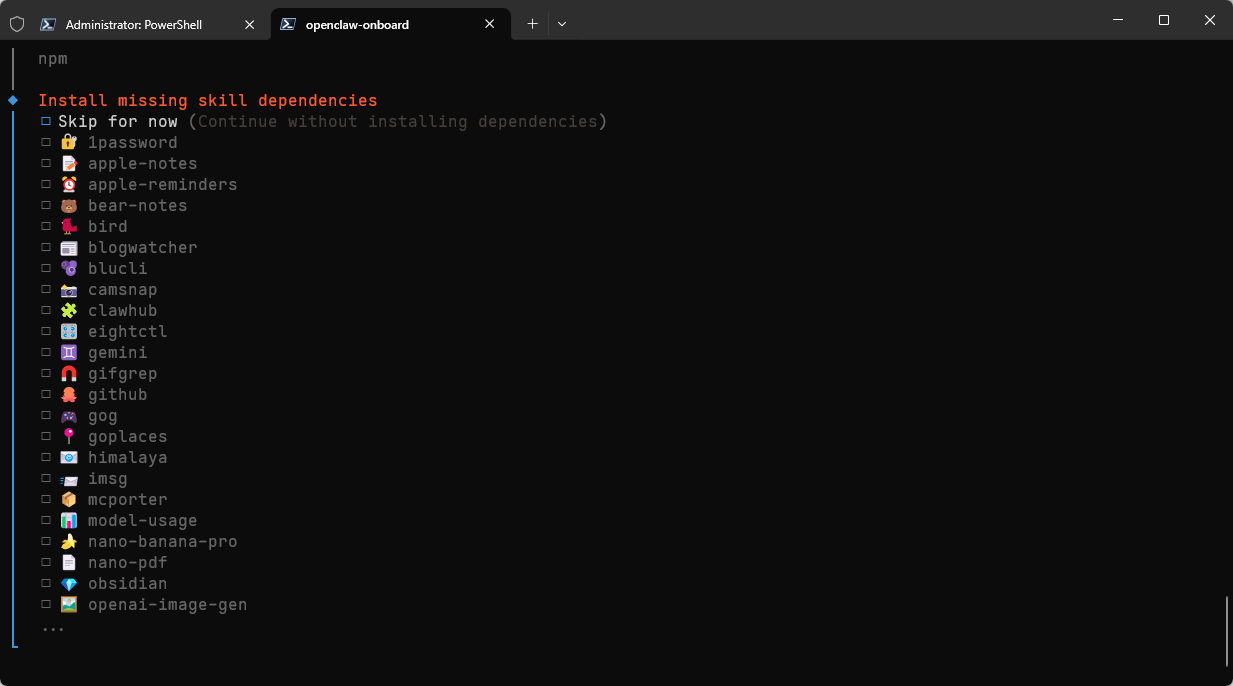
进入刚才创建好的bot,给他发一条消息,他会给你发一个验证码,这是我飞书的code。tg的也是类似
OpenClaw access not configured.
Your Feishu Open ID:xxxxxxxxxxxxxxxxxxx
Pairing code: KPPXZFXX
Ask the OpenClaw admin to approve with:
openclaw pairing approve feishu KPPXZFXX
复制这个code。然后进去shell 输入
clawdbot pairing approve telegram XXXXXX
# xxxxx 换成你刚才的code
就成功了,有的可能需要你输入 username 或者 ID
这样的话 就需要你去找到 @Getmyid_bot
输入 
获取id 来进行绑定
这样 我们就可以在tg里面和自己的bot进行交流了。

有“AI”的1024 = 2048,欢迎大家加入2048 AI社区
更多推荐

 13
13 0
0- 0


 已为社区贡献1条内容

所有评论(0)