Claude Code 小白指北(零):10分钟无痛搞定 Claude Code
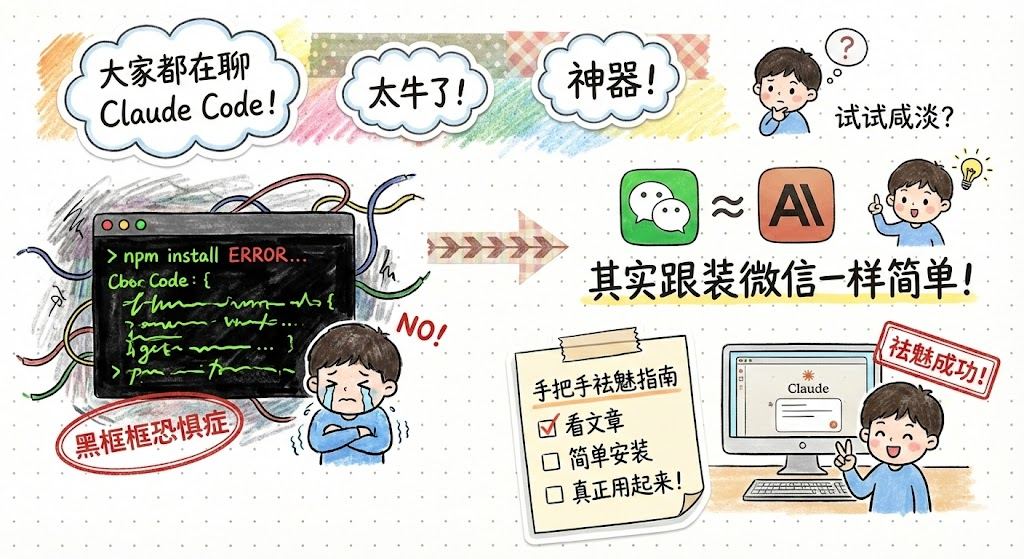
最近你可能也刷到很多人在聊 Claude Code,都在吹有多厉害有多牛。
听他们吹得多了,你是不是也想试试咸淡?
但一想到要装环境、配依赖、敲命令行,特别是看到命令终端那个黑框框时,觉得这是程序员独有的“神器”,就很容易望而却步。
其实,Claude Code 的安装比我们想象中容易得多,跟在电脑上安装一个微信差不多的。
这篇文章,将会手把手带你一步一步进行安装并简单用起来,让你对 Claude Code 祛魅,把它真正用起来。
1 认识黑框框
电脑中的黑框框一般分两种,终端命令行(也叫CMD和命令提示符)和 PowerShell。
秉持最小知道原则,暂时不需要深入了解他们,只需要知道,Claude Code 是运行在这两个黑框框上面,以及如何唤出这两个工具就可以了。
1) 终端命令行
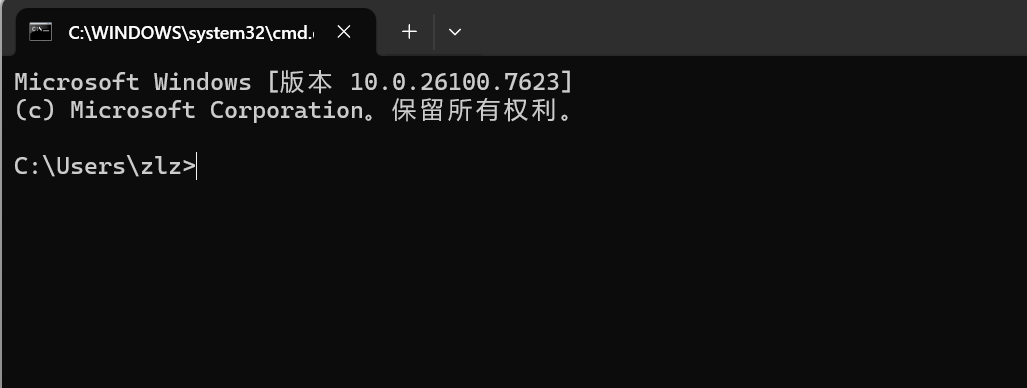
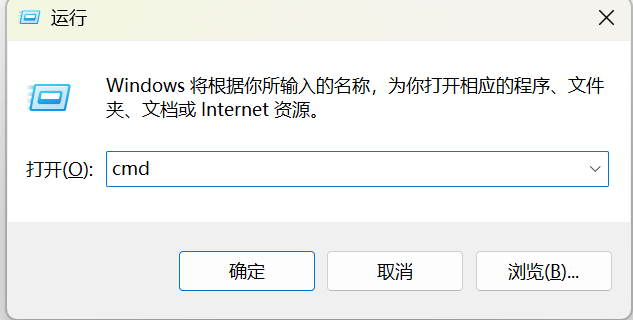
唤出方式主要有两种:
一种是用快捷键 Win + R ,然后输出 CMD,回车就可以召唤出来了。
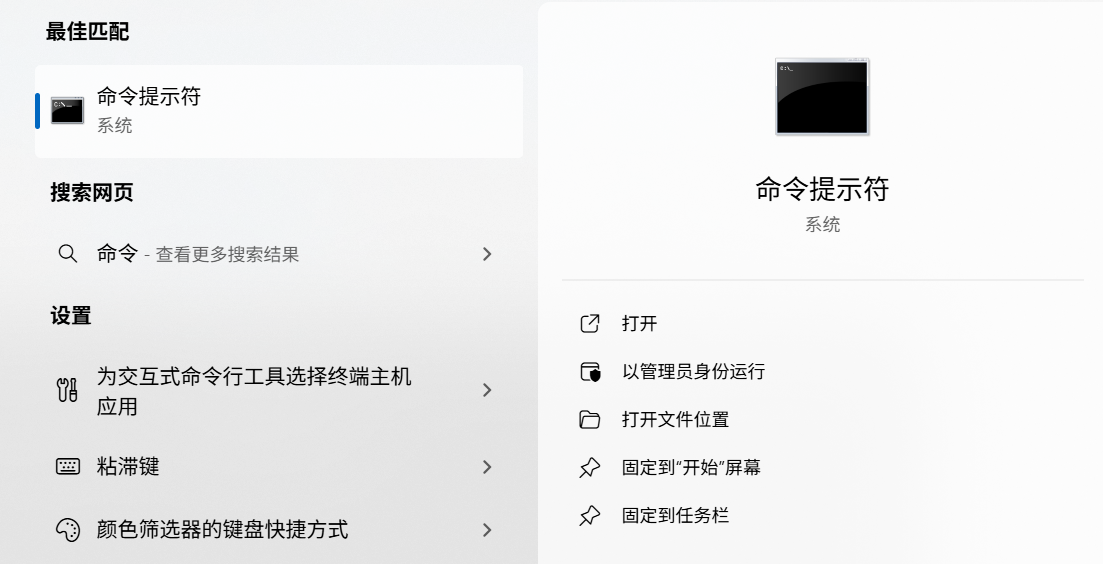
一种是在电脑自带的搜索框
2) PowerShell
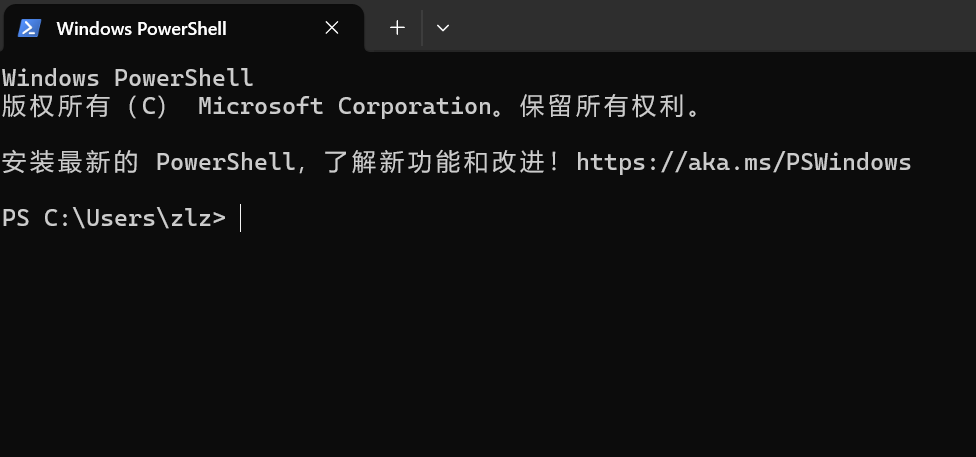
唤出方式同样有两种
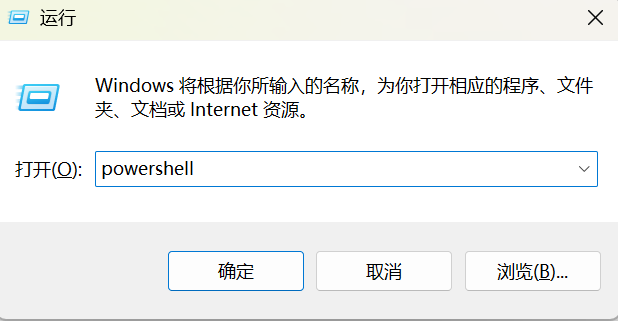
同样是 Win + R ,然后输入 powershell,回车。
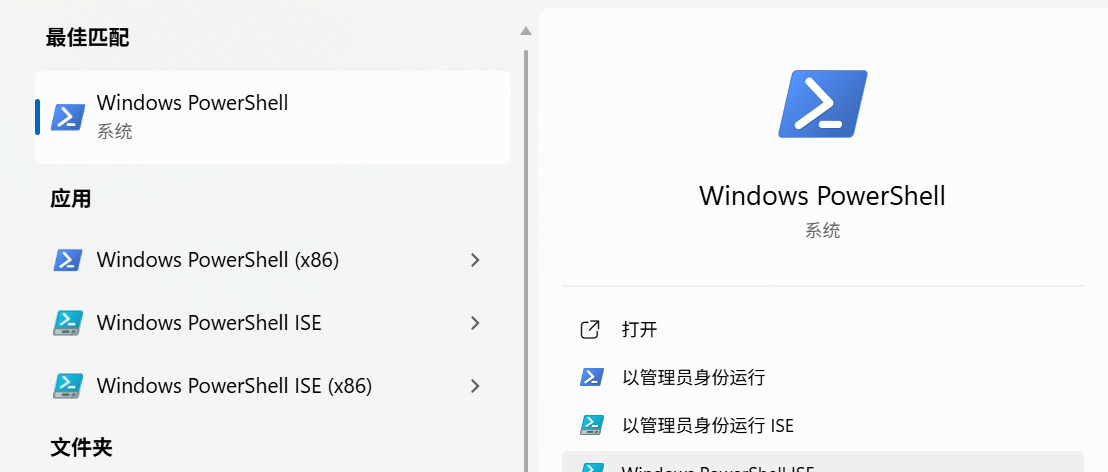
也可以通过搜索框搜索打开
2 Claude Code 安装
安装实际上只需要一个命令就能实现了,但由于不同小伙伴的环境不一样,所以可能有些方式会安装失败,如果失败了,可以尝试其他方式进行安装,以下只需要有一个安装成功即可,不需要重复执行
1) PowerShell:
irm https://claude.ai/install.ps1 | iex
2) CMD(终端命令行)
curl -fsSL https://claude.ai/install.cmd -o install.cmd && install.cmd && del install.cmd
3) WinGet
注意!这种方式不会自动更新,仅在上面两种安装都失败时再尝试,这种方式以上两种黑框框都能执行:
winget install Anthropic.ClaudeCode
安装成功后,使用以下命令验证有没有安装成功,出现版本号即成功安装:
claude --version
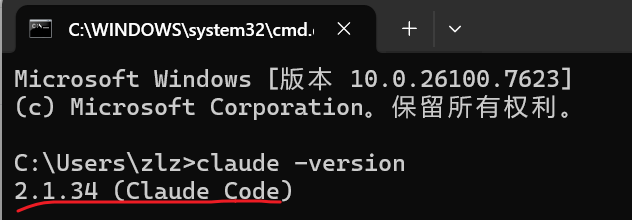
是不是安装过程很简单呢?
3 API Key 获取与配置
我们已经装上了钢铁侠的战甲(Claude Code),但是还缺一个贾维斯来操作这套战甲,而我们的贾维斯就是大模型的API Key。
在 Claude Code 中使用比较友好的国产模型主要有:GLM 4.7,MiniMax M2.1和Kimi K2,小伙伴可以按需获取。
如果我要获取 GLM 4.7 的 API Key。
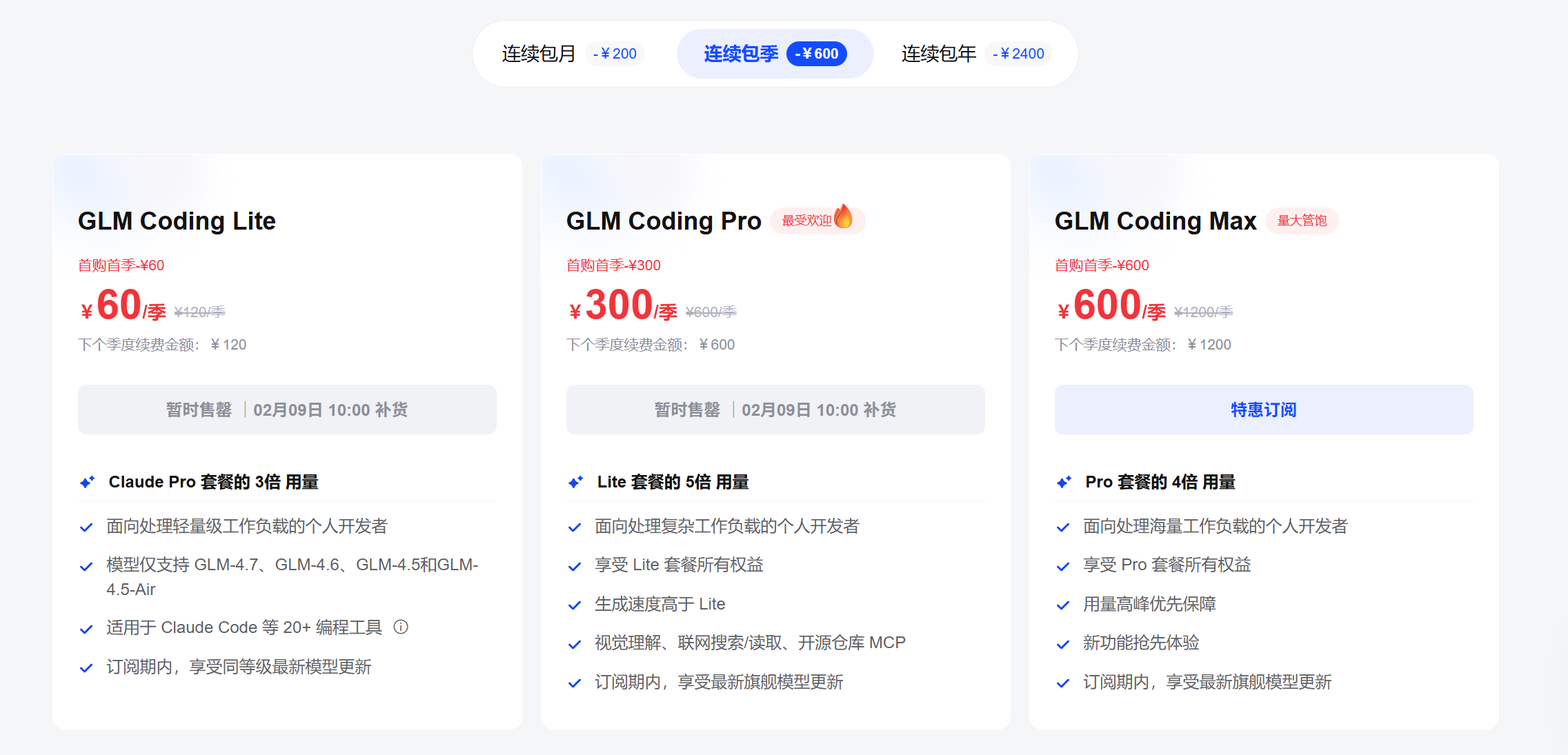
1) 购买套餐
购买智谱的 Coding 套餐 https://bigmodel.cn/glm-coding ,他们有首月优惠,逢年过节会有些优惠,购买 Lite 就很够用了。
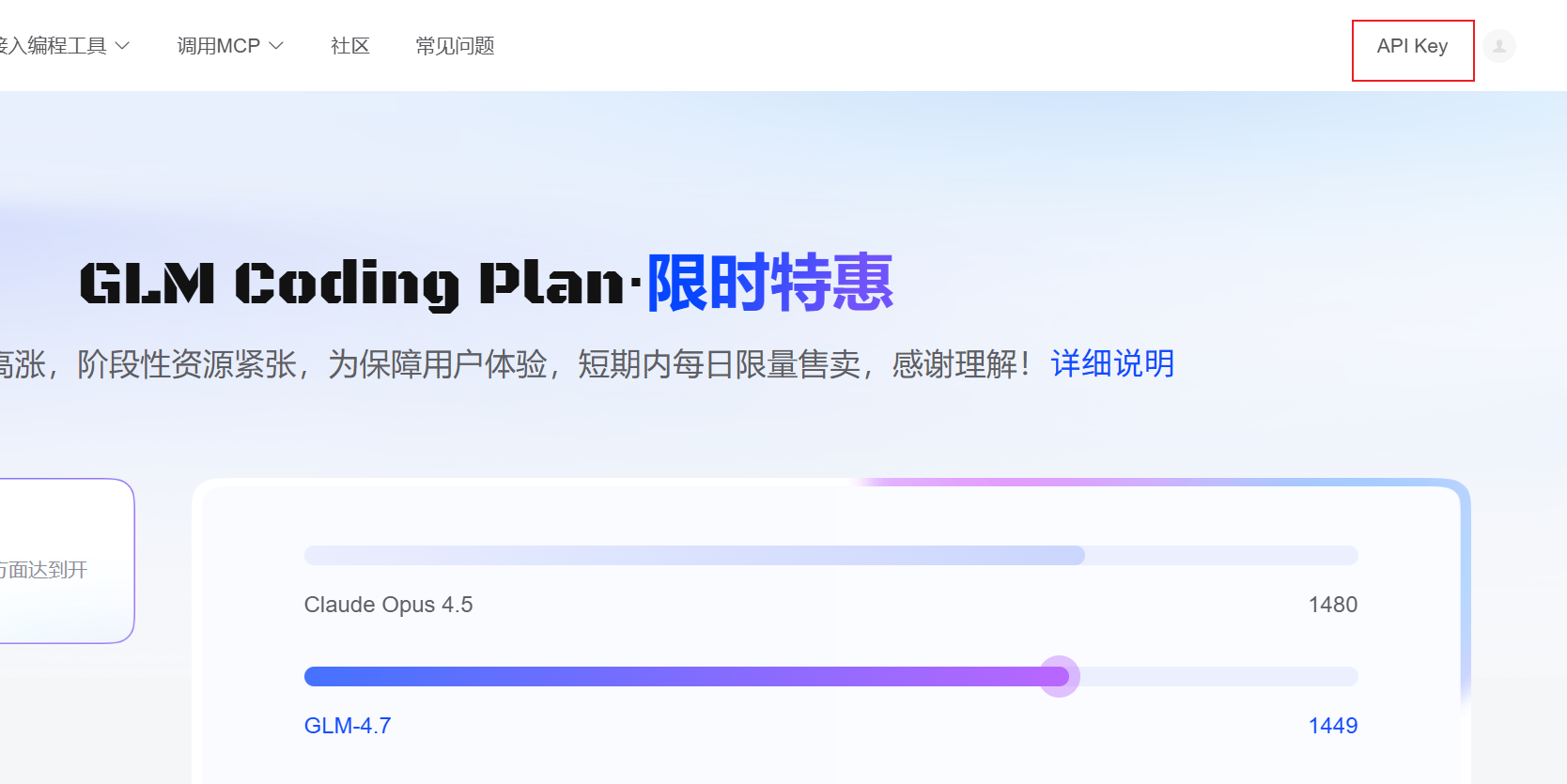
2) 点击右上角的 API Key 按钮
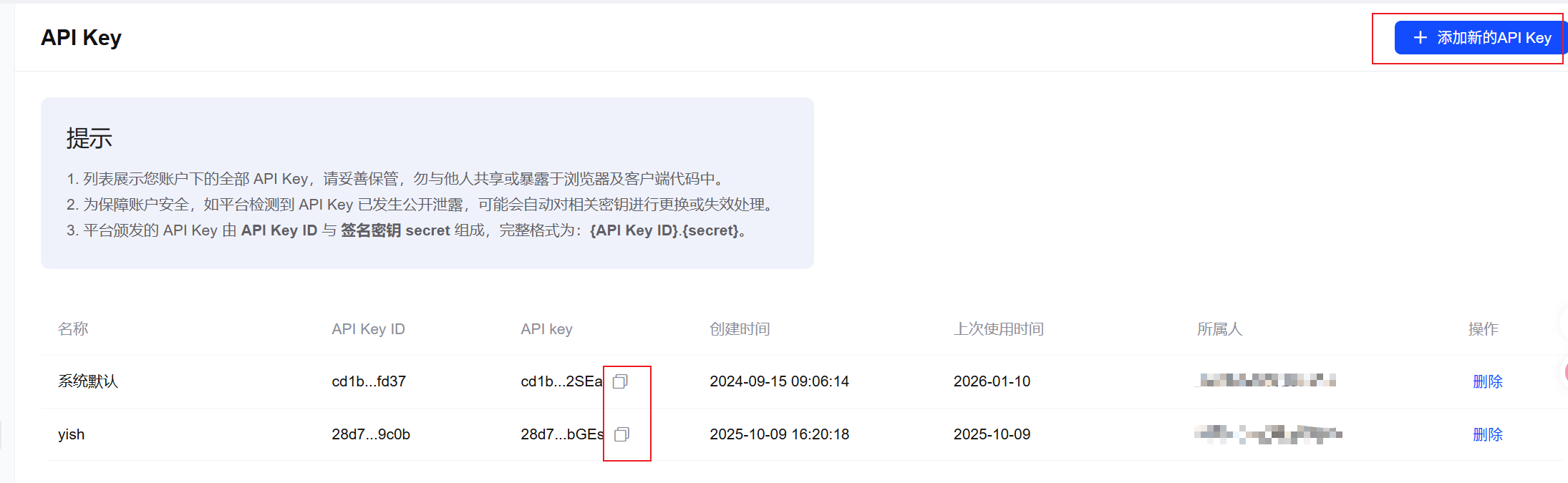
3) 配置 API Key
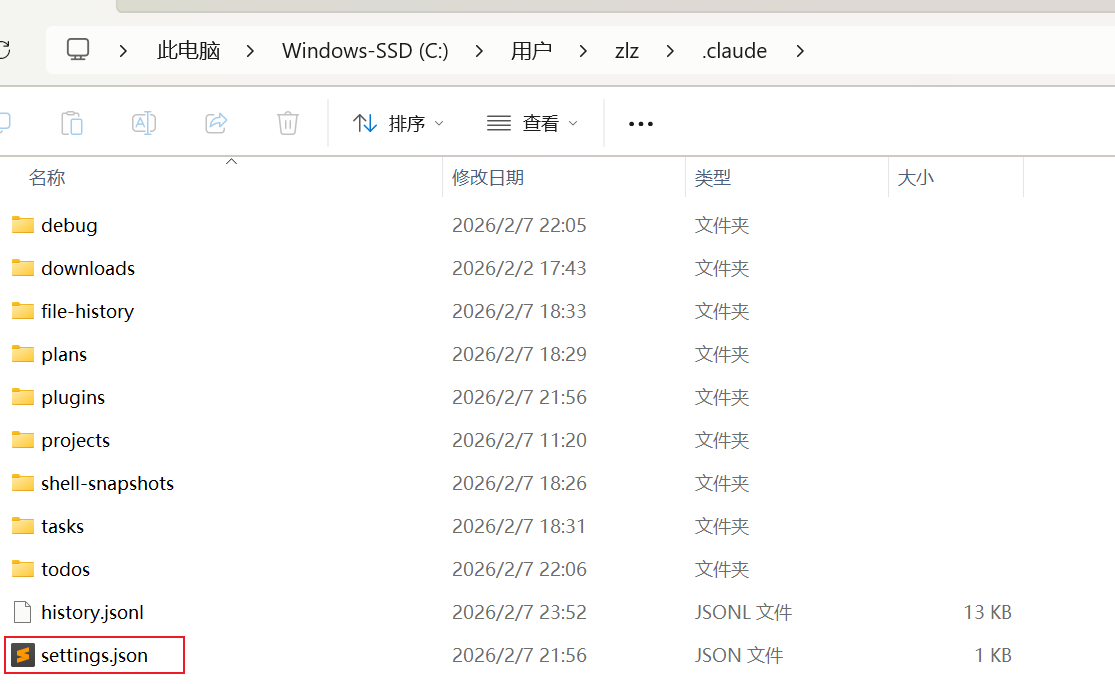
在 %USERPROFILE%\.claude 目录下,创建或编辑 settings.json 文件,输入下面的内容:
{
  "env": {
    "ANTHROPIC_AUTH_TOKEN": "粘贴为复制出来的 API Key",
    "ANTHROPIC_BASE_URL": "https://open.bigmodel.cn/api/anthropic",
    "API_TIMEOUT_MS": "3000000",
    "CLAUDE_CODE_DISABLE_NONESSENTIAL_TRAFFIC": 1
  }
}
%USERPROFILE% 为用户目录。比如我的电脑用户名为 zlz,那么就是 C:\Users\zlz.claude 目录。
接着创建或编辑 %USERPROFILE%\.claude.json 文件,输入下面内容:
{
  "hasCompletedOnboarding": true
}
比如我的就是 C:\Users\zlz.claude.json 文件
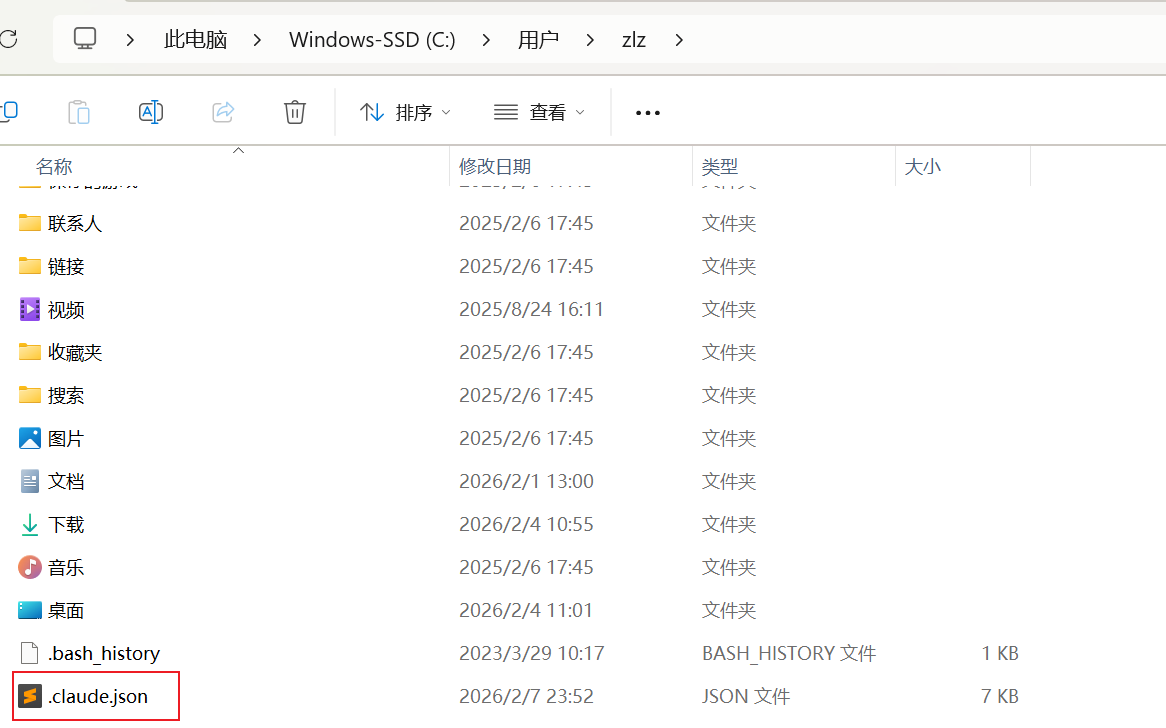
到此我们的配置过程就完整结束啦,是不是没有想象中那么复杂?
4 验证使用
最后让我们来验证下有没有配置成功,重新打开我们的黑框框,CMD 或者 PowerShell 都可以,输入 claude ,正常会出现类似截图一样的界面:
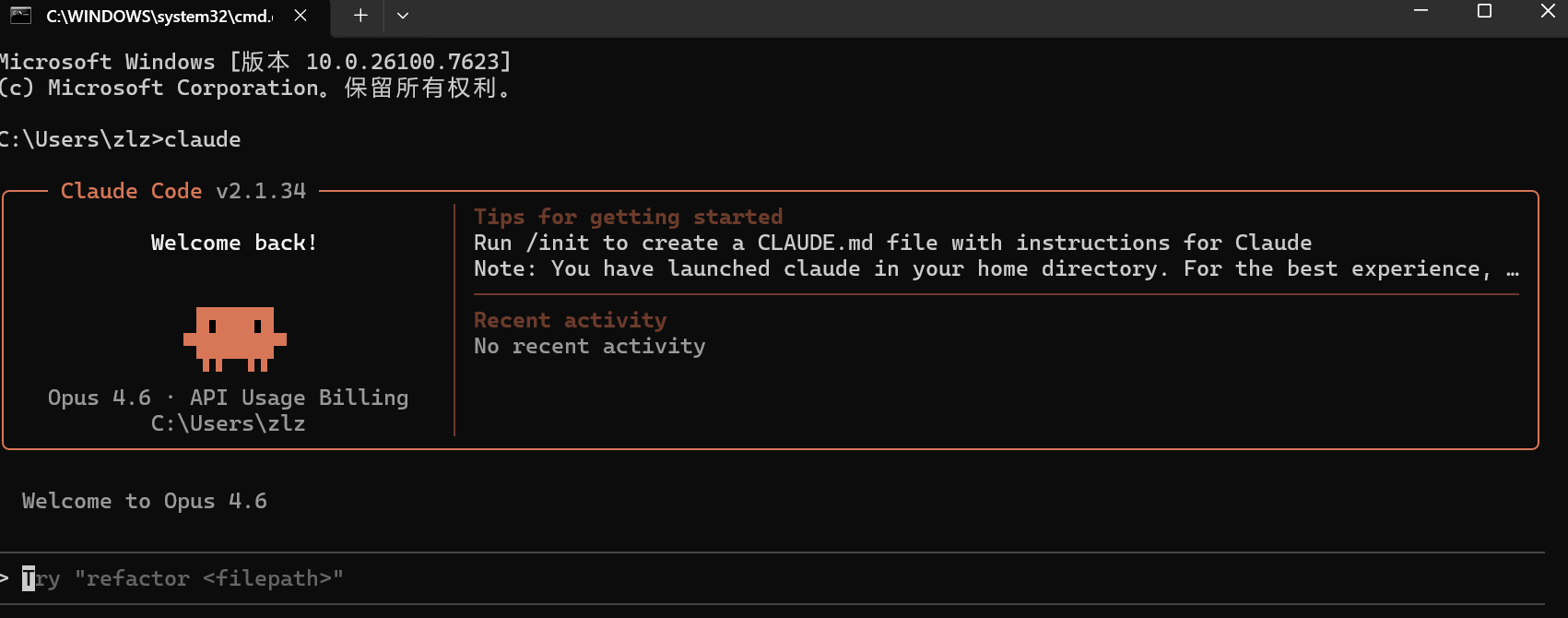
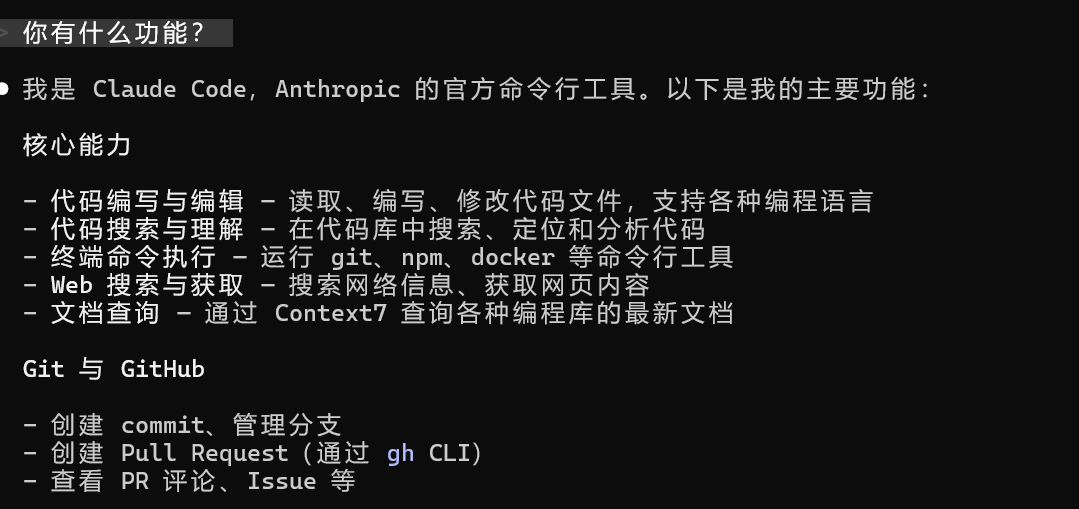
然后就可以跟 claude 愉快对话啦
结语
《小白的AI学习指北》系列文章将会持续更新,觉得有用的宝可以关注我哦,安装过程有遇到问题的小伙伴也欢迎给我留言,看到一定会回复哦

有“AI”的1024 = 2048,欢迎大家加入2048 AI社区
更多推荐


 21
21 0
0- 0


 已为社区贡献6条内容

所有评论(0)