Claude Opus 4.6接入VSCode完全指南:从零到精通!
本文提供了将Claude Opus 4.6接入VSCode的完整指南,包括前期准备、详细配置步骤和实用技巧。通过安装Claude Code插件并配置API密钥,开发者可以在编辑器内直接使用AI辅助编程。文章详细介绍了如何编写新代码、修改优化现有代码、解释复杂逻辑以及生成文档等功能,并分享了提供完整上下文、分步骤进行等实用技巧。同时还解答了常见问题,帮助开发者充分利用这一强大工具提升编程效率。
Claude Opus 4.6接入VSCode完全指南:从零到精通!
Claude Opus 4.6接入VSCode,是目前最强的AI编程组合。
但很多人不知道怎么配置。
今天写一篇完全指南,从零开始,手把手教你。
为什么要接入VSCode?
优势1:在编辑器里直接用
不用来回切换窗口。
写代码的时候,直接问Claude。
优势2:上下文更完整
Claude能看到你的整个项目。
理解更准确,回答更精准。
优势3:效率更高
不用复制粘贴代码。
直接在编辑器里修改。
优势4:体验更好
界面更友好,操作更方便。
前期准备
1. VSCode
下载地址: https://code.visualstudio.com/download
选择适合你系统的版本:
- Windows
- macOS
- Linux
安装步骤:
- 下载安装包
- 双击安装
- 按照提示完成安装
2. Claude Code插件
安装方法:
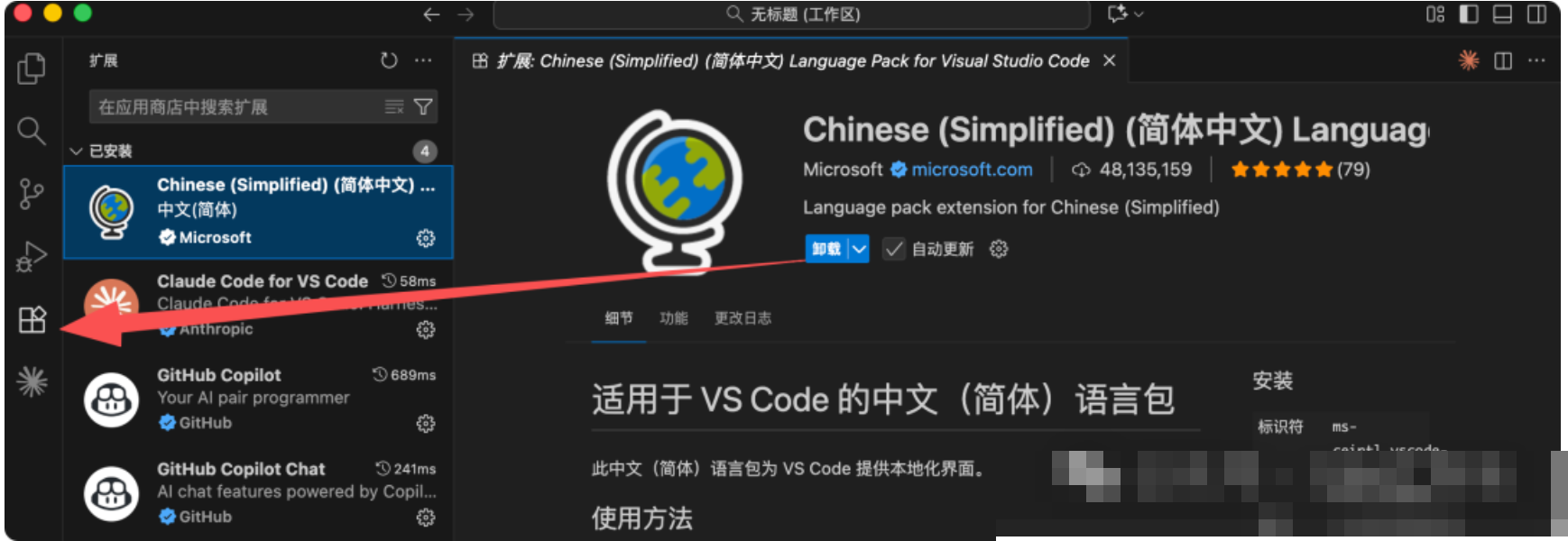
- 打开VSCode
- 点击左侧扩展图标
- 搜索"Claude Code for VSCode"
- 点击安装
3. 中文插件(可选)
安装方法:
- 搜索"Chinese"
- 安装"Chinese (Simplified)"
- 重启VSCode
4. API密钥
获取地址: https://apipro.maynor1024.live
详细配置步骤
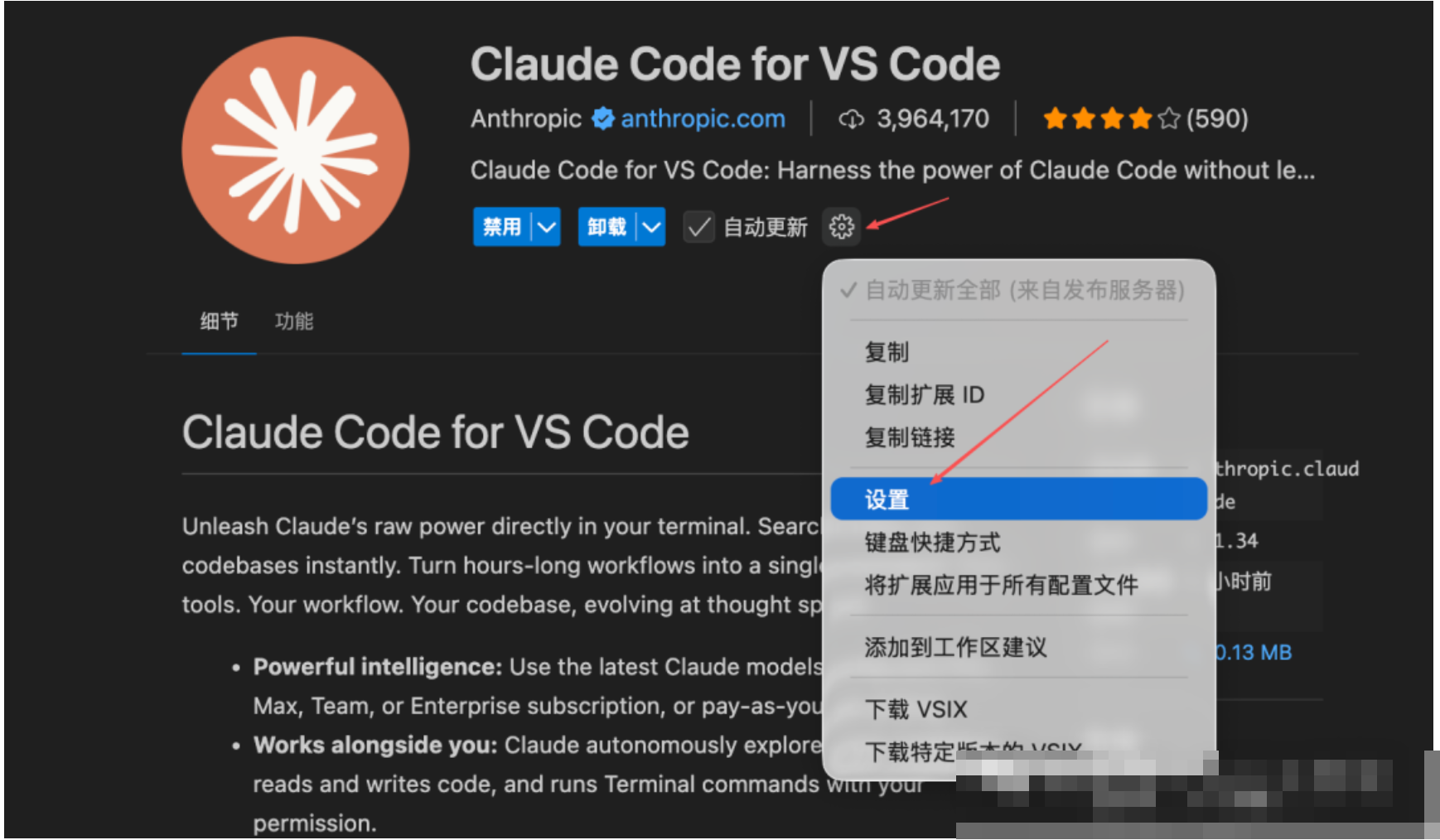
第一步:打开设置
- 点击Claude Code插件的齿轮图标(⚙️)
- 选择"扩展设置"
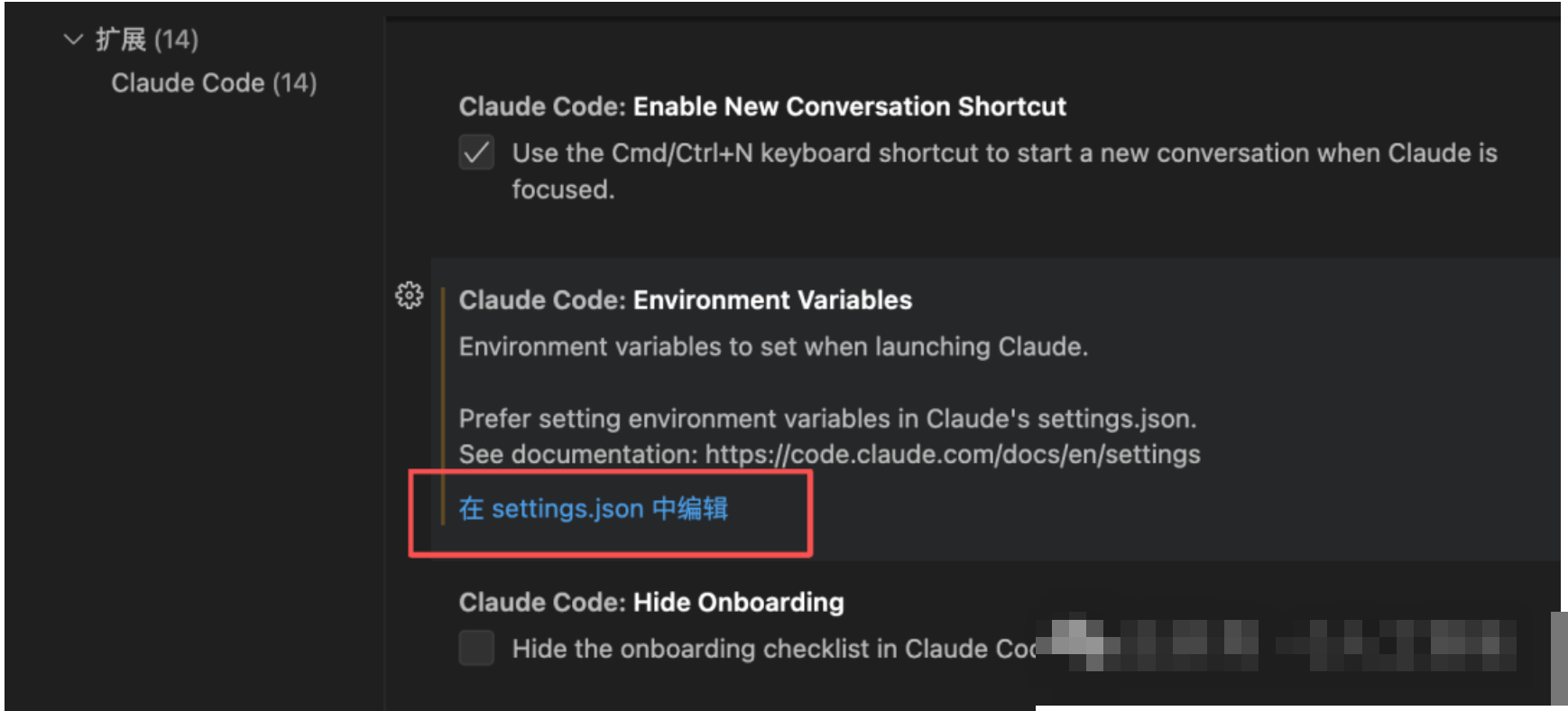
第二步:打开配置文件
- 在设置页面,找到"在settings.json中编辑"
- 点击打开
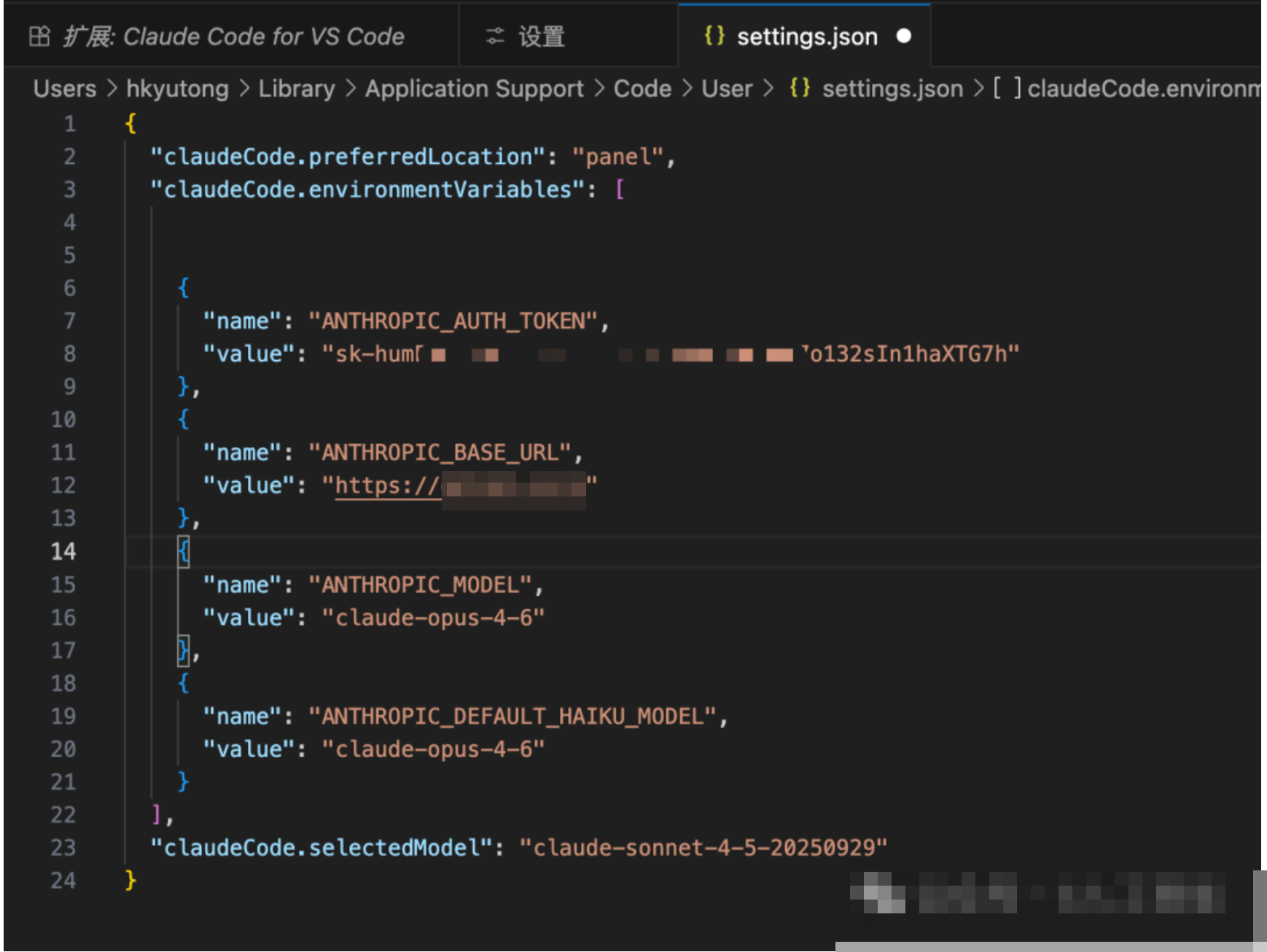
第三步:添加配置
清空所有代码,复制下面的配置:
{
  "claudeCode.preferredLocation": "panel",
  "claudeCode.environmentVariables": [
    {
      "name": "ANTHROPIC_AUTH_TOKEN",
      "value": "sk-你的密钥"
    },
    {
      "name": "ANTHROPIC_BASE_URL",
      "value": "https://apipro.maynor1024.live"
    },
    {
      "name": "ANTHROPIC_MODEL",
      "value": "claude-opus-4-6"
    },
    {
      "name": "ANTHROPIC_DEFAULT_HAIKU_MODEL",
      "value": "claude-opus-4-6"
    }
  ],
  "claudeCode.selectedModel": "claude-sonnet-4-5-20250929"
}
配置说明:
ANTHROPIC_AUTH_TOKEN: 你的API密钥
- 从API提供商获取
- 格式:sk-xxxxxx
ANTHROPIC_BASE_URL: API地址
- 格式:https://apipro.maynor1024.live
- 注意:不要加斜杠
ANTHROPIC_MODEL: 模型名称
- 格式:claude-opus-4-6
- 注意:是4-6,不是4.6
ANTHROPIC_DEFAULT_HAIKU_MODEL: 默认模型
- 格式:claude-opus-4-6
第四步:保存并重启
- 保存配置文件(Ctrl+S 或 Command+S)
- 完全退出VSCode
- 重新打开VSCode
重要: 一定要完全退出,不是关闭窗口。
- Mac:Command + Q
- Windows:Alt + F4
第五步:测试
- 打开Claude Code面板
- 发送一条消息:“你好”
- 看是否能正常回复
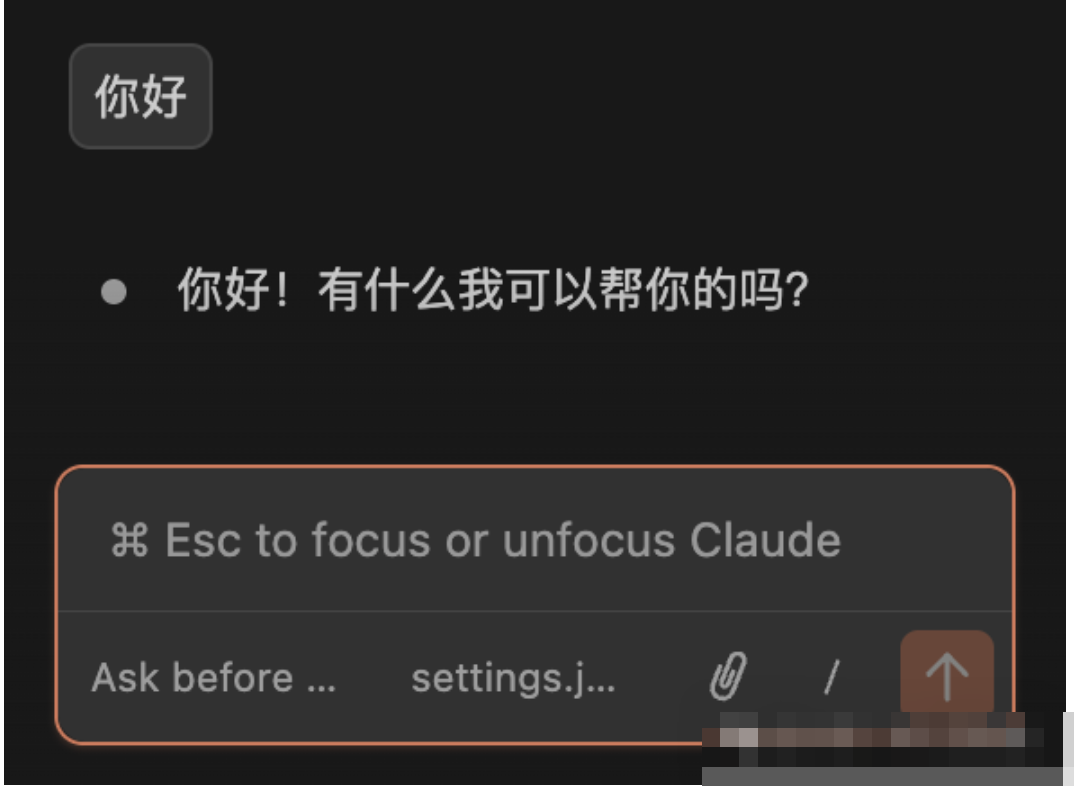
如果能正常回复,说明配置成功。
基础使用
1. 写新代码
操作:
- 打开Claude Code面板
- 输入需求:“帮我写一个待办事项应用”
- Claude会生成代码
- 点击"应用"按钮,代码会自动插入
示例:
"帮我写一个待办事项应用,要求:
- 前端用React
- 后端用Node.js
- 数据库用MongoDB
- 支持增删改查"
2. 修改代码
操作:
- 选中要修改的代码
- 打开Claude Code面板
- 输入需求:“帮我优化这段代码”
- Claude会给出修改建议
示例:
“这段代码有性能问题,帮我优化一下。”
3. 解释代码
操作:
- 选中要解释的代码
- 打开Claude Code面板
- 输入:“解释这段代码”
- Claude会详细解释
示例:
“解释这段代码的逻辑,用通俗的语言。”
4. 找Bug
操作:
- 选中有问题的代码
- 打开Claude Code面板
- 输入:“这段代码有Bug,帮我找出来”
- Claude会找出问题并给出修复方案
示例:
“这段代码运行报错,帮我看看哪里有问题。”
5. 写测试
操作:
- 选中要测试的代码
- 打开Claude Code面板
- 输入:“帮我写测试用例”
- Claude会生成测试代码
示例:
“帮我为这个函数写完整的测试用例,要覆盖所有边界情况。”
进阶使用
1. 项目级别的理解
操作:
- 打开整个项目
- 问Claude:“分析这个项目的架构”
- Claude会分析整个项目
示例:
“分析这个项目的架构,找出可以优化的地方。”
2. 代码重构
操作:
- 选中要重构的代码
- 问Claude:“帮我重构这段代码”
- Claude会给出重构方案
示例:
“这段代码太复杂了,帮我重构成模块化的。”
3. 性能优化
操作:
- 选中要优化的代码
- 问Claude:“帮我优化性能”
- Claude会给出优化建议
示例:
“这个查询很慢,帮我优化一下。”
4. 安全审查
操作:
- 选中要审查的代码
- 问Claude:“帮我审查安全问题”
- Claude会找出安全隐患
示例:
“审查这段代码的安全性,找出潜在的安全问题。”
5. 文档生成
操作:
- 选中要生成文档的代码
- 问Claude:“帮我生成文档”
- Claude会生成详细文档
示例:
“为这个API生成完整的文档,包含参数说明和示例。”
使用技巧
技巧1:提供完整上下文
不好的提问:
“帮我写一个函数。”
好的提问:
"帮我写一个函数,用于计算两个日期之间的天数,要求:
- 输入:两个日期字符串
- 输出:天数(整数)
- 处理边界情况:无效日期、日期顺序错误"
技巧2:分步骤进行
不好的做法:
一次性要求完成整个项目。
好的做法:
- 先让Claude设计架构
- 再逐个模块开发
- 最后整合测试
技巧3:善用代码选择
技巧:
- 选中相关代码再提问
- Claude能更好地理解上下文
- 回答更准确
技巧4:保存常用提示词
方法:
- 把常用的提问模板保存到文件
- 需要时复制粘贴
- 提高效率
示例模板:
代码审查模板:
"审查这段代码,检查:
1. 逻辑错误
2. 性能问题
3. 安全隐患
4. 代码规范
5. 可维护性"

优化模板:
"优化这段代码,要求:
1. 提升性能
2. 减少内存占用
3. 提高可读性
4. 保持功能不变"
技巧5:定期更新
建议:
- 定期更新VSCode
- 定期更新Claude Code插件
- 定期检查API余额
常见问题
Q1:配置后不能用怎么办?
检查清单:
- 是否重启了VSCode
- API密钥是否正确
- API地址是否正确
- 模型名是否正确
- JSON格式是否正确
- API余额是否充足
- 网络是否正常
Q2:响应速度慢怎么办?
可能原因:
- 网络问题
- API服务器负载高
- 请求内容太多
解决方案:
- 检查网络连接
- 换个时间段试试
- 减少请求内容
Q3:代码质量不好怎么办?
可能原因:
- 提问不够具体
- 上下文不够完整
- 模型选择不对
解决方案:
- 提供更详细的需求
- 选中相关代码再提问
- 尝试不同的模型
Q4:API费用贵吗?
费用说明:
- 按使用量计费
- 不同模型价格不同
- Claude Opus 4.6相对较贵
省钱技巧:
- 简单任务用便宜的模型
- 复杂任务用Opus 4.6
- 定期检查使用量
Q5:可以用其他模型吗?
可以。
只需要修改配置文件中的模型名:
{
  "name": "ANTHROPIC_MODEL",
  "value": "模型名称"
}
支持的模型:
- claude-opus-4-6
- claude-sonnet-4-5
- claude-haiku-4-0
- 等等
最佳实践
1. 项目开始前
建议:
- 让Claude分析需求
- 设计整体架构
- 规划开发步骤
2. 开发过程中
建议:
- 逐个模块开发
- 及时测试
- 定期代码审查
3. 项目完成后
建议:
- 让Claude审查代码
- 优化性能
- 生成文档
4. 遇到问题时
建议:
- 提供完整的错误信息
- 说明期望的结果
- 提供相关代码
写在最后
Claude Opus 4.6接入VSCode,是目前最强的AI编程组合。
配置虽然有点复杂,但配置好后,效率会大大提升。
希望这篇完全指南,能帮你顺利配置。
记住:配置后一定要重启VSCode!
快速开始
API地址: https://apipro.maynor1024.live
VSCode下载: https://code.visualstudio.com/download
你配置成功了吗?在评论区分享你的使用体验吧!👇
觉得有用的话,点个赞、转发给需要的朋友!💪

有“AI”的1024 = 2048,欢迎大家加入2048 AI社区
更多推荐

 19
19 0
0- 0


 已为社区贡献51条内容

所有评论(0)