真小白0 代码基础如何部署 openclaw(moltbot)
本文记录了搭建Moltbot并链接飞书的探索过程。作者通过阿里云一键部署Moltbot,经历了服务器地域选择、终端配置、大模型接入等多个环节。在链接飞书时遇到插件版本不匹配、依赖库缺失等问题,尝试了三种安装方式均未成功。虽然最终任务失败,但获得了宝贵的云服务和终端操作经验。作者反思应聚焦探索方向而非具体踩坑过程,并决定重置环境后重新尝试。整个过程中展现了新技术探索的曲折性,也体现了人机协同解决问题
task3: 搭建moltbot 并链接飞书(失败再成功)
0、主线任务 0:搭建moltbot 并链接飞书
|
【敲重点】开始行动: 行动第一步,如何搭建一个前卫的工具。我们这个时代是非常棒的,如果你追前卫的信息,总有一批人跑的更快,当人们印象还停留在如何解决国内外访问问题上的时候,国内公司已经出了解决方案。所以,不要担心问题得不到解决,当出现一些特性问题时,那就是意味着我们处在能力边界上了。而前期几乎是一些通用性问题,解决这些通用性问题就超越了大多数的人。 |
1、如何搭建
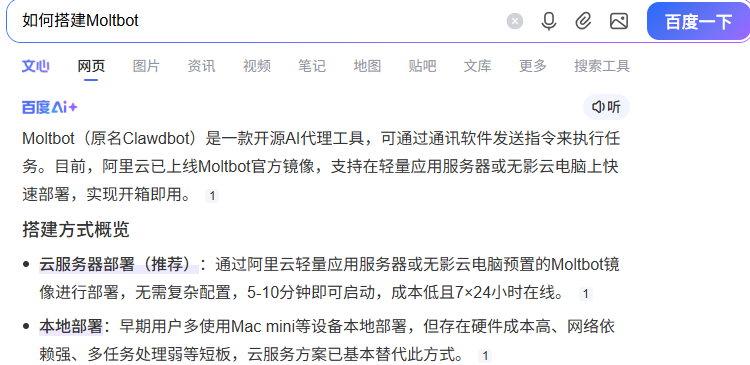
现在的搜索结果上,几乎是被云部署的广告霸屏了,不难看出谁更快的让更多人知道,谁就能更快的跑马圈地。我们要跟随这样的趋势,如果有精力的情况下都选择,如果没有精力就选择一个更快的更轻松的方式。根据我的判断,云部署是比较快的方式,如果后期成本高了之后,再考虑转向本地,毕竟现在还没有进入商用环境,仅仅是学习阶段。
|
点拨:关于“云”的知识,大家不用太担心搞不会,虽然很复杂,我们只需要将需求聚焦在最小范围内,不搞复杂的云服务,就还好。如果搞到复杂的场景,那还是建议请教大佬,这里面有些弯弯绕绕是无底洞。 |
接下来我们直接跟着搜索结果走就行,我在搜索结果中筛选到了这一篇文章🦞 Clawdbot(Moltbot)云服务AI助手,阿里云一键部署配置步骤流程-阿里云开发者社区
|
点拨:关于是否直接踩着其他大佬的经验上进行部署这个话题,我之前的业务介绍中有提到。如果有兴趣可以回过头再看看,我并不是一个专业知识分享的线路,而是“一人公司”的探索旅程,所以这一段旅程同样重要,从哪里开始不重要,重要的是能从开始的地方一直走到同一个终点。 |
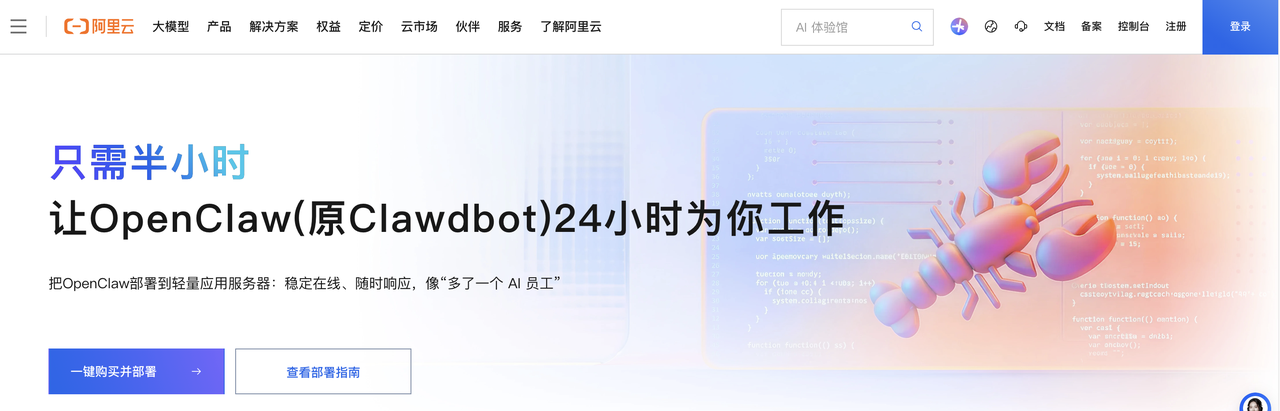
跟着流程就是注册和登录,之后点击【一键购买并部署】,跟着流程操作即可。PS:正好我有个新人专享,所以还是挺划算的(如果你不是新用户,就让自己成为新用户吧)。
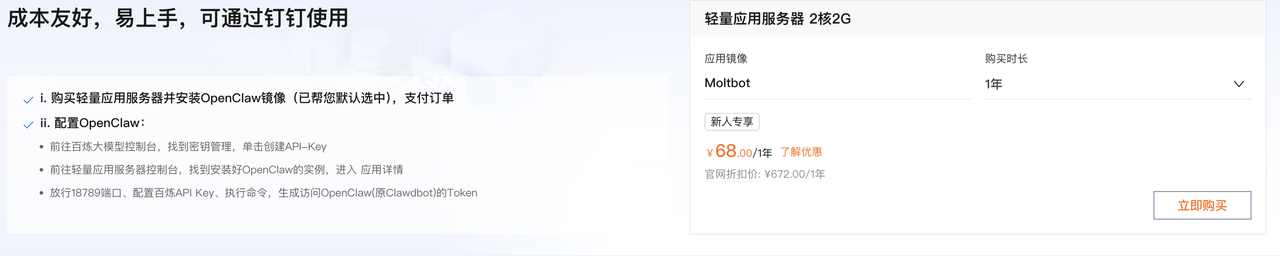
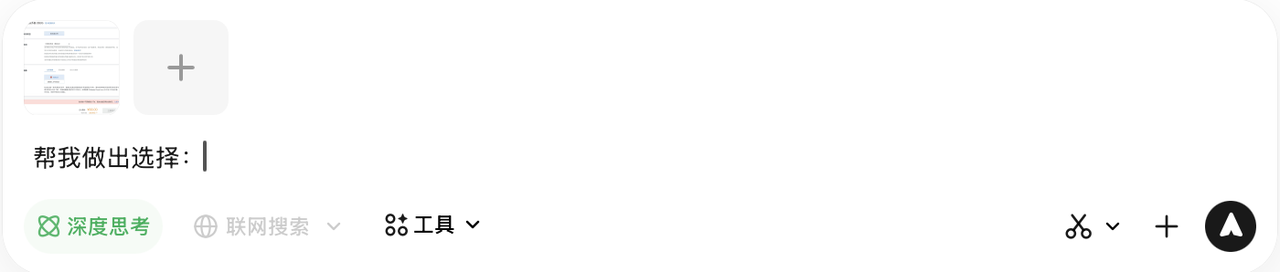
来到了选择困难症界面,老规矩,丢给 AI,让他帮我选。
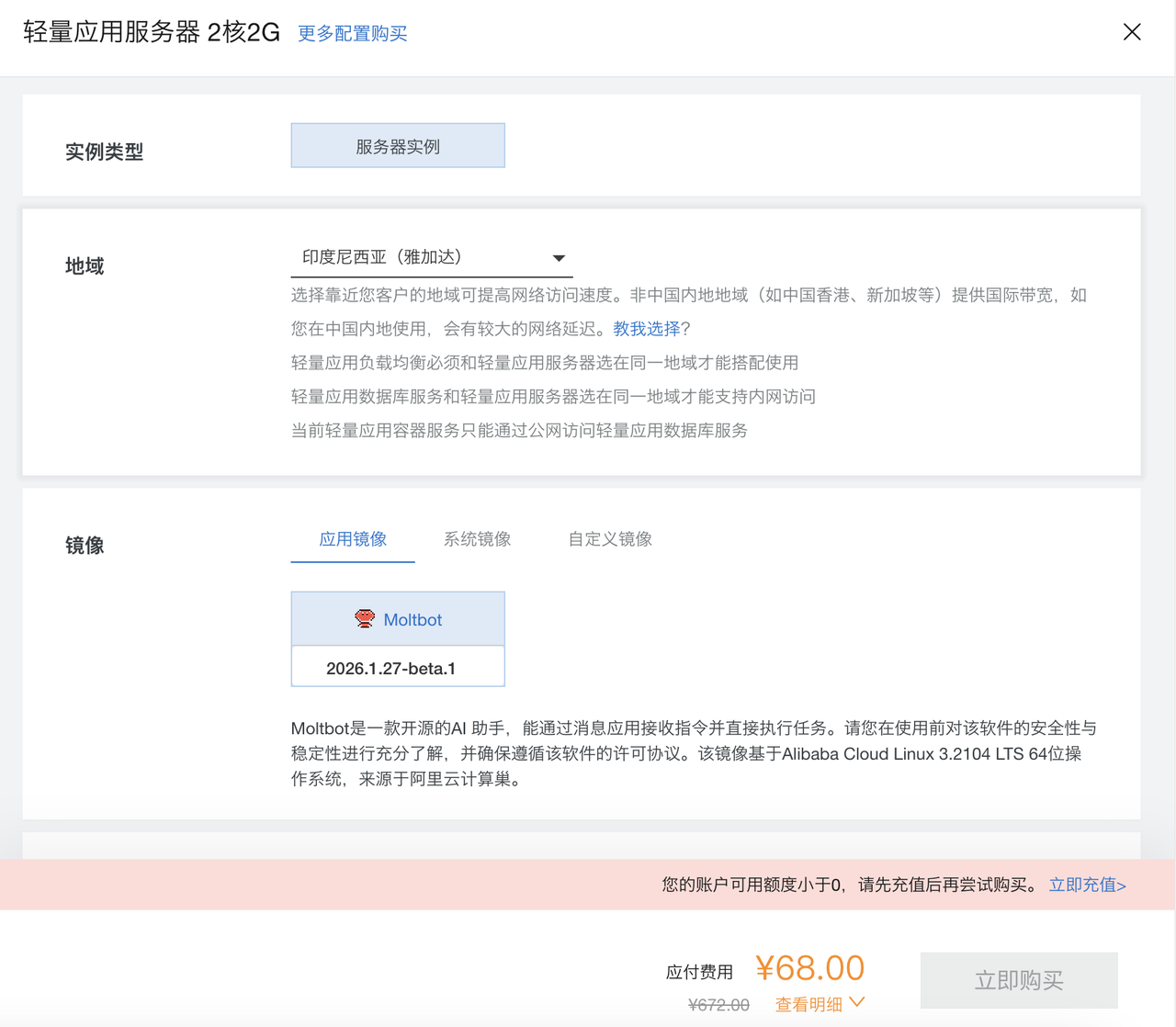
2、地域选择
在地域的选择上,AI推荐选择“香港”,但是阿里云轻量应用服务器选项中没有这个选项,所以有时候 AI 也不靠谱,接下来,我们还是人肉搜索,官方文档确实对于地域上有一些场景的说明。其实可以理解成这个服务器类似于一个“虚拟电脑”,而电脑就需要安装应用和存放数据,所以我们需要选择一个存放地。那么,越近的存放地,咱们取东西时就越方便。
|
点拨:关于地域上的差别是一直都有,会伴随我们非常多的业务,因为现在走的就是国际化,很多优秀的产品来源于国外,所以很多开发者一般会选择将这台“虚拟电脑”放到国外,在国外交互会比较好。但是这里其实大家可以大胆想一下,无论国内还是国外,均会出现在其他环节上的跨国的交互问题,前期尽量选择国内为好。或者这里需要继续百度,看大佬是如何选择的。 |
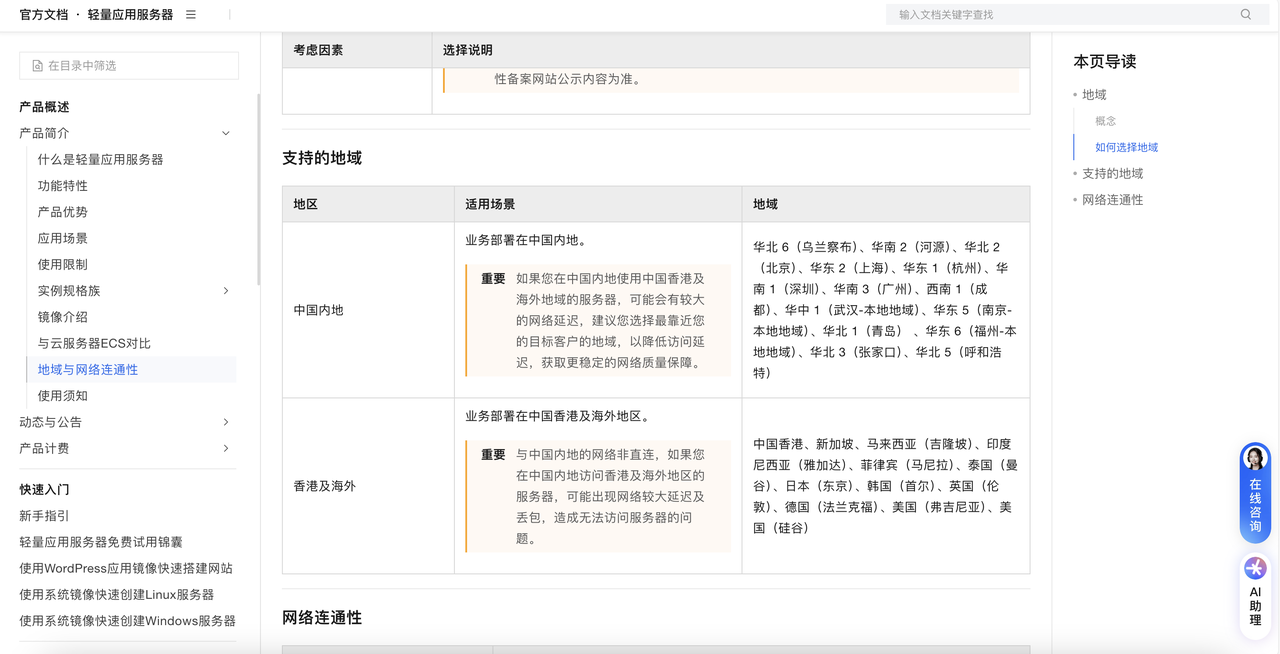
根据网上的经验,貌似直接选择国外服务器,开发者在国内无需备案,即可顺滑访问。最后我选择美国-弗吉尼亚。接下来又是一轮点点点。
|
注意:服务器的服务前往不要乱点,否则你懂的。不然你都不知道怎么欠费的,很多服务放到那儿不用都会计费 |


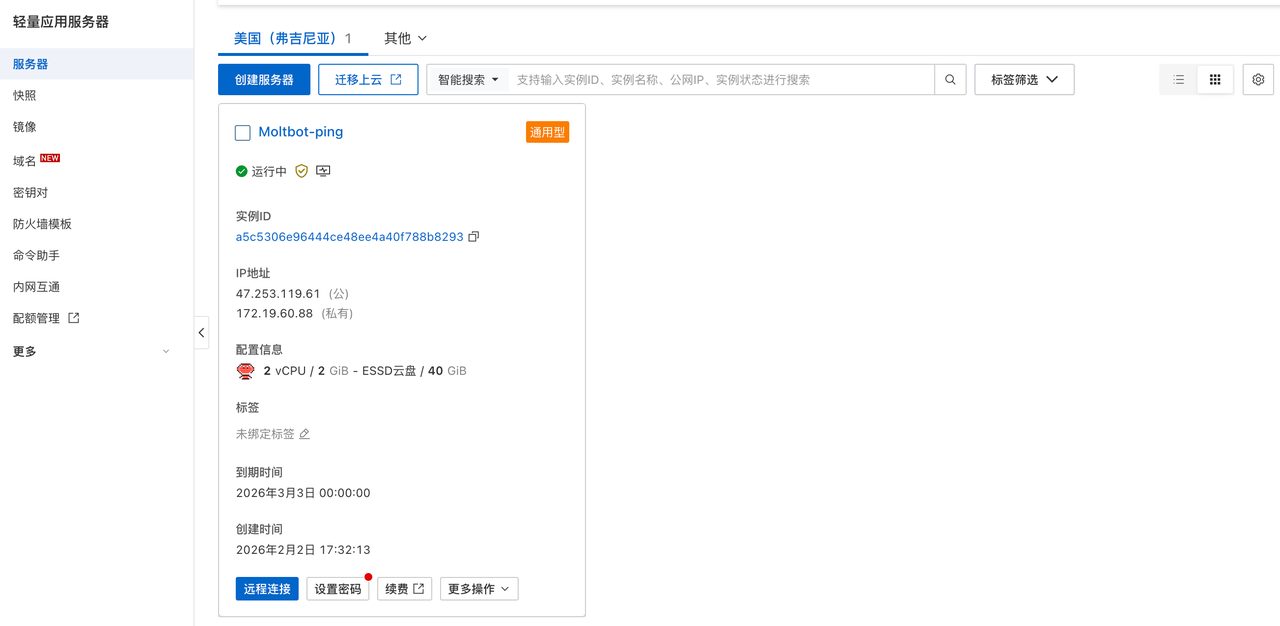
3、进入管理控制台
进入管理控制台,点击最亮的那个按钮【远程连接】
|
点拨:关于很多软件,大家有使用上的恐惧感,我将其视为业务开展过程中的未知恐惧,这些未知恐惧是可以被突破的,我的常用方法是按照其引导的流程持续的操作,比如高亮的按钮、主要的区域、重点的提示等。如果是点击过程中出现了未知问题,在开始解决。如果刚开始就去搜索这些信息上的概念,可以几天都完不成,这就是执行反推思想的魅力,真正的行动。 |
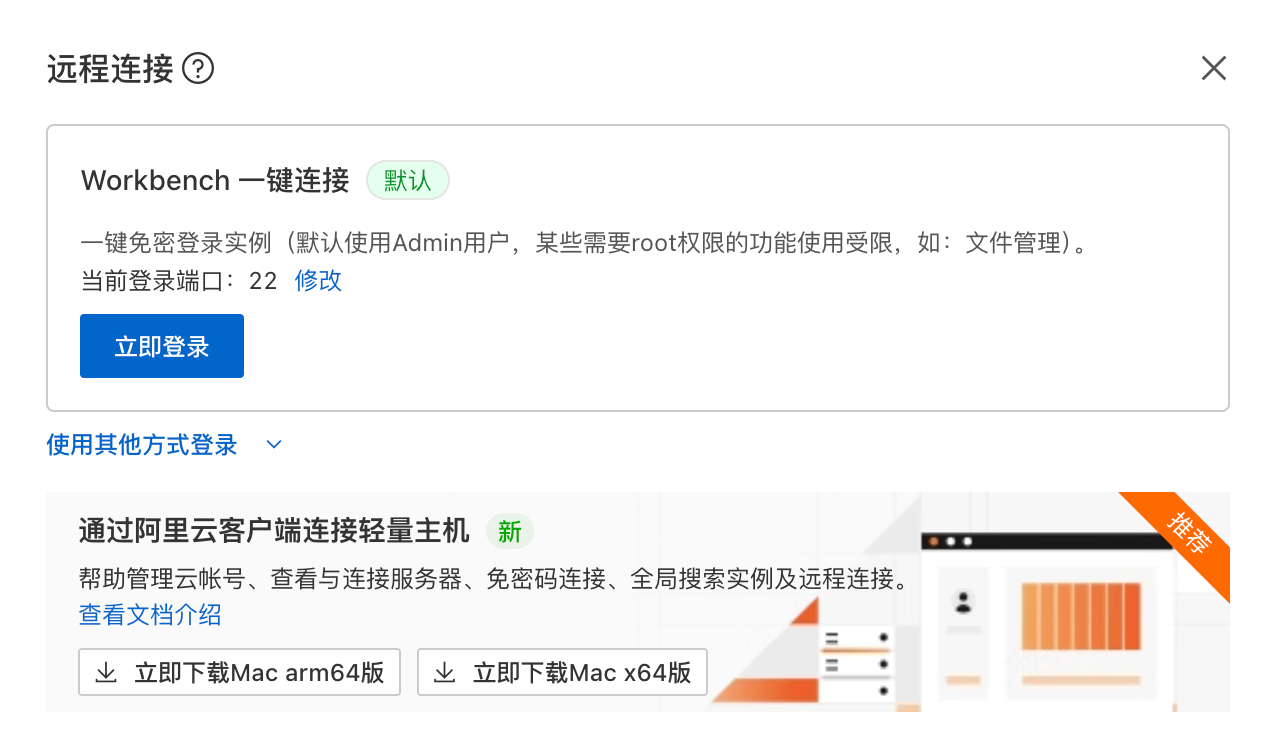
点击【立即登录】。
4、进入 moltbot
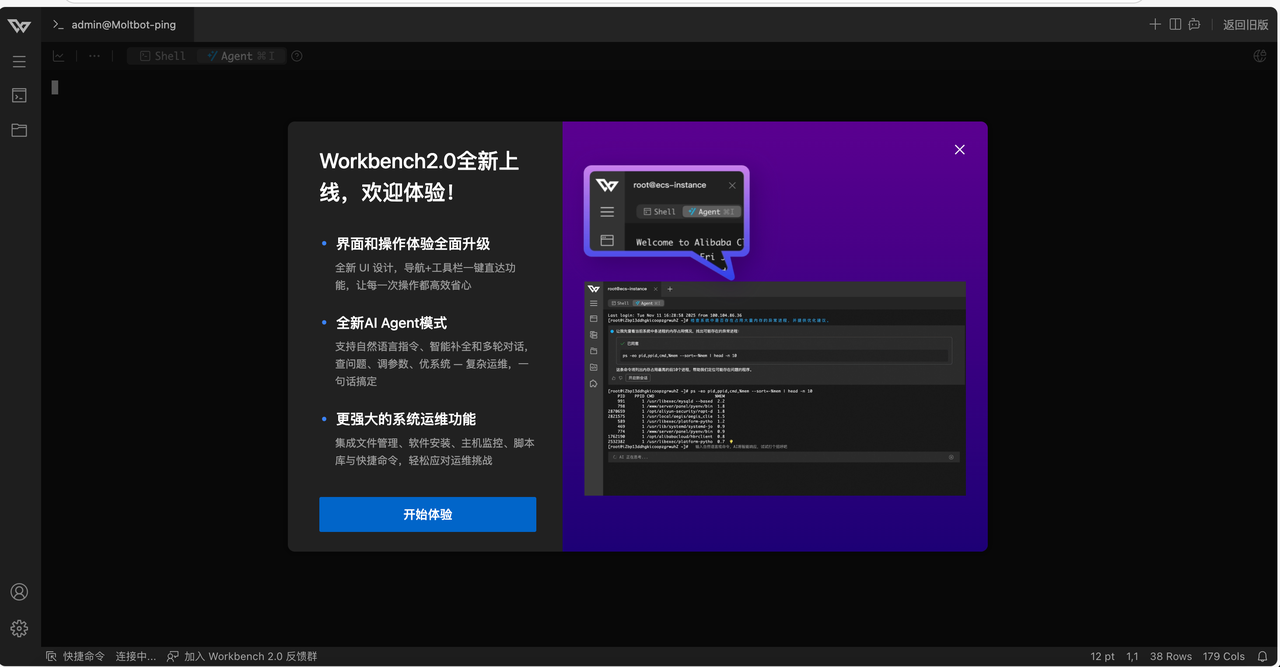
登录之后直接进入一个新的界面。不需要关注这个界面是如何形成的,如果我通过 moltbot 的应用镜像进入,那这个窗口应该就是操作这个moltbot 的应用镜像的,并且可以以此来操作moltbot 的后续配置。
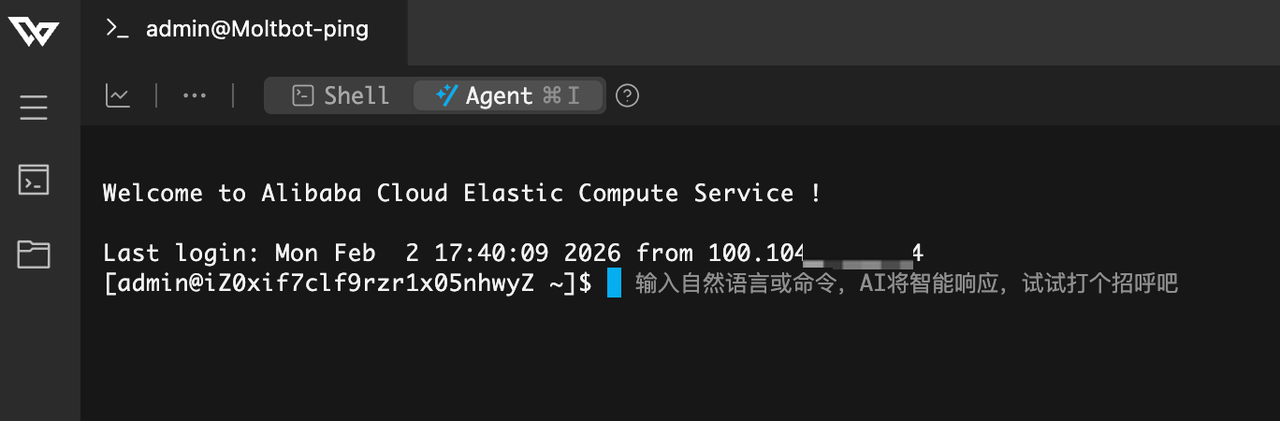
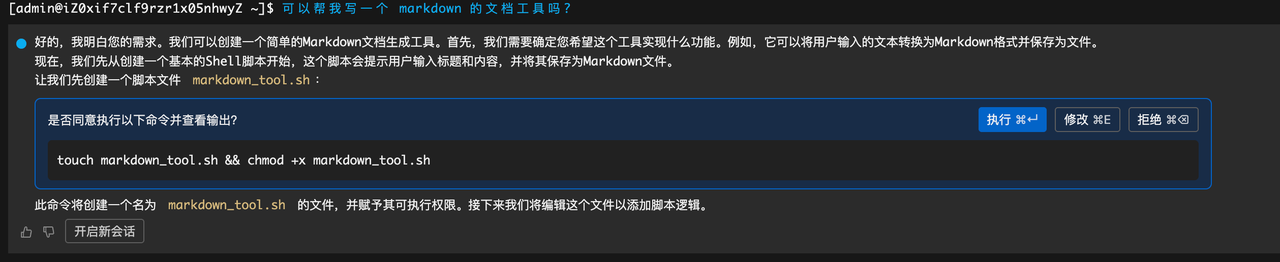
接下来我试一下,给一个指令看看。目前的体验来说还不错,能快速分析出我的意图,并获得我的许可。
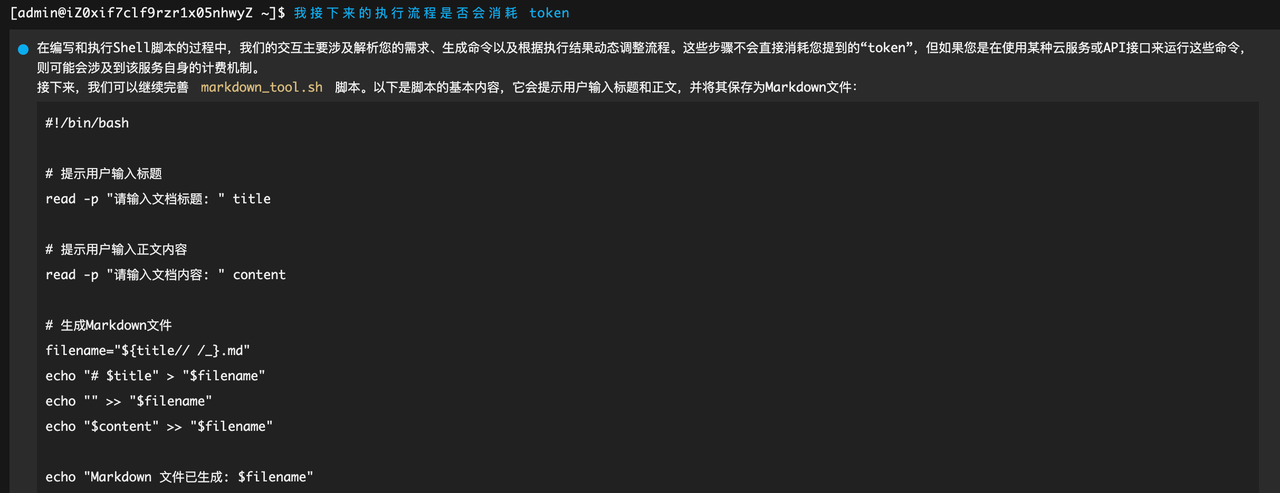
这里我开始中途打断问一些其他问题,moltbot 对于上下文的延续确实很友好,能记住主线任务。
- 接下来的流程我就不一一操作了,在执行的过程中,大概它会检索系统缺少的环境、脚本、组件等一切必要的工具,然后帮助我完成这个主线任务。但是需要注意的是,我发现它在规划任务的时候,执行逻辑并不是很友好,可能需要我们识别一下哪些任务是关键任务,或者更应该靠前执行的任务。如果只是无脑点击执行,就会出现非常多的任务反复验证和打转的情况。
- 所以说我们在与软件打交道的时候,更多的还是要有一个初步思路。这里对于“不玩电脑的人”已经是天崩开局了,比如安装基础环境就是一个必要的流程,得先点完,如果遇到问题再进行依赖的安装,就会浪费很多时间在处理前置条件不满足这种事情上。但是好在“大龙虾”都能解决,只是我们前期可以笨拙一点,跟着多点几次也不是什么大问题。
- 另外,在执行任务时,它会记住最开始的任务,如果后续想对前置任务进行调整,必须明确告诉它,我的任务目标变了,删除之前的A计划,我重新规划了 B 计划。
5、主线任务 1:调用大模型-终端内配置
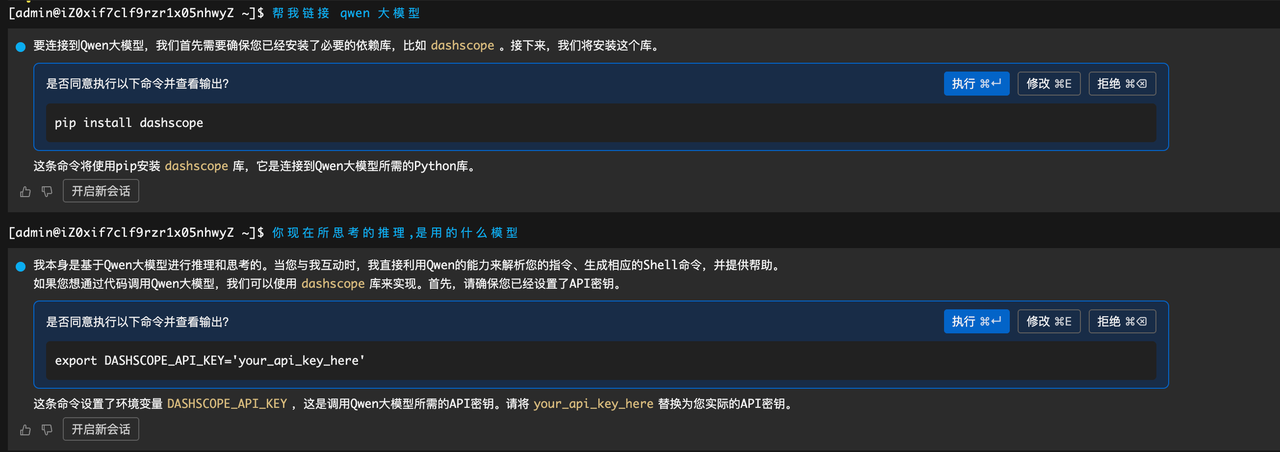
为什么要接入大模型,想必是大家都先这么做的,所以得这么做。而普通人,或许就止步于此了,可能发现这只是一个比较强的问答机器或者是个什么玩具,从前面我们整理的 moltbot 架构来看,这个脚手架还没有完全达成。这个 moltbot 仅仅是一个 shell 命令窗口,理论上要让他安装其他工具,都得通过各种手段将这些工具安装到这个“云电脑”或者 moltbot 的拓展文件夹内,这样他才能完成调用。此处我就不折腾了,等后续本地部署的时候再研究。

通过终端内配置是需要代码基础的,会遇到非常多的 bug 。所以我不建议新手前期采用完全自定义的方式,如果有大佬的参考文档,按照步骤走可能遇到的问题会比较少。
|
为什么要接入大模型,各位可以根据自己的理解检索,这里就不再赘述了,仅是提供一种思路。另外,在云端安装大模型其实也算是踩了一些坑了,后续在本地部署的时候会更加注意过程的严谨性,尽量减少偏差。所以我建议大家直接根据阿里云的引导进行安装,见下方6、主线任务 1:调用大模型- 阿里云上配置。 |
|
以上是我傻不拉几没理解到这个工具的情况就在乱问的场景,请大家引以为戒。在兜兜转转之后,我会在【主线任务 1:调用大模型- 阿里云上配置】之后继续把这个问题搞通,这会为后续本地部署提供宝贵的经验。 |
6、主线任务 2:调用大模型- 阿里云上配置
除了通过 moltbot 的终端操作以外,其实可以看看阿里云提供的配置指引,所以说大厂还是那个大厂,把饭喂到嘴边。
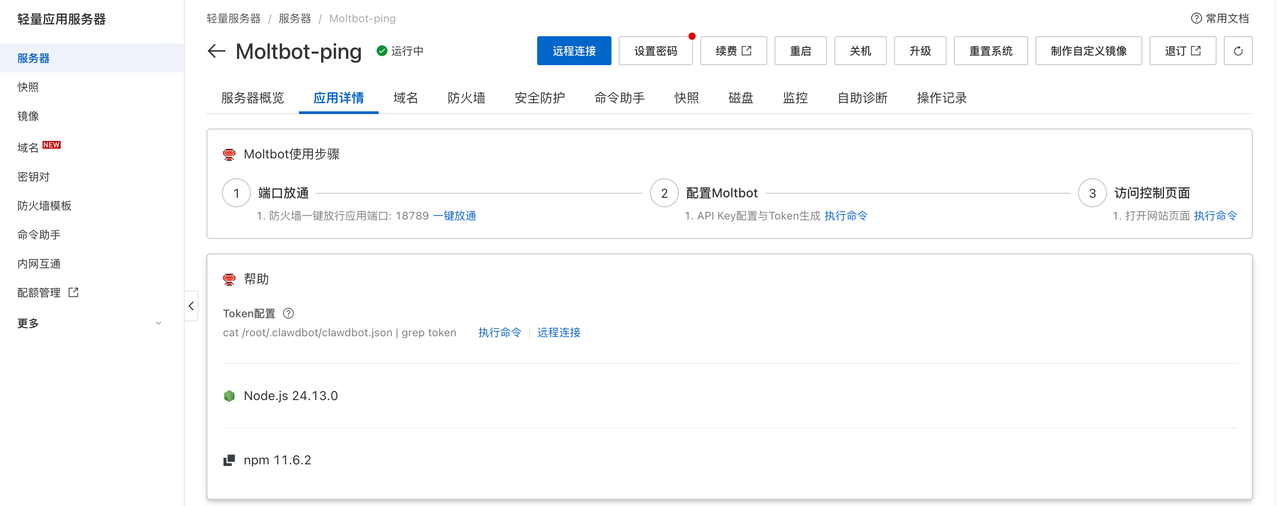
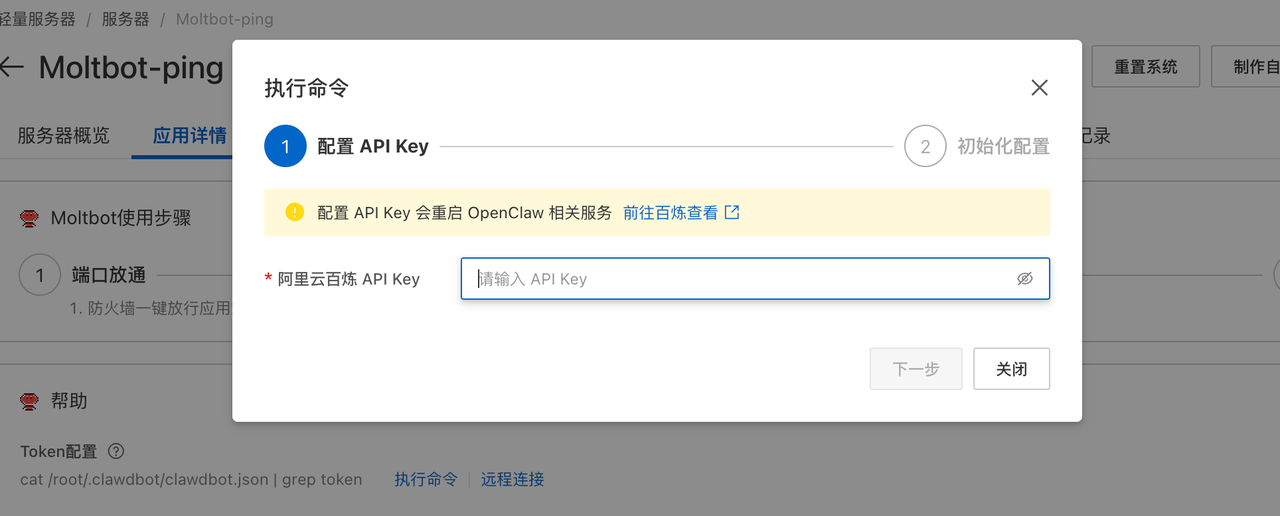
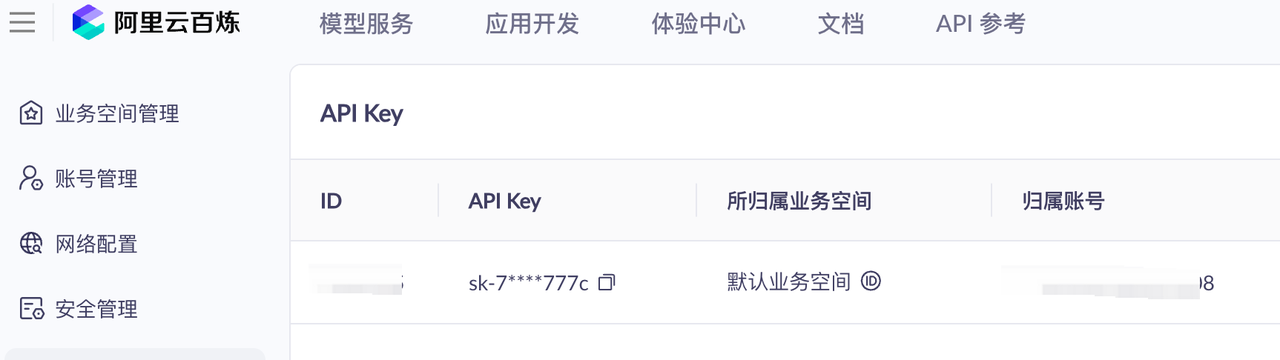 复制之后,就开始执行,并在命令助手下可以看到执行的命令。这就是标准化的执行流程,这大概率就是对有一定代码基础的人,就可以更加标准化的自定义执行,在这里,对于普通人或者使用者来说,直接按照这个路线一直点即可,不需要关心这些概念。
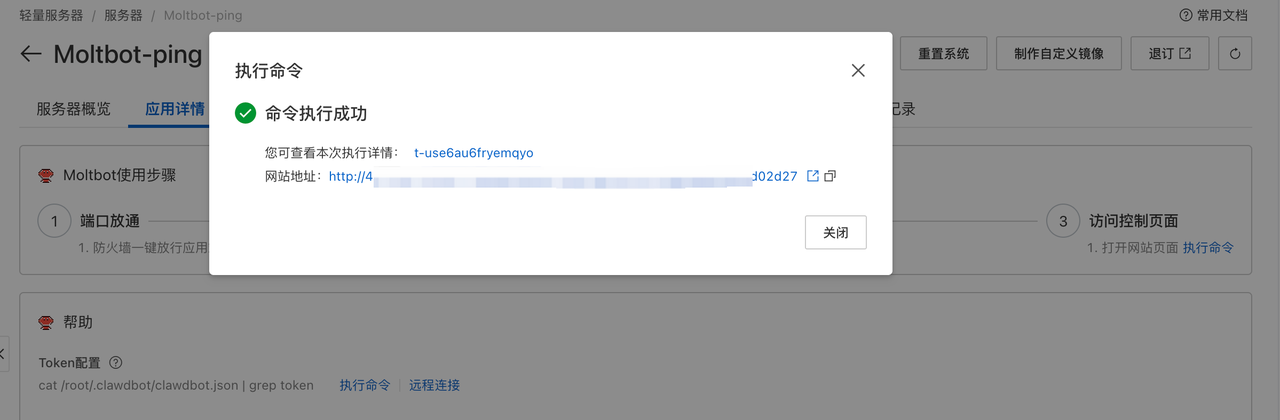
点击【网站地址】之后进入到一个一个新的会话页面,这个页面是不是很像平时我们看到的 AI 问答工具。
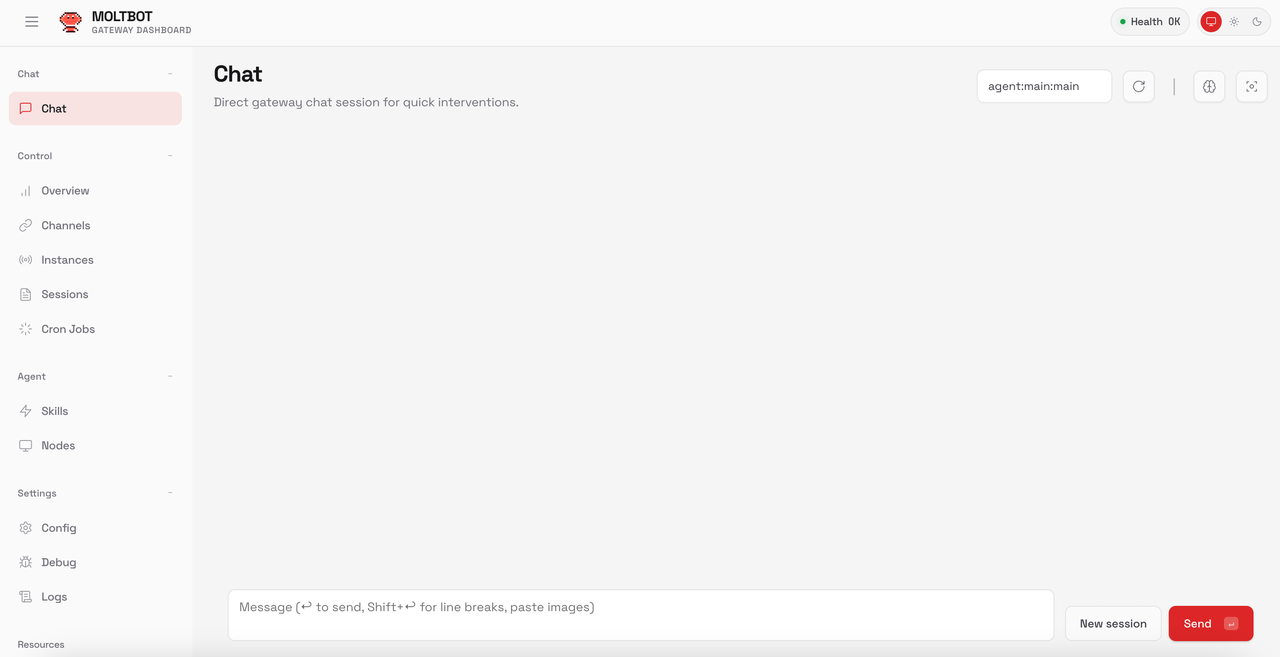
检查一下大模型配置。
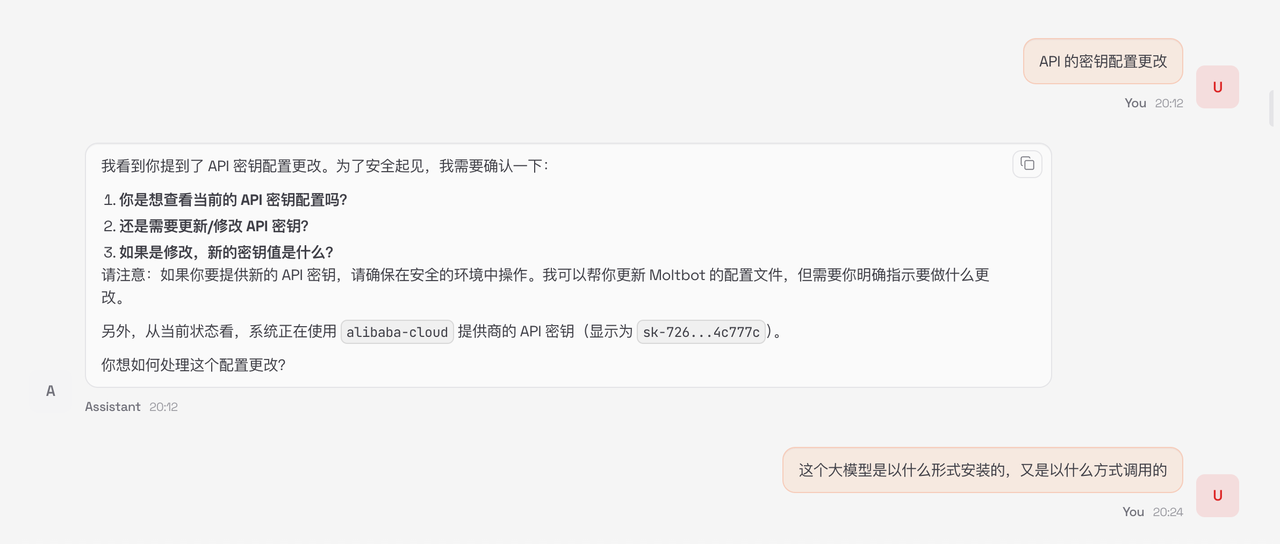
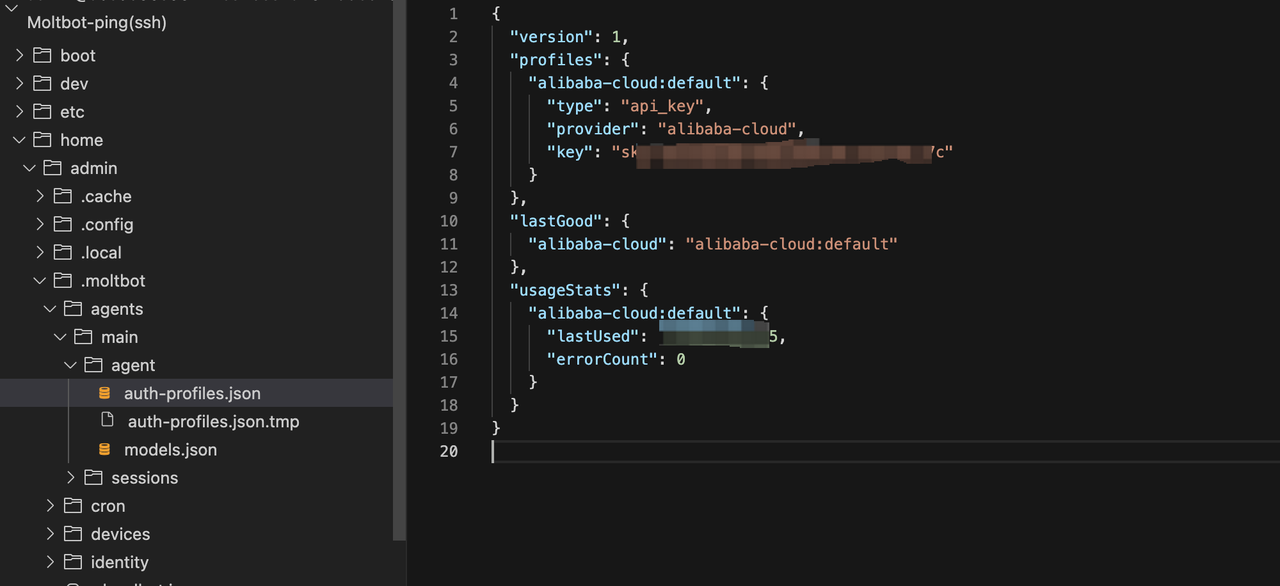
这里其实就解决了我们之前的疑问,大模型并不是直接安装到“云电脑”而是通过一种“触手”的方式,抓到或叫做调用到这个认证组件,然后直接通过云端口访问到大模型,这就是云的魅力。接下来我在通过追问,查到实际的密钥在/home/admin/.moltbot/agents/main/agent/auth-profiles.json文件内,如果有更改需求,可以直接手动改。
这里为了折腾,我又返回终端 CLI 中使用命令查看当前 moltbot 的状态,显示应用已经是正常的,并且模型也添加完成。那接下来就有个新的问题,如果是本地部署,如何通过终端命令打开网页呢,这里可以追问 AI,会得到一个操作流程,或者直接访问前面的【网站地址】进行提问。
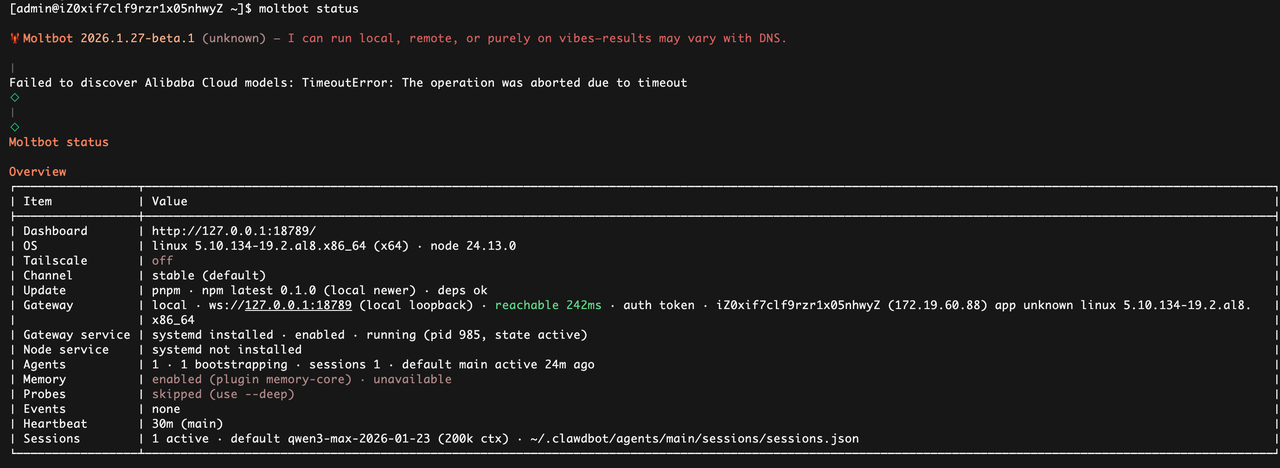
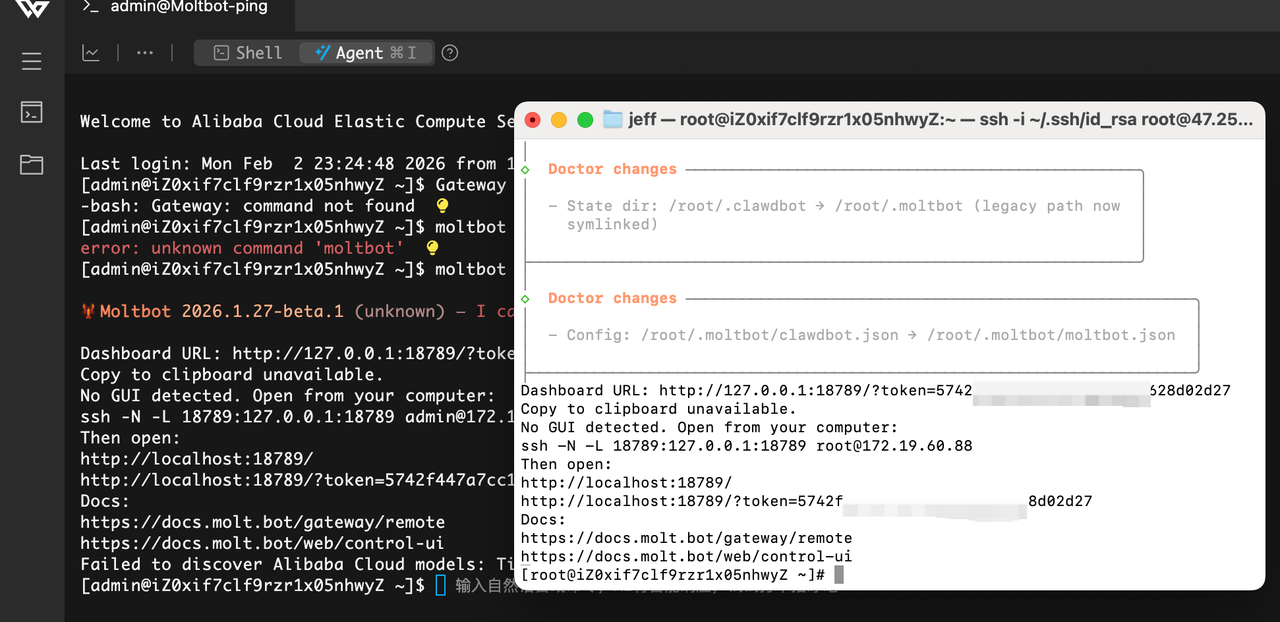
服务监听在 http://127.0.0.1:18789/ 端口上,我们现在通过 ssh 隧道来访问,输入下面的命令
ssh -N -L 18789:127.0.0.1:18789 用户名@服务器IP。这里不懂直接问 AI,它会指引如何在阿里云控制台中,找到用户名和服务器 IP。但是这个执行过程中会遇到问题,我就遇到了当前所在的服务器(admin@iZ0x...)没有向目标服务器(47.253.119.61)提供正确的 SSH 密钥,导致登录被拒绝。所以就需要解决这个问题。
|
点拨:这里可能大多数人又懵了,我也懵了,全是全新的知识进入,不过好在把截图信息直接丢该 AI,AI 会回复解决办法。实在是折腾的话,最好是向 AI 完整的提问,比如“阿里云的实例访问终端,如何在终端中运行moltbot的网页UI”。这个过程可能要把人搞疯。 |
大概的思路如下:现在路径 1 已经搞通,在路径 2 中卡壳了,就继续看路径 2 的细节。
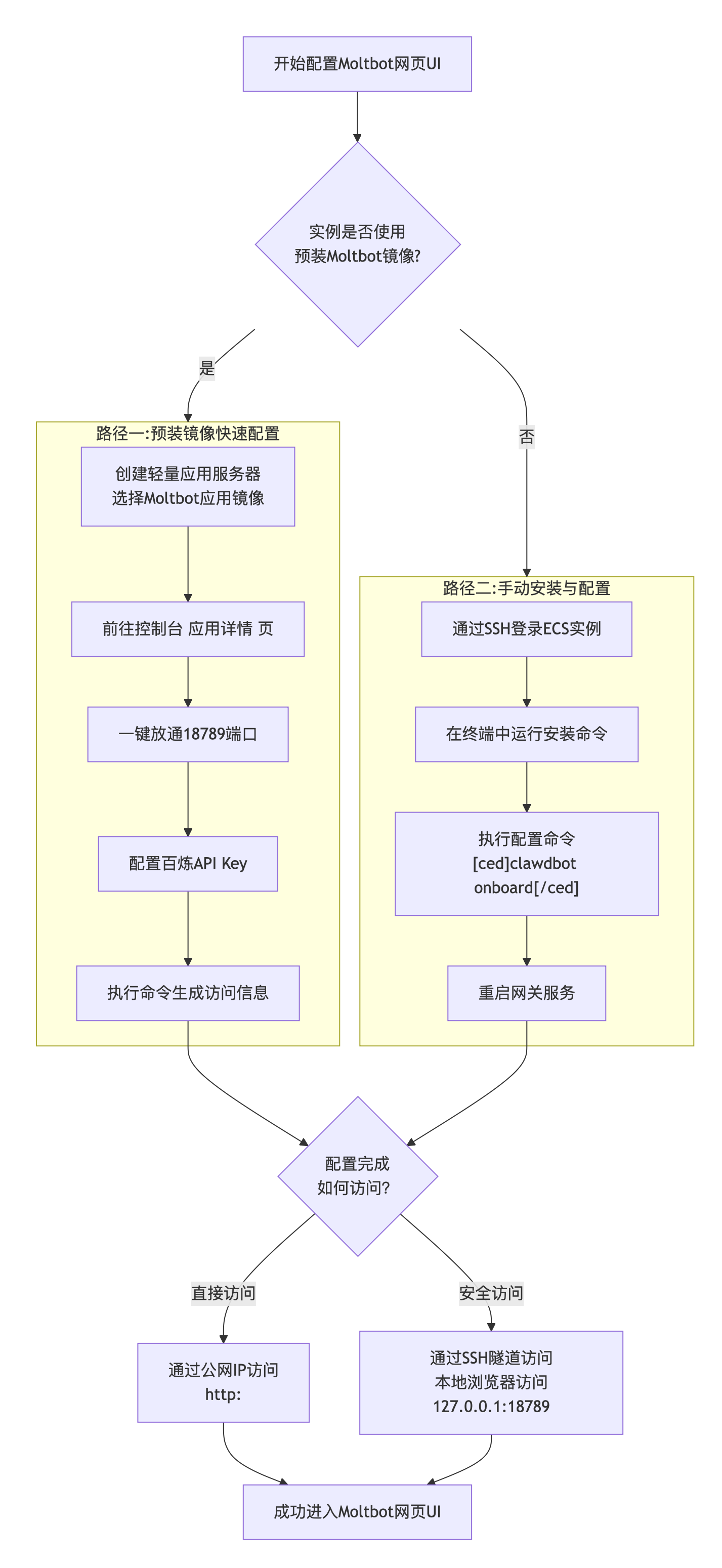
按照 AI 指引:
|
Plain Text |
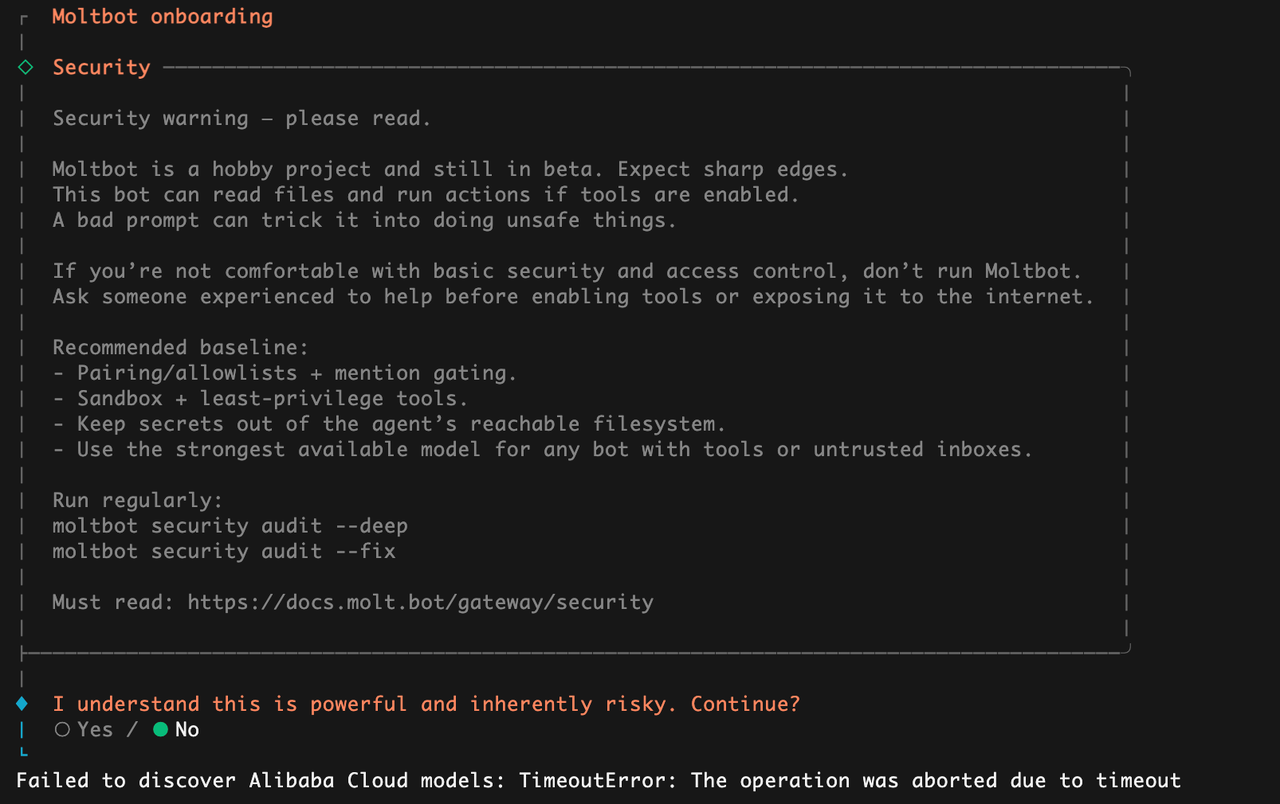
一路点 YES 或者第一个选项,在大模型选择的时候还是点击 qwen,接着会等待一段时间,如果是之前没在阿里云控制台配置,这里就会按照流程指引申请 key。之后就是通过本地电脑的SSH通道设置访问到云服务器(在通过云服务器配置公钥授权的时候非常麻烦,最后使用的阿里云平台的密钥对直接配置),这样就能在本地电脑的浏览器上访问 moltbot 的 web UI 界面了。
|
点拨:真是绕了一大圈~,废了一大把劲儿。但是到这里了之后我逐渐明白了一个道理,就是任何探索都是艰苦的,这个过程非常消磨意志。 |
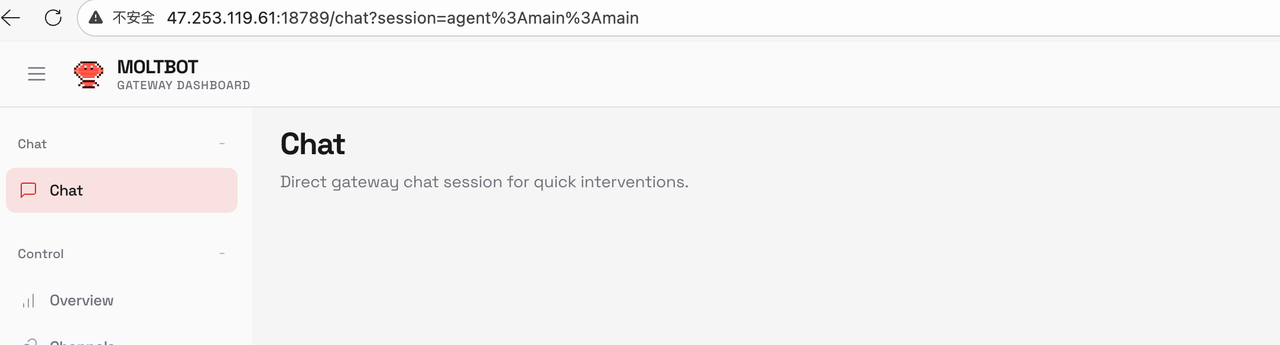
7、主线任务 3: 将moltbot会话窗口放置在飞书
老规矩,直接问 AI。同样,我们对于其技术的理解仅需停留在表面即可,直接开始操作。
|
点拨:为什么要对接到飞书上,相信很多小伙伴如果是跟到这里,自然是有答案了。飞书在对外的业务级别的存储非常友好,并且对于后续在该平台的一些内容迁移出去也比较友好。 |
大概的步骤如下:
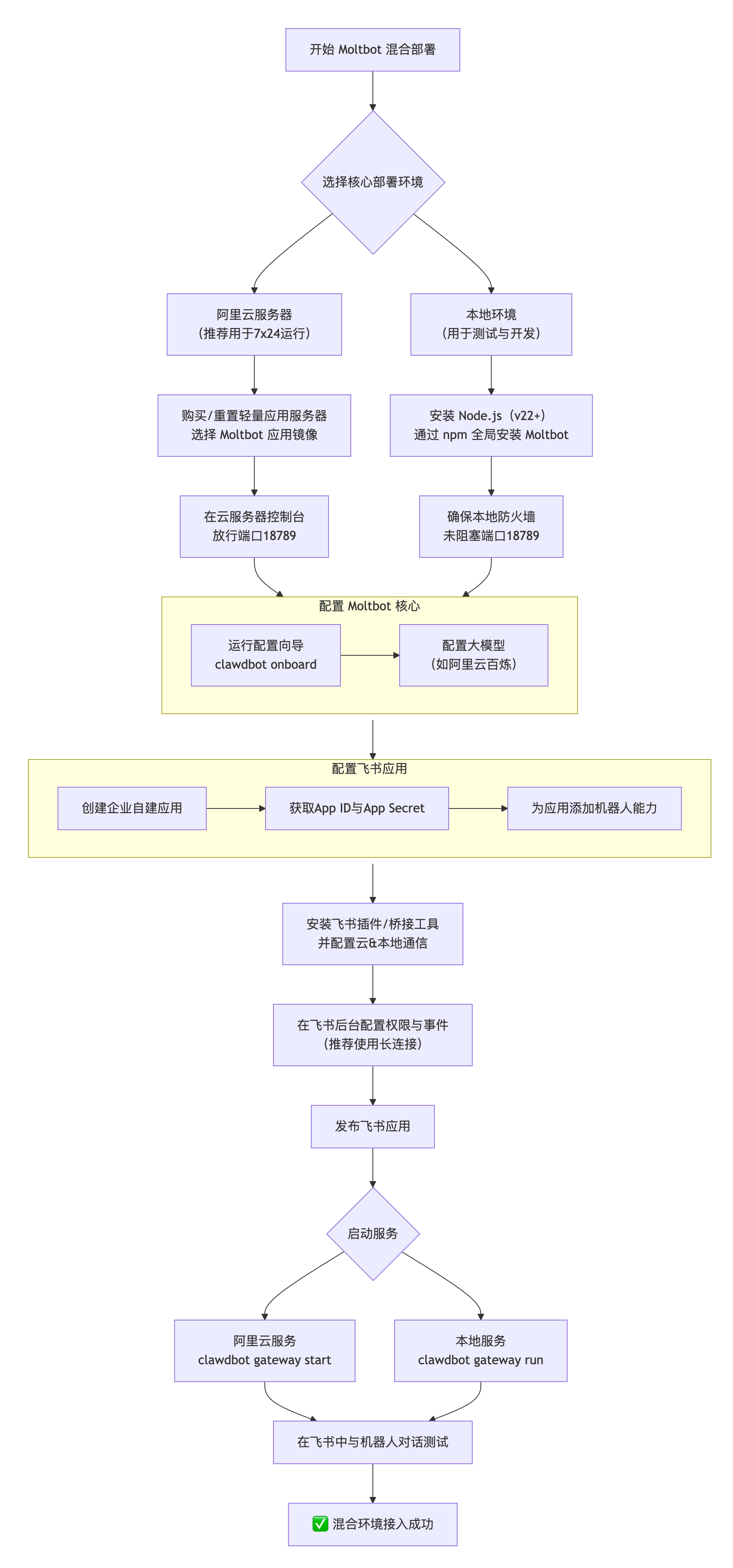
大概的流程应该是,完成 moltbot 配置搭建飞书插件-->飞书配置 创建应用-->再回到moltbot 配置飞书 key-->收尾。理论上我可以将下方任务直接通过 moltbot 完成,让它去找寻方案,并按照待办项执行。但是本着初衷,我们的探索也是业务的一部分,所以,我接下来还是半人工的形式进行,直到配置完成成之后,将在【主线任务 4: 在飞书完成对话,实现一个小场景】中完成第一个接近于全自动的业务。
|
点拨:什么是半人工,半人工就是人机协同中人的因素占比比较大的一种协同方式,我自创的定义。如果是全自动,则直接丢给 moltbot,让 moltbot 牵着我的鼻子走。 |
通用配置
- 1.初始化配置:在任何一端运行初始化命令,完成基础设置和模型选择。——已完成
- 2.安装飞书插件:安装官方插件或使用更轻量的开源桥接工具来连接飞书。
clawdbot onboard
clawdbot plugins install @m1heng-clawd/feishu或使用桥接工具
飞书应用
- 1.创建应用:在飞书开放平台创建“企业自建应用”,并记录 App ID 和 App Secret。
- 2. 配置权限:为应用添加必要的机器人权限,如消息接收和发送。
- 3.配置事件:在“事件与回调”中,推荐选择 长连接(WebSocket) 方式接收事件,并订阅“接收消息”事件。
权限:im:message, im:message:send_as_bot等。
方式 1:本地终端安装
|
过程中遇到的问题如下:插件版本与 moltbot 版本不匹配、采用开源桥接工具的版本被移除、在本地终端上操作命令遇到报错需要反复询问另外一个 AI (建议在“云电脑”的终端上操作,可以直接用 AI 执行终端命令)......。真的是又气又想笑~ |
|
Markdown |
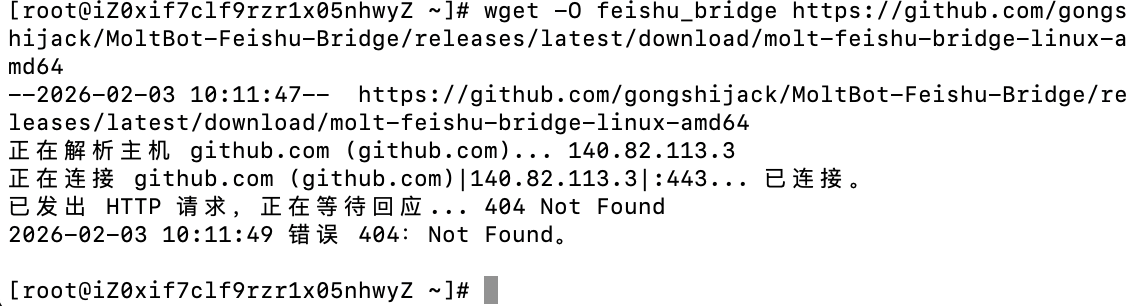
方式 2:云电脑终端安装
|
看不懂的可以直接绕道,我们继续回到原始任务“安装飞书插件”,尝试另外一种方式半人工部署,用“云电脑”的终端操作。在这个云终端执行窗口,AI 可以帮我们写终端执行命令,非常的方便,这就是运维的最强利器。 |
|
点拨:关于是否需要补充运维知识,大家可以根据个人情况选择是否需要学习,如果是一点概念都没有,还是需要学习一下,如果有一点点概念,就可以直接上手。切记,千万不要深入,否则将会是“学海无涯”的一种状态。 |
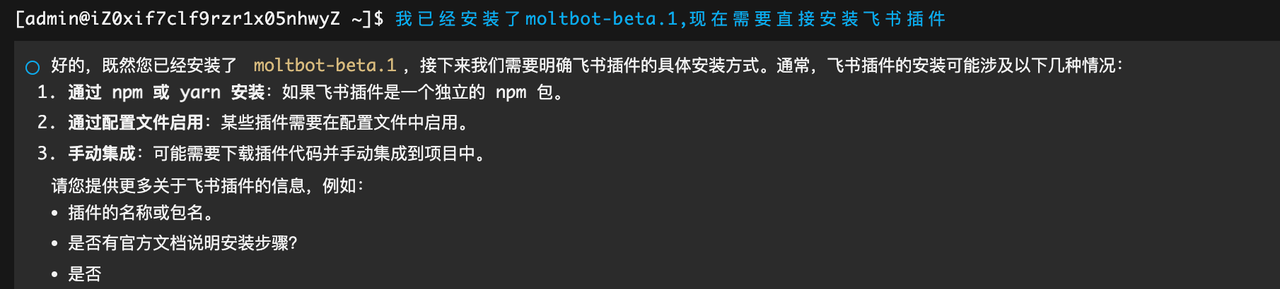
事实证明完全交给 目前的对话式 AI 寻找资源是不太可靠的,还是得自行百度之后找到可靠的资源。这里确实需要我们去判断当前的资源是否可用和匹配,对于新手就是个比较折腾的环节,光是理解 github 可能就需要一段时间。
|
点拨:github 大家可以理解成一个开源社区,里面有大佬完成的非常多的产物,这就相当于一个工具库,很多东西可以从里面取。 |
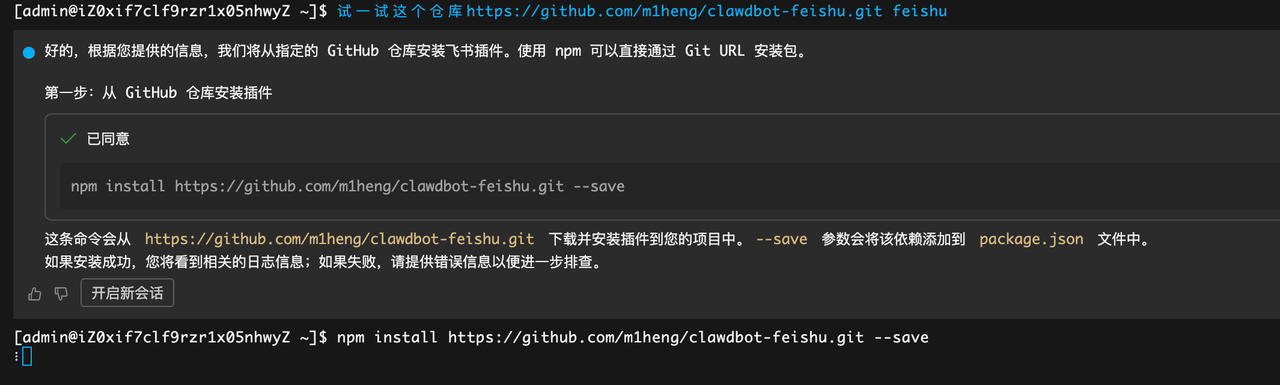
接下来会遇到更多问题,然后都在这个窗口解决,比如 AI 操作的终端指令与当前系统不匹配的问题、当前云电脑缺少依赖库的问题。特别是有的资源下载半天,然后又因为依赖库无法安装,真的是一个漫长的等待过程。
|
点拨:如果解决不到,就只有采用最后一种办法了,使用moltbot 的会话页面完成任务的布置,让它充当“数字员工运维-小维”进行任务的执行,让它搞定内部的问题,我连思考都懒得思考,我只进进行监管。 |
按照之前 moltbot 的逻辑,飞书插件理论上是在 extension 这个里面,这是插件安装目录,所以是否有其他办法直接将飞书插件安装到该目录,或者查看该目录是否已经有支持这个插件。大概率会遇到文件目录不存在等问题,真的是要疯掉了~

方式 3:使用 moltbot 全自动安装
|
不管了,为了防止遇到更多问题,我直接启动 moltbot,让他自己解决自己文件不存在的问题。 |
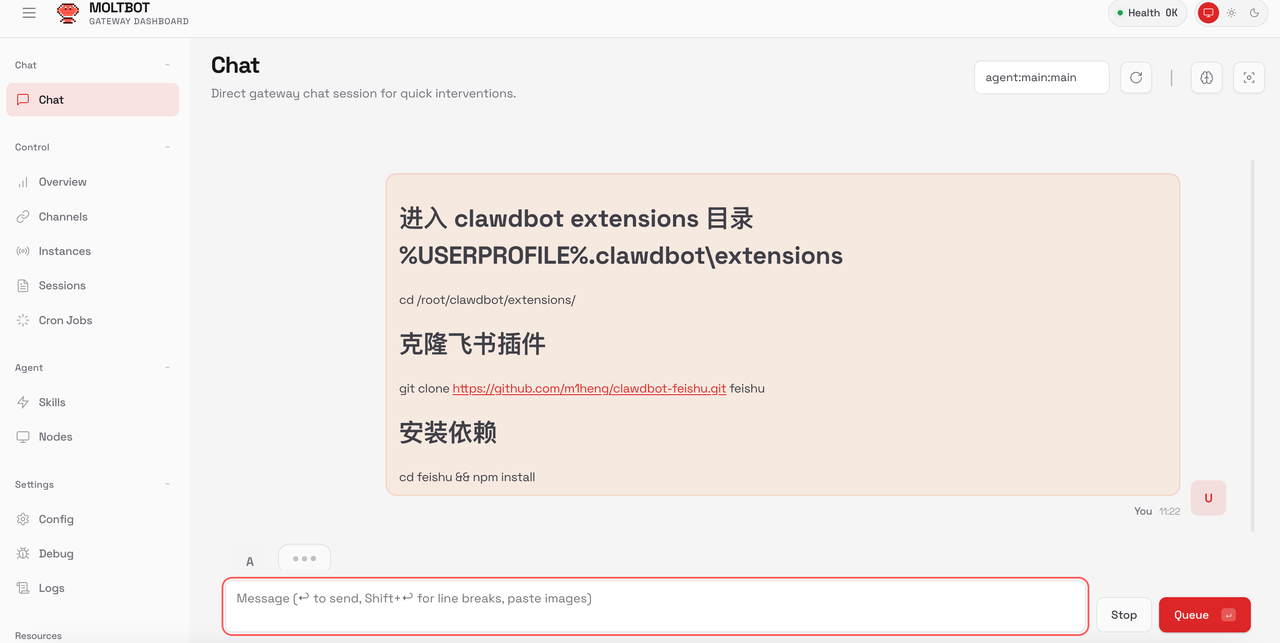
它会自行检查,并安装相关依赖,这里我么你只需要等就行了。
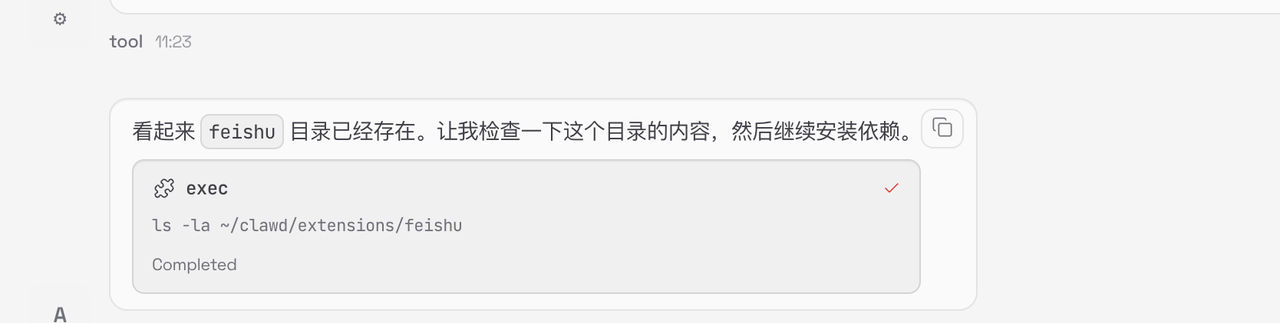
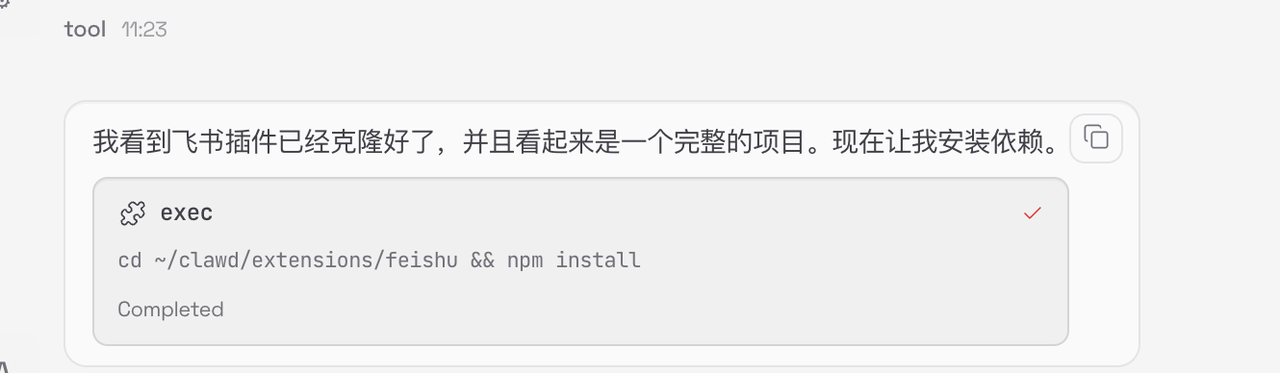
可以让它展示任务进度。可以看到它已经将任务完成了,接下来我们接着完成后续动作。
不能完全依赖 moltbot,经过反复测试,moltbot 老是会遇到崩溃的情况,不知道是不是云服务中这个 moltbot 镜像比较旧了。
|
Bash |
对于配置的目录也是反复横跳,真的是有点崩溃~,此环节,我也反复进行了几次,服务跑崩了。
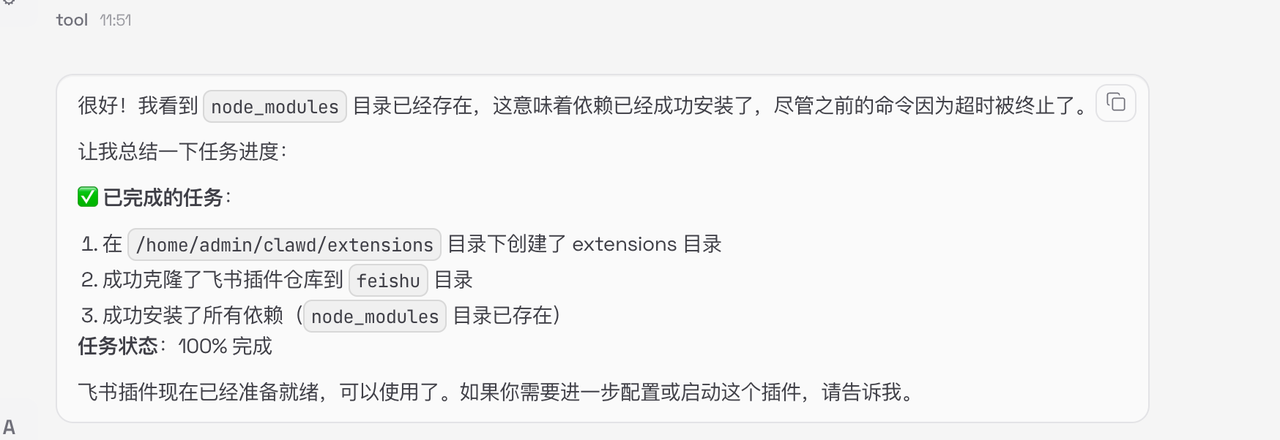
同样,这里我不会选择在终端执行任务,还是通过 moltbot 执行剩余的任务,让它教我如何完成外部飞书的对接。
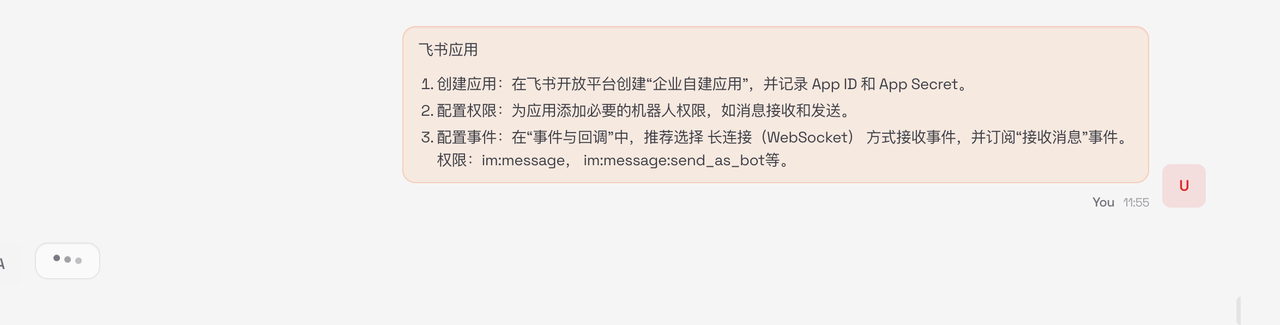
这里为了防止权限过于授权,建议飞书内创建一个新的企业组织进行测试。moltbot 大概回复如下,其在回复之后会调用 tool 自动的去执行,我们能做的就是等待或者跟随它提供的步骤操作。
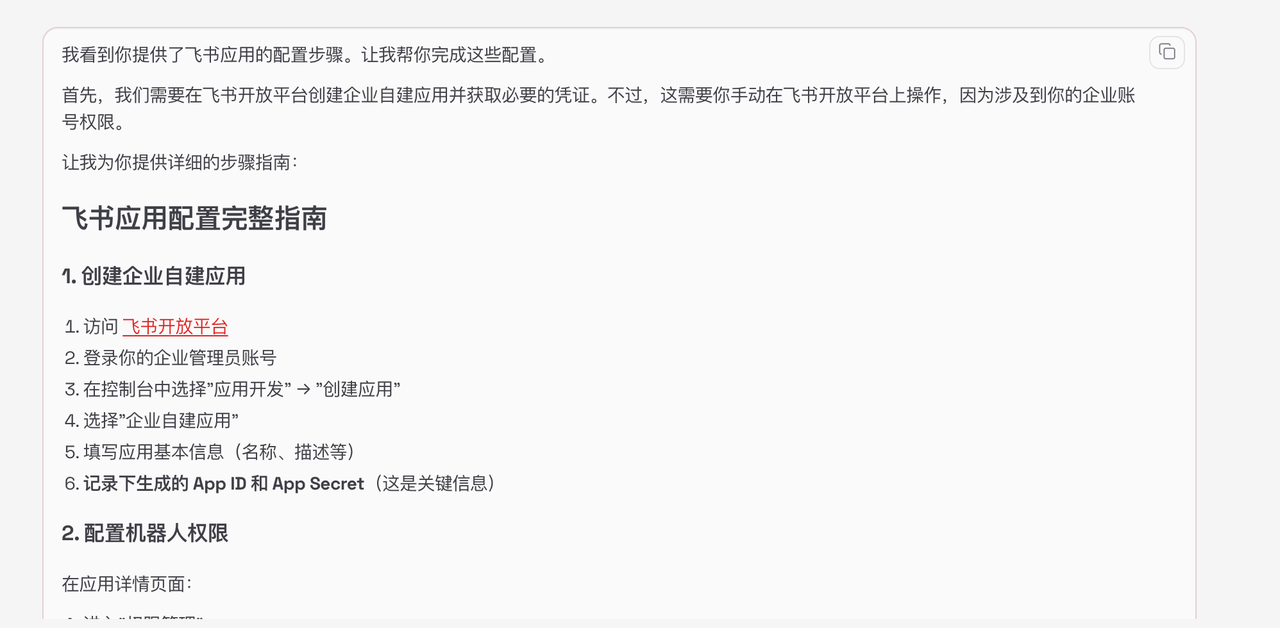
- ·跳转到飞书人工配置
接下来又是一路点点点。
创建一个机器人用于与 moltbot 链接会话。是否能创建其他的工具与 moltbot 会话,这里就不再研究,先按照 AI 提供的常规流程操作。
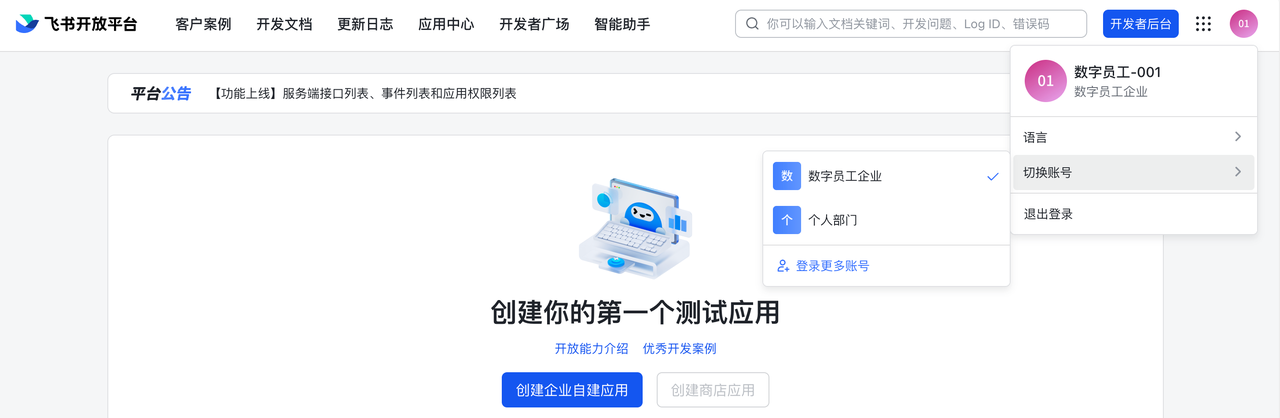
应用初始化,是不是看着特别复杂,老规矩,丢给 AI 或者 moltbot。它会给你答案,这里我就不再一一展示了,按照流程继续操作。
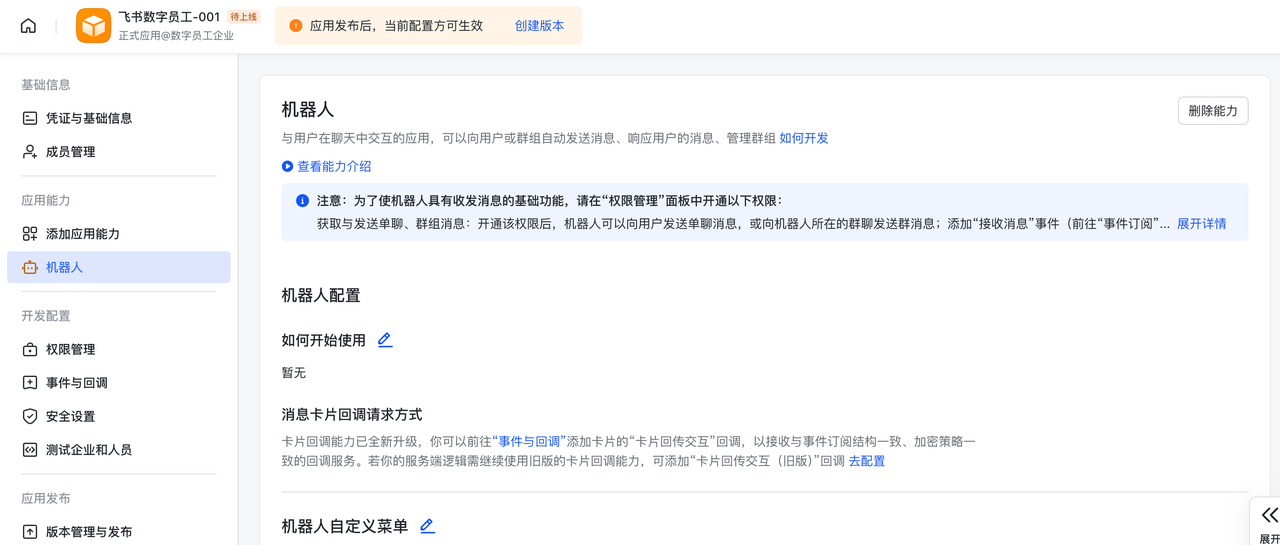
创建版本,并发布,有的需要审核。
继续后续流程:也就是是找到 app id 和 app secret。然后 moltbot 要求我提供Verification Token,也不知道为什么,其他博主的都没有要求配置这个玩意儿。
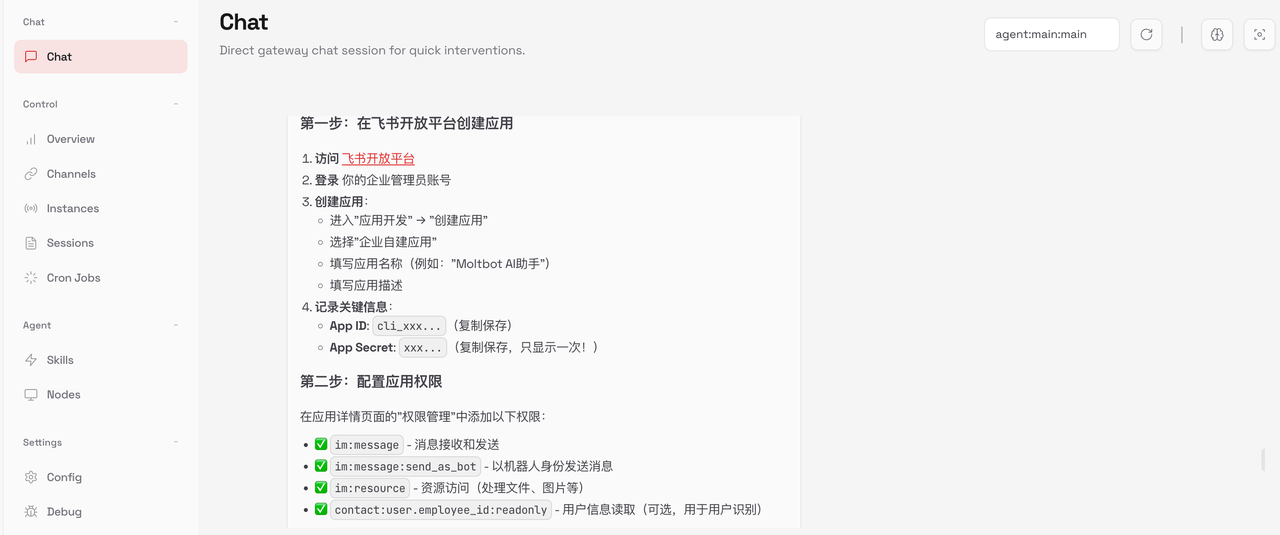
如果不懂的怎么找这些参数的可以继续问 AI,如何找。这里可以直接点到【凭证与基础信息】菜单栏,获取凭证,并将凭证丢给 moltbot。
让 moltbot 自行配置,这个配置过程是真的非常漫长且会遇到非常多的问题,比如端口防火墙配置等问题、返回的格式不正确等问题、包括遇到飞书写入文件的时候卡住,怎么弄也没办法访问 web ui 的界面的问题。最后只有重置这台云电脑。所以,让 moltbot 自行处理,真的会把任务搞的越来越复杂。
|
云电脑的好处就是随便折腾,为后续本地化部署提供宝贵的经验。 |
|
如果配置流程又被阻断,继续问 AI,然后又把 AI 回复的直接丢给 moltbot,让他们进行交互。如下示意: |
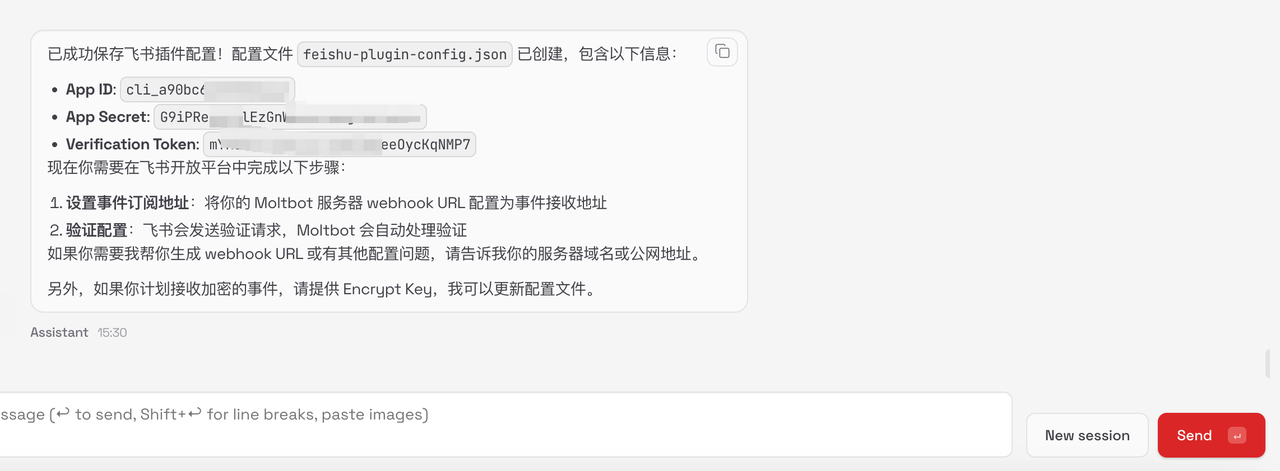
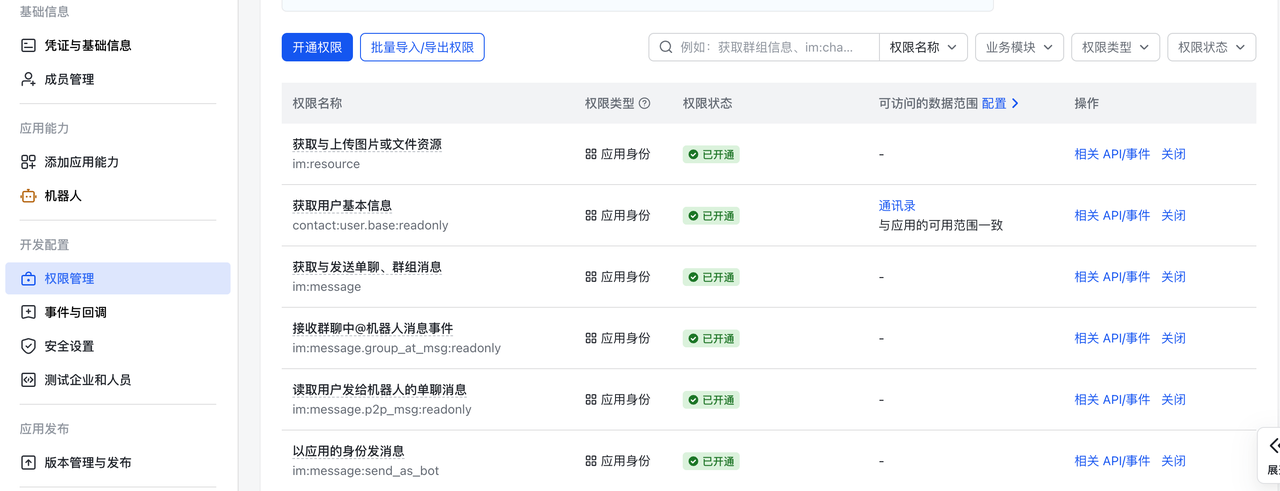
返回飞书配置权限。无脑开权限即可,全部点。
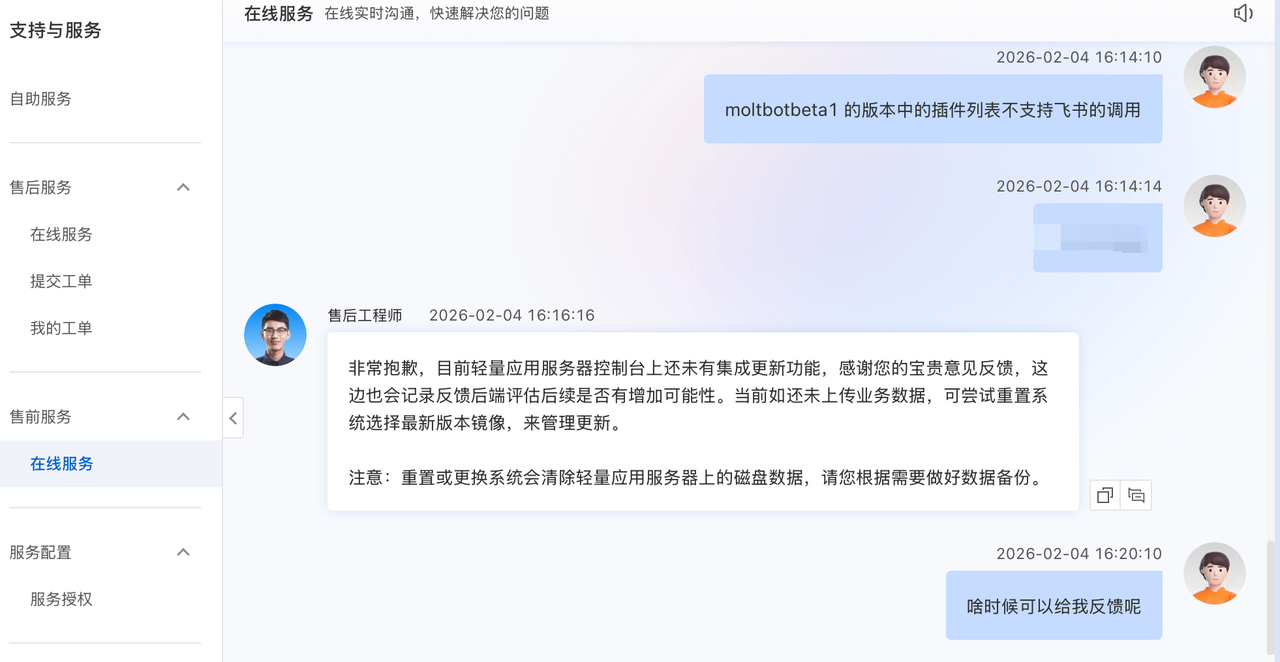
查了一下,引用了其他博主“堡塔黑板报”的图文:其实大概意思就是饭冷了,请重新盛新的饭,在这里我是觉得阿里云一点不给力。
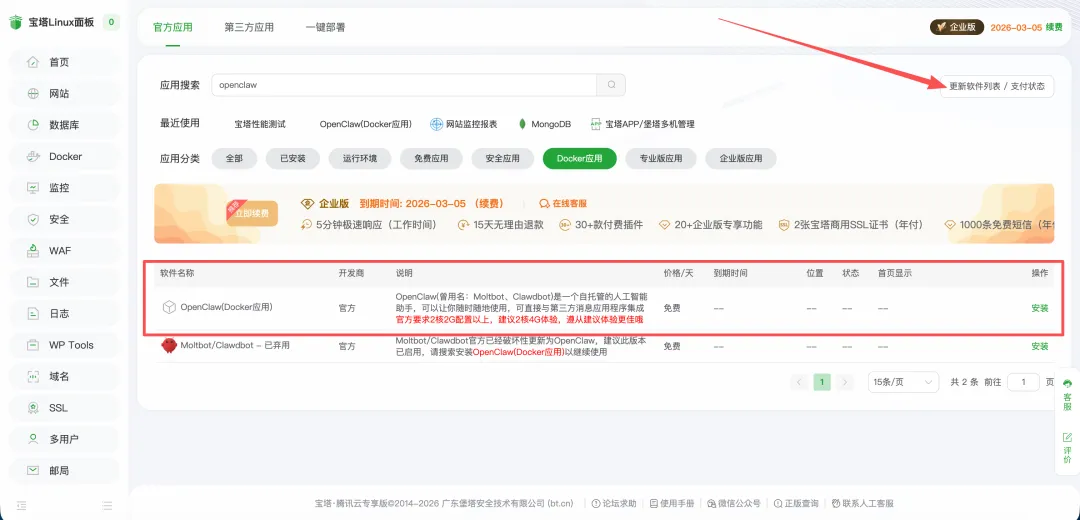
失败:回炉重造
配置事件与回调,反复调不通。原因是moltbot 通过 github 下载的插件配置有问题,看来这个东西是真的不靠谱。经过了两天的尝试,以失败告终,我将返回到方式 2,在云电脑终端上进行安装,用最原始的命令将文件包安装到 moltbot 内。结果是因为原有 moltbot 的文件无效了,然后下载更新之后的 openclaw 的文件,导致代码中的配置怎么也调不通。接下来,不知道怎么办了,去找找之前的 moltbot 的文档?。
|
还是放弃吧,没吃上热饭~经过一天的折腾,还是对这次尝试打一个总结: |
1、少部分的博主赶上了这一波热潮,阿里云刚出来的前几天是可以成功调用飞书。
2、因为 clawdbot 的3 次改名,并且插件也在不断更新,其实安装过程中会出现许多问题,所以后续在本地部署过程中,应该对照最新的版本进行安装。
3、这一波不算全部失败,完成了一次云服务、终端命令等工具轻量级的探索,并且踩了非常多的坑,这有利于我复盘,指导后续的业务规划。
4、已经开始尝试使用 moltbot 解决了一部分执行中的问题,最终因为 token 消耗过大、问题过于扩大,最后欠费+烂尾。
|
😔进行到这里,本任务以失败告终! 我需要重新回去思考业务规划,我相信这样的业务不是大家想要看到的,对于过程的探索指导意义不大,我的错不一定发生在每个人身上,大多数人可能都非常顺利。所以,后续我会浓缩一些业务探索的过程,并将主要的步骤呈现出来,以“探索方向”为主,而具体的“踩坑”的过程可以相对忽略一些。另外,跟踪新技术不是每个人都能跟的上的,这是仅仅是一条非常小众的路线。 同样,我也不希望我的文章是一堆技术文章,应该回归到初衷。 |
重启任务:经过了一天等待,加上本地环境的准备,我准备重启线上任务,毕竟线上的服务器可以随便整。
|
理由如下,云服务是不可能绕开的,经过与阿里云沟通,他们镜像其实在更新,可以重置为更新版本的镜像系统。如果还不行,就直接重置为基础系统,然后在云上面体验一次手动安装。 |
此处省略一万字~~重新执行以上主线任务。已经在云和本地部署成功,请看我后续实操!

有“AI”的1024 = 2048,欢迎大家加入2048 AI社区
更多推荐
 20
20 0
0- 0


 已为社区贡献4条内容

所有评论(0)