日文文本生成语音 软件(AivisSpeechPublic)
日语AI语音合成软件:您输入日语文本,它会用各种逼真的AI声音读出来,并可以导出为音频文件(如MP3)。
软件下载:
「日文文本转语音 软件(v1.1免费)」
链接:https://pan.quark.cn/s/8a6b7109d589
视频演示:
一、安装软件
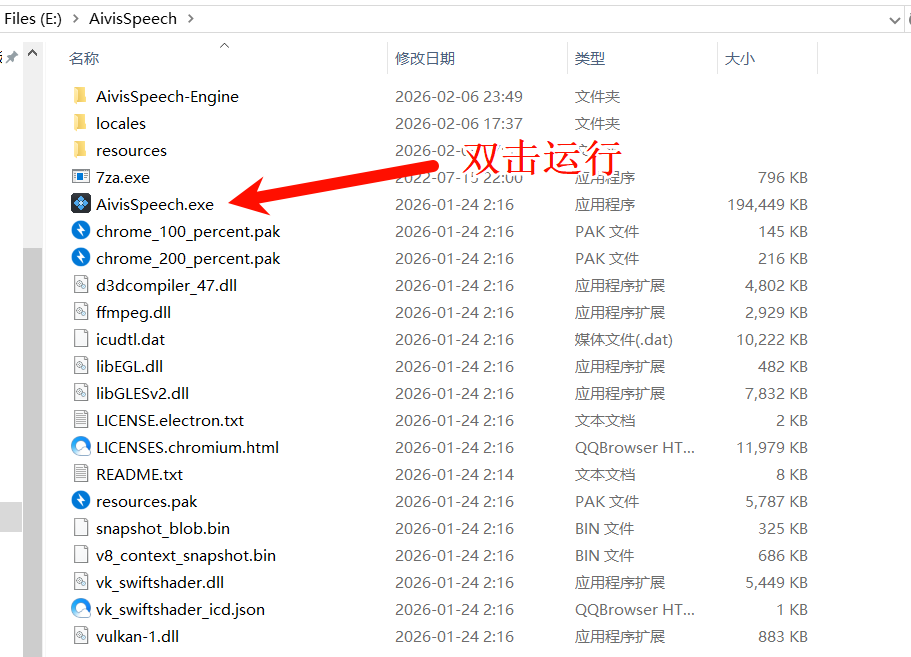
1、初始化:
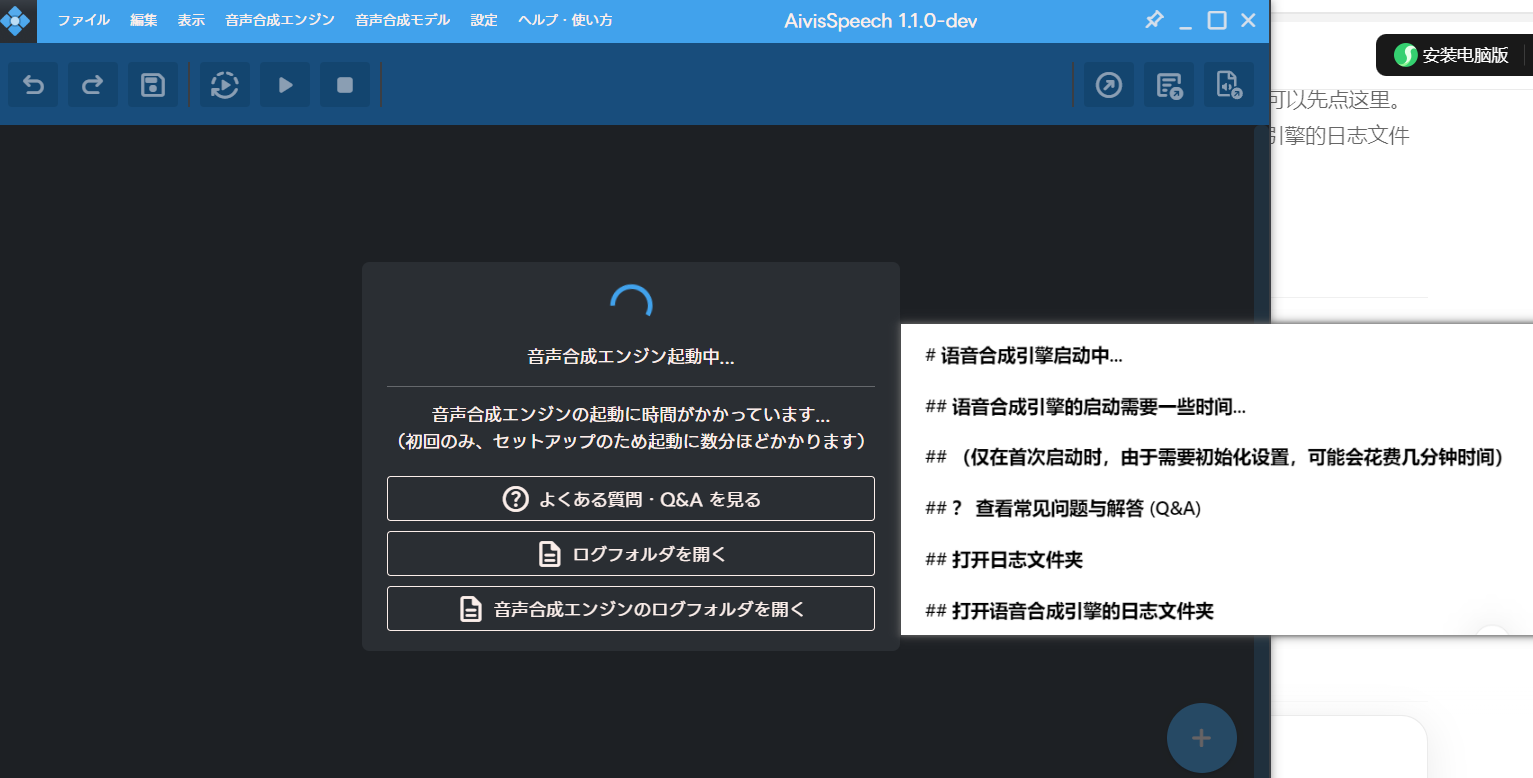
这个时候会出问题,因为需要联网下载模型(但是得有梯子)
不过,我这里提供了下载好的模型
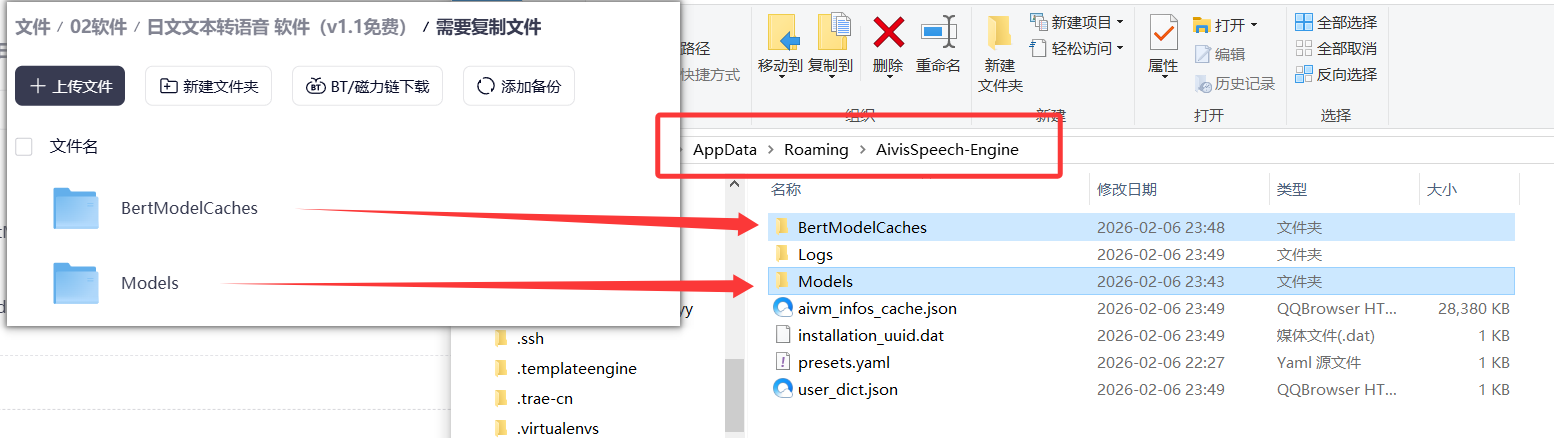
添加模型
把这两个文件夹放到 这个路径里面
C:\Users\[用户]\AppData\Roaming\AivisSpeech-Engine
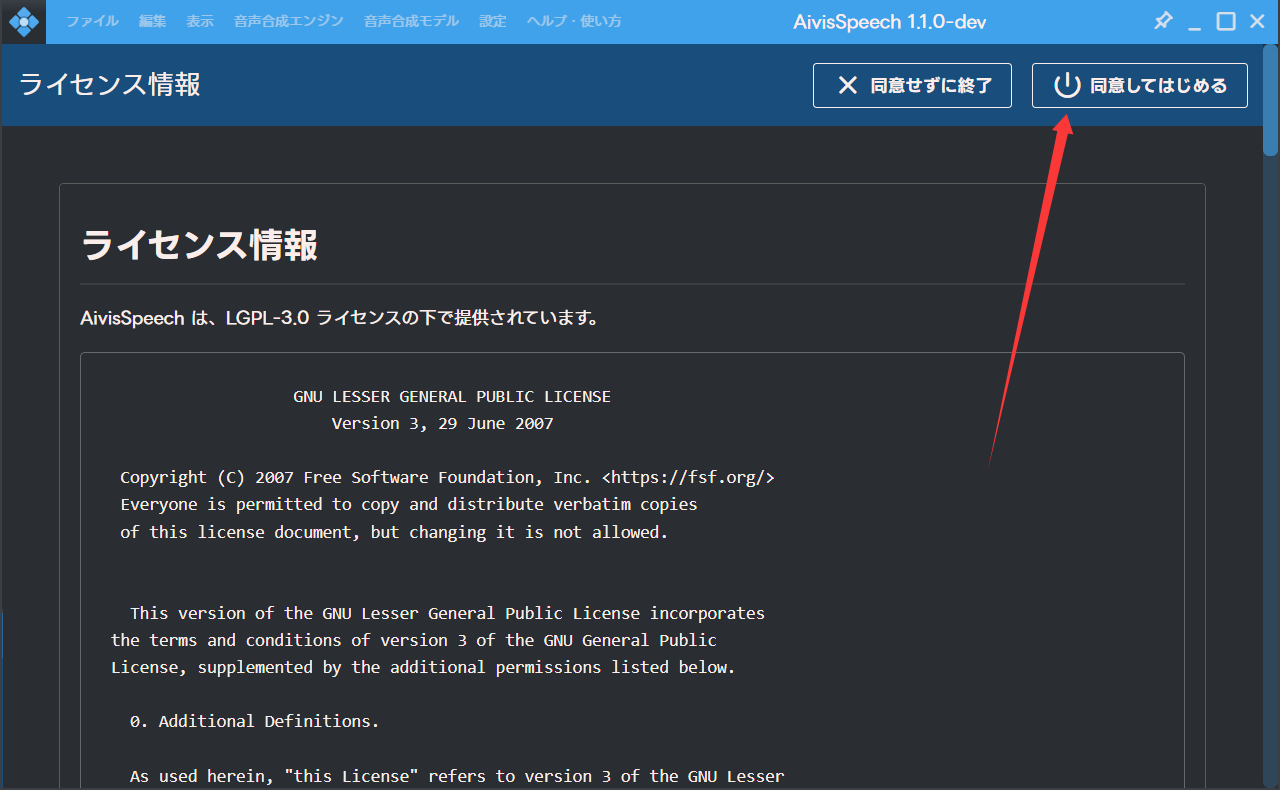
重启软件即可
点击同意
软件界面:
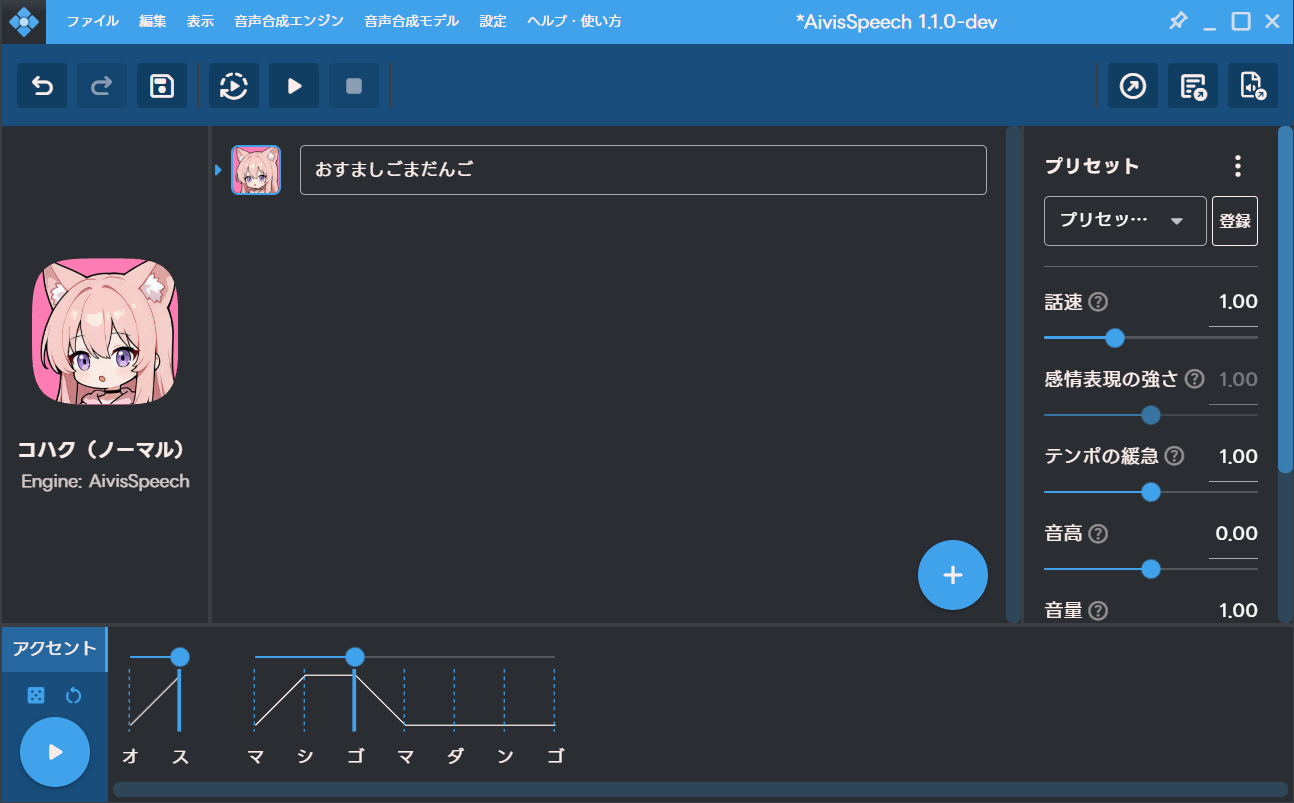
这个软件虽然界面专业,但基础使用很简单:
写日语文本 → 2. 选喜欢的声音 → 3. 点击播放试听 → 4. 导出为音频
🎯 AivisSpeech 是做什么的?
简单说,这是一个日语AI语音合成软件:您输入日语文本,它会用各种逼真的AI声音读出来,并可以导出为音频文件(如MP3)。
💡 核心价值
免费使用:无需付费
声音选择多:内置多种声音角色(如“コハク”、“まお”)
高度可定制:调节语速、情感、音高等参数
专业级效果:产出接近真人发音的日语语音
🚀 最简使用流程(3步上手)
第1步:输入文本
在中间空白处点击,输入您想合成的日语文本
示例:
こんにちは、これはテストです(你好,这是一个测试)第2步:选择声音
点击文本框左侧的头像图标,选择喜欢的声音角色
不同角色有不同音色和风格
第3步:试听并导出
点击左下角的播放按钮试听效果
满意后点击左侧面板的“音声書き出し”(导出音频)保存为文件
⚙️ 实用功能详解
1. 声音调节(右侧面板)
話速:语速(数值越大越快)
感情表現の強さ:情感强度(数值越大越有感情)
音高:音调高低(0.00为默认)
音量:音量大小
2. 发音微调
文本确定后,下方会显示假名和音调线
拖动假名上的小圆点可以调整重音位置
点击假名之间的连线可以合并/拆分单词
3. 多文本管理
点击右下角的+号添加多个文本框
可以制作连续的语音内容
每个文本框可以设置不同的声音和参数
🎮 实用技巧
快捷键记忆:
空格键:播放/停止
Shift + Enter:快速添加新文本框
Ctrl + E:快速导出音频
推荐参数起点:
语速:1.0(正常)
情感强度:0.5(适中)
音高:0.00(默认)
📁 文件操作
保存项目:“ファイル”→“保存”(扩展名.aisp)
导入文本:支持从txt文件批量导入
导出格式:WAV(高质量)或MP3(常用)
❓ 常见问题
Q:声音不自然怎么办?
A:尝试调整“感情表現の強さ”到0.3-0.7范围,避免极端值。
Q:如何制作长篇语音?
A:用多个文本框分段制作,然后使用“音声をつなげて書き出し”(拼接导出)功能。
Q:想保存所有设置怎么办?
A:使用“プロジェクトファイルの保存”保存整个项目,包括所有文本和参数。

有“AI”的1024 = 2048,欢迎大家加入2048 AI社区
更多推荐

 18
18 0
0- 0


 已为社区贡献4条内容

所有评论(0)