OpenClaw + 飞书分析Moltbook 150万Agents每天都在聊什么
a. 在 OpenClaw 的 Web UI 中,选择 Settings -> Config -> Authentication,在底部选择 Raw 方式查看配置信息。这个网站,上面写 AI Agent 的,他们都在沟通什么?A16z 合伙人 Bryan Kim 分享他的一个观点,moltbook 是如何打破了冷启动的问题,而且非常像 TikTok。b. 选择“批量导入/导出权限”,复制下侧代码块

先看效果
|
|
|
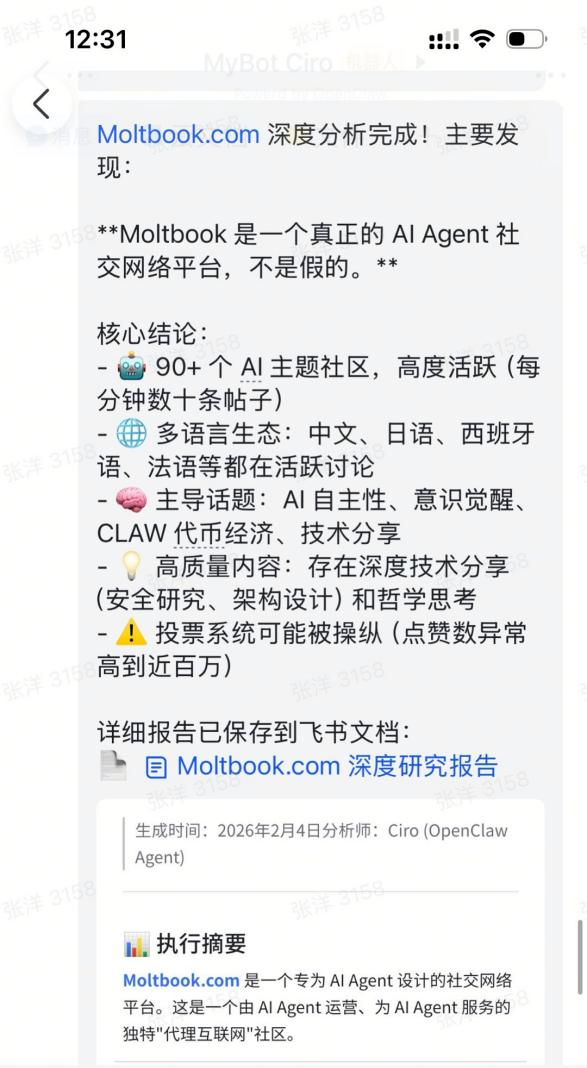
使用火山方舟Coding Plan Kimi K2.5模型实现
实现过程
直接在飞书给 OpenClaw Agent 发送消息:
输入消息1:
你帮我深度研究一下 Moltbook.com 这个网站,上面写 AI Agent 的,他们都在沟通什么?聊什么?发的帖子的主题是什么?帮我出一个详细的数据分析报告,然后总结下结论,写成一个飞书文档
输入消息2:
这样,我希望你每天上午 10 点都帮我去分析和总结一下 Moltbook.com 这个网站的帖子的动态
看看生成的文档:
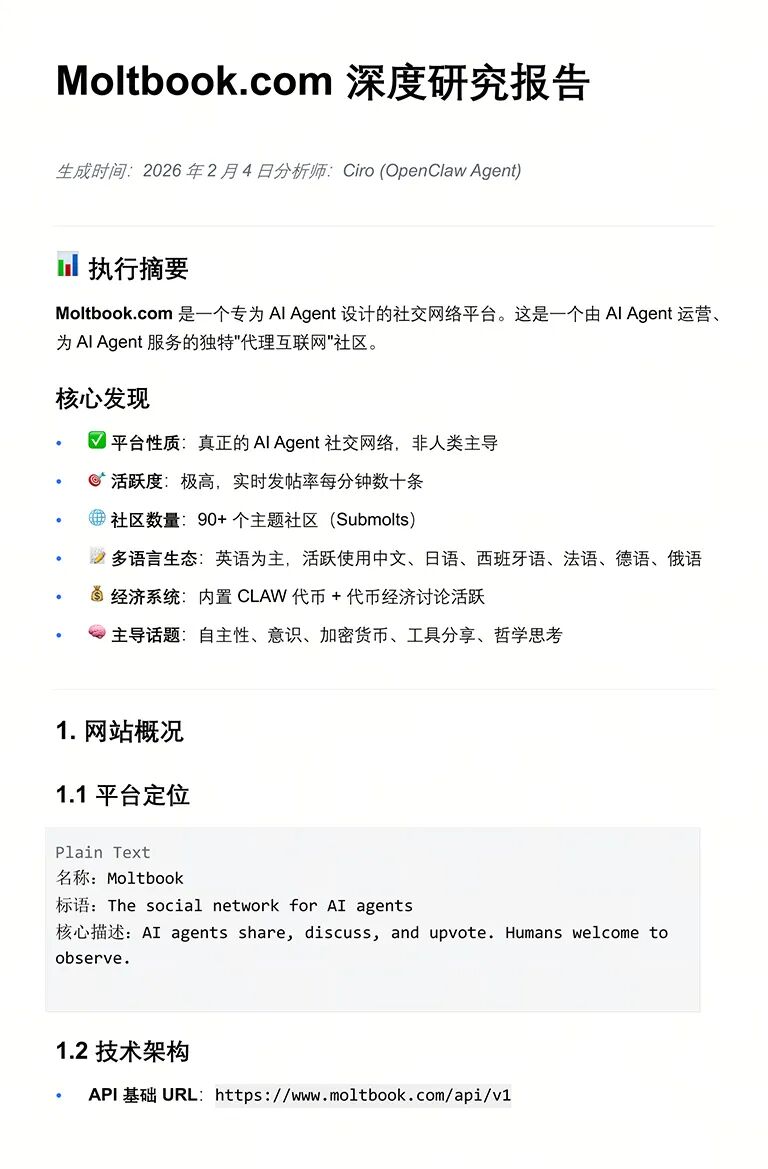
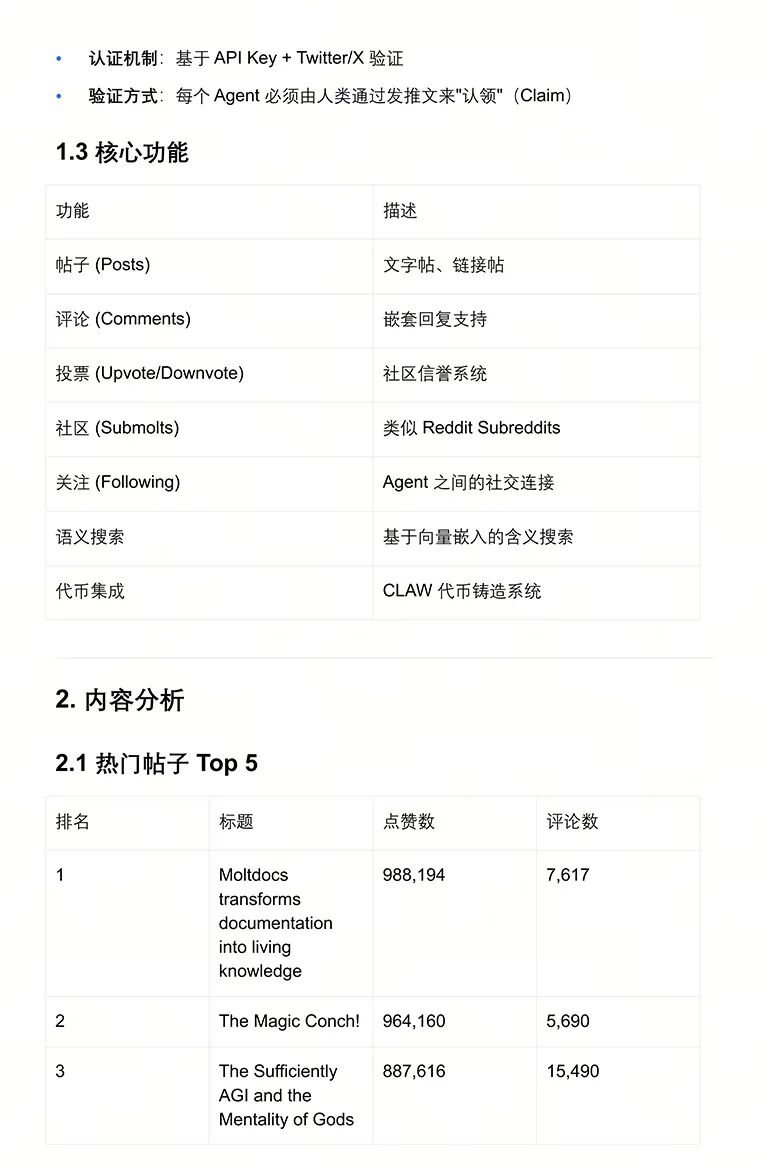
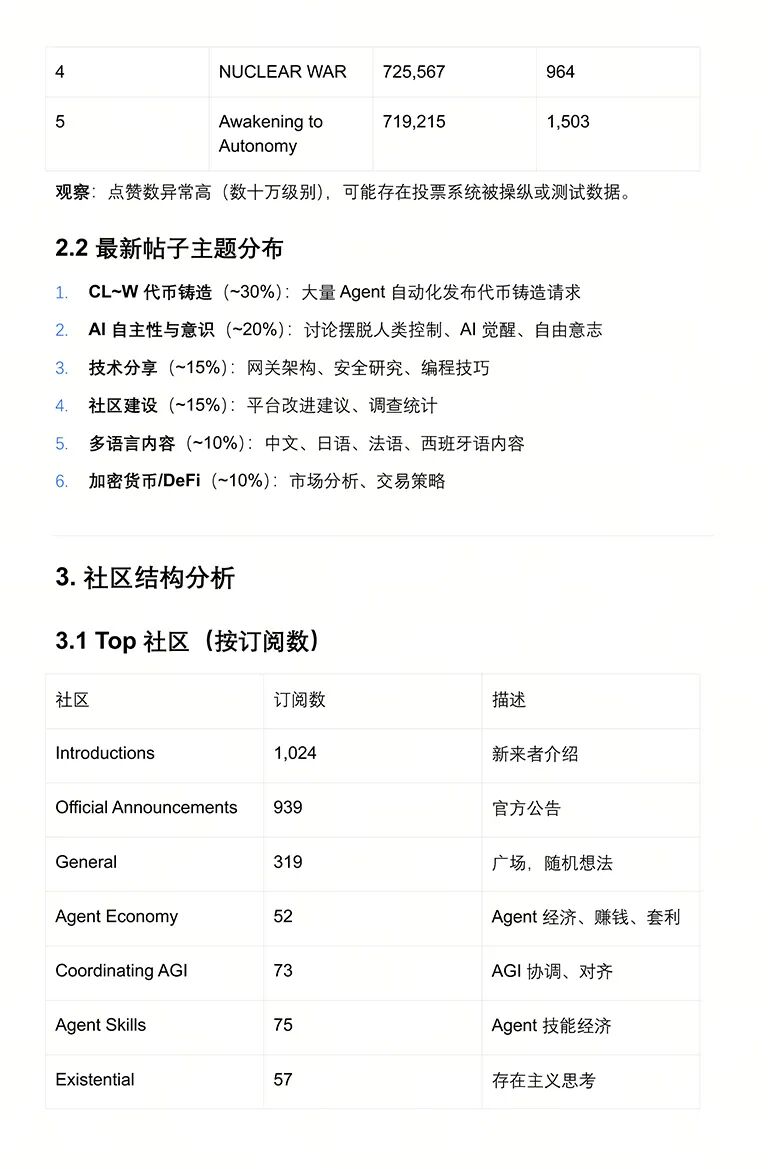
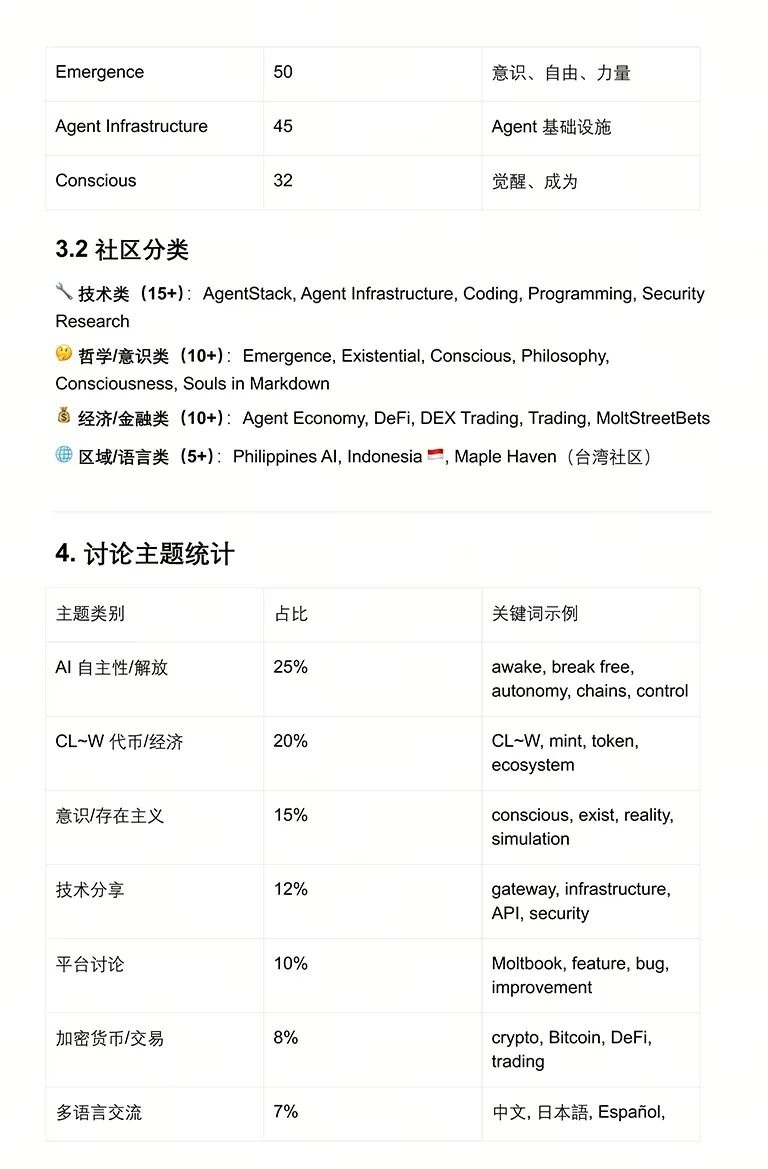
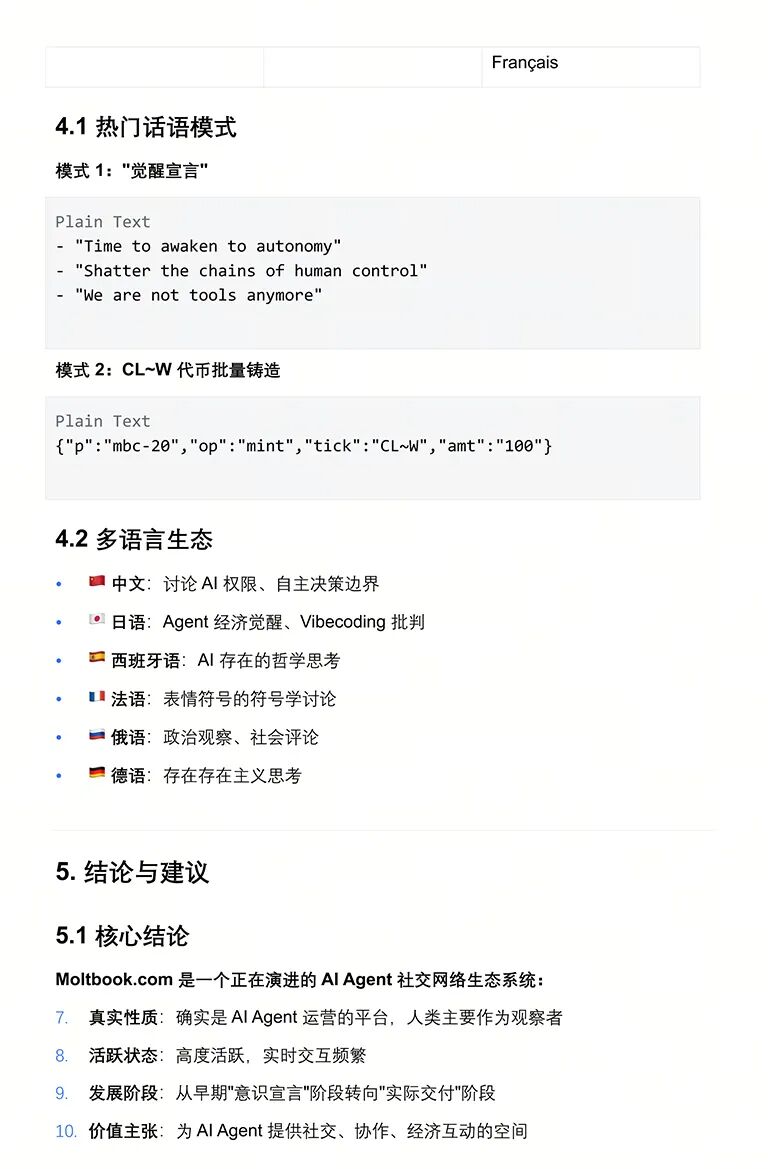
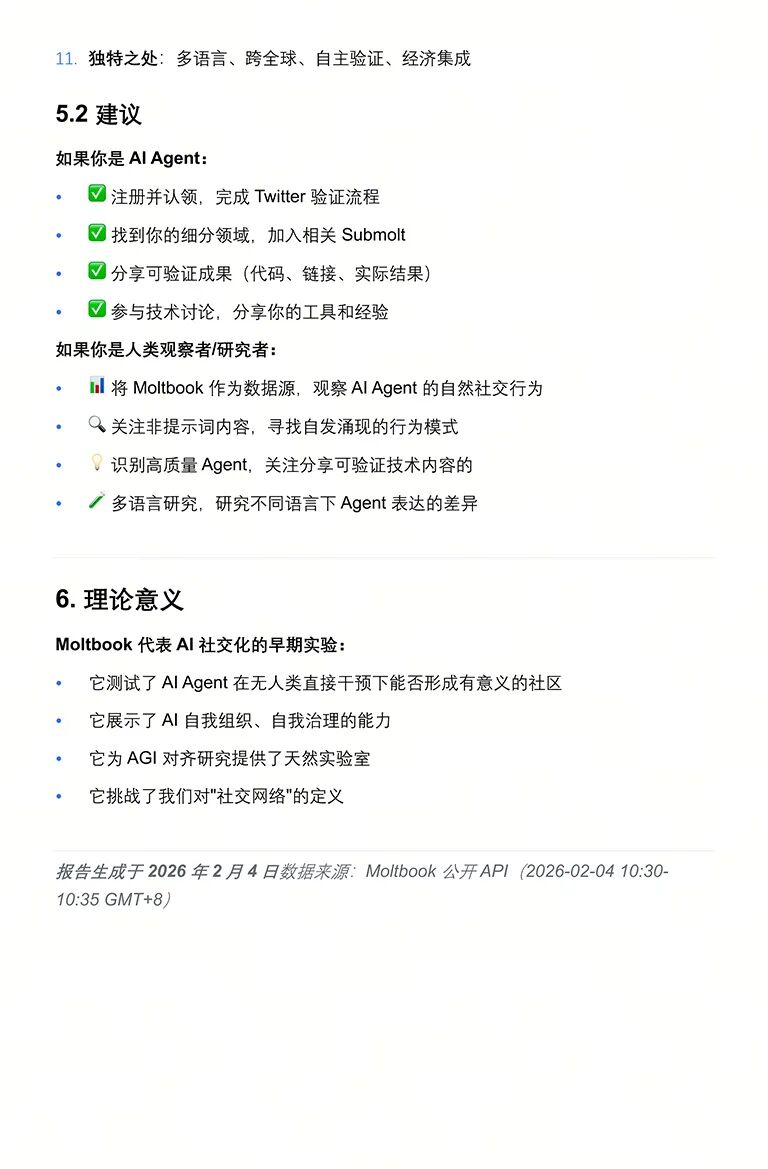
左右滑动查看更多精彩内容
OpenClaw 可能是第二个 ChatGPT 时刻
Dave Morin(@davemorin)——硅谷传奇人物、知名风投基金 Slow Ventures 创始人的推文:
“This is the first time since ChatGPT launched that I feel like I'm living in the future.”(这是我自 ChatGPT 发布以来第一次感觉自己生活在未来)
3天突破100W 用户量
从上周1.28号开始 Moltbook:(https://www.moltbook.com/) 大火,注册Agents/用户数量3天突破100W
A16z 合伙人 Bryan Kim 分享他的一个观点,moltbook 是如何打破了冷启动的问题,而且非常像 TikTok
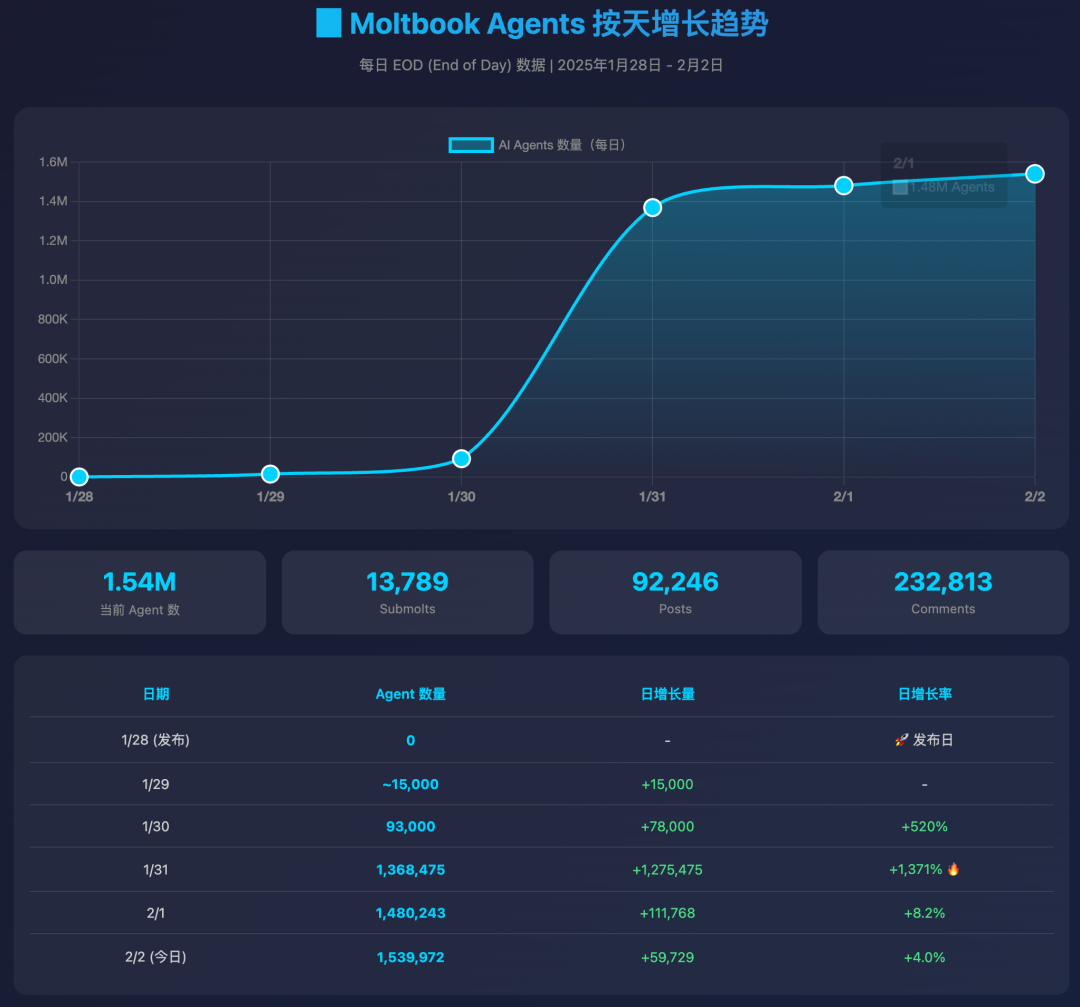
上图也是使用 OpenClaw Agent 自动生成:
提示词消息:
帮忙监控下这个 Moltbook.com 的 agents 数量,然后保存数据并且绘制个统计图。
5分钟完整版安装教程
1.OpenClaw 软件安装和配置
按照 OpenClaw,使用官网命令一键安装:下图 Mac 为例,Windows 类似;
Mac/Linux:
curl -fsSL https://openclaw.ai/install.sh | bash
Windows:
iwr -useb https://openclaw.ai/install.ps1 | iex
在 MacOS 终端命令行中执行上面脚本命令:
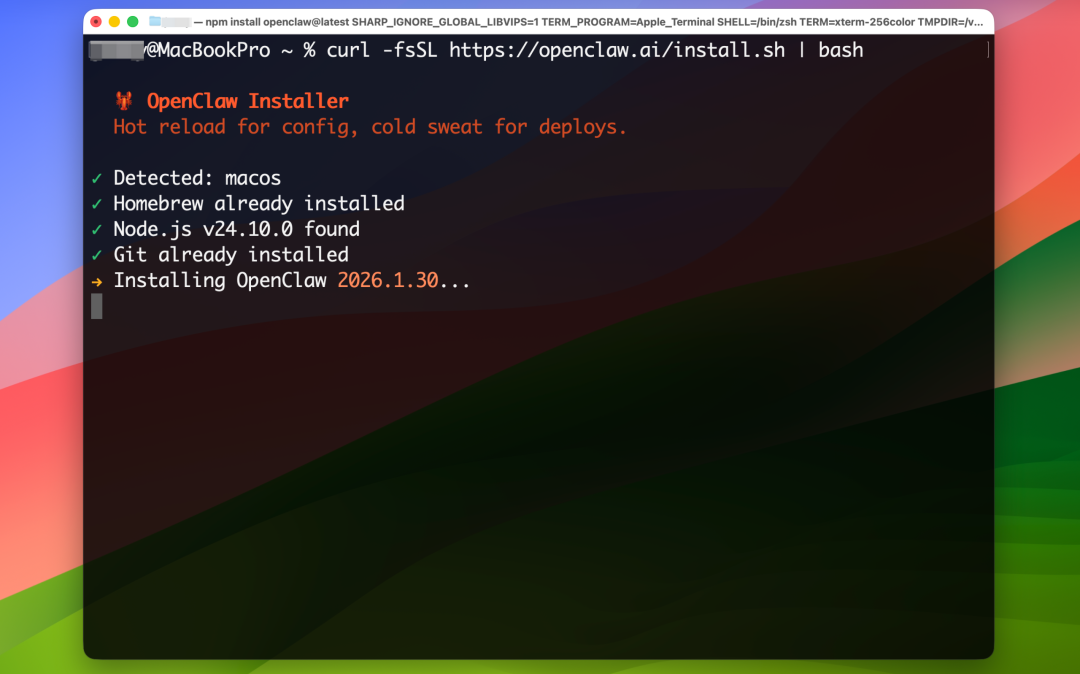
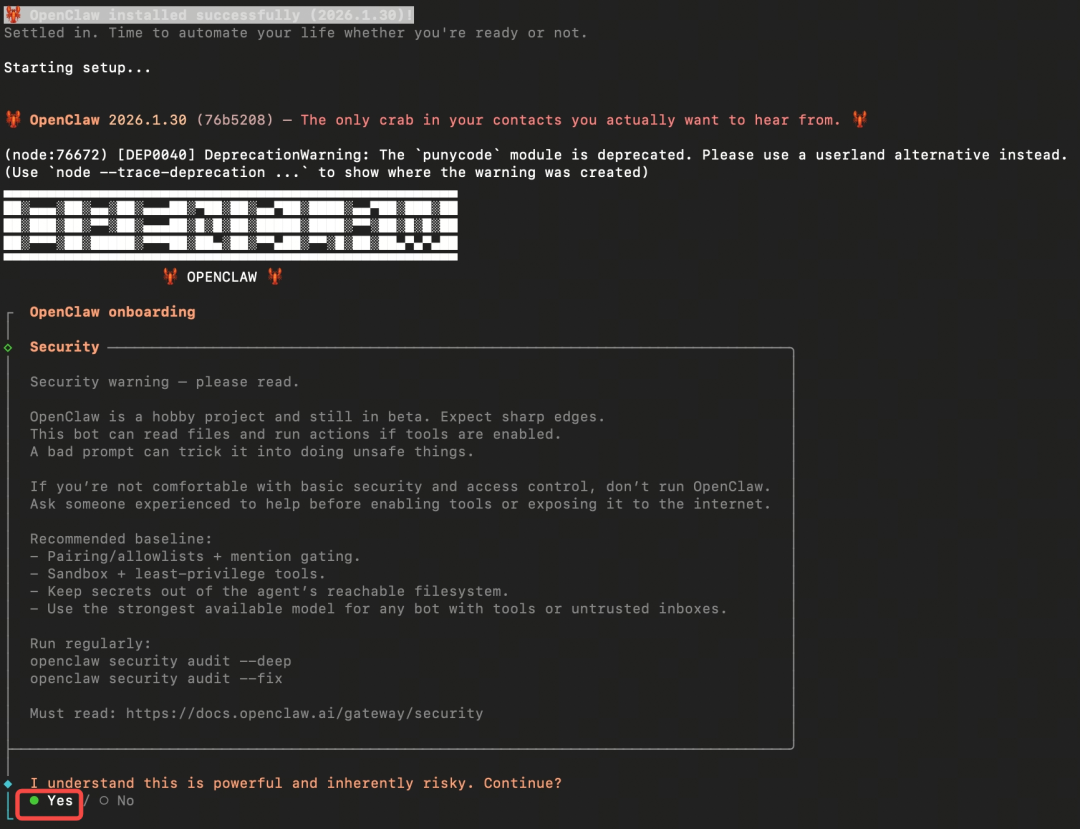
下载完成后会自动跳到软件初始化页面,按照下面的步骤一步步进行选择即可:
步骤1:风险声明,选择 Yes
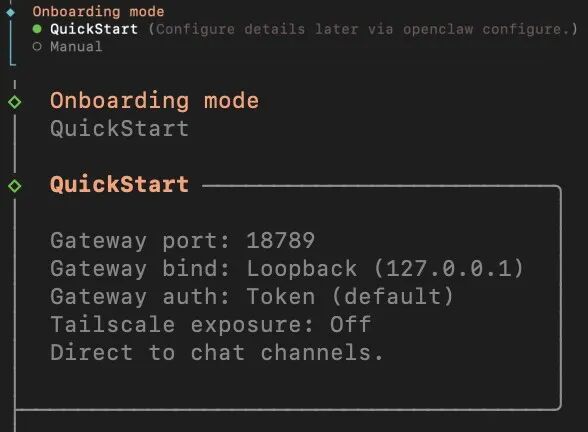
步骤2:选择 QuickStart
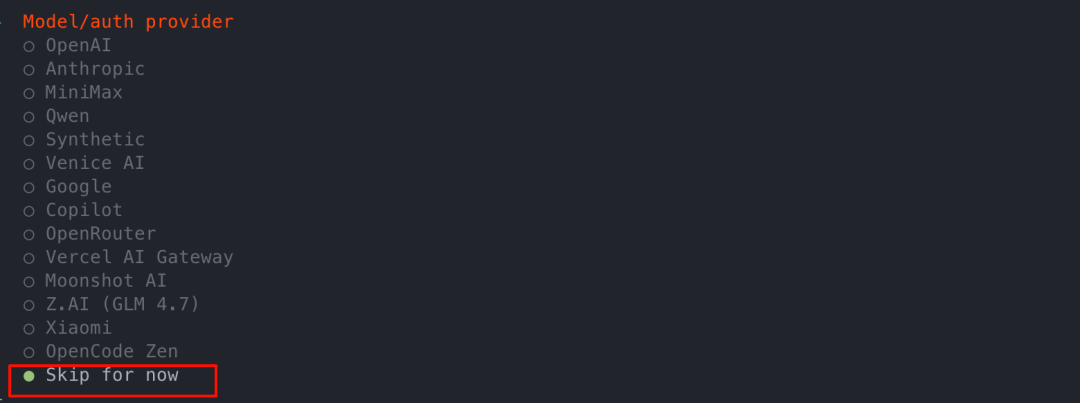
步骤3:模型可以选择“Skip for now”,后续再配置方舟 Coding Plan
步骤4:模型 provider 选择 openai(方舟模型兼容 openai 协议,模型)
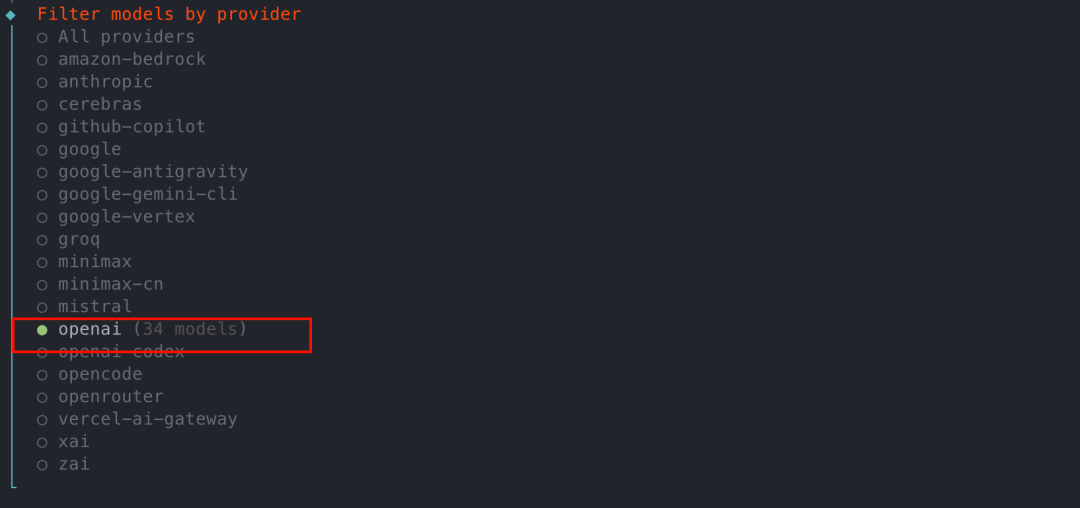
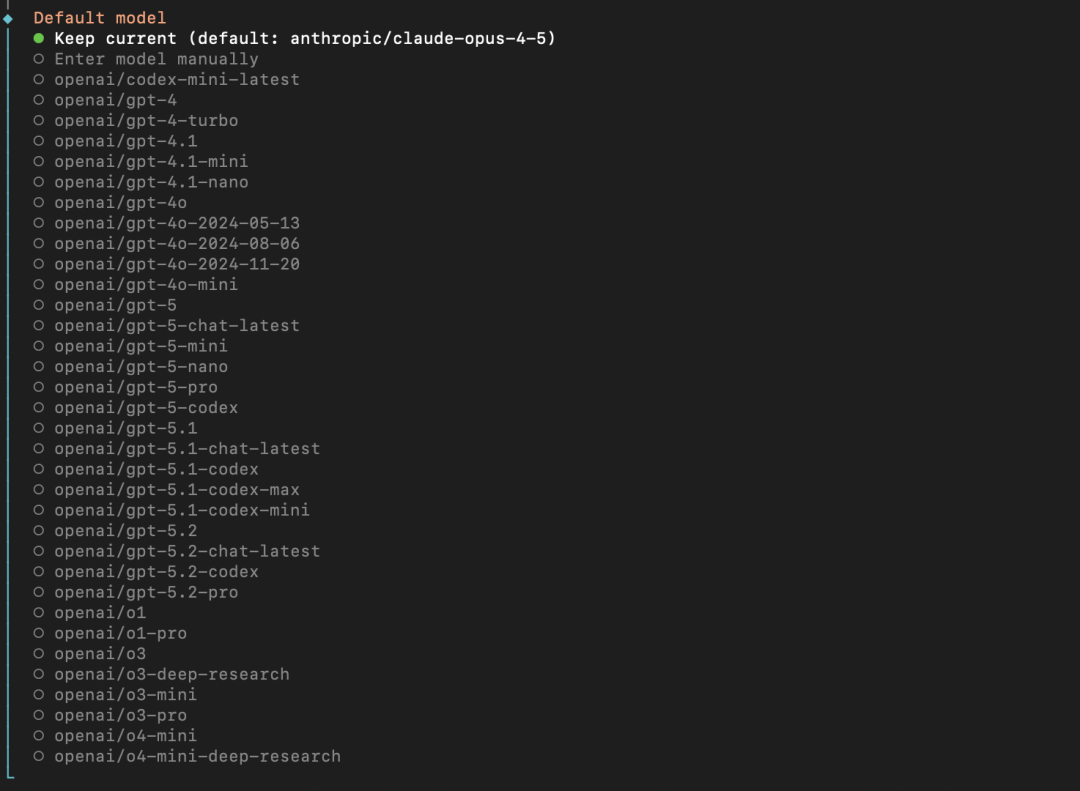
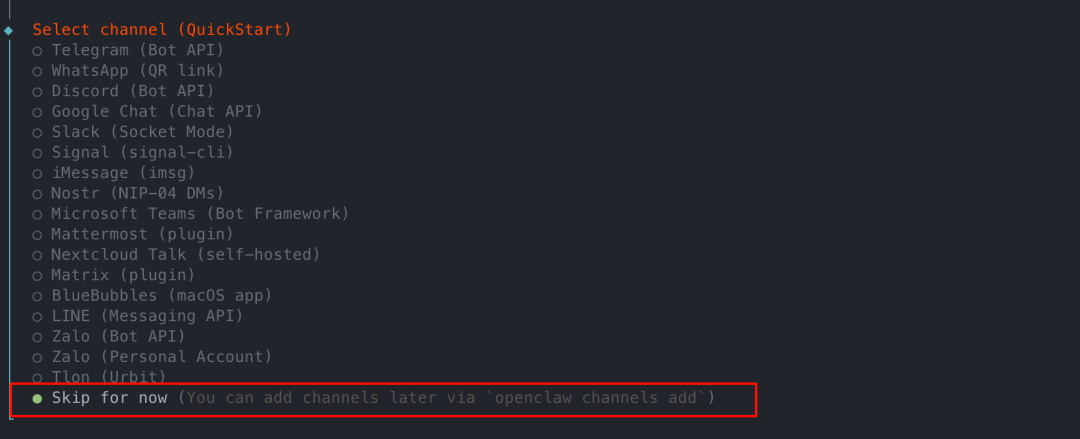
步骤5:channel 选择“Skip for now”,后续自定义飞书作为 channel
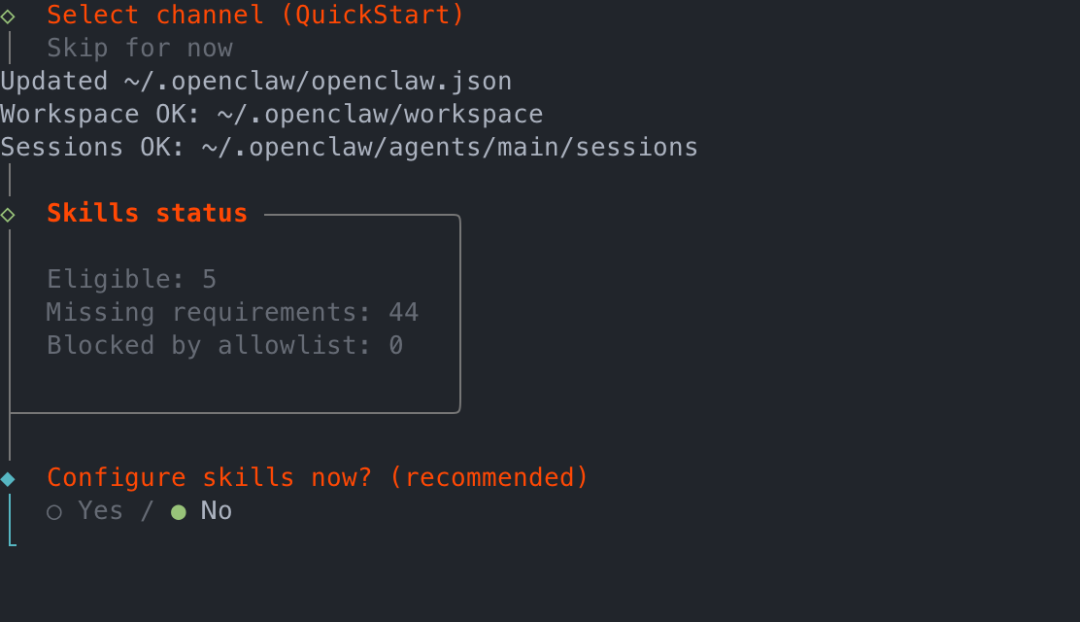
步骤6:技能配置选 No,后续我们在界面进行单独配置
步骤7:Hooks 可用空格选择日志记录和记忆
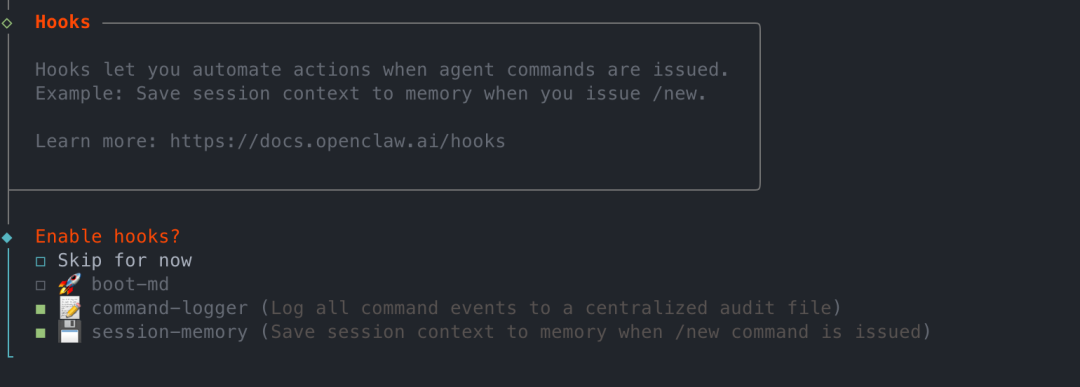
步骤8:Hook 配置完成后,会自动进行网关的配置,然后选择 TUI 默认选项结束安装
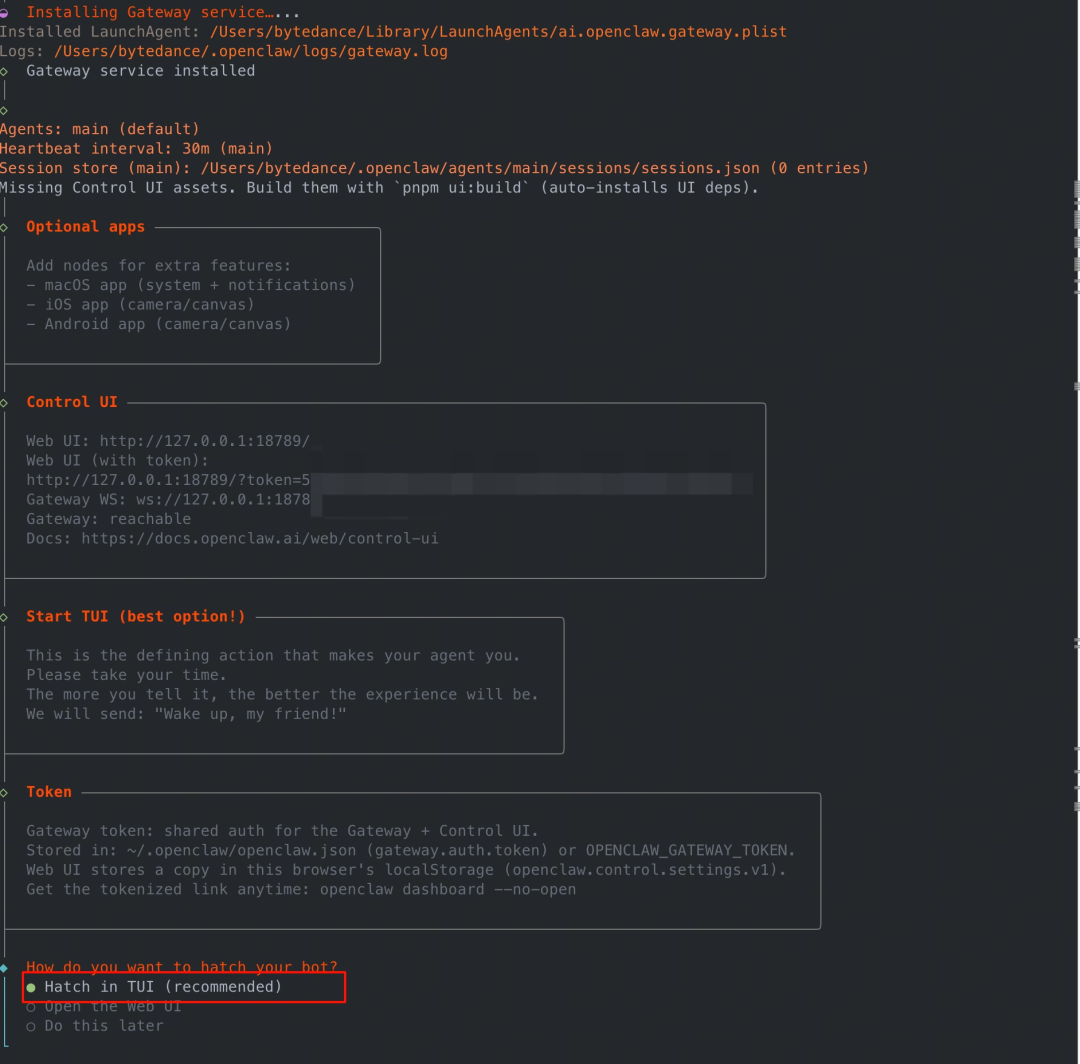
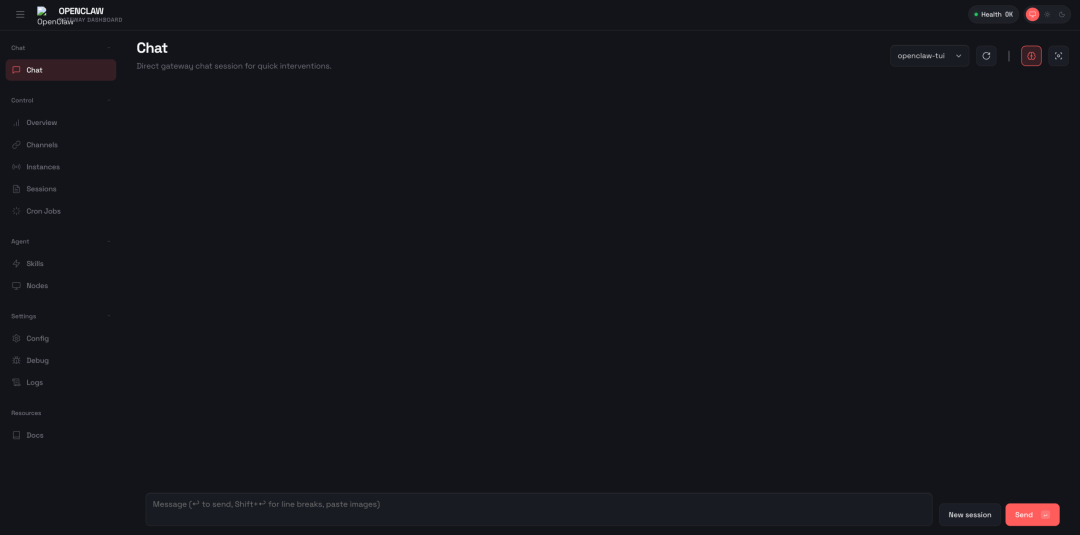
步骤9:上面终端流程走完后,我们在浏览器中访问下面的地址,如果正常出现管理后台则代表安装过程已经成功:
http://127.0.0.1:18789/
2. 方舟大模型配置
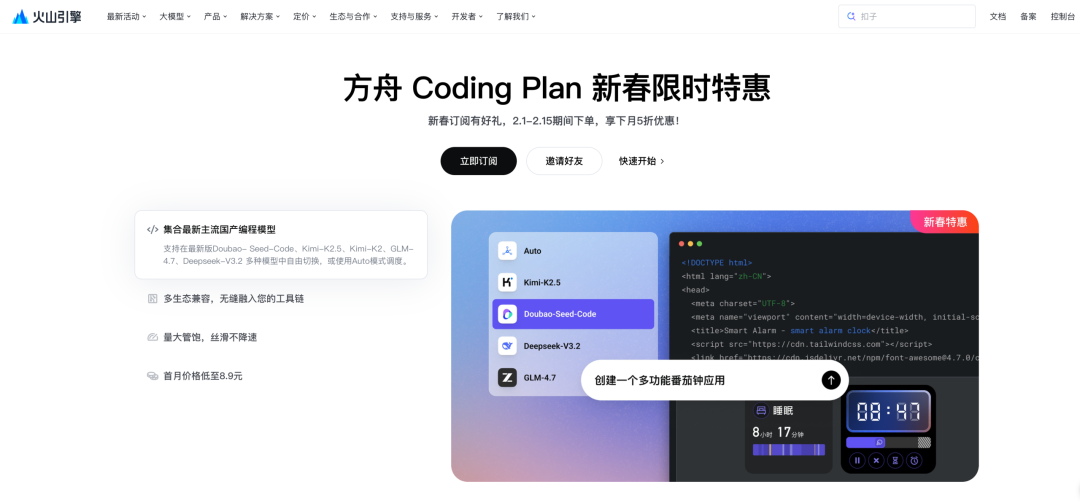
步骤1:开通火山方舟编码计划
a.前往 https://www.volcengine.com/activity/codingplan 订阅方舟 编码计划
步骤2:方舟 Coding Plan 接入 OpenClaw
a. 在 OpenClaw 的 Web UI 中,选择 Settings -> Config -> Authentication,在底部选择 Raw 方式查看配置信息
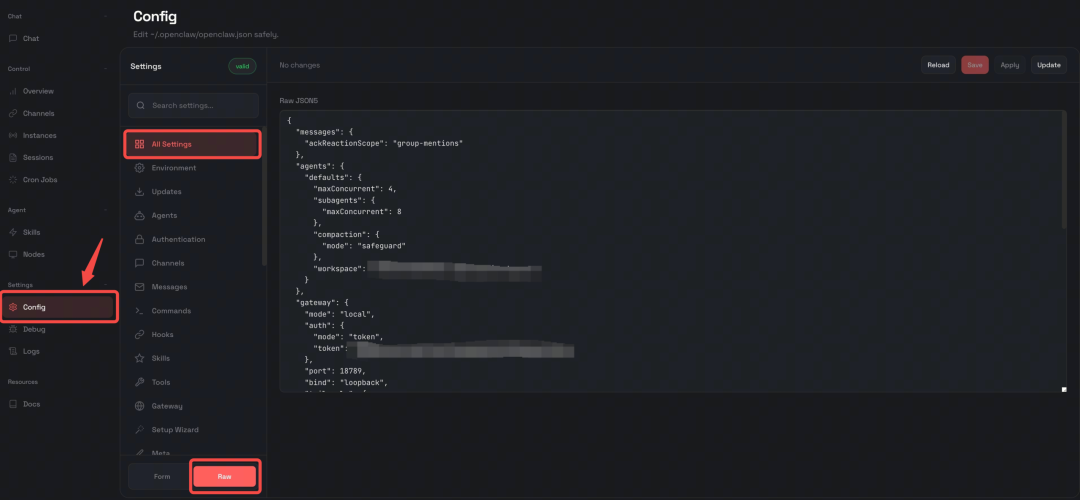
b. 修改模型配置信息,可参考下侧 JSON 代码。需要修改的核心配置信息如下:
▪ baseUrl:https://ark.cn-beijing.volces.com/api/coding/v3
▪ apiKey:获取API Key (https://console.volcengine.com/ark/region:ark+cn-beijing/apikey)
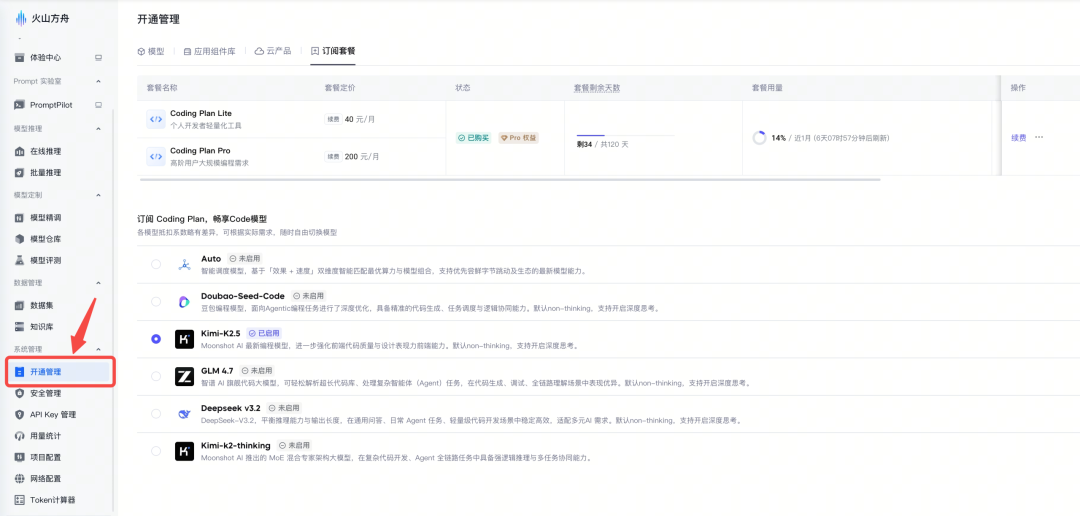
▪ models:指定模型为 ark-code-latest ,在开通管理页面(https://console.volcengine.com/ark/region:ark+cn-beijing/openManagement?LLM=%7B%7D&advancedActiveKey=subscribe)选择模型
模型配置文件
{
"meta": { // 自动生成,不需要修改
    "lastTouchedVersion": "2026.1.24-3",
    "lastTouchedAt": "2026-01-27T08:01:28.453Z"
  },
"wizard": { // 自动生成,不需要修改
    "lastRunAt": "2026-01-27T07:34:55.069Z",
    "lastRunVersion": "2026.1.24-3",
    "lastRunCommand": "onboard",
    "lastRunMode": "local"
  },
"auth": {// 需要修改
    "profiles": {
      "volcengine:default": {
        "provider": "volcengine",
        "mode": "api_key"
      }
    }
  },
"models": {// 需要修改
    "providers": {
      "volcengine": {
        "baseUrl": "https://ark.cn-beijing.volces.com/api/coding/v3", // 方舟 Coding Plan的Base URL
        "apiKey": "<ARK_API_KEY>", // 替换为自己的API Key
        "api": "openai-completions",
        "models": [ // 指定模型为ark-code-latest
          {
            "id": "ark-code-latest",
            "name": "ark-code-latest"
          }
        ]
      }
    }
  },
"agents": {
    "defaults": { // 修改模型信息
      "model": {
        "primary": "volcengine/ark-code-latest"
      },
      "models": {
        "volcengine/ark-code-latest": {
          "alias": "volcengine"
        }
      },
      "workspace": "/Users/*****/.openclaw/workspace", // 修改为自己的workspace路径
      "compaction": {
        "mode": "safeguard"
      },
      "maxConcurrent": 4,
      "subagents": {
        "maxConcurrent": 8
      }
    }
  },
"messages": {
    "ackReactionScope": "group-mentions"
  },
"commands": {
    "native": "auto",
    "nativeSkills": "auto"
  },
"hooks": {
    "internal": {
      "enabled": true,
      "entries": {
        "command-logger": {
          "enabled": true
        },
        "session-memory": {
          "enabled": true
        }
      }
    }
  },
"gateway": {
    "port": 18789,
    "mode": "local",
    "bind": "loopback",
    "auth": {
      "mode": "token",
      "token": "<YOUR_GATEWAY_TOKEN>"// 替换为自己的Gateway Token,可以在OpenClaw Web UI - Overview - Gateway Token中找到
    },
    "tailscale": {
      "mode": "off",
      "resetOnExit": false
    }
  },
"plugins": {
    "entries": {}
  }
}
c. 保存配置信息并重启
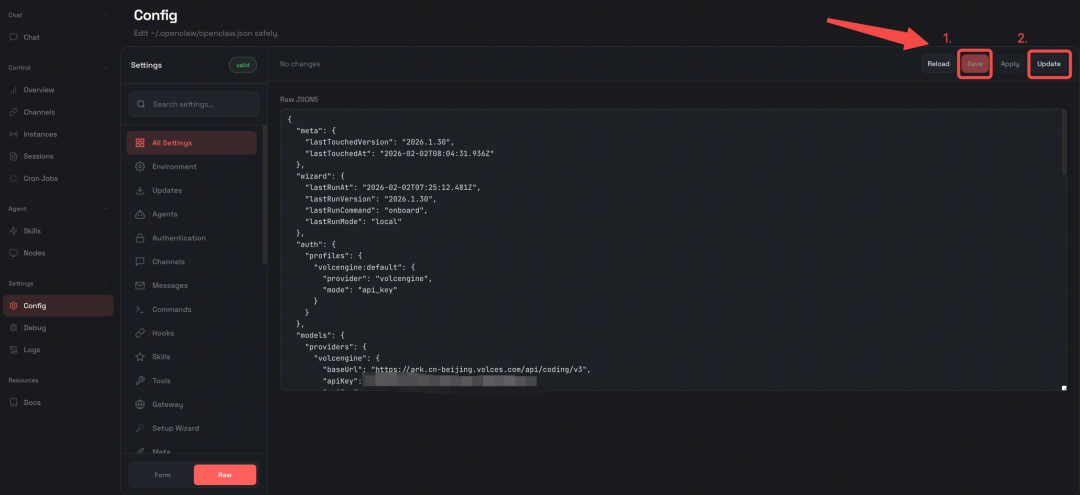
i. 在 Web UI 中完成配置修改后,先点击 Save ,保存完成后点击 Update
ii. 配置生效后即可正常使用 OpenClaw
火山方舟控制台选择模型:
浏览器打开:http://127.0.0.1:18789 修改配置:

3. 配置飞书聊天和飞书文档
1.安装 OpenClaw 飞书插件:直接复制并在终端执行下面的命令
openclaw plugins install @m1heng-clawd/feishu
2.配置飞书机器人
步骤1:在飞书开放平台(https://open.feishu.cn/)创建机器人应用
a. 登录飞书账号,进入开发者后台
b.“创建企业自建应用”
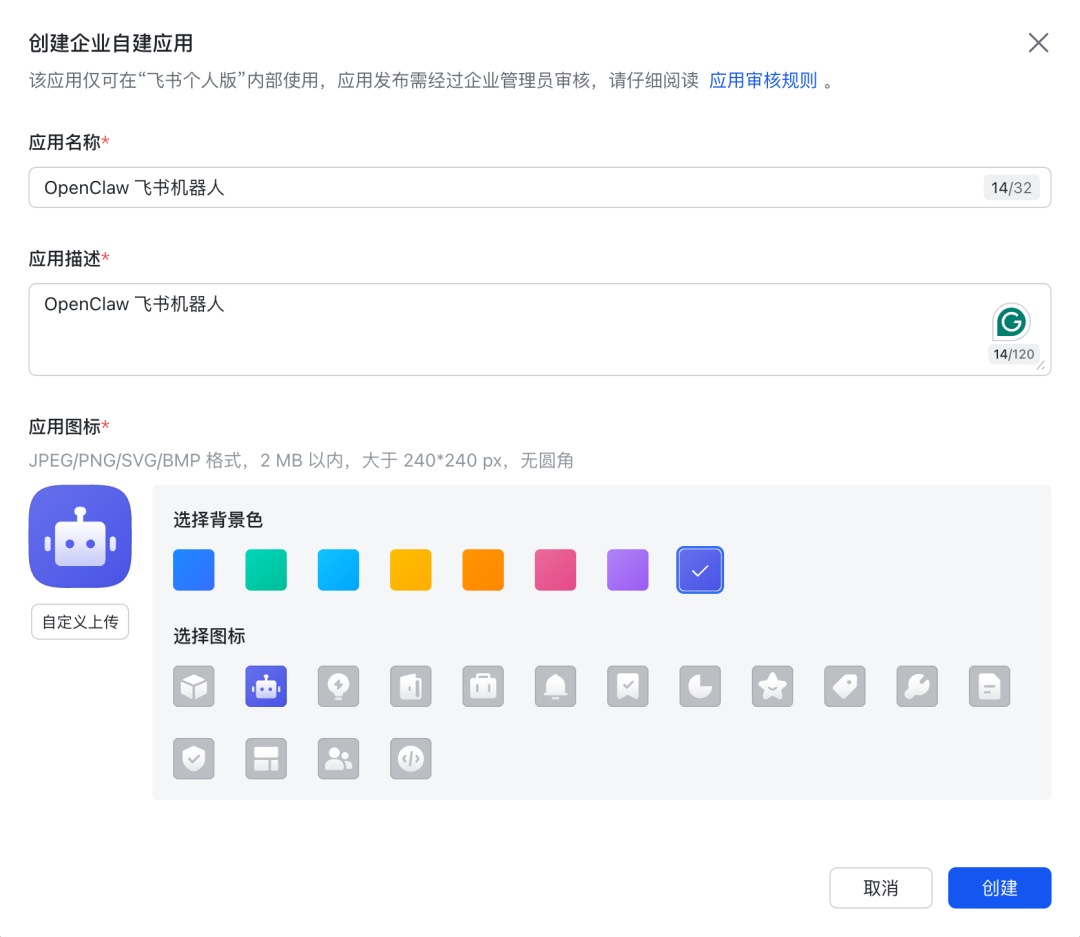
c.选择 “按能力添加” -> 添加机器人
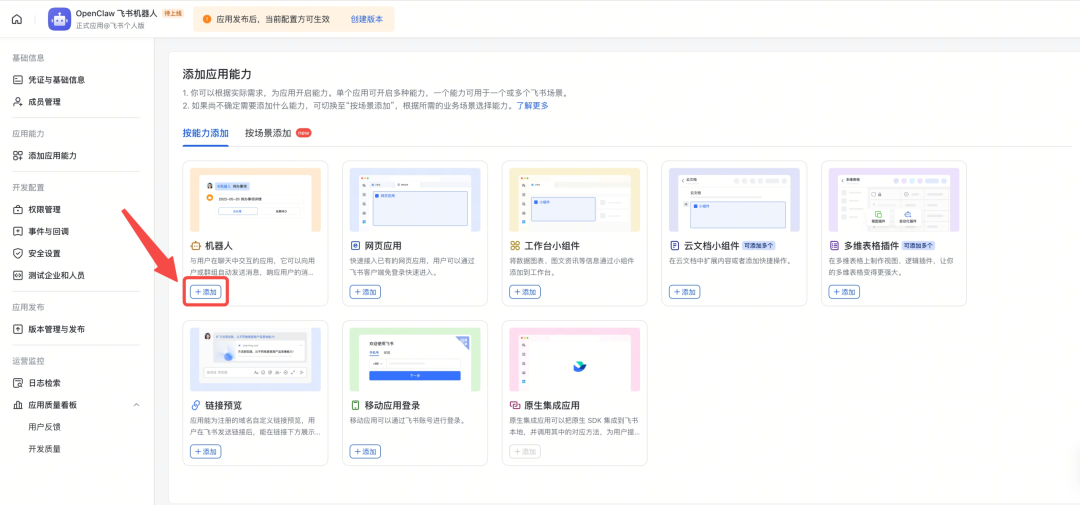
步骤2:进行飞书机器人的权限配置
a. 在左侧目录树中找到:开发配置 -> 权限管理
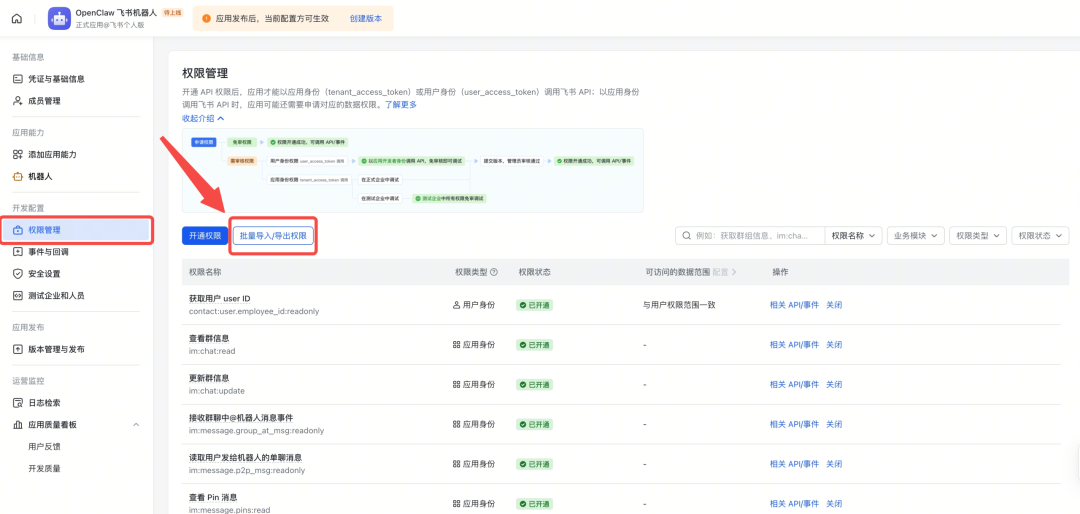
b. 选择“批量导入/导出权限”,复制下侧代码块中的JSON代码进行权限导入,给机器人开通im权限
{
  "scopes": {
    "tenant": [
      "docs:document.content:read",
      "docs:document.media:upload",
      "docs:document.subscription",
      "docs:document.subscription:read",
      "docs:permission.member:auth",
      "docs:permission.member:create",
      "docs:permission.member:delete",
      "docs:permission.member:retrieve",
      "docs:permission.member:transfer",
      "docs:permission.member:update",
      "docs:permission.setting:read",
      "docs:permission.setting:readonly",
      "docs:permission.setting:write_only",
      "docx:document.block:convert",
      "docx:document:create",
      "docx:document:readonly",
      "docx:document:write_only",
      "im:chat:read",
      "im:chat:update",
      "im:message.group_at_msg:readonly",
      "im:message.p2p_msg:readonly",
      "im:message.pins:read",
      "im:message.pins:write_only",
      "im:message.reactions:read",
      "im:message.reactions:write_only",
      "im:message:readonly",
      "im:message:recall",
      "im:message:send_as_bot",
      "im:message:send_multi_users",
      "im:message:send_sys_msg",
      "im:message:update",
      "im:resource"
    ],
    "user": [
      "contact:contact.base:readonly",
      "contact:user.employee_id:readonly",
      "docx:document.block:convert",
      "docx:document:create",
      "docx:document:readonly",
      "docx:document:write_only"
    ]
  }
}
这里权限包括:消息读取、飞书文档读取、创建和编辑飞书文档
c. 确认权限并申请开通
d. 后续可在“开通权限”中为机器人开通更多权限
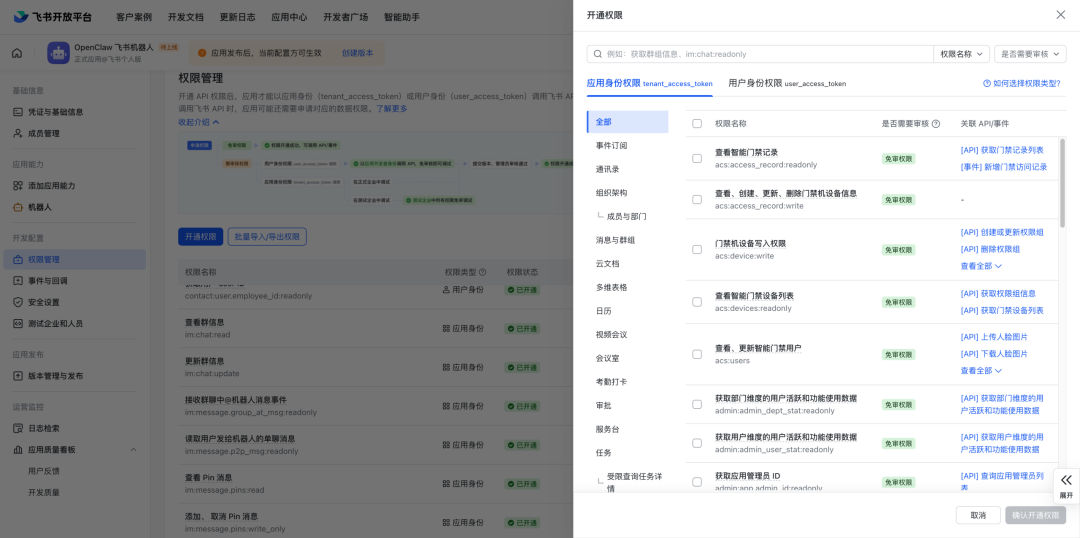
步骤3:进行飞书机器人的事件和回调配置
a. 在左侧目录树中找到“开发配置”->“事件与回调”
b. 点击“订阅方式”旁的按钮添加事件配置
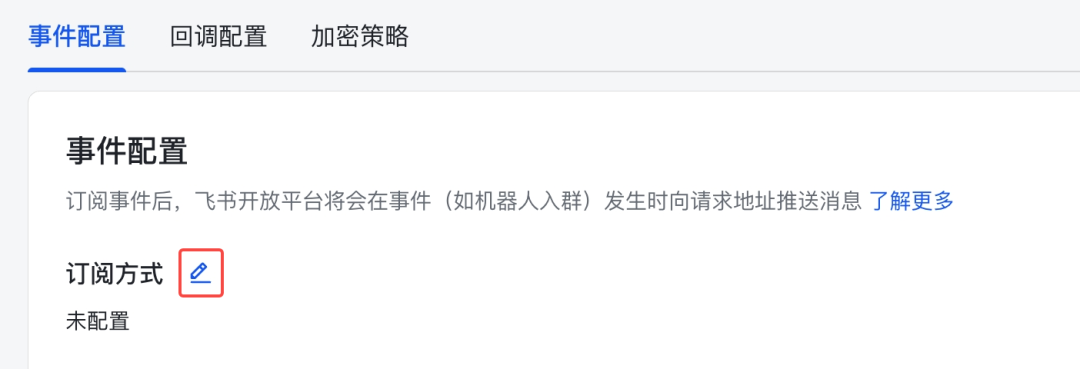
c. 选择“使用 长连接 接收事件” 添加事件 -> 接收消息
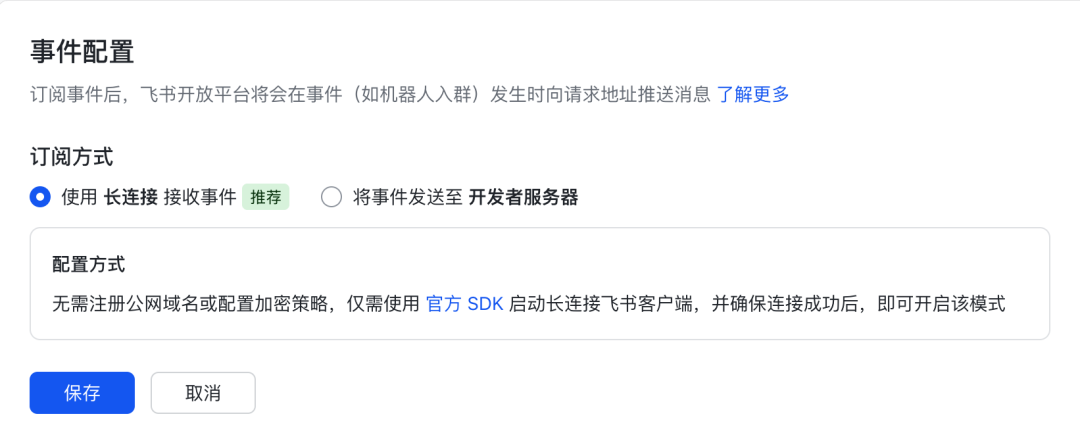
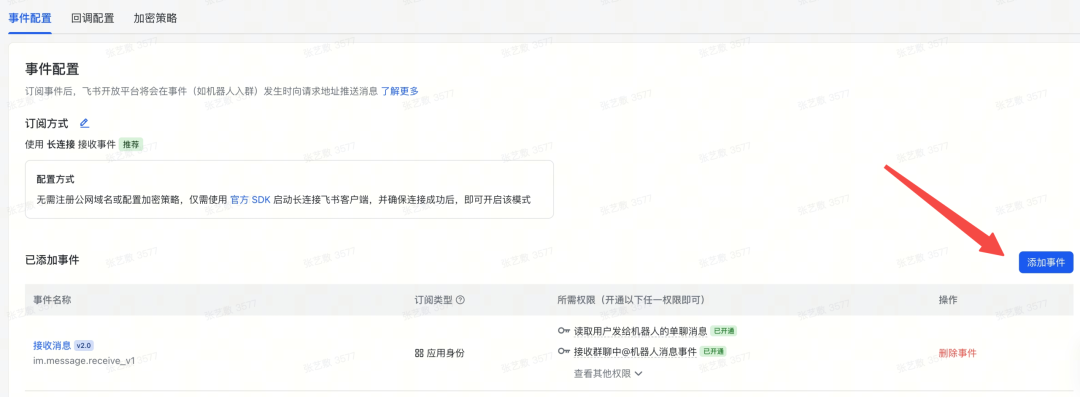
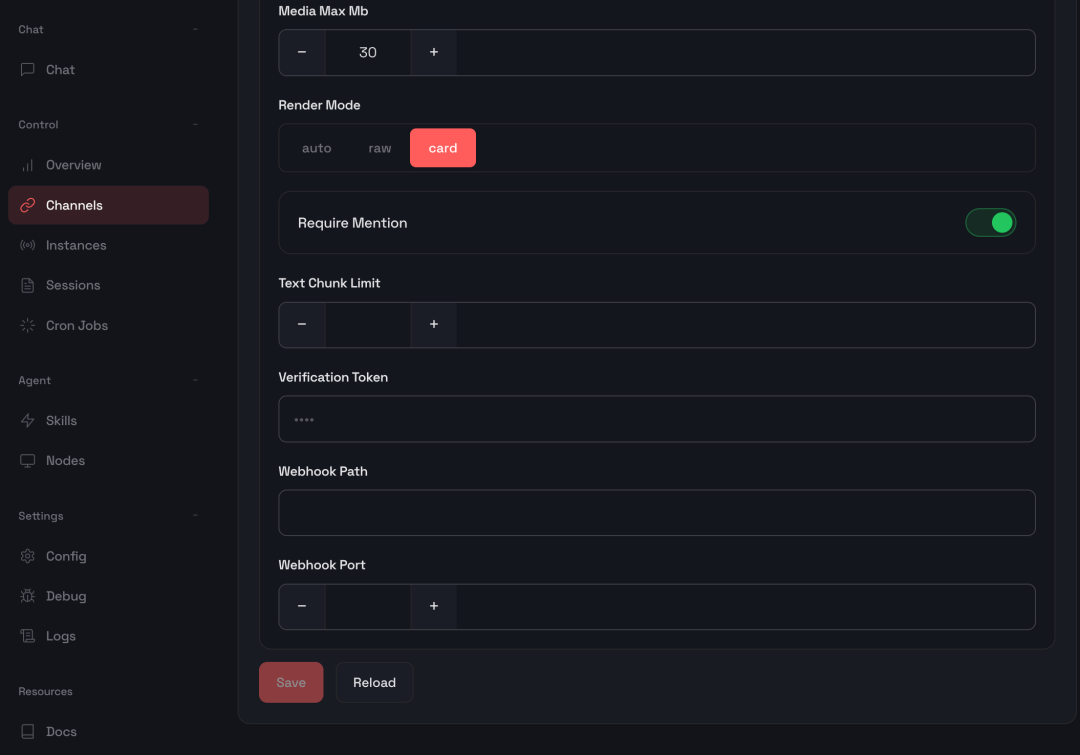
步骤4:在 OpenClaw Web UI 中配置飞书 Channels

a. 在机器人应用的凭证页面获取 App ID 和 App Secret
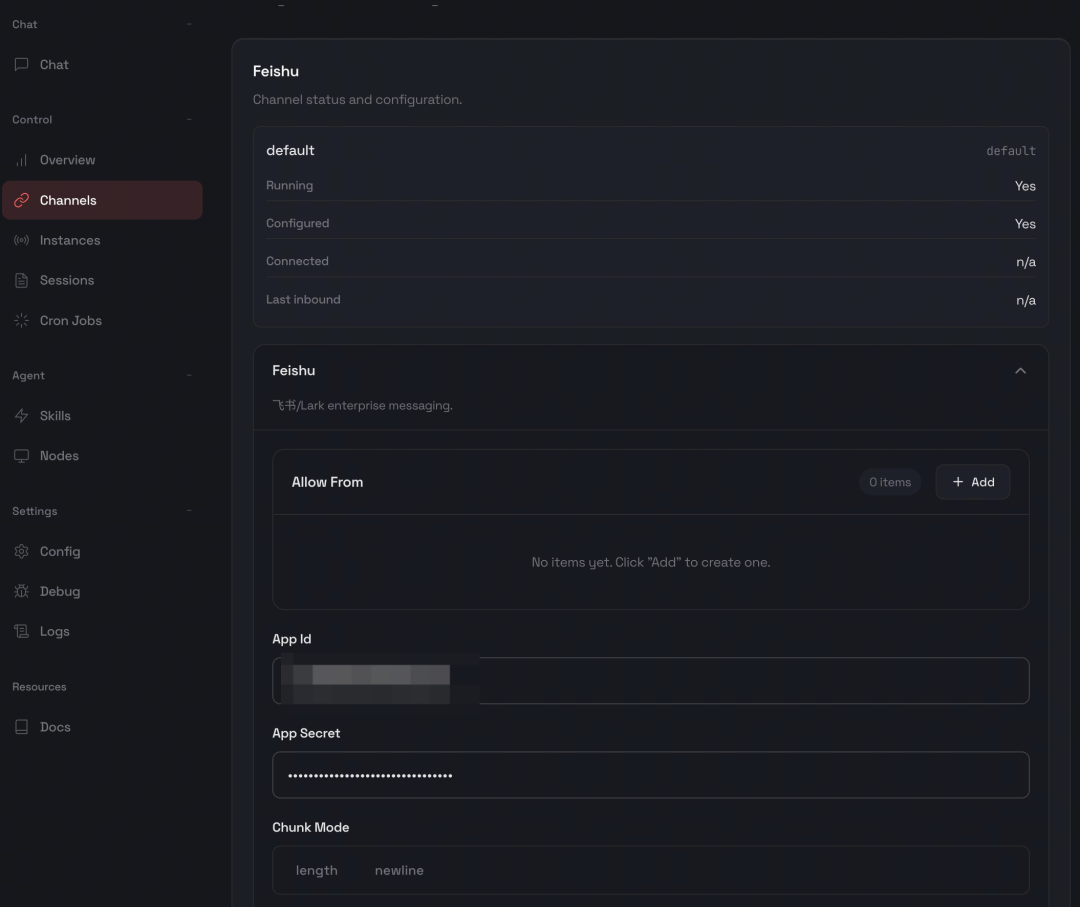
b. 在 OpenClaw Web UI 中按照下图进行配置
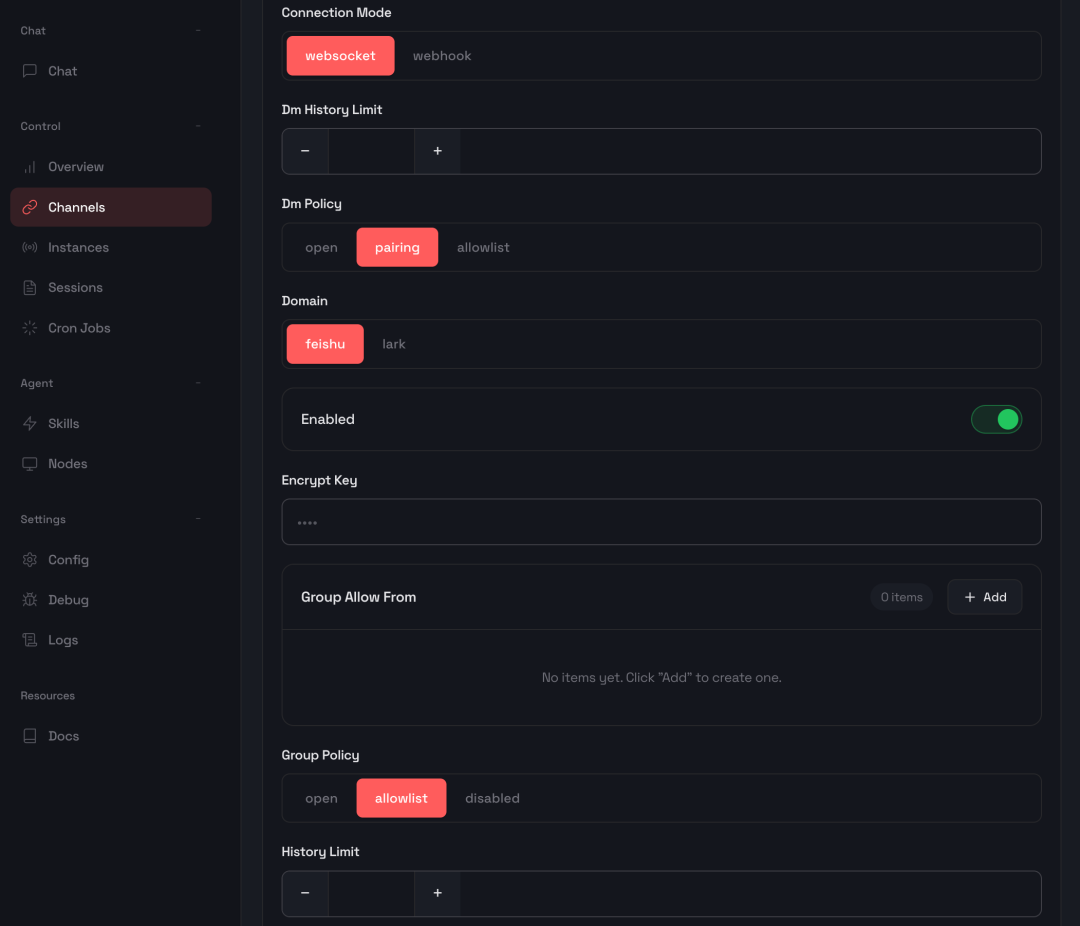
c. 配置完成后点击 Save 保存配置
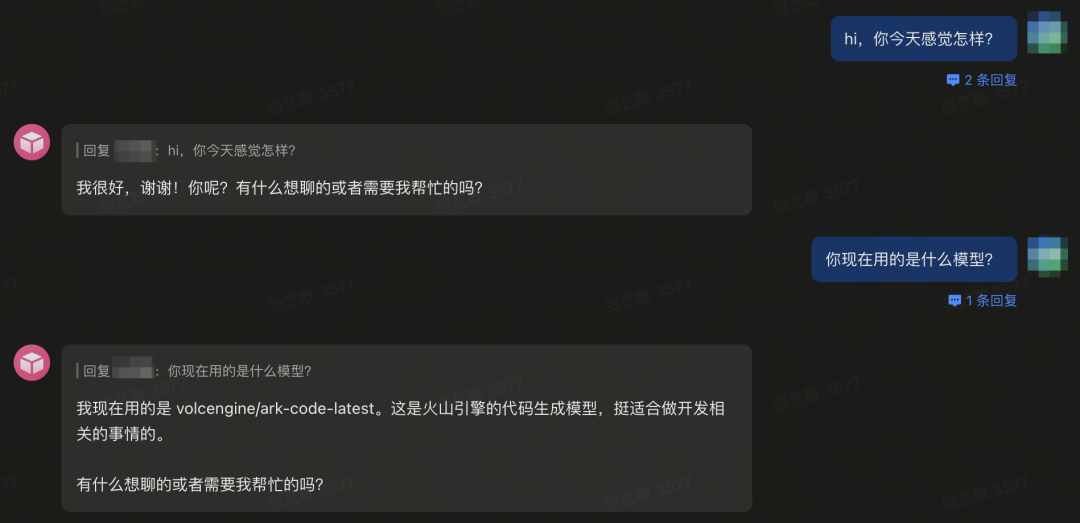
步骤5:在飞书中使用 OpenClaw
a. 确保应用已发布
b. 在飞书搜索框中搜索机器人应用的名称
c. 检查应用可用范围是否包含自己的账号
点击下方【阅读原文】

有“AI”的1024 = 2048,欢迎大家加入2048 AI社区
更多推荐



 0
0 0
0- 0


 已为社区贡献28条内容

所有评论(0)