Figma 设计稿一键转生产级 React 代码,还带 AI 视觉偏差自动修复:CodeRio 开源项目详解
2026 年了,AI 已经能写业务代码、做单元测试,但设计还原环节依然是痛点:
-
设计师给的高保真稿,间距、阴影、字体权重差 0.5px 就要来回 battle
-
手动抠样式 + 写 Tailwind / CSS 耗时巨大,尤其是营销页、后台复杂组件
-
传统 Figma 插件生成的代码往往结构混乱、不可维护,基本只能当参考
CodeRio 的定位就是解决“高保真、结构可维护、生产可用”这三个核心诉求。它不是简单转 div,而是用多智能体 + 视觉闭环的方式,力求像素级接近原设计。
项目地址:https://github.com/MigoXLab/coderio/tree/main
一、CodeRio是什么
CodeRio 是一款 Figma-to-Code 自动化工具,专为追求高保真 UI 还原的前端开发者、团队和设计师设计。它不同于传统工具的“一锤子买卖”模式,而是采用多智能体系统(Multi-Agent System),通过多个 AI 代理协作,验证视觉准确度并迭代优化偏差,最终输出像素级接近原设计的代码。
为什么用多智能体?传统转换往往忽略视觉偏差,导致代码虽生成但需手动调整。多智能体通过分工(结构分析、代码生成、启动渲染、偏差判断、优化修复、可视化报告),形成闭环,确保还原精度。整个流程追求“高保真”,适用于精确还原设计的场景,如营销页、中后台 UI 等。
二、多智能体流水线整体架构
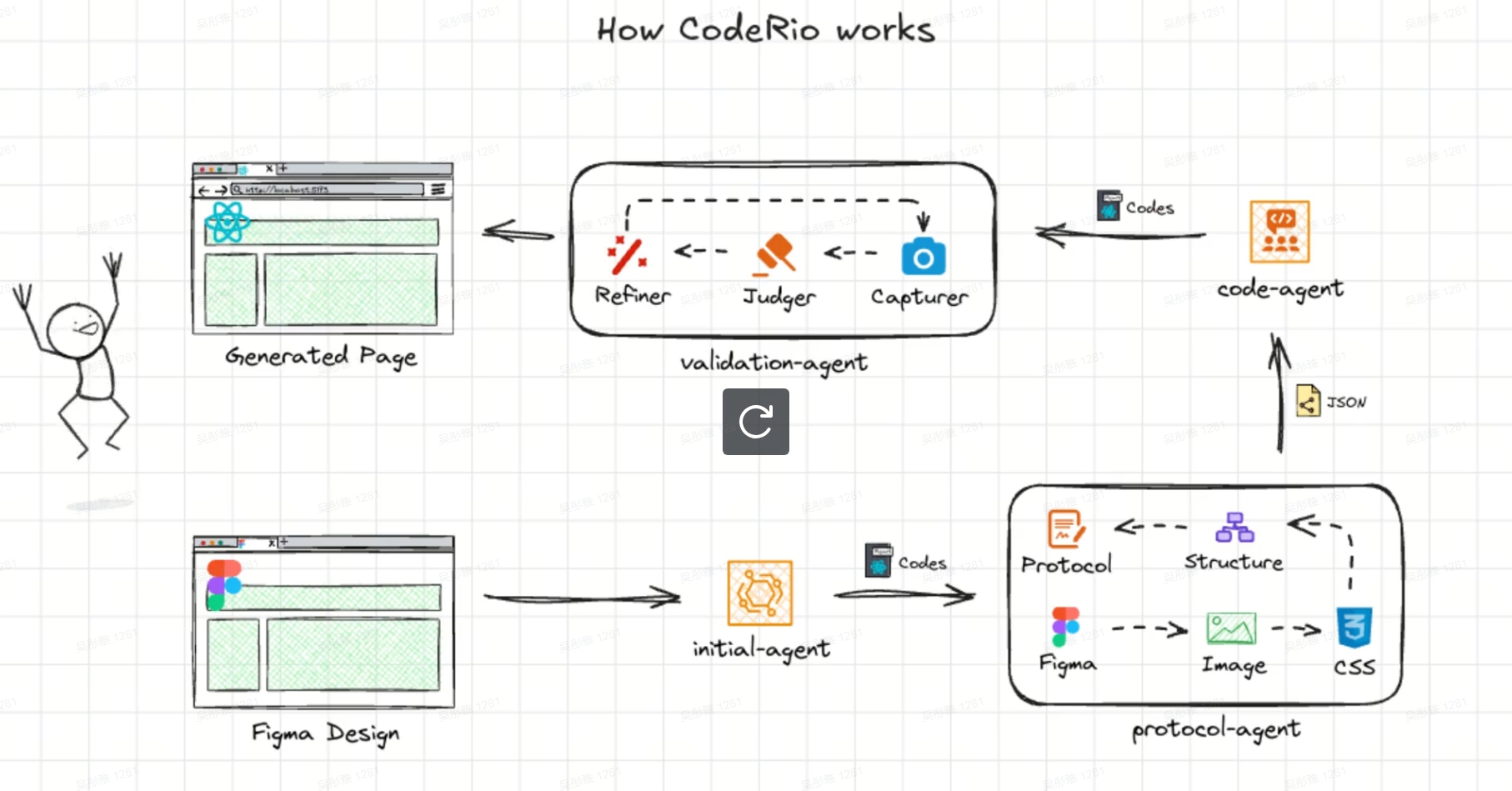
CodeRio 的工作原理基于一个复杂的多智能体流水线
Figma 设计 → 协议 → 代码 → 启动 → 验证 → 优化 → 报告
     ↓       ↓      ↓      ↓      ↓      ↓      ↓
  获取API  结构   初始   启动   判断   优化   可视化
          样式   智能体  智能体  智能体  智能体
          层级
这里,每个步骤对应一个或多个智能体,它们基于 LLM(如 Claude、GPT、Gemini)驱动,协作处理任务。流水线从 Figma 输入开始,到交互式报告输出结束,确保像素级还原。
-
获取 API 智能体:负责从 Figma API 拉取设计数据,包括节点树、样式和资源。
-
结构/样式/层级智能体:分析 Figma JSON,生成协议(中间表示层)。
-
初始智能体:基于协议生成初步代码。
-
启动智能体:初始化项目、安装依赖、启动服务器。
-
判断智能体:进行视觉对比,量化偏差。
-
优化智能体:迭代修复代码偏差。
-
可视化智能体:生成报告。
这种分工让系统更模块化:每个智能体专注单一职责,通过协议传递数据,实现高效协作。
三、效果展示
案例1:通过 CLI 执行 CodeRio
安装 CodeRio 后可以直接在 CLI 中执行命令使用,CodeRio 对于复杂样式的落地页有很好的还原能力,可以处理复杂的布局、多样化的图片资源识别和下载,以及组件结构封装,选择 “FULL” 模式,在生成结束后会生成还原度可视化评估报告,以标注和拓印两种模式展示设计稿和网页的偏差,给工程师进一步开发提供有效指引。
通过 CLI 执行 CodeRio
案例2:在 Cursor 中使用 CodeRio design-to-code skill
Coderio 也支持作为 SKILL 使用,在 Cursor 里可以输入 Prompt:“请帮我创建一个 React 工程,高保真还原设计稿”,并给定输出目录、设计稿链接、Figma Token即可跟随 Agent 的引导逐步生成网页,生成结束后即可安装依赖,部署本地服务,查看生成的网页结果。对于社区的 LandingPage 页面,可以达到高保真还原的标准,网页内的图片、样式均可还原,卡片等可复用组件做了封装,符合前端开发代码规范
case2
四、工作步骤详解
步骤1:协议生成——多智能体构建语义化中间层
像素级还原的基础是准确理解设计稿。CodeRio 先用结构/样式/层级智能体从 Figma 提取一个智能设计协议(Protocol),这是一个结合组件结构、CSS 属性、静态资源的综合前端表示。
协议的核心作用:
-
组件层级识别:自动识别组件结构和数据状态,形成贴合前端开发习惯的组件层次骨架。
-
样式提取:将 Figma JSON 解译为 CSS 属性,包括颜色、间距、阴影、动画等。
-
资源优化:自动识别并处理图片节点。、
interface Protocol {
    id: string; // 组件标识符(如 "Header", "Hero")data: {
        name: string; // 组件名称purpose: string; // 语义描述elements: FigmaFrameInfo[]; // 原始 Figma 节点数据
        layout?: LayoutInfo; // 位置、尺寸、间距、方向
        componentName?: string; // 可复用组件标识符
        props?: PropDefinition[]; // 组件 props 定义
        states?: StateData[]; // 组件状态变体
    };
    children?: Protocol[]; // 嵌套子组件
}
步骤2:代码生成——初始智能体输出 React 组件
基于协议,初始智能体生成React + TypeScript + Tailwind CSS 代码。文档强调,这不是简单映射,而是创建结构清晰、可维护的组件树。
-
组件拆分:根据协议的 children 和 componentName,自动生成嵌套组件(如 Header.tsx、Hero.tsx)。
-
样式应用:协议中的 layout 和 styles 转为 Tailwind 类名(e.g., flex flex-col gap-4 shadow-md)。
-
状态处理:states 字段映射到 React props 或 variant 支持。
-
资源集成:图片从协议的 assets 下载并导入。
生成的代码项目结构基于 Vite,开箱即用。这一步初步实现还原,但可能有偏差(如浏览器渲染差异),故需后续验证。
步骤3:启动与渲染——启动智能体准备验证环境
启动智能体负责:
-
安装依赖(pnpm install)。
-
启动开发服务器(pnpm dev)。
-
使用 headless 浏览器(如 Puppeteer)捕获渲染截图。
这一步桥接代码与视觉,确保后续判断基于真实渲染结果,而非理论样式。
步骤4-5:视觉验证与优化——判断与优化智能体实现像素级闭环
这是 CodeRio 实现“像素级还原”的核心,多智能体在这里发挥最大作用。通过自动化视觉测试,确保精度。
视觉验证过程(判断智能体)
-
位置校准:使用计算机视觉测量元素的精确定位(e.g., 边界框、间距)。
-
偏差量化:计算 MAE(Mean Absolute Error,平均绝对误差)等指标。
-
视觉差异报告:生成交互式 HTML 报告,包括:
-
热力图叠加层(标注偏差区域)。
-
并排对比(Figma 导出图 vs 渲染截图)。
-
组件级准确度分析。
-
报告功能包括标注偏差的截图、像素差异热力图、组件级分析,帮助用户直观识别问题。
自动优化(优化智能体)
-
如果偏差超阈值,优化智能体介入:分析热力图和 MAE,生成代码修复(e.g., 调整 padding、shadow)。
-
迭代循环:修改代码 → 重新启动/渲染 → 再验证,直至达到准确度阈值。
-
这实现了“闭环优化”,多智能体协作让还原从“近似”到“像素级”。
通过这些,CodeRio 避免了人工干预,智能体自动逼近原设计。
步骤6:报告生成——可视化智能体输出最终产物
可视化智能体汇总结果,生成交互式验证报告(index.html),包含所有偏差分析和优化历史。用户可直接打开查看,方便与设计师沟通。
此外,CodeRio 内置了一套中断恢复系统(断点续传机制),能够在长流程中极大提升可靠性和用户体验:
它会在每个主要操作完成后自动创建检查点,完整保存当前任务状态(如已生成的协议、代码快照、迭代历史、视觉对比结果等);
无论因为网络故障、API 超时、进程意外终止还是其他原因中断,用户只需重新执行相同命令,系统就能精确检测到上一次的进度并从对应检查点无缝恢复,继续执行后续步骤,而无需从头重跑整个流程。
五、快速上手
方式 1:命令行 CLI(推荐 👍🏻)
CodeRio 对 Node.js 版本有特定要求(>= 18.0.0 且 < 23.0.0)。配置好 Figma Token 和主流 LLM(如 Anthropic、OpenAI 或 Google)的 API Key 后,即可通过命令行使用。
1. 安装
# 全局安装(推荐)
npm install -g coderio

# 或使用 pnpm
pnpm add -g coderio
pnpm v9+ 用户注意:如果看到 "Ignored build scripts" 警告,请运行:
pnpm approve-builds这将允许原生依赖(better-sqlite3)正确编译。
注意:
playwright和sharp仅在验证功能中需要。当您运行需要它们的命令(如d2c --mode full)时,它们将被自动安装。
2. 配置
创建 ~/.coderio/config.yaml:
mkdir -p ~/.coderio
cat > ~/.coderio/config.yaml << 'EOF'
model:
  provider: openai          # anthropic | openai | google
  model: gemini-3-pro-preview
  baseUrl: https://api.anthropic.com
  apiKey: your-api-key-here

figma:
  token: your-figma-token-here

debug:
  enabled: false
EOF
3. 使用
# 将 Figma 设计转换为代码(默认模式:仅代码)
coderio d2c -s 'https://www.figma.com/design/your-file-id/...'

# 完整模式:生成代码 + 视觉验证 + 自动优化
coderio d2c -s 'https://www.figma.com/design/your-file-id/...' -m full
4. 运行项目
# 进入生成的项目目录
cd coderio/<设计文件名-页面节点编号>/my-app

# 安装依赖
pnpm install

# 启动开发服务器
pnpm dev

# 🎉 打开 http://localhost:5173
5. 查看验证报告
# 在浏览器中打开验证报告
open coderio/<设计文件名-页面节点编号>/process/validation/index.html
方式 2:Skill(便携式嵌入工作流)
适用于需要 AI 辅助和更精准控制的场景。
前置准备: 将 Skill 文件拷贝到 Cursor 配置目录:
mkdir -p ~/.cursor/skills/design-to-code
cp docs/skills/SKILL.md ~/.cursor/skills/design-to-code/SKILL.md
Cursor 中使用:
- 打开 Cursor Chat (
Cmd+L)。 - 输入:"使用 design-to-code skill 帮我转换这个设计:[你的 Figma 链接]"
- 智能体将引导你分步完成协议提取和代码生成。
Claude Code 中使用:
- 启动 Claude Code。
- 输入:"阅读 docs/skills/SKILL.md 并执行设计转换任务:[你的 Figma 链接]"
如果你也认同“多智能体协作”是解决设计稿还原痛点的有效路径,或者希望在实际项目中尝试这种自动化的开发流,欢迎前往 GitHub 为 CodeRio 点上一颗 Star🌟。

有“AI”的1024 = 2048,欢迎大家加入2048 AI社区
更多推荐

 19
19 0
0- 0


 已为社区贡献1条内容

所有评论(0)