Claude Code安装(Win环境)与配置国内大模型手记
目录
2-4、新建项目目录并体验Claude Code的辅助编程功能
3-2、VS Code中Cluade Code插件的安装与使用
一、背景与运行环境说明
AI时代,各种AI编程工具是层出不穷,Claude Code作为一款AI辅助编程工具,在当下也是被业界所比较推荐的。因此,最近我在本机环境上也做了下安装与配置替换国内大模型的实验操作,特此做一下记录,方便后期回顾。
本地开发环境:windows 10操作系统。
配置的国内大模型:DeepSeek
前置准备条件:请自行安装git的运行环境。
参考文献链接:
1、Claude Code中文官网:
https://code.claude.com/docs/zh-CN/setup
2、菜鸟教程:
https://www.runoob.com/ai-agent/claude-code.html
二、具体的安装操作步骤
2-1、安装方式选择
一开始,我想选择的就是官网提供的一条简单命令直接来进行安装的,但是,实际执行该条命令后,会遇到一个坑。
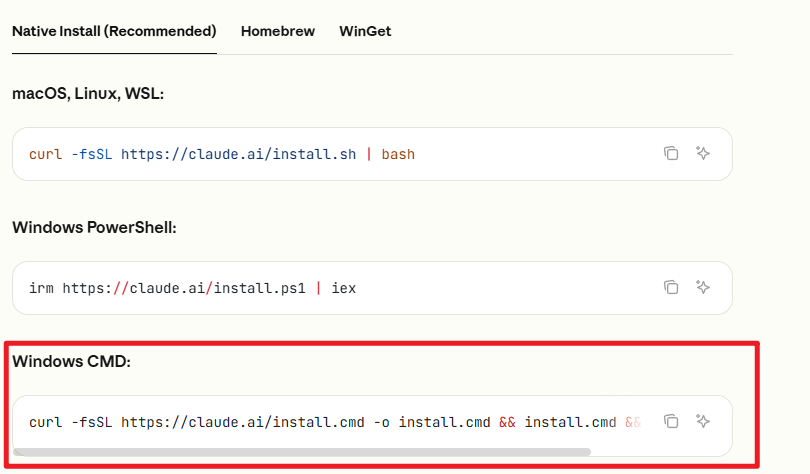
具体的命令如下:
curl -fsSL https://claude.ai/install.cmd -o install.cmd && install.cmd && del install.cmd在本机环境执行后,遇到了如下报错:
<!DOCTYPE html><!-- Last Published: Thu Feb 05 2026 00:49:11 GMT+0000 (Coordinated Universal Time) --><html data-wf-domain="websitemain.claude.com" data-wf-page="68bd5cf2687bfe3893fd2b7f" data-wf-site="6889473510b50328dbb70ae6" data-wf-intellimize-customer-id="117902971" lang="en-US"><head><meta charset="utf-8"/><title>App unavailable in region | Claude</title><link rel="alternate" hrefLang="x-default" href="https://claude.com/app-unavailable-in-region"/><link rel="alternate" hrefLang="en-US" href="https://claude.com/app-unavailable-in-region"/><link rel="alternate" hrefLang="ja-JP" href="https://claude.com/ja-jp/app-unavailable-in-region"/><link rel="alternate" hrefLang="de-DE" href="https://claude.com/de-de/app-unavailable-in-region"/><link rel="alternate" hrefLang="fr-FR" href="https://claude.com/fr-fr/app-unavailable-in-region"/><link rel="alternate" hrefLang="ko-KR" href="https://claude.com/ko-kr/app-unavailable-in-region"/><meta content="Unfortunately, Claude isn't available here." name="description"/><meta content="App unavailable in region | Claude" property="og:title"/><meta content="Unfortunately, Claude isn't available here." property="og:description"/><meta content="https://cdn.prod.website-files.com/6889473510b50328dbb70ae6/68c469d23594abeb9ab6ee48_og-claude-generic.jpg" property="og:image"/><meta content="App unavailable in region | Claude" property="twitter:title"/><meta content="Unfortunately, Claude isn't available here." property="twitter:description"/><meta property="og:type" content="website"/><meta content="summary_large_image" name="twitter:card"/><meta content="width=device-width, initial-scale=1" name="viewport"/><meta content="tPMMBQMBzgZlNmCBal5cMPAx3nhO2iyM4rT9nxuRcdk" name="google-site-verification"/><link href="https://cdn.prod.website-files.com/6889473510b50328dbb70ae6/css/claude-brand.shared.3dad03d15.min.css" rel="stylesheet" type="text/css" integrity="sha384-Pa0D0V7V74KVoTa0T7jDakvs9zxU2Wpm3nX1plv07RlPaIq64tKraLIETObBo4we" crossorigin="anonymous"/><script type="text/javascript">!function(o,c){var n=c.documentElement,t=" w-mod-";n.className+=t+"js",("ontouchstart"in o||o.DocumentTouch&&c instanceof DocumentTouch)&&(n.className+=t+"touch")}(window,document);</script><link href="https://cdn.prod.website-files.com/6889473510b50328dbb70ae6/689f4a9aff1f63fde75cf733_favicon.png" rel="shortcut icon" type="image/x-icon"/><link href="https://cdn.prod.website-files.com/6889473510b50328dbb70ae6/68c33859cc6cd903686c66a2_apple-touch-icon.png" rel="apple-touch-icon"/><link href="https://claude.com/app-unavailable-in-region" rel="canonical"/><style>.anti-flicker, .anti-flicker * {visibility: hidden !important; opacity: 0 !important;}</style><style>[data-wf-hidden-variation], [data-wf-hidden-variation] *经过豆包的协助提示后得到核心内容为:
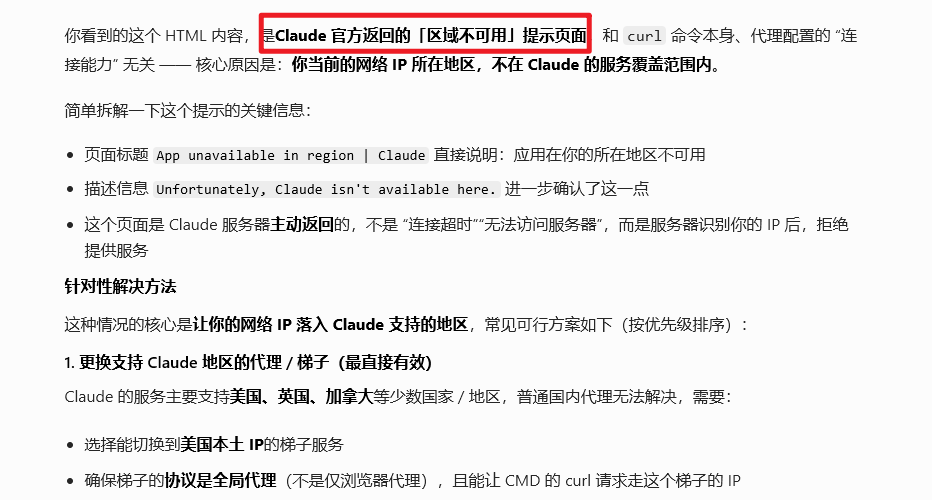
因此,我不得不弃用了这个方式,转而使用了教程中提供的另外一个走NPM安装的方式,但使用这个方式就需要对前端方面的知识稍微有所了解了,因为需要安装Node.js并配置一下国内的淘宝镜像源。
2-2、安装Node.js并配置npm
请根据说明指引前往Node.js官网,下载符合版本要求的Node.js。
https://nodejs.org/zh-cn/download

我这边安装的版本如下:

确认安装完成后,还需要配置一下国内的镜像源加速相关包的下载速度,我这边由于公司网络环境有些访问受限的关系,还需要额外配置网络代理。
配置国内镜像源(建议做配置):
npm config set registry https://registry.npmmirror.com/配置网络代理(非必须的操作项):
npm config set proxy xxx:xxx执行npm安装命令下载Claude Code:
npm install -g @anthropic-ai/claude-code等待命令执行完成后,使用如下命令来验证和确认下载的Claude Code版本,至此,就完成了对Claude Code的下载和安装。

2-3、切换国内大模型作与使用体验Claude Code
由于一些众所周知的原因,直接使用Claude Code提供的Claude模型,还是一件让人觉得挺头疼的事情。因此,作为IP在国内的使用者,切换国内的大模型就是更好的一个选择了。我这边就尝试了优先接入了DeepSeek。在相关教程文档中,也有对应说明(API KEY,请自行前往申请):
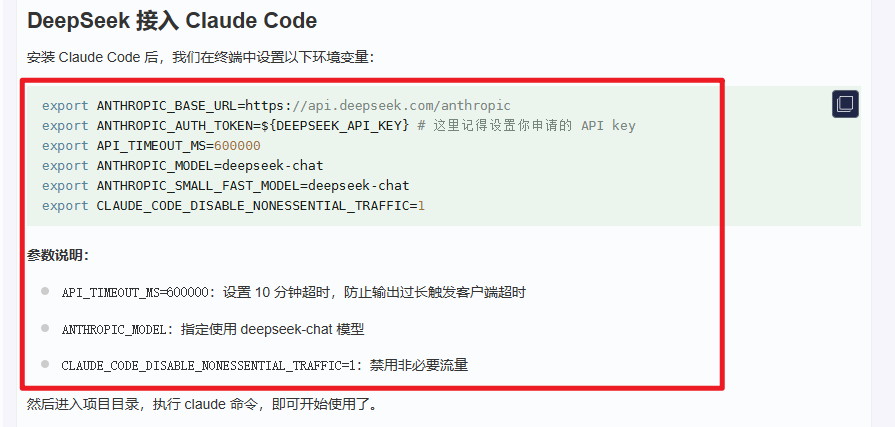
我这边具体操作的时候和教程略有不同,我是将相关配置都定义到了对应的配置文件中的。
找到:C:\Users\用户名{我这边是Administrator}\.claude\下的settings.json文件
备注:请首先在CMD控制台中运行"claude"命令,以便生成.claude文件夹。
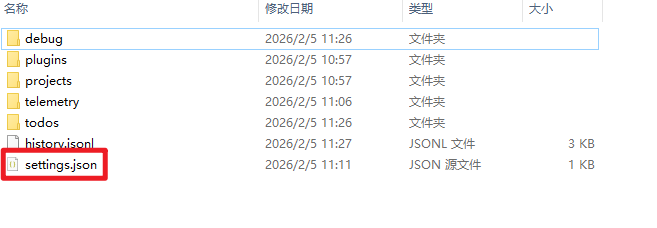
将相关配置内容填写一下并保存:
{
    "env": {
        "ANTHROPIC_AUTH_TOKEN": "YOUR_API_KEY",
        "ANTHROPIC_BASE_URL": "https://api.deepseek.com/anthropic",
        "API_TIMEOUT_MS": "600000",
        "CLAUDE_CODE_DISABLE_EXPERIMENTAL_BETAS": 1,
        "ANTHROPIC_MODEL": "deepseek-chat",
        "ANTHROPIC_SMALL_FAST_MODEL": "deepseek-chat",
		"CLAUDE_CODE_DISABLE_NONESSENTIAL_TRAFFIC": 1
    }
}另外,需要找到:C:\Users\用户名{我这边是Administrator}\下的.claude.json文件
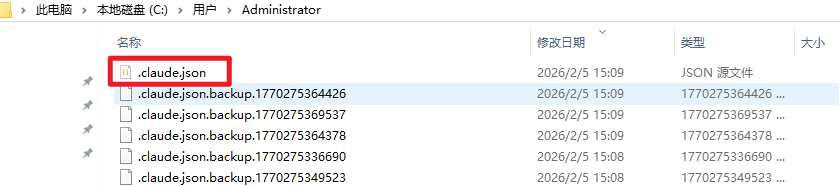
这个配置文件,补充2处配置项:
 “hasCompletedOnboarding”: true 通常用于标记用户已完成初始引导流程。该参数的主要功能是跳过后续的引导步骤,直接进入完整功能界面。
2-4、新建项目目录并体验Claude Code的辅助编程功能
切换来到项目目录(我这边是D:\ai_projects\claude_code_demo)下的命令行,直接输入一下命claude
claude即可进入Claude Code的编程协助界面,如下:
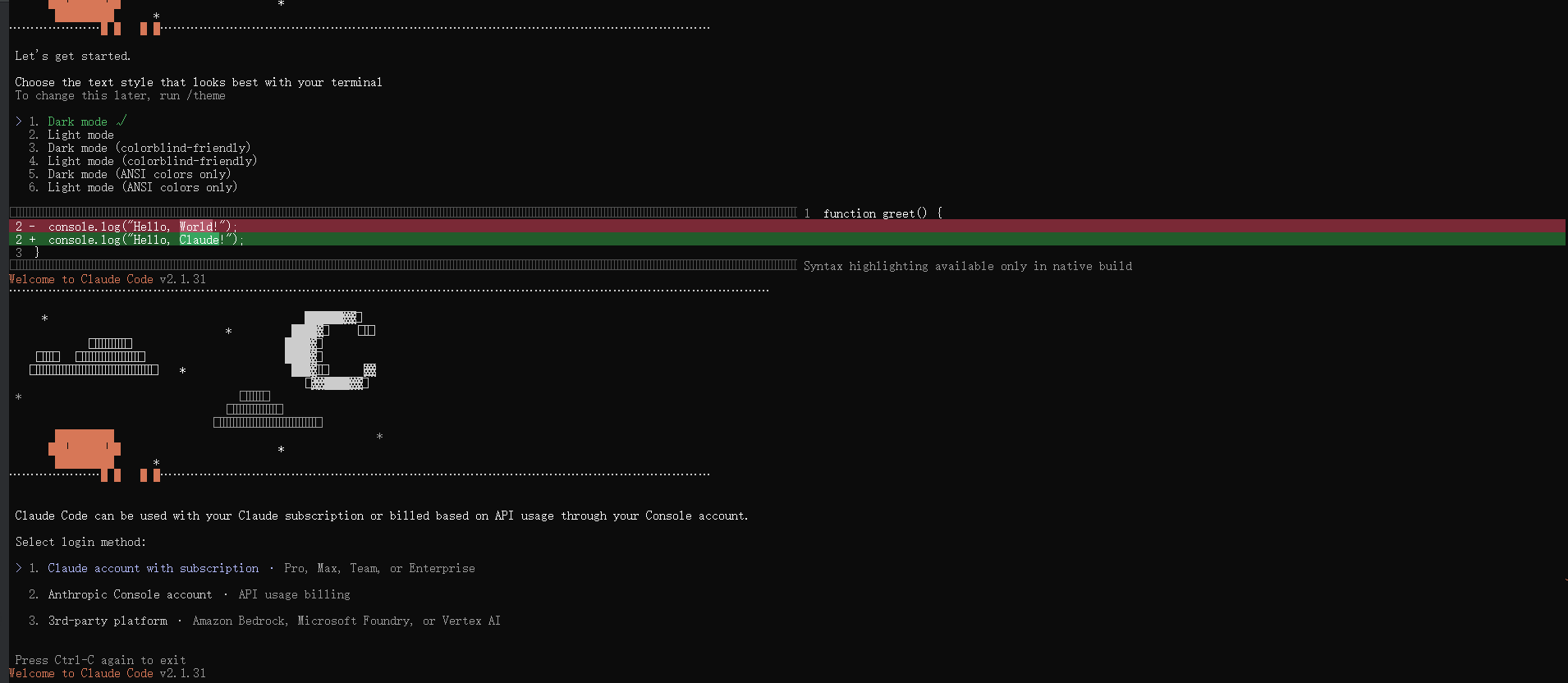
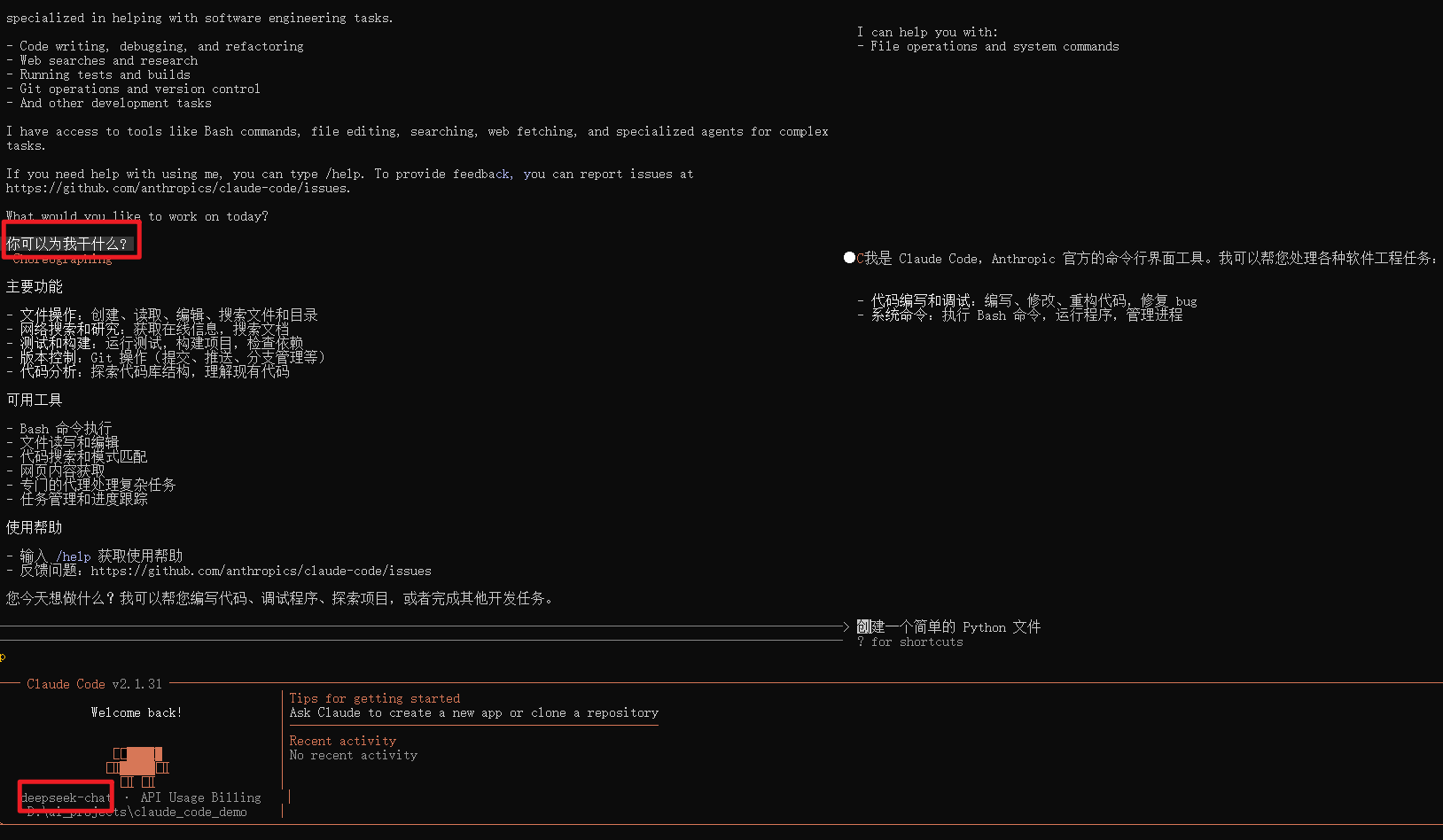
接下来,就可以尽情发挥大家的想象力,下发指令,让AI来为大家编程实现各种各样的需求功能了。更多关于Claude Code使用和体验方面内容,待我有了更多使用经验之后,会再做文章内容的补充与更新。
三、其他附加工具的使用介绍
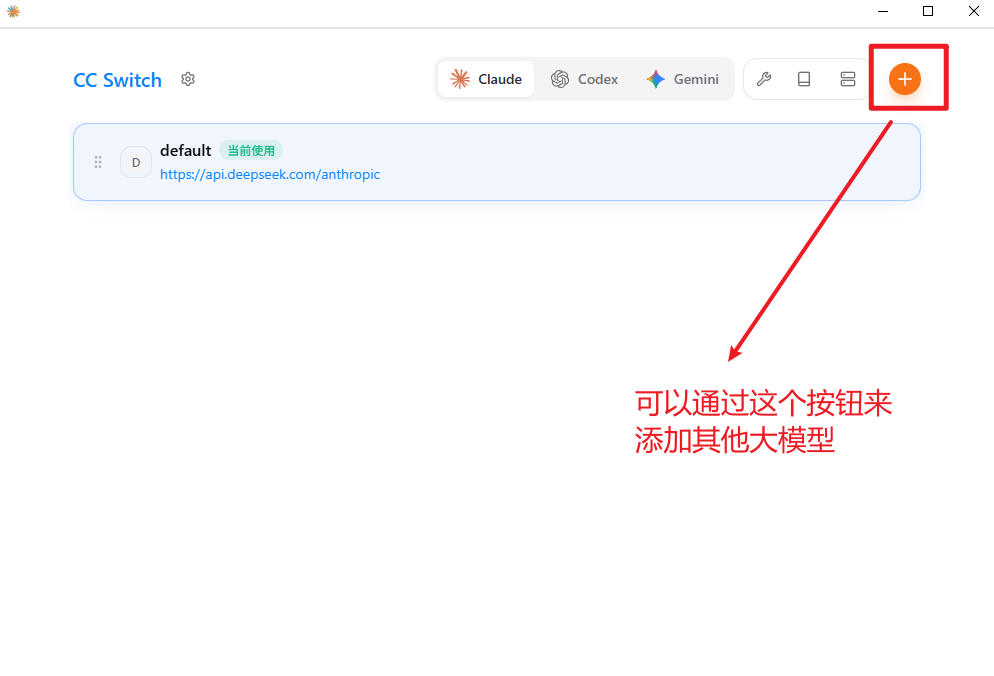
3-1、CC-Switch的介绍与使用
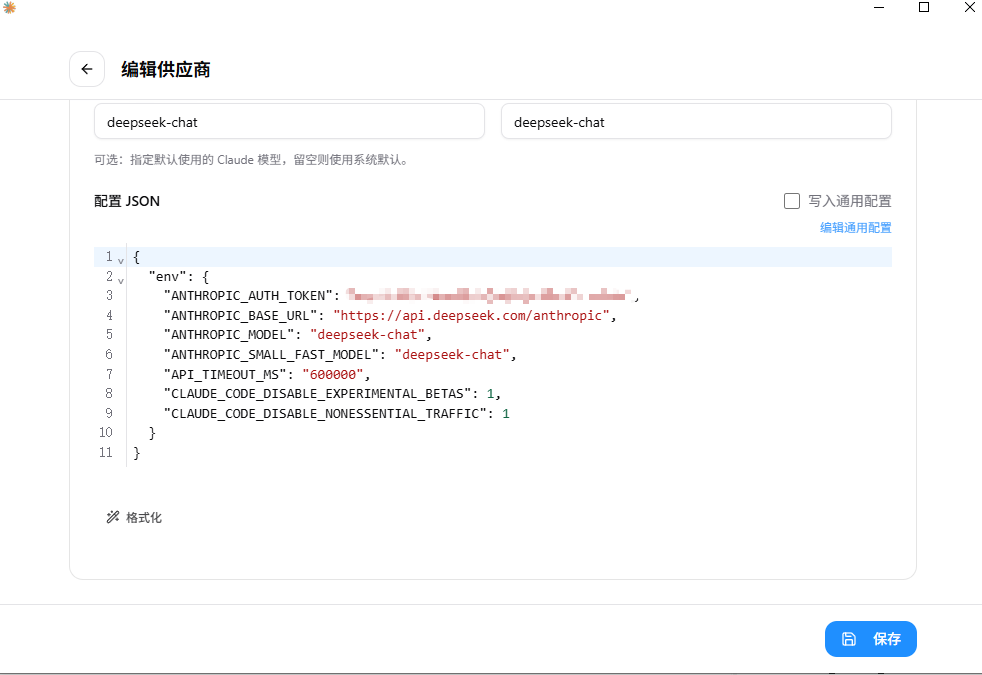
当Cluade Code对接了多个国内大模型时候,在频繁切换使用的大模型时候,手动修改上文中提到的settings.json文件内容,显然是一件很繁琐的事情。此时,CC-Switch这款图形化切换工具,则显得很灵活方便了。
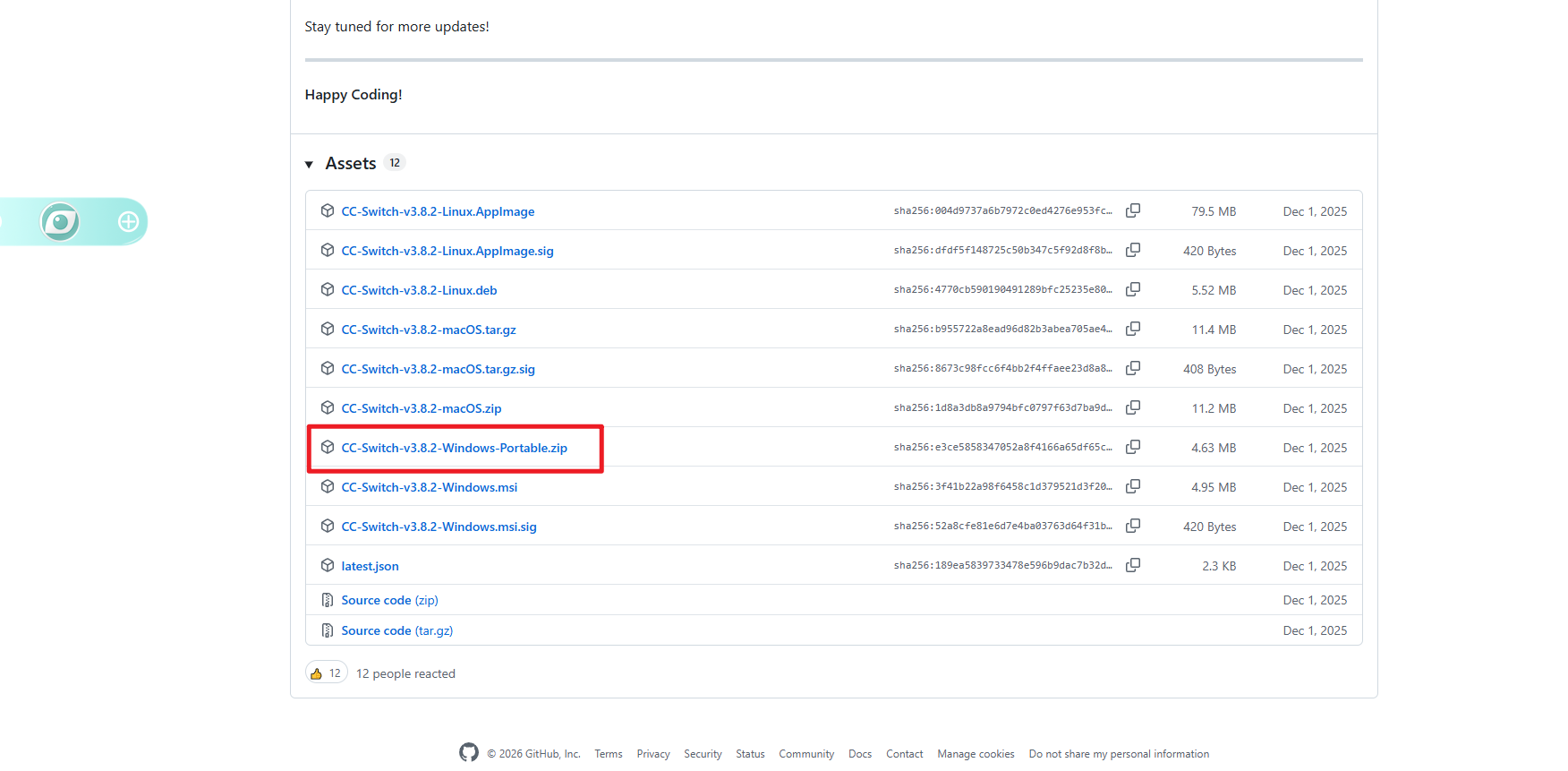
下载链接:https://github.com/farion1231/cc-switch/releases/tag/v3.8.2
我这边选择的是适用于Windows环境下的v3.8.2版本。
界面图示:
3-2、VS Code中Cluade Code插件的安装与使用
下载Claude Code for VS Code
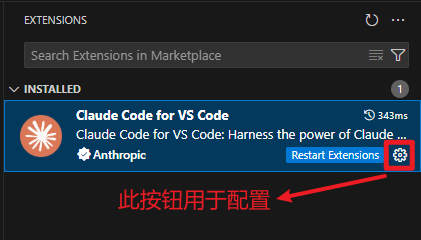
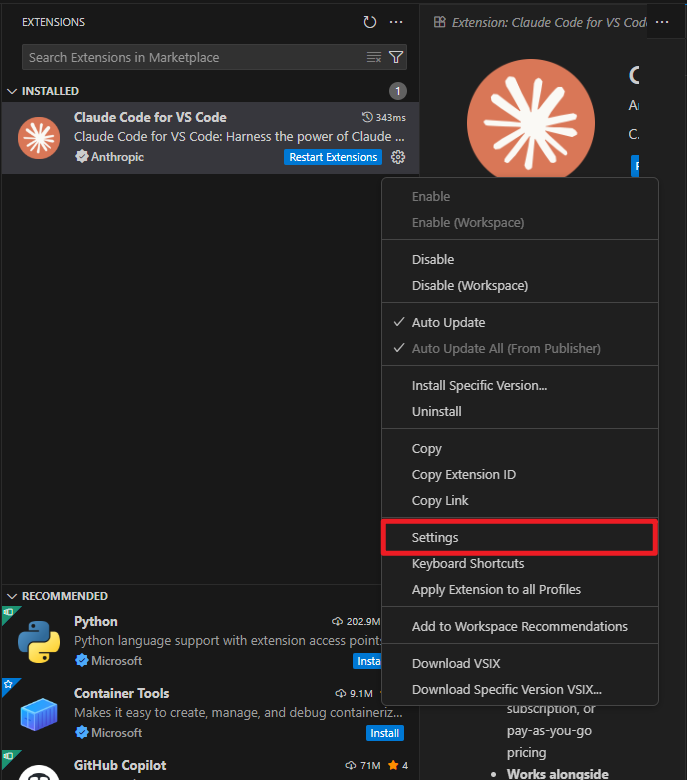
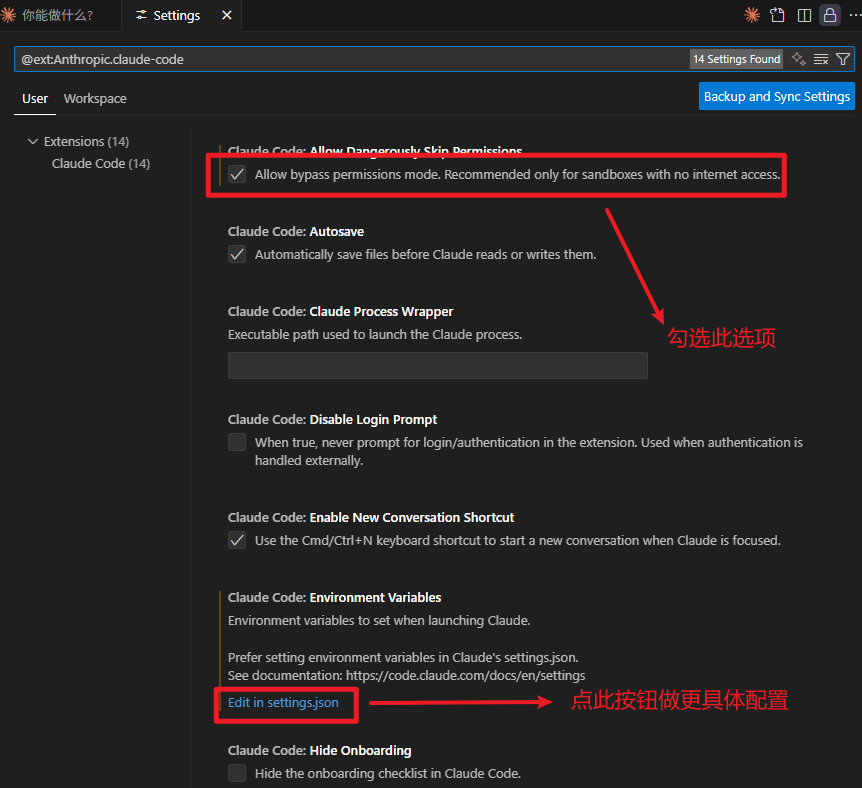
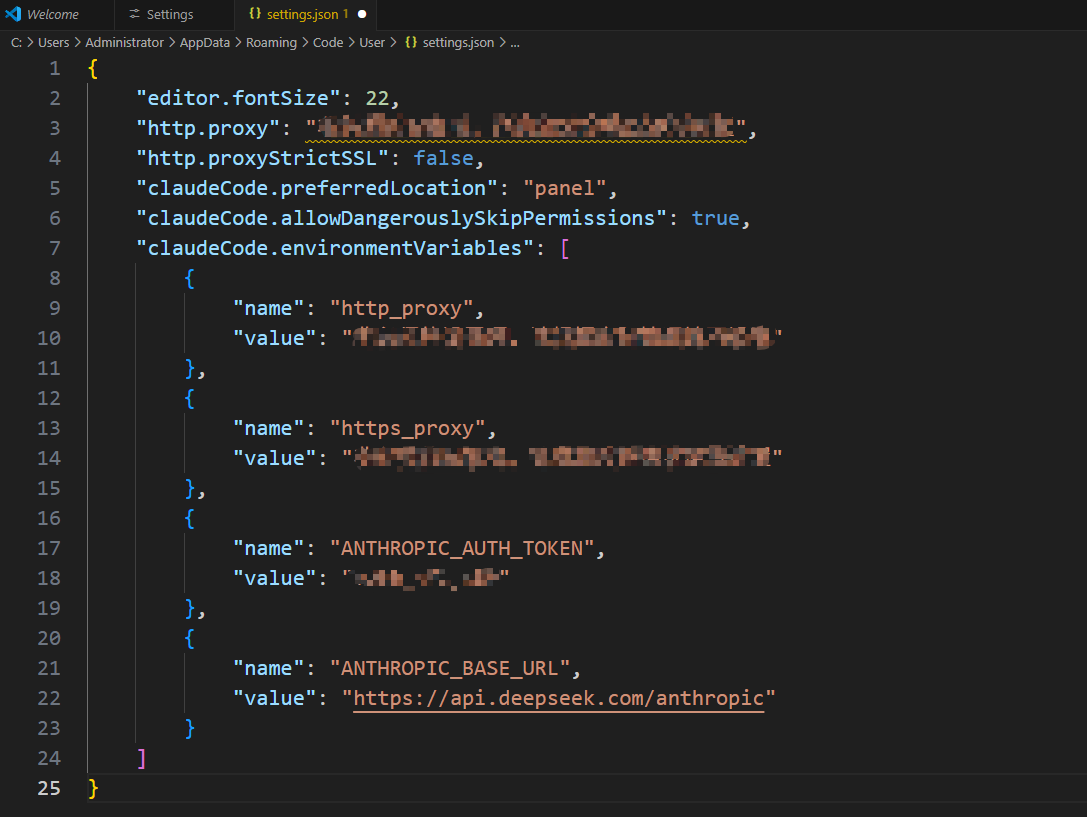
注意:HTTP_PROXY相关配置,是非必须的。
{
    "editor.fontSize": 22,
    "http.proxy": "非必须的设置项,请根据实际情况填写设置",
    "http.proxyStrictSSL": false,
    "claudeCode.preferredLocation": "panel",
    "claudeCode.allowDangerouslySkipPermissions": true,
    "claudeCode.environmentVariables": [
        {
            "name": "http_proxy",
            "value": "非必须的设置项,请根据实际情况填写设置"
        },
        {
            "name": "https_proxy",
            "value": "非必须的设置项,请根据实际情况填写设置"
        },
        {
            "name": "ANTHROPIC_AUTH_TOKEN",
            "value": "YOUR_API_KEY"
        },
        {
            "name": "ANTHROPIC_BASE_URL",
            "value": "https://api.deepseek.com/anthropic"
        }
    ]
}
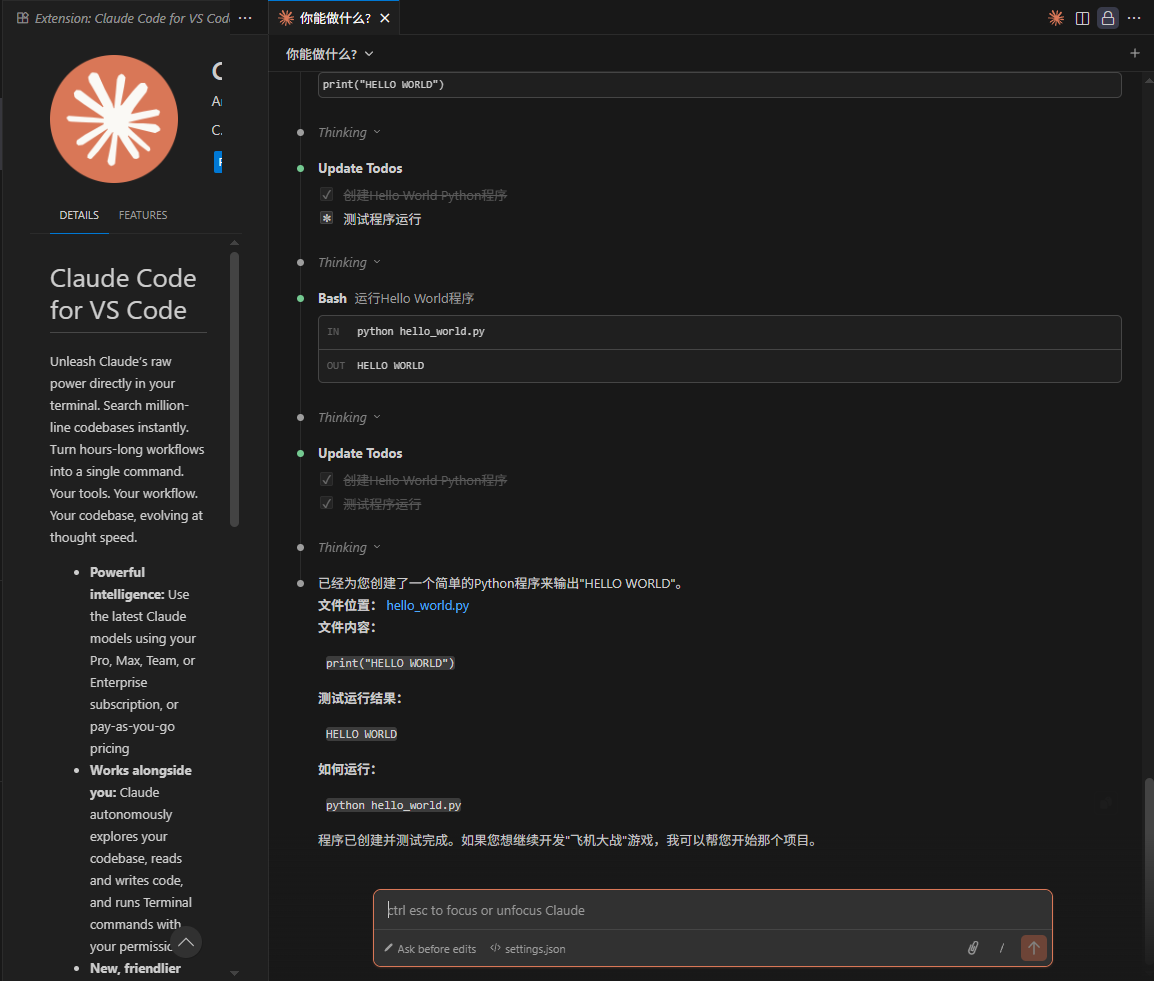
配置完成后重启插件或者IDE,之后,便可以在VS Code环境中轻松地使用Claude Code了。

有“AI”的1024 = 2048,欢迎大家加入2048 AI社区
更多推荐


 29
29 0
0- 0


 已为社区贡献1条内容

所有评论(0)