k8s核心资源Pod-Pod配置
本文详细介绍了Kubernetes Pod配置中containers属性的关键配置项。主要内容包括:1)基本容器配置示例及创建方法;2)镜像拉取策略(Always/IfNotPresent/Never)的设置与验证;3)容器启动命令的配置方法,解决busybox容器自动关闭的问题;4)环境变量设置;5)端口配置说明;6)资源配额管理(limits和requests)的设置方法及单位说明。
本小节主要来研究pod.spec.containers属性,这也是pod配置中最为关键的一项配置。
[root@master ~]# kubectl explain pod.spec.containers
KIND:     Pod
VERSION:  v1
RESOURCE: containers <[]Object>   # 数组,代表可以有多个容器
FIELDS:
   name  <string>     # 容器名称
   image <string>     # 容器需要的镜像地址
   imagePullPolicy  <string> # 镜像拉取策略
   command  <[]string> # 容器的启动命令列表,如不指定,使用打包时使用的启动命令
   args     <[]string> # 容器的启动命令需要的参数列表
   env      <[]Object> # 容器环境变量的配置
   ports    <[]Object>     # 容器需要暴露的端口号列表
   resources <Object>      # 资源限制和资源请求的设置
一、基本配置
创建pod-base.yaml文件,内容如下:
apiVersion: v1
kind: Pod
metadata:
  name: pod-base
  namespace: dev
  labels:
    user: bwf
spec:
  containers:
  - name: nginx
    image: nginx:latest
  - name: busybox
    image: busybox:latest
上面定义了一个比较简单Pod的配置,里面有两个容器:
-
nginx:用最新版本的nginx镜像创建,(nginx是一个轻量级web容器)
-
busybox:用最新版本的busybox镜像创建,(busybox是一个小巧的linux命令集合)
# 创建Pod [root@master pod]# kubectl apply -f pod-base.yaml pod/pod-base created # 查看Pod状况 # READY 1/2 : 表示当前Pod中有2个容器,其中1个准备就绪,1个未就绪 # RESTARTS : 重启次数,因为有1个容器故障了,Pod一直在重启试图恢复它 [root@master pod]# kubectl get pod -n dev NAME READY STATUS RESTARTS AGE pod-base 1/2 Running 4 95s # 可以通过describe查看内部的详情 # 此时已经运行起来了一个基本的Pod,虽然它暂时有问题 [root@master pod]# kubectl describe pod pod-base -n dev # 解释busybox容器失败的原因
二、镜像拉取
创建pod-imagepullpolicy.yaml文件,内容如下:
apiVersion: v1 kind: Pod metadata: name: pod-imagepullpolicy namespace: test spec: containers: - name: nginx image: nginx:1.17 imagePullPolicy: Never # 仅从本地docker镜像中进行安装(本地无,就失败) # 提示该pod的状态是:调度到node2节点
imagePullPolicy,用于设置镜像拉取策略,kubernetes支持配置三种拉取策略:
-
Always:总是从远程仓库拉取镜像(一直远程下载)
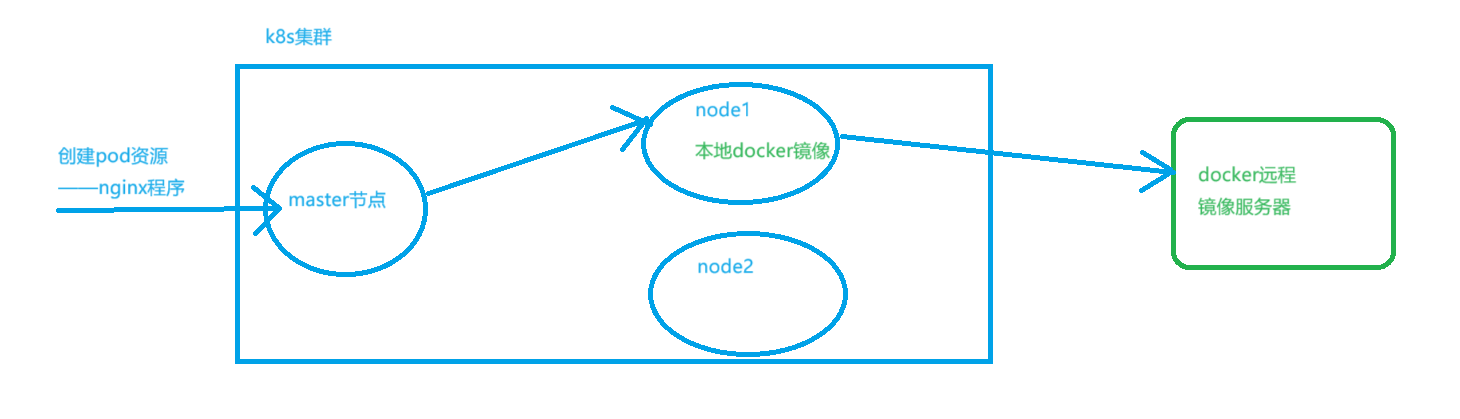
IfNotPresent:本地有则使用本地镜像,本地没有则从远程仓库拉取镜像(本地有就本地 本地没远程下载)
-
Never:只使用本地镜像,从不去远程仓库拉取,本地没有就报错 (一直使用本地)
默认值说明:
-
如果镜像tag为具体版本号, 默认策略是:IfNotPresent
-
如果镜像tag为:latest(最终版本) ,默认策略是always
# 创建Pod [root@master pod]# kubectl create -f pod-imagepullpolicy.yaml pod/pod-imagepullpolicy created # 查看Pod详情 # 此时明显可以看到nginx镜像有一步Pulling image "nginx:1.17"的过程 [root@master pod]# kubectl describe pod pod-imagepullpolicy -n test ...... Events: Type Reason Age From Message ---- ------ ---- ---- ------- Normal Scheduled <unknown> default-scheduler Successfully assigned dev/pod-imagePullPolicy to node1 Normal Pulling 32s kubelet, node1 Pulling image "nginx:1.17.1" Normal Pulled 26s kubelet, node1 Successfully pulled image "nginx:1.17.1" Normal Created 26s kubelet, node1 Created container nginx Normal Started 25s kubelet, node1 Started container nginx Normal Pulled 7s (x3 over 25s) kubelet, node1 Container image "busybox:1.30" already present on machine Normal Created 7s (x3 over 25s) kubelet, node1 Created container busybox Normal Started 7s (x3 over 25s) kubelet, node1 Started container busybox
三、启动命令
测试案例
创建pod-command.yaml文件,内容如下:
apiVersion: v1
kind: Pod
metadata:
  name: pod-command
  namespace: test
spec:
  containers:
  - name: busybox  # 比较小巧的工具包docker镜像
    image: busybox:1.31
运行这个pod-command.yaml,产生CrashLoopBackOff的故障
kubectl apply -f pod-command.yaml
故障原因分析
在前面的案例中,一直有一个问题没有解决,就是的busybox容器一直没有成功运行,那么到底是什么原因导致这个容器的故障呢?
原来busybox并不是一个程序,而是类似于一个工具类的集合,kubernetes集群启动管理后,它会自动关闭。
两类容器程序:
-
容器启动后持续运行,等待其他用户访问的程序——比如nginx程序、tomcat程序
-
容器启动后就运行一次,立刻关闭的程序——比如busybox程序
解决方法
解决方法就是让busybox一直在运行、不让它关闭,这就用到了command配置。
修改pod-command.yaml文件,内容如下:
apiVersion: v1
kind: Pod
metadata:
  name: pod-command
  namespace: test
spec:
  containers:
  - name: busybox
    image: busybox:1.31
    command: ["/bin/sh","-c","touch /tmp/hello.txt;while true;do /bin/echo $(date +%T) >> /tmp/hello.txt; sleep 3; done;"]
command,用于在pod中的容器初始化完毕之后运行一个命令。
稍微解释下上面命令的意思:
-
“/bin/sh”,“-c”, 使用sh执行命令
-
touch /tmp/hello.txt; 创建一个/tmp/hello.txt 文件
-
while true;do /bin/echo $(date +%T) >> /tmp/hello.txt; sleep 3; done; 每隔3秒向文件中写入当前时间
# 创建Pod [root@master pod]# kubectl create -f pod-command.yaml pod/pod-command created # 查看Pod状态 # 此时发现两个pod都正常运行了 [root@master pod]# kubectl get pods pod-command -n test NAME READY STATUS RESTARTS AGE pod-command 2/2 Runing 0 2s # 进入pod中的busybox容器,查看文件内容 # 补充一个命令: kubectl exec pod名称 -n 命名空间 -it -c 容器名称 /bin/sh 在容器内部执行命令 # 使用这个命令就可以进入某个容器的内部,然后进行相关操作了 # 比如,可以查看txt文件的内容 [root@master pod]# kubectl exec pod-command -n test -it -c busybox /bin/sh / # tail -f /tmp/hello.txt 13:35:35 13:35:38 13:35:41
特别说明:通过上面发现command已经可以完成启动命令和传递参数的功能,为什么这里还要提供一个args选项,用于传递参数呢?这其实跟docker有点关系,kubernetes中的command、args两项其实是实现覆盖Dockerfile中ENTRYPOINT的功能。
-
如果command和args均没有写,那么用Dockerfile的配置。
-
如果command写了,但args没有写,那么Dockerfile默认的配置会被忽略,执行输入的command
-
如果command没写,但args写了,那么Dockerfile中配置的ENTRYPOINT的命令会被执行,使用当前args的参数
-
如果command和args都写了,那么Dockerfile的配置被忽略,执行command并追加上args参数
四、环境变量
创建pod-env.yaml文件,内容如下:
apiVersion: v1
kind: Pod
metadata:
  name: pod-env
  namespace: test
spec:
  containers:
  - name: busybox
    image: busybox:1.31
    command: ["/bin/sh","-c","while true;do /bin/echo $(date +%T);sleep 60; done;"]
    env: # 设置环境变量列表
    - name: "username"
      value: "admin"
    - name: "password"
      value: "123456"
env,环境变量,用于在pod中的容器设置环境变量。
# 创建Pod [root@master ~]# kubectl create -f pod-env.yaml pod/pod-env created # 进入容器,输出环境变量 [root@master ~]# kubectl exec pod-env -n test -c busybox -it /bin/sh / # echo $username admin / # echo $password 123456
这种方式不是很推荐,推荐将这些配置单独存储在配置文件中,这种方式将在后面介绍。
五、端口配置
本小节来介绍容器的端口设置,也就是containers的ports选项。
首先看下ports支持的子选项:
[root@master ~]# kubectl explain pod.spec.containers.ports
KIND:     Pod
VERSION:  v1
RESOURCE: ports <[]Object>
FIELDS:
   name         <string>  # 端口名称,如果指定,必须保证name在pod中是唯一的
   containerPort<integer> # 容器要监听的端口(0<x<65536)
   hostPort     <integer> # 容器要在主机上公开的端口,如果设置,主机上只能运行容器的一个副本(一般省略)
   hostIP       <string>  # 要将外部端口绑定到的主机IP(一般省略)
   protocol     <string>  # 端口协议。必须是UDP、TCP或SCTP。默认为“TCP”。
容器端口和主机端口的区别
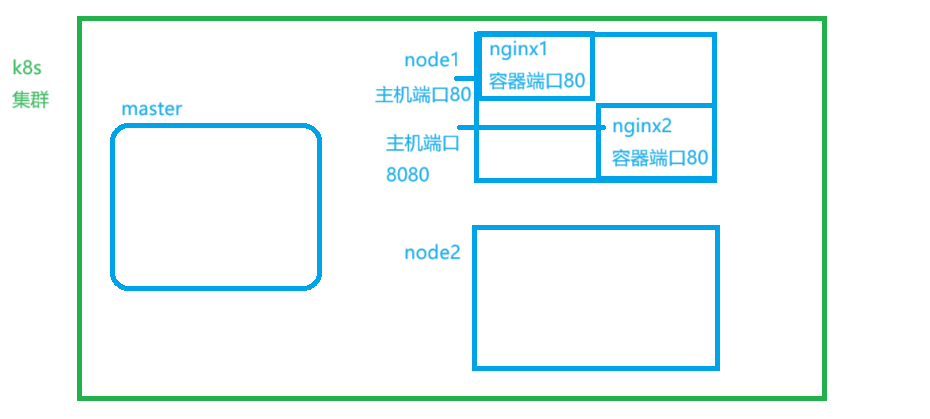
接下来,编写一个测试案例,创建pod-ports.yaml
apiVersion: v1
kind: Pod
metadata:
  name: pod-ports
  namespace: test
spec:
  containers:
  - name: nginx
    image: nginx:1.18
    ports: # 设置容器暴露的端口列表
    - name: nginx-port
      containerPort: 80
      protocol: TCP
# 创建Pod [root@master ~]# kubectl create -f pod-ports.yaml pod/pod-ports created # 查看pod # 在下面可以明显看到配置信息 [root@master ~]# kubectl get pod pod-ports -n test -o yaml ...... spec: containers: - image: nginx:1.18 imagePullPolicy: IfNotPresent name: nginx ports: - containerPort: 80 name: nginx-port protocol: TCP ......
访问容器中的程序需要使用的是podIp:containerPort
六、资源配额
容器中的程序要运行,肯定是要占用一定资源的,比如cpu和内存等,如果不对某个容器的资源做限制,那么它就可能吃掉大量资源,导致其它容器无法运行。针对这种情况,kubernetes提供了对内存和cpu的资源进行配额的机制,这种机制主要通过resources选项实现,他有两个子选项:
-
limits:用于限制运行时容器的最大占用资源,当容器占用资源超过limits时会被终止,并进行重启
-
requests :用于设置容器需要的最小资源,如果环境资源不够,容器将无法启动
可以通过上面两个选项设置资源的上下限。
接下来,编写一个测试案例,创建pod-resources.yaml
apiVersion: v1
kind: Pod
metadata:
  name: pod-resources
  namespace: test
spec:
  containers:
  - name: nginx
    image: nginx:1.18
    resources: # 资源配额
      limits:  # 限制资源(上限)
        cpu: "2" # CPU限制,单位是core数
        memory: "10Gi" # 内存限制
      requests: # 请求资源(下限)
        cpu: "1"  # CPU限制,单位是core数
        memory: "10Mi"  # 内存限制
在这对cpu和memory的单位做一个说明:
-
cpu:core数,可以为整数或小数
-
memory: 内存大小,可以使用Gi、Mi、G、M等形式
# 运行Pod [root@master ~]# kubectl create -f pod-resources.yaml pod/pod-resources created # 查看发现pod运行正常 [root@master ~]# kubectl get pod pod-resources -n test NAME READY STATUS RESTARTS AGE pod-resources 1/1 Running 0 39s # 接下来,停止Pod [root@master ~]# kubectl delete -f pod-resources.yaml pod "pod-resources" deleted # 编辑pod,修改resources.requests.memory的值为10Gi [root@master ~]# vim pod-resources.yaml # 再次启动pod [root@master ~]# kubectl create -f pod-resources.yaml pod/pod-resources created # 查看Pod状态,发现Pod启动失败 [root@master ~]# kubectl get pod pod-resources -n test -o wide NAME READY STATUS RESTARTS AGE pod-resources 0/2 Pending 0 20s # 查看pod详情会发现,如下提示 [root@master ~]# kubectl describe pod pod-resources -n test ...... Warning FailedScheduling <unknown> default-scheduler 0/2 nodes are available: 2 Insufficient memory.(内存不足)

有“AI”的1024 = 2048,欢迎大家加入2048 AI社区
更多推荐
 27
27 0
0- 0


 已为社区贡献6条内容

所有评论(0)