如何解决 Cursor 开发 Unity 时的代码提示失效问题
引言
随着 AI 辅助编程工具的兴起,越来越多的 Unity 开发者希望将 Cursor、Trae 等 AI 代码编辑器引入日常开发流程。然而,与 Visual Studio、VS Code 等传统编辑器不同,这些新兴工具并未获得 Unity 官方的原生支持,在项目开发中会遇到代码上下文缺失、类型引用失效等问题。
本文将系统性地分析该问题的成因,以 Cursor 为主要研究对象,提供两种可行的解决方案,帮助开发者顺利完成 AI 编程工具与 Unity 项目的集成配置。
问题背景:为什么需要指定默认代码编辑器
Unity 项目的解决方案机制
Unity 在设计之初便考虑到了与外部代码编辑器的协作需求。为实现这一目标,Unity 通过内置的 IDE 支持插件(如 Visual Studio Editor、Visual Studio Code Editor)自动生成 C# 解决方案文件(.sln)及项目文件(.csproj)。
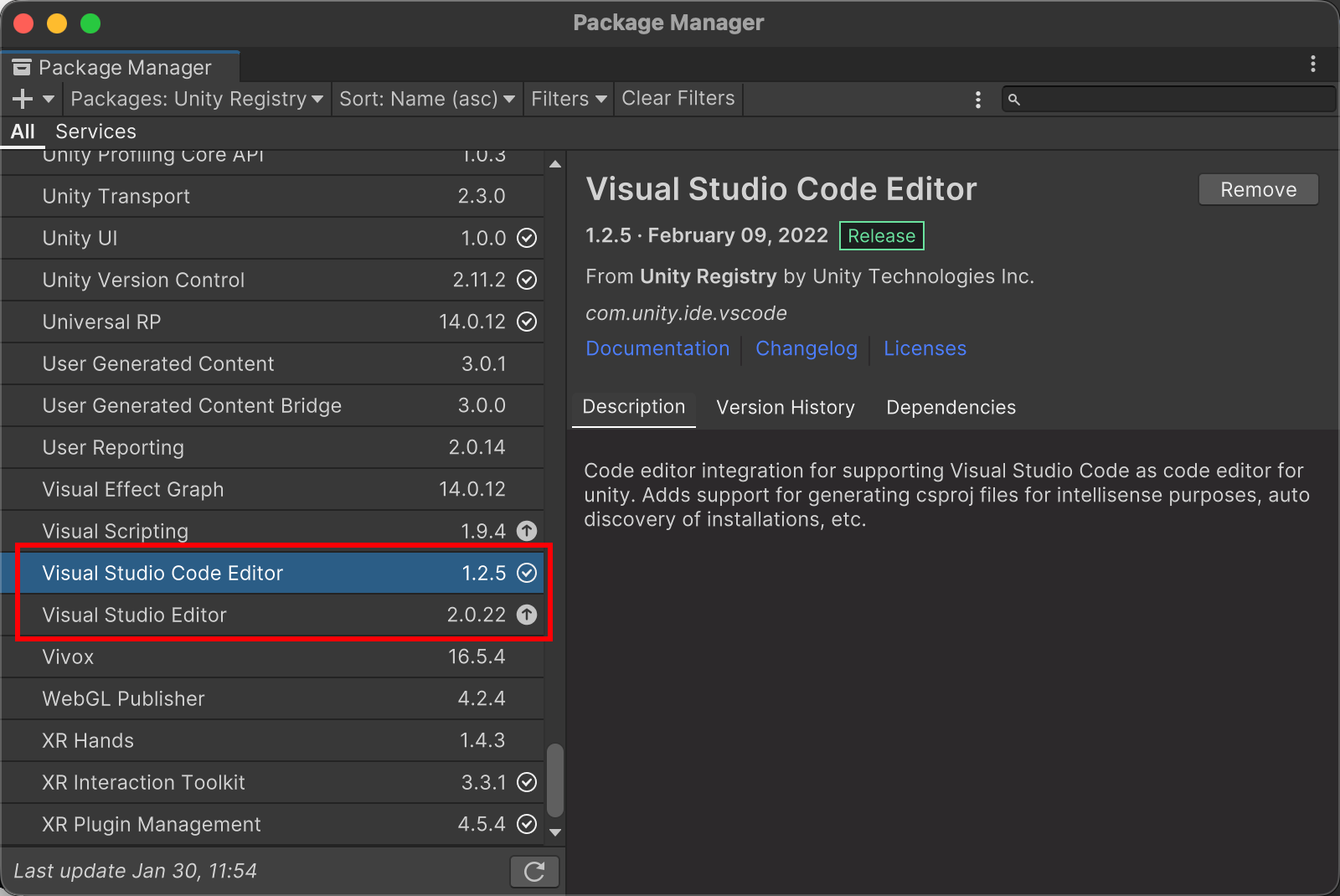
当开发者通过指定的编辑器打开脚本时,在插件的支持下,代码编辑器会自动加载该解决方案,从而实现:
- 跨脚本的类型引用与智能提示
- 命名空间的自动导入
- 完整的代码补全与重构功能
而对于 AI 编程工具来说,由于没有相关插件的支持,仅仅是在External Tools 中指定默认代码编辑器,并不能引起 Unity 的联动加载。这种简单指定代码编辑器的做法,更像是在 Windows 系统中指定文件的默认打开方式。
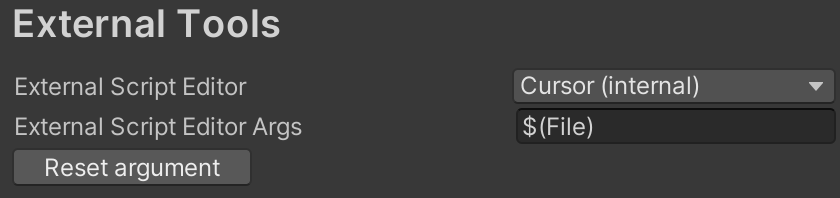
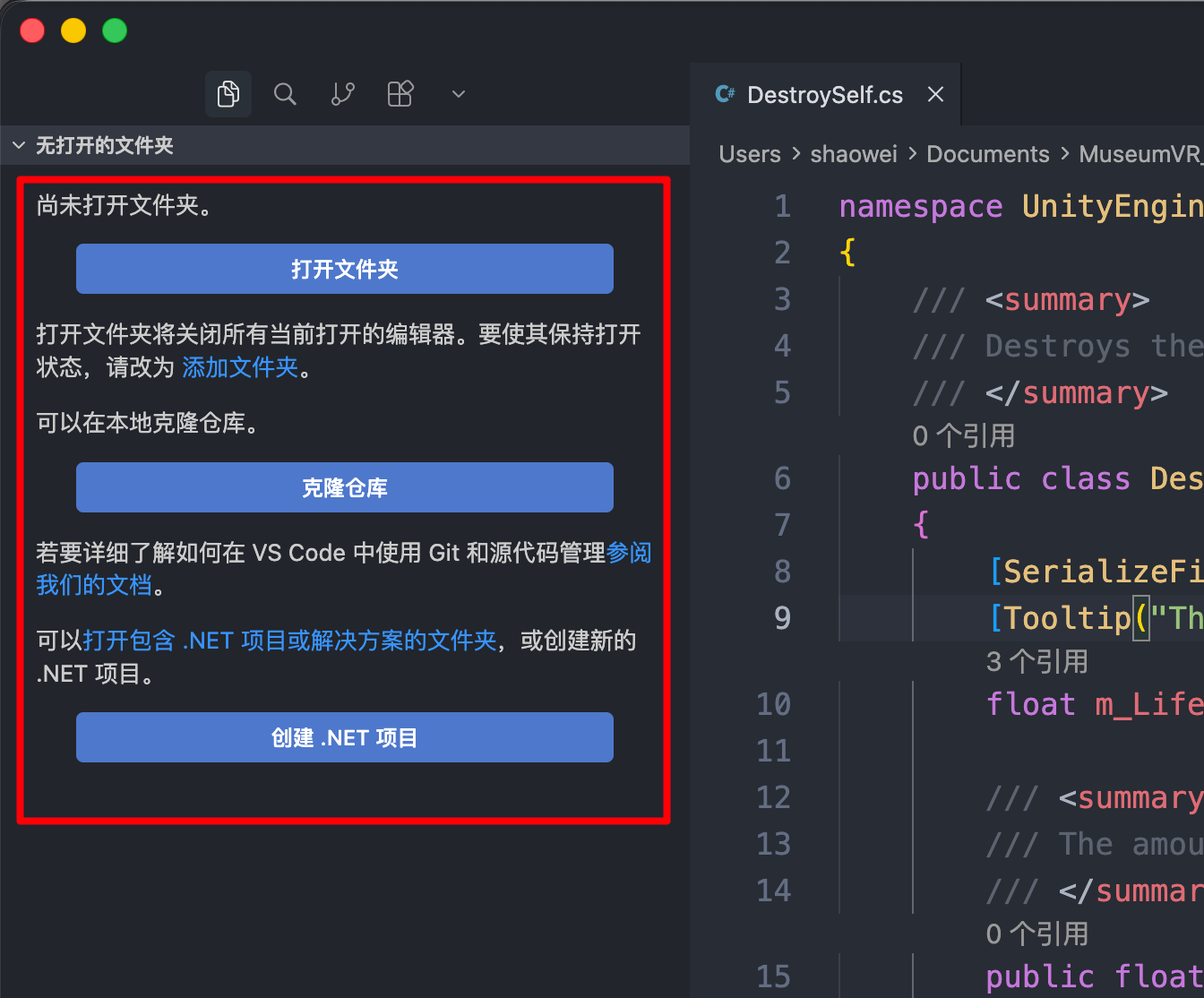
受此影响,AI 代码编辑器不能像 Visual Studio 那样,在脚本中编写代码时获得 Unity API 的智能提示和类型识别。
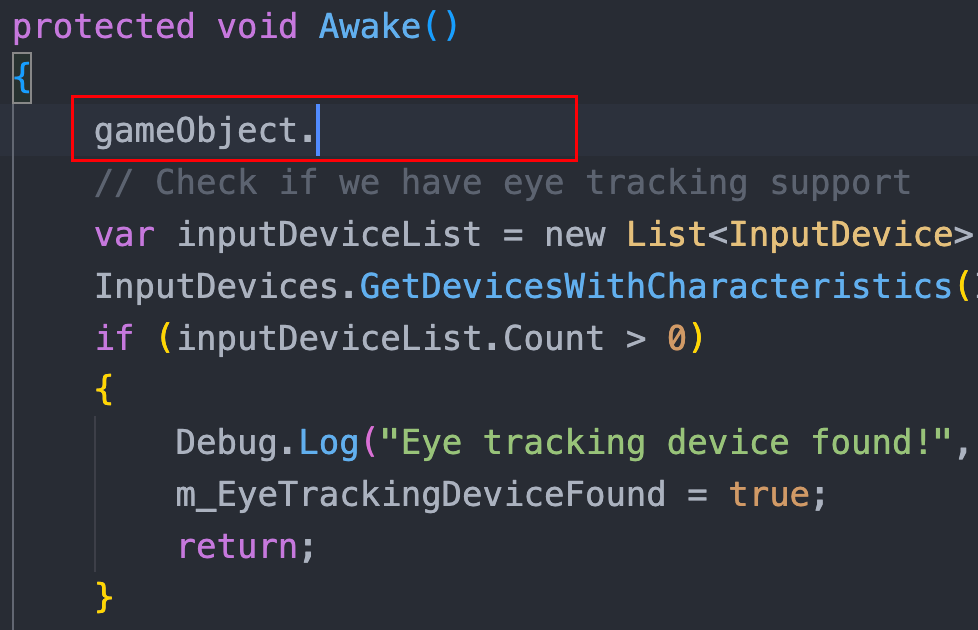
从"氛围编程"(Vibe Coding)的视角来看,这本质上是一个上下文信息不完整的问题。
PS:虽然某些 Vibe Coding 的坚定支持者认为代码补全并不重要,但是,对于具备多年编程经验的开发者来说,还是放不下机械键盘的。
解决方案一:通过社区插件实现(Cursor 专用)
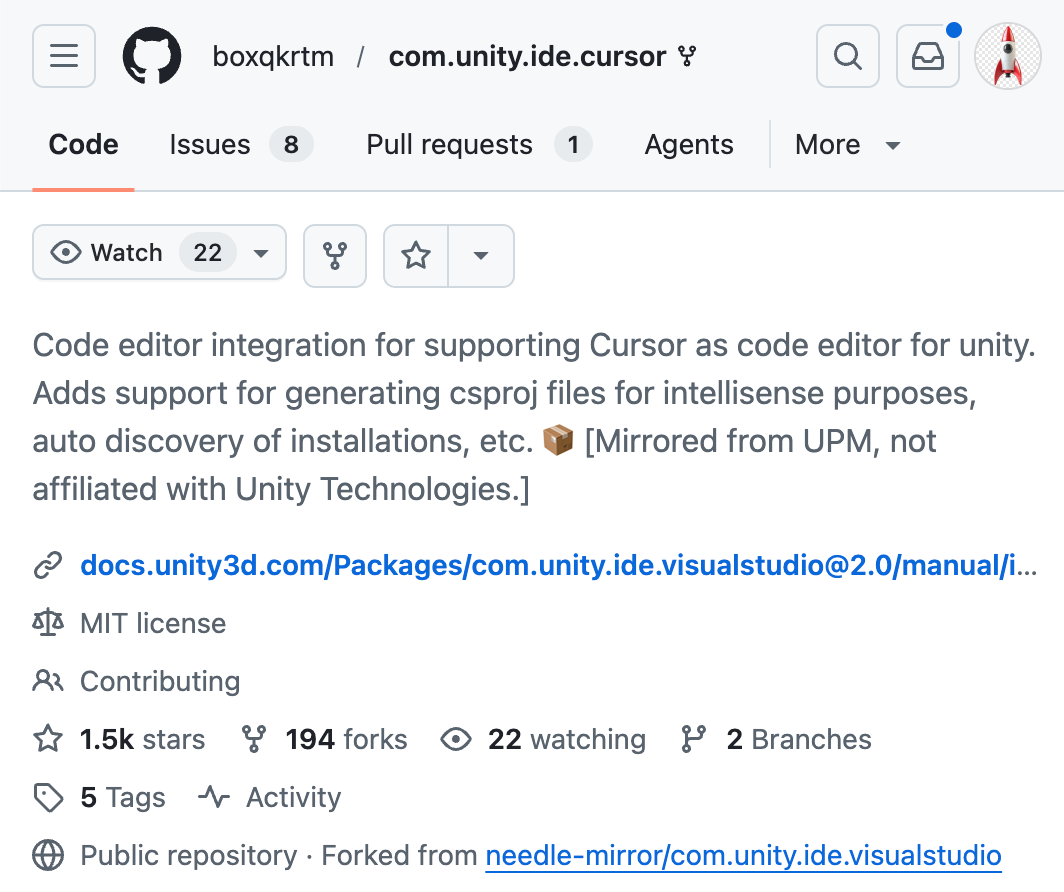
针对 Cursor 编辑器,社区开发者提供了专用的 Unity 集成插件,可实现与官方支持编辑器相同的体验。
插件获取
项目地址:https://github.com/boxqkrtm/com.unity.ide.cursor
安装步骤
开发者可根据代码仓库说明,通过 Unity Package Manager 安装该插件,基本步骤如下:
- 在 Unity 中打开 Package Manager
- 点击"+“按钮,选择"Add package from git URL”
- 输入仓库地址并确认安装
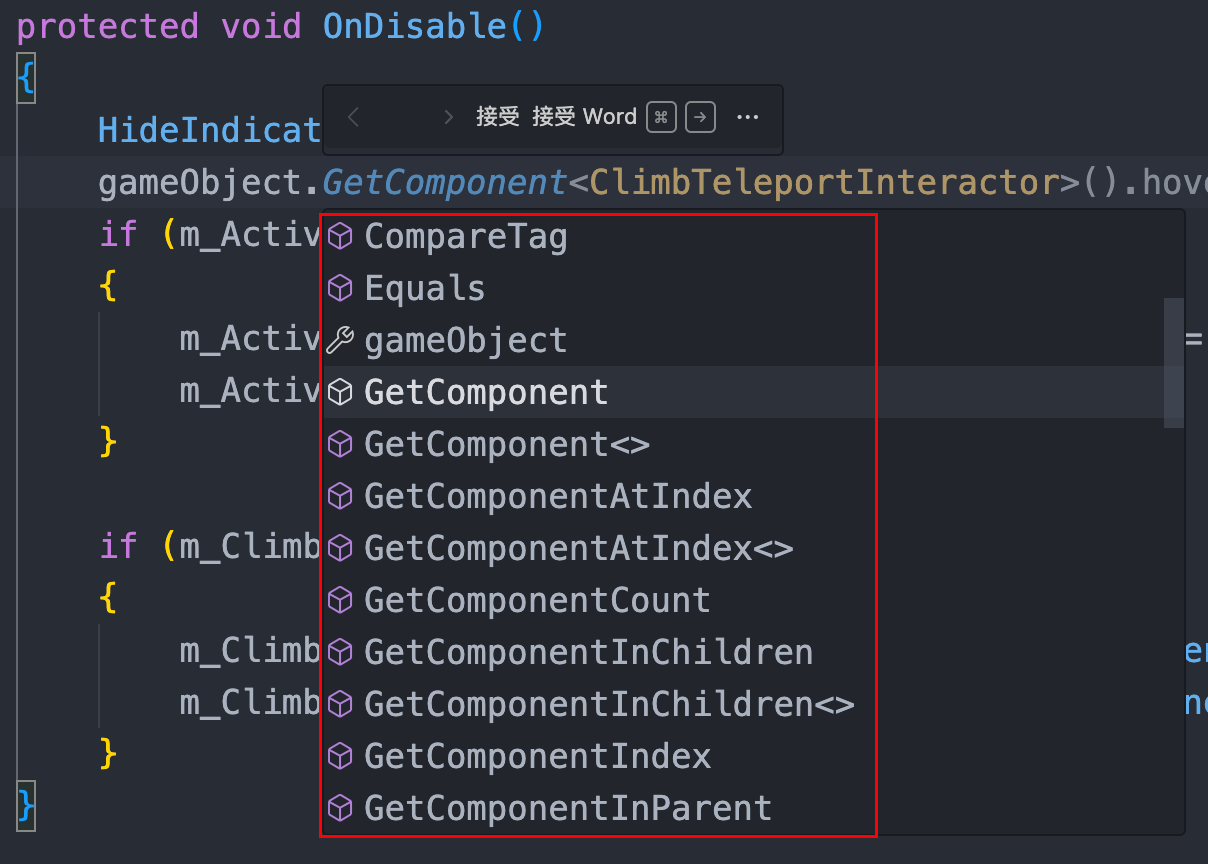
安装完成后,指定 Cursor 为默认代码编辑器,Cursor 将能够正确加载 Unity 项目的解决方案文件,实现完整的代码上下文支持,如下图所示:
方案评估
| 优势 | 局限性 |
|---|---|
| 安装配置简单 | 仅适用于 Cursor 编辑器 |
| 与官方插件体验一致 | 依赖社区维护,更新可能滞后 |
| 无需手动配置参数 | 不适用于其他 AI 编程工具 |
解决方案二:通用命令行配置(推荐)
如前所述,方案一的局限性在于仅适用于 Cursor,并不适用于 Trae、Qoder、Code Buddy 等其他 AI 编程工具(当然开发者也可自行 Fork 以上插件,用 AI 仿写一个支持对应编辑器的版本),所以更为通用的方案是在不安装插件的情况下,通过配置外部编辑器参数实现同等效果。
配置步骤
步骤一:设置项目默认代码编辑器。
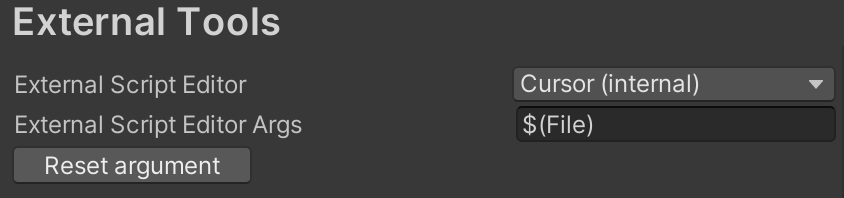
在 Unity 中选择菜单命令:Edit - Preferences - External Tools,打开外部工具设置界面。在 External Script Editor 下拉菜单中选择默认代码编辑器,以 Cursor 为例,如下图所示:
步骤二:配置编辑器参数
在 External Script Editor Args 输入框中填入以下参数:
-r -g $(File):$(Line):$(Column) $(ProjectPath)
如下图所示:

参数填写注意事项:
-g $(File):$(Line):$(Column)可理解为函数调用,其中-g为指令,冒号(:)作为参数分隔符,类似于函数调用中的逗号,$为变量前缀。$(Column)与$(ProjectPath)之间必须有空格分隔,因为它们是两个独立的参数,$(ProjectPath)并不属于-g指令的参数范围。
以下为各参数的具体含义。
参数详解
| 参数 | 名称 | 功能说明 |
|---|---|---|
-r |
Reuse Window | 复用已有编辑器窗口,避免重复开启新实例 |
-g |
Go to Line | 启用行号定位功能 |
$(File) |
文件路径 | Unity 传递的当前脚本绝对路径 |
$(Line) |
行号 | 目标跳转行号(用于错误定位) |
$(Column) |
列号 | 目标跳转列号 |
$(ProjectPath) |
项目路径 | Unity 项目根目录路径 |
以上配置完成后,开发者在 Project 窗口中双击脚本文件,AI 代码编辑器将自动加载 Unity 生成的解决方案,实现完整的上下文支持。
至于 Trae、Qoder 等其他 AI 编程工具,同样可通过该方案实现。
总结
本文针对 AI 编程工具与 Unity 项目集成的核心问题,提供了插件安装与命令行配置两种解决方案。对于 Cursor 用户,推荐使用社区插件以获得开箱即用的体验;对于其他 AI 编程工具用户,命令行参数配置方案具有更强的通用性和可维护性。

有“AI”的1024 = 2048,欢迎大家加入2048 AI社区
更多推荐

 18
18 0
0- 0


 已为社区贡献2条内容

所有评论(0)