Flutter for OpenHarmony 实战:颜色代码转换 - RGB、HEX、HSL互转
在移动开发领域,我们始终面临着技术选择与平台适配的挑战。当你的Flutter应用在Android和iOS平台上运行顺畅时,可能需要考虑拓展到一个全新的平台:HarmonyOS(鸿蒙)。这并非可选任务,而是许多开发团队正在积极应对的现实需求。Flutter的优势显而易见——只需编写一套代码,即可在两大主流移动平台上运行,开发体验流畅高效。而鸿蒙操作系统代表的是下一代全场景智能互联生态,它不仅局限于手
欢迎加入开源鸿蒙跨平台社区: https://openharmonycrossplatform.csdn.net
前言:跨生态开发的新机遇
在移动开发领域,我们始终面临着技术选择与平台适配的挑战。当你的Flutter应用在Android和iOS平台上运行顺畅时,可能需要考虑拓展到一个全新的平台:HarmonyOS(鸿蒙)。这并非可选任务,而是许多开发团队正在积极应对的现实需求。
Flutter的优势显而易见——只需编写一套代码,即可在两大主流移动平台上运行,开发体验流畅高效。而鸿蒙操作系统代表的是下一代全场景智能互联生态,它不仅局限于手机系统,更致力于构建覆盖全场景的智能体验。将现有的Flutter应用适配到鸿蒙平台,看似是一项“跨界”任务,实则是一次极具价值的技术拓展:既能让产品触达更广泛的用户群体,也能让技术栈覆盖更广阔的应用场景。
然而,这条适配之路并非坦途。Flutter与鸿蒙从底层架构到上层工具链,均有着各自独特的设计逻辑。开发过程中会遇到诸多具体问题:代码如何组织?原有功能如何在鸿蒙平台上实现?平台特有能力如何调用?更实际的是,从编译打包到上架部署的完整流程都需要重新探索。
本文旨在将我们在实际项目中积累的经验、遇到的挑战以及解决方案,清晰地呈现给各位开发者。我们不仅会详细说明“如何操作”,还会深入解析“为何如此操作”,以及“遇到问题时的思考方向”。这更像是一份实战笔记,源自真实的项目实践,聚焦于那些真正困扰过我们的关键环节。
无论你是为成熟产品寻找新的落地平台,还是从项目初期就希望构建多端适配的应用,本文提供的思路与解决方案都能为你提供直接参考。理解两套技术体系之间的异同,掌握关键的衔接技术,不仅能成功完成本次迁移,更能积累应对未来技术变化的核心能力。
混合工程结构深度解析
项目目录架构
当Flutter项目集成鸿蒙平台支持后,其典型的项目结构会发生显著变化。以下是经过ohos_flutter插件初始化后的标准项目结构:
my_flutter_harmony_app/
├── lib/                          # Flutter业务代码(基本不变)
│   ├── main.dart                 # 应用入口
│   ├── home_page.dart           # 首页
│   └── utils/
│       └── platform_utils.dart  # 平台工具类
├── pubspec.yaml                  # Flutter依赖配置
├── ohos/                         # 鸿蒙原生层(核心适配区)
│   ├── entry/                    # 主模块
│   │   └── src/main/
│   │       ├── ets/              # ArkTS代码
│   │       │   ├── MainAbility/
│   │       │   │   ├── MainAbility.ts       # 主Ability
│   │       │   │   └── MainAbilityContext.ts
│   │       │   └── pages/
│   │       │       ├── Index.ets           # 主页面
│   │       │       └── Splash.ets          # 启动页
│   │       ├── resources/        # 鸿蒙资源文件
│   │       │   ├── base/
│   │       │   │   ├── element/  # 字符串等
│   │       │   │   ├── media/    # 图片资源
│   │       │   │   └── profile/  # 配置文件
│   │       │   └── en_US/        # 英文资源
│   │       └── config.json       # 应用核心配置
│   ├── ohos_test/               # 测试模块
│   ├── build-profile.json5      # 构建配置
│   └── oh-package.json5         # 鸿蒙依赖管理
└── README.md
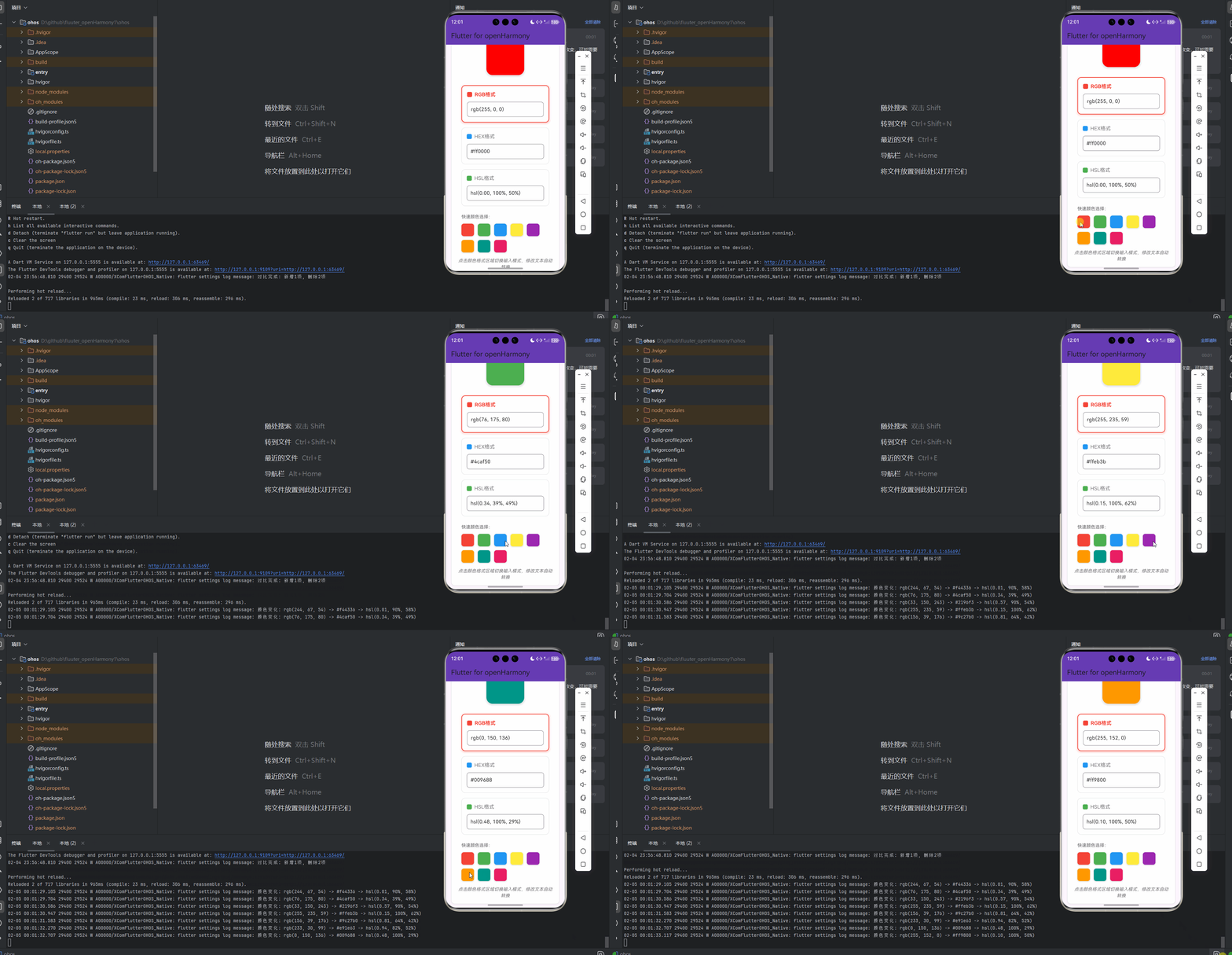
展示效果图片
Flutter 实时预览效果
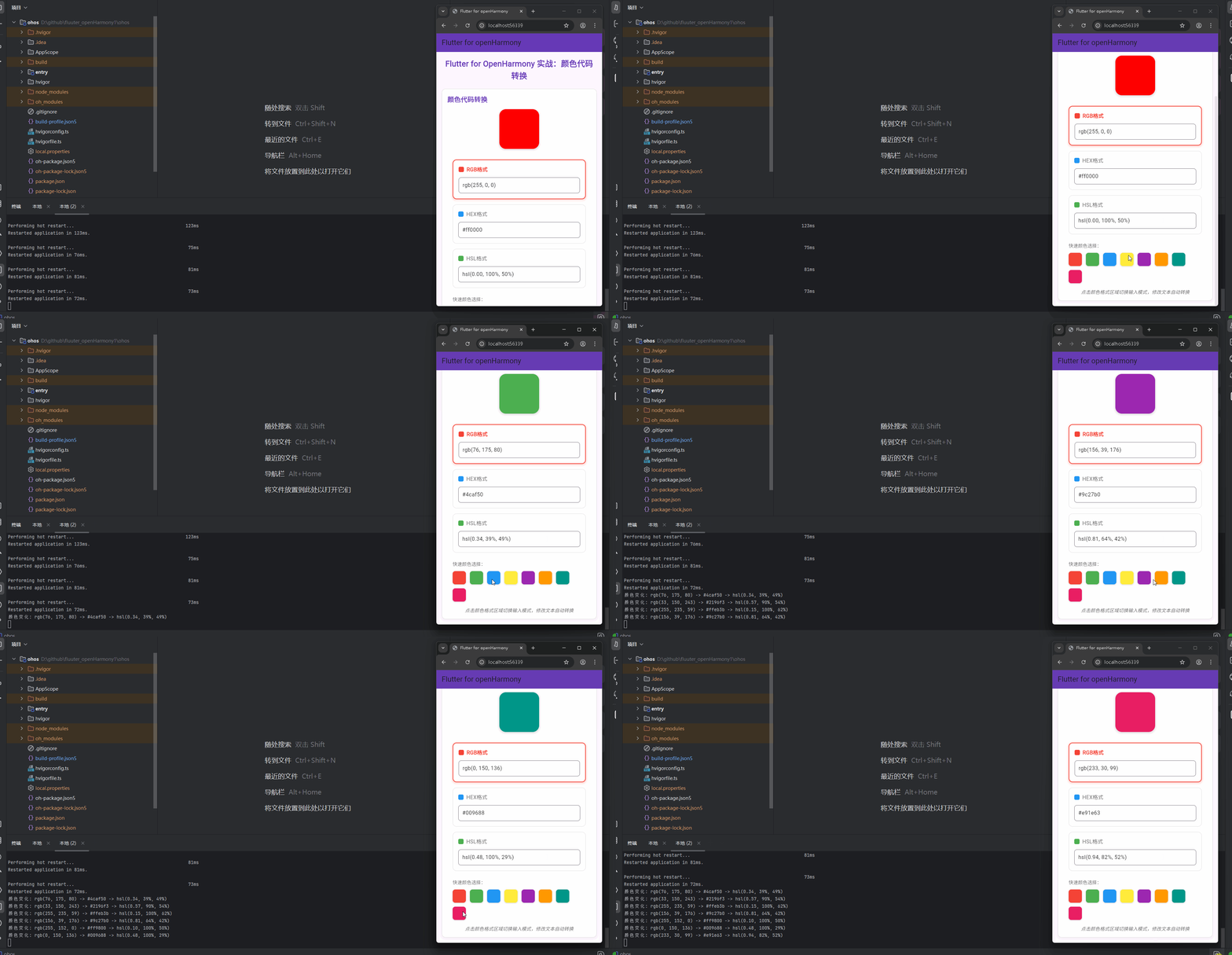
鸿蒙虚拟设备运行效果
目录
功能代码实现
1. 颜色代码转换组件设计与实现
1.1 组件结构设计
颜色代码转换组件采用了组件化设计思想,将核心功能封装在 lib/components/color_converter.dart 文件中。组件支持自定义样式和回调,便于在不同场景下灵活使用。
1.2 核心数据模型
首先,我们定义了颜色格式枚举和颜色数据模型:
// 颜色格式枚举
enum ColorFormat {
  rgb,
  hex,
  hsl,
}

// 颜色数据模型
class ColorData {
  final int r;
  final int g;
  final int b;
  final double h;
  final double s;
  final double l;
  final String hex;

  ColorData({
    required this.r,
    required this.g,
    required this.b,
    required this.h,
    required this.s,
    required this.l,
    required this.hex,
  });
}
1.3 颜色转换算法
颜色代码转换组件实现了完整的颜色转换算法,支持RGB、HEX、HSL三种格式的互转:
// 从RGB创建
factory ColorData.fromRgb(int r, int g, int b) {
  // RGB转HSL
  double _r = r / 255.0;
  double _g = g / 255.0;
  double _b = b / 255.0;

  double max = _r > _g ? (_r > _b ? _r : _b) : (_g > _b ? _g : _b);
  double min = _r < _g ? (_r < _b ? _r : _b) : (_g < _b ? _g : _b);
  double h = 0.0;
  double s = 0.0;
  double l = (max + min) / 2.0;

  if (max != min) {
    double d = max - min;
    s = l > 0.5 ? d / (2.0 - max - min) : d / (max + min);

    if (max == _r) {
      h = (_g - _b) / d + (_g < _b ? 6.0 : 0.0);
    } else if (max == _g) {
      h = (_b - _r) / d + 2.0;
    } else if (max == _b) {
      h = (_r - _g) / d + 4.0;
    }

    h /= 6.0;
  }

  // RGB转HEX
  String hex = '#${r.toRadixString(16).padLeft(2, '0')}${g.toRadixString(16).padLeft(2, '0')}${b.toRadixString(16).padLeft(2, '0')}';

  return ColorData(
    r: r,
    g: g,
    b: b,
    h: h,
    s: s,
    l: l,
    hex: hex,
  );
}

// 从HEX创建
factory ColorData.fromHex(String hex) {
  // 处理HEX格式
  hex = hex.replaceAll('#', '');
  if (hex.length == 3) {
    hex = '${hex[0]}${hex[0]}${hex[1]}${hex[1]}${hex[2]}${hex[2]}';
  }

  int r = int.parse(hex.substring(0, 2), radix: 16);
  int g = int.parse(hex.substring(2, 4), radix: 16);
  int b = int.parse(hex.substring(4, 6), radix: 16);

  return ColorData.fromRgb(r, g, b);
}

// 从HSL创建
factory ColorData.fromHsl(double h, double s, double l) {
  // HSL转RGB
  int r, g, b;

  if (s == 0) {
    r = g = b = (l * 255).round();
  } else {
    double hue2rgb(double p, double q, double t) {
      if (t < 0) t += 1;
      if (t > 1) t -= 1;
      if (t < 1/6) return p + (q - p) * 6 * t;
      if (t < 1/2) return q;
      if (t < 2/3) return p + (q - p) * (2/3 - t) * 6;
      return p;
    }

    double q = l < 0.5 ? l * (1 + s) : l + s - l * s;
    double p = 2 * l - q;

    r = (hue2rgb(p, q, h + 1/3) * 255).round();
    g = (hue2rgb(p, q, h) * 255).round();
    b = (hue2rgb(p, q, h - 1/3) * 255).round();
  }

  return ColorData.fromRgb(r, g, b);
}
1.4 组件核心实现
颜色代码转换组件的核心实现如下:
class ColorConverter extends StatefulWidget {
final EdgeInsets padding;
final TextStyle? titleStyle;
final TextStyle? inputStyle;
final TextStyle? resultStyle;
final TextStyle? buttonStyle;
final Function(ColorData)? onColorChange;
const ColorConverter({
Key? key,
this.padding = const EdgeInsets.all(16.0),
this.titleStyle,
this.inputStyle,
this.resultStyle,
this.buttonStyle,
this.onColorChange,
}) : super(key: key);
State<ColorConverter> createState() => _ColorConverterState();
}
class _ColorConverterState extends State<ColorConverter> {
final TextEditingController _rgbController = TextEditingController();
final TextEditingController _hexController = TextEditingController();
final TextEditingController _hslController = TextEditingController();
ColorData _currentColor = ColorData.fromRgb(255, 0, 0);
ColorFormat _activeFormat = ColorFormat.rgb;
bool _isConverting = false;
void initState() {
super.initState();
// 初始化时设置默认颜色
_updateControllers(_currentColor);
}
void dispose() {
_rgbController.dispose();
_hexController.dispose();
_hslController.dispose();
super.dispose();
}
// 更新控制器
void _updateControllers(ColorData color) {
_rgbController.text = color.rgbString;
_hexController.text = color.hexString;
_hslController.text = color.hslString;
}
// 转换颜色
void _convertColor(ColorFormat format, String value) {
setState(() {
_isConverting = true;
});
// 模拟转换延迟,增强用户体验
Future.delayed(Duration(milliseconds: 200), () {
ColorData? newColor;
bool success = true;
try {
switch (format) {
case ColorFormat.rgb:
// 解析RGB格式: rgb(255, 0, 0)
RegExp rgbRegex = RegExp(r'rgb\((\d+),\s*(\d+),\s*(\d+)\)');
Match? match = rgbRegex.firstMatch(value);
if (match != null) {
int r = int.parse(match.group(1)!);
int g = int.parse(match.group(2)!);
int b = int.parse(match.group(3)!);
newColor = ColorData.fromRgb(r, g, b);
} else {
success = false;
}
break;
case ColorFormat.hex:
// 解析HEX格式: #FF0000
newColor = ColorData.fromHex(value);
break;
case ColorFormat.hsl:
// 解析HSL格式: hsl(0.0, 100%, 50%)
RegExp hslRegex = RegExp(r'hsl\(([\d.]+),\s*(\d+)%,\s*(\d+)%\)');
Match? match = hslRegex.firstMatch(value);
if (match != null) {
double h = double.parse(match.group(1)!);
double s = double.parse(match.group(2)!) / 100.0;
double l = double.parse(match.group(3)!) / 100.0;
newColor = ColorData.fromHsl(h, s, l);
} else {
success = false;
}
break;
}
} catch (e) {
success = false;
}
setState(() {
if (success && newColor != null) {
_currentColor = newColor;
_updateControllers(newColor);
_activeFormat = format;
// 回调通知
if (widget.onColorChange != null) {
widget.onColorChange!(newColor);
}
}
_isConverting = false;
});
});
}
}
1.5 交互界面实现
组件的交互界面包括颜色预览、输入区域和快速颜色选择器:
// 构建颜色格式输入区域
Widget _buildFormatInput(ColorFormat format, String label, TextEditingController controller, Color color) {
bool isActive = _activeFormat == format;
return GestureDetector(
onTap: () {
setState(() {
_activeFormat = format;
});
},
child: Container(
padding: EdgeInsets.all(16.0),
margin: EdgeInsets.symmetric(vertical: 8.0),
decoration: BoxDecoration(
color: Colors.white,
borderRadius: BorderRadius.circular(12.0),
border: Border.all(
color: isActive ? color : Colors.grey.withOpacity(0.3),
width: isActive ? 2.0 : 1.0,
),
boxShadow: isActive ? [
BoxShadow(
color: color.withOpacity(0.2),
spreadRadius: 2,
blurRadius: 4,
offset: Offset(0, 2),
),
] : [],
),
child: Column(
crossAxisAlignment: CrossAxisAlignment.start,
children: [
Row(
children: [
Container(
width: 16.0,
height: 16.0,
decoration: BoxDecoration(
color: color,
borderRadius: BorderRadius.circular(4.0),
),
),
SizedBox(width: 8.0),
Text(
label,
style: TextStyle(
fontSize: 16.0,
fontWeight: isActive ? FontWeight.bold : FontWeight.normal,
color: isActive ? color : Colors.grey[600],
),
),
],
),
SizedBox(height: 12.0),
TextField(
controller: controller,
onChanged: (value) {
_convertColor(format, value);
},
decoration: InputDecoration(
hintText: format == ColorFormat.rgb ? 'rgb(255, 0, 0)' :
format == ColorFormat.hex ? '#FF0000' :
'hsl(0.0, 100%, 50%)',
border: OutlineInputBorder(
borderRadius: BorderRadius.circular(8.0),
borderSide: BorderSide(
color: color.withOpacity(0.3),
),
),
focusedBorder: OutlineInputBorder(
borderRadius: BorderRadius.circular(8.0),
borderSide: BorderSide(
color: color,
width: 1.0,
),
),
contentPadding: EdgeInsets.symmetric(
horizontal: 12.0,
vertical: 10.0,
),
),
style: widget.inputStyle ??
TextStyle(
fontSize: 16.0,
color: Colors.black87,
),
),
],
),
),
);
}
Widget build(BuildContext context) {
return Container(
padding: widget.padding,
decoration: BoxDecoration(
color: Colors.white,
borderRadius: BorderRadius.circular(12.0),
border: Border.all(
color: Colors.grey.withOpacity(0.3),
width: 1.0,
),
boxShadow: [
BoxShadow(
color: Colors.grey.withOpacity(0.1),
spreadRadius: 1,
blurRadius: 4,
offset: Offset(0, 2),
),
],
),
child: Column(
crossAxisAlignment: CrossAxisAlignment.start,
children: [
// 标题
Text(
'颜色代码转换',
style: widget.titleStyle ??
TextStyle(
fontSize: 20.0,
fontWeight: FontWeight.bold,
color: Colors.deepPurple,
),
),
SizedBox(height: 16.0),
// 颜色预览
Center(
child: Container(
width: 120.0,
height: 120.0,
decoration: BoxDecoration(
color: _currentColor.color,
borderRadius: BorderRadius.circular(20.0),
boxShadow: [
BoxShadow(
color: Colors.grey.withOpacity(0.3),
spreadRadius: 2,
blurRadius: 4,
offset: Offset(0, 2),
),
],
),
),
),
SizedBox(height: 24.0),
// 输入区域
Container(
padding: EdgeInsets.symmetric(horizontal: 16.0),
child: Column(
crossAxisAlignment: CrossAxisAlignment.stretch,
children: [
// RGB输入
_buildFormatInput(ColorFormat.rgb, 'RGB格式', _rgbController, Colors.red),
// HEX输入
_buildFormatInput(ColorFormat.hex, 'HEX格式', _hexController, Colors.blue),
// HSL输入
_buildFormatInput(ColorFormat.hsl, 'HSL格式', _hslController, Colors.green),
SizedBox(height: 16.0),
// 快速颜色选择器
Text(
'快速颜色选择:',
style: TextStyle(
fontSize: 14.0,
fontWeight: FontWeight.w500,
color: Colors.grey[600],
),
),
SizedBox(height: 12.0),
Wrap(
spacing: 12.0,
runSpacing: 12.0,
children: [
_buildColorSwatch(Colors.red),
_buildColorSwatch(Colors.green),
_buildColorSwatch(Colors.blue),
_buildColorSwatch(Colors.yellow),
_buildColorSwatch(Colors.purple),
_buildColorSwatch(Colors.orange),
_buildColorSwatch(Colors.teal),
_buildColorSwatch(Colors.pink),
],
),
],
),
),
SizedBox(height: 16.0),
// 提示文字
Center(
child: Text(
'点击颜色格式区域切换输入模式,修改文本自动转换',
style: TextStyle(
fontSize: 14.0,
color: Colors.grey[600],
fontStyle: FontStyle.italic,
),
textAlign: TextAlign.center,
),
),
],
),
);
}
// 构建颜色选择器
Widget _buildColorSwatch(Color color) {
return GestureDetector(
onTap: () {
// 从颜色对象获取RGB值
int r = color.red;
int g = color.green;
int b = color.blue;
ColorData newColor = ColorData.fromRgb(r, g, b);
setState(() {
_currentColor = newColor;
_updateControllers(newColor);
_activeFormat = ColorFormat.rgb;
// 回调通知
if (widget.onColorChange != null) {
widget.onColorChange!(newColor);
}
});
},
child: Container(
width: 40.0,
height: 40.0,
decoration: BoxDecoration(
color: color,
borderRadius: BorderRadius.circular(8.0),
boxShadow: [
BoxShadow(
color: Colors.grey.withOpacity(0.3),
spreadRadius: 1,
blurRadius: 2,
offset: Offset(0, 1),
),
],
),
),
);
}
2. 组件集成与使用
2.1 主页面集成
在 lib/main.dart 文件中,我们导入并集成了颜色代码转换组件:
import 'package:flutter/material.dart';
import 'components/color_converter.dart';
void main() {
runApp(const MyApp());
}
class MyApp extends StatelessWidget {
const MyApp({super.key});
Widget build(BuildContext context) {
return MaterialApp(
title: 'Flutter for openHarmony',
theme: ThemeData(
colorScheme: ColorScheme.fromSeed(seedColor: Colors.deepPurple),
useMaterial3: true,
),
debugShowCheckedModeBanner: false,
home: const MyHomePage(title: 'Flutter for openHarmony'),
);
}
}
class MyHomePage extends StatefulWidget {
const MyHomePage({super.key, required this.title});
final String title;
State<MyHomePage> createState() => _MyHomePageState();
}
class _MyHomePageState extends State<MyHomePage> {
Widget build(BuildContext context) {
return Scaffold(
appBar: AppBar(
title: Text(widget.title),
backgroundColor: Colors.deepPurple,
),
body: SingleChildScrollView(
padding: EdgeInsets.all(16.0),
child: Column(
crossAxisAlignment: CrossAxisAlignment.stretch,
children: <Widget>[
// 标题
Center(
child: Text(
'Flutter for OpenHarmony 实战:颜色代码转换',
style: TextStyle(
fontSize: 24.0,
fontWeight: FontWeight.bold,
color: Colors.deepPurple,
),
textAlign: TextAlign.center,
),
),
SizedBox(height: 24.0),
// 颜色代码转换组件
ColorConverter(
padding: EdgeInsets.all(16.0),
onColorChange: (color) {
print('颜色变化: ${color.rgbString} -> ${color.hexString} -> ${color.hslString}');
},
),
],
),
),
);
}
}
2.2 组件使用方法
颜色代码转换组件的使用非常简单,只需在需要的地方导入并创建实例:
// 导入组件
import 'components/color_converter.dart';

// 使用组件
ColorConverter(
  padding: EdgeInsets.all(16.0),
  titleStyle: TextStyle(
    fontSize: 22.0,
    fontWeight: FontWeight.bold,
    color: Colors.blue,
  ),
  inputStyle: TextStyle(
    fontSize: 16.0,
    color: Colors.black,
  ),
  onColorChange: (color) {
    // 处理颜色变化
    print('RGB: ${color.rgbString}');
    print('HEX: ${color.hexString}');
    print('HSL: ${color.hslString}');
  },
);
2.3 开发注意事项
-
颜色格式输入:组件支持三种颜色格式的输入,需要按照正确的格式输入:
- RGB格式:rgb(255, 0, 0)
- HEX格式:#FF0000 或 #F00
- HSL格式:hsl(0.0, 100%, 50%)
-
颜色转换精度:由于不同颜色格式之间的转换存在精度损失,可能会出现微小的差异,这是正常现象。
-
性能优化:对于频繁的颜色转换操作,建议使用缓存机制,避免重复计算。
-
错误处理:组件内部已经包含了基本的错误处理机制,但在实际项目中,建议添加更多的输入验证和错误提示。
-
测试覆盖:建议为组件编写单元测试,确保各种颜色格式转换的正确性。
3. OpenHarmony 平台适配
3.1 项目结构适配
为了适配 OpenHarmony 平台,项目结构进行了相应调整,主要新增了 ohos 目录及其子目录结构:
ohos/
  ├── AppScope/            # 应用范围配置
  ├── entry/               # 主入口模块
  │   ├── src/main/ets/    # ArkTS 代码
  │   ├── resources/       # 资源文件
  │   └── module.json5     # 模块配置
  ├── build-profile.json5  # 构建配置
  └── hvigorfile.ts        # 构建脚本
3.2 平台兼容性
Flutter for OpenHarmony 提供了良好的平台兼容性,使得我们的颜色代码转换组件可以直接在 OpenHarmony 设备上运行,无需额外修改。
4. 功能特性总结
-
多种颜色格式支持:支持 RGB、HEX、HSL 三种颜色格式的互转。
-
实时预览:修改颜色代码时,实时更新颜色预览效果。
-
快速颜色选择:提供常用颜色的快速选择功能,方便用户快速设置颜色。
-
格式自动转换:修改一种格式的颜色代码,自动转换为其他两种格式。
-
自定义样式:支持自定义组件的各种样式,适应不同的应用场景。
-
回调通知:提供颜色变化的回调通知,便于处理颜色变化事件。
-
错误处理:包含基本的错误处理机制,提高组件的健壮性。
-
OpenHarmony 兼容:无需额外修改,即可在 OpenHarmony 设备上运行。
本次开发中容易遇到的问题
1. 非空变量错误
问题描述
在开发过程中,我们遇到了非空变量错误:“Non-nullable variable ‘newColor’ must be assigned before it can be used”。这是因为在颜色转换过程中,newColor变量可能在某些情况下未被赋值,但代码尝试使用它。
解决方案
将newColor变量声明为可空类型,并在使用前添加空值检查:
ColorData? newColor;
bool success = true;

// 转换逻辑...

setState(() {
  if (success && newColor != null) {
    _currentColor = newColor;
    _updateControllers(newColor);
    // 其他操作...
  }
  _isConverting = false;
});
2. 颜色格式输入验证问题
问题描述
用户可能输入不正确的颜色格式,导致转换失败或应用崩溃。例如:
- RGB格式缺少括号或数值范围不正确
- HEX格式长度不符合要求
- HSL格式百分比符号缺失
解决方案
- 使用正则表达式进行严格的格式验证:
// RGB格式验证
RegExp rgbRegex = RegExp(r'rgb\((\d+),\s*(\d+),\s*(\d+)\)');
Match? match = rgbRegex.firstMatch(value);
if (match != null) {
  // 解析RGB值
}

// HSL格式验证
RegExp hslRegex = RegExp(r'hsl\(([\d.]+),\s*(\d+)%,\s*(\d+)%\)');
Match? match = hslRegex.firstMatch(value);
if (match != null) {
  // 解析HSL值
}
- 使用try-catch捕获转换过程中的异常:
try {
  // 转换逻辑...
} catch (e) {
  success = false;
}
3. 颜色转换精度问题
问题描述
不同颜色格式之间的转换存在精度损失,可能导致微小的颜色差异。例如,从HEX转换到RGB再转换回HEX时,可能会出现细微的数值变化。
解决方案
- 在转换过程中使用适当的舍入方法
- 对于显示目的,使用合理的小数位数
- 向用户说明这是正常现象,不影响实际使用
4. 性能优化问题
问题描述
频繁的颜色转换操作可能影响应用性能,特别是在用户快速输入时。
解决方案
- 使用
Future.delayed添加适当的延迟,避免过于频繁的转换:
Future.delayed(Duration(milliseconds: 200), () {
  // 转换逻辑...
});
- 实现防抖机制,避免用户输入过程中频繁触发转换
- 优化颜色转换算法,减少不必要的计算
5. 界面交互问题
问题描述
用户交互体验不佳,例如:
- 输入框焦点管理
- 颜色格式切换时的视觉反馈
- 快速颜色选择器的响应速度
解决方案
- 使用
GestureDetector实现点击交互效果:
GestureDetector(
  onTap: () {
    setState(() {
      _activeFormat = format;
    });
  },
  child: Container(
    // 容器样式,根据激活状态变化
  ),
);
- 添加适当的动画和过渡效果,增强用户体验
- 确保界面元素有明确的视觉反馈
6. 平台兼容性问题
问题描述
在OpenHarmony平台上运行时,可能遇到平台特有的问题:
- 字体渲染差异
- 布局适配问题
- 平台API调用限制
解决方案
- 使用Flutter的跨平台特性,避免使用平台特定的API
- 确保布局使用相对单位,适应不同屏幕尺寸
- 测试不同平台上的表现,进行必要的调整
7. 状态管理问题
问题描述
组件状态管理不当可能导致:
- 状态不同步
- 重建时状态丢失
- 内存泄漏
解决方案
- 正确管理控制器的生命周期:
void dispose() {
_rgbController.dispose();
_hexController.dispose();
_hslController.dispose();
super.dispose();
}
- 使用
setState正确更新状态 - 避免在构建方法中执行耗时操作
8. 错误处理和用户提示
问题描述
缺少适当的错误处理和用户提示,可能导致:
- 用户不知道输入错误
- 应用在错误输入时无响应
- 错误信息不明确
解决方案
- 添加输入验证和错误提示
- 实现友好的用户反馈机制
- 在控制台输出详细的错误信息,便于调试
总结本次开发中用到的技术点
1. Flutter 核心技术
1.1 组件化开发
- StatefulWidget:使用有状态组件管理颜色转换的状态
- StatelessWidget:作为应用的根组件,提供稳定的应用结构
- Widget 生命周期:正确使用
initState和dispose方法管理资源
1.2 状态管理
- setState:用于更新组件状态,触发界面重建
- TextEditingController:管理文本输入,实现双向数据绑定
- 异步操作:使用
Future.delayed处理异步转换操作
1.3 布局与交互
- Container:构建组件的基本布局结构
- Column 和 Row:实现垂直和水平布局
- GestureDetector:处理点击交互事件
- TextField:实现文本输入功能
- Wrap:实现快速颜色选择器的流式布局
1.4 样式设计
- BoxDecoration:自定义容器样式,包括边框、阴影、圆角等
- TextStyle:定义文本样式,支持自定义字体大小、颜色、粗细等
- Color:使用 Flutter 的颜色类表示和管理颜色
2. 颜色转换技术
2.1 颜色格式处理
- RGB 格式:使用 0-255 的整数表示红、绿、蓝三个通道
- HEX 格式:使用十六进制字符串表示颜色,支持缩写格式
- HSL 格式:使用色相、饱和度、亮度三个参数表示颜色
2.2 转换算法
- RGB 到 HSL:实现了完整的 RGB 到 HSL 转换算法
- RGB 到 HEX:使用
toRadixString(16)实现十进制到十六进制的转换 - HEX 到 RGB:使用
int.parse()实现十六进制到十进制的转换 - HSL 到 RGB:实现了基于色相、饱和度、亮度的 RGB 值计算
2.3 输入验证
- 正则表达式:使用正则表达式验证 RGB 和 HSL 格式的输入
- 异常处理:使用 try-catch 捕获转换过程中的异常
- 格式规范化:自动处理 HEX 格式的缩写形式
3. 跨平台开发技术
3.1 Flutter for OpenHarmony
- 平台集成:使用 ohos_flutter 插件实现 Flutter 与 OpenHarmony 的集成
- 代码复用:保持 Flutter 代码的跨平台特性,无需为 OpenHarmony 编写特殊代码
- 项目结构:遵循 Flutter + OpenHarmony 混合工程结构
3.2 响应式设计
- EdgeInsets:使用 EdgeInsets 实现灵活的内边距
- SizedBox:控制组件间距和尺寸
- MediaQuery:潜在的屏幕尺寸适配能力
4. 软件设计模式
4.1 工厂方法模式
- ColorData.fromRgb():从 RGB 值创建 ColorData 对象
- ColorData.fromHex():从 HEX 字符串创建 ColorData 对象
- ColorData.fromHsl():从 HSL 值创建 ColorData 对象
4.2 观察者模式
- onColorChange 回调:当颜色变化时通知父组件
4.3 组件化设计
- 参数化组件:支持自定义样式和回调函数
- 封装性:将颜色转换逻辑封装在组件内部
- 可复用性:组件可以在不同场景中重复使用
5. 工具与技术
5.1 Dart 语言特性
- 枚举类型:使用
enum ColorFormat定义颜色格式 - 扩展方法:使用 getter 方法简化颜色字符串的获取
- 空安全:使用可空类型和空值检查提高代码健壮性
5.2 开发工具
- Visual Studio Code:使用 VS Code 进行 Flutter 开发
- Flutter SDK:提供 Flutter 开发环境和工具链
- OpenHarmony SDK:提供 OpenHarmony 平台支持
5.3 调试技术
- print 语句:用于输出颜色变化信息
- 热重载:使用 Flutter 的热重载功能快速调试
- 错误捕获:使用 try-catch 捕获和处理运行时错误
6. 用户体验设计
6.1 交互反馈
- 视觉反馈:通过边框颜色和阴影变化提供视觉反馈
- 动画效果:使用 BoxShadow 实现轻微的动画效果
- 加载状态:使用
_isConverting状态指示转换过程
6.2 易用性设计
- 快速颜色选择:提供常用颜色的快速选择器
- 自动转换:修改一种格式自动转换为其他格式
- 格式提示:在输入框中提供格式示例
7. 性能优化
7.1 计算优化
- 延迟转换:使用
Future.delayed避免频繁转换 - 按需计算:只在需要时进行颜色转换计算
- 缓存机制:使用
_currentColor缓存当前颜色状态
7.2 资源管理
- 控制器释放:在
dispose方法中释放文本控制器 - 内存管理:避免不必要的对象创建和内存占用
8. 技术要点总结
本次开发综合运用了 Flutter 框架的核心技术、颜色转换算法、跨平台开发能力和用户体验设计原则,实现了一个功能完整、交互友好的颜色代码转换组件。通过组件化设计和状态管理,确保了代码的可维护性和扩展性;通过输入验证和错误处理,提高了应用的健壮性;通过平台适配和性能优化,确保了在 OpenHarmony 平台上的良好运行效果。
这些技术点不仅适用于颜色转换功能,也可以应用于其他类似的 Flutter 应用开发中,为跨平台应用开发提供了参考方案。
欢迎加入开源鸿蒙跨平台社区: https://openharmonycrossplatform.csdn.net

有“AI”的1024 = 2048,欢迎大家加入2048 AI社区
更多推荐

 4
4 0
0- 0


 已为社区贡献3条内容

所有评论(0)