Flutter × OpenHarmony 跨端开发实现顶部资产概览卡片【高校固定资产管理系统】
文章目录
欢迎加入开源鸿蒙跨平台社区: https://openharmonycrossplatform.csdn.net
Flutter × OpenHarmony 跨端开发实现顶部资产概览卡片【高校固定资产管理系统】
前言
在高校管理中,固定资产管理一直是一个重要环节。如何快速、直观地查看资产概况,是提升管理效率的关键。随着移动端和多端应用的普及,利用 Flutter × OpenHarmony 构建跨端管理系统已成为趋势。本文将结合实际案例,讲解如何在固定资产管理系统中实现 顶部资产概览卡片 功能,并对代码进行逐行解析。
背景
高校的固定资产涵盖实验设备、办公家具、图书资料等,数量庞大,数据多样。传统管理方式往往依赖 Excel 或单一桌面应用,效率低、易出错。
通过移动端和桌面端统一的 Flutter × OpenHarmony 跨端应用,可以实现资产信息可视化、实时更新和管理便利化。
在顶部显示资产总数、总价值及本月新增资产的概览卡片,可以让管理者一眼获取关键数据,辅助决策。
Flutter × OpenHarmony 跨端开发介绍
Flutter 是 Google 推出的 UI 框架,支持一次开发、多端运行(iOS、Android、Web、桌面)。
OpenHarmony 是华为开源的多端操作系统,支持移动设备、IoT 设备、PC 等。
通过 Flutter × OpenHarmony,开发者可以:
- 使用 Flutter 的丰富组件快速构建 UI。
- 在 OpenHarmony 平台运行,兼容多端设备。
- 通过统一代码库降低维护成本。
在本项目中,我们将使用 Flutter 构建 UI 并运行在 OpenHarmony 设备,实现资产概览卡片。
开发核心代码(详细解析)
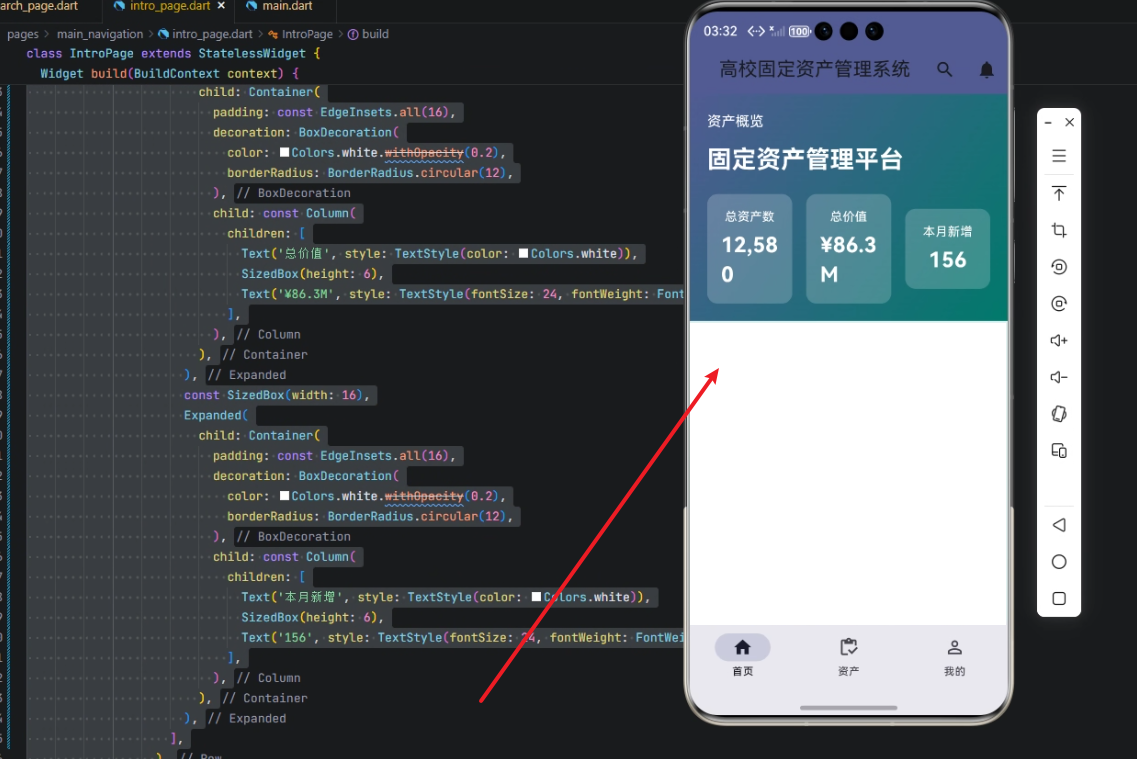
下面是顶部资产概览卡片的核心实现代码,我们会拆分讲解每一部分。
1. Scaffold 与 AppBar
Scaffold(
  appBar: AppBar(
    elevation: 0,
    actions: [
      IconButton(
        icon: const Icon(Icons.search),
        onPressed: () {},
      ),
      IconButton(
        icon: const Icon(Icons.notifications),
        onPressed: () {},
      ),
    ],
  ),
  body: SingleChildScrollView(
    child: Column(
      crossAxisAlignment: CrossAxisAlignment.start,
解析:
-
Scaffold:Flutter 中的基础布局容器,提供AppBar、body等区域。 -
AppBar:elevation: 0:去掉默认阴影,保持顶部扁平化。actions:右侧操作按钮,IconButton分别实现搜索和通知功能。
-
SingleChildScrollView:确保内容可滚动,避免在小屏设备被遮挡。 -
Column:纵向排列子组件,crossAxisAlignment: CrossAxisAlignment.start左对齐。
2. 顶部概览卡片容器
// 顶部概览卡片
Container(
  padding: const EdgeInsets.all(20),
  decoration: BoxDecoration(
    gradient: LinearGradient(
      begin: Alignment.topLeft,
      end: Alignment.bottomRight,
      colors: [Theme.of(context).primaryColor, Colors.teal[700]!],
    ),
  ),
  child: Column(
    crossAxisAlignment: CrossAxisAlignment.start,
解析:
-
Container:用于布局和装饰。 -
padding:内边距 20,使内容不贴边。 -
decoration:BoxDecoration:提供背景、圆角、渐变等样式。LinearGradient:实现渐变背景,从主题色到深绿色。
-
内部
Column:纵向排列标题和统计卡片,左对齐。
3. 标题部分
const Text(
  '资产概览',
  style: TextStyle(fontSize: 16, color: Colors.white),
),
const SizedBox(height: 12),
const Text(
  '固定资产管理平台',
  style: TextStyle(fontSize: 28, fontWeight: FontWeight.bold, color: Colors.white),
),
const SizedBox(height: 20),
解析:
-
Text:显示文本。- 第一行:小字体,显示概览提示。
- 第二行:大字体加粗,显示系统名称。
-
SizedBox:用来在元素之间增加垂直间距。
4. 数据卡片行
Row(
  children: [
    Expanded(
      child: Container(
        padding: const EdgeInsets.all(16),
        decoration: BoxDecoration(
          color: Colors.white.withOpacity(0.2),
          borderRadius: BorderRadius.circular(12),
        ),
        child: const Column(
          children: [
            Text('总资产数', style: TextStyle(color: Colors.white)),
            SizedBox(height: 6),
            Text('12,580', style: TextStyle(fontSize: 24, fontWeight: FontWeight.bold, color: Colors.white)),
          ],
        ),
      ),
    ),
解析:
-
Row:水平排列多个卡片。 -
Expanded:使每个卡片平分行宽。 -
内部
Container:-
padding: 16:卡片内边距。 -
BoxDecoration:color:白色半透明背景(0.2 透明度)。borderRadius:圆角 12。
-
-
内部
Column:- 上面一行显示数据类型,例如 “总资产数”。
- 下面一行显示数值,例如
12,580。
-
SizedBox(height: 6):标题和数值之间间距。
同样逻辑重复三次,分别显示:
- 总资产数
- 总价值
- 本月新增资产
卡片之间通过 SizedBox(width: 16) 分隔。
5. 完整卡片效果
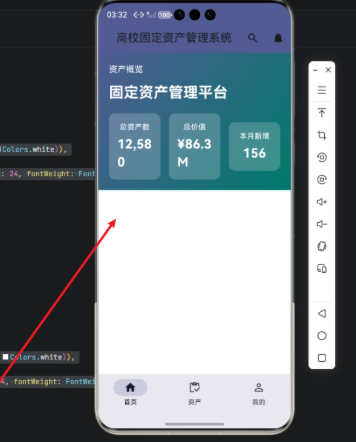
效果图描述:
- 背景渐变从主题色到绿色。
- 顶部显示系统名称与概览标题。
- 三个统计卡片横向排列,内容清晰、可视化。
心得
通过 Flutter 构建资产概览卡片,有几个收获:
- 跨端一致性强:同一套代码可在 OpenHarmony 设备上运行,无需单独适配。
- UI 易扩展:Container + Column/Row 布局方式,可快速调整样式和数据。
- 可视化效果显著:渐变背景 + 半透明卡片让数据展示更美观。
此外,Flutter 的热重载功能大大提升开发效率,调试和布局调整非常便捷。
总结
本文展示了如何在 高校固定资产管理系统中实现 顶部资产概览卡片,结合 Flutter × OpenHarmony 跨端开发,实现了直观的数据展示和美观的 UI。
核心亮点包括:
- 使用
Container+BoxDecoration实现渐变卡片。 - 通过
Row+Expanded平分三块统计卡片。 - 利用
SingleChildScrollView和Column实现滚动布局与纵向排列。
这种设计模式可以推广到其他管理系统的概览模块,实现信息可视化、数据直观化,为高校管理者提供决策支持。


有“AI”的1024 = 2048,欢迎大家加入2048 AI社区
更多推荐



 12
12 0
0- 0


 已为社区贡献1条内容

所有评论(0)