[新手指南]Android中RecyclerView究竟该怎么写
于我而言,学Android最痛苦的莫过于碰到需要写个列表,如果像TextView一样,引入组件就能用多好,RecyclerView还得写Adapter,还得写列表项的布局,想想就头疼
为了彻底弄懂RecyclerView,我花了两天时间研究这个究竟该怎么写,废话不多说,进入正题!
首先现在activity_main中引入一个RecycleView的组件,记得先在Build中引入依赖
implementation 'androidx.recyclerview:recyclerview:1.1.0'
activity_main:主布局中先加入一个RecyclerView的列表,这一步很简单
<?xml version="1.0" encoding="utf-8"?>
<LinearLayout xmlns:android="http://schemas.android.com/apk/res/android"
    xmlns:tools="http://schemas.android.com/tools"
    android:id="@+id/main"
    android:layout_width="match_parent"
    android:layout_height="match_parent"
    tools:context=".MainActivity">

    <androidx.recyclerview.widget.RecyclerView
        android:id="@+id/recyclerView"
        android:layout_width="match_parent"
        android:layout_height="match_parent" />

</LinearLayout>
接下来再把列表项的布局写出来:
item_recycler:
<?xml version="1.0" encoding="utf-8"?>
<LinearLayout xmlns:android="http://schemas.android.com/apk/res/android"
    android:layout_width="match_parent"
    android:layout_height="wrap_content">

    <ImageView
        android:id="@+id/img_item"
        android:layout_width="wrap_content"
        android:layout_height="wrap_content"
        android:src="@drawable/ic_launcher_background"/>

    <TextView
        android:id="@+id/tv_item"
        android:layout_width="match_parent"
        android:layout_height="wrap_content"
        android:padding="16dp"
        android:textSize="18sp"
        android:layout_gravity="center_vertical" />

</LinearLayout>
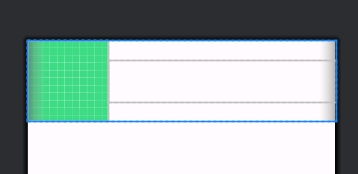
列表项的布局中我定义了一个图片控件ImageView和一个文本控件TextView,希望显示的每一行效果如下:
然后我们把这个子布局的实体类创建好,方便后续调用:
package com.example.recycleview;

public class Item {
    private int imgId;
    private String itemId;

    public Item(int imgId, String itemId){
        this.itemId = itemId;
        this.imgId = imgId;
    }
    public int getImgId() {
        return imgId;
    }

    public void setImgId(int imgId) {
        this.imgId = imgId;
    }

    public String getItemId() {
        return itemId;
    }

    public void setItemId(String itemId) {
        this.itemId = itemId;
    }
}
紧接着就是难点了,新建一个adapter类,第一步先把类创建好:
public class MyRecyclerAdapter{

}
然后给这个类继承RecyclerView.Adapter,这是必做:
public class MyRecyclerAdapter extends RecyclerView.Adapter {

}
再给后面加个泛型,暂时不用究竟泛型是什么,可以理解成告诉你的这个adapter要用ViewHolder这个工具,名字可以自定义,这里我定义成MyViewHolder
public class MyRecyclerAdapter extends RecyclerView.Adapter<MyRecyclerAdapter.MyViewHolder> {

}
紧接着我们创建这个定义的类,因为属于ViewHolder,所以要继承RecyclerView.ViewHolder
package com.example.recycleview;

import androidx.recyclerview.widget.RecyclerView;

public class MyRecyclerAdapter extends RecyclerView.Adapter<MyRecyclerAdapter.MyViewHolder> {

    static class MyViewHolder extends RecyclerView.ViewHolder {

    }

}这时候会发现下面有红线提示报错,鼠标放上去提示There is no default constructor available in 'androidx.recyclerview.widget.RecyclerView.ViewHolder',意思是确少默认构造函数,点击报错提示中的生成,会自动生成默认构造函数:
package com.example.recycleview;

import android.view.View;

import androidx.annotation.NonNull;
import androidx.recyclerview.widget.RecyclerView;

public class MyRecyclerAdapter extends RecyclerView.Adapter<MyRecyclerAdapter.MyViewHolder> {

    static class MyViewHolder extends RecyclerView.ViewHolder {

        public MyViewHolder(@NonNull View itemView) {
            super(itemView);
        }
    }

}
ViewHolder 的作用是:绑定列表项布局里的控件,所以在这个MyViewHolder中要找到我们子布局中创建的控件:
public class MyRecyclerAdapter extends RecyclerView.Adapter<MyRecyclerAdapter.MyViewHolder> {
    public class MyViewHolder extends RecyclerView.ViewHolder{
        TextView tvItem;
        ImageView imgItem;

        public MyViewHolder(@NonNull View itemView){
            super(itemView);
            tvItem = itemView.findViewById(R.id.tv_item);
            imgItem = itemView.findViewById(R.id.img_item);
        }
    }
}
外层MyRecyclerAdapter也提示报错:
Class 'MyRecyclerAdapter' must either be declared abstract or implement abstract method 'onCreateViewHolder(ViewGroup, int)' in 'Adapter',
意思是:类'MyRecyclerAdapter' 必须声明为抽象类,或实现 'Adapter' 中的抽象方法 'onCreateViewHolder(ViewGroup, int)'
很显然我们不需要抽象类,所以紧接着我们实现这个onCreateViewHolder方法,也不用自己写,鼠标放在报错的地方,然后点击implement methods,会自动帮我们实现:
package com.example.recycleview;

import android.view.ViewGroup;

import androidx.annotation.NonNull;
import androidx.recyclerview.widget.RecyclerView;

public class MyRecycleAdapter extends RecyclerView.Adapter {
    @NonNull
    @Override
    public RecyclerView.ViewHolder onCreateViewHolder(@NonNull ViewGroup parent, int viewType) {
        return null;
    }

    @Override
    public void onBindViewHolder(@NonNull RecyclerView.ViewHolder holder, int position) {

    }

    @Override
    public int getItemCount() {
        return 0;
    }
}
接着我们定义我们的数据源:
package com.example.recycleview;

import android.view.View;
import android.view.ViewGroup;
import android.widget.ImageView;
import android.widget.TextView;

import androidx.annotation.NonNull;
import androidx.recyclerview.widget.RecyclerView;

import java.util.List;

public class MyRecyclerAdapter extends RecyclerView.Adapter<MyRecyclerAdapter .MyViewHolder> {

    // 定义数据源
    private List<Item> mDatalist;

    public MyRecyclerAdapter(List<Item> items){
        this.mDatalist = items;
    }

    public class MyViewHolder extends RecyclerView.ViewHolder{
        TextView tvItem;
        ImageView imgItem;

        public MyViewHolder(@NonNull View itemView){
            super(itemView);
            tvItem = itemView.findViewById(R.id.tv_item);
            imgItem = itemView.findViewById(R.id.img_item);
        }
    }

    @NonNull
    @Override
    public MyViewHolder onCreateViewHolder(@NonNull ViewGroup parent, int viewType) {
        return null;
    }

    @Override
    public void onBindViewHolder(@NonNull MyViewHolder holder, int position) {

    }

    @Override
    public int getItemCount() {
        return 0;
    }

}
这下adapter中的框架我们就搭好了,核心就是实现这三个重要的类:
onCreateViewHolder → 加载 item 布局,创建 ViewHolder:
@NonNull
// @NonNull注解的作用是:告诉开发者和编译器 “参数 / 返回值 / 变量”不能为空
    @Override
    public MyRecyclerAdapter.MyViewHolder onCreateViewHolder(@NonNull ViewGroup parent, int viewType) {
        View itemView = LayoutInflater.from(parent.getContext())
                .inflate(R.layout.item_recycler,parent,false);
        // 返回自定义ViewHolder
        return new MyViewHolder(itemView);
    }
onBindViewHolder → 把数据放到 ViewHolder 的控件上
@Override
    public void onBindViewHolder(@NonNull MyRecyclerAdapter.MyViewHolder holder, int position) {
        Item item = mDatalist.get(position);
        holder.tvItem.setText(item.getItemId());
        holder.imgItem.setImageResource(item.getImgId());
    }
getItemCount → 告诉 RecyclerView 有多少个 item
@Override
    public int getItemCount() {
        return mDatalist.size();
    }
至此adapter我们终于把adapter创建好了,接下来就是在MainActivity中去使用了:
package com.example.recycleview;

import android.os.Bundle;

import androidx.appcompat.app.AppCompatActivity;
import androidx.recyclerview.widget.LinearLayoutManager;
import androidx.recyclerview.widget.RecyclerView;

import java.util.ArrayList;
import java.util.List;

public class MainActivity extends AppCompatActivity {

    private RecyclerView mRecyclerView;
    private MyRecyclerAdapter mAdapter;
    // 模拟数据源
    private List<Item> mDataList;

    @Override
    protected void onCreate(Bundle savedInstanceState) {
        super.onCreate(savedInstanceState);
        setContentView(R.layout.activity_main);

        // 初始化控件
        mRecyclerView = findViewById(R.id.recyclerView);

        // 初始化为一个数组,并填入数据
        mDataList = new ArrayList<>();
        for (int i = 0; i < 100; i++){
            Item item = new Item(R.drawable.ic_launcher_background,"列表项" + (i+1));
            mDataList.add(item);
        }

        // 设置布局管理器
        LinearLayoutManager layoutManager = new LinearLayoutManager(this);
        // 设置排列方向,默认是数值,所以这一行默认不用写,只有在需要水平排列时,改成layoutManager.setOrientation(LinearLayoutManager.HORIZONTAL);
        layoutManager.setOrientation(LinearLayoutManager.VERTICAL);

        mRecyclerView.setLayoutManager(layoutManager);
        mAdapter = new MyRecyclerAdapter(mDataList);
        mRecyclerView.setAdapter(mAdapter);
    }
}
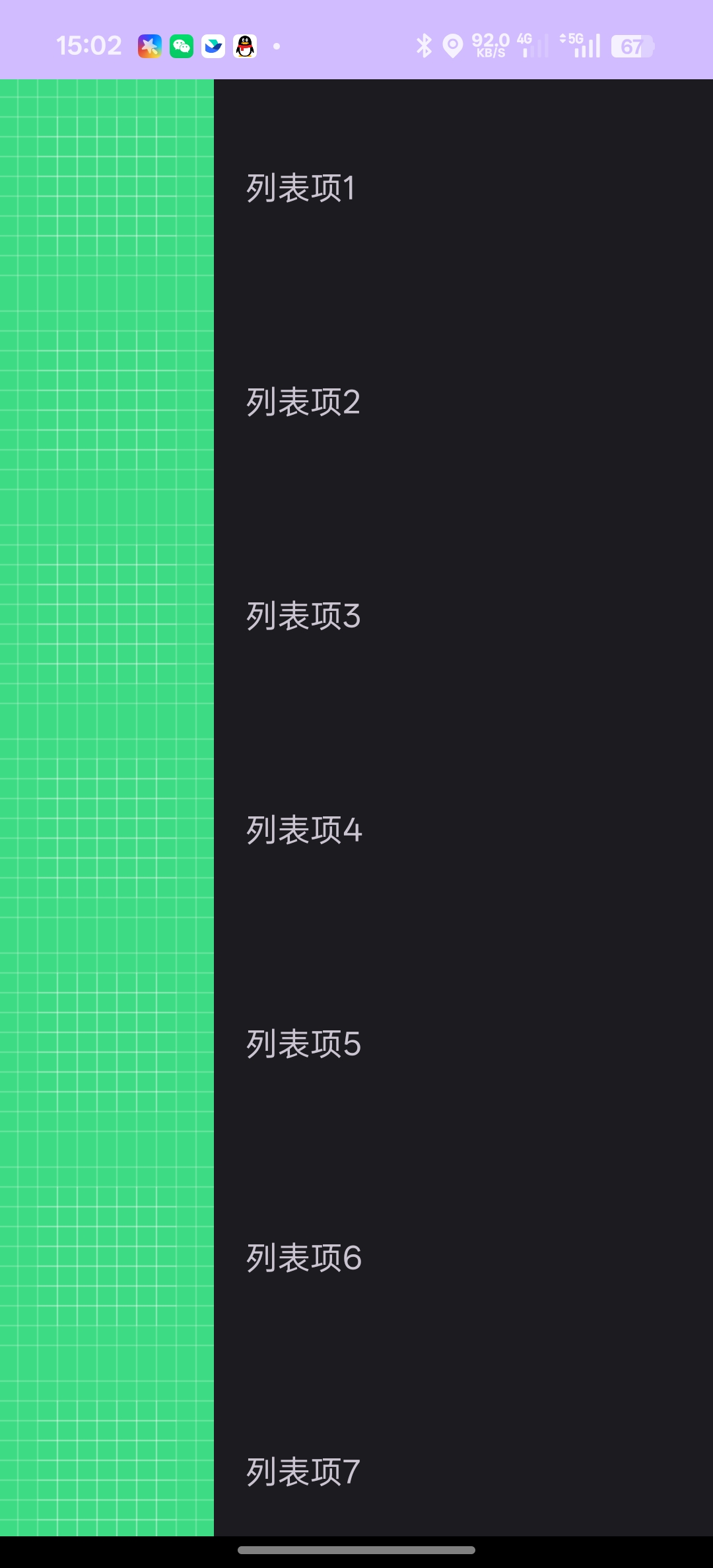
记录RecycleView艰辛的创建过程,希望以后可以熟练运用:

有“AI”的1024 = 2048,欢迎大家加入2048 AI社区
更多推荐

 5
5 0
0- 0


 已为社区贡献1条内容

所有评论(0)