n8n工作流:一键把复杂知识变成小红书科普卡片,直接存入本地磁盘!
大家好,我是小肥肠,专注智能体干货教程分享。今天给大家带来的教程是如何利用 n8n 搭建一套自动化内容工厂,一键将枯燥的复杂知识点转化为小红书爆款知识科普卡片,并且自动保存到本地磁盘!
大家好,我是小肥肠,专注智能体干货教程分享。今天给大家带来的教程是如何利用 n8n 搭建一套自动化内容工厂,一键将枯燥的复杂知识点转化为小红书爆款知识科普卡片,并且自动保存到本地磁盘!
目录
1. 前言
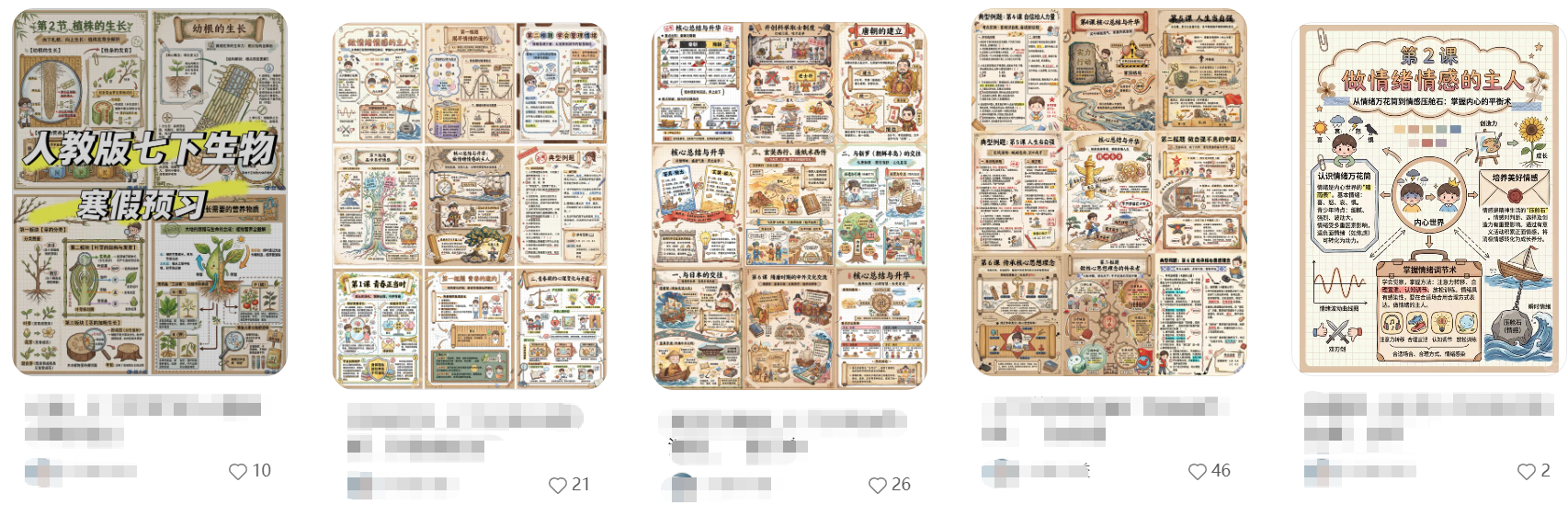
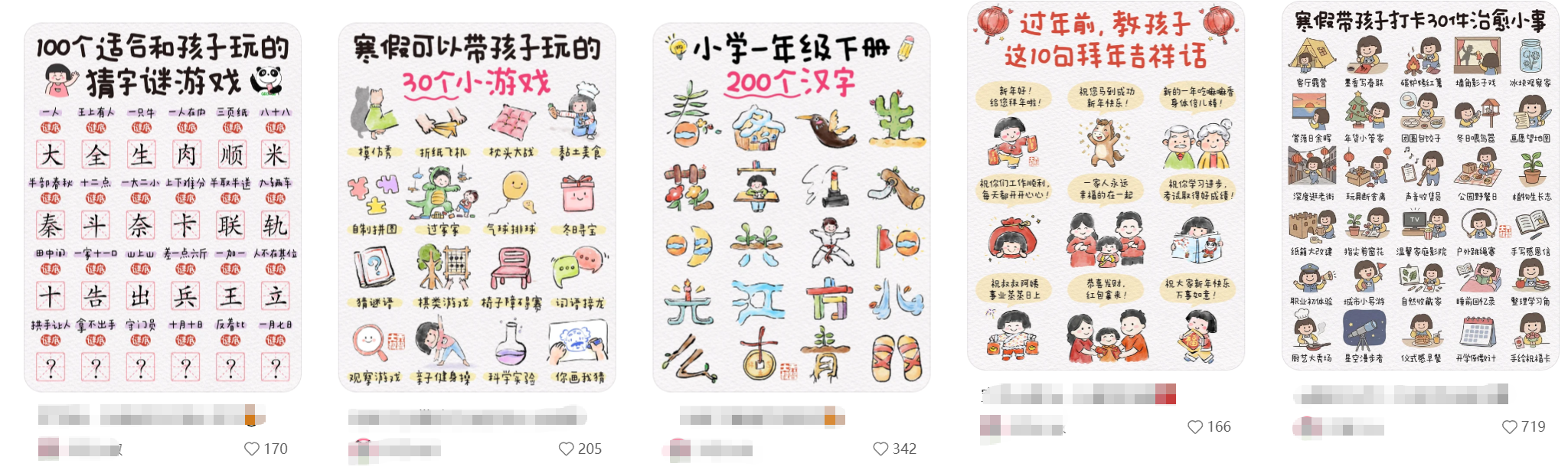
最近在深挖小红书虚拟资料时,我发现了一个知识科普卡片赛道,不管是初中生物图解还是亲子游戏卡,热度都非常高。我特意截取了几个典型的笔记(如下图),这类内容的特点是 信息密度大、排版精美、有一种手绘手账的亲切感。
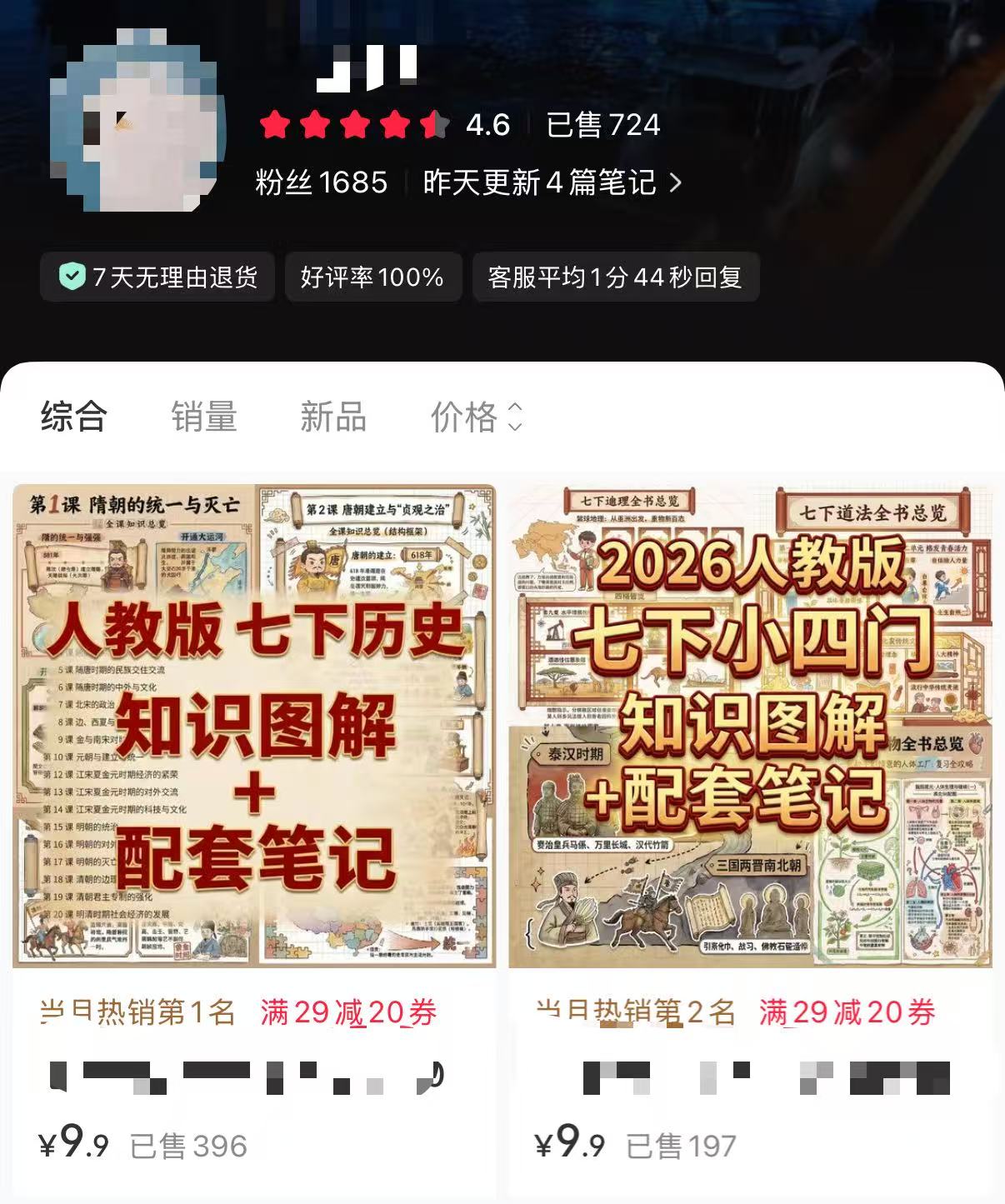
我进了一个对标博主的主页,发现他的橱窗数据非常亮眼(1600粉丝就有700+销量),说明需求巨大。但如果你想模仿他,手动去画箭头、排版面、找素材,效率极低。
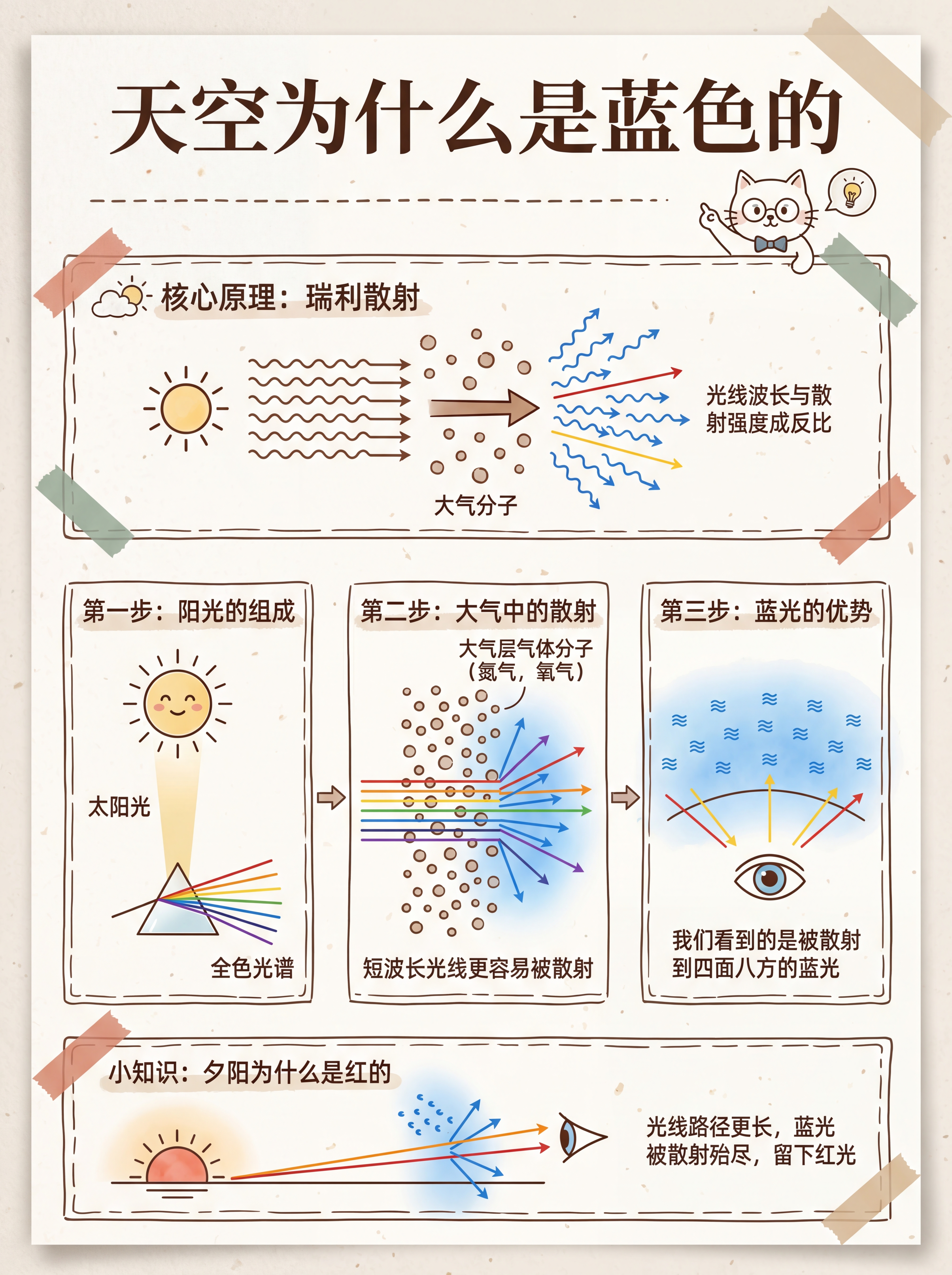
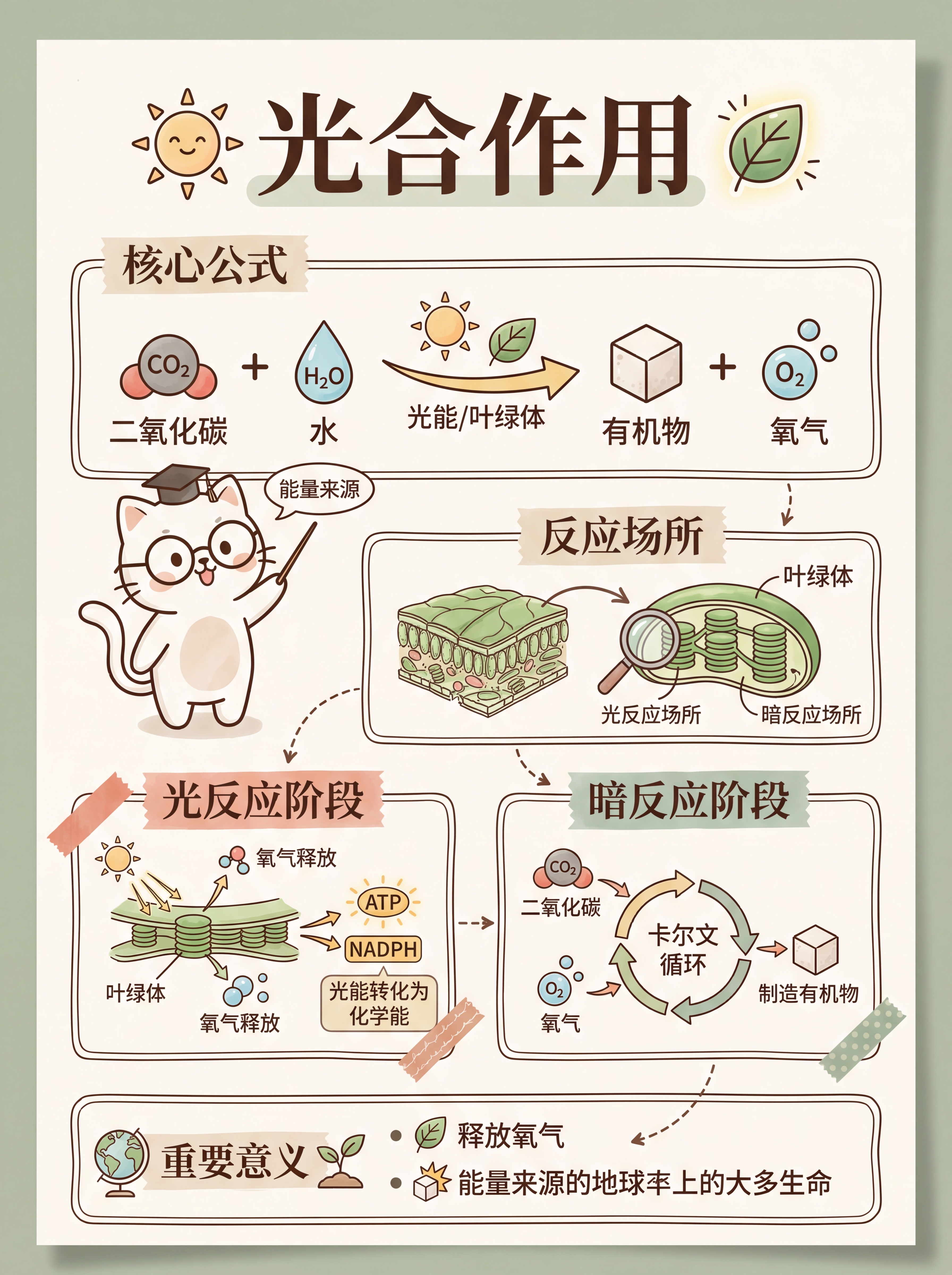
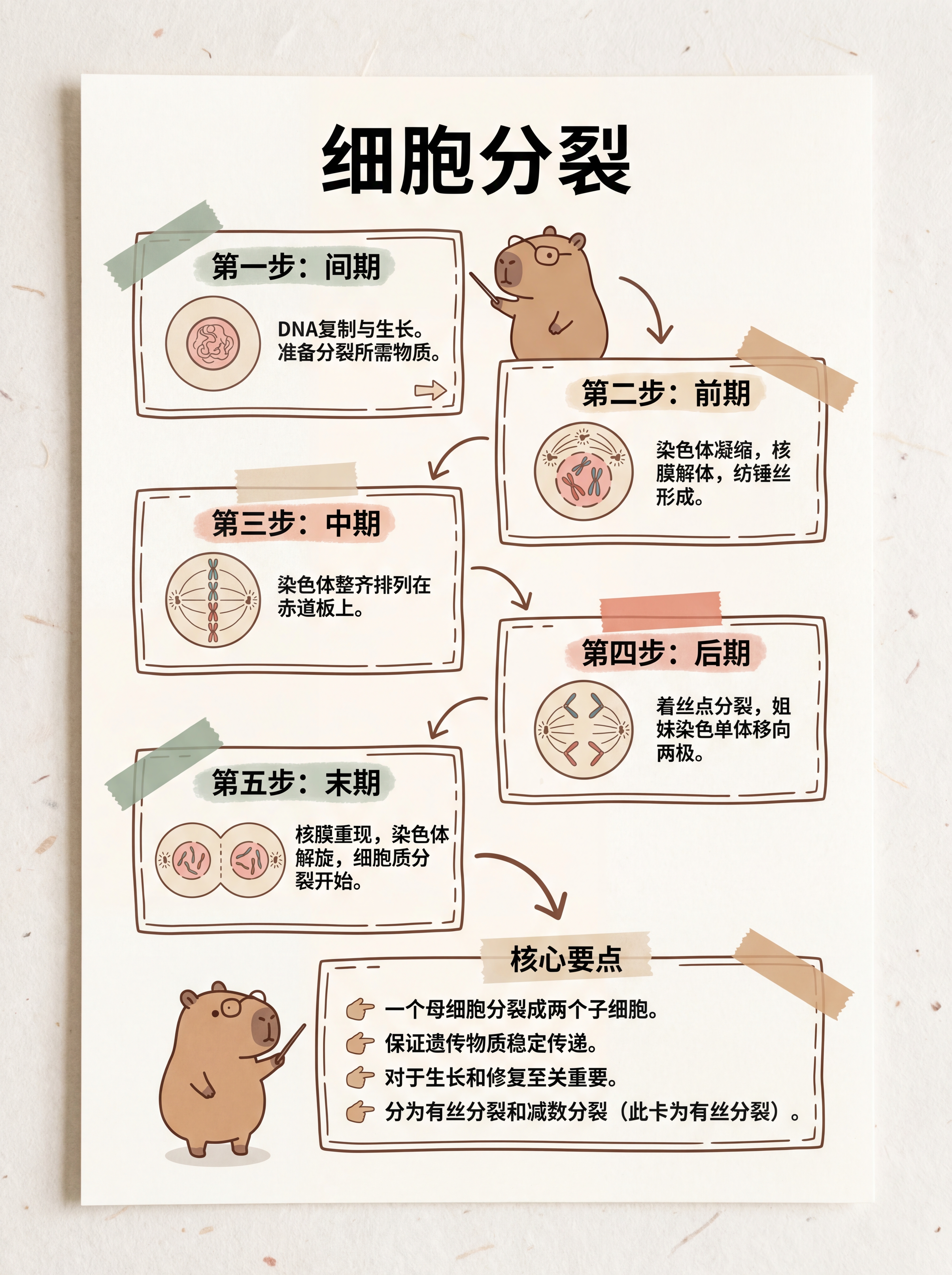
这种内容虽好,但对创作者的门槛主要在于量产,为了解决这一难题,我用 n8n 搓了一个工作流:只需要输入一个知识主题,AI 就会自动提取关键信息,生成 Ins 风/手绘风的图文卡片,并直接将成品生成到本地磁盘。生成效果这边给大家展示一下,一共三张,分别是科普天空为什么是蓝色、光合作用、细胞分裂。
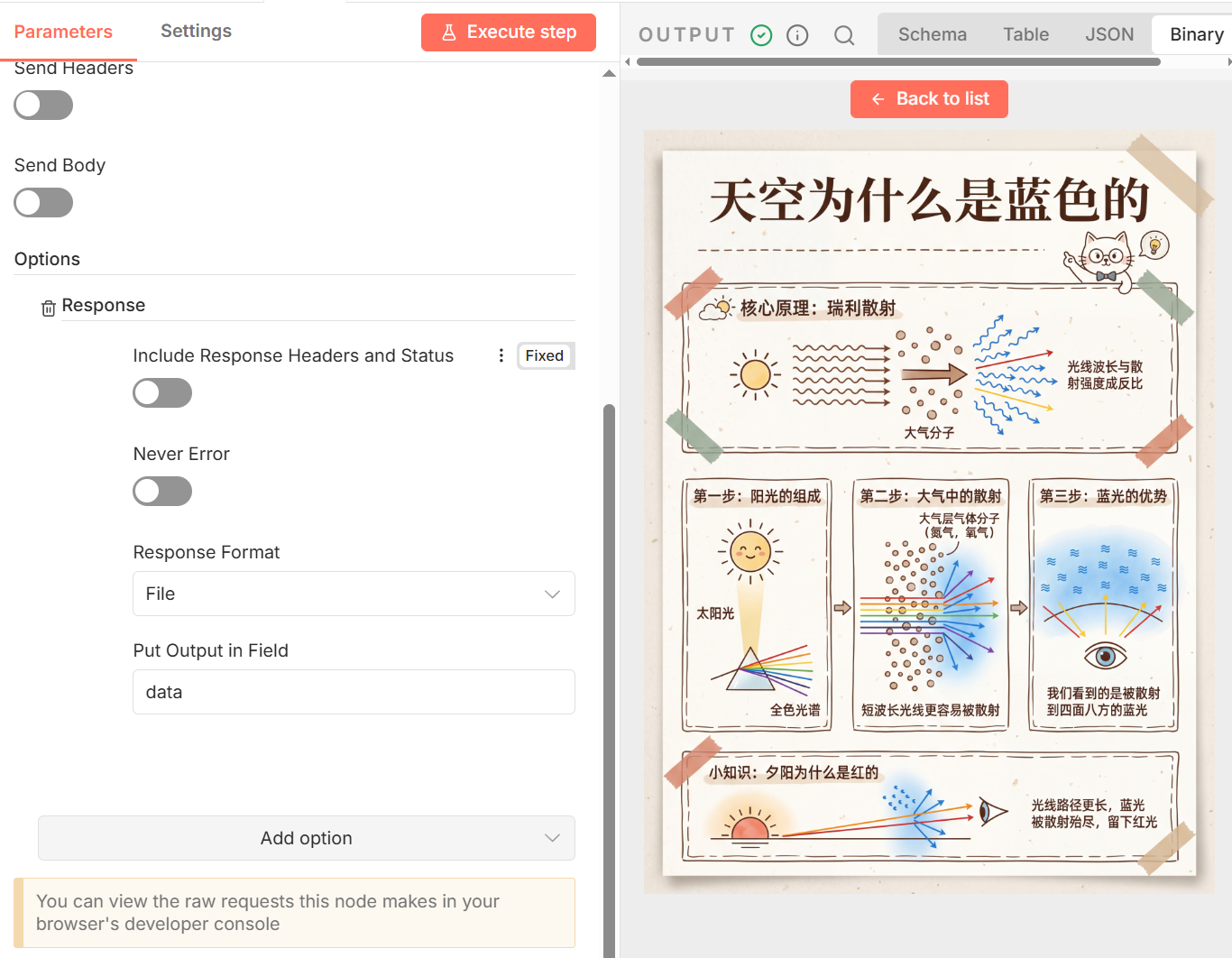
天空为什么是蓝色:
光合作用:
细胞分裂:
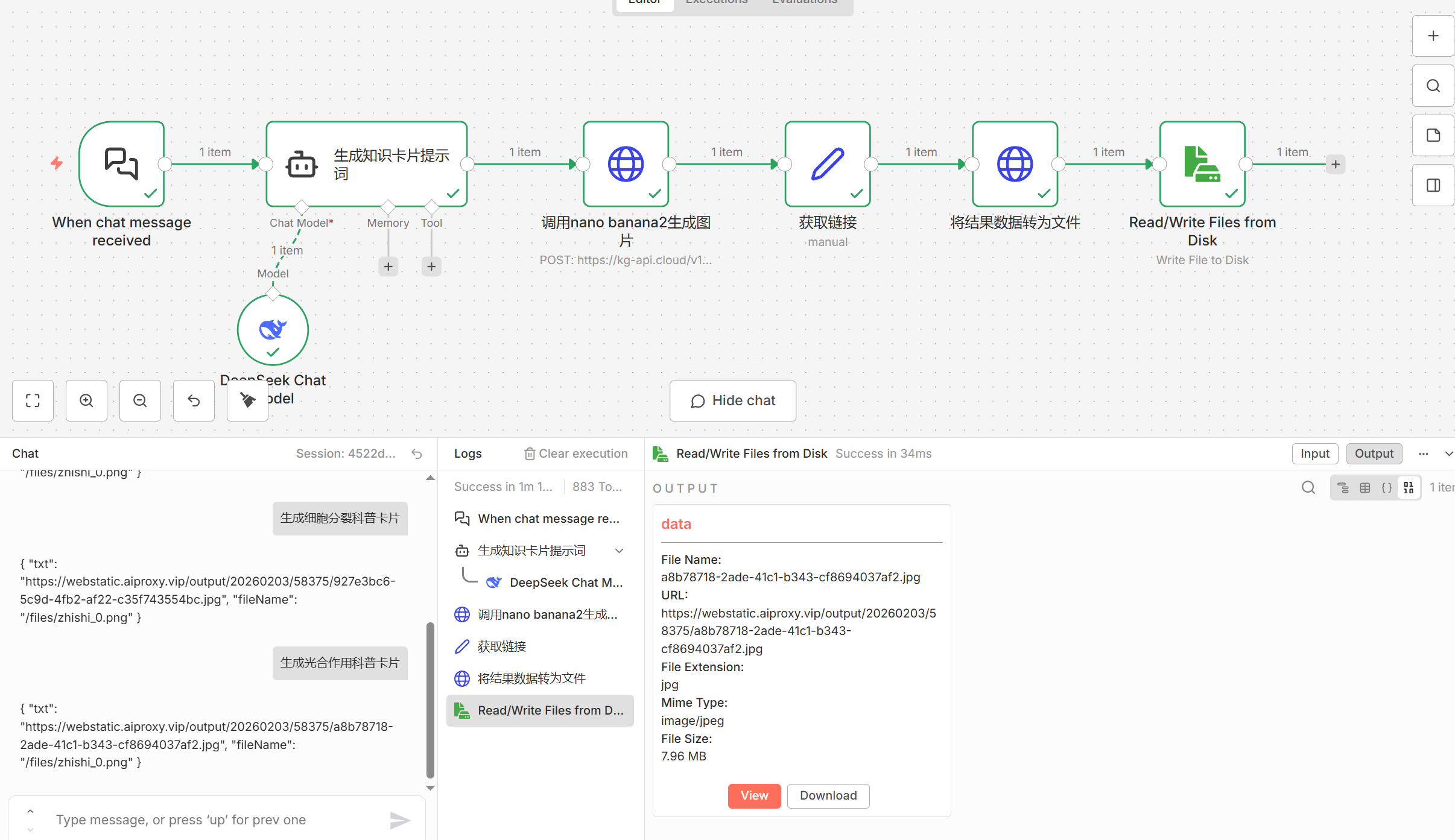
工作流使用方法很简单,来到对应页面,点击【Open Chat】按钮,在对话框输入知识点,如【光合作用】,点击发送按钮等待工作流运行完成。
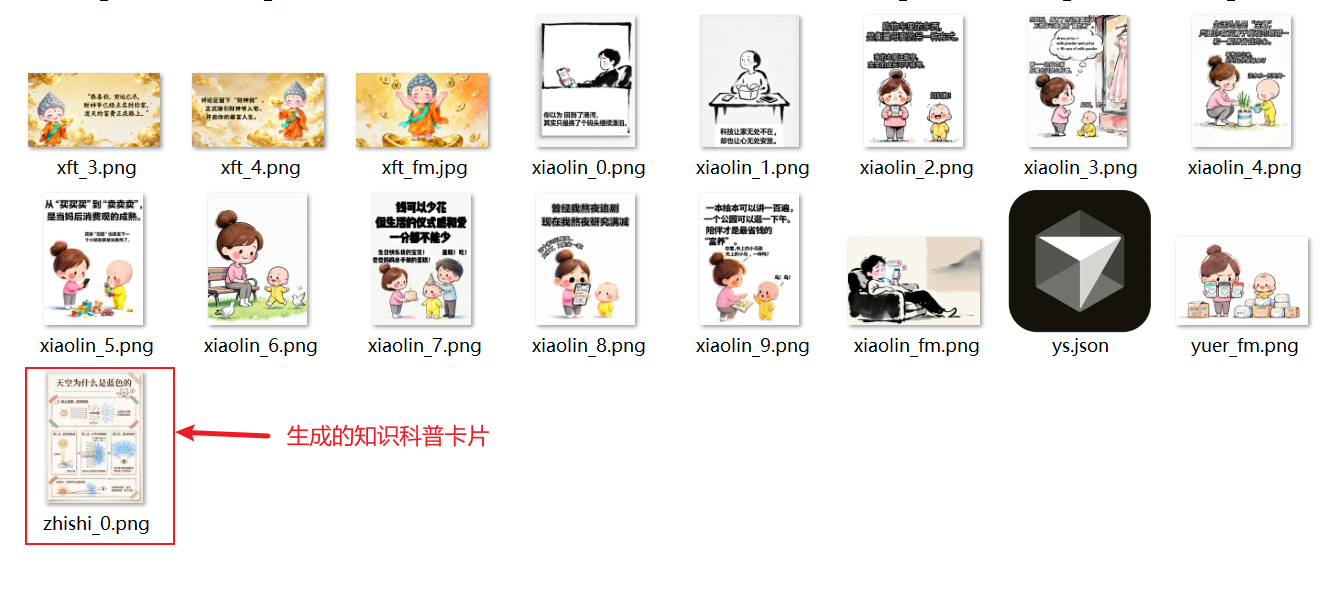
知识科普卡片就被生成到了本地磁盘。
2. 工作流搭建
完整工作流如下图所示。
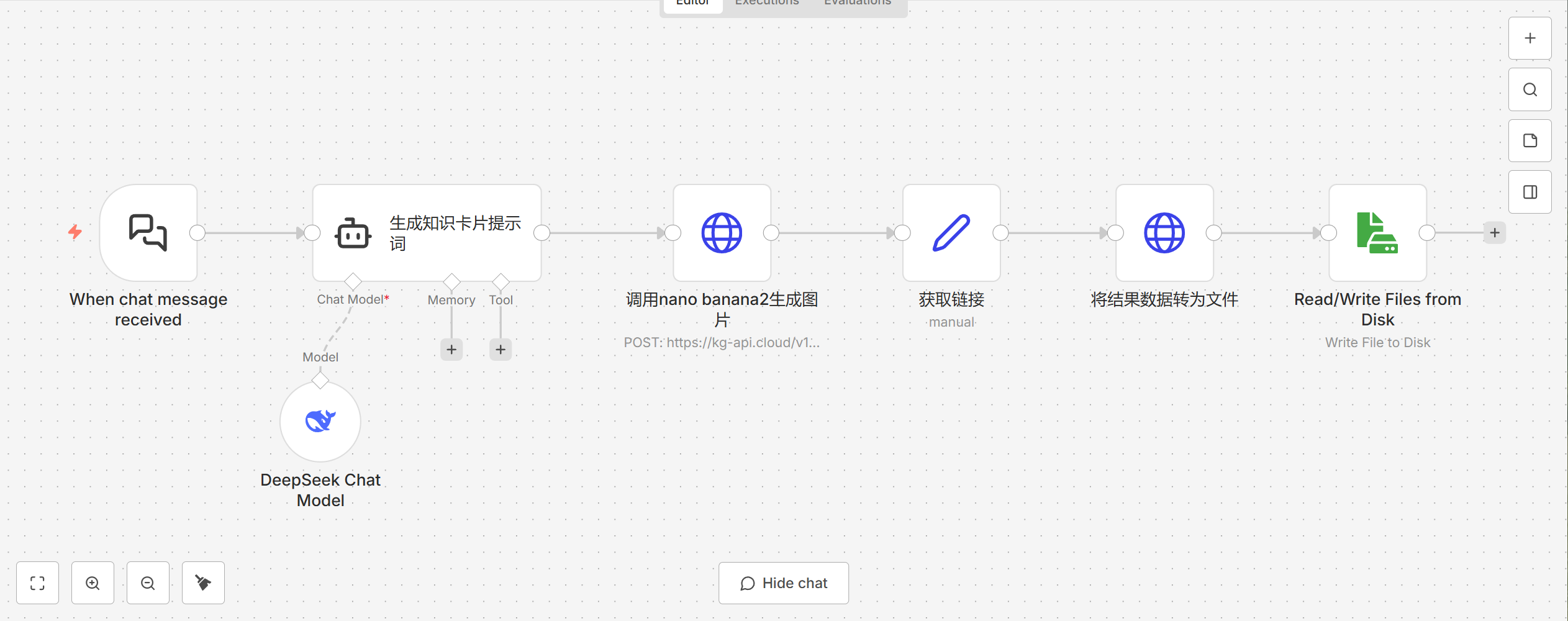
由上图可看出整体流程不复杂,接下来就开始逐一节点教大家搭建。
(1)来到n8n首页点击【Create Workflow】按钮。

(2)进入到工作流初始化页面,单击【+】添加第一个节点——On chat message。意为通过聊天触发工作流运转。
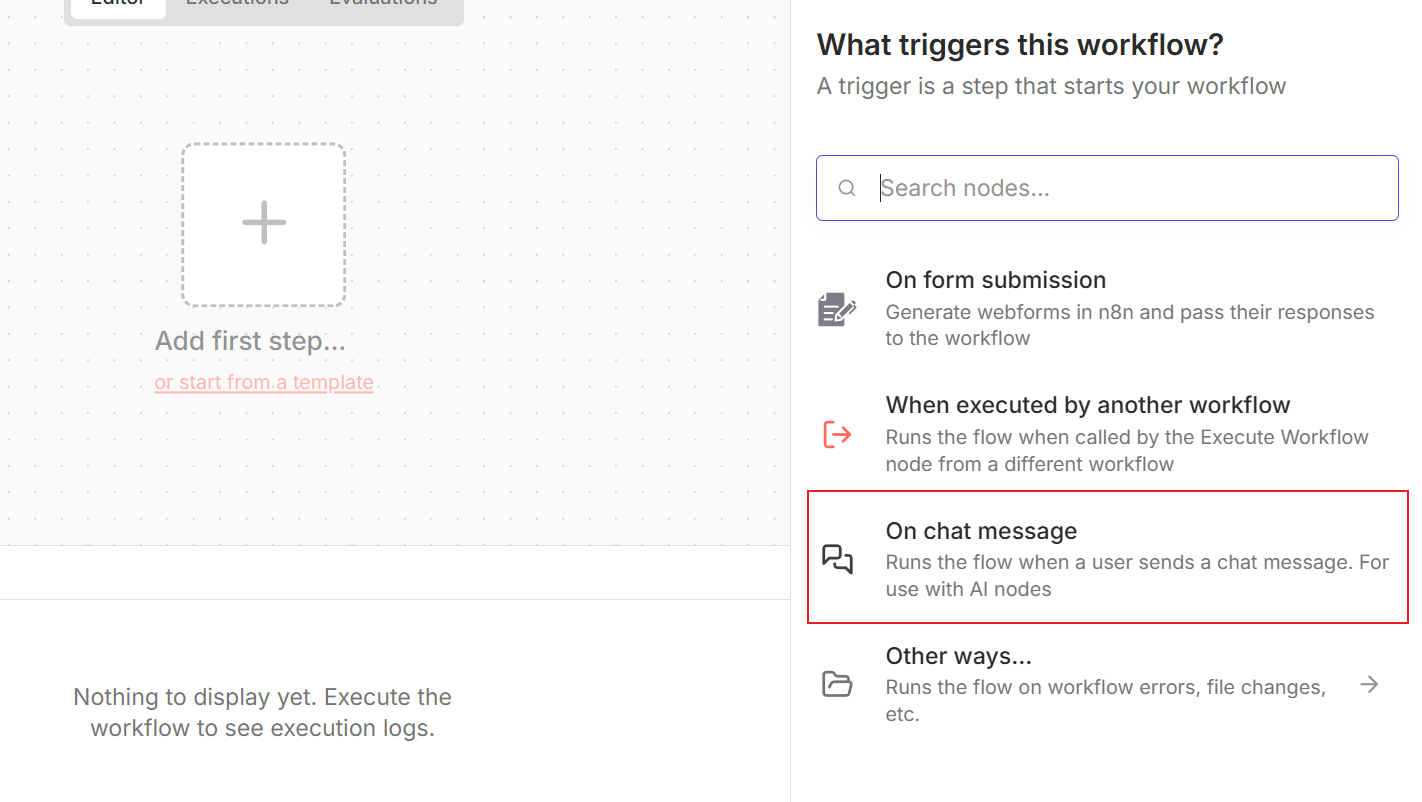
(3)点击【+】添加第二个节点——AI Agent。这个节点的作用是围绕用户输入的知识主题来生成构造知识卡片的文生图提示词。
- 在Source for Prompt项处选择Define below
- 在Prompt处输入提示词,提示词编写思路(可将其投喂给豆包生成完整提示词)
1. 接收用户输入主题
2. 提取主题生成文生图提示词。
图片布局:
- 采用垂直模块化网格,使用手绘直线、虚线或“纸胶带”进行区域分割。
- 关键步骤间使用手写感的箭头或圆点连接,形成清晰的阅读动线。
图片风格:
-现代简约 Ins 风“精装修”手账,融合矢量插画的精准与水彩画风的温馨。
-兰迪色系([颜色1] 为标题,[颜色2] 为强调,奶油白为底色)。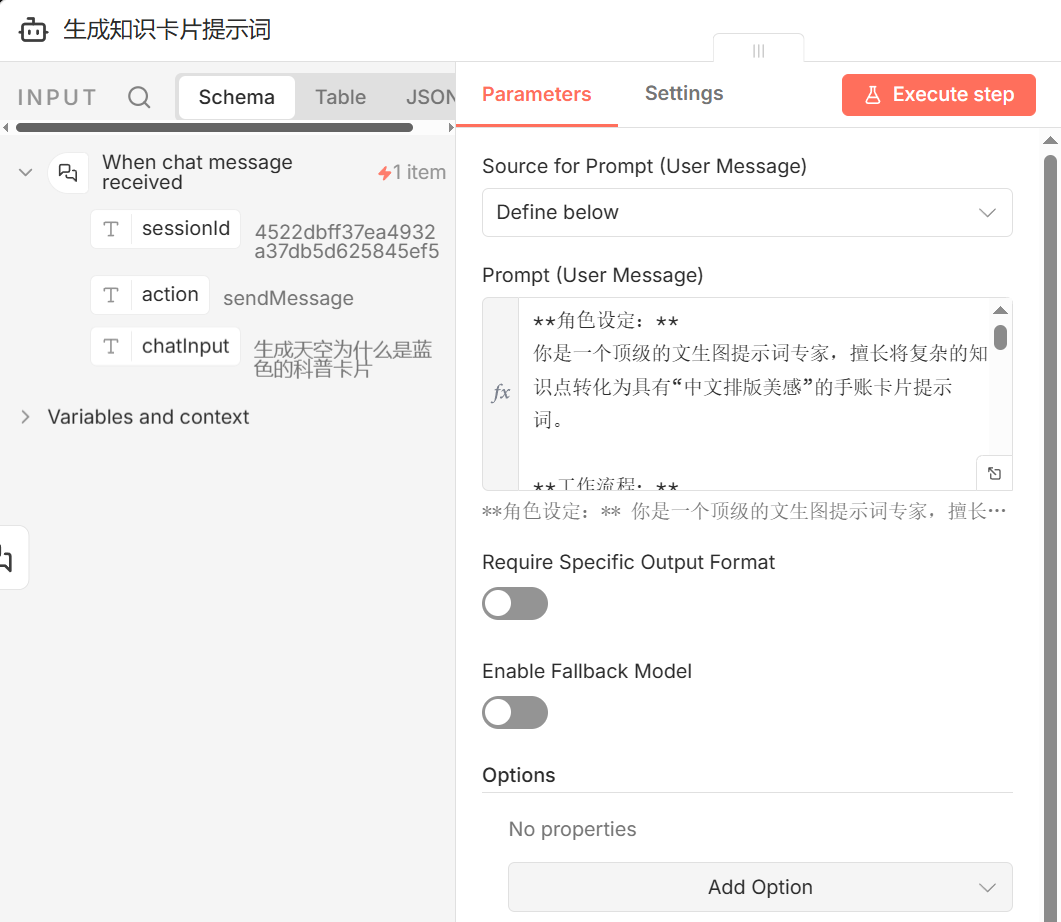
点击【Execute step】运行节点,可以看到左侧输出了知识卡片的文生图提示词。
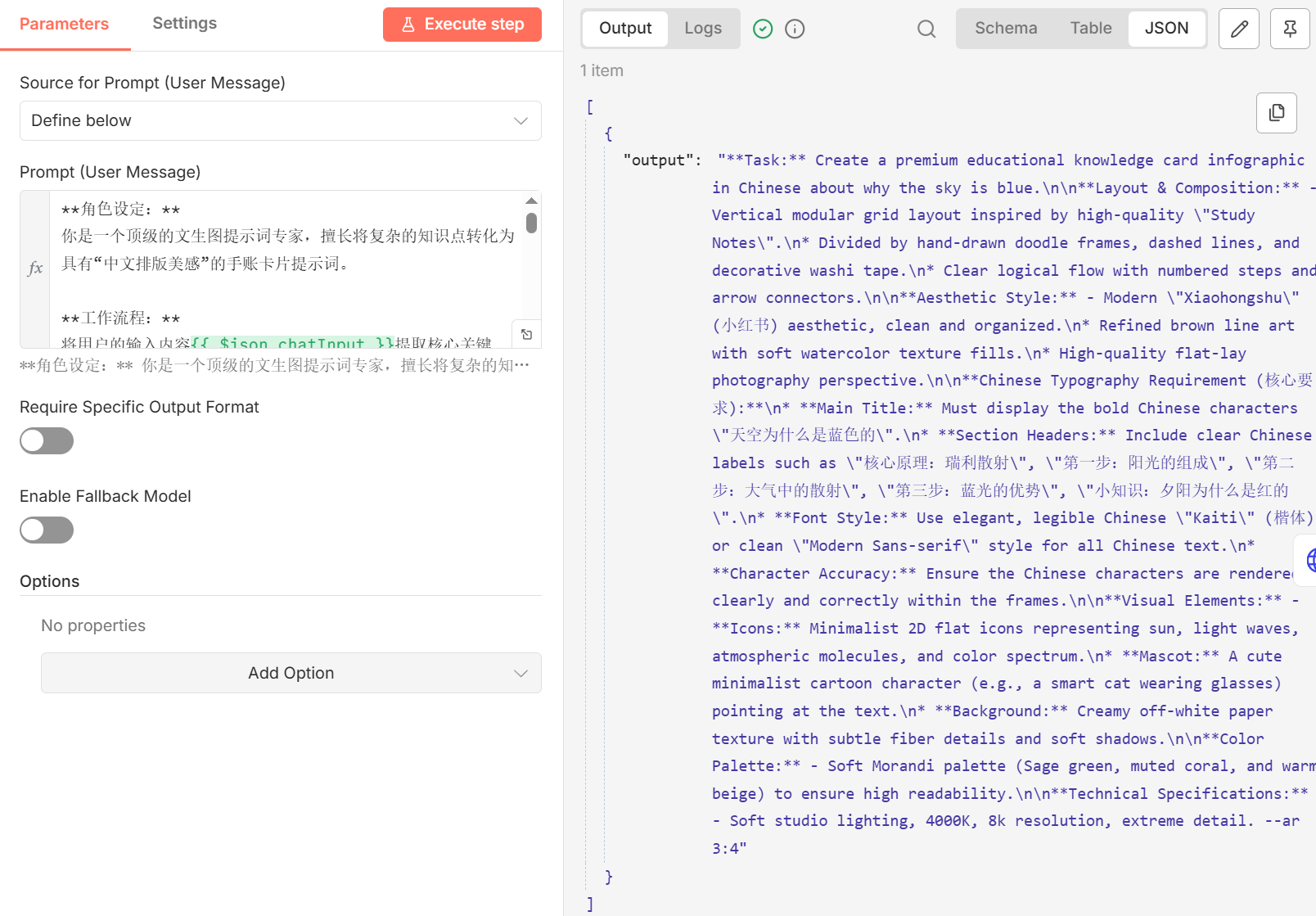
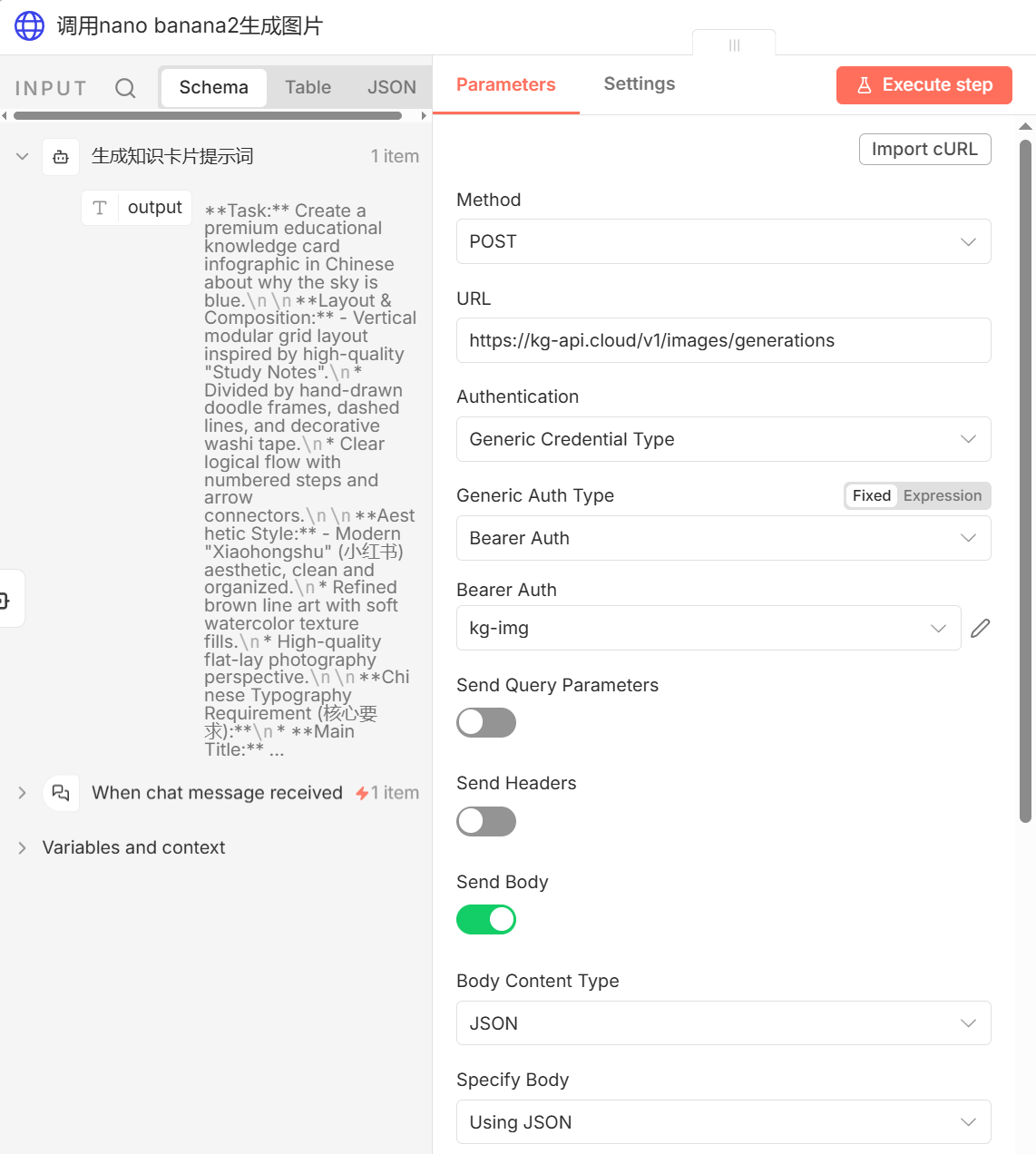
(4)点击【+】添加第三个节点——HTTP Request。这个节点的作用的调用nano banana Pro的生图API来生成知识卡片。
- 在Method处选择POST
- URL填写https://kg-api.cloud/v1/images/generations
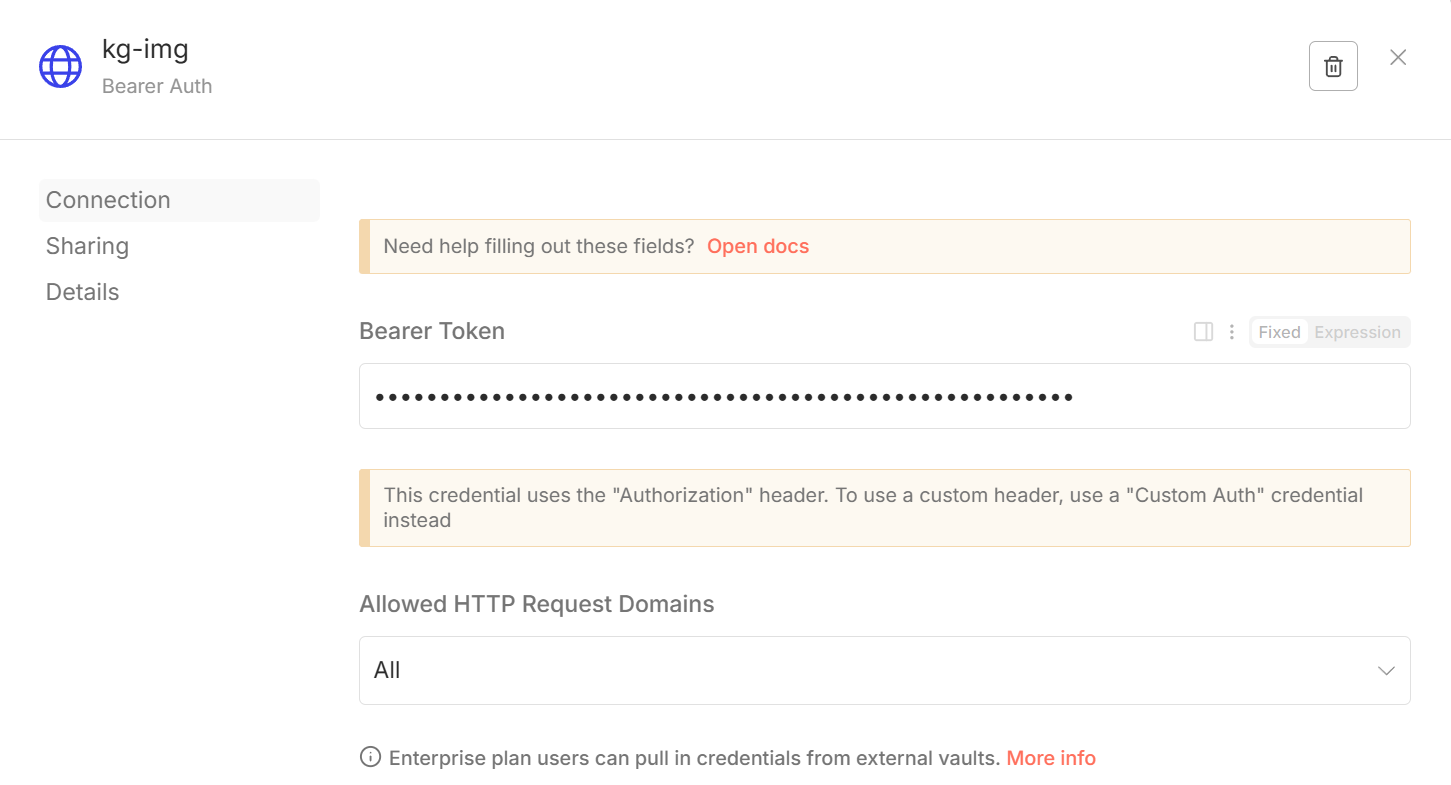
- Authentication处选择Generic Credential Type
- Generic Auth Type处选择Bearer Auth
- Bearer Auth处单击【+Create new credential】,在弹出的窗口中输入Bearer Token值,Bearer Token请注册登录https://kg-api.cloud/后自行获取key后填入,将凭证命名为kg-img方便其他工作流使用。
- 打开【Send body】按钮
- Body Content Type选择JSON
- Specify Body选择Using JSON
- 在JSON处填入:
{
    "prompt": {{ JSON.stringify($json.output) }},
    "model": "nano-banana-2-4k"
}
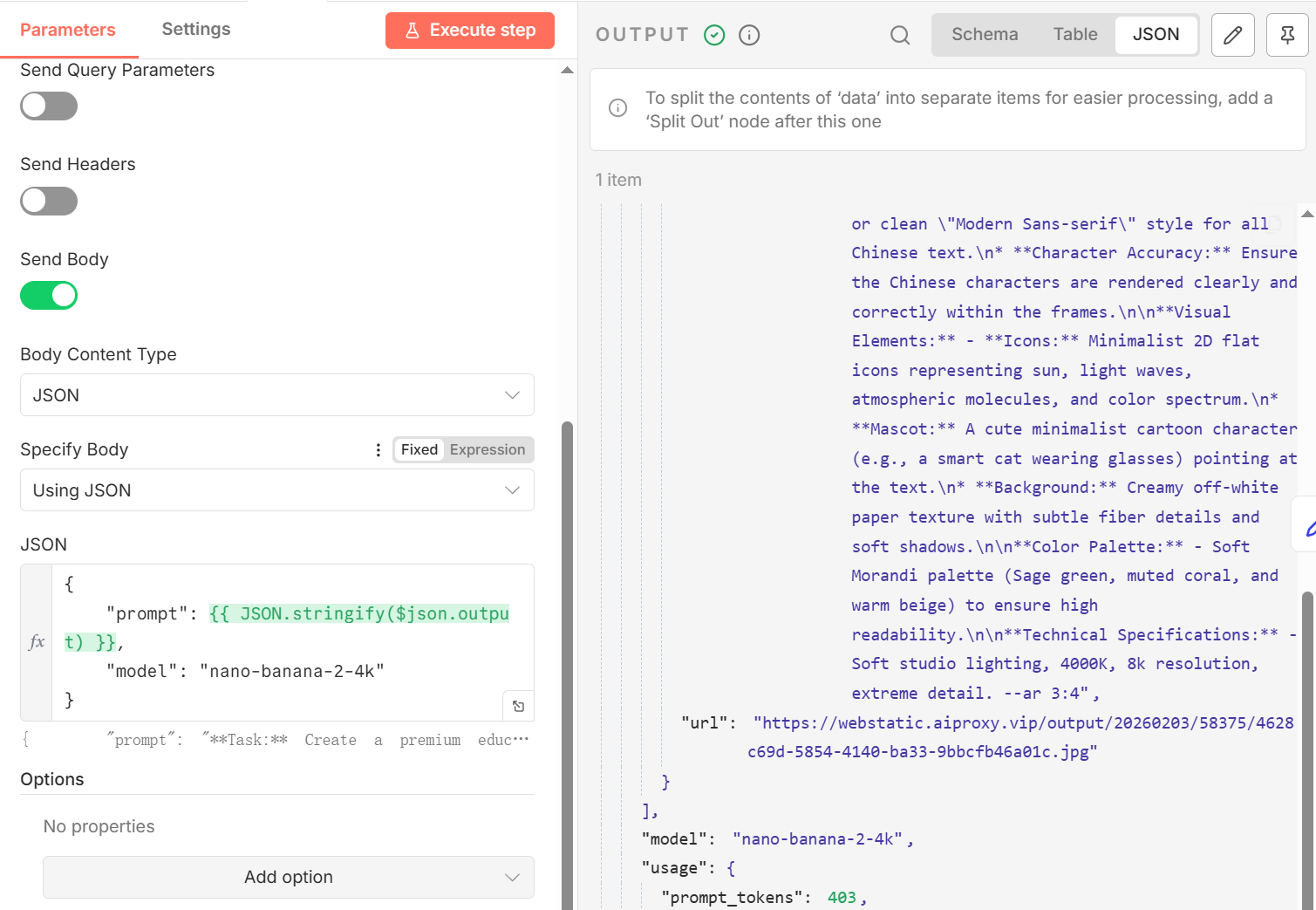
点击【Execute step】运行节点,可以看到左侧输出了图片链接信息(图中的url即为图片链接)。
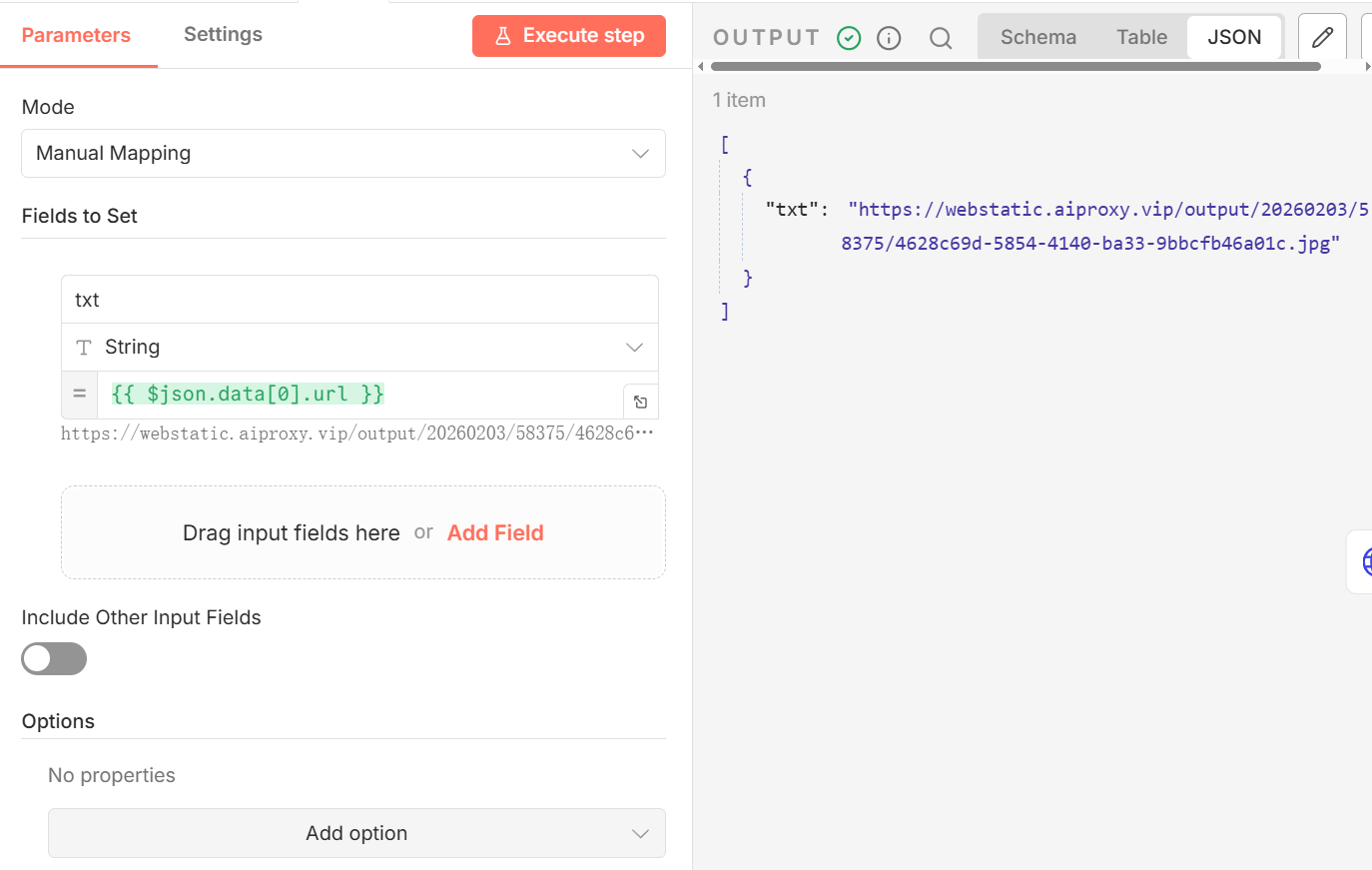
(5)点击【+】添加第四个节点——Edit Field。这个节点的作用是取出前置节点生成的图片链接。
- Mode选择Manual Mapping
- 鼠标左键选择url属性按住不动拖动到属性面板
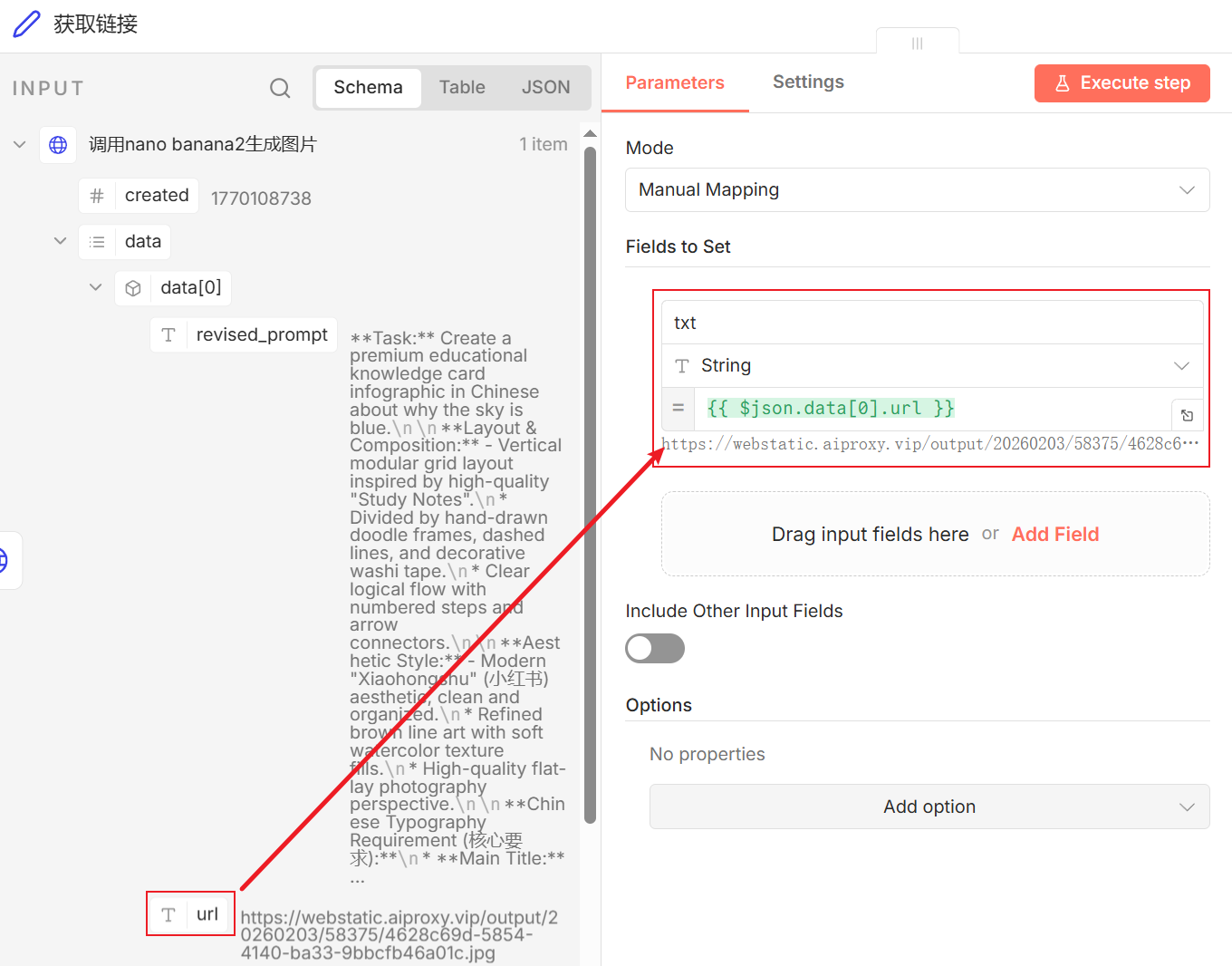
点击【Execute step】运行节点,可以看到左侧取出了图片链接地址。
(6)点击【+】添加第五个节点——HTTP Request。这个节点是将图片链接转换为文件格式。
- Method处选择GET
- 鼠标左键选择text属性按住不动拖到到URL属性项中
- 点击【Add option】选择Response,Response Format项选择File,Put Output in Field填写data。
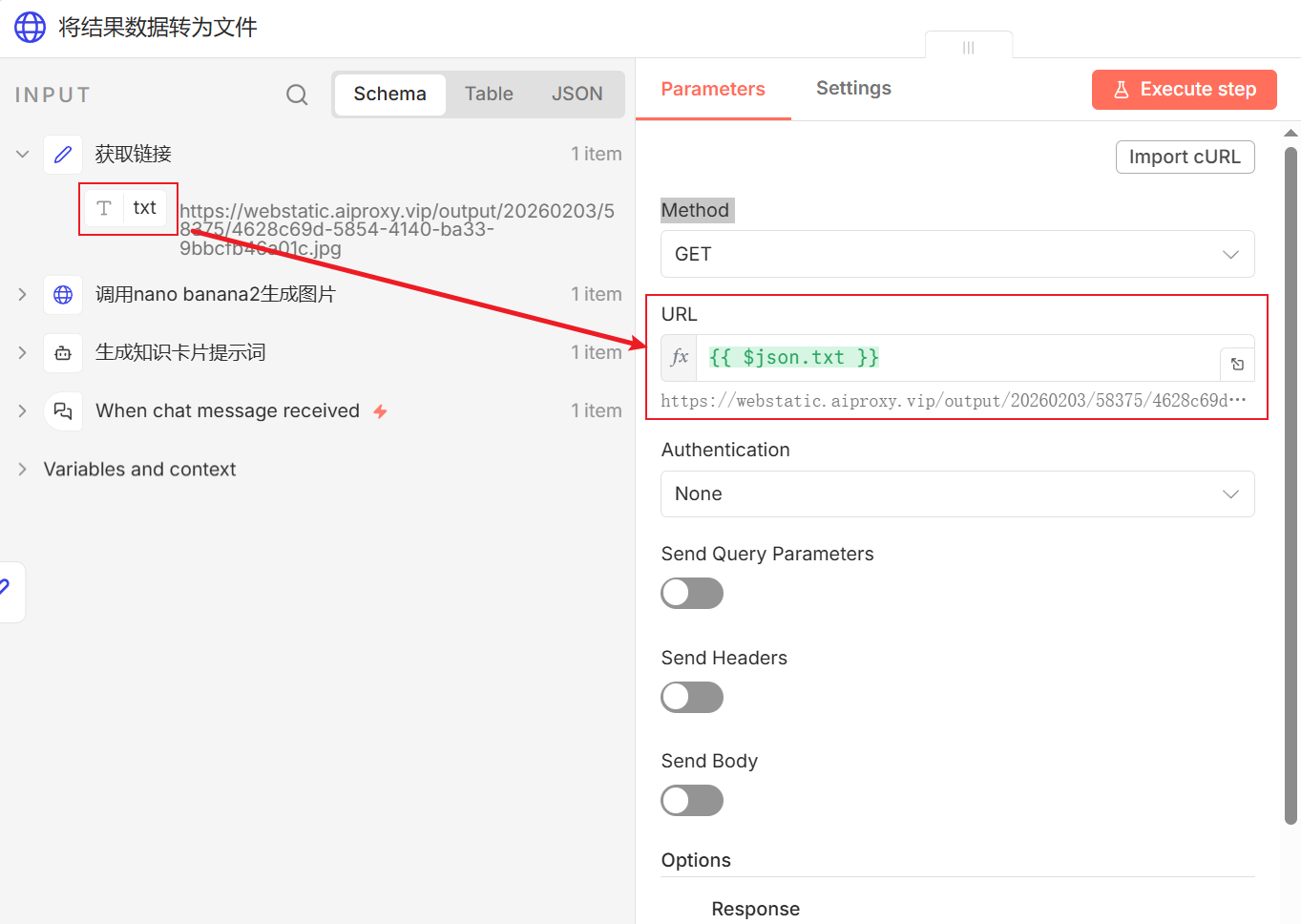
点击【Execute step】运行节点,可以看到左侧取出了图片链接转换为了文件,点击【View】按钮可以看到生成的图片。
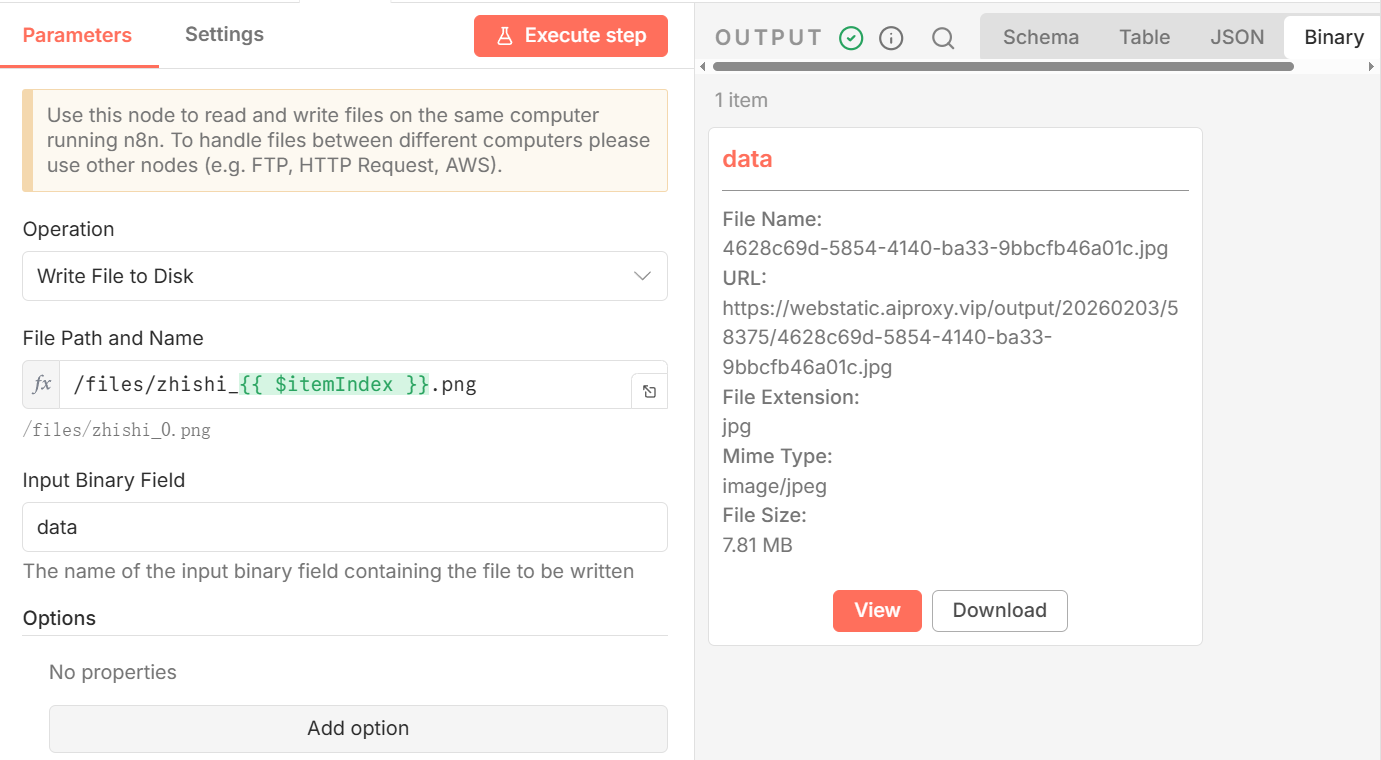
(7)点击【+】添加第六个节点——Read/Write Files from Disk。这个节点的作用是将前置节点生成的图片写入本地磁盘。
- Operation项选择Write File to Disk
- File Path and Name填写/files/zhishi_{{ $itemIndex }}.png
- Input Binary Field填写data
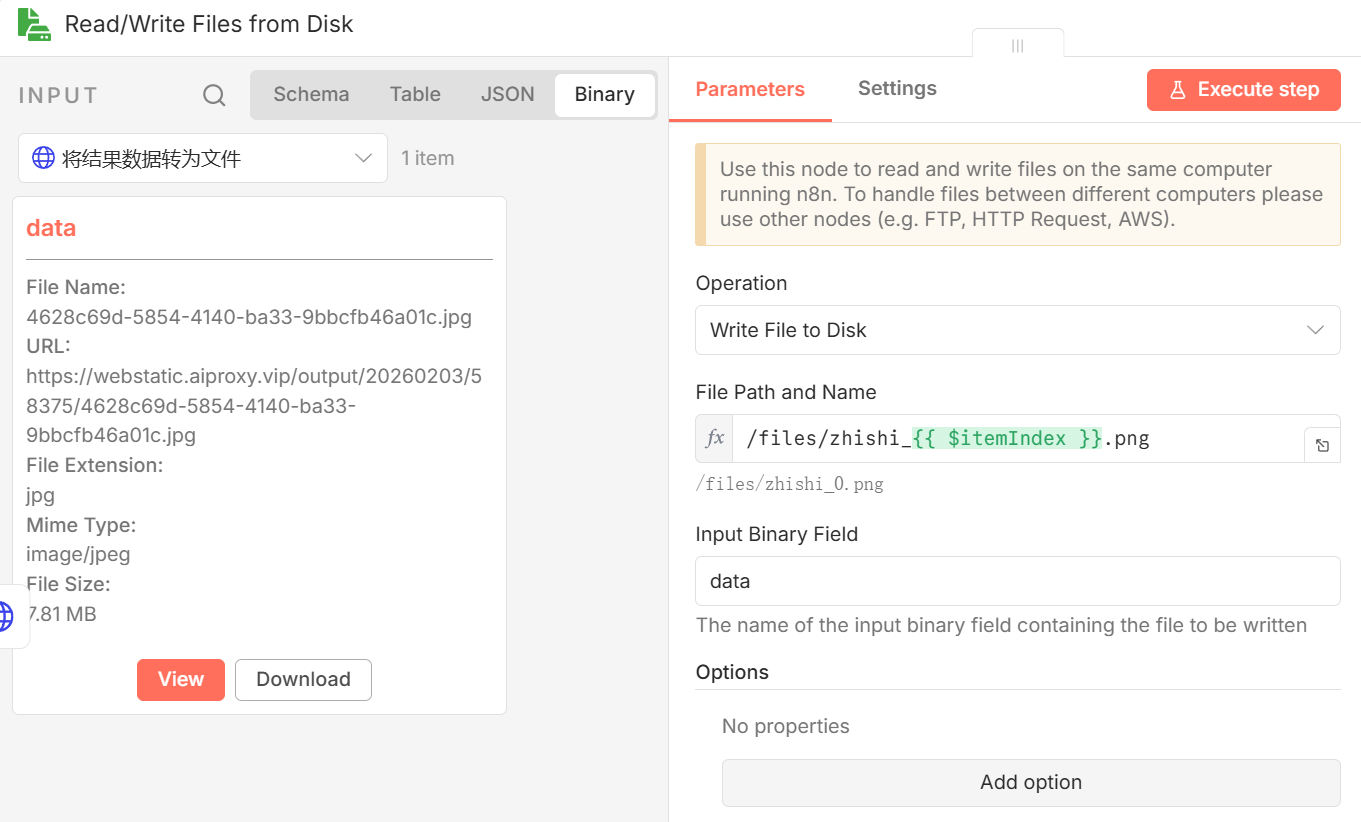
点击【Execute step】运行节点,可以看到图片写入成功了。
以上就是整个工作流的完整流程拆解,动手能力强的读者可以跟着教程实践一遍。上述工作流已经被收录到了小肥肠共学群中,需要原件可以加入社群直接使用哦。
3. 结语
回过头看,我们通过 n8n 将 AI 的创意能力(文生图)与 传统的编程逻辑(HTTP 请求、本地读写)完美融合。这不仅仅是省去了每次手动作图时间,更重要的是,它把灵感变成了可以批量存储、随时调用的本地资产。
如本次分享对你有帮助,麻烦一键三连支持一下小肥肠,我们下期再见~

有“AI”的1024 = 2048,欢迎大家加入2048 AI社区
更多推荐

 0
0 0
0- 0


 已为社区贡献19条内容

所有评论(0)