MCP工具-mastergo-magic-mcp在TraeCN编辑器中使用
准备工作
- TraeCN编辑器
- MasterGO
- 你已经在TraeCN编辑安装好了mastergo-magic-mcp,如果没有可以参看我的《Trae国内版编辑器Solo模式结合MCP使用体验》
- MasterGO自己创建的团队必须是团队版以上,本文发布的时候是可以免费升级团队或者企业的(30天)
开启正题
一、从 Mastergo 市场找一个开源的设计导入到团队项目
Mastergo资源社区,我们选择第二个《Shadcn UI Kit for MasterGo》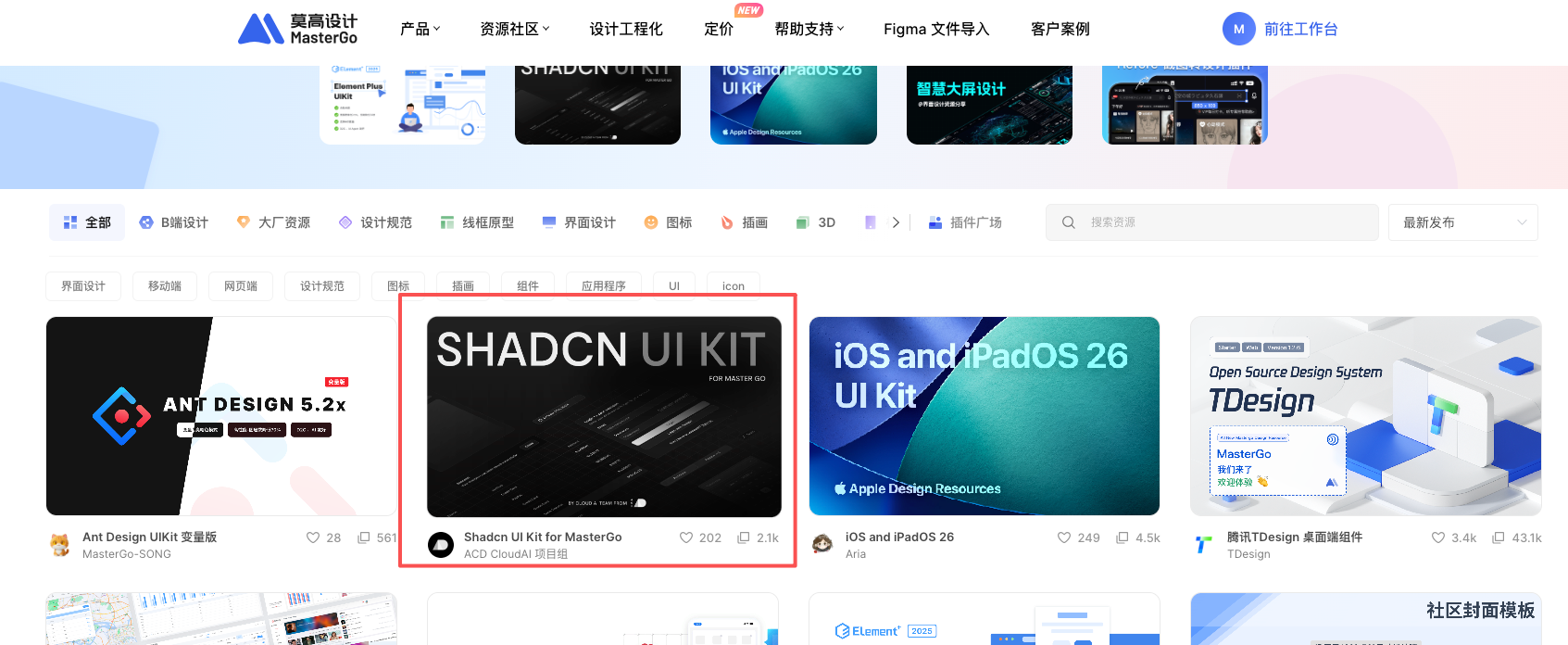
点击创建副本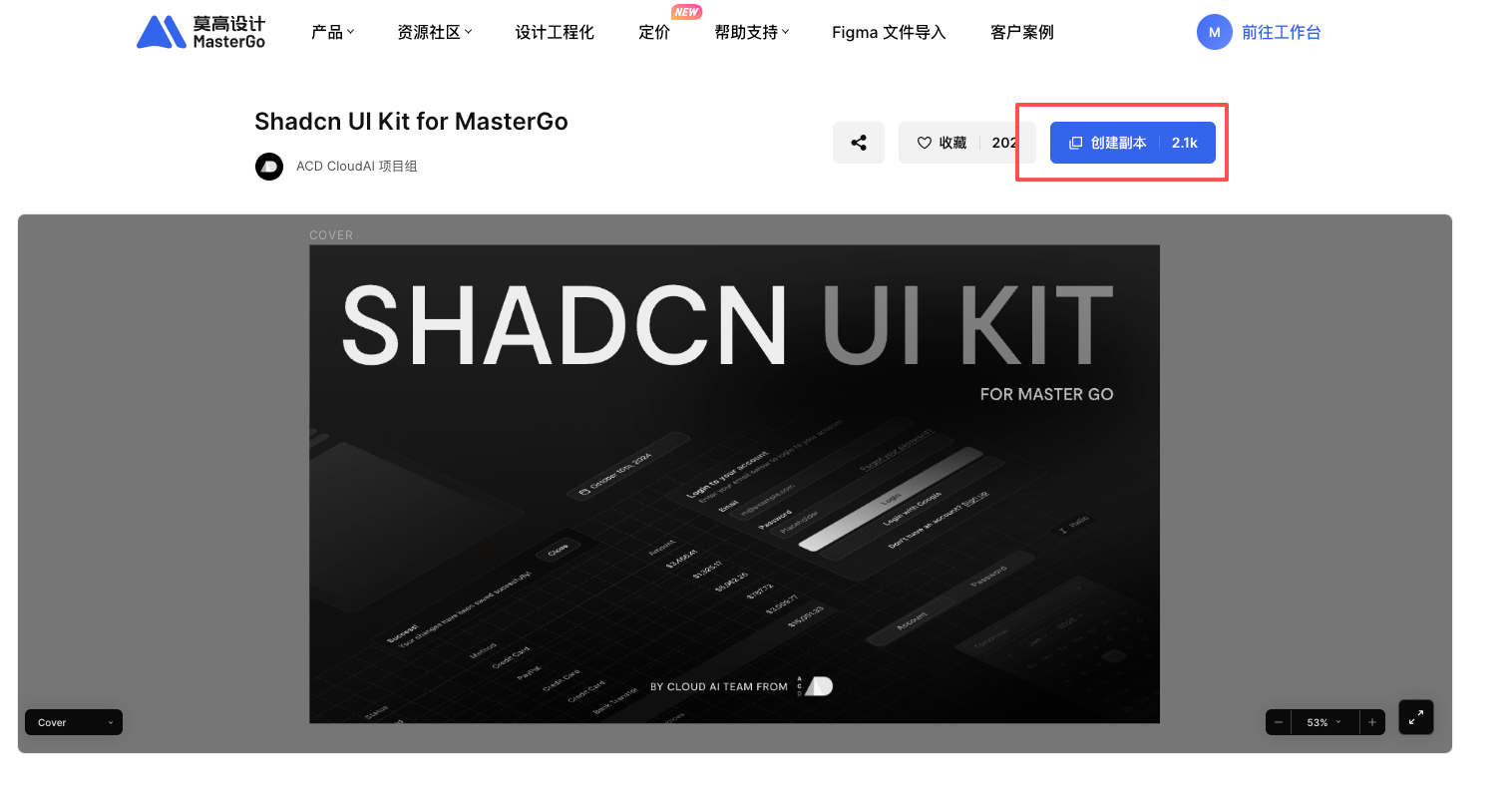
然后把设计下载到本地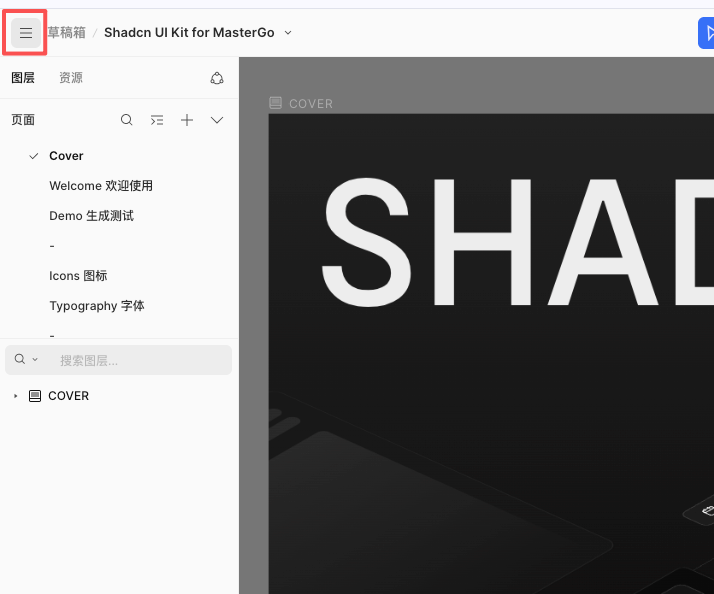
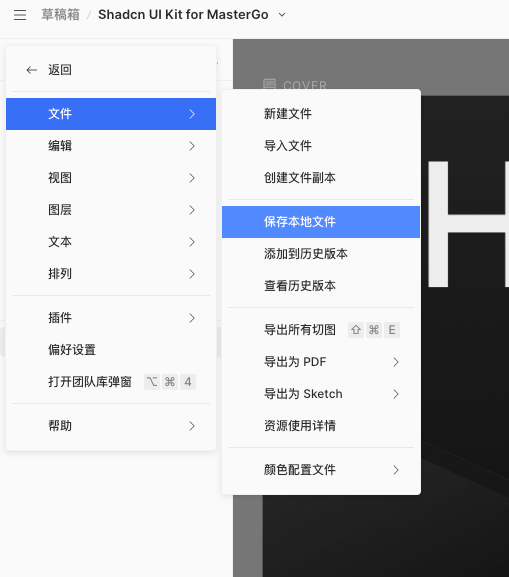

然后回到团队的dashboard页面,选择导入文件,把刚下载的 Shadcn UI Kit for MasterGo.mg页面导入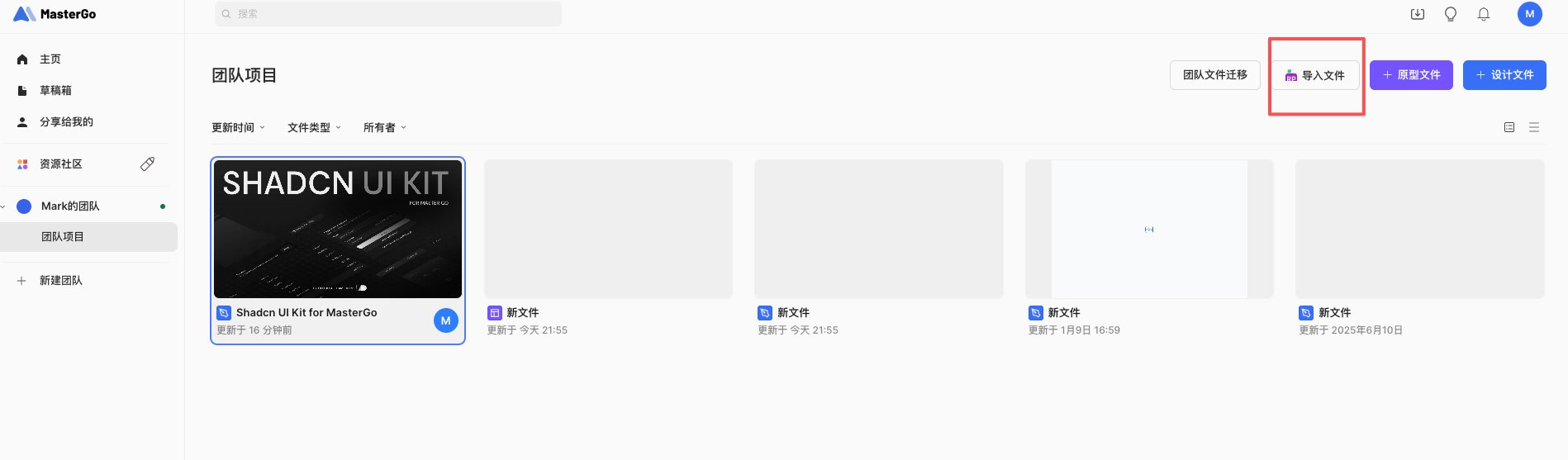
然后双击进入到项目中
二、在Trae中生成100%的页面
1. 我先准备个项目
因为我选择的是 Shadcn 组件,就用 Shadcn & NextJS项目,可以使用下面的命令自动生成
pnpm dlx shadcn@latest init
安装完依赖之后我启动页面,启动后默认的首页如图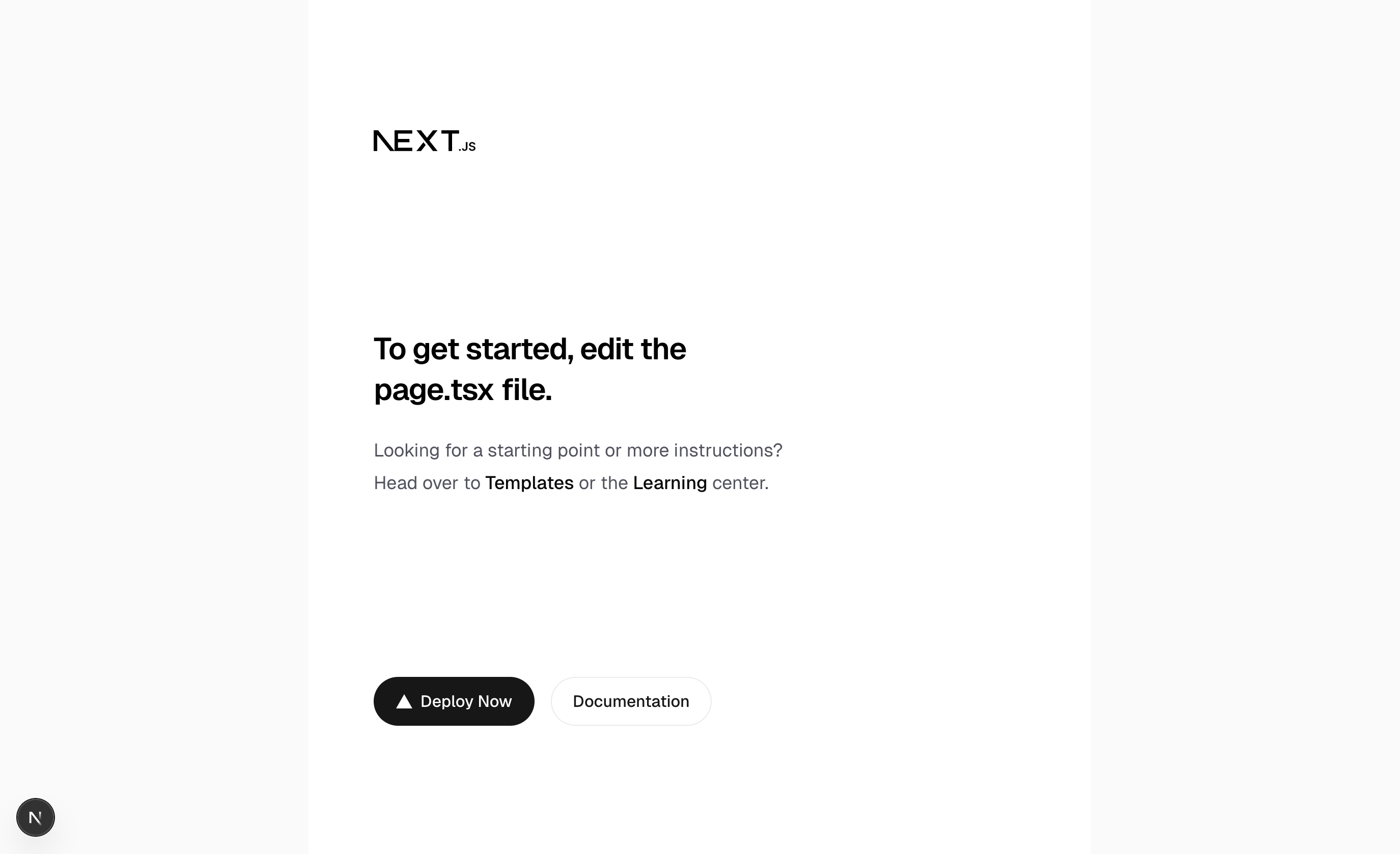
我选择个页面更换掉app/page.tsx这个首页,下面是我选择的页面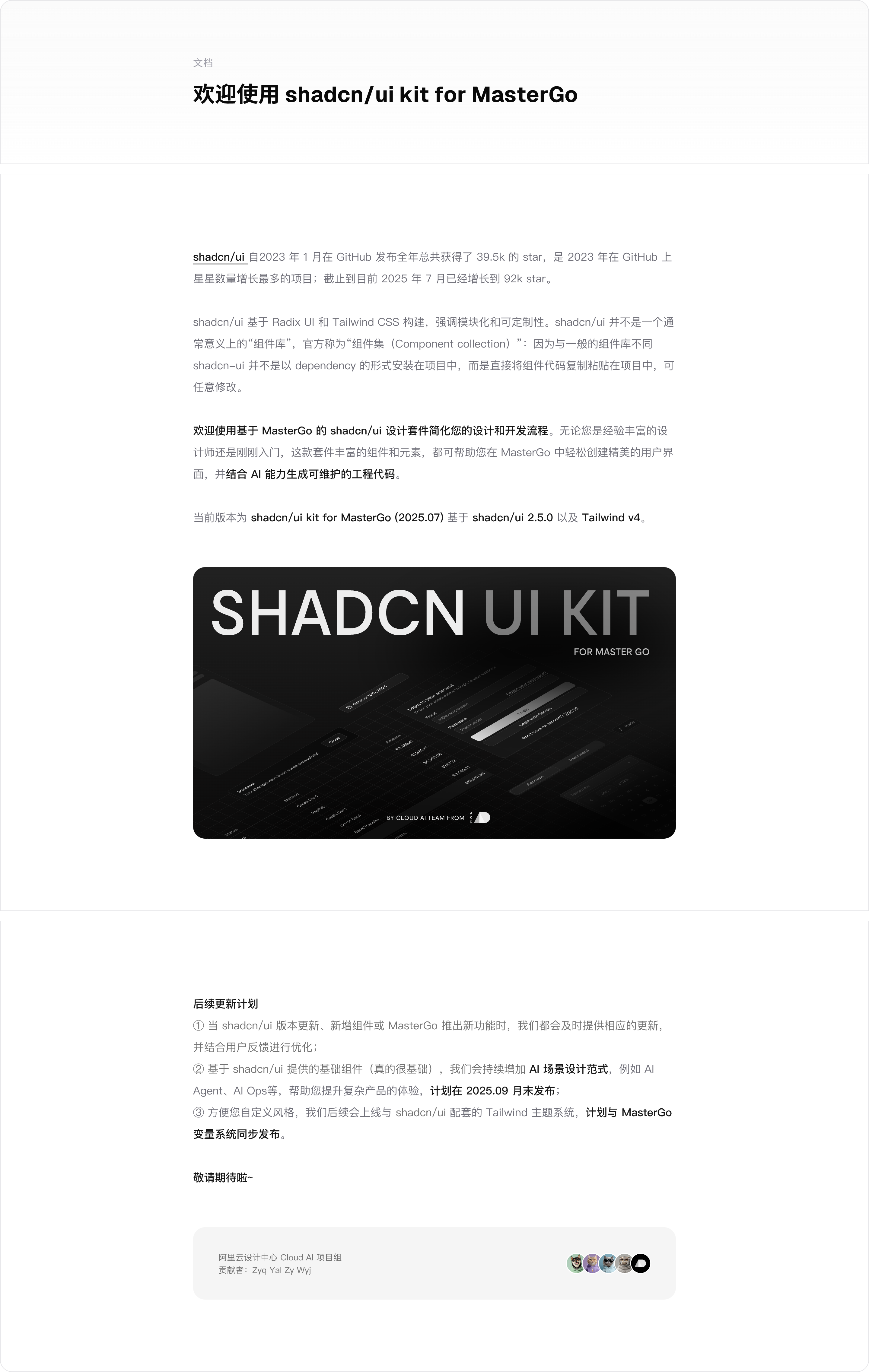
需要注意的是,你的项目必须是在团队项目下,然后你选中要生成的页面,选中之后会在地址栏有对应的连接如下图,这三点缺一不可,不然会有问题。只需要复制地址栏的连接即可
https://mastergo.com/file/184327559943172?fileOpenFrom=project&page_id=0%3A0&layer_id=193%3A475721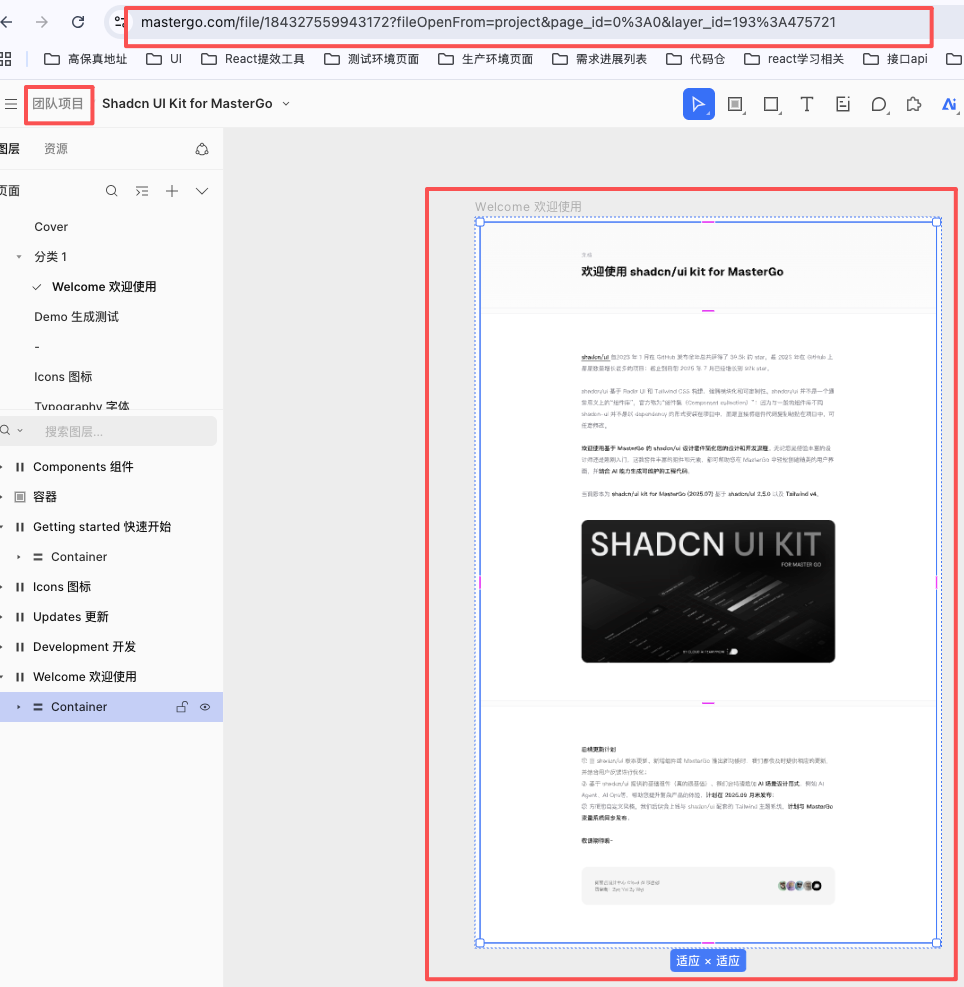
然后,我们在TraeCN的智能体对话框中输入,
这个图中page.tsx,使用#或者点击对话框的#选择到想改的文件即可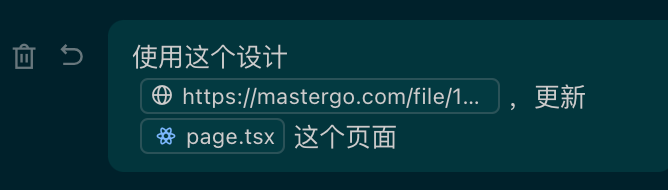
可以看到下图中,mcp服务去获取了你上面贴的连接的DSL数据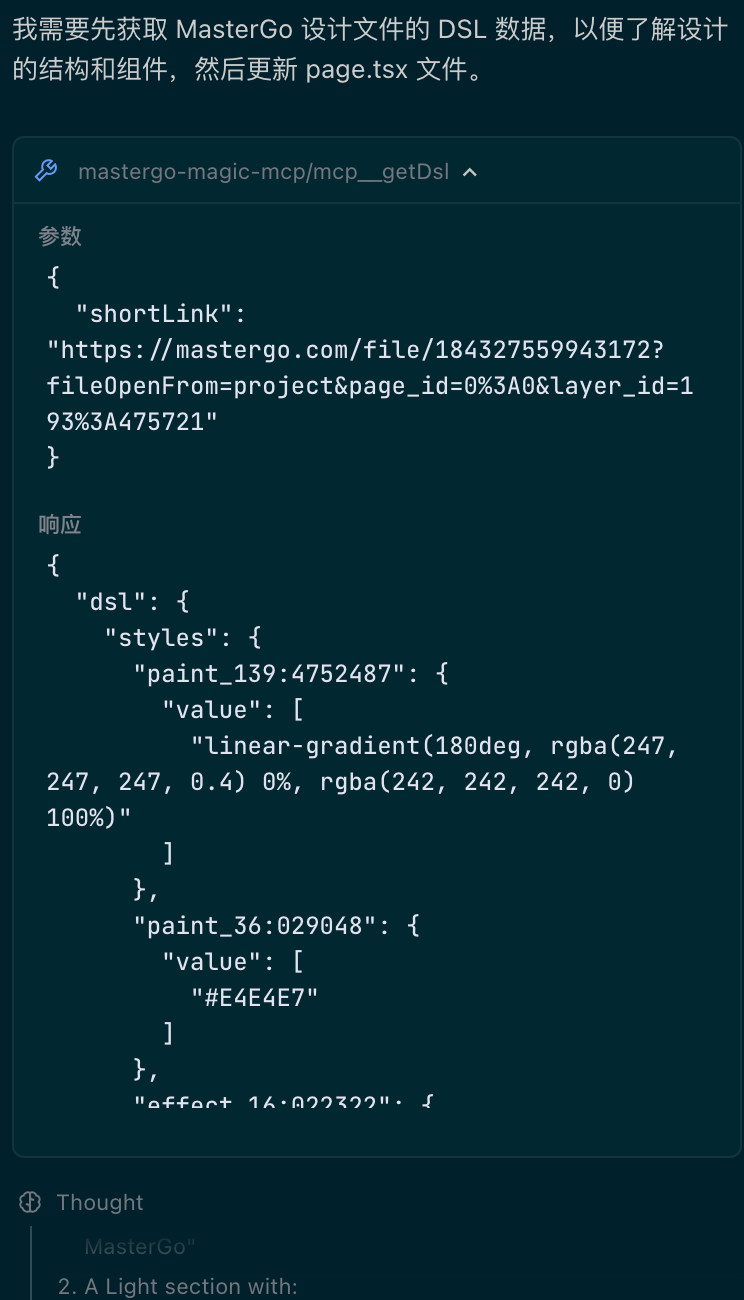
剩下就是静静的等待,angent运行完之后,发现终端有个小的报错
⨯ Error: Invalid src prop (https://image-resource.mastergo.com/141528087684889/141528087684891/bb395baadfeda8c3753bb40cbfd8c9e7.png) on next/image, hostname “image-resource.mastergo.com” is not configured under images in your next.config.js,
这个其实image-resource.mastergo.com这个地址没有加白,选中点击添加到对话框,让Agent解决下,如果你很熟悉NextJS的话,可以手动在next.config.js中添加
const nextConfig: NextConfig = {
  images: {
    domains: ["image-resource.mastergo.com"],
  },
};
然后报错解决,我截图下本地启动的改造的页面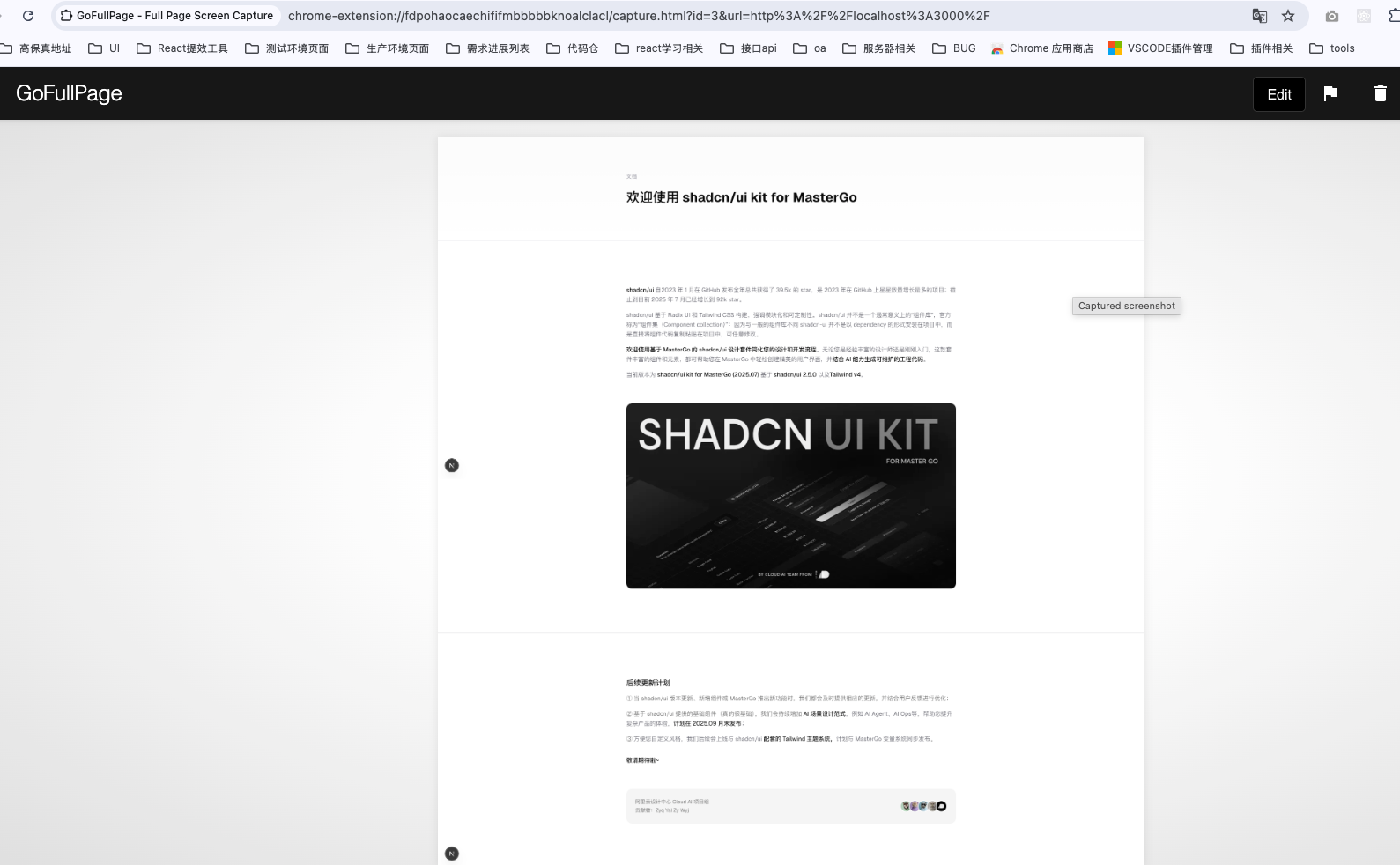
百分百还原,而且使用的是shadcn生成的项目的tailwindcss,而不是自己自由发挥的添加style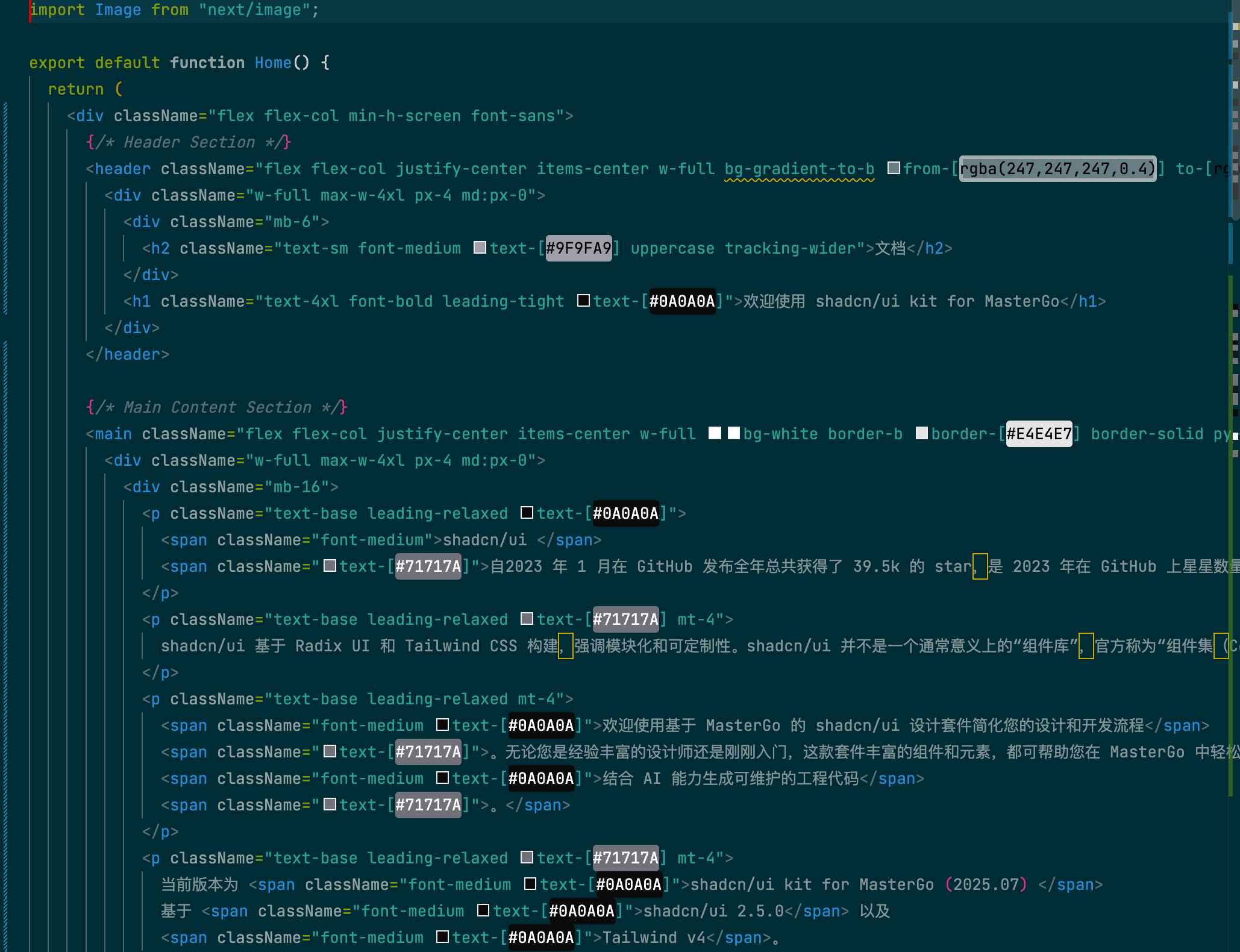
给自己记个TODO
后续负责的项目要有整个项目的UI美化,我到时候会使用这个方式实际在复杂的项目中测试下,敬请期待

有“AI”的1024 = 2048,欢迎大家加入2048 AI社区
更多推荐

 20
20 0
0- 0


 已为社区贡献3条内容

所有评论(0)