ComfyUI:AI绘画与图像生成的高效工作流
解锁AI绘画新范式:ComfyUI全实战指南与效率革命
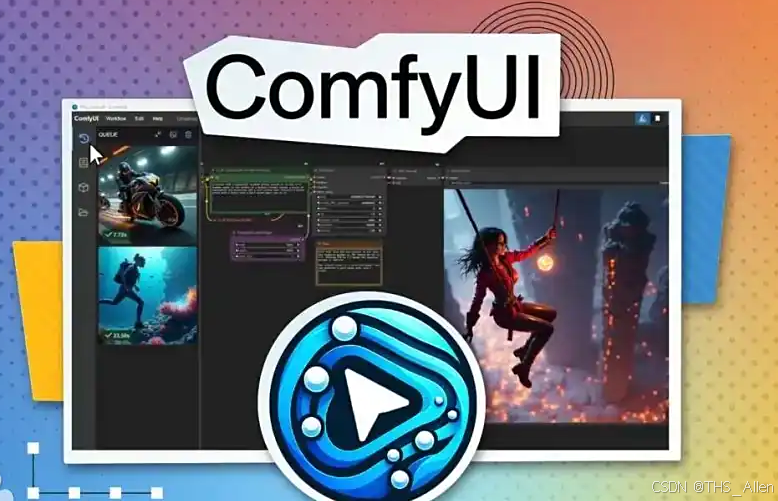
可视化节点,让Stable Diffusion的每一次生成都精准可控
你是否曾被Stable Diffusion WebUI中“一步到位”的生成方式所困扰?生成结果不尽如人意,却难以定位问题所在?ComfyUI以其独特的节点式工作流设计,正成为解决这些痛点的利器。
今天,我们将深入探索这款基于节点的Stable Diffusion图形界面工具,从环境部署到工作流构建,从基础文生图到高级ControlNet应用,全面解析如何利用ComfyUI提升AI绘画的效率与可控性。
一、ComfyUI:不只是界面,更是思维方式的革新
1.1 什么是ComfyUI?
ComfyUI是一款基于节点流程的可视化Stable Diffusion操作界面。与传统的WebUI不同,它将图像生成过程拆解为多个模块化节点,每个节点负责特定功能,如加载模型、编码文本、采样处理等。
核心优势对比:
- 透明化流程:每一步生成过程可视化,便于调试与优化
- 高度可定制:自由组合节点,构建个性化工作流
- 可重复性:保存工作流JSON,确保结果一致性
- 资源高效:支持节点缓存,减少重复计算
1.2 应用场景与受众
ComfyUI不仅适合AI绘画爱好者,更是专业设计师、游戏美术、商业插画师的理想工具。其精准的控制能力,使其在以下场景中表现卓越:
- 商业设计:品牌视觉一致性输出
- 概念艺术:快速迭代多种设计方案
- 游戏开发:批量生成角色与场景素材
- 艺术创作:探索风格化与混合媒介效果
二、环境部署:从零开始搭建ComfyUI
2.1 硬件与软件要求
在安装前,确保系统满足以下要求:
硬件建议:
- 显卡:NVIDIA GPU(支持CUDA),显存8GB以上为佳
- 内存:16GB最低,32GB推荐
- 存储:至少15GB空闲空间,建议SSD以获得更快模型加载速度
软件环境:
- Python 3.10+:推荐使用Miniconda3管理环境
- Git:用于克隆仓库与插件安装
2.2 两种安装方案对比
根据用户背景,可选择不同安装方式:
| 安装方式 | 适合人群 | 优点 | 注意事项 |
|---|---|---|---|
| 官方原生安装 | 进阶用户、开发者 | 纯净环境,高度可控 | 需手动配置依赖 |
| 秋叶整合包 | 新手、快速入门者 | 开箱即用,预装插件 | 体积较大,自定义程度低 |
原生安装关键步骤:
- 从GitHub官方仓库下载ComfyUI便携包(约1.35GB)
- 解压至全英文路径(如
E:\ComfyUI_windows_portable) - 根据硬件选择启动脚本:
- NVIDIA显卡:双击
run_nvidia_gpu.bat - 仅CPU:双击
run_cpu.bat
- NVIDIA显卡:双击
- 浏览器自动打开
http://127.0.0.1:8188,显示节点工作区即成功
2.3 模型与插件管理
标准化目录结构:
首次启动后,在ComfyUI根目录创建规范的models文件夹结构:
\ComfyUI\models\
├── checkpoints\    # 放置主模型(.safetensors或.ckpt)
├── loras\         # LoRA微调模型
├── vae\           # 变分自编码器
├── controlnet\    # ControlNet模型
└── clip\          # CLIP文本编码器(特别为FLUX等新模型准备)
必备插件安装:
- ComfyUI-Manager:插件管理器,提供一站式安装
git clone https://github.com/ltdrdata/ComfyUI-Manager.git - 汉化插件:在管理器中搜索“AIGODLIKE Translation”安装
- 工作流管理器:安装ComfyUI-Workspace-Manager,可视化管理模型库
三、核心工作流构建:从文生图到精细化控制
3.1 基础文生图工作流
一个最简化的文生图流程包含5个核心节点,揭示了Stable Diffusion的基本原理。
工作流构建步骤:
-
添加CheckpointLoaderSimple节点:加载主模型
- 右键画布 → 搜索“CheckpointLoaderSimple”
- 在
ckpt_name下拉菜单中选择已放置的模型
-
添加CLIP文本编码器节点(两个):
- 分别处理正向与负向提示词
- 将CheckpointLoaderSimple的
CLIP输出连接到两者的clip输入
-
添加EmptyLatentImage节点:定义生成图像尺寸
- 设置
width和height(SD1.5建议512x512,SDXL建议1024x1024)
- 设置
-
添加KSampler节点:核心采样器
- 连接
model输入到CheckpointLoaderSimple的MODEL输出 - 连接
positive和negative到两个CLIP编码器的输出 - 连接
latent_image到EmptyLatentImage的输出 - 参数设置建议:
steps:20-35(平衡速度与质量)cfg:7-8(提示词跟随程度)sampler_name:dpmpp_2m(稳定)或euler_a(快速)denoise:1.0(全强度去噪)
- 连接
-
添加VAEDecode节点:将潜在空间解码为像素图像
- 连接
samples到KSampler的输出 - 连接
vae到CheckpointLoaderSimple的VAE输出
- 连接
-
添加SaveImage节点:保存最终结果
- 连接
images到VAEDecode的输出
- 连接
完成后,点击Queue Prompt按钮开始生成。
3.2 提示词工程实战技巧
在ComfyUI中,提示词的编写原则与传统WebUI相似,但节点化流程让你能更精细地控制其作用方式。
高级提示词策略:
- 分层提示:使用多个CLIP文本编码器节点,为不同主题分配不同权重
- 顺序敏感:关键描述词置于提示词前端,影响更强
- 负面提示精准化:针对常见问题(如“多余手指”、“扭曲面部”)设置专用负面节点
3.3 SDXL工作流:基础+精炼双阶段
SDXL作为新一代模型,其工作流略有不同,常采用基础生成+精炼增强的双阶段模式:
- 基础阶段:使用SDXL基础模型生成1024x1024图像
- 精炼阶段:将基础输出作为潜变量,输入到SDXL精炼器进行细节增强
这种两阶段流程能显著提升高分辨率下的细节质量与一致性。
四、高级应用:ControlNet与LoRA的集成
4.1 ControlNet精准控制
ControlNet是ComfyUI中实现构图控制的关键技术,通过预处理器提取参考图像的结构信息,引导生成过程。
常用ControlNet类型及应用场景:
| ControlNet类型 | 预处理器 | 主要用途 | 权重建议 |
|---|---|---|---|
| Canny | 边缘检测 | 线稿上色、保留轮廓 | 0.5-1.0 |
| Depth | 深度估计 | 三维场景重建、景深控制 | 0.4-0.8 |
| OpenPose | 姿态识别 | 人物动作一致性 | 0.7-1.2 |
| Scribble | 手绘识别 | 涂鸦上色、概念草图 | 0.6-1.0 |
集成ControlNet的工作流扩展:
在基础文生图流程中,添加以下节点:
ControlNetLoader:加载ControlNet模型- 对应的预处理器节点(如
CannyEdgePreprocessor) ApplyControlNet:将控制条件应用到KSampler
4.2 LoRA风格微调
LoRA(Low-Rank Adaptation)模型用于微调风格或主题,占用空间小,效果显著。
使用要点:
- 在CheckpointLoader后添加
LoraLoader节点 - 连接至模型流,设置强度(通常0.6-0.8)
- 多LoRA堆叠:可串联多个LoraLoader,但需注意风格冲突,建议降低各自强度
五、实战案例:构建人像摄影工作流
让我们通过一个实际案例,整合前述技术,构建一个可用于商业人像摄影的完整工作流。
5.1 工作流设计目标
- 输入:主题描述+参考姿势图像
- 输出:符合姿势的高质量人像
- 特性:保持面部一致性、可控光影、背景分离
5.2 节点架构
{
  "工作流结构": {
    "输入模块": [
      "CheckpointLoader: 加载SDXL人像特化模型",
      "正面提示词CLIP编码器",
      "负面提示词CLIP编码器",
      "参考图像输入(用于OpenPose)"
    ],
    "控制模块": [
      "OpenPose预处理器",
      "ControlNetLoader (openpose模型)",
      "ApplyControlNet"
    ],
    "生成模块": [
      "KSampler (基础阶段)",
      "KSampler (精炼阶段,可选)",
      "面部修复节点(可选)"
    ],
    "后处理模块": [
      "VAEDecode",
      "高清放大节点",
      "色彩校正节点",
      "SaveImage"
    ]
  }
}
5.3 关键参数配置
-
双KSampler策略:
- 第一阶段:steps=25, cfg=7.5,生成基础图像
- 第二阶段:steps=15, cfg=5.0,以低去噪强度(0.2-0.3)微调细节
-
OpenPose控制权重:初始设为0.9,若姿势过于僵硬可降至0.7
-
面部修复:添加
FaceDetailer节点,自动检测并增强面部区域
六、性能优化与故障排除
6.1 显存管理技巧
ComfyUI工作流可能占用大量显存,尤其是复杂流程或多ControlNet情况。
优化策略:
- 启用–medvram参数:修改启动脚本,添加此参数可减少显存占用
- 使用fp16精度:多数现代模型支持半精度计算,显存减半,质量损失可忽略
- 分阶段生成:将单一大工作流拆分为多个子工作流,分步执行
- 及时清理节点:断开不再使用的节点连接,某些节点即使未连接也会占用显存
6.2 常见问题解决
| 问题现象 | 可能原因 | 解决方案 |
|---|---|---|
| 启动时报CUDA错误 | 显卡驱动过旧 | 更新NVIDIA驱动至535+版本 |
| 生成纯黑/空白图像 | VAE不匹配或解码失败 | 检查VAE连接,尝试切换不同VAE模型 |
| 工作流加载失败 | 缺少自定义节点 | 通过ComfyUI-Manager安装缺失节点 |
| 生成速度极慢 | 使用CPU模式或显存不足 | 确认使用GPU启动脚本,减少分辨率或批大小 |
七、未来展望:ComfyUI生态与发展趋势
7.1 新兴模型集成
随着AI绘画技术快速发展,ComfyUI正积极集成最新模型:
- FLUX.1:由Stable Diffusion原团队开发,性能媲美Midjourney V6,已在ComfyUI中可用
- SD3:下一代Stable Diffusion模型,预计将带来更强的提示词理解和生成能力
- SVD(Stable Video Diffusion):图像到视频生成,扩展创作维度
7.2 工作流分享与社区
ComfyUI的工作流共享文化是其生态的重要部分:
- 平台支持:LiblibAI等平台提供在线ComfyUI及工作流分享
- 标准化:工作流JSON文件便于分享、学习与复现
- 商业化:高质量工作流模板正成为新的数字商品
7.3 跨平台集成深化
未来ComfyUI将进一步加强与专业工具的整合:
- Blender:3D渲染与AI生成的深度结合
- Photoshop:通过插件实现无缝衔接
- 游戏引擎:实时生成游戏资产的工作流
结语:从工具掌握到思维转变
ComfyUI不仅仅是一个软件界面,更代表了一种模块化、可视化、可复现的AI绘画方法论。它可能初期学习曲线较陡,但一旦掌握,你将获得对Stable Diffusion空前的控制能力。
对于不同用户,学习路径建议如下:
- 初学者:从秋叶整合包开始,使用预设工作流,逐步理解节点功能
- 进阶用户:探索ControlNet、多模型集成等高级功能,构建个性化工作流
- 专业创作者:开发自定义节点,优化性能,建立可重复使用的生产管线
无论你是AI绘画爱好者、数字艺术家还是商业设计师,ComfyUI都能为你打开一扇新的大门——在这里,每一次生成都是可解释、可调整、可优化的理性创作过程。
现在,打开ComfyUI,开始构建你的第一个工作流吧。每一次节点的连接,都是对AI绘画原理的一次深入理解;每一次参数的调整,都是向理想图像迈出的一步。
延伸资源:
- 官方GitHub仓库:获取最新版本与文档
- ComfyUI subreddit:社区讨论与工作流分享
- YouTube教程频道:视觉化学习节点操作
- 模型下载平台:Civitai、Hugging Face获取最新模型
本文为ComfyUI实战指南第一部分,后续将深入探讨自定义节点开发、API集成、团队协作工作流等高级主题。文中所有工作流均可通过CSDN资源区下载实践。

有“AI”的1024 = 2048,欢迎大家加入2048 AI社区
更多推荐

 14
14 0
0- 0


 已为社区贡献62条内容

所有评论(0)