[特殊字符] Skills 实用指南:如何在Trae中安装和使用 Skills
本文将详细介绍什么是 Skills,为什么需要使用 Skills,以及四种不同的安装方法,帮助你快速上手并提升开发效率。如果把 AI 比作一个刚入职的超级实习生,它有很强的通用智力和基础知识,但它可能不懂你们公司的具体代码规范、不懂怎么部署到特定的服务器、AI 生成配置后,Trae 会自动提示你安装到全局还是项目中,你可以根据实际情况选择,点击「确认」即可完成安装。如果你更倾向于可视化操作,或者需
📖 简要
Trae 是一款强大的 AI 编程助手,与 Cursor 类似,能够帮助开发者更高效地编写代码。而 Skills(技能) 则是 Trae 的核心扩展机制,可以让 AI 具备更多定制化的能力。本文将详细介绍什么是 Skills,为什么需要使用 Skills,以及四种不同的安装方法,帮助你快速上手并提升开发效率。
📑 目录
什么是Skills
Skills简单来说,就是赋予 AI 助手(如 Trae、Cursor 或 Vercel 的 AI SDK)的特定“能力包”或“工具箱”。 如果把 AI 比作一个刚入职的超级实习生,它有很强的通用智力和基础知识,但它可能不懂你们公司的具体代码规范、不懂怎么部署到特定的服务器、 也不知道你们常用的某个特定库的用法。 这时候,Skills 就像是给这个实习生发放的《岗位操作手册》或《专项技能培训》。
为什么使用 Skills
🎯 扩展 AI 能力边界
Trae 默认功能已经很强大,但通过安装 Skills,你可以让 AI 掌握特定领域的专业知识,比如:
-
🔍 代码性能分析 -
🧪 单元测试生成 -
📝 文档自动生成 -
🔄 代码重构建议
⚡ 提升开发效率
Skills 就像是给 AI 配备了"工具包",让它在处理特定任务时更加游刃有余:
-
减少重复性工作 -
提供更精准的代码建议 -
自动化复杂流程
🌐 社区资源共享
通过 Skills 生态,你可以:
-
使用社区验证过的优质技能 -
分享自己创建的技能 -
学习他人的最佳实践
🛠️ 高度可定制化
每个项目和团队都有独特的需求,Skills 让你能够:
-
创建符合项目规范的代码生成模板 -
集成团队常用的工具和脚本 -
定义特定的代码审查规则
如何在全局或项目中安装 Skills
Trae 提供了多种安装 Skills 的方式,你可以根据实际情况选择最适合的一种。
方法一:使用 skills 命令安装
这是最直接、最常用的安装方式,适合快速安装社区共享的 Skills。
🔹 通过 GitHub 仓库安装
# 使用完整仓库路径
npx skills add vercel-labs/agent-skills
# 或者使用完整的 GitHub URL
npx skills add https://github.com/vercel-labs/agent-skills
# 也可以直接将skills安装在全局,然后通过skills来安装
npm i skills -g
skills add vercel-labs/agent-skills
# or
skills add https://github.com/vercel-labs/agent-skills
示例说明:
-
vercel-labs/agent-skills是 Vercel 实验室开发的官方技能包 -
安装后,Trae 将获得 Agent 相关的增强能力
🔹 查看已安装的 Skills
# 列出当前项目中所有已安装的 Skills
npx skills list
🔹 其他常用命令
# 查找可用的 Skills
npx skills find [query]
# 将所有已安装的skills更新到最新版本
npx skills update
# 检查是否有可用的skills更新
npx skills check
# 删除指定的 Skill
npx skills remove [skills]
文档地址
https://github.com/vercel-labs/skills
✅ 适用场景
-
需要快速安装开源社区维护的 Skills -
项目使用公共仓库管理配置 -
团队协作需要统一的技能集
💡 小贴士
安装前可以先访问 GitHub 仓库查看 Skill 的文档和使用说明,确保它符合你的需求。
方法二:使用 openskills 命令安装
openskills 是一个专门用于管理 Skills 的工具,提供了更丰富的功能和更好的用户体验。
🔹 安装指定组织的 Skills
# 安装 Anthropic 官方提供的 Skills
npx openskills install anthropics/skills
# 安装GitHub Repo
npx openskills install your-org/your-skills
# 安装本地目录中的 Skill
npx openskills install ./local-skills/my-skill
# 也可以直接将openskills安装在全局,然后通过openskills来安装
npm i openskills -g
openskills install vercel-labs/agent-skills
# or
openskills install your-org/your-skills
# or
openskills install ./local-skills/my-skill
🔹 同步最新的 Skills
# 同步远程仓库的最新更新
npx openskills sync
🔹 查看已安装的 Skills
# 列出当前项目中所有已安装的 Skills
npx openskills list
🔹 其他常用命令
# 更新 Skills
npx openskills update [name...]
# 查看某个 Skill 的详细信息
npx openskills read <name>
# 删除指定的 Skill
npx openskills remove <name>
文档地址
https://github.com/numman-ali/openskills
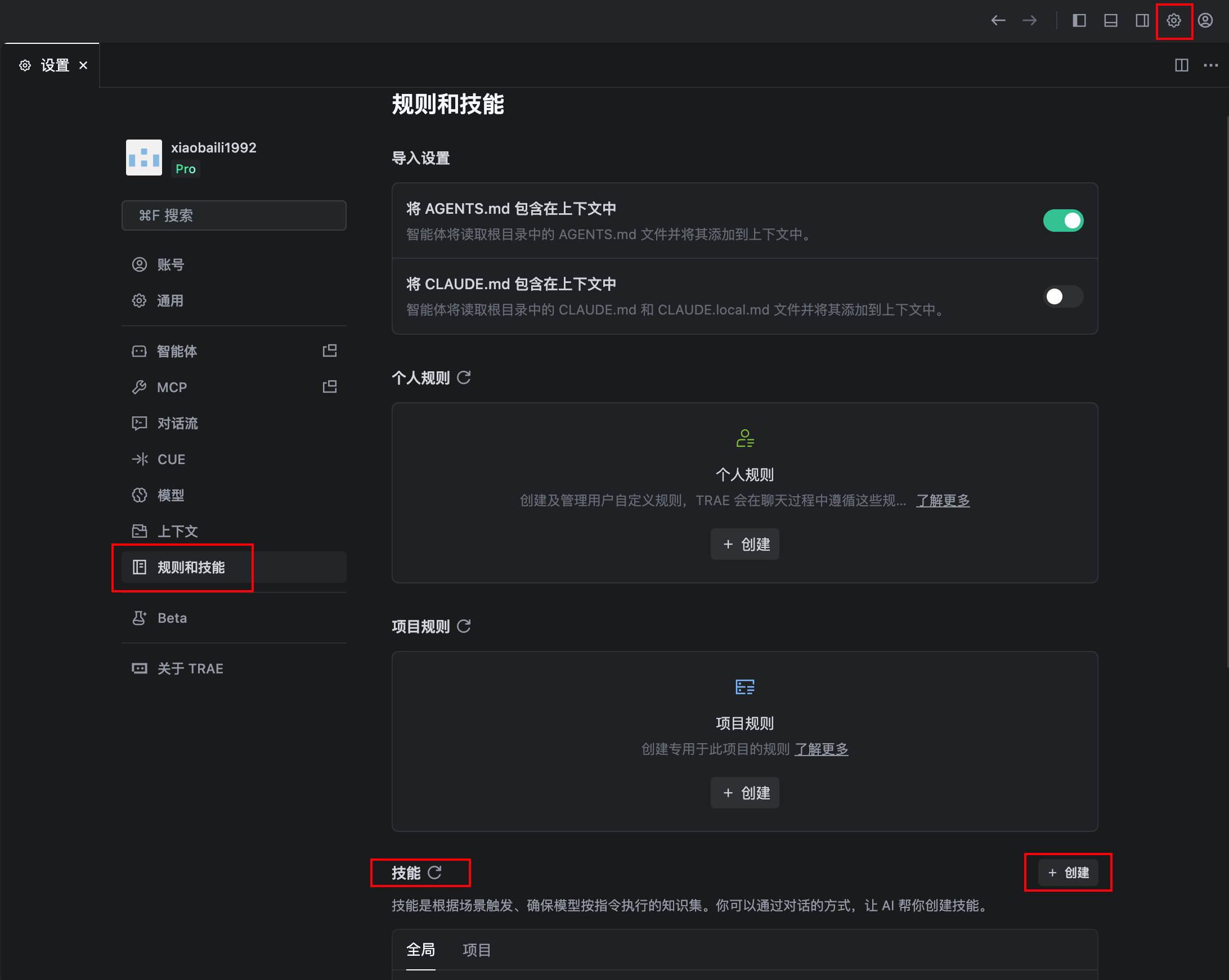
方法三:手动安装(界面操作)
如果你更倾向于可视化操作,或者需要创建自定义的 Skills,手动安装是最好的选择。
🔹 详细操作步骤
-
打开设置面板
-
点击 Trae 界面右上角的 ⚙️ 设置按钮
-
-
进入规则和技能配置
-
在设置菜单中选择「规则和技能」选项
-
-
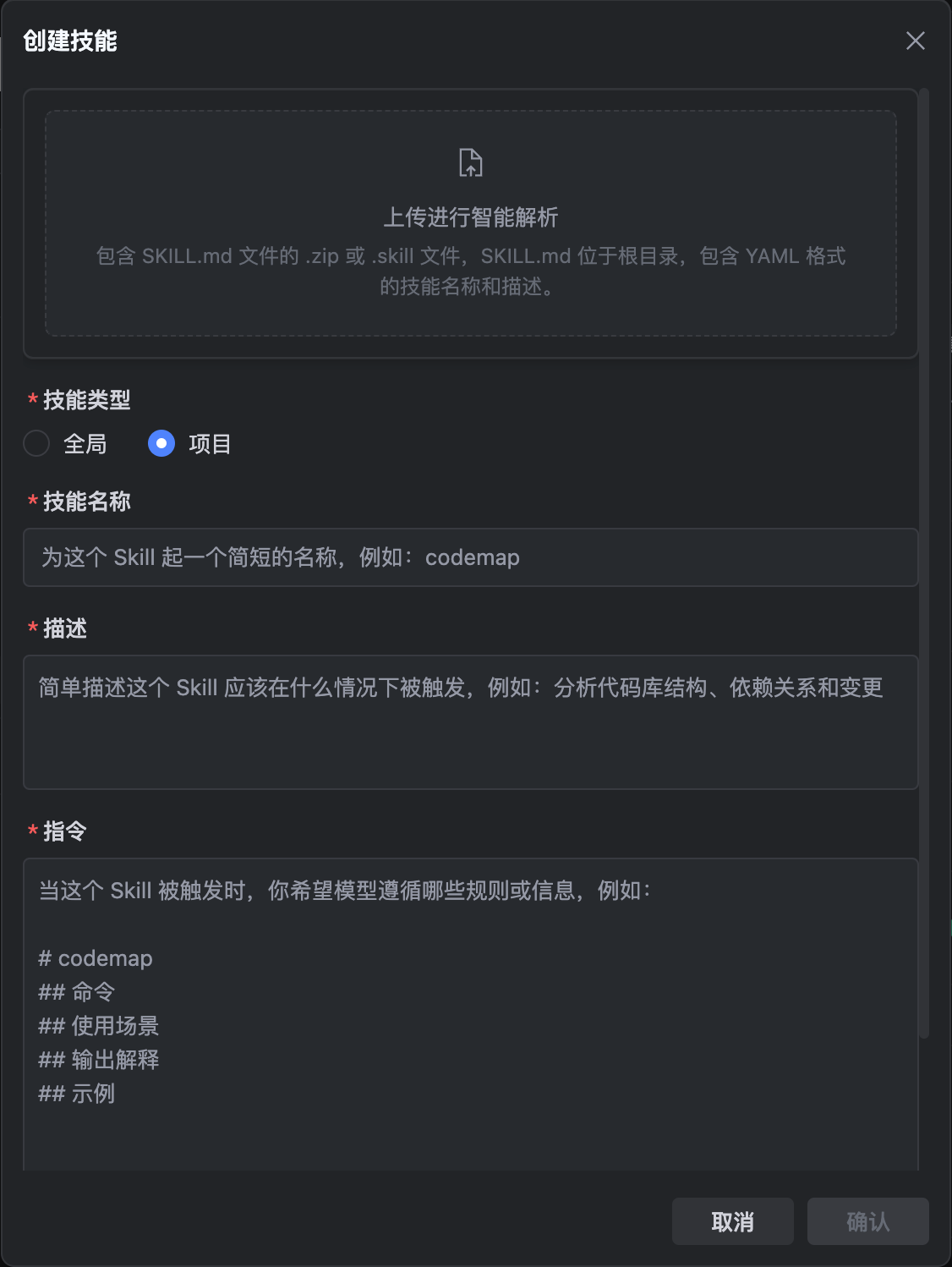
创建新技能
-
找到技能栏,点击「创建」按钮 -
输入技能名称和描述 -
选择是全局安装还是项目安装
-
-
添加技能内容
方式 A:上传文件
点击 上传进行智能解析
→ 选择本地的 包含SKILL.md文件的.zip或.skill文件,SKILL.md位于根目录,包含YAML格式的技能名称和描述
→ 确认
方式 B:直接输入
-
在文本编辑器中直接编写技能配置 -
支持语法高亮和实时验证
-
方法四:使用 SOLO Coder 模式让 AI 创建 Skills
这是最智能、最便捷的方式,让 AI 帮助你生成需要的技能配置。
🔹 启用 SOLO Coder 模式
在 Trae 中切换到 SOLO Coder 模式,这个模式专门用于与 AI 进行深度交互。
🔹 向 AI 提出需求
帮我创建一个检查代码性能的 skills
🔹 让 AI 优化提示词(推荐)
如果希望获得更精准的结果,可以先让 AI 帮你优化提示词,点击输入框右边的 两个四角星图标: 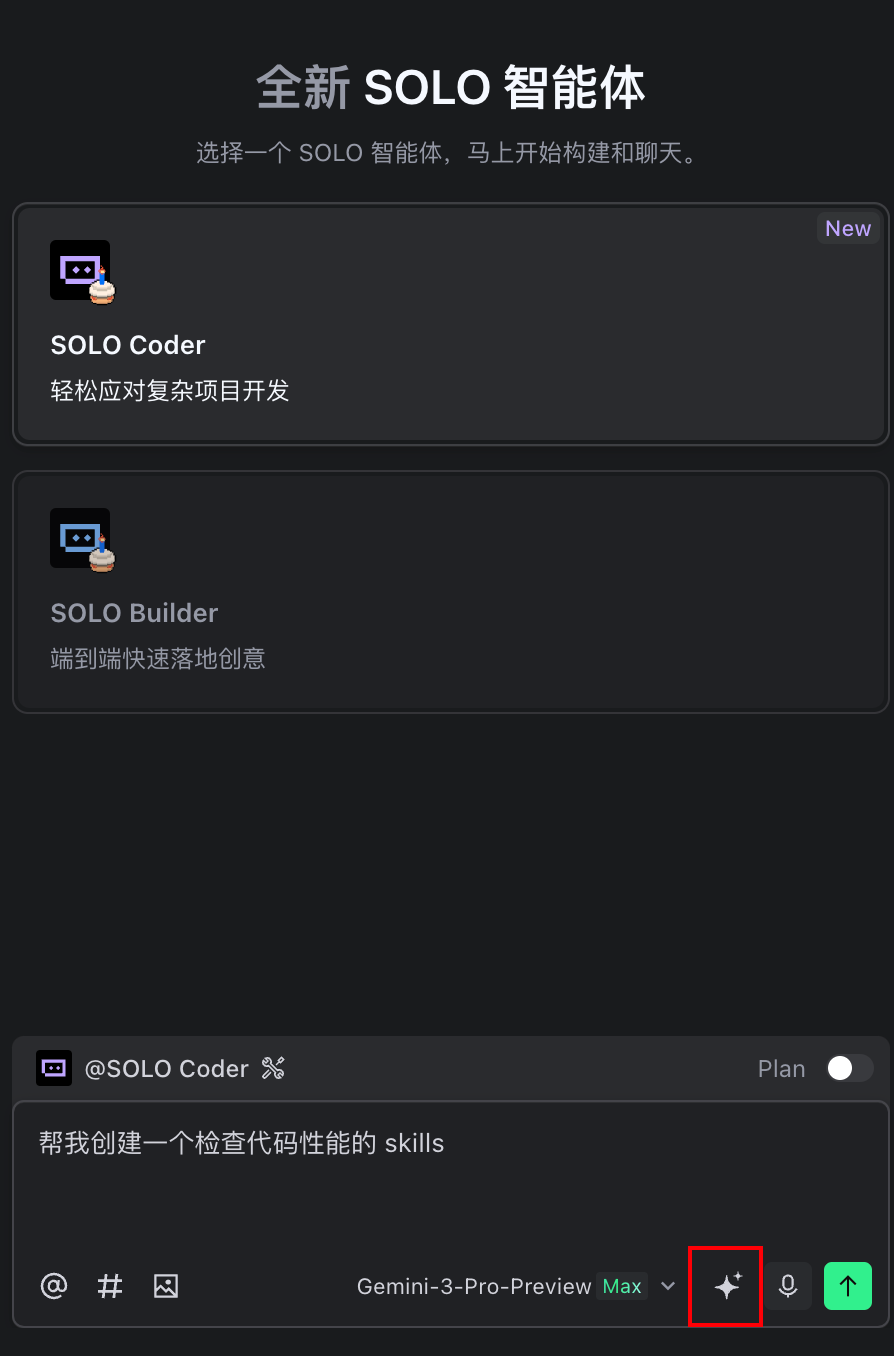
AI 返回优化后的提示词:
开发一个专门用于检查和分析代码性能的skills功能模块。该模块需要能够自动检测代码执行时间、内存使用情况、CPU占用率等关键性能指标,支持多种编程语言(如JavaScript、Python、Java等),提供详细的性能报告和可视化图表,包含性能瓶颈识别、优化建议生成、历史性能数据对比等功能。要求实现实时监控、批量分析、自定义性能阈值设置,输出格式需支持JSON、HTML报告和图表展示,确保分析结果准确可靠,响应时间在毫秒级别,并支持集成到现有开发环境中。
🔹 安装生成的技能
AI 生成配置后,Trae 会自动提示你安装到全局还是项目中,你可以根据实际情况选择,点击「确认」即可完成安装。
✅ 适用场景
-
不熟悉技能配置的语法和结构 -
需要快速创建特定功能的技能 -
希望借助 AI 的经验生成最佳实践配置
💡 进阶技巧
你可以让 AI 帮你创建技能的测试用例,确保技能配置的正确性:
为上面创建的性能分析技能生成一些测试用例,
验证它能否正确识别各种性能问题
好的Skills推荐
https://github.com/anthropics/skills
https://github.com/vercel-labs/agent-skills
https://github.com/ComposioHQ/awesome-claude-skills
📝 总结
本文详细介绍了在 Trae 中安装 Skills 的四种方法:
| 方法 | 优点 | 缺点 | 推荐场景 |
|---|---|---|---|
| skills 命令 | 简单快捷 | 功能相对基础 | 快速安装开源技能 |
| openskills 命令 | 功能丰富,支持版本管理 | 需要额外学习命令 | 复杂项目和长期维护 |
| 手动安装 | 可视化操作,灵活度高 | 操作步骤较多 | 自定义技能创建 |
| SOLO Coder 模式 | 智能生成,降低门槛 | 依赖 AI 理解能力 | 快速创建特定技能 |
选择哪种方式取决于你的具体需求和技术偏好。对于新手,建议从 skills 命令开始;对于需要深度定制的团队,推荐使用 openskills 命令配合 手动安装;而 SOLO Coder 模式则适合快速生成特定功能的技能配置。 Skills 是 Trae 强大的扩展机制,善用它将极大地提升你的开发效率。开始尝试安装你的第一个 Skill 吧!🎉
希望这篇教程对你有所帮助!如有问题,欢迎交流讨论。
本文由 mdnice 多平台发布

有“AI”的1024 = 2048,欢迎大家加入2048 AI社区
更多推荐
 24
24 0
0- 0


 已为社区贡献2条内容

所有评论(0)