图片抠图怎么弄?多种解决方案分享,附详细操作步骤
对于很多非设计专业出身的朋友来说,面对这一需求往往感到束手无策。打开Photoshop看着复杂的图标发呆,或者用手机修图软件一点点擦除背景擦到手抽筋,结果边缘还毛毛糙糙。那么,到底图片抠图怎么弄才能既快速又专业呢?在本文中,我们会分享多种抠图的方法,并介绍一款先进的AI抠图工具。
对于很多非设计专业出身的朋友来说,面对这一需求往往感到束手无策。打开Photoshop看着复杂的图标发呆,或者用手机修图软件一点点擦除背景擦到手抽筋,结果边缘还毛毛糙糙。那么,到底图片抠图怎么弄才能既快速又专业呢?在本文中,我们会分享多种抠图的方法,并介绍一款先进的AI抠图工具。
方法一:使用在线免费的移乐AI工具
随着人工智能技术的飞速发展,AI抠图已经成为了解决 图片抠图怎么弄问题最主流、最高效的途径。相比于传统软件,AI能够通过深度学习算法,精准识别图片中的主体(人物、商品、动物等)与背景,实现一键分离。
在这里,我们要特别推荐一款非常便捷的工具——移乐AI。
移乐AI的AI抠图功能在处理抠图 这一任务时表现卓越。它的操作逻辑极简,无需用户具备任何设计基础。你只需要将需要处理的图片上传到移乐AI的平台,系统就会在几秒钟内自动完成主体识别,将背景去除得干干净净。特别是对于处理人像照片时,移乐AI能够精细地保留每一根发丝,完美解决了困扰大家许久的“发丝抠图”难题。
图片抠图怎么弄?下面,我们就来看看这款软件是怎么操作的。步骤如图下:
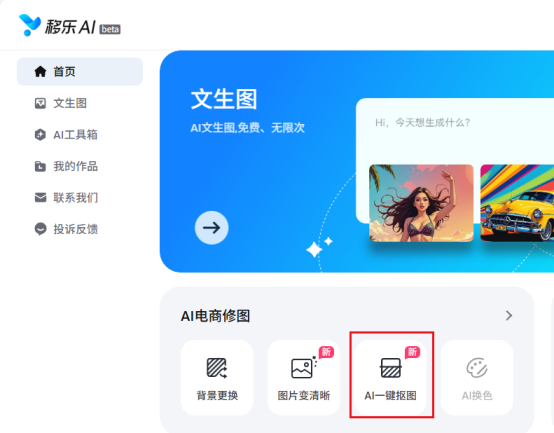
1. 打开网站:打开移乐AI网站,选择“AI一键抠图”工具。
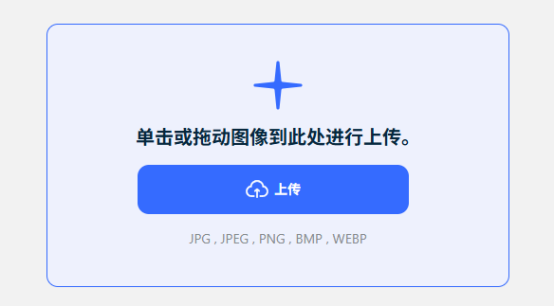
2. 上传图片:点击“上传”按钮,选择所需的图片文件(支持JPG, JPEG, PNG, BMP, WEBP等格式)。
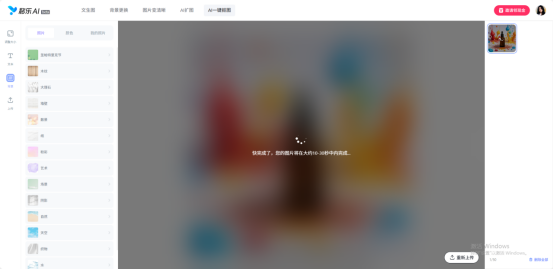
3. AI抠图:工具将自动对图片进行分析,保留主体,同时去除背景。
4. 功能使用:
调整大小:选择合适的尺寸或自定义大小,确保图像适应需要。
文本添加:点击“添加文本”,输入需要的内容,调整字体及样式。
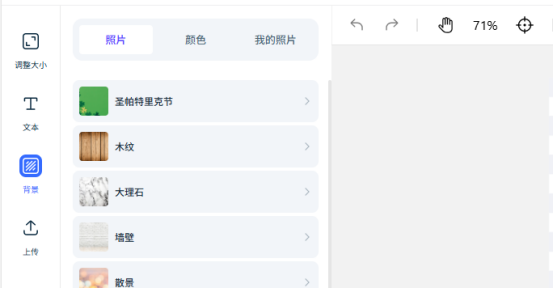
背景设置:选择图片、颜色或上传新的背景图片,点击即可替换。
5. 上传和优化:若需添加更多图片,使用“上传功能”,然后在横排导航条中进行精细调整,如背景移除、裁剪等。
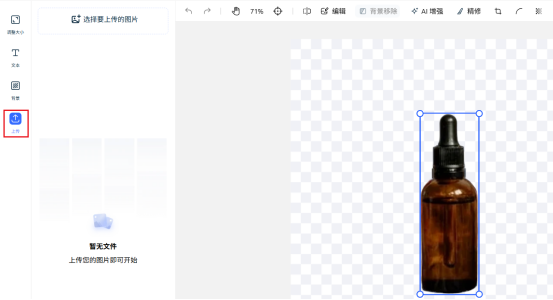
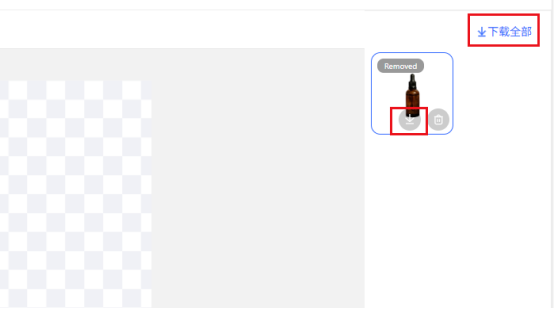
6. 保存与导出:编辑完成后,点击保存,将生成的图片下载到本地。
方法二:利用PowerPoint/WPS
很多用户不知道,其实我们电脑里天天用的办公软件PPT和WPS,就自带了非常强大的抠图功能。对于不需要极高精度、主要用于PPT配图的场景,这是解决抠图的快速方式,因为它省去了在不同软件间切换的麻烦。
以PowerPoint为例,解决 图片抠图怎么弄 的步骤如下:
1、插入图片,选中图片,点击上方的“图片格式”选项卡。
2、找到最左侧的“删除背景”按钮。
3、此时PPT会自动识别主体并用紫色遮罩覆盖背景。你可以通过“标记要保留的区域”和“标记要删除的区域”来微调识别结果。
4、点击保留更改,搞定。
虽然这个方法在处理极度复杂的背景时不如移乐AI等专业AI工具精准,但对于处理颜色对比明显的背景,它足以应对。
方法三:使用Photoshop(PS)
作为图像处理行业的行业标准,Photoshop在解决图片抠图的能力上是毋庸置疑的。虽然它的学习曲线陡峭,但一旦掌握,就能应对所有极端复杂的抠图需求。在PS中,解决图片抠图怎么弄的核心工具有:
魔棒工具/快速选择工具:适合背景颜色单一、对比度高的图片。点击背景即可选中,按Delete删除。
钢笔工具:这是抠图的最高境界,通过绘制贝塞尔曲线勾勒出物体轮廓,得到的边缘最平滑、最锐利。对于需要印刷的高端产品图,这是解决 图片抠图怎么弄 的不二法门。
选择并遮住(原调整边缘):在初步选中后,利用“智能半径”检测边缘,可以自动处理头发等细节,效果堪比AI。
对于专业设计师来说,PS是解决抠图的必由之路;但对于普通用户,考虑到学习成本,我们依然推荐优先尝试AI工具如移乐AI。
全文小结
图片抠图怎么弄?针对这个问题,本文分享了多种抠图的方法。无论你是专业设计师还是普通用户,都可以根据自己的需求选择最合适的抠图方法。

有“AI”的1024 = 2048,欢迎大家加入2048 AI社区
更多推荐
 18
18 0
0- 0


 已为社区贡献9条内容

所有评论(0)