Windows系统MQTT配置与MQTTX通信测试
链接: https://pan.baidu.com/s/1aGBD_36T4BIpJV1e5ut0Yw?路径添加完保存完成了,最后打开一个新的 CMD 窗口,输入以下命令,验证是否有输出,若有则添加系统变量成功。双击打开安装程序,正常安装即可(可以根据需求选择目录),不选直接点击下一步也行。主题消息转发给了它自己(形成 “自己发、自己收” 的闭环,常用于测试)可以用记事本打开,也可以用其他编辑器打
MQTT配置与MQTTX通信测试
安装包——百度网盘
通过网盘分享的文件:MQTT
链接: https://pan.baidu.com/s/1aGBD_36T4BIpJV1e5ut0Yw?pwd=41r4
提取码: 41r4
一、查看电脑配置
右击此电脑-> 属性:查看电脑操作类型
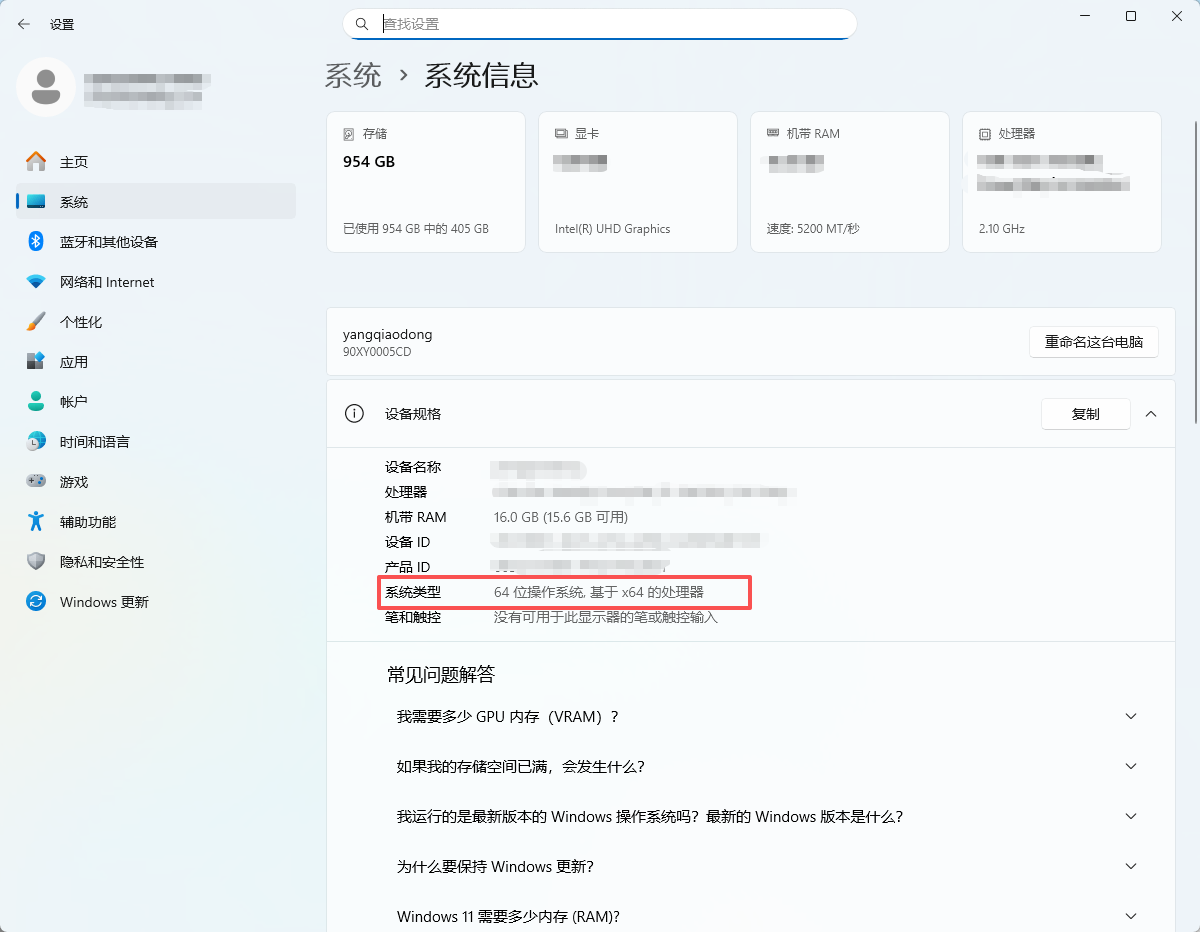
如果是64位操作系统,下载安装后面为64位的mqttx和mosquitto
如果是32位操作系统,下载安装后面为86的mosquitto和32的mqttx
双击打开安装程序,正常安装即可(可以根据需求选择目录),不选直接点击下一步也行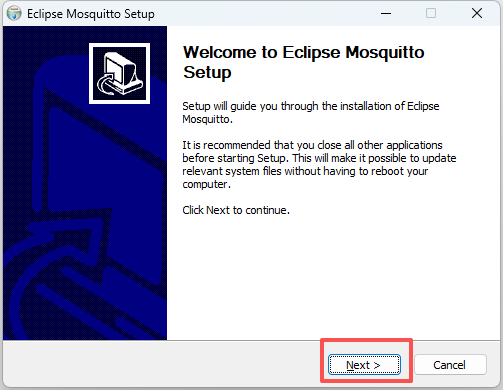
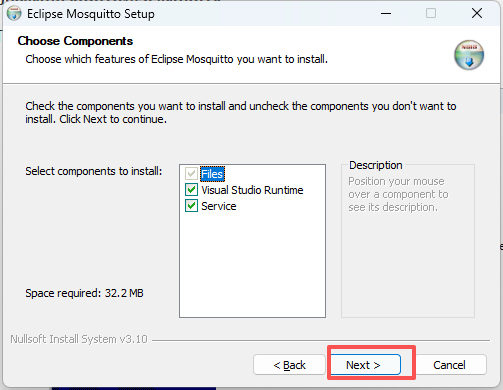
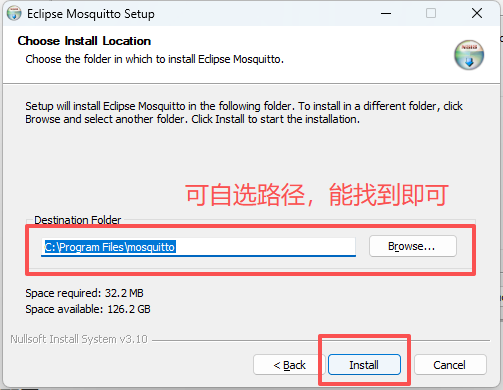
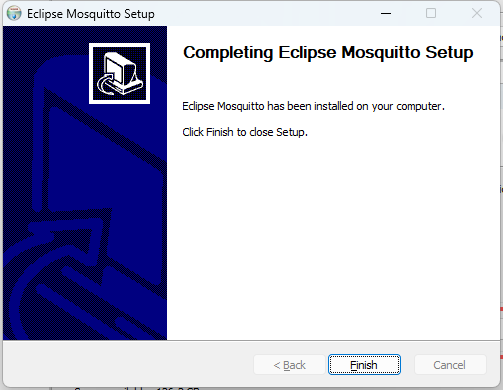
二、 mosquitto服务器搭建和配置
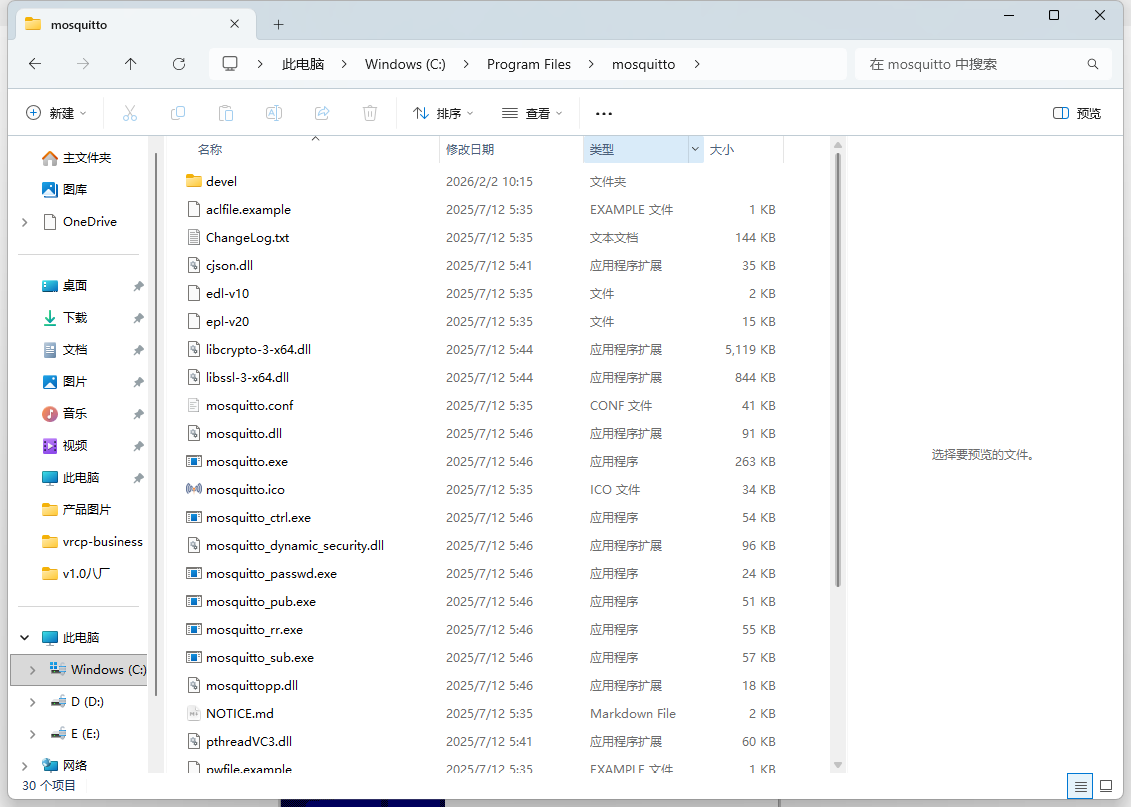
- 安装完成的mosquitto目录
-
文件作用
文件名称 作用 mosquitto.conf mosquitto服务器配置文件 mosquitto.exe 用来开启broker mosquitto_passwd.exe 用来设置用户的账号与密码 mosquitto_pub.exe 用来发布消息 mosquitto_sub.exe 用来订阅消息 pwfile.example 通过mosquitto_passwd来存储用户账号密码的文件 -
添加系统环境变量
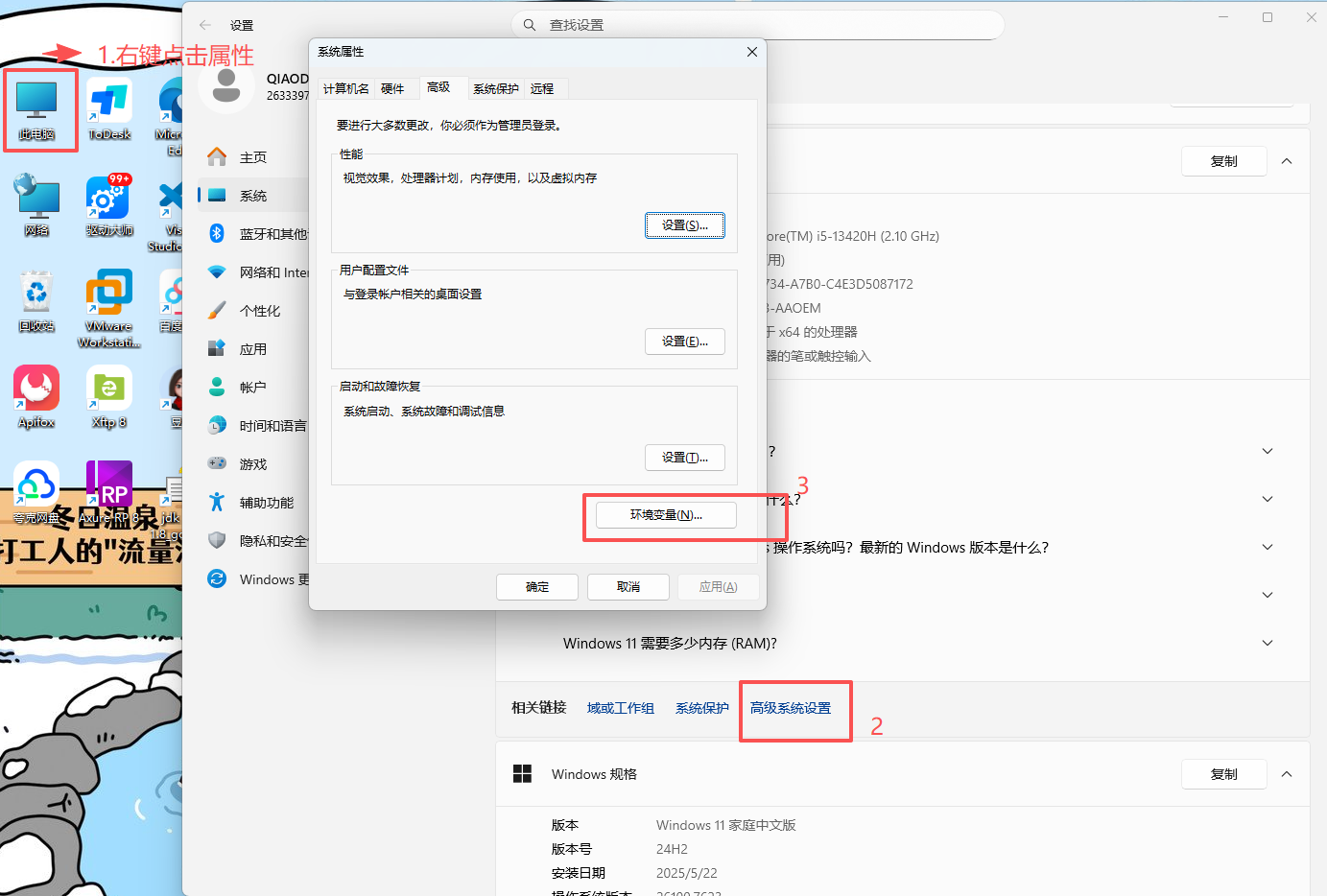
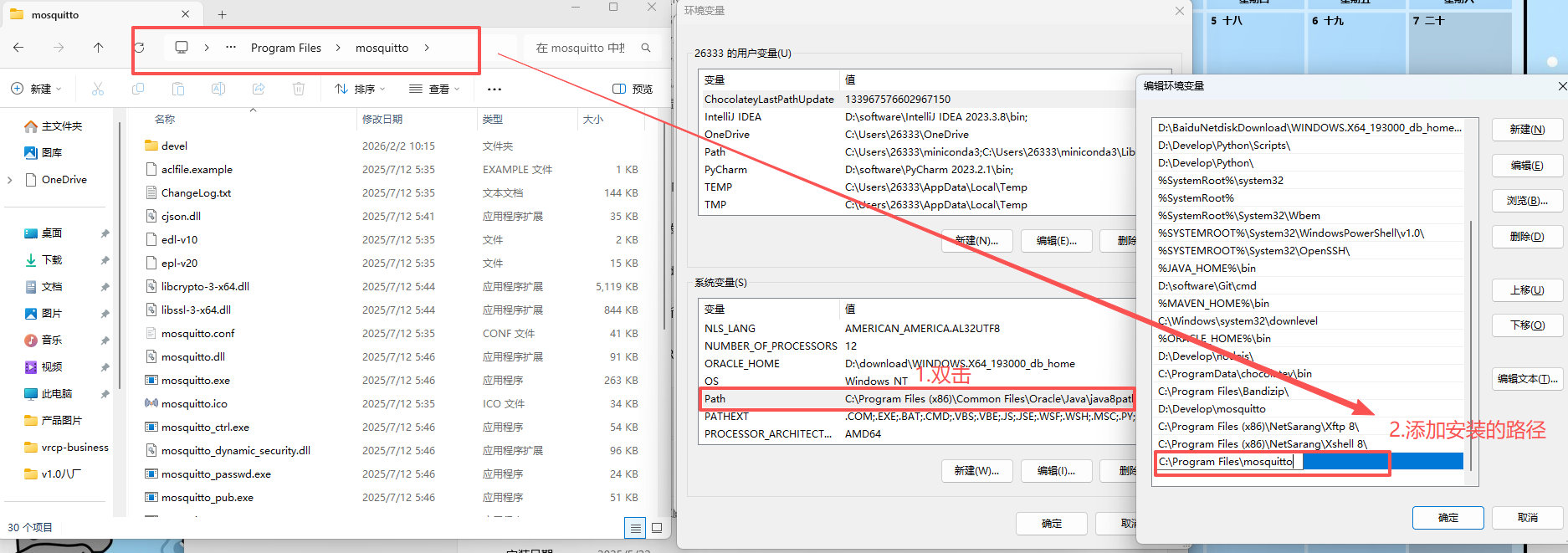
路径添加完保存完成了,最后打开一个新的 CMD 窗口,输入以下命令,验证是否有输出,若有则添加系统变量成功
mosquitto -h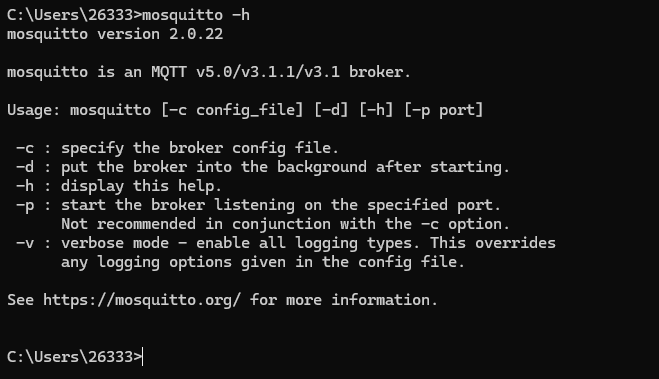
-
进入Mosquitto文件安装路径更改配置文件
-
pwfile.example文件
记事本打开,可以看见密码文件已有用户信息,但密码被加密
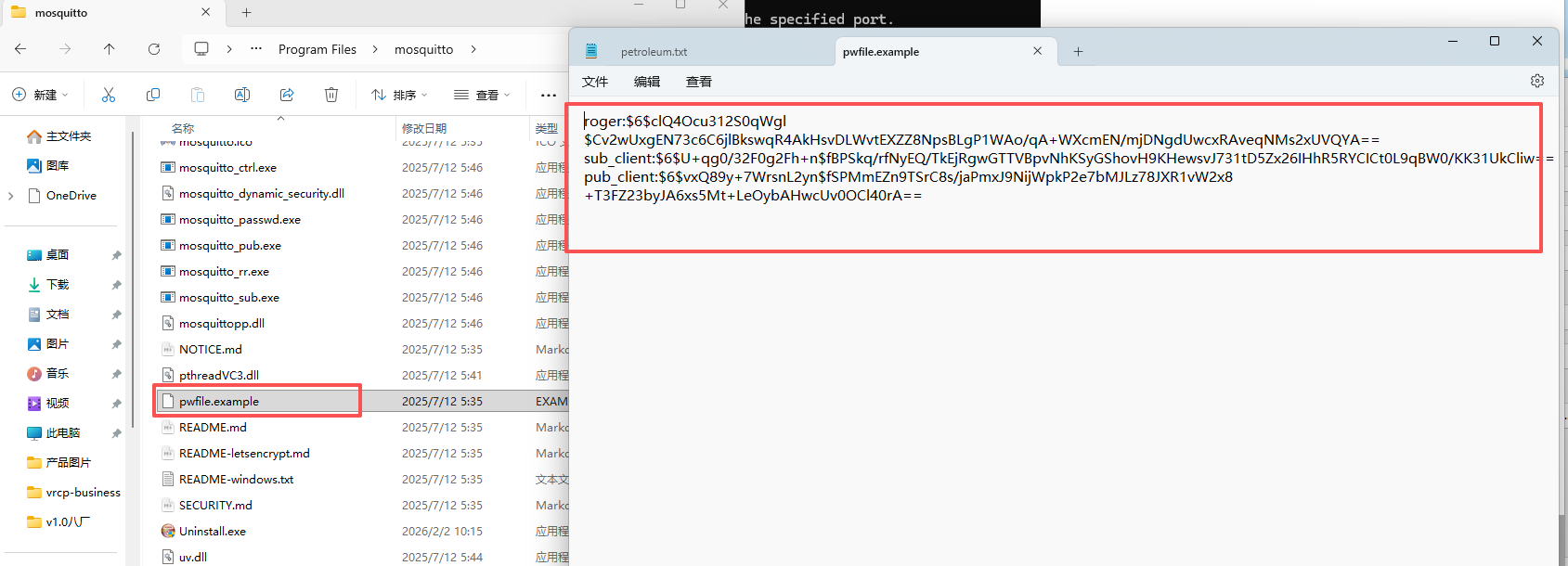
需要手动创建一个用户
进入命令行窗口cmd,输入创建用户指令:
mosquitto_passwd -c pwfile.example admin或使用绝对路径(安装路径):
mosquitto_passwd -c "C:\Program Files\mosquitto\pwfile.example" admin(pwfile.example为文件相对路径、admin为用户名)
会输入两次密码,如果路径在C盘,需要管理员权限进入cmd命令行窗口
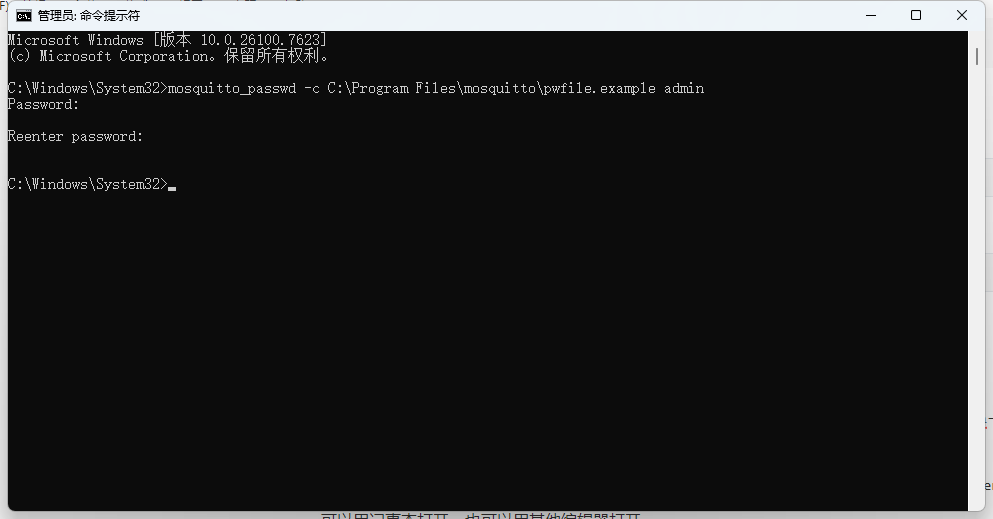
此刻打开文件夹可以看见admin用户(我这里是把原来的删除了的)
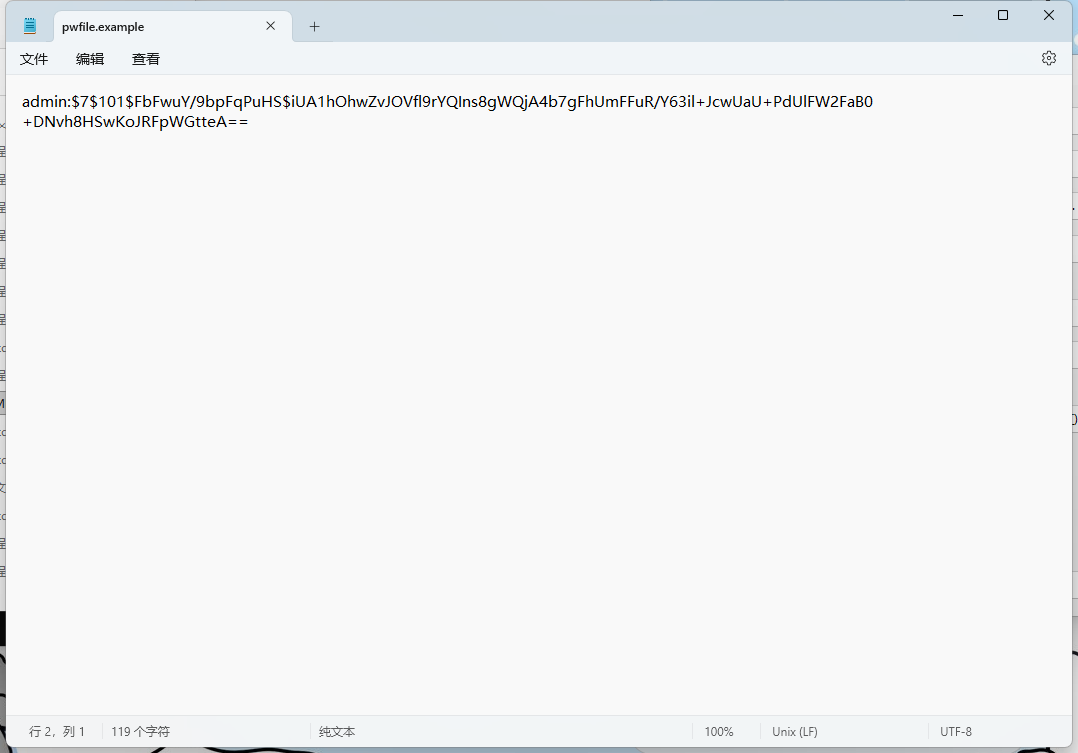
-
mosquitto.conf文件
可以用记事本打开,也可以用其他编辑器打开(我这里使用的VScode)
-
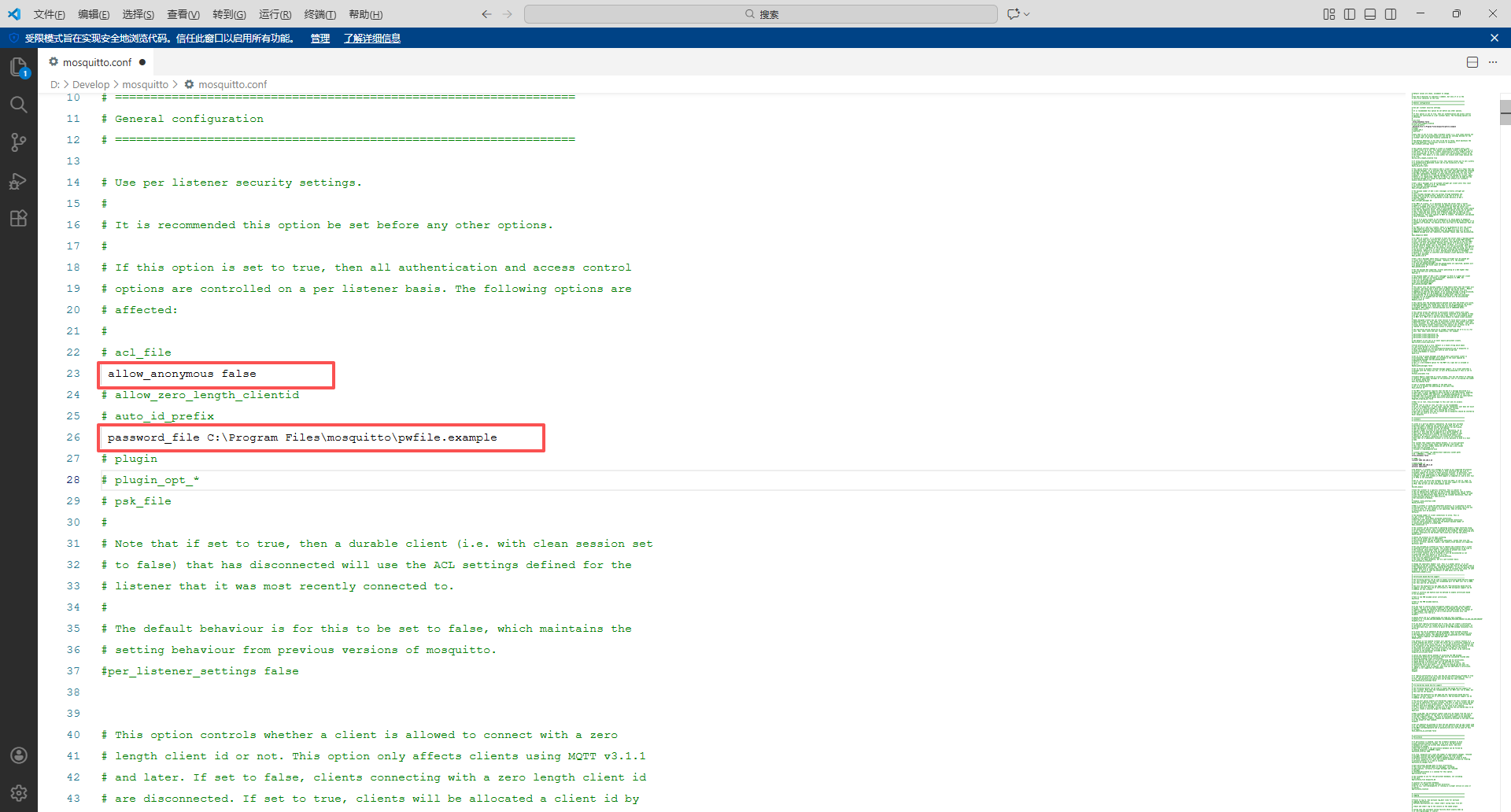
找到allow_anonymous取消注释,并在末尾加上false,表示关闭匿名用户登录
-
找到password_file取消注释,并在末尾加上密码文件的绝对路径(密码文件就在当前配置文件路径下)
-
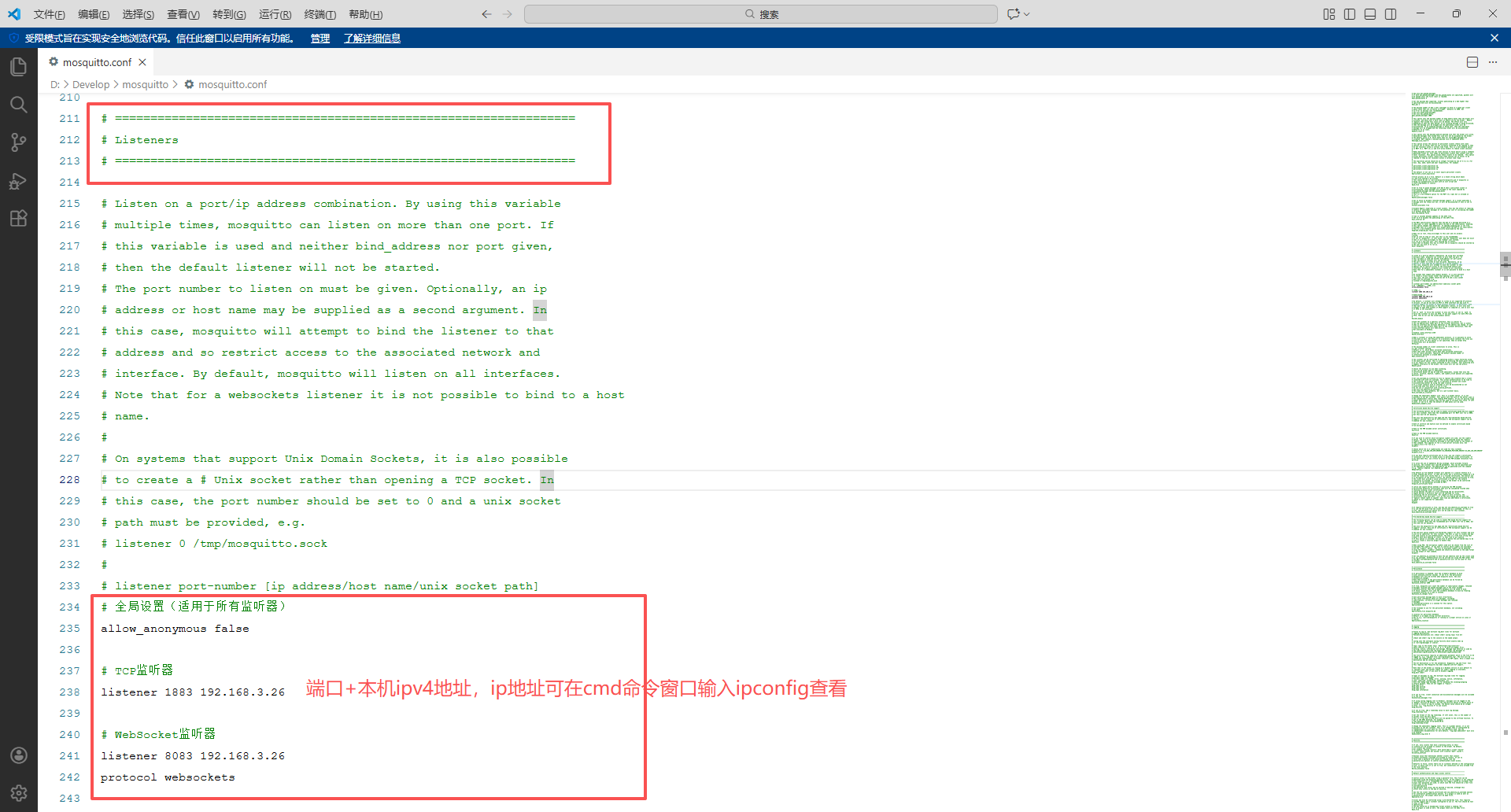
在配置文件的Listener中找到listener,取消注释,并在末尾加上Mosquitto部署的位置,即在本机的1883端口上部署+所需设备的ip地址
-
三、测试通信
-
启动mosquitto
进入Mosquitto安装路径(自己电脑安装路径),输入启动指令:
mosquitto -c mosquitto.conf -v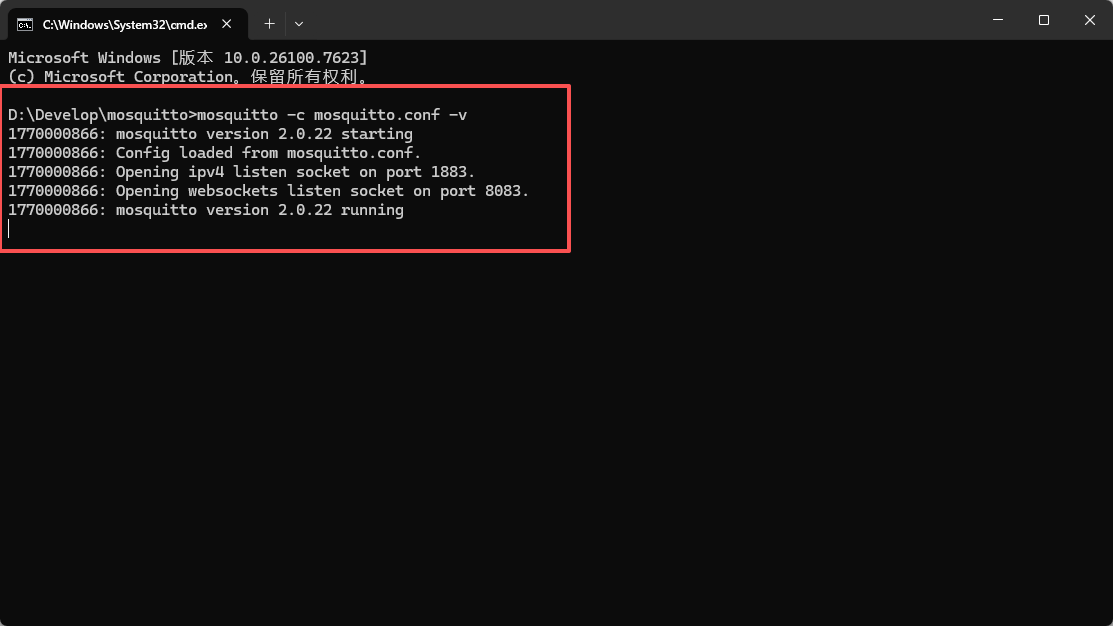
-
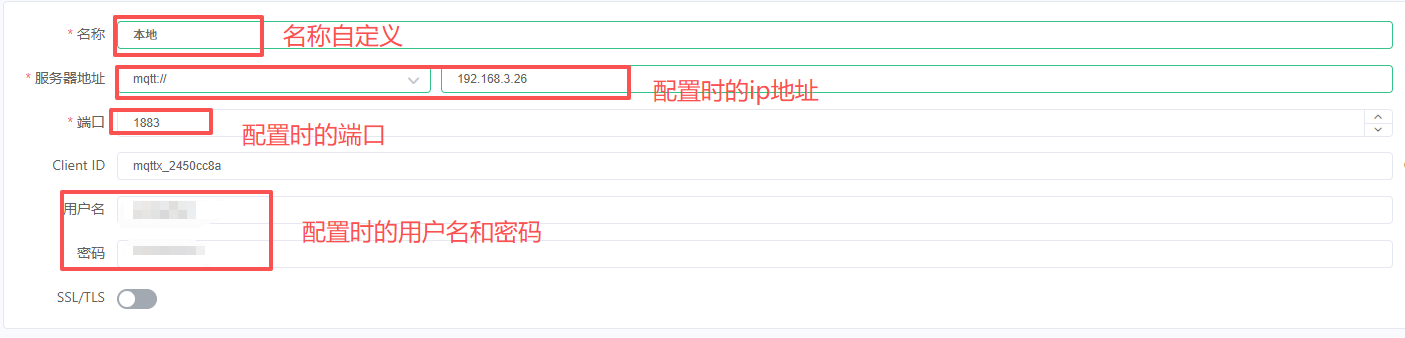
打开MQTTX,创建一个客户端
- 输入设置的端口、IP和用户名、密码进行连接
- 添加一个订阅主题
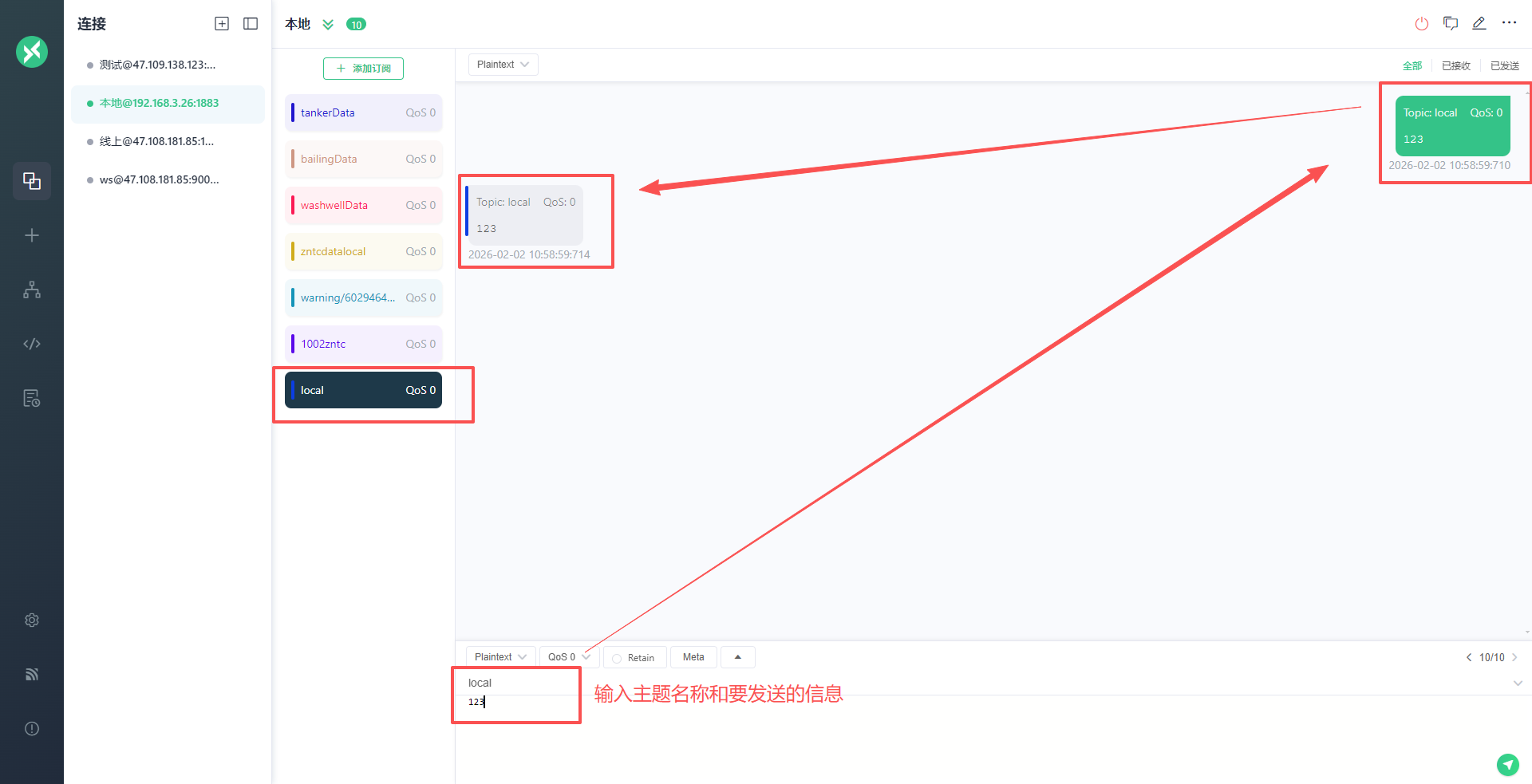
客户端订阅了
local主题,因此服务器将收到的local主题消息转发给了它自己(形成 “自己发、自己收” 的闭环,常用于测试)-
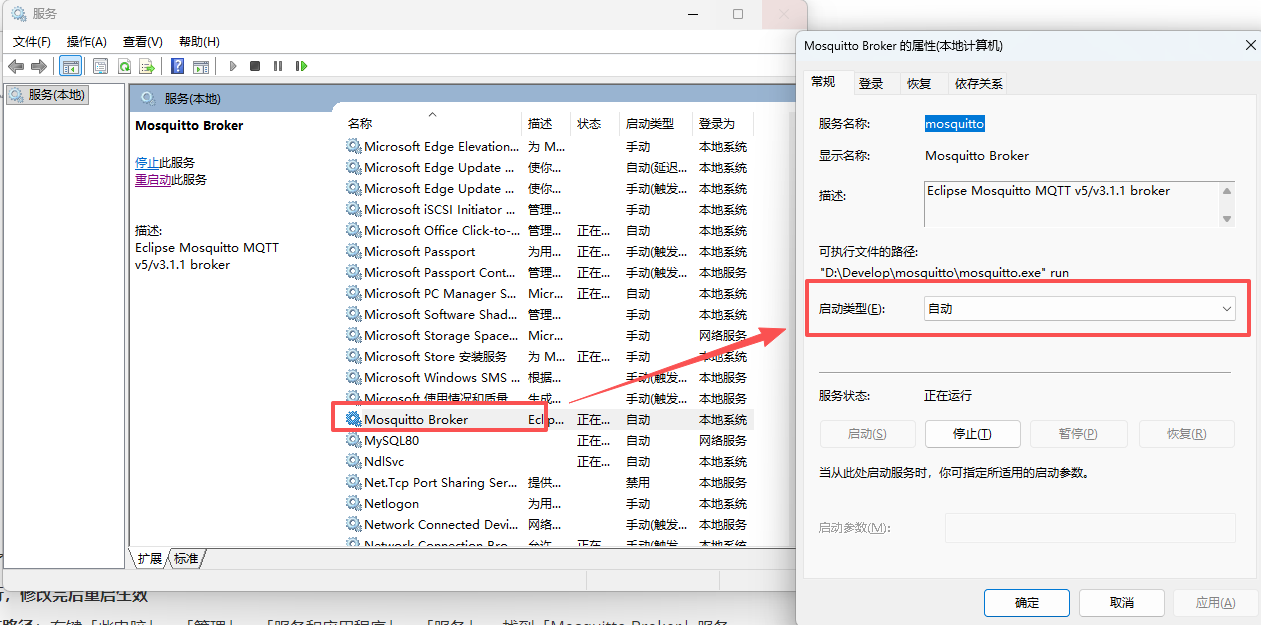
自动运行,修改完后重启生效
- 操作路径:右键「此电脑」→「管理」→「服务和应用程序」→「服务」→ 找到「Mosquitto Broker」服务
- 启动控制:右键点击服务选择「启动」,并将启动类型设置为「自动」,确保系统重启后自动运行。

有“AI”的1024 = 2048,欢迎大家加入2048 AI社区
更多推荐


 0
0 0
0- 0


 已为社区贡献1条内容

所有评论(0)