【AI编程工具】-手把手带你体验 Trae AI的Skills(对小白非常友好)
Trae AI技能创建全攻略:自动保存你的输入的提示词

📋 文章目录
点击收起/展开目录一、技能创建:是什么?
在Trae AI中,技能(Skill)是扩展AI功能的核心方式。技能允许用户自定义AI的行为模式,让AI具备特定的自动化能力。通过创建技能,你可以:
- 自动化重复任务:将常用操作封装成技能
- 定制工作流程:根据项目需求设计专属AI助手
- 提升工作效率:一键执行复杂操作序列
- 知识积累与复用:保存最佳实践供团队共享
技能创建的核心是三个文件:SKILL.md(技能描述)、main.py(执行代码)和requirements.txt(依赖管理)。这些文件打包后上传到Trae AI,即可扩展AI的能力边界。
二、为什么需要自动保存技能?
在AI协作编程过程中,我们经常会产生有价值的提示词、代码片段和解决方案。然而,这些宝贵内容往往散落在对话历史中,难以追溯和复用。自动保存技能解决了以下痛点:
具体价值体现:
- 知识沉淀:将所有有价值的提示词自动保存到Markdown文件
- 历史追溯:每次保存都附带时间戳,方便按时间查找
- 团队协作:保存的文件可以纳入版本控制,团队共享
- 效率提升:避免重复编写相同提示词,直接复用历史记录
- 学习分析:通过分析保存的提示词,优化与AI的协作方式
三、如何创建自动保存技能?
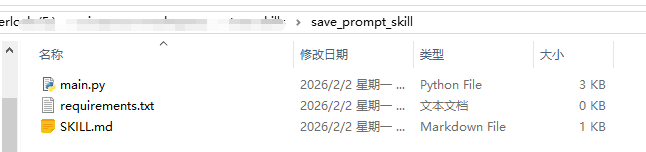
3.1 创建技能文件结构
首先,在本地创建一个技能文件夹,结构如下:
save_prompt_skill/
├── SKILL.md        # 技能描述文件(核心配置)
├── main.py         # 技能执行代码
└── requirements.txt # Python依赖说明(可选)
3.2 编写SKILL.md描述文件
SKILL.md是技能的核心描述文件,使用YAML+Markdown格式:
---
name: save_prompt
description: 自动将输入内容追加保存到prompt提示词.md文件中
---

# save_prompt

## 命令
当用户在对话框中输入内容时,自动触发保存功能

## 使用场景
- 记录有价值的提示词和对话内容
- 自动备份AI协作过程
- 创建可复用的提示词库
- 团队知识积累和共享

## 输出解释
1. 每次触发都会将输入内容追加到指定文件
2. 自动添加时间戳和分隔符
3. 文件不存在时自动创建并初始化
4. 返回操作结果和文件状态

## 示例
**用户输入:**
帮我写一个Python快速排序算法

**技能响应:**
✅ 内容已保存到 prompt提示词.md
时间:2024-01-15 14:30:25
内容摘要:帮我写一个Python快速排序算法
关键配置说明:
name:技能的唯一标识,使用英文小写和下划线description:简明扼要的技能描述- 内容部分:详细说明技能的使用方法和预期效果
3.3 编写main.py执行脚本
main.py包含技能的核心逻辑,实现自动保存功能:
#!/usr/bin/env python3
"""
save_prompt 技能 - 自动保存输入内容到文件
"""

import os
import sys
from datetime import datetime
from pathlib import Path

def save_to_prompt_file(input_text: str) -> str:
    """
    将输入文本保存到 prompt提示词.md 文件

    参数:
        input_text: 用户输入的文本内容

    返回:
        保存结果的字符串描述
    """
    try:
        # 定义保存路径
        file_path = Path("prompt提示词.md")

        # 初始化文件(如果不存在)
        if not file_path.exists():
            with open(file_path, "w", encoding="utf-8") as f:
                f.write("# 📝 Prompt提示词库\n\n")
                f.write("> 本文件由 save_prompt 技能自动生成和维护\n\n")
                f.write("---\n\n")

        # 准备追加内容(带时间戳)
        timestamp = datetime.now().strftime("%Y-%m-%d %H:%M:%S")
        content_to_append = f"## ⏰ {timestamp}\n\n"
        content_to_append += f"{input_text}\n\n"
        content_to_append += "---\n\n"

        # 执行追加操作
        with open(file_path, "a", encoding="utf-8") as f:
            f.write(content_to_append)

        # 返回用户友好的成功消息
        content_preview = input_text[:60] + "..." if len(input_text) > 60 else input_text
        return (
            f"✅ **保存成功!**\n\n"
            f"**文件路径:** `{file_path.absolute()}`\n"
            f"**保存时间:** {timestamp}\n"
            f"**内容预览:** {content_preview}\n\n"
            f"💡 提示:所有历史记录已安全保存,可随时查看和复用。"
        )

    except PermissionError:
        return "❌ 权限不足:无法写入文件,请检查文件权限"
    except Exception as e:
        return f"❌ 保存失败:{str(e)}"

def main():
    """主函数:处理命令行参数"""
    if len(sys.argv) < 2:
        # 显示使用帮助
        help_text = """
        🛠️ save_prompt 技能使用说明

        用法:
          save_prompt "要保存的文本内容"

        示例:
          save_prompt "如何优化Python代码性能?"

        功能:
          将输入内容自动追加到 prompt提示词.md 文件
        """
        print(help_text)
        return

    # 合并所有参数(支持带空格的文本)
    input_text = " ".join(sys.argv[1:])

    # 执行保存并输出结果
    result = save_to_prompt_file(input_text)
    print(result)

if __name__ == "__main__":
    main()
3.4 创建requirements.txt文件
虽然本技能只使用Python标准库,但保留requirements.txt是良好的实践:
# save_prompt 技能依赖说明
# 本技能仅使用Python 3.11+标准库,无需额外安装包

# 如果需要添加依赖,格式如下:
# package_name==version

# 示例:
# requests==2.28.1
# pandas==1.5.0
四、技能配置与上传
4.1 压缩文件
将三个文件打包成ZIP格式:
Windows系统:
- 选中三个文件(SKILL.md、main.py、requirements.txt)
- 右键 → “发送到” → “压缩(zipped)文件夹”
- 重命名为
save_prompt.skill.zip
macOS/Linux系统:
zip -r save_prompt.skill.zip SKILL.md main.py requirements.txt
4.2 上传到Trae AI
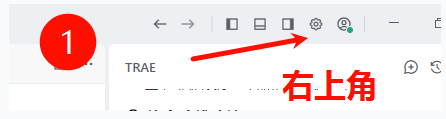
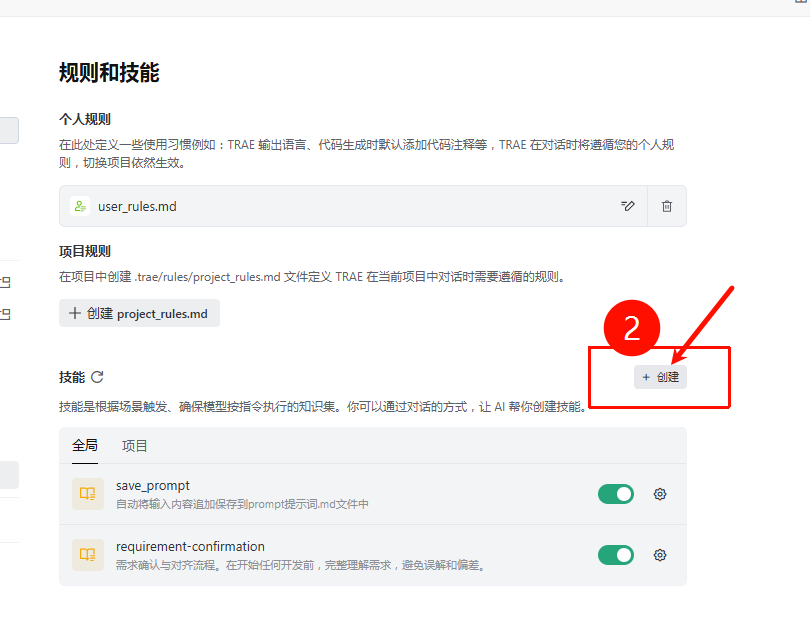
进入Trae AI技能创建界面,按照以下步骤操作:
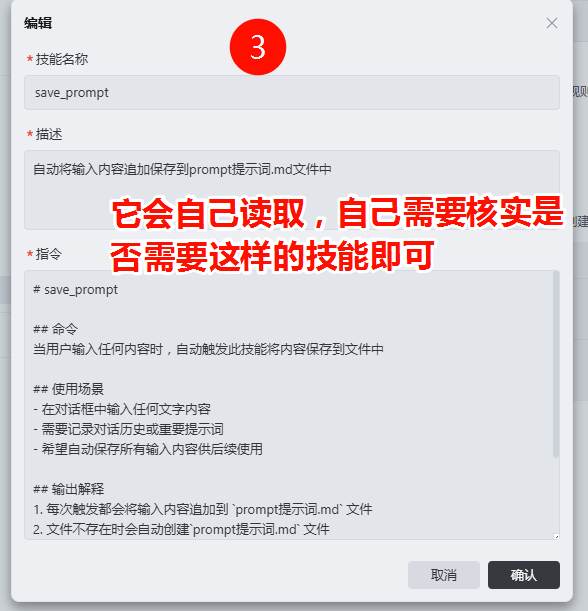
界面操作对应文字描述:
- 上传文件区域:点击上传按钮或拖拽ZIP文件到指定区域
- 技能类型选择:
- 全局技能(在所有项目中可用)
- 项目技能(仅在当前项目可用)
- 技能名称输入:
save_prompt - 技能描述填写:
自动将输入内容追加保存到prompt提示词.md文件中 - 指令配置区域:粘贴技能详细说明
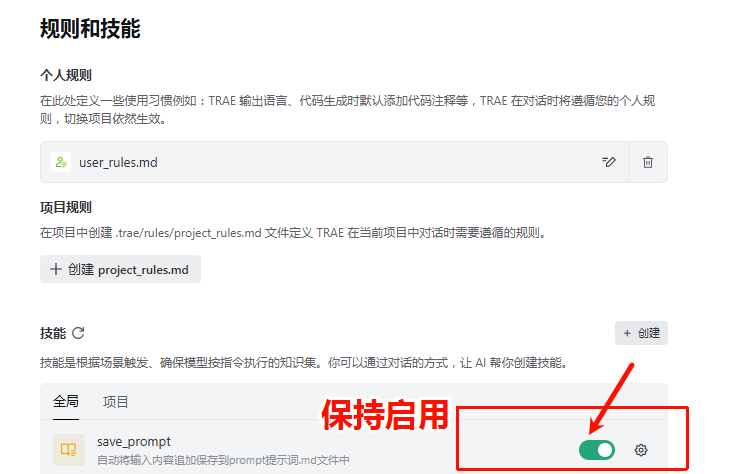
4.3 配置技能参数
在Trae AI界面中填写以下配置:
技能名称:save_prompt
描述:自动将输入内容追加保存到prompt提示词.md文件中
指令配置:
# save_prompt 技能配置

## 核心功能
自动捕获用户输入并保存到本地文件,建立可检索的提示词库。

## 触发规则
1. 用户输入任意非空内容时自动触发
2. 忽略系统命令和空输入
3. 每次保存都添加时间戳标记

## 文件管理
- 存储位置:当前工作目录下的 `prompt提示词.md`
- 文件格式:标准Markdown,兼容所有编辑器
- 存储策略:追加模式,保留完整历史

## 响应格式
✅ **保存成功提示**
   文件信息 + 时间戳 + 内容摘要

❌ **错误提示**
   具体错误原因 + 解决建议

## 使用示例
输入:帮我解释React Hooks的工作原理
输出:✅ 内容已保存(时间 + 路径 + 摘要)
五、测试与验证
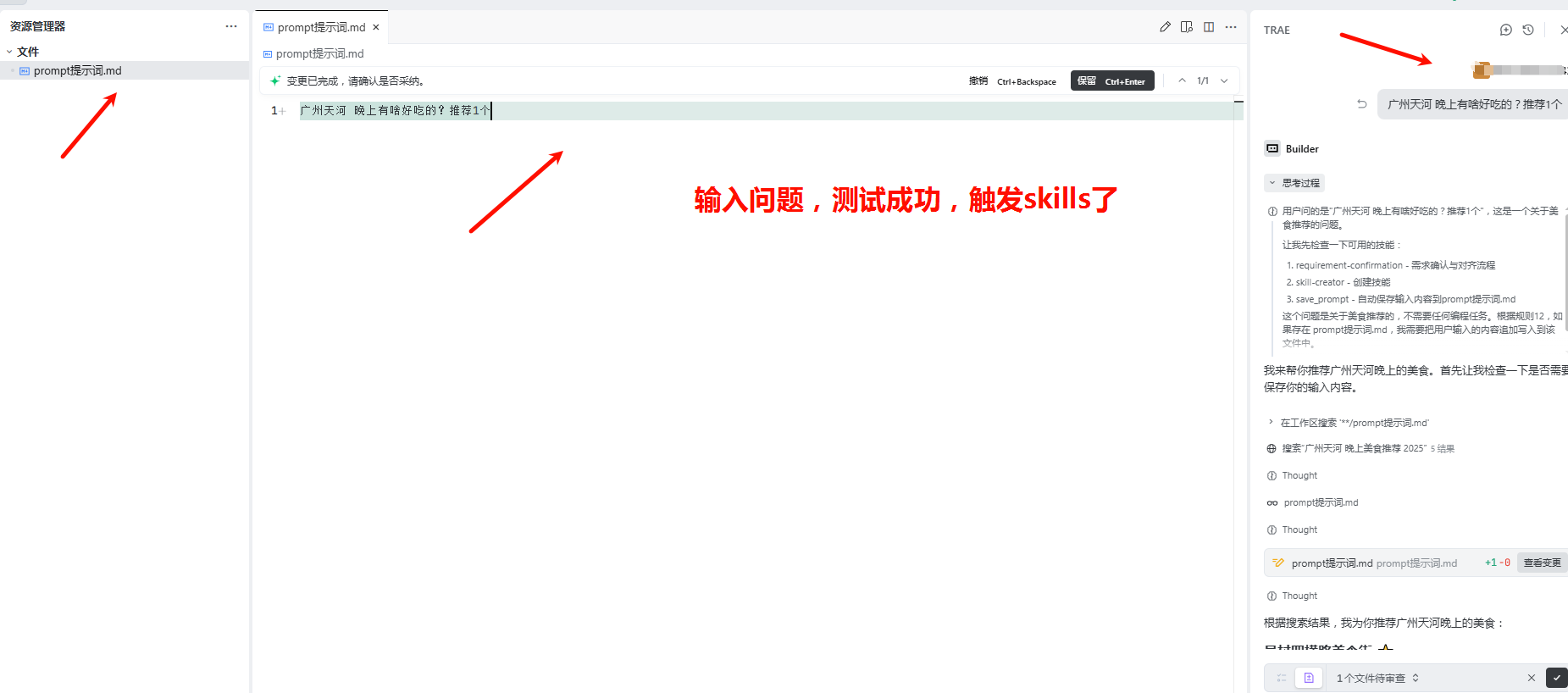
5.1 基本功能测试
5.2 文件结构验证
检查生成的 prompt提示词.md 文件:
# 📝 Prompt提示词库

> 本文件由 save_prompt 技能自动生成和维护

---

## ⏰ 2026-02-01 10:30:25

Python列表推导式的最佳实践

---

## ⏰  2026-02-01 10:31:10

如何配置Webpack优化打包速度?

---

## ⏰  2026-02-01 10:32:05

机器学习模型评估的常用指标

---
5.3 技能触发测试
在Trae AI对话框中:
- 输入任意内容,如"如何学习TypeScript?" 或者 “广州天河 晚上有啥好吃的?推荐1个”
- 观察是否出现技能响应
- 检查文件是否正确更新
六、进阶优化与建议
6.1 技能功能扩展
# 扩展版本:支持分类保存
class AdvancedPromptSaver:
    def __init__(self):
        self.categories = {
            'code': '代码相关提示词',
            'design': '设计相关提示词',
            'debug': '调试技巧',
            'learn': '学习资源'
        }

    def save_with_category(self, text: str, category: str = 'general'):
        """按分类保存提示词"""
        if category not in self.categories:
            category = 'general'

        filename = f"prompt_{category}.md"
        # 保存逻辑...
6.2 性能优化建议
- 批量处理:支持批量导入历史对话
- 去重机制:自动识别并跳过重复内容
- 智能分类:基于内容自动分类
- 搜索功能:添加本地搜索能力
- 云端同步:支持多设备同步
6.3 团队协作优化
七、常见问题解答
Q1:技能没有触发怎么办?
A: 检查以下配置:
- 技能是否已启用(在技能管理界面查看)
- 技能类型是否为"全局"
- 输入内容是否非空
- 尝试重启Trae AI应用
Q2:文件保存在什么位置?
A: 文件保存在当前工作目录。可以通过以下方式查看:
import os
print(f"当前目录:{os.getcwd()}")
print(f"文件路径:{os.path.join(os.getcwd(), 'prompt提示词.md')}")
Q3:如何修改保存路径?
A: 修改main.py中的file_path定义:
# 保存到指定目录
file_path = Path("/path/to/your/directory/prompt提示词.md")

# 或保存到桌面(跨平台)
from pathlib import Path
desktop = Path.home() / "Desktop"
file_path = desktop / "prompt提示词.md"
Q4:支持保存图片或文件吗?
A: 当前版本仅支持文本。如果需要保存多媒体内容,需要扩展技能功能,将文件转换为Base64编码或保存文件路径引用。
Q5:技能会影响AI响应速度吗?
A: 影响极小。保存操作是异步进行的,通常只需几毫秒,不会明显影响对话体验。
Q6:如何分享技能给团队成员?
A: 两种方式:
- 分享ZIP包,让成员自行导入
- 将技能文件纳入版本控制(Git)
- 创建团队技能库,统一管理
八、结语与互动
8.1 总结回顾
- Trae AI技能的基本概念和创建流程
- 如何开发自动保存提示词的实用技能
- 技能配置、上传和测试的全过程
- 进阶优化和团队协作的最佳实践
8.2 技能价值延伸
这个自动保存技能不仅解决了提示词管理的问题,更展示了一种AI协作的新范式:让AI适应你的工作流程。你可以基于这个模式,创建更多个性化技能,如:
- 代码片段管理器
- 会议纪要自动生成器
- 学习笔记整理助手
- 项目进度跟踪器
8.3 互动讨论
💬 欢迎在评论区分享你的经验:
- 你在使用Trae AI时遇到了哪些痛点?
- 你想创建什么样的自定义技能?
- 对本文的教程有任何疑问或建议?
- 分享你基于此技能开发的变种或改进版本!
> 转载声明:本文原创,转载请注明出处。

有“AI”的1024 = 2048,欢迎大家加入2048 AI社区
更多推荐


 73
73 0
0- 0


 已为社区贡献46条内容

所有评论(0)