Gemini AI 编程实战指南(二):IntelliJ IDEA 插件集成篇
在上一篇中,我们介绍了独立的 AI 编程客户端。虽然它功能强大,但在实际工作中,频繁在 IDE 和 AI 窗口之间Alt + Tab切换可能会打断心流。对于我们 Java 开发者来说,IntelliJ IDEA 就是战场。本篇将讲解如何在 IDEA 内部直接集成 Gemini,让你在不离开代码编辑器的情况下,享受 AI 带来的效率提升。
📌 背景
在上一篇中,我们介绍了独立的 AI 编程客户端 Antigravity。虽然它功能强大,但在实际工作中,频繁在 IDE 和 AI 窗口之间 Alt + Tab 切换可能会打断心流。
对于我们 Java 开发者来说,IntelliJ IDEA 就是战场。本篇将讲解如何在 IDEA 内部直接集成 Gemini,让你在不离开代码编辑器的情况下,享受 AI 带来的效率提升。
第一部分:下载与安装
目前 Gemini 的能力通常集成在 Google 的官方插件中(通常名为 Google Cloud Code 或独立的 Gemini 插件,具体取决于当前版本)。
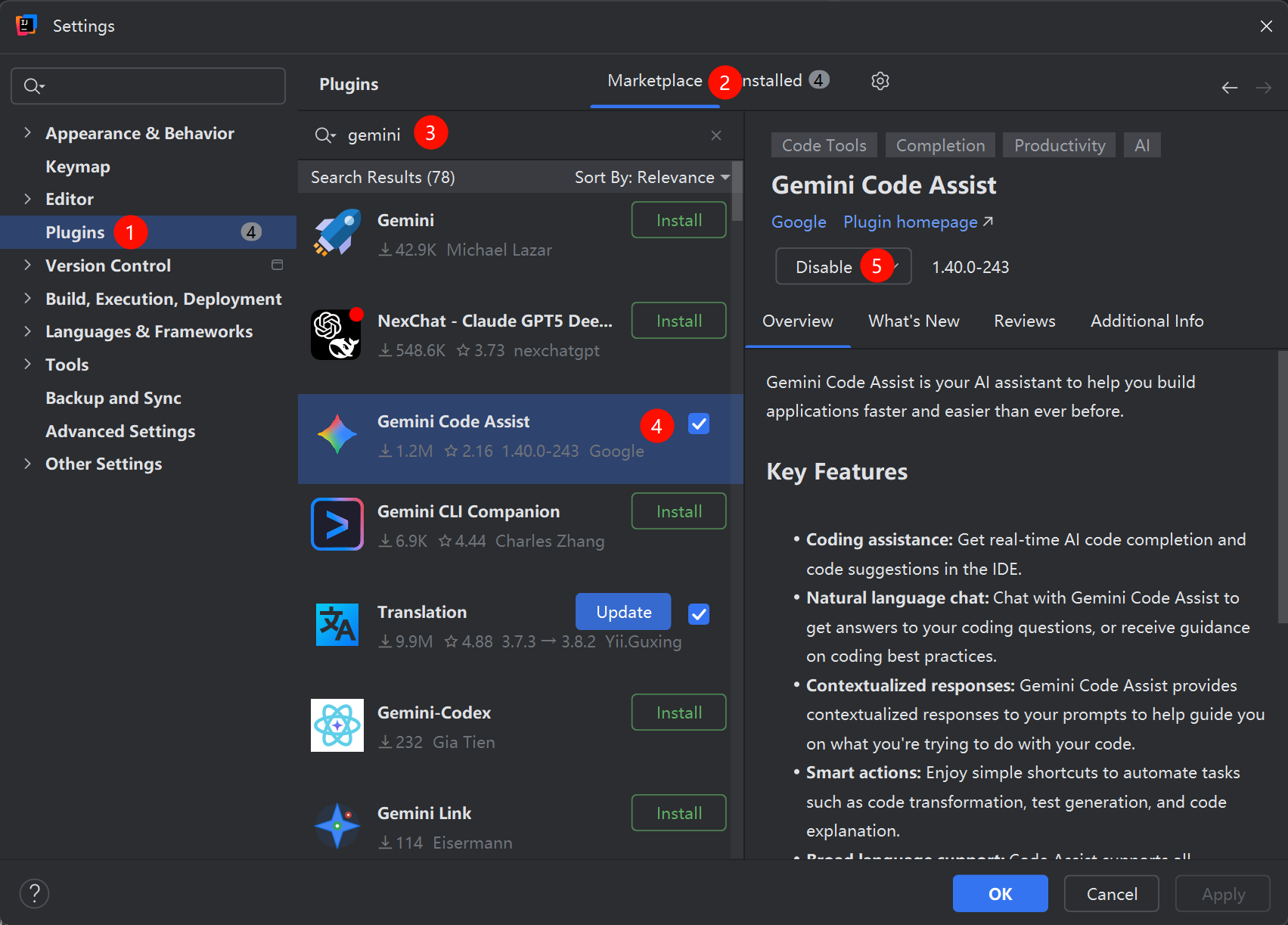
1.1 打开插件市场
-
启动 IntelliJ IDEA。
-
Windows 用户按
Ctrl + Alt + S(Mac 用户按Cmd + ,)打开 Settings (设置)。 -
在左侧菜单找到 Plugins (插件)。
-
确保顶部选中了 Marketplace。
1.2 搜索与安装
-
在搜索栏输入
Gemini或Google Cloud Code。 -
认准 Google 官方发布的插件(通常下载量最高)。
-
点击 Install。
-
安装完成后,重启 IDEA 以生效。
第二部分:登录与授权
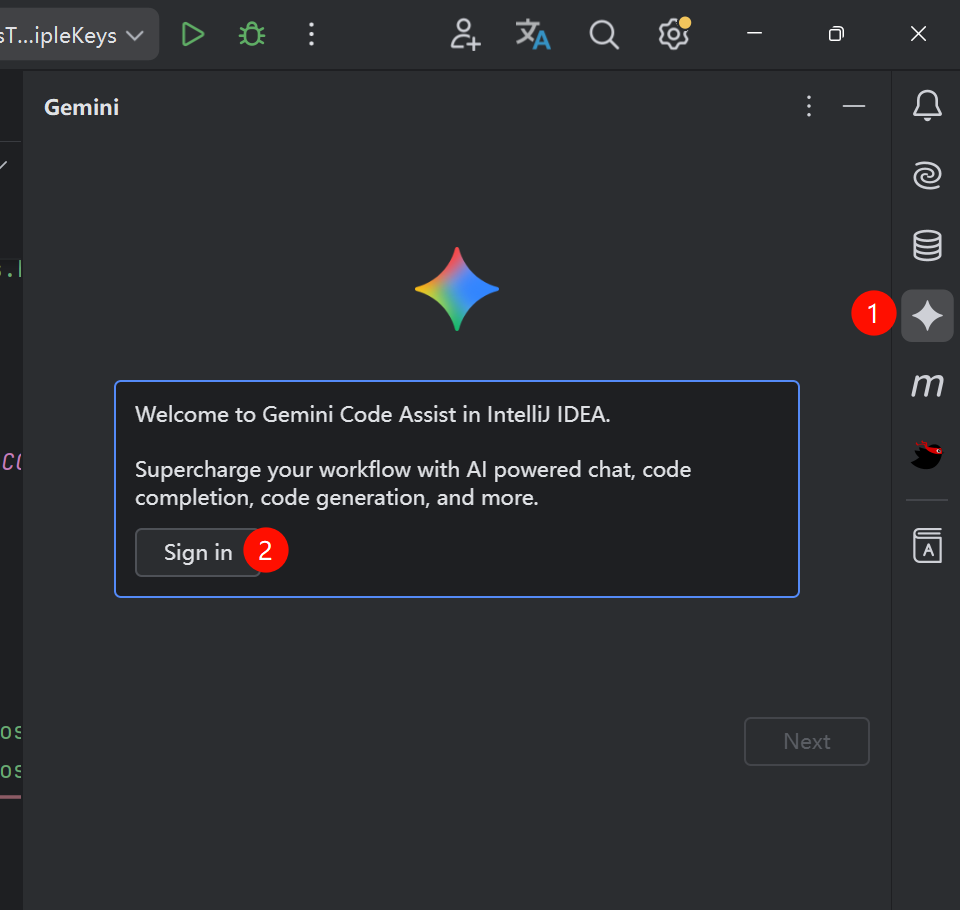
安装重启后,你的 IDEA 右侧侧边栏会出现一个新的图标(通常是 Gemini 的星形图标或 Google Cloud 图标)。
-
点击图标:打开侧边栏面板。
-
登录账号:点击 "Sign in to Google Cloud" 或 "Login with Google"。
-
注意:这里同样需要使用具有 Gemini 资格的 Google 账号(即上一篇提到的老账号)。
-
-
项目关联 (如需要):部分插件版本可能需要你关联一个 Google Cloud Project ID。如果是个人开发者,选一个默认的 Project 或者创建一个名为
gemini-playground的项目即可。
💡 网络提示 插件版的流量同样走系统代理。如果遇到连接超时,请确保你的 IDEA 代理设置正确:
设置路径:
Settings->Appearance & Behavior->System Settings->HTTP Proxy。建议配合上一篇提到的 TUN 模式,或者在这里手动配置代理地址。
但是不建议使用HTTP Proxy去配置代理,这样整个IDEA都会走代理,导致一些拉包、推送代码等会出问题,建议还是开TUN 模式
核心避坑:提示 "Account not eligible"
如果你登录后出现如下红框报错:
"Your current account is not eligible for Gemini Code Assist for individuals..."
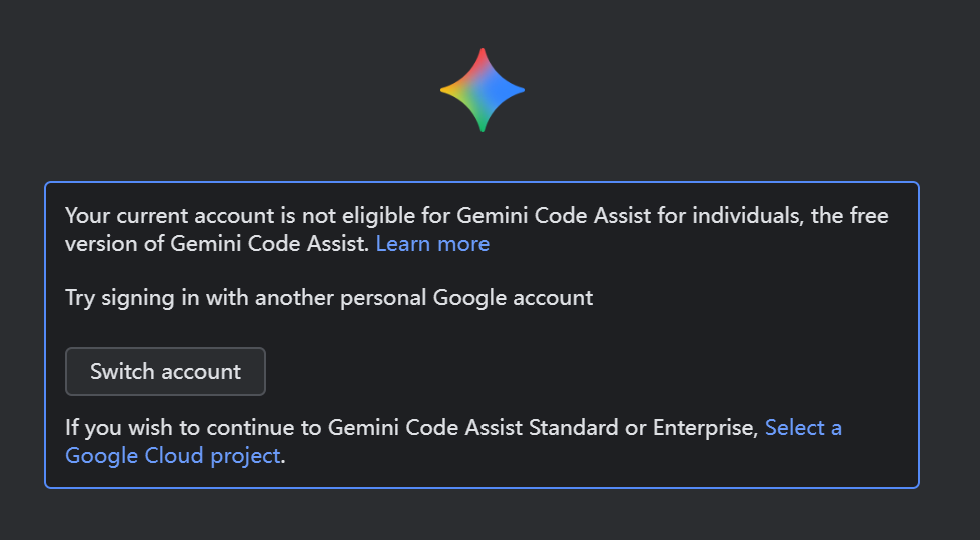
这通常不是你的梯子坏了,而是你的 Google 账号归属地 被判定为了不支持的地区(如中国大陆)。
✅ 解决方案:
请按以下步骤排查和解决(与 Antigravity 客户端的原理一致):
-
查询账号“户籍” 不要只看 IP,Google 是根据账号的“户籍”来判断资格的。
-
访问 Google 官方页面:地区关联 (Country Association)
-
查看 "Your country version" 显示的国家。
-
-
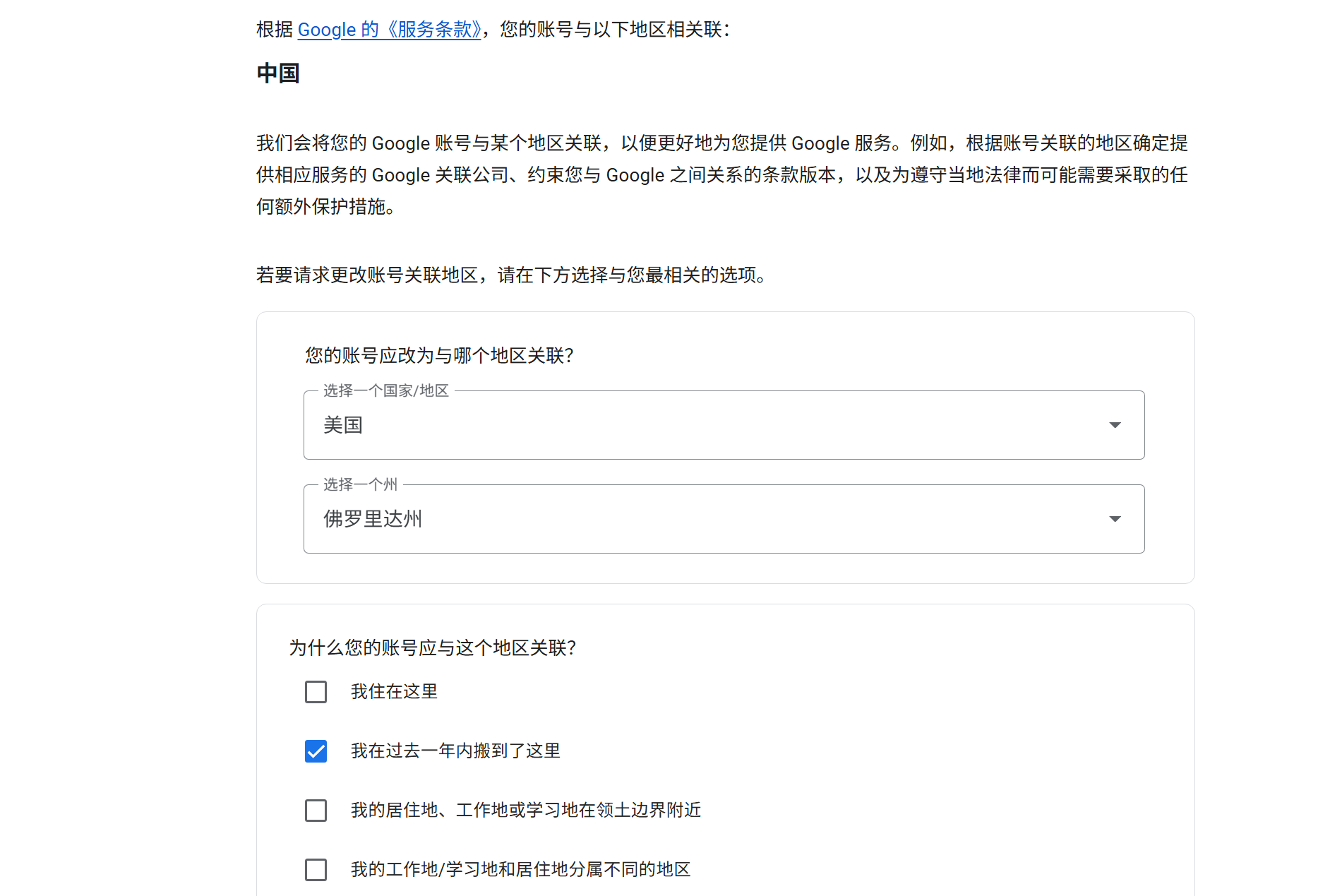
修改归属地
-
如果显示的是
CN - China,则无法使用插件。 -
点击页面上的 "Submit a change request"(提交更改请求)。
-
申诉理由如实填写或选择 美国 (United States)、新加坡 (Singapore) 等支持 Gemini Code Assist 的地区。
-
-
最终大招:换号
-
老账号如果绑定了 Google Pay 或其他服务,修改地区可能会非常困难或需要验证。
-
如果改了还不行,那就是账号没资格,一般是新注册的账号会有这个问题
-
最快的方法:直接注册一个新的 Google 账号(注册时确保全程挂着美区/新区的全局代理),专门用于编程开发。
-
第三部分:核心功能与使用技巧
相比于 Antigravity 的“规划模式”,IDEA 插件版更侧重于“辅助”和“补全”。
3.1 智能代码补全 (Ghost Text)
这是最无感的用法。当你正在写代码时,Gemini 会分析上下文,以灰色幽灵文字的形式在光标后给出建议。
-
接受建议:按
Tab键。 -
查看下一个建议:通常是
Alt + [或Alt + ](具体看快捷键设置)。
3.2 侧边栏对话 (Chat Mode)
遇到不懂的 API 或需要生成一段完整逻辑时,不用切浏览器。
-
打开右侧 Gemini 面板。
-
输入指令,例如:“帮我写一个 Java 工具类,用于解析复杂的 JSON 结构,处理空指针异常。”
-
点击回复代码块右上角的 Insert 按钮,直接插入到当前光标位置。
3.3 选中代码操作 (Context Menu)
这是处理“老旧代码”的神器:
-
选中一段晦涩难懂的代码。
-
右键点击,找到
Gemini菜单(或Ask Gemini)。 -
选择功能:
-
Explain (解释):用自然语言告诉你这段代码在干嘛。
-
Generate Unit Tests (生成单元测试):直接生成 JUnit 测试用例(强烈推荐)。
-
Refactor (重构):让 AI 优化代码结构或命名。
-
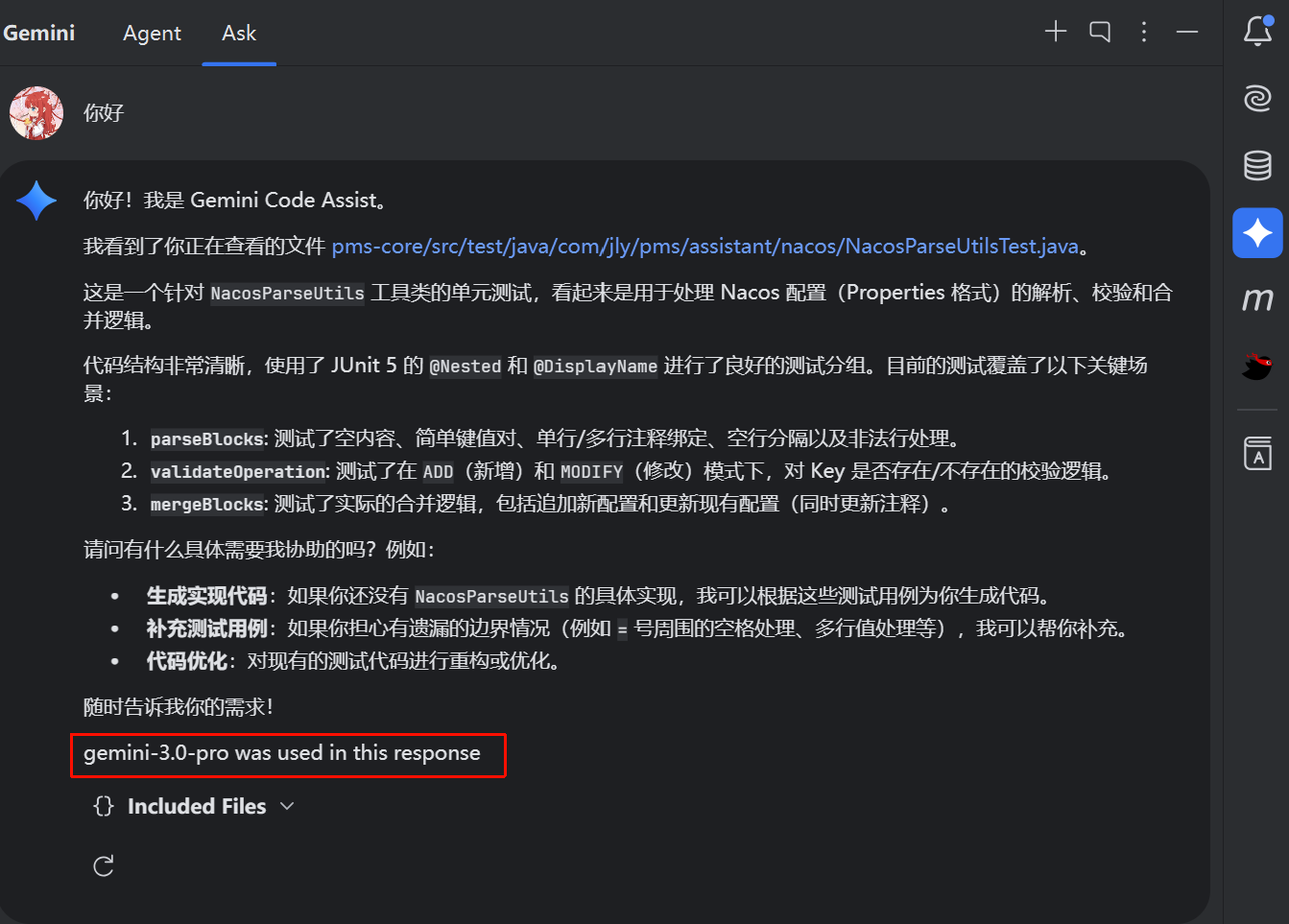
模型这块无法选择,不过默认是用的Gemini3 pro
第四部分:Antigravity vs IDEA 插件
既然有两个工具,该怎么选?
| 维度 | Antigravity (独立客户端) | IDEA 插件版 |
| 沉浸感 |
⭐⭐⭐⭐ 需要切换窗口,打断心流。 |
⭐⭐⭐⭐⭐ 原生集成,修改建议可直接 Apply 到代码库。 |
| 上下文范围 |
超大窗口 适合吞吐海量文档、技术白皮书。 |
全项目索引 (Agent) 适合基于现有代码库的开发。 |
| 核心优势 | 适合作为架构师进行从零设计、复杂疑难杂症排查。 | 适合作为高级开发进行日常 Coding、Debug 和模块重构。 |
💡 资深开发者建议
推荐的 “双屏工作流”:
-
主屏 (IDEA + 插件):
-
日常使用 Ask 模式 快速生成代码片段和单元测试。
-
遇到涉及多个文件的重构任务(比如修改一个接口签名),切换到 Agent 模式 让它自动处理关联文件。
-
-
副屏 (Antigravity):
-
当你需要设计一个新的微服务架构,或者报错信息非常晦涩(需要深度推理)时,把问题丢给 Antigravity,开启 Thinking 模型 进行深度思考。
-
(下一篇预告:我们将介绍极客最爱的 CLI (命令行) 模式,教你如何在终端里直接调用 Gemini 进行脚本编写和系统管理。)

有“AI”的1024 = 2048,欢迎大家加入2048 AI社区
更多推荐

 18
18 0
0- 0


 已为社区贡献2条内容

所有评论(0)