Clawdbot(OpenClaw)安装部署教程
什么是OpenClaw?
OpenClaw是一个强大的AI代理框架,能够连接多种通信渠道(WhatsApp、Telegram、Discord等),提供智能对话和自动化功能。它具有以下特点:
- 多渠道支持:支持WhatsApp、Telegram、Discord等多种消息平台
- 智能对话:基于先进AI模型,能够进行自然流畅的对话
- 扩展性强:可通过插件系统轻松扩展功能
- 自动化能力:能够执行各种任务,如文件操作、网页浏览、系统命令执行等
核心组件架构
┌─────────────────────────────────────────────────────────────────┐
│                     用户交互层                                      │
├─────────────────────────────────────────────────────────────────┤
│  WhatsApp  │  Telegram  │  Discord  │  Web UI  │  CLI  │  App  │
└─────────────────────────────────────────────────────────────────┘
                                │
                                ▼
┌─────────────────────────────────────────────────────────────────┐
│                   通道适配器层 (Channels)                           │
├─────────────────────────────────────────────────────────────────┤
│ WhatsApp │ Telegram │ Discord │ Slack │ Mattermost │ SMS │ Email │
│ Adapter  │ Adapter  │ Adapter │ ...   │ Adapter    │ ... │ ...   │
└─────────────────────────────────────────────────────────────────┘
                                │
                                ▼
┌─────────────────────────────────────────────────────────────────┐
│                   消息路由层 (Routing)                             │
├─────────────────────────────────────────────────────────────────┤
│ • 消息分发与路由                                                 │
│ • 安全过滤与配对验证                                              │
│ • 消息队列管理                                                   │
│ • 会话管理                                                      │
└─────────────────────────────────────────────────────────────────┘
                                │
                                ▼
┌─────────────────────────────────────────────────────────────────┐
│                   网关服务层 (Gateway)                            │
├─────────────────────────────────────────────────────────────────┤
│ • WebSocket服务器                                               │
│ • HTTP API接口                                                  │
│ • 认证与授权                                                    │
│ • 连接管理                                                      │
│ • 安全策略执行                                                  │
└─────────────────────────────────────────────────────────────────┘
                                │
                                ▼
┌─────────────────────────────────────────────────────────────────┐
│                 主代理服务层 (Main Agent)                         │
├─────────────────────────────────────────────────────────────────┤
│ • 对话管理                                                      │
│ • 上下文维护                                                    │
│ • 工具调用与协调                                                │
│ • 记忆系统                                                      │
└─────────────────────────────────────────────────────────────────┘
                                │
        ┌───────────────────────┼───────────────────────┐
        ▼                       ▼                       ▼
┌───────────────┐    ┌─────────────────┐    ┌──────────────────┐
│   工具层       │    │  AI模型接口层     │    │    存储层        │
│  (Tools)     │    │  (Models)      │    │   (Storage)     │
├───────────────┤    ├─────────────────┤    ├──────────────────┤
│ • 文件操作    │    │ • OpenAI       │    │ • 内存文件       │
│ • 网页浏览    │    │ • Anthropic    │    │ • 长期记忆       │
│ • 系统命令    │    │ • Qwen         │    │ • 会话历史       │
│ • 数据库访问  │    │ • 自定义模型    │    │ • 配置文件       │
│ • 外部API    │    │ • 模型路由      │    │ • 日志           │
│ • 浏览器控制  │    │ • 成本计算      │    │ • 用户数据       │
└───────────────┘    └─────────────────┘    └──────────────────┘
        │                       │                       │
        └───────────────────────┼───────────────────────┘
                                ▼
┌─────────────────────────────────────────────────────────────────┐
│                  硬件/云基础设施层                                  │
├─────────────────────────────────────────────────────────────────┤
│ • Mac/Linux/Windows主机                                         │
│ • Docker容器化 (可选)                                           │
│ • 云服务集成 (AWS, GCP, Azure等)                                │
│ • 边缘设备支持 (iOS/Android节点)                                  │
└─────────────────────────────────────────────────────────────────┘
组件间关系详解
1. 通道适配器层
- 职责:提供与各种通信平台的接口
- 特点:每个平台都有专门的适配器,统一内部接口
- 安全性:支持配对验证机制,防止未授权访问
2. 网关服务层
- 职责:作为系统的入口点,处理所有入站和出站流量
- 功能:
- WebSocket和HTTP API服务
- 认证和授权
- 连接池管理
- 安全策略执行
3. 主代理服务层
- 职责:核心AI逻辑处理单元
- 功能:
- 对话理解和生成
- 上下文管理和记忆
- 工具调用协调
- 多模态处理(文本、图像等)
4. 工具层
- 职责:提供系统功能扩展
- 分类:
- 系统工具:文件操作、进程管理
- 网络工具:网页抓取、搜索
- 设备工具:摄像头、屏幕录制
- 第三方集成:邮件、数据库等
5. AI模型接口层
- 职责:抽象不同AI提供商的API差异
- 支持:OpenAI、Anthropic、Qwen等主流模型
- 特性:支持模型路由和成本优化
6. 存储层
- 内存存储:快速访问的短期记忆
- 持久存储:长期记忆和配置
- 安全考虑:敏感数据加密存储
部署拓扑
本地部署模式
[用户设备] ←→ [OpenClaw网关] ←→ [AI模型服务]
     │              │               │
  (手机/电脑)   (Mac/PC)      (云端API)
分布式部署模式
[用户设备群] ←→ [OpenClaw网关集群] ←→ [AI模型服务]
     │               │                  │
  (多终端)      (主节点+备用节点)    (云端/本地)
安全架构
- 传输安全:TLS加密通信
- 认证机制:令牌和OAuth
- 访问控制:配对验证和白名单
- 沙箱隔离:限制工具执行权限
这种架构设计使得OpenClaw既能在本地安全运行,又能连接多种通信渠道,同时保证了系统的可扩展性和安全性。
Mac上安装部署教程
系统要求
- Node.js >= 22
- 推荐安装pnpm(用于从源码构建)
- 推荐:Brave Search API密钥(用于网络搜索功能)
安装步骤
0) 准备工作
确保你的Mac上已安装Node.js 22或更高版本:
node --version
1) 安装CLI(推荐方式)
使用官方安装脚本:
curl -fsSL https://openclaw.ai/install.sh | bash
或者使用npm全局安装:
npm install -g openclaw@latest
2) 运行入门向导(含服务安装)
openclaw onboard --install-daemon
在向导中你需要选择:
- 本地 vs 远程网关
- 认证方式:OpenAI API密钥或OAuth
- 消息渠道:WhatsApp二维码登录、Telegram/Discord机器人令牌等
- 是否安装后台服务
3) 启动网关
如果已在向导中安装了服务,网关应该已在运行:
openclaw gateway status
手动启动(前台运行):
openclaw gateway --port 18789 --verbose
4) 快速验证
openclaw status
openclaw health
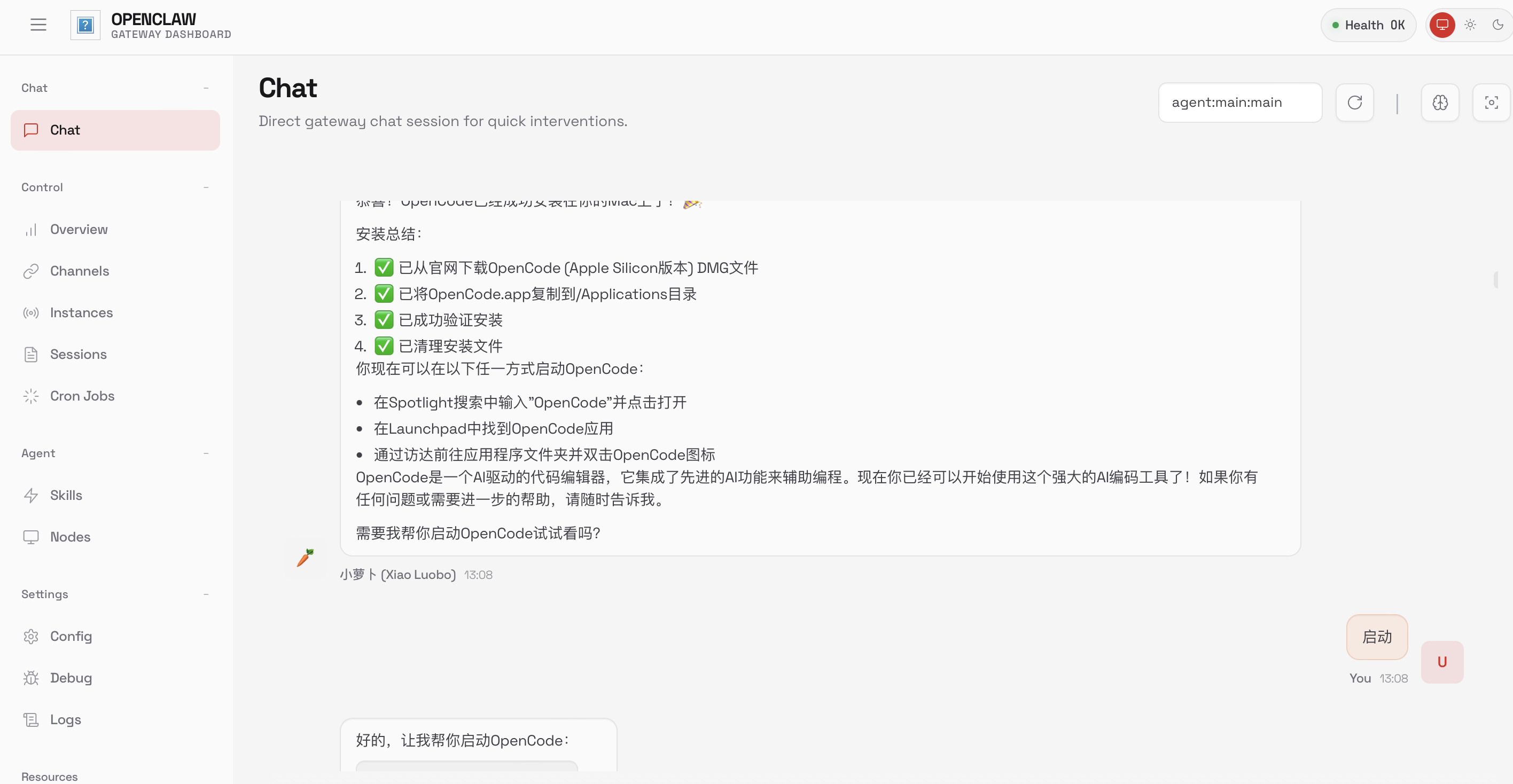
在浏览器中直接聊天(无需配置渠道):
5) 配对并连接你的第一个聊天界面
WhatsApp(二维码登录)
openclaw channels login
通过WhatsApp → 设置 → 已连接的设备,扫描二维码。
Telegram或其他渠道
向导已为你配置了令牌/配置,如需手动配置:
openclaw configure
6) 验证端到端功能
发送测试消息:
openclaw message send --target +15555550123 --message "Hello from OpenClaw"
使用技巧
- 安全配对:默认情况下,未知的私信会收到配对码,需批准后才响应
- 健康检查:使用
openclaw health检查系统状态 - 详细状态:使用
openclaw status --all获取完整调试报告 - 问题修复:openclaw doctor --fix
- 配置文件:配置文件位于
~/.openclaw/openclaw.json,这是一个JSON格式的配置文件,包含了系统的全部配置信息
进阶使用
对接飞书
首先安装飞书插件,输入以下命令
openclaw plugins install @m1heng-clawd/feishu
登录飞书开放平台 https://open.feishu.cn,点击「开发者后台 -> 创建企业自建应用」
创建完成后,首先到凭据管理中获取 App ID 和 App Secret,注意保存,后续配置需要使用。
然后添加机器人,如下操作配置个名字
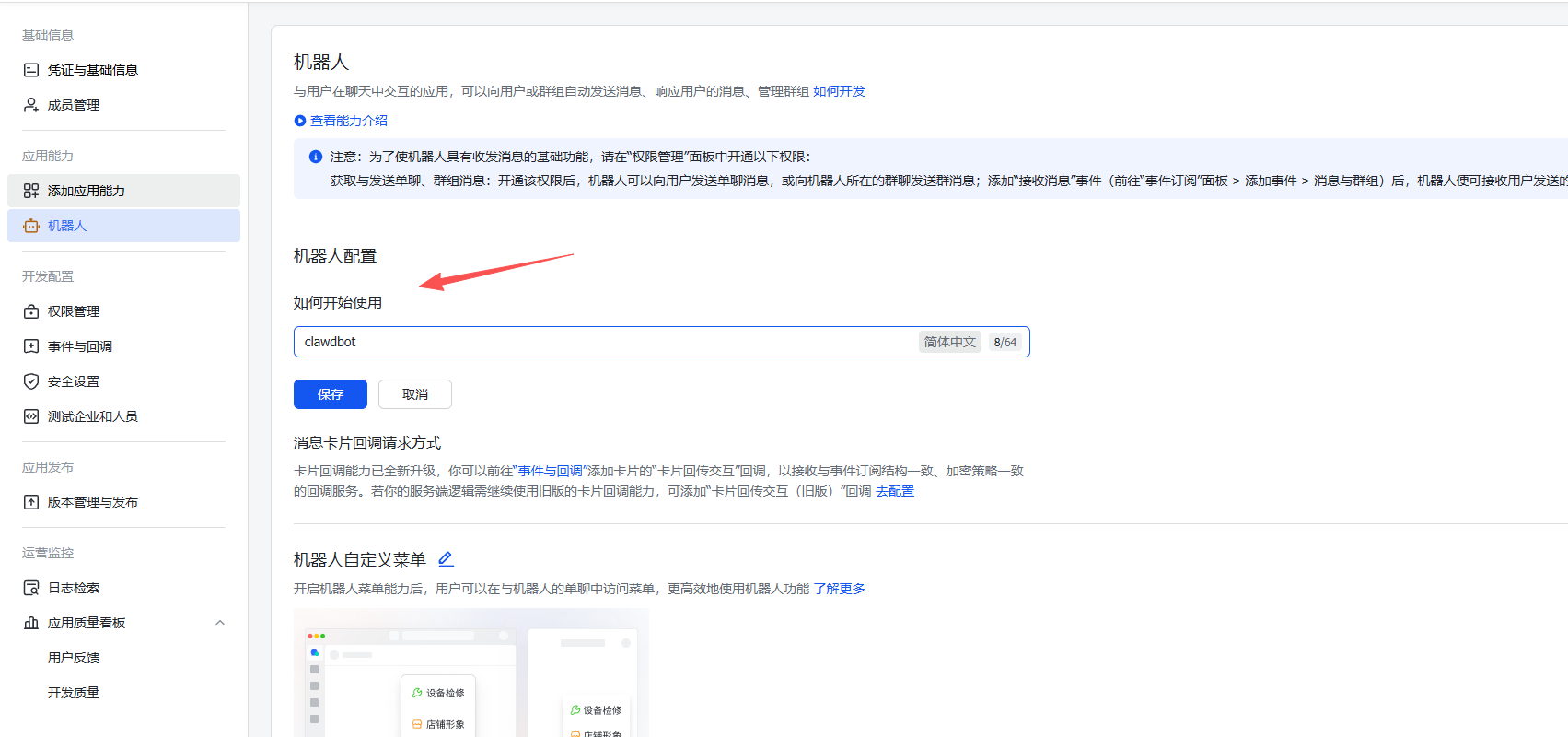
飞书的其他配置先暂停,回到服务器配置 Clawdbot 的飞书参数
openclaw config set channels.feishu.appId "飞书 app id"
openclaw config set channels.feishu.appSecret "飞书 app secret"
openclaw config set channels.feishu.enabled true

# 推荐使用 websocket
openclaw config set channels.feishu.connectionMode websocket
openclaw config set channels.feishu.dmPolicy pairing
openclaw config set channels.feishu.groupPolicy allowlist
openclaw config set channels.feishu.requireMention true
也可以在UI界面修改 Config-》Chennels -》Raw 修改查看
  "channels": {
    "feishu": {
      "appId": "cli_a9f5a4fbb3789ccb",
      "appSecret": "JZSfIgp6xPoAtqlWwMdTOeWv2EBHJ82P",
      "enabled": true,
      "connectionMode": "websocket",
      "dmPolicy": "pairing",
      "groupPolicy": "allowlist",
      "requireMention": true,
      "model": {
        "primary": "qwen-portal/coder-model",
        "fallbacks": [
          "qwen-portal/vision-model"
        ]
      }
    }
配置完成之后,重启
openclaw gateway restart重启完成后回到飞书,找到「事件和回调」,选择长连接模式,如下图
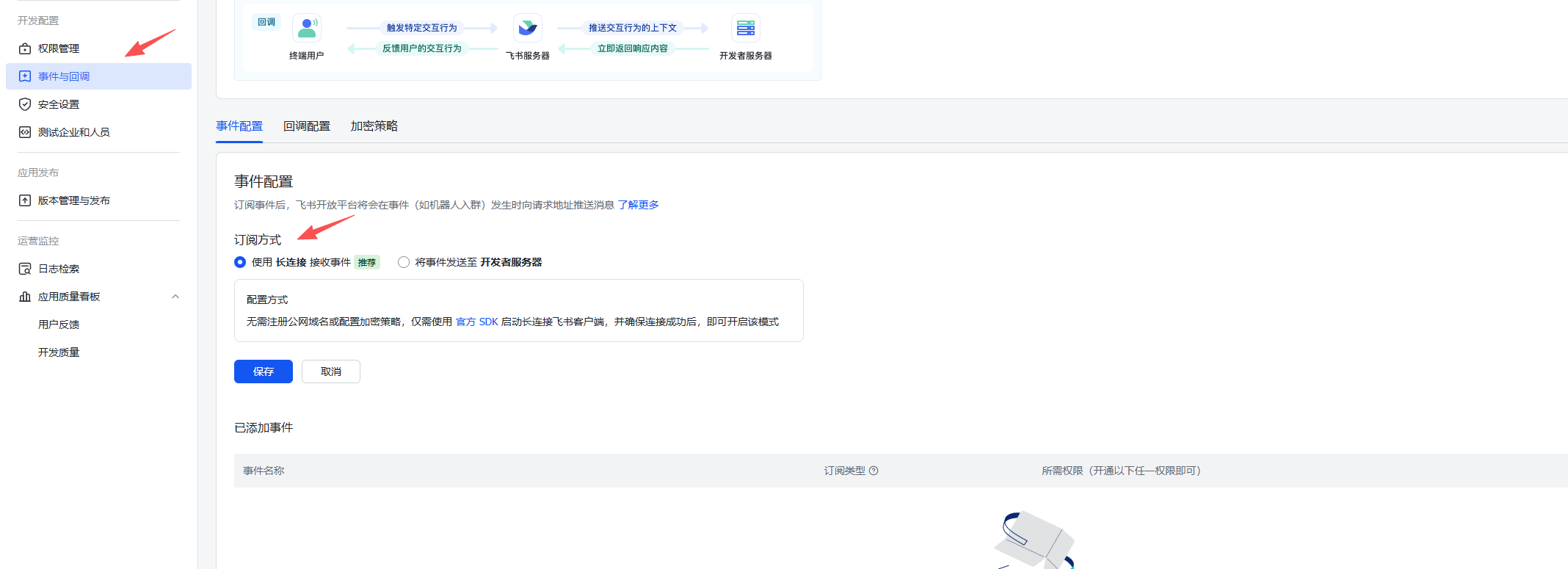
如果配置成功,说明连接已建立。继续下面的配置,添加事件,选择「接收消息」事件
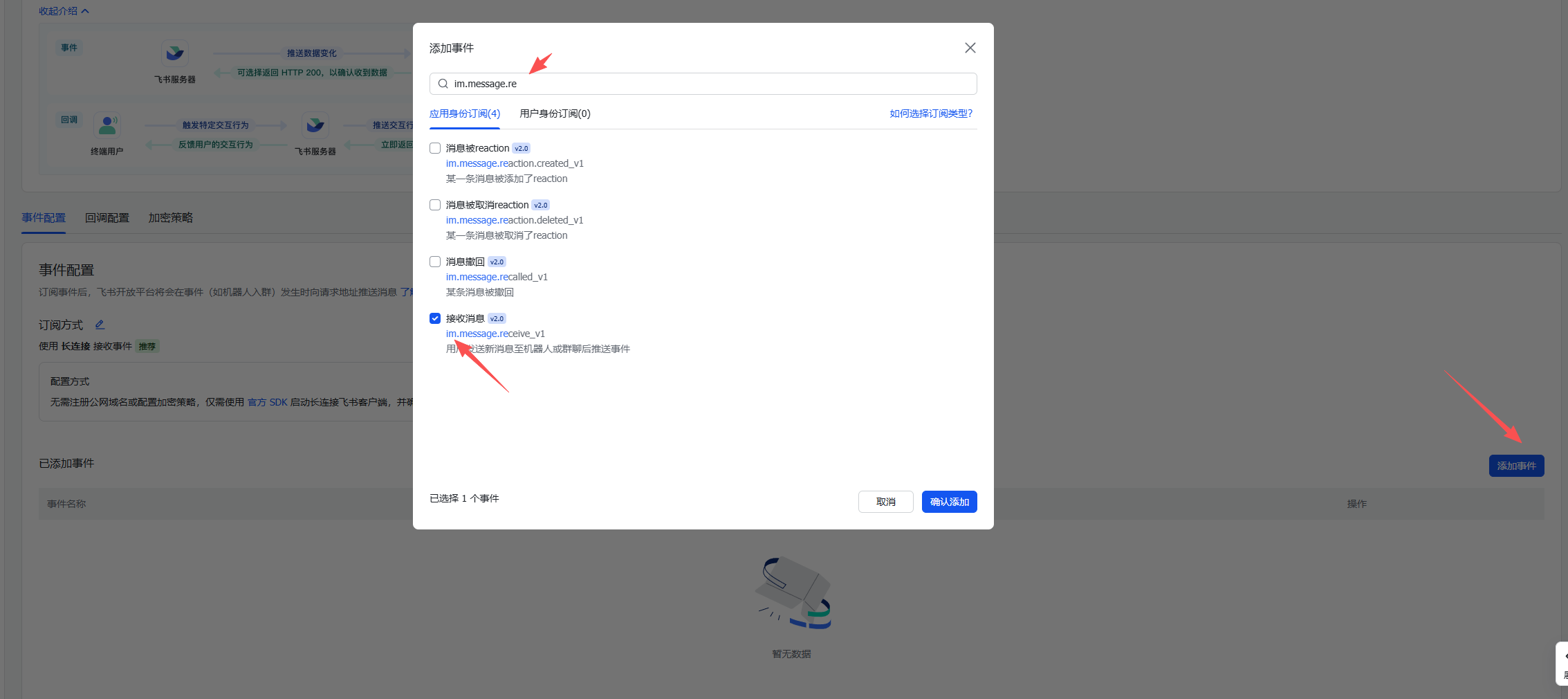
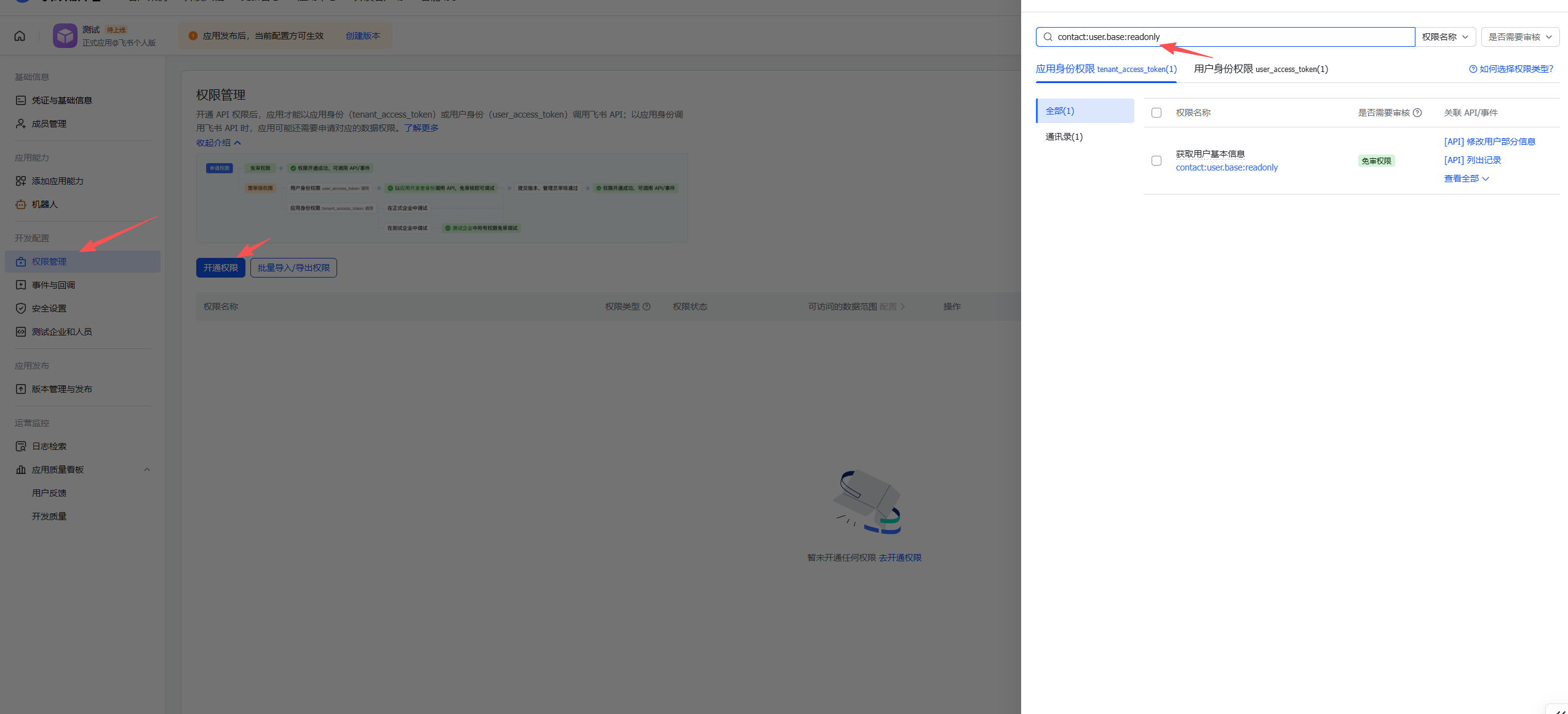
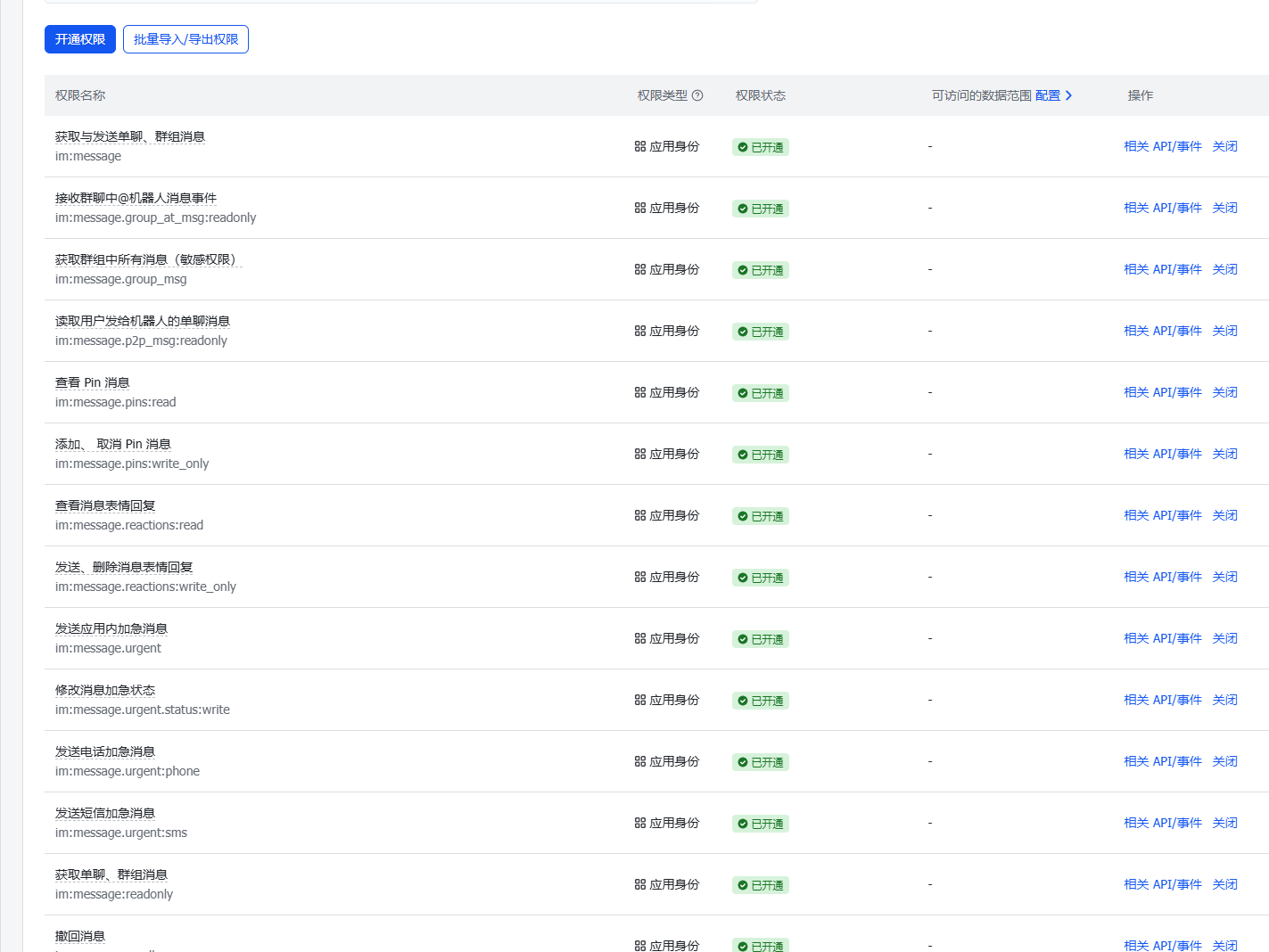
事件添加完成之后,还需要开通权限,有以下权限全部勾选
| 权限 | Scope(范围) | Description(说明) |
|---|---|---|
| contact:user.base:readonly | 用户信息 | 获取基础用户信息 |
| im:message | 消息 全部勾选 | 发送和接收消息 |
如下图
以上步骤全部完成后,即可与机器人对话。但在此之前需要先创建一个版本
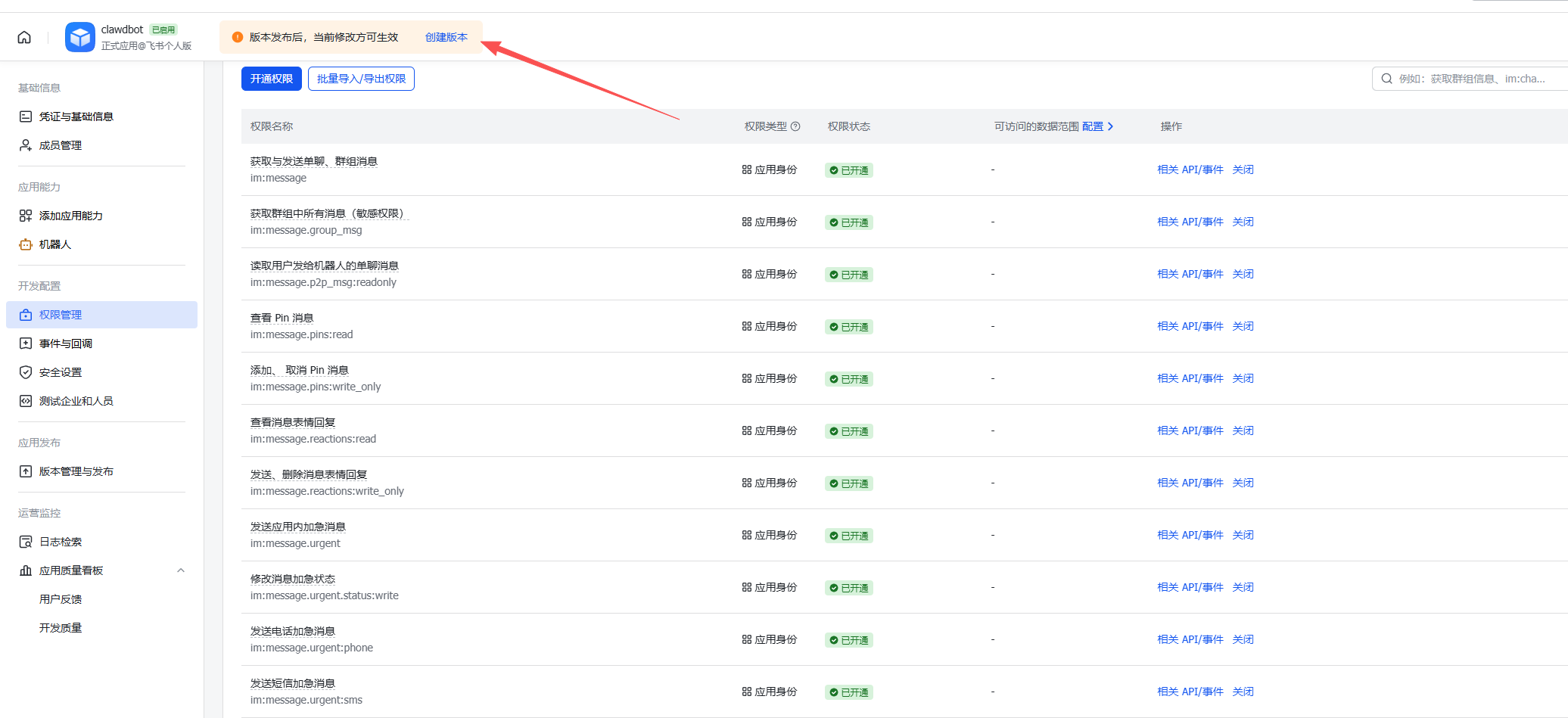
注意:每次修改配置后都需要重新发布版本,建议全部配置完成后再统一发布。
发布完成后,回到飞书客户端,可以看到应用已上线,点击打开应用
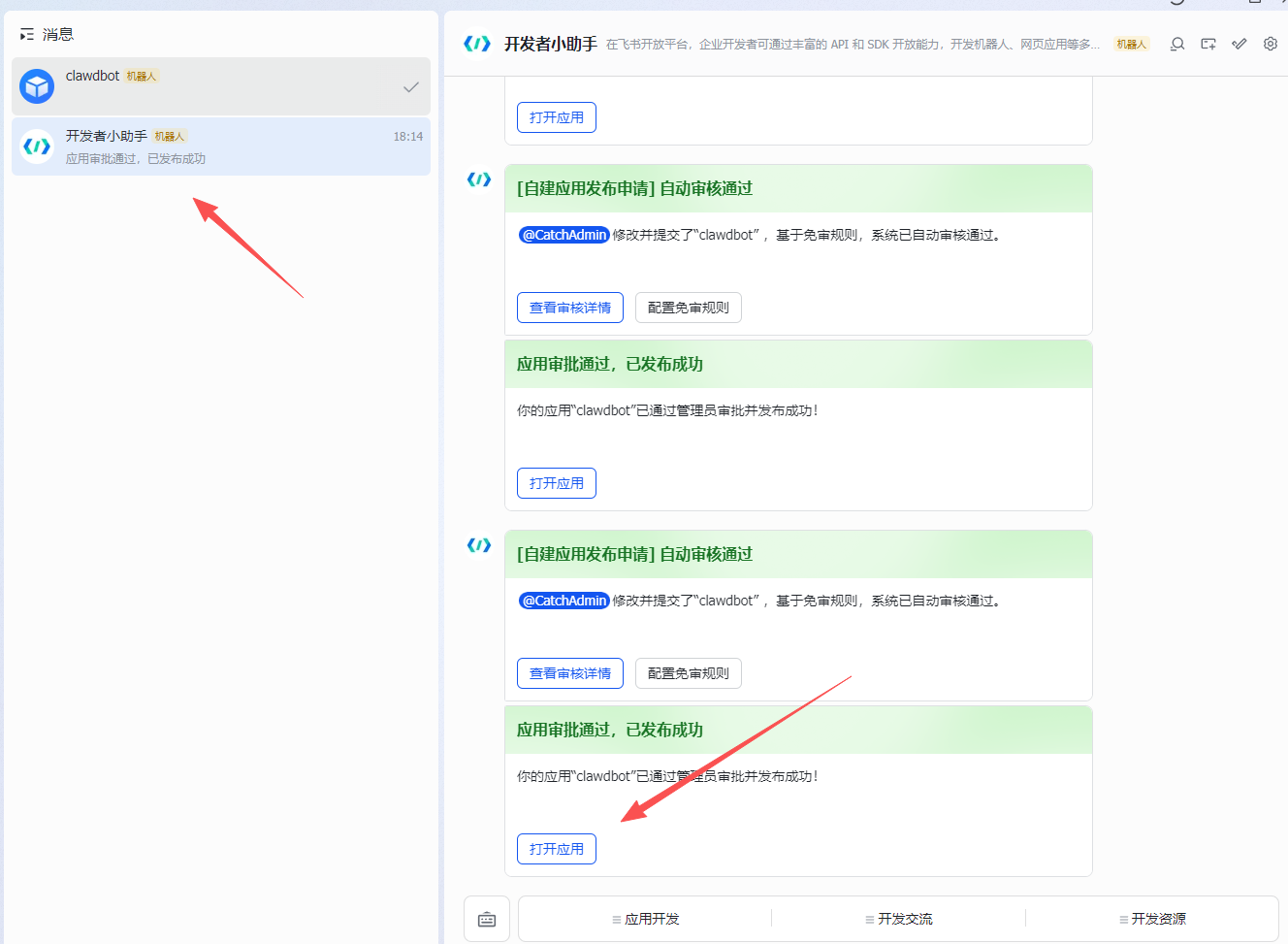
向机器人发送 Hello,即可收到 Moltbot 的回复
参考:https://developer.aliyun.com/article/1709384
Tools & Skills
浏览器控制
https://docs.openclaw.ai/tools/chrome-extension
-
下载扩展文件
-
# Install the extension to a stable local path: openclaw browser extension install -
# Print the installed extension directory path:
openclaw browser extension path
-
-
启用开发者模式:
- 打开Chrome浏览器
- 在地址栏输入
chrome://extensions并回车 - 在右上角打开"开发者模式"开关
-
加载扩展程序:
- 点击"加载已解压的扩展程序"按钮
- 选择刚才下载的文件夹
-
连接标签页:
- 安装完成后,点击浏览器右上角的扩展图标
- 选择当前标签页进行连接

有“AI”的1024 = 2048,欢迎大家加入2048 AI社区
更多推荐

 10
10 0
0- 0


 已为社区贡献7条内容

所有评论(0)