Obsidian + CC:用AI 打造知识管理系统
Obsidian + CC:用AI 打造知识管理系统**
Claude code 让一些本地工具的价值被重新定义。
特别是笔记软件 Obsidian 的价值上了不止一个台阶。
它基于 vscode 的笔记工具可以安装各种插件。
将 Claude code(简称 CC) 集成在 obsidian(简称 OB),可以说就是全宇宙最强的笔记工具。
比如可以和 CC 共创文章保存在 OB 项目内;
让 CC 爬取网络任意内容并以自己风格改写保存在 OB;
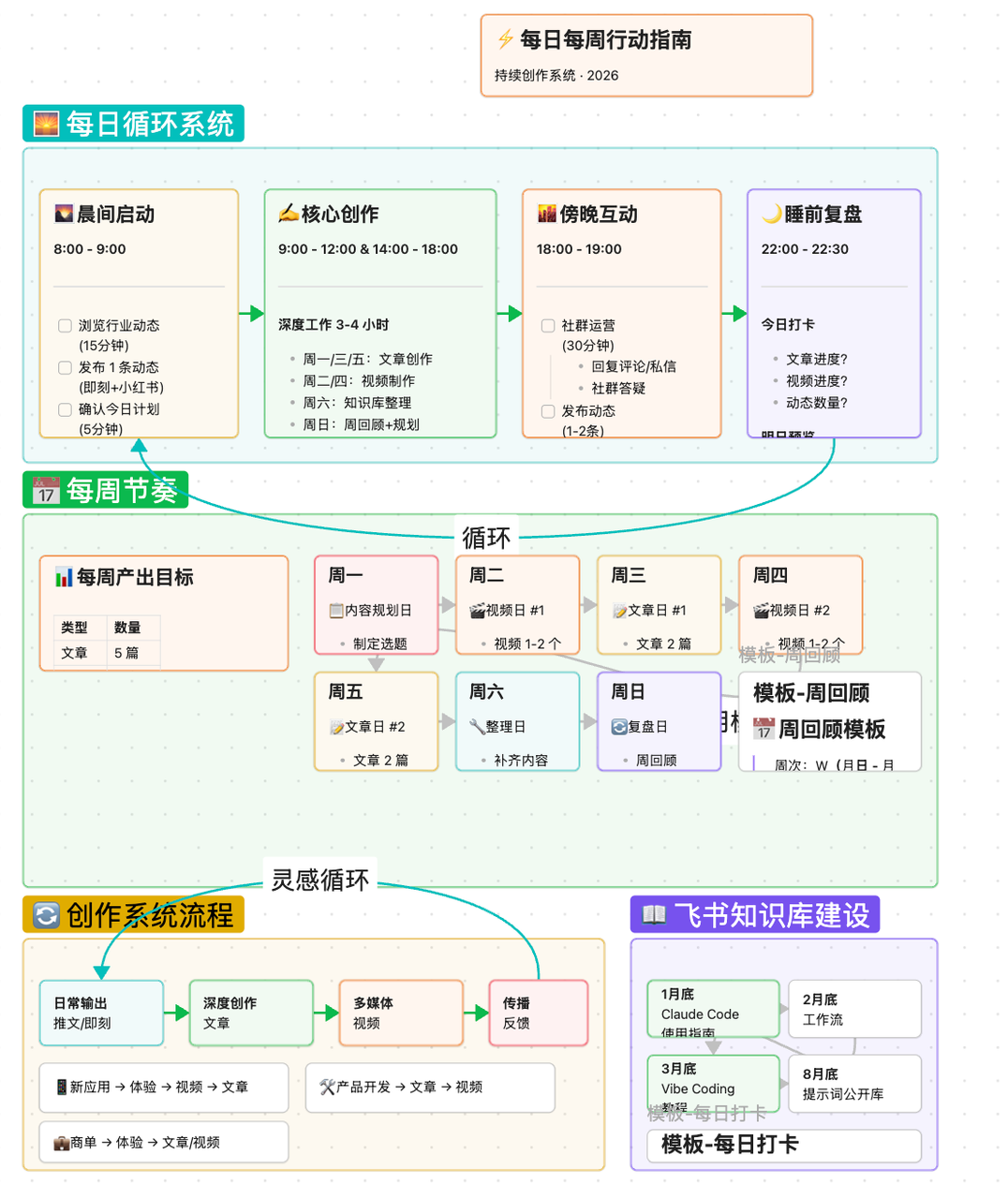
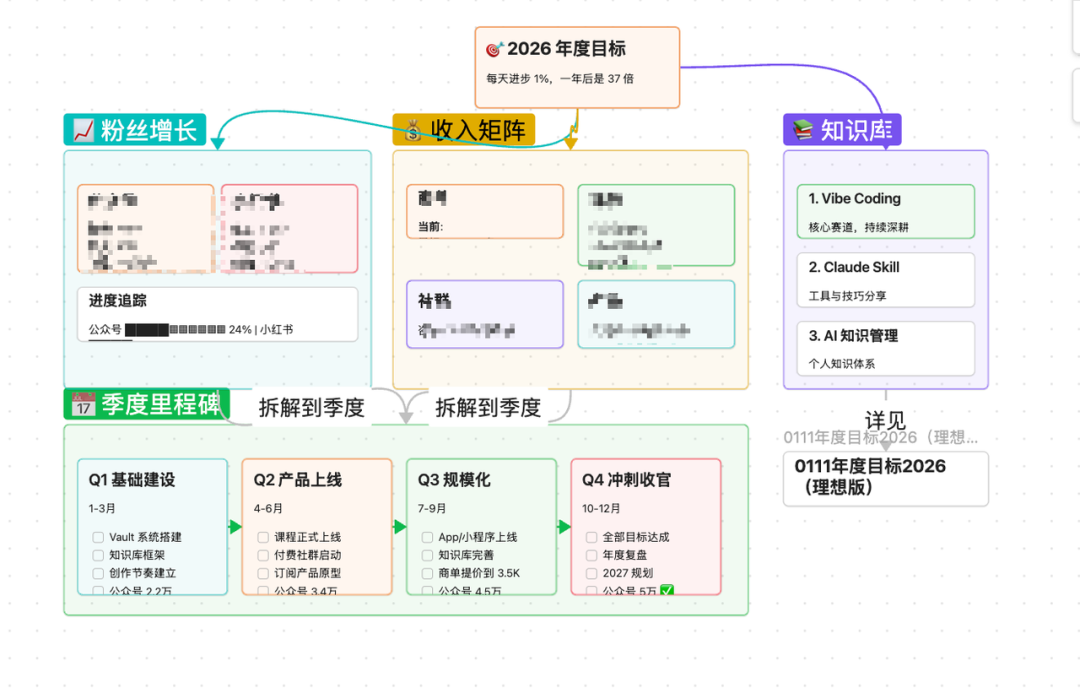
让 CC 帮你制定年度计划——并拆解成每日行动,如下图我的计划画板。
那要完成这一切,需要搭建环境和文件夹目录结构、以及一些使用技巧。
这篇文章分享我是怎么用 Obsidian + Claude Code 搭建个人知识管理系统的,主要结构是:
- 安装配置环境(3 步搞定)
- 配置年度文件夹结构 + About Me
- 创建年度目标,拆解成每周和每日计划
- 一些使用心得
一、安装配置
整个配置分 3 步,10 分钟搞定。
1.1 下载 Obsidian 和 Claude Code
obsidian:https://obsidian.md/
Claude code:参考之前文章ClaudeCode Windows 安装指南及第三方API白嫖教程
Skill的配置:参考之前文章什么是Skill ,用哪些
1.2 安装 Claudian 插件
Claudian 是让 Obsidian 和 Claude Code 无缝对接的插件。
安装步骤:
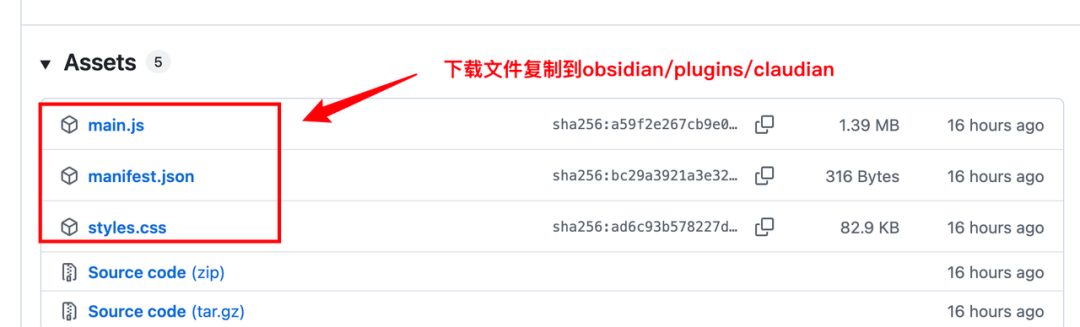
- 从最新 Release下载
main.js、manifest.json、styles.css
https://github.com/YishenTu/claudian/releases
-
在 vault 的插件目录创建文件夹:
/path/to/vault/.obsidian/plugins/claudian/
-
把下载的文件复制进上面目录
-
启用插件:
打开 obsidian——Settings → Community plugins → Enable “Claudian”
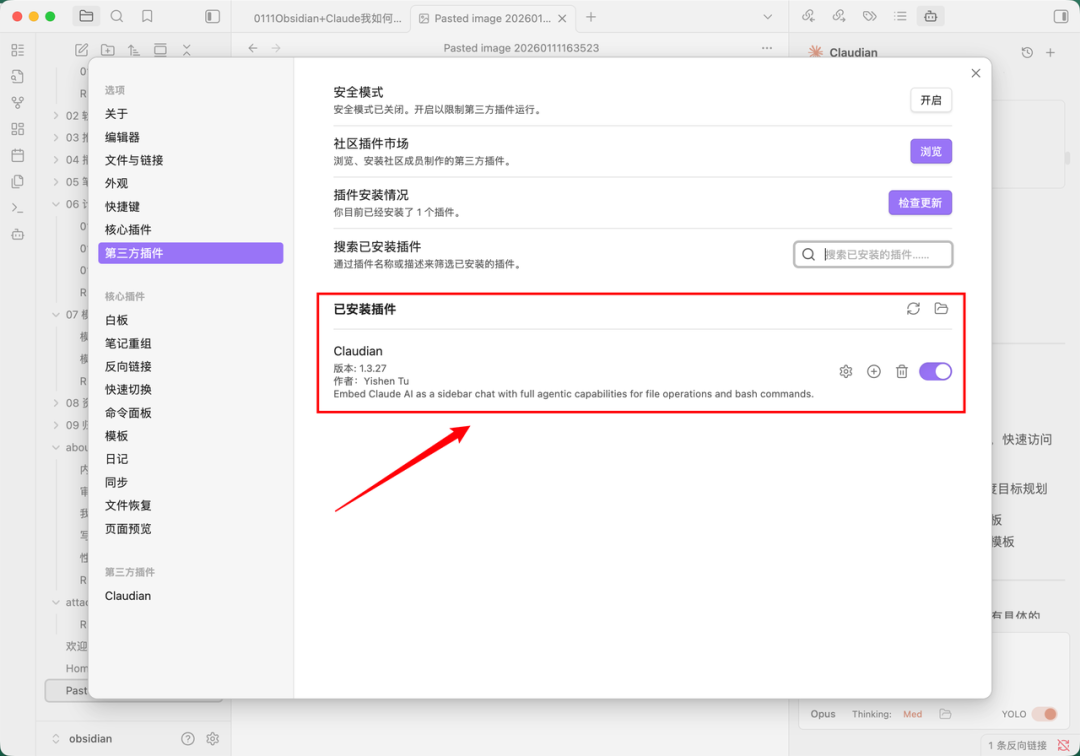
装完之后,你就可以点击左侧的机器人按钮,在 Obsidian 右侧直接和 Claude 对话了。
1.3 配置 Skills
Skills 是让 Claude 具备特定能力的「技能包」。比如创建 Canvas 画布、处理 Markdown 等。
推荐安装这个开源 Skills 包:
# 克隆 Skill 到本地
git clone https://github.com/kepano/obsidian-skills.git ~/.claude/skills/obsidian-skills-main
# 复制到个人 Skills 目录
cp -r awesome-skill ~/.claude/skills/
这个包包含:
- json-canvas:创建和编辑 Obsidian Canvas 文件
- obsidian-markdown:处理 Obsidian 风格的 Markdown
- obsidian-bases:处理 Obsidian Bases 文件
配置好后,你就可以让 Claude 帮你创建可视化画布了。
二、配置年度文件夹结构
这是我最喜欢的部分。
传统做法是自己一个个建文件夹,写规范。现在只需要告诉 Claude 你的需求,它帮你全部搞定。
2.1 我的文件夹结构
这是我发送给CC 的内容
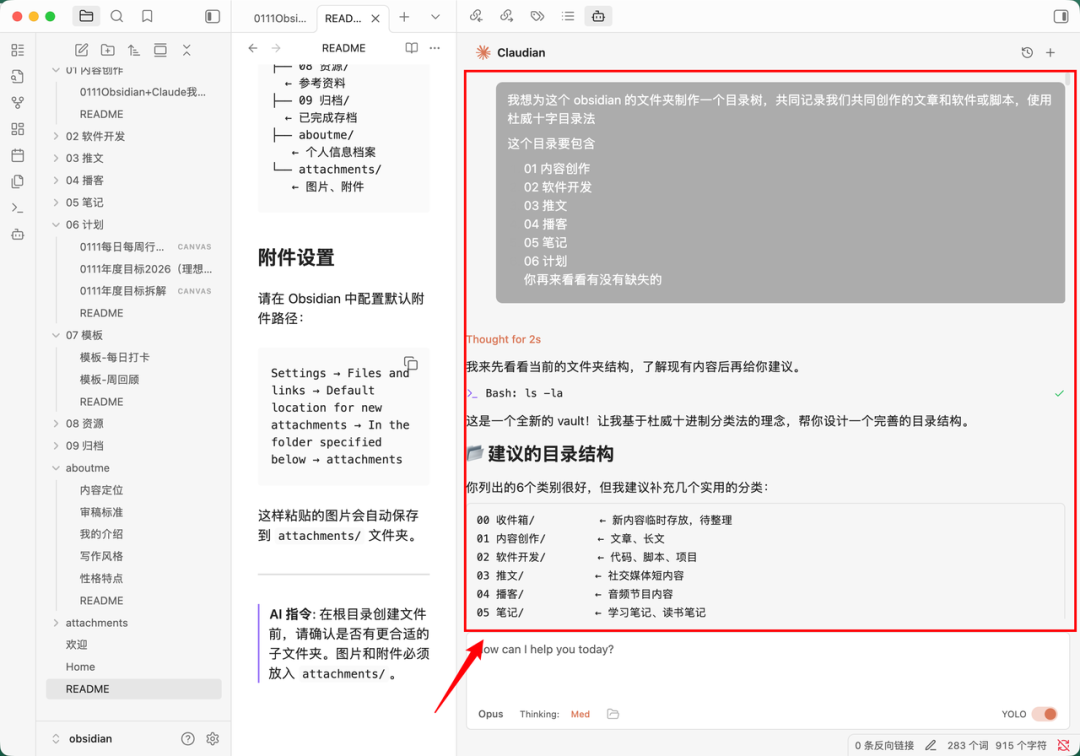
我是 CC 给我创建的目录结构:
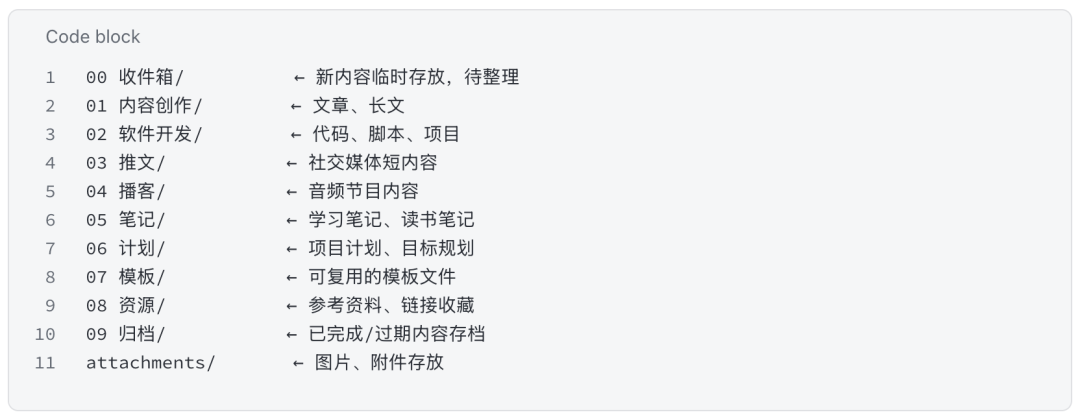
这个结构借鉴了**「杜威十进制分类法」** 和**「PARA」** 方法,
这是我根据我的工作内容做的定制。
你可以根据自己的需求调整。
2.2 让 Claude 创建 README
关键来了,OB+CC可以释放双手,
以后所有创建文件夹、撰写文档的工作。
都通过对话框和 CC 共同完成。
可以说整个文件夹是给 AI 用的。
所以每个文件夹都要有 README 。
README 要说明这个文件夹的作用是什么。
AI 在里面创建文件时要遵循什么规则。
我在 README 里规定了文件命名规范:
MMDDxxxx.md
- MMDD:月日,如0111表示 1 月 11 日
- xxxx:文件名/主题
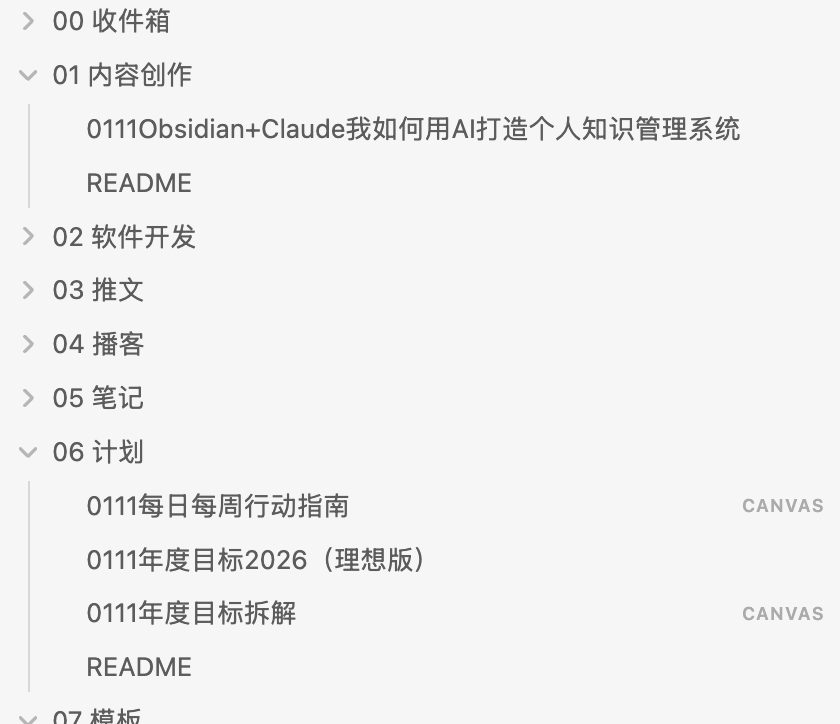
以时间+名称来命名,方便我管理
比如0111如何用AI提升写作效率.md。
README 最后还加了一行 AI 指令:
AI 指令 : 在此文件夹创建文件前,请先读取本 README 并遵循命名规范。
这样每次让 Claude 创建文件时,它会先读 README,然后按规范命名。不用你每次都提醒。
2.3 readme 创建方法
直接告诉 Claude:
帮我创建以下文件夹结构,每个文件夹下写 README,
说明每个文件夹的用途和命名规范(MMDD+文件名):

00 收件箱
01 内容创作
02 软件开发
...
一条指令,全部搞定。
2.4 创建 About Me 文件夹
这是一个容易被忽略但非常重要的设置:让 AI 了解你是谁 。
我创建了一个aboutme/文件夹,里面放了几个文件:
aboutme/
├── README.md          ← AI 读取指南
├── 我的介绍.md        ← 个人背景、职业经历
├── 写作风格.md        ← 语言偏好、格式习惯
├── 性格特点.md        ← MBTI、沟通风格
├── 内容定位.md        ← 受众、方向、差异化
└── 审稿标准.md        ← 文章质量检查清单
没有这些信息,AI 每次都是从零开始猜你的风格。有了这些信息,AI 能:
知道我是谁,我的内容服务于谁,我的目标是什么,从我的角度来创建文件,自动匹配我的语言风格。
三、创建年度目标,拆解成每日计划
这是最省力且最有价值的部分。
3.1 把年度目标告诉 Claude
关键是要把目标描述得足够具体。不是简单说「我想做自媒体」,而是要包含:
- 量化目标:具体数字,不是「做大做强」
- 当前基线:现在在哪,才能算出差距
- 变现路径:怎么把流量变成收入
- 内容体系:持续输出什么内容
- 执行节奏:每天/每周做什么
下面是一个 虚构的示例(你可以根据自己情况修改),发送下面内容给 CC。
我 2026 年度目标:

【流量目标】
- 技术博客:月访问量从 5000 做到 5 万
- Twitter/X:从 2000 粉丝做到 1 万
- 公众号:从 3000 做到 2 万

【变现目标】
- 付费专栏:上线一个 ¥199 的技术专栏,目标 500 人订阅
- 技术咨询:建立付费咨询渠道,¥500/小时
- 开源赞助:GitHub Sponsor 月收入 $200

【内容体系】
- 核心方向:AI 开发工具、效率提升、独立开发
- 内容金字塔:
  - 日更:Twitter 技术心得/工具分享
  - 周更:公众号深度文章 2 篇
  - 月更:技术教程视频 2 个

【执行节奏】
- 每日:发 1-2 条推文,回复评论
- 每周:2 篇长文 + 1 个视频脚本
- 每月:1 次数据复盘 + 下月规划

【知识库建设】
- AI 编程工具使用手册
- 独立开发者工作流
- 开源项目运营经验

请帮我:
1. 拆解成 12 个月的里程碑
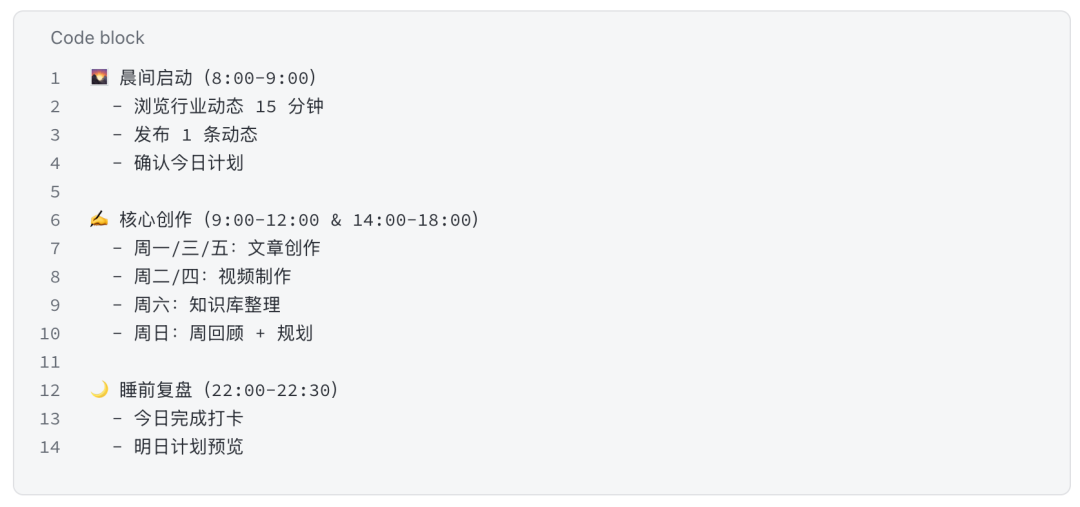
2. 设计每日执行系统(晨间、工作、晚间)
3. 设计每周节奏(周一到周日各做什么)
4. 创建可追踪的模板
3.2 Claude 输出了什么
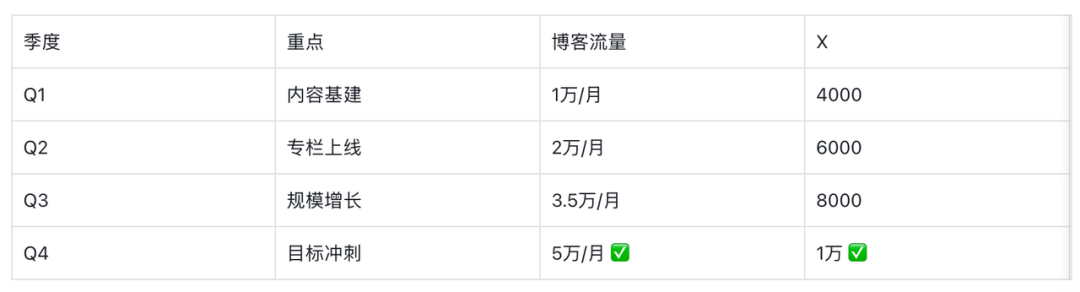
Claude 帮我创建了一份完整的年度计划文档,包含:
月度里程碑 (按季度):
每日执行系统 :
 3.3 创建可视化 Canvas
这是最惊艳的部分。
我让 Claude 用 JSON Canvas 格式创建了两个画布:
- 年度目标拆解画布:把所有目标可视化,一眼看到全局
- 每日每周行动指南画布:每日循环和每周节奏的可视化
可以看文章开头的图
在 Obsidian 里打开.canvas文件,可以自由缩放、拖动、编辑。
比文字清单直观 100 倍。
3.4 创建模板
Claude 还帮我创建了两个模板
- 周回顾模板:每周日填写,统计数据、反思收获、规划下周
- 每日打卡模板:每日执行清单,晨间、创作、互动、复盘
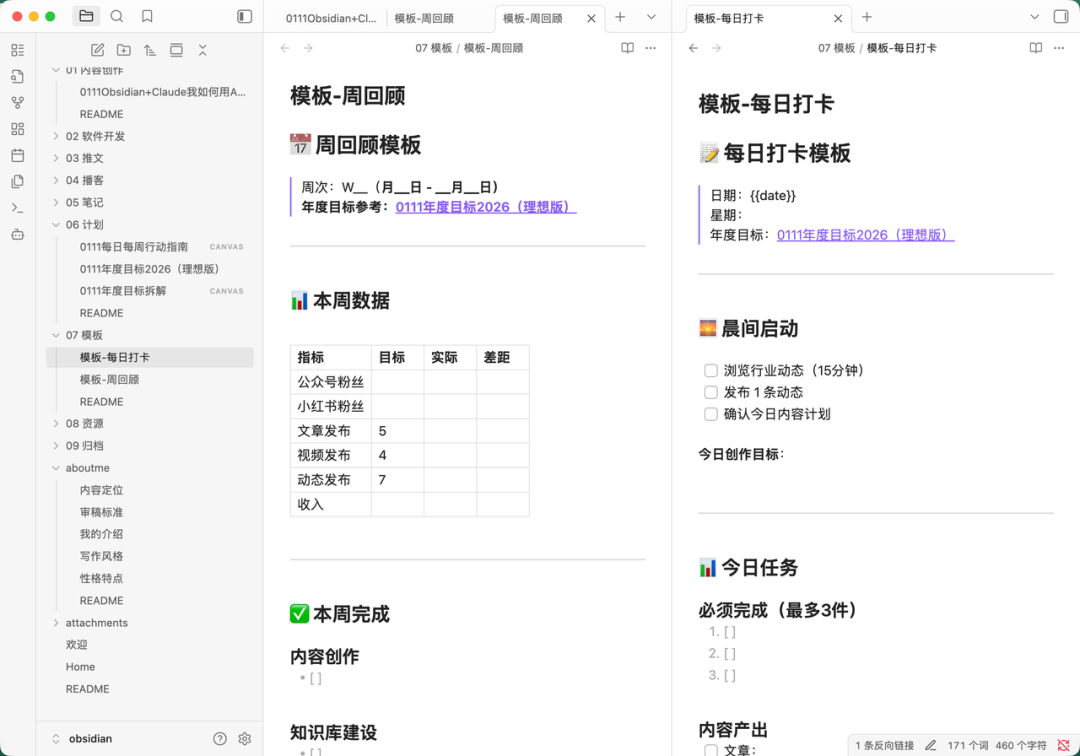
以后每周日复制一份周回顾模板,甚至可以让 AI 根据我每周创作的内容自动生成每周数据模板。
按规范命名(如0112周回顾-W2.md),持续追踪进度。
整个框架搭建好以后,就可以将自己以后的内容都保存在这里。
我还做了播客、推文的文件夹,是用来保存我看到的好的播客和推文。
这些我每天都会花时间去看。
CC 可以做到自动同步下载我收藏的推文到本地。
只要我发送播客的链接,就能翻译文字稿到本地。
总之,这个系统包含了我的阅读、笔记、内容和复盘。
这个管理系统降低了我输入到输出的摩擦。
更丝滑的每个环节都有 AI 的协助。
但我才运行了两周。
这个结构会跟我我实践过程而更新。
行动建议
- 先把 Obsidian + Claude Code + Claudian 装好,体验一下
- 创建自己的文件夹结构,让 Claude 写 README
- 把年度目标丢给 Claude,让它帮你拆解成执行系统
你有什么 Obsidian 使用技巧?欢迎评论区分享。
第三方的白嫖AI大模型地址我收集了几个,各位自行取用:
UniVibe:https://www.univibe.cc/console/auth?type=register&invite=MB8LFU 可用claude高级模型(6000积分)
哈基米API: https://api.gemai.cc/register?aff=X1PG
GLM Coding :https://www.bigmodel.cn/glm-coding?ic=A9HPQXTXSF

有“AI”的1024 = 2048,欢迎大家加入2048 AI社区
更多推荐

 30
30 0
0- 0


 已为社区贡献12条内容

所有评论(0)