基于OEL8环境的图形化部署Oracle26ai
26a图形化安装实战,保姆级教程
📢📢📢📣📣📣
作者:IT邦德
中国DBA联盟(ACDU)成员,15年DBA工作经验
Oracle、PostgreSQL ACE
CSDN博客专家及B站知名UP主,全网粉丝15万+
擅长主流Oracle、MySQL、PG、高斯及Greenplum备份恢复,
安装迁移,性能优化、故障应急处理
文章目录
一、环境准备
1.1 OEL操作系统下载
https://yum.oracle.com/oracle-linux-isos.html
1.2 26ai下载
https://www.oracle.com/database/technologies/oracle26ai-linux-downloads.html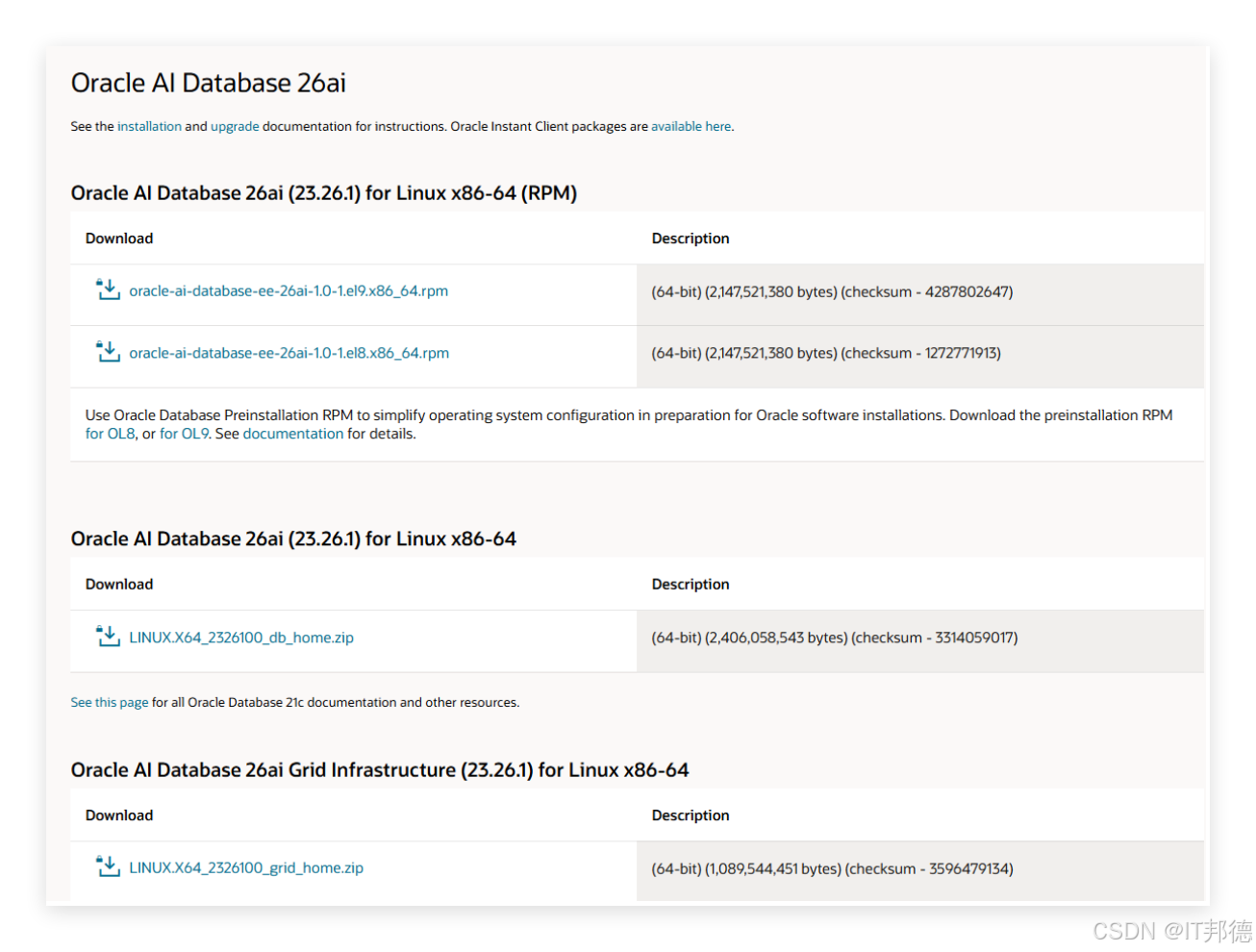
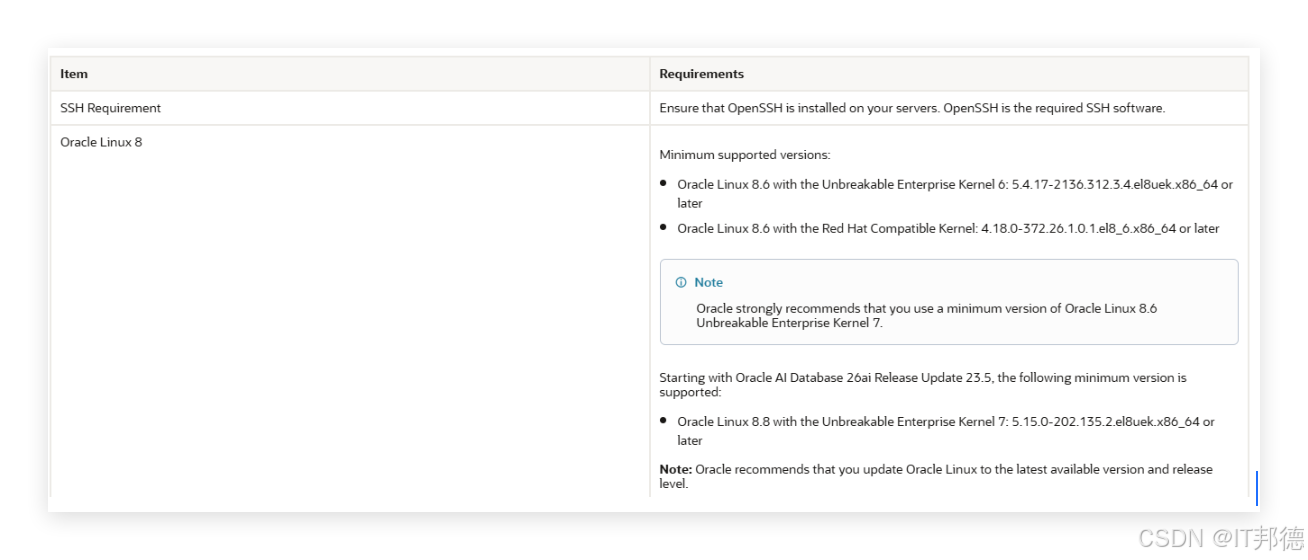
1.3 官方文档
https://docs.oracle.com/en/database/oracle/oracle-database/26/ladbi/index.html
二、安装26ai
2.1 关闭防火墙
防火墙
systemctl stop firewalld.service
systemctl disable firewalld.service
selinux关闭
cat /etc/selinux/config
sed -i ‘s/SELINUX=enforcing/SELINUX=disabled/’ /etc/selinux/config
[root@aiserver ~]# getenforce
Disabled
2.2 yum配置
[root@aiserver ~]# mount | grep sr0
mount /dev/cdrom /mnt

echo "[localREPO]" >> /etc/yum.repos.d/my.repo
echo "name=localhost8" >> /etc/yum.repos.d/my.repo
echo "baseurl=file:///mnt/BaseOS" >> /etc/yum.repos.d/my.repo
echo "gpgcheck=0" >> /etc/yum.repos.d/my.repo
echo "enabled=1" >> /etc/yum.repos.d/my.repo

echo "[localREPO_APP]" >> /etc/yum.repos.d/my.repo
echo "name=localhost8_app" >> /etc/yum.repos.d/my.repo
echo "baseurl=file:///mnt/AppStream" >> /etc/yum.repos.d/my.repo
echo "gpgcheck=0" >> /etc/yum.repos.d/my.repo
echo "enabled=1" >> /etc/yum.repos.d/my.repo
[root@aiserver yum.repos.d]# yum repolist

2.3、安装依赖包
以下命令安装依赖包
yum install bc \
binutils \
compat-openssl10 \
elfutils-libelf \
fontconfig \
glibc \
glibc-devel \
ksh \
libaio \
libXrender \
libX11 \
libXau \
libXi \
libXtst \
libgcc \
libstdc++ \
libxcb \
libibverbs \
libasan \
liblsan \
librdmacm \
make \
policycoreutils \
policycoreutils-python-utils \
smartmontools \
sysstat -y
2.4、安装preinstall
cd /opt
rpm -ivh oracle-ai-database-preinstall-26ai-1.0-1.el8.x86_64.rpm

2.5、创建目录
mkdir -p /u01/app/oracle/product/23.26.1/db_1
chown -R oracle:oinstall /u01
chmod -R 775 /u01
2.6、修改/etc/hosts
cat >> /etc/hosts << EOF
192.168.6.10 aiserver
EOF
2.7、设置 oracle 口令
passwd oracle
chage -l 用户名 查看某个用户的密码过期时间等信息
chage -M 180 jeames 可以用chage -M days username来设置
2.8、设置环境变量
su - oracle
vi ~/.bash_profile
export ORACLE_SID=orcl
export ORACLE_BASE=/u01/app/oracle
export ORACLE_HOME=$ORACLE_BASE/product/23.26.1/db_1
export PATH=$PATH:$ORACLE_HOME/bin
export LD_LIBRARY_PATH=$LD_LIBRARY_PATH:$ORACLE_HOME/lib
export CLASSPATH=$ORACLE_HOME/JRE:ORACLE_HOME/jlib:$ORACLE_HOME/rdbms/jlib
export NLS_LANG="AMERICAN_AMERICA.AL32UTF8"
source .bash_profile
2.8、软件包上传
软件包上传到 ORACLE_HOME 目录(oracle 用户解压)
su - oracle
unzip /opt/LINUX.X64_2326100_db_home.zip -d $ORACLE_HOME
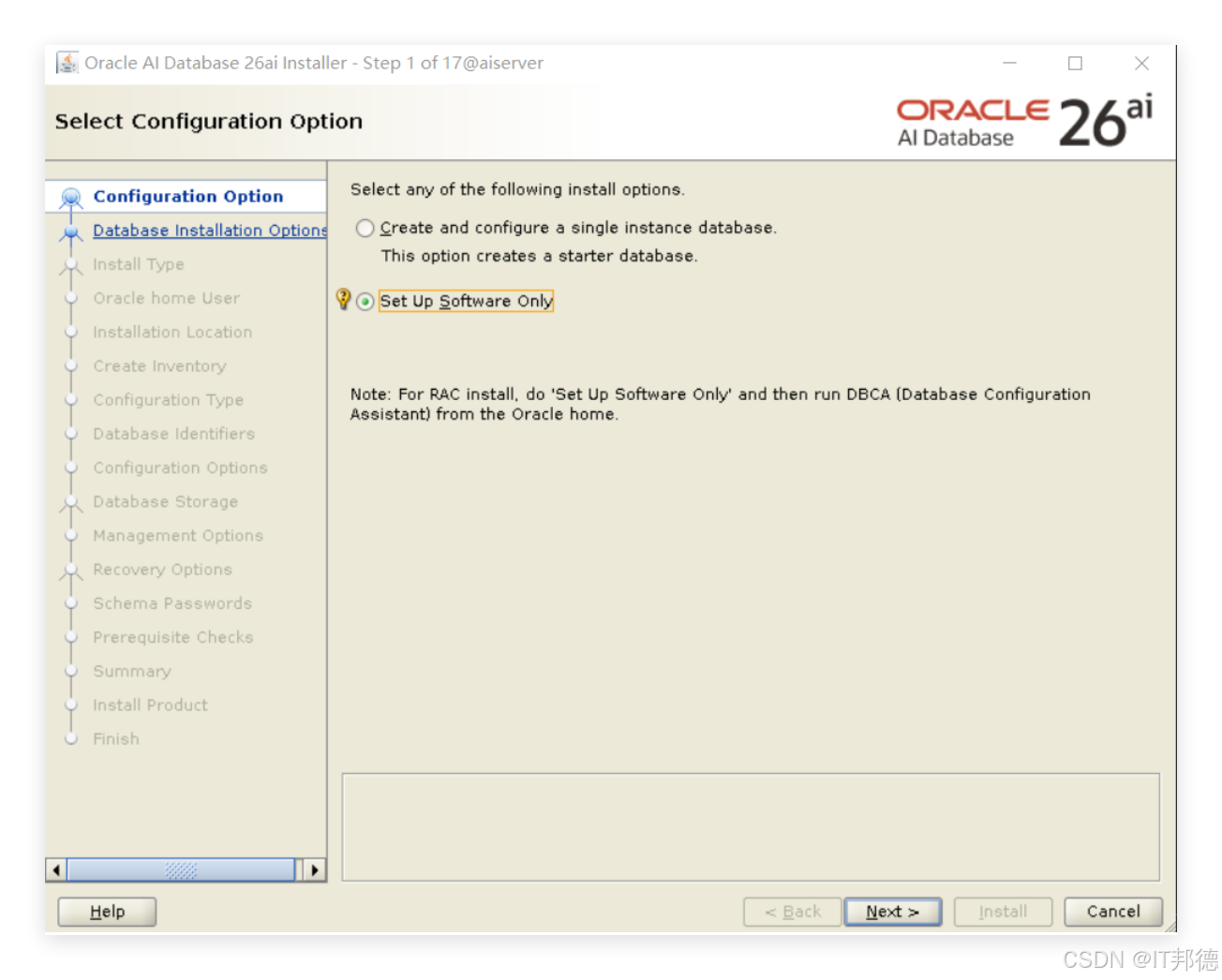
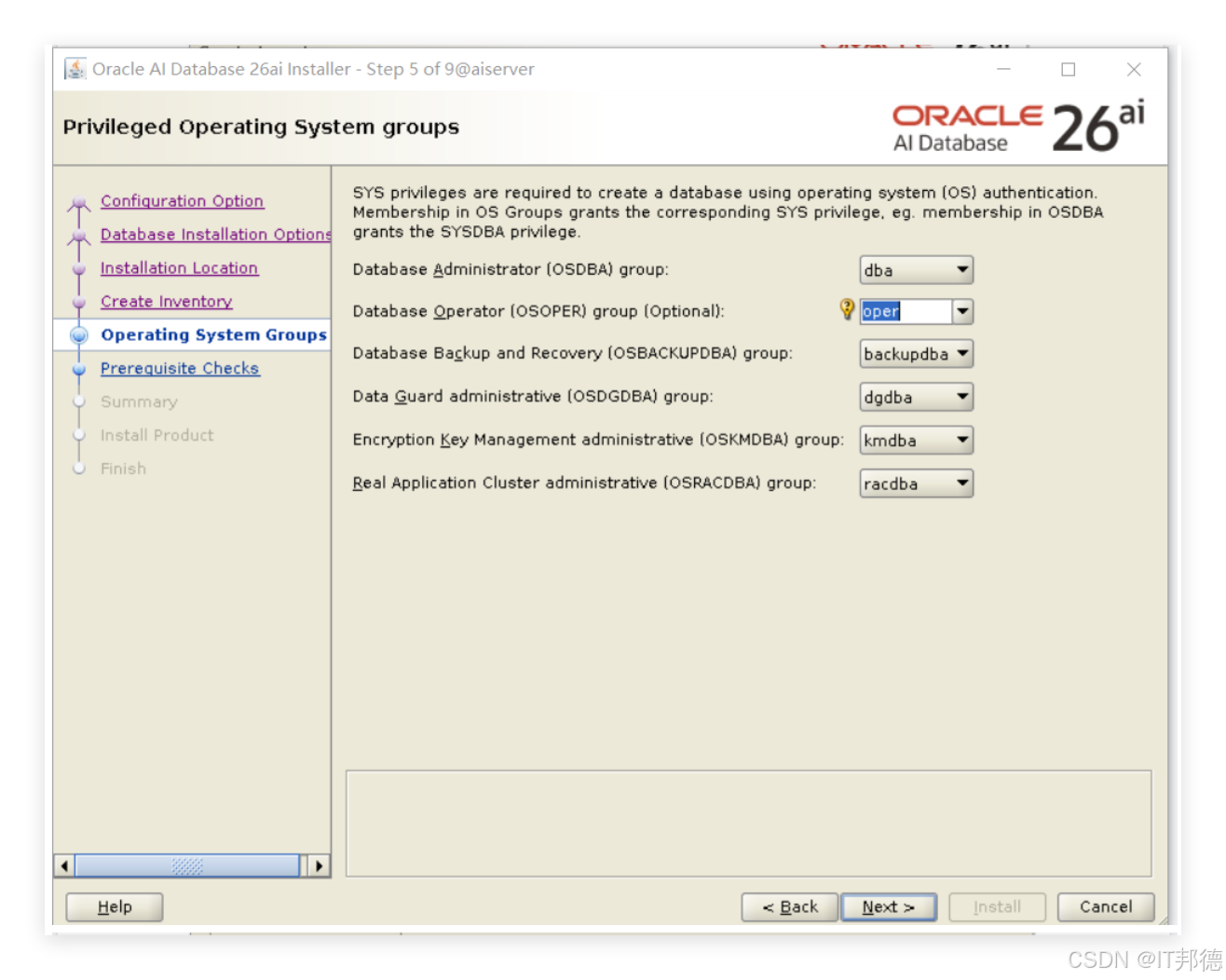
2.9、安装
[root@aiserver ~]# su - oracle
[oracle@aiserver ~]$ cd $ORACLE_HOME
[oracle@aiserver db_1]$ ./runInstaller
MobaXterm调用图形化界面:
export DISPLAY=192.168.6.1:0.0
echo $DISPLAY
/u01/app/oraInventory/orainstRoot.sh
/u01/app/oracle/product/23.26.1/db_1/root.sh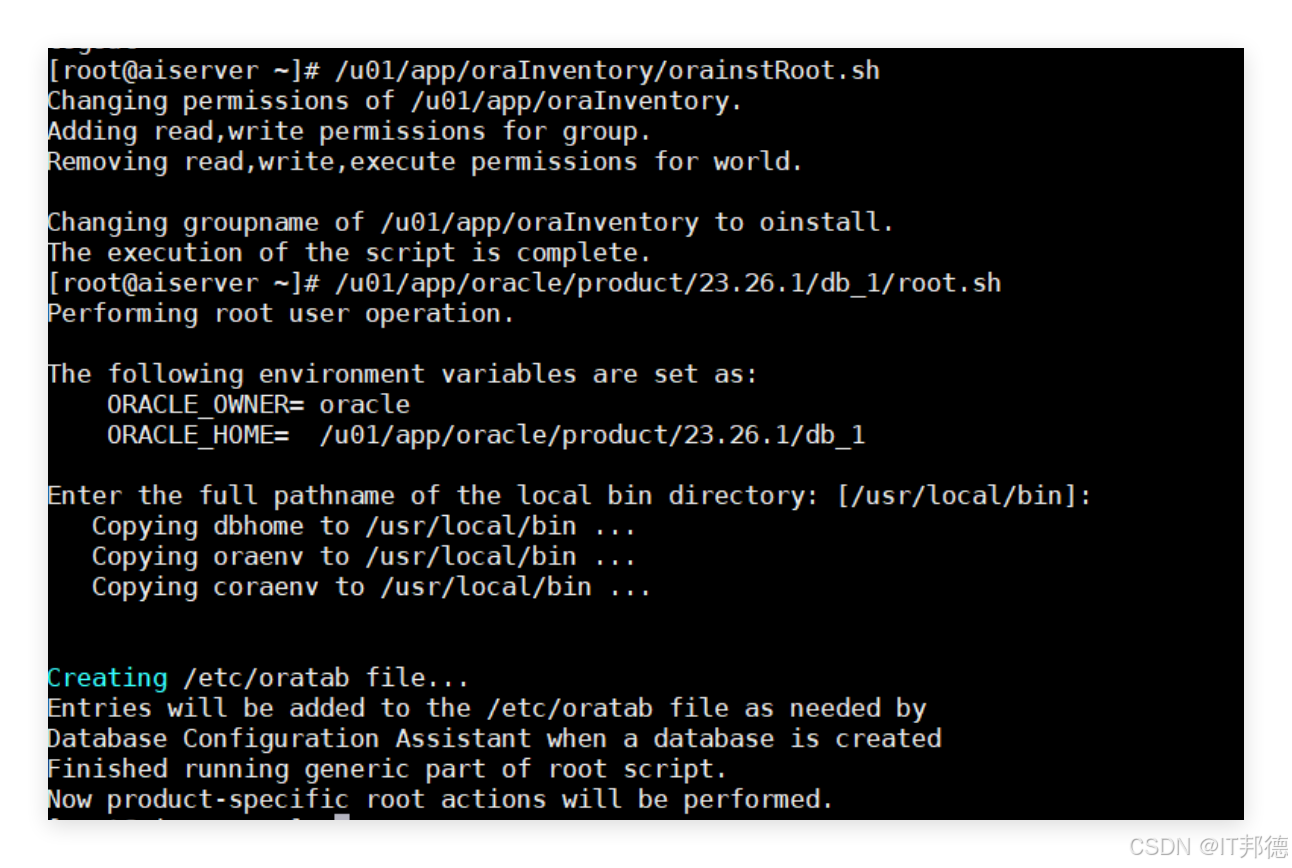
以下操作为netca的监听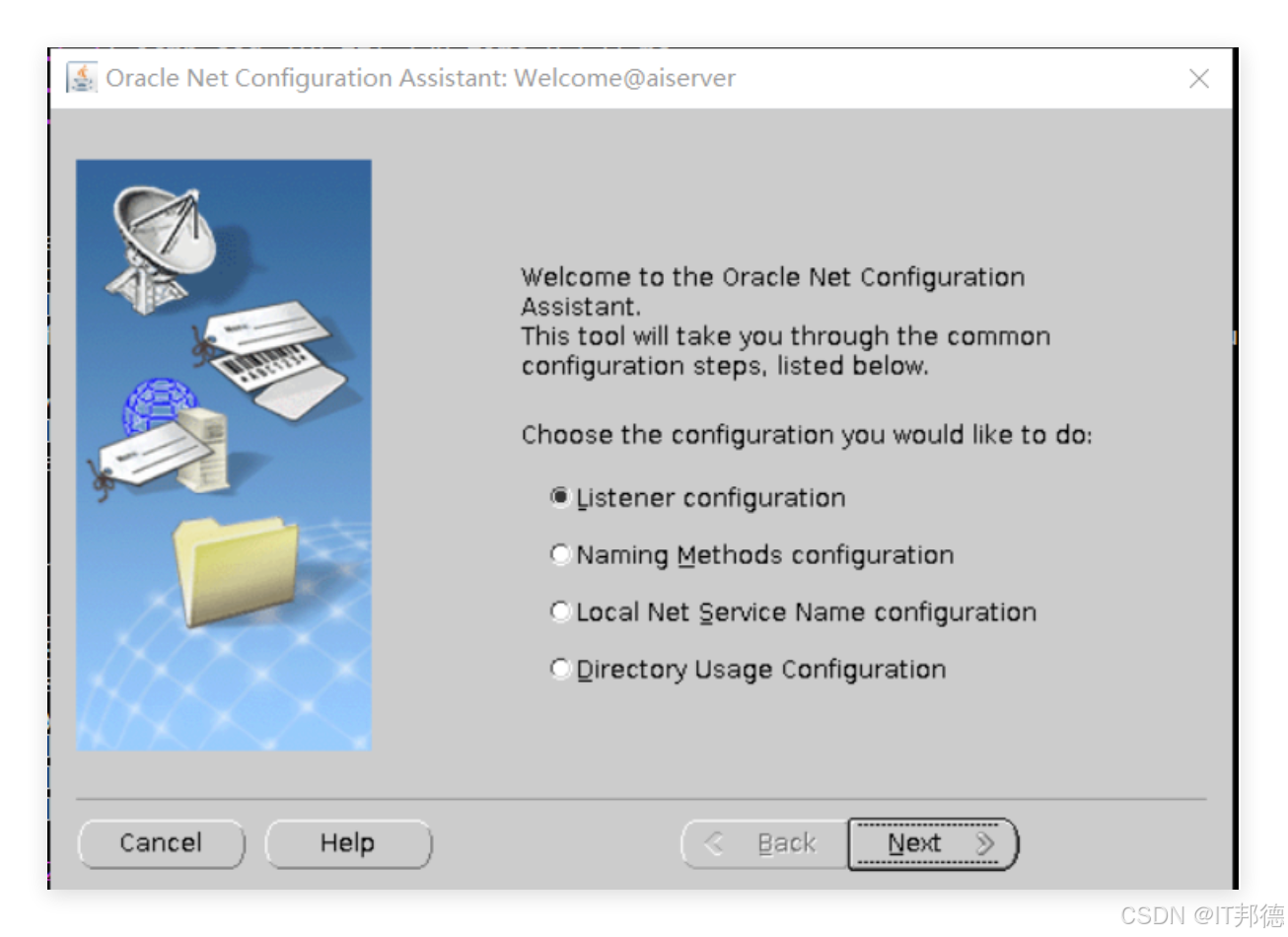
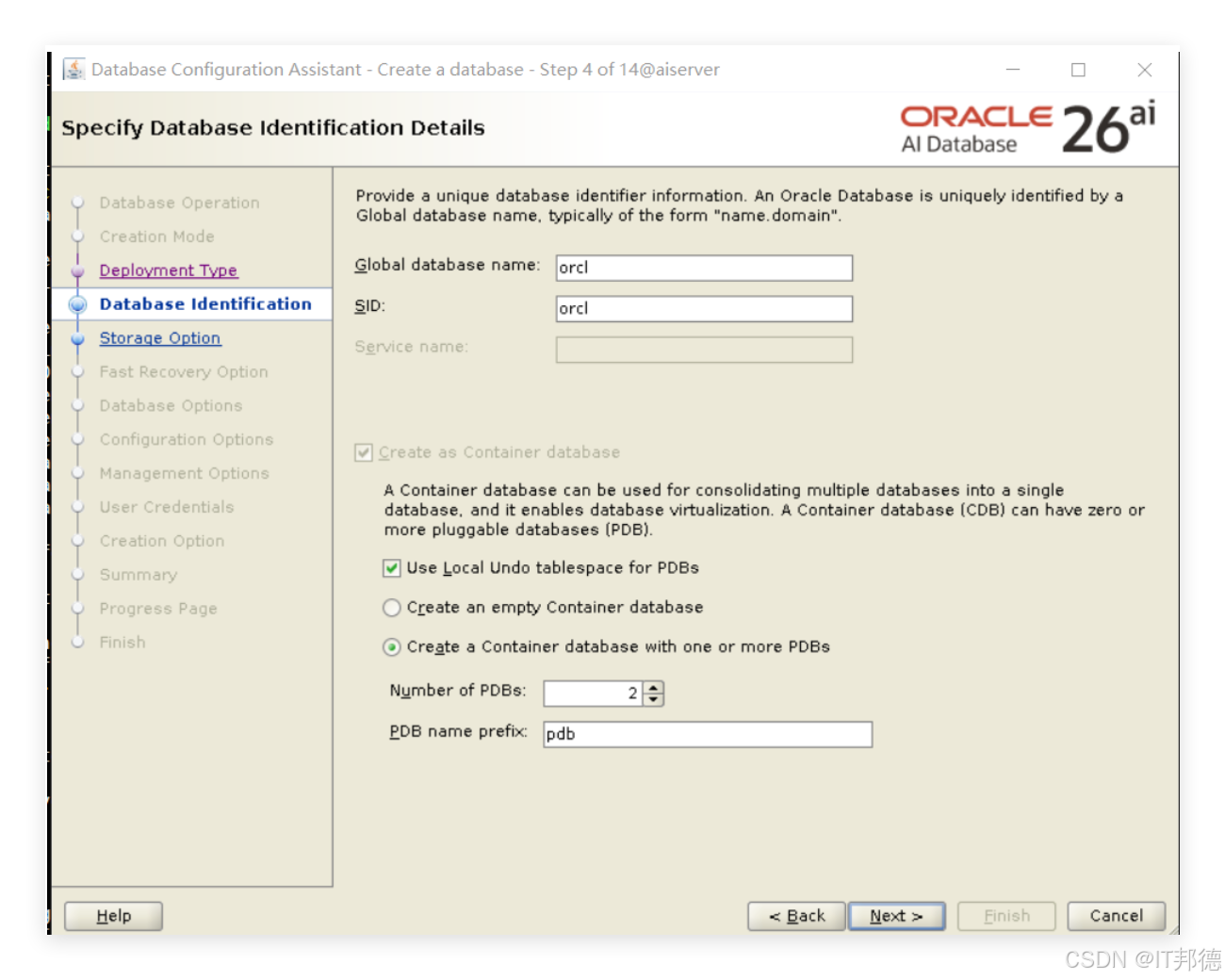
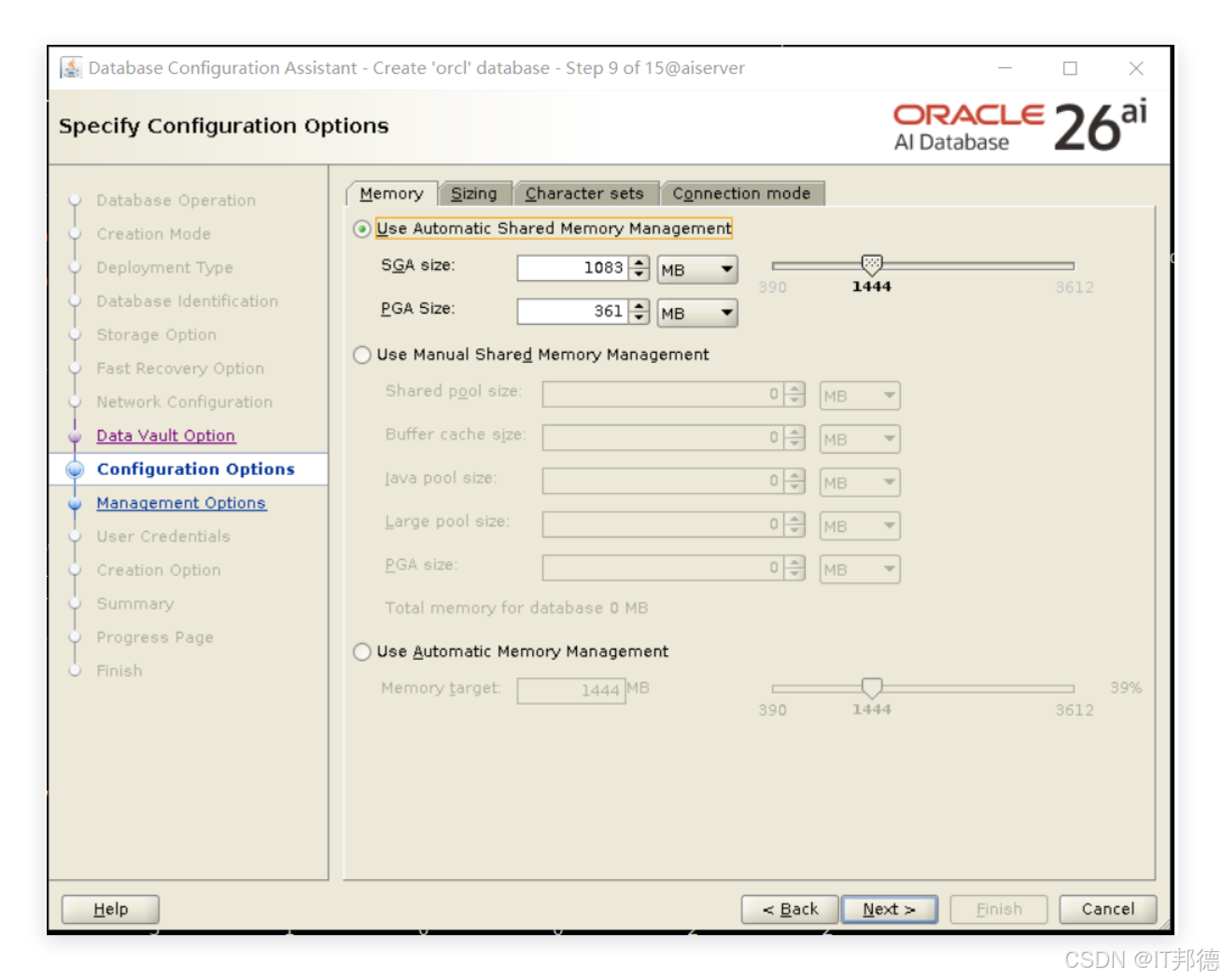
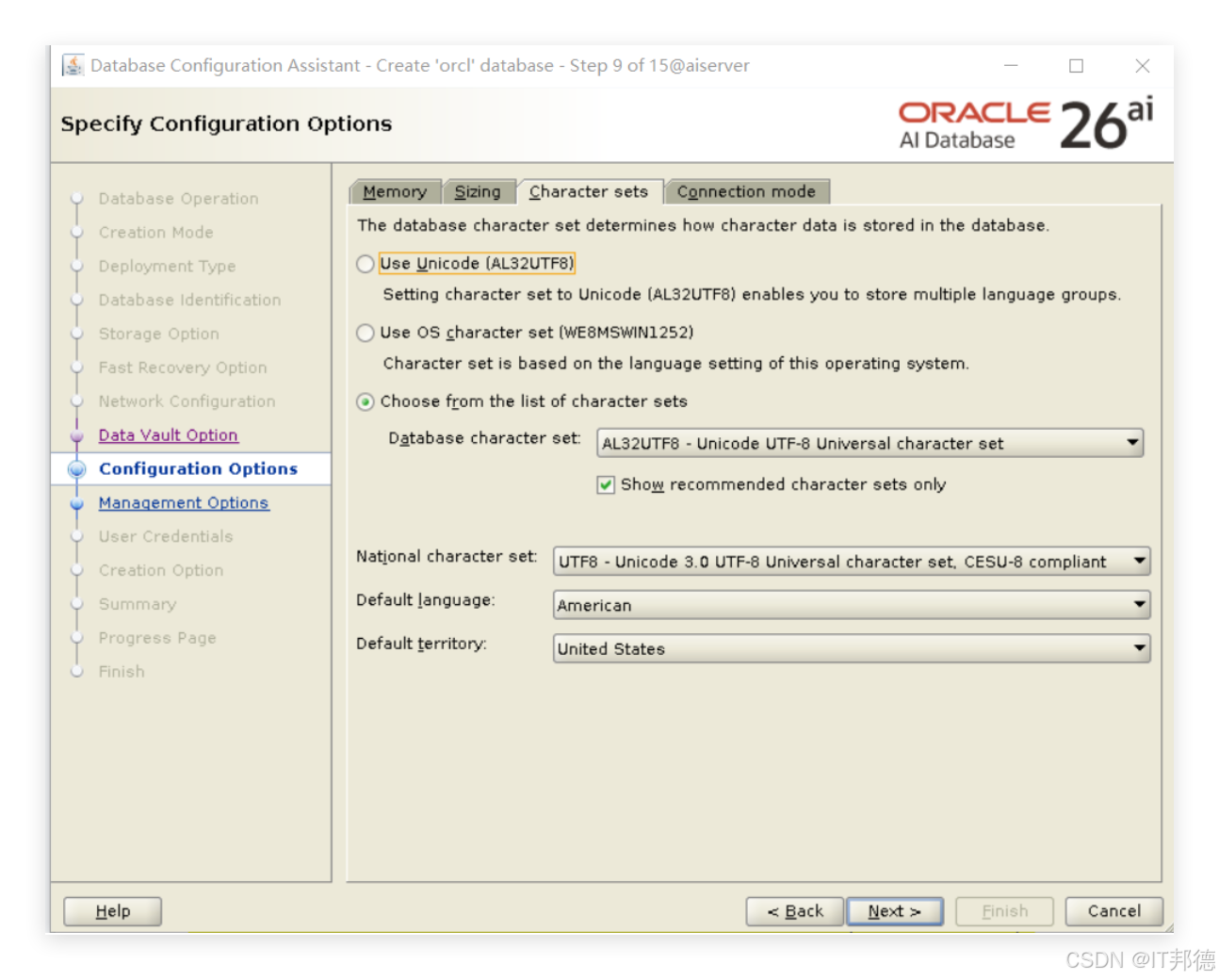
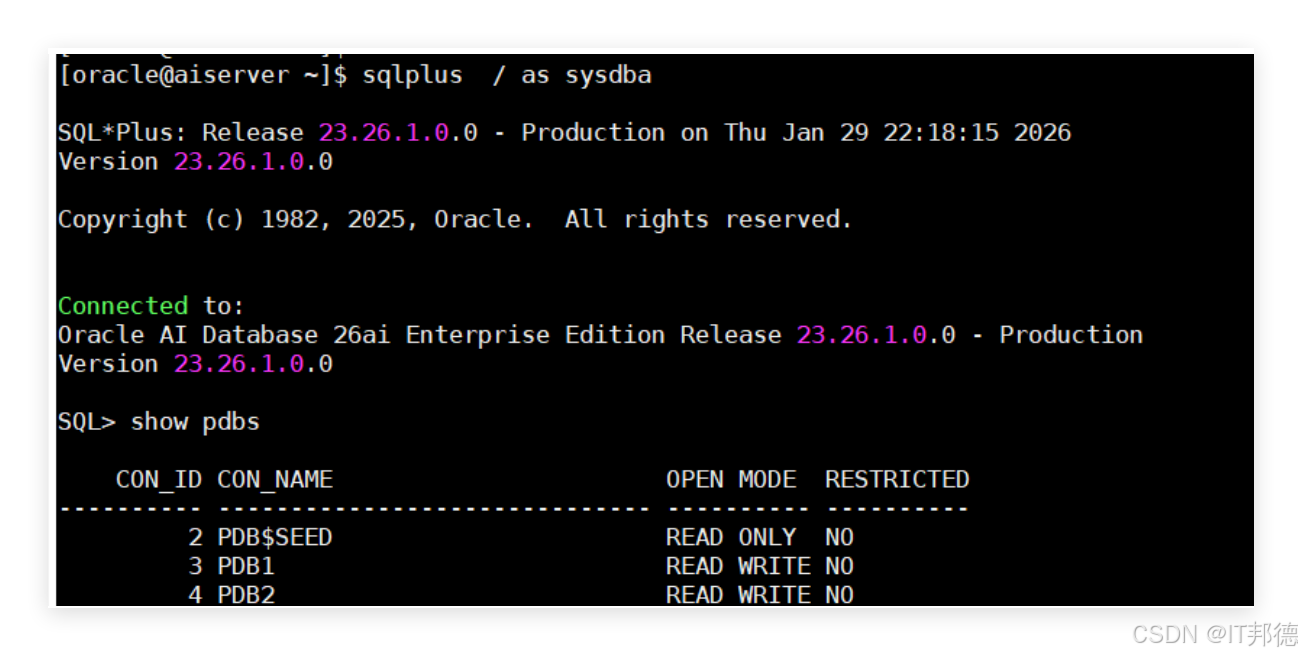
以下为DBCA建库的过程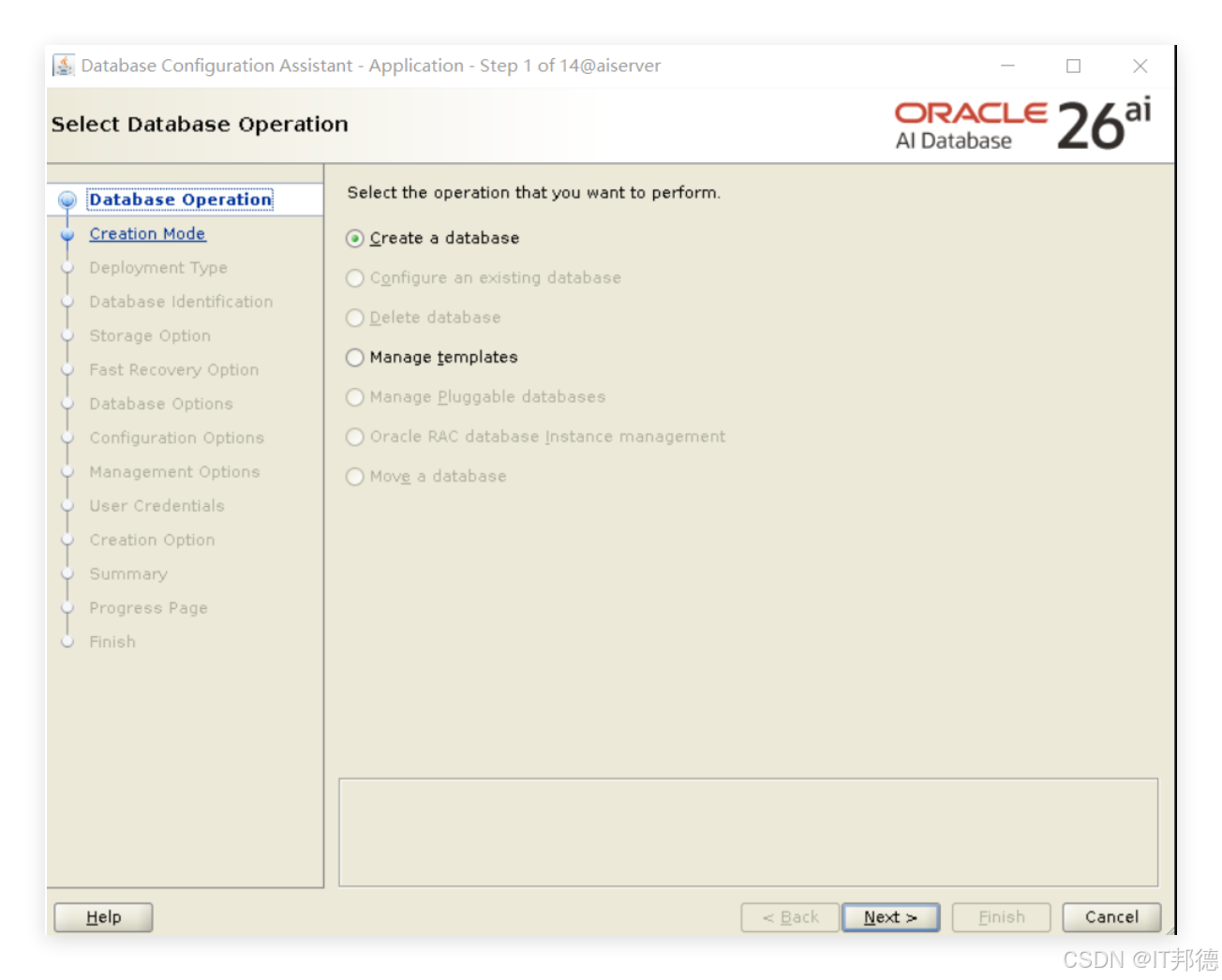
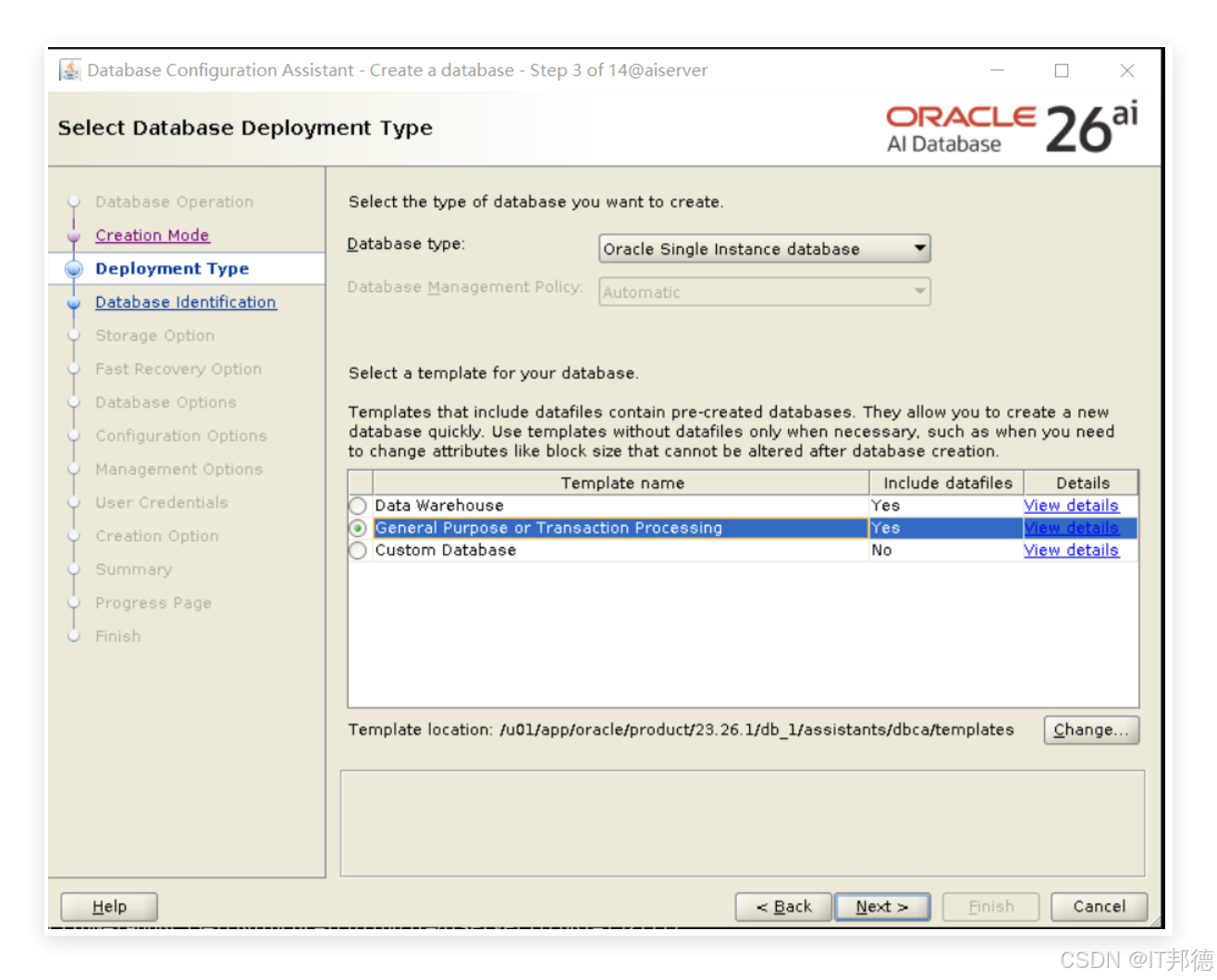

有“AI”的1024 = 2048,欢迎大家加入2048 AI社区
更多推荐

 25
25 0
0- 0


 已为社区贡献13条内容

所有评论(0)