Flutter for OpenHarmony 实战:疯狂头像 App(一) 架构设计与秘钥管理系统
在 AIGC 热潮下,如何快速将 AI 绘画能力带入鸿蒙生态?本文将开启“疯狂头像”(Crazy Avatar)实战专栏。我们将从工程架构设计出发,讲解如何构建一个安全的秘钥管理系统,并适配鸿蒙系统的本地存储机制。
Flutter for OpenHarmony 实战:疯狂头像 App(一)— 架构设计与秘钥管理系统
Jan-31-2026 23-32-23
前言
随着 HarmonyOS Next 商业化进程的推进,开发者们对高性能、高颜值的鸿蒙应用需求日益增长。Flutter 作为顶级的跨平台框架,在鸿蒙上的表现非常惊艳。

为了让大家系统性地掌握 Flutter for OpenHarmony 的高级实战技巧,我规划了《疯狂头像 App》专栏,共 4 篇:
- 架构篇:架构设计与秘钥管理系统(本文)
- 视觉篇:层叠背景与极致玻璃拟态 (Glassmorphism)
- 动效篇:复合动画与交互反馈 — 让 UI 跃动起来
- 集成篇:通义万相 AIGC 联调与相册持久化实战
本文作为开篇,将带你打好工程地基。
一、技术选型与架构蓝图
"疯狂头像"是一款基于 AI 的创意头像生成应用,用户输入一段文字,App 调用大模型生成独特的头像。
技术栈选型:
- UI 框架:Flutter (OpenHarmony 适配版)
- 动效库:
flutter_animate(实现高级流光动效) - 字体:
google_fonts(Google Font 鸿蒙化适配) - 存储:
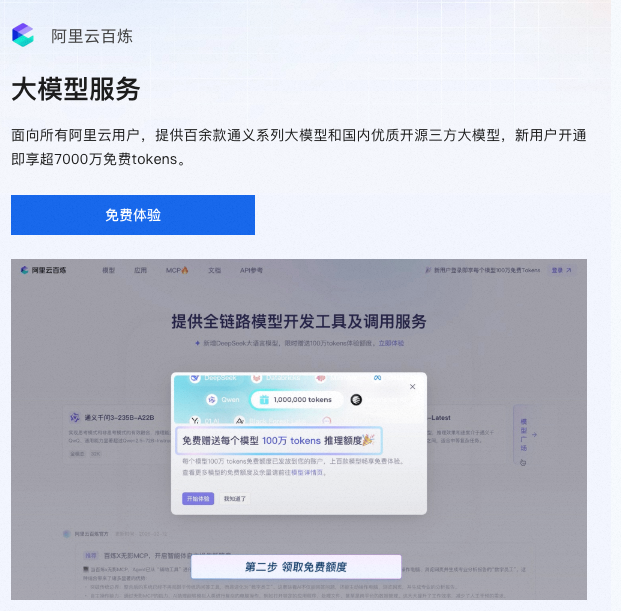
shared_preferences(键值对持久化) - AI 引擎:阿里云通义万相 (提供专业绘图 API)
架构设计思路
我们采用简单的 Service - Page 架构:
- Logic 层:封装
SettingsService和AliyunService,负责数据持久化和 API 通信。 - UI 层:利用
CustomScrollView和Sliver体系构建高性能列表,结合Stack实现层叠背景装饰。
二、项目初始化与鸿蒙版插件配置
在鸿蒙上进行 Flutter 开发,最关键的一步是正确引用已经适配好的插件。
2.1 pubspec.yaml 深度解析
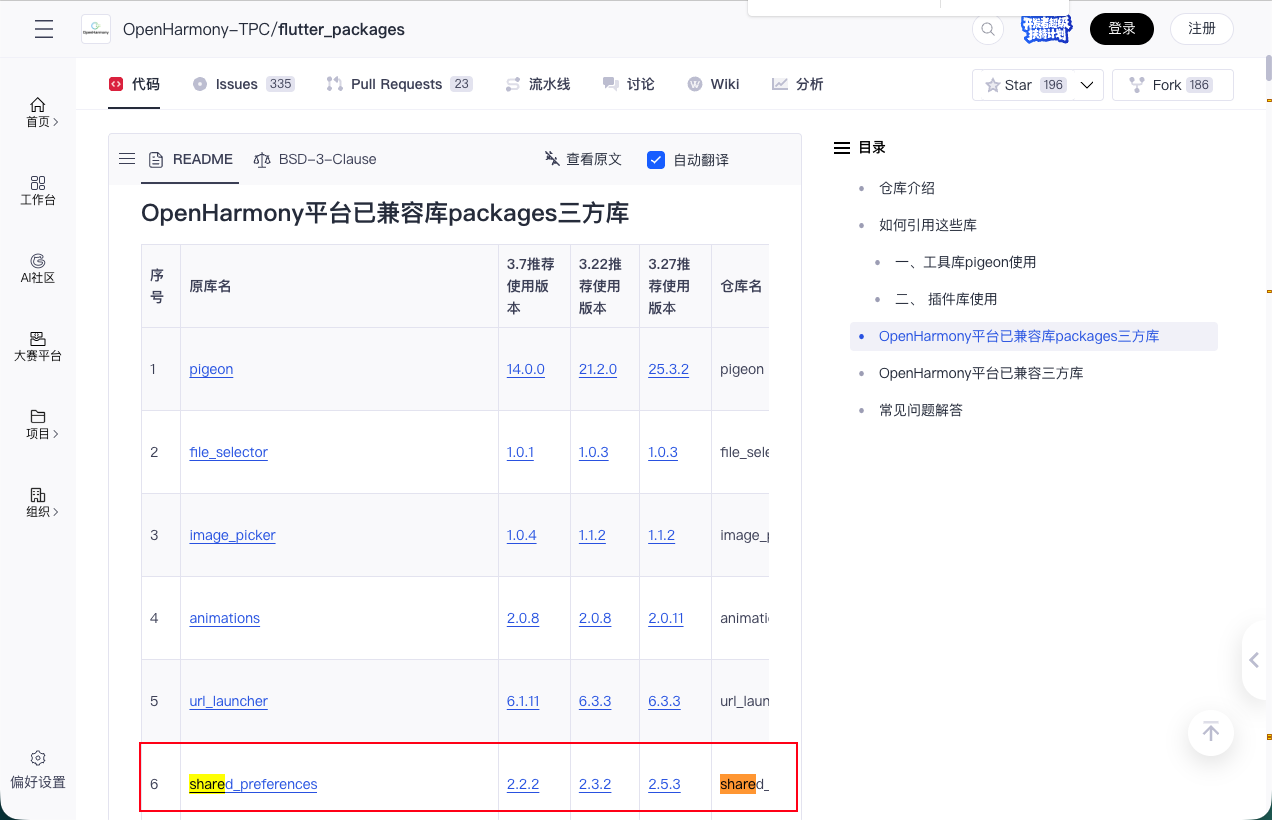
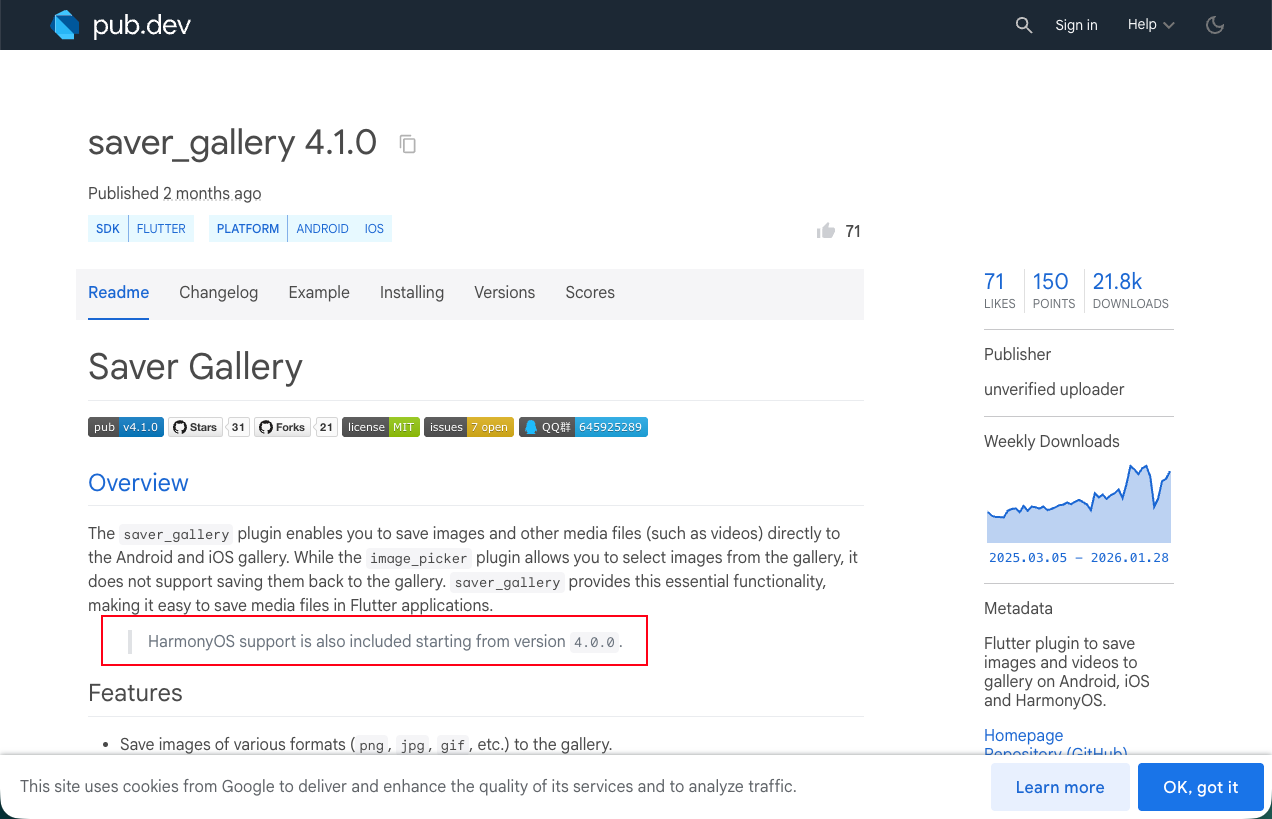
我们需要在 pubspec.yaml 中特别配置指向 OpenHarmony-TPC 组的插件:
dependencies:
  flutter:
    sdk: flutter
  http: ^1.6.0
  google_fonts: ^6.3.0
  flutter_animate: ^4.5.2

  # 🟢 重点:使用由鸿蒙社区维护的适配插件
  shared_preferences:
    git:
      url: https://gitcode.com/openharmony-tpc/flutter_packages.git
      path: packages/shared_preferences/shared_preferences

  # 🟢 重点:saver_gallery 4.0.0+ 已原生支持鸿蒙
  saver_gallery: ^4.0.0
提示:在鸿蒙开发初期,插件的 git 指向非常重要,确保你引用的是社区验证过的可用版本。
三、核心架构:SettingsService 秘钥管理
由于 AI 生成需要 API Key,让用户自行配置 Key 是比较灵活且降低成本的做法。我们需要一个单例 Service 来管理这些配置。
3.1 秘钥持久化实现
我们使用 shared_preferences 在鸿蒙侧持久化数据。新建 lib/services/settings_service.dart:
import 'package:shared_preferences/shared_preferences.dart';

class SettingsService {
  static const String _keyApiKey = 'aliyun_api_key';
  static const String _keyModel = 'aliyun_model_name';

  // 保存 API Key
  Future<void> saveApiKey(String apiKey) async {
    final prefs = await SharedPreferences.getInstance();
    await prefs.setString(_keyApiKey, apiKey);
  }

  // 获取 API Key
  Future<String?> getApiKey() async {
    final prefs = await SharedPreferences.getInstance();
    return prefs.getString(_keyApiKey);
  }

  // 默认模型配置
  static const String defaultModel = 'qwen-image-max';
}
💡 技巧:在鸿蒙上,shared_preferences 会自动映射到鸿蒙系统的 Preferences 存储,性能表现非常均衡。
四、UI 实战:打造 Premium 感的配置页面
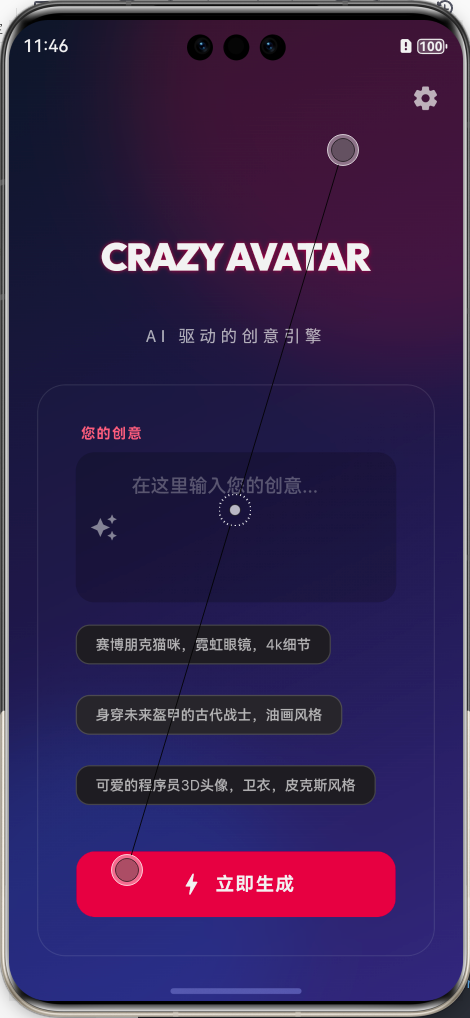
即使是设置页面,我们也追求极致的视觉体验。
4.1 玻璃拟态 Card (Glass Card)
通过 BackdropFilter 实现毛玻璃效果,配合深色模式背景极其优雅。
Widget _buildGlassCard({required Widget child}) {
  return ClipRRect(
    borderRadius: BorderRadius.circular(24),
    child: BackdropFilter(
      filter: ImageFilter.blur(sigmaX: 10, sigmaY: 10),
      child: Container(
        padding: const EdgeInsets.all(32),
        decoration: BoxDecoration(
          color: Colors.white.withOpacity(0.05),
          border: Border.all(color: Colors.white.withOpacity(0.1)),
          gradient: LinearGradient(
            colors: [Colors.white.withOpacity(0.1), Colors.white.withOpacity(0.02)],
          ),
        ),
        child: child,
      ),
    ),
  );
}
4.2 设置页面逻辑:防抖自动保存
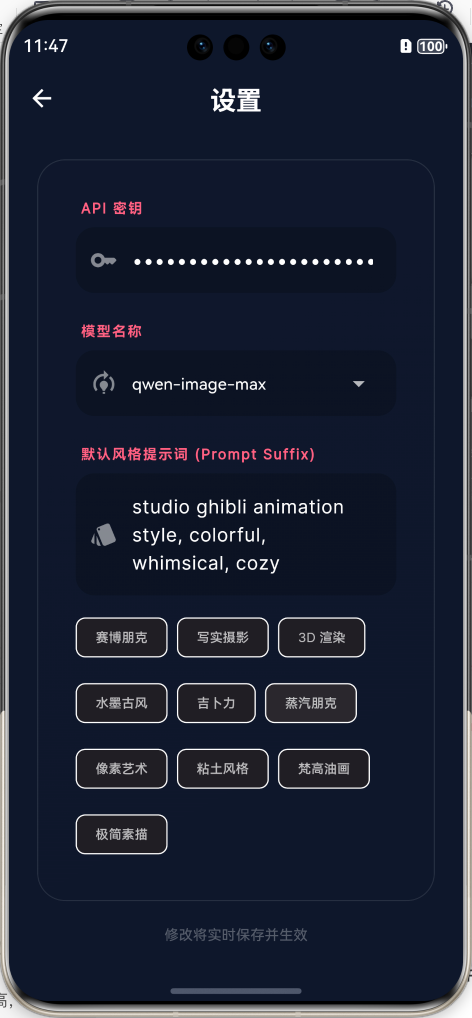
为了提升用户体验,我们为 TextField 添加监听器,实现 800ms 的输入防抖自动保存,减少用户的手动“保存”操作。
void _onInputChanged() {
  if (_debounce?.isActive ?? false) _debounce!.cancel();
  _debounce = Timer(const Duration(milliseconds: 800), () {
    _saveSettings(); // 间隔 800ms 自动保存到鸿蒙 Preferences
  });
}
五、鸿蒙平台适配建议
- 权限声明:在鸿蒙侧调用
shared_preferences不需要特殊权限,但后续保存相册则需要。 - 字体加载:鸿蒙系统自带字体与
GoogleFonts的融合度很高,但在极端弱网环境下,建议内置核心字体的.ttf以防界面空白。 - 调试技巧:使用
DevEco Studio的实时日志查看持久化写入是否成功,确保Preferences文件的路径正确。
六、小结
通过本篇架构篇,我们完成了以下任务:
- 建了项目地基,配置了鸿蒙版专用的三方件。
- 实现了核心的秘钥管理系统。
- 封装了具备高级感的玻璃拟态组件。
地基虽然打好,但现在的应用看起来还是比较单一。
在下一篇**【视觉篇】**中,我们将开启视觉盛宴:讲解如何通过 Flutter 的 Stack 和 Positioned 打造具有层次感的玫瑰色渐变背景,并深度定制符合鸿蒙调性的玻璃拟态 UI。
📦 完整代码已上传至 AtomGit:cannonjinx/crazy_avatar
🌐 欢迎加入开源鸿蒙跨平台社区:开源鸿蒙跨平台开发者社区

有“AI”的1024 = 2048,欢迎大家加入2048 AI社区
更多推荐

 12
12 0
0- 0


 已为社区贡献2条内容

所有评论(0)