宝塔面板从零搭建网站完整教程
目录
4.1 Windows系统:使用Putty连接SSH(推荐,免费无安装)
4.2 Windows系统:使用Xshell连接SSH(适合频繁使用的用户)
第六章:安装Nginx、MySQL等环境,用豆包创建个人博客
第八章:用Let’s Encrypt配置免费SSL证书(实现HTTPS访问)
对于新手而言,从零搭建一个属于自己的网站,往往会被服务器配置、环境安装、程序部署等一系列操作难住,觉得技术门槛过高、流程繁琐。而宝塔面板的出现,极大简化了服务器运维和网站搭建的难度——它是一款可视化的服务器管理工具,能将复杂的Linux命令、环境配置、网站部署等操作,转化为点击鼠标的简单操作,无需专业的运维知识,新手也能快速上手。
本教程将全程围绕“阿里云免费ECS服务器”展开,从阿里云免费权益领取、ECS服务器配置,到SSH连接、宝塔面板安装,再到Nginx、MySQL等运行环境部署,最后用豆包生成简单个人博客代码、创建网站并配置Let’s Encrypt免费SSL证书,实现网站HTTPS安全访问,全程手把手教学,每一步都配有详细说明和配图指引,兼顾完整性和易懂性,适合纯新手从零入门,全程零付费(利用阿里云免费权益),跟着操作就能成功搭建属于自己的个人博客网站。
【教程适用人群】:纯新手,无服务器运维经验、无网站搭建基础,想零成本搭建个人博客的同学;需要熟悉宝塔面板基础操作、阿里云ECS基础配置的入门学习者。
【前置准备】:1. 一个阿里云账号(未注册的需提前注册,完成实名认证);2. 一台电脑(Windows、Mac均可,本教程以Windows系统为例,Mac系统操作仅SSH连接部分有差异,会单独说明);3. 稳定的网络环境;4. 耐心(全程操作约60-90分钟,部分步骤需等待程序安装,切勿中途中断)。
【注意事项】:1. 全程严格按照步骤操作,切勿随意修改配置、跳过步骤,避免出现无法正常访问的问题;2. 关键信息(如服务器密码、宝塔面板账号密码、数据库账号密码等)建议记录在笔记本上,避免遗忘;3. 阿里云免费ECS服务器有效期为3个月,到期后可根据需求续费或注销,避免产生不必要的费用;4. 安装过程中若出现报错,可查看教程末尾的常见问题排查,或复制报错信息搜索解决方案;5. 本教程基于Linux系统(Ubuntu兼容性最好),不建议选择Windows系统,Linux系统更稳定、占用资源更少,适合搭建网站。
第一章:登录阿里云控制台
1.1 阿里云账号注册与实名认证
若你已有阿里云账号且完成实名认证,可直接跳过本节,进入1.2节;若未注册或未完成实名认证,需先完成注册和认证,否则无法领取免费ECS服务器权益。
步骤1:访问阿里云官网,官网地址:https://www.aliyun.com/,点击页面右上角的“免费注册”按钮,进入注册页面。
步骤2:选择注册方式,阿里云支持手机号注册、邮箱注册,推荐使用手机号注册,更便捷。输入手机号,点击“获取验证码”,收到验证码后输入,设置登录密码(密码需包含字母、数字、特殊符号,长度不小于8位,建议设置复杂密码,提高账号安全性),勾选“我已阅读并同意《阿里云用户服务协议》《隐私政策》”,点击“注册”。
步骤3:注册成功后,系统会自动跳转至阿里云登录页面,输入注册的手机号和设置的密码,点击“登录”,即可进入阿里云控制台首页。
步骤4:完成实名认证,登录后,系统会提示“未完成实名认证,无法使用部分服务”,此时需点击提示框中的“去认证”,或点击页面右上角的头像,在下拉菜单中选择“实名认证”,进入认证页面。
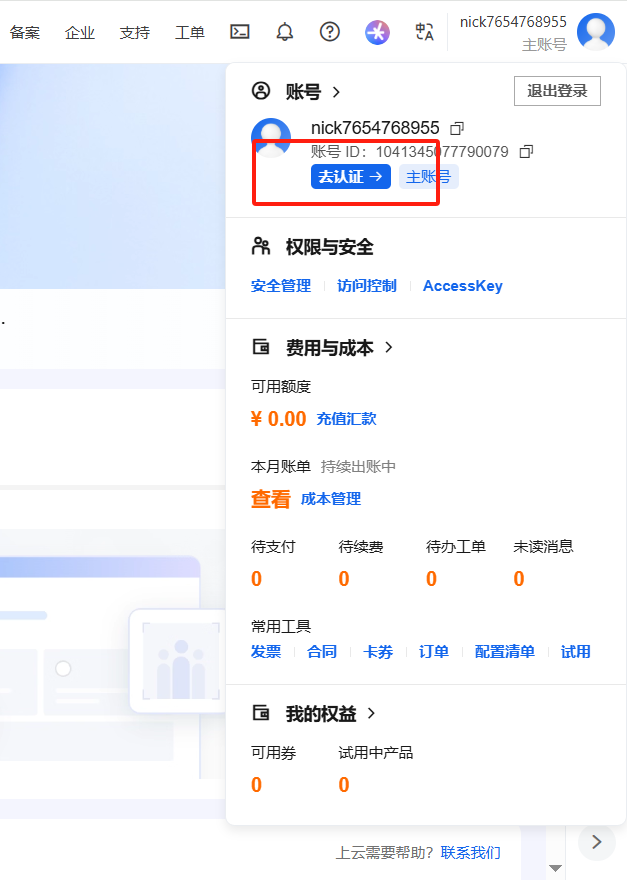
步骤5:选择认证类型,个人用户选择“个人实名认证”,企业用户选择“企业实名认证”,本教程以个人实名认证为例。点击“个人实名认证”,进入认证页面,支持“支付宝快捷认证”和“证件认证”两种方式,推荐选择“支付宝快捷认证”,更快捷。
【注意事项】:1. 一个身份证只能完成一个阿里云账号的个人实名认证,无法重复认证;2. 实名认证需真实有效,虚假信息会导致认证失败,无法领取免费权益;3. 认证完成后,建议绑定邮箱和手机验证码,开启账号安全保护,避免账号被盗。
1.2 登录阿里云控制台
完成账号注册和实名认证后,即可登录阿里云控制台,控制台是管理阿里云所有服务的核心入口,后续领取免费ECS、配置服务器等操作,都需要在控制台中完成。
步骤1:访问阿里云官网,点击页面右上角的“登录”按钮,输入注册的手机号/邮箱和密码,点击“登录”;若开启了手机验证码登录,需输入收到的验证码,完成登录。
步骤2:登录成功后,系统会自动跳转至阿里云控制台首页,首页会展示阿里云的各类服务入口、优惠活动、账号信息等。若未自动跳转,可手动点击页面右上角的“控制台”按钮,进入控制台首页。
【小贴士】:阿里云控制台支持自定义布局,可根据自己的需求,将常用的服务添加到首页,方便快速访问;若忘记控制台入口,可直接访问ECS控制台地址:https://ecs.console.aliyun.com/,登录后即可进入ECS管理页面。
第二章:打开阿里云权益中心
阿里云为新用户提供了丰富的免费权益,其中就包含3个月的免费ECS服务器,我们需要进入阿里云权益中心,找到免费ECS服务器的领取入口,完成领取。需要注意的是,免费ECS服务器仅针对阿里云新用户(注册时间未满1年,未购买过ECS服务器的用户),老用户无法领取,若你是老用户,可考虑注册新账号(需新的手机号、身份证),或选择阿里云的优惠活动购买低价ECS服务器。
方式一:从阿里云控制台首页进入(推荐,操作更便捷)
步骤1:登录阿里云控制台首页,在首页上方的导航栏中,找到“权益中心”入口,通常位于“控制台”“帮助中心”旁边,点击“权益中心”,即可进入阿里云权益中心页面。
步骤2:进入权益中心后,页面会展示各类权益,包括新用户免费权益、老用户优惠权益、企业用户专属权益等,我们需要找到“新用户免费权益”板块,后续领取免费ECS服务器就在这个板块中。
方式二:直接访问权益中心官网(适合控制台入口找不到的情况)
步骤1:打开浏览器,输入阿里云权益中心官网地址:https://free.aliyun.com/,直接访问权益中心页面。
步骤2:若未登录阿里云账号,页面会提示“请先登录”,点击“登录”按钮,输入账号密码完成登录,登录后即可看到权益中心的所有内容,与方式一进入的页面一致。
第三章:领取ECS免费3个月服务器
本节是教程的核心步骤之一,我们将在新用户免费权益板块中,找到免费ECS服务器,完成配置选择、领取操作,全程零付费,配置足够满足个人博客的搭建需求(1核2G内存、40G云盘、1M带宽,适合新手入门使用)。
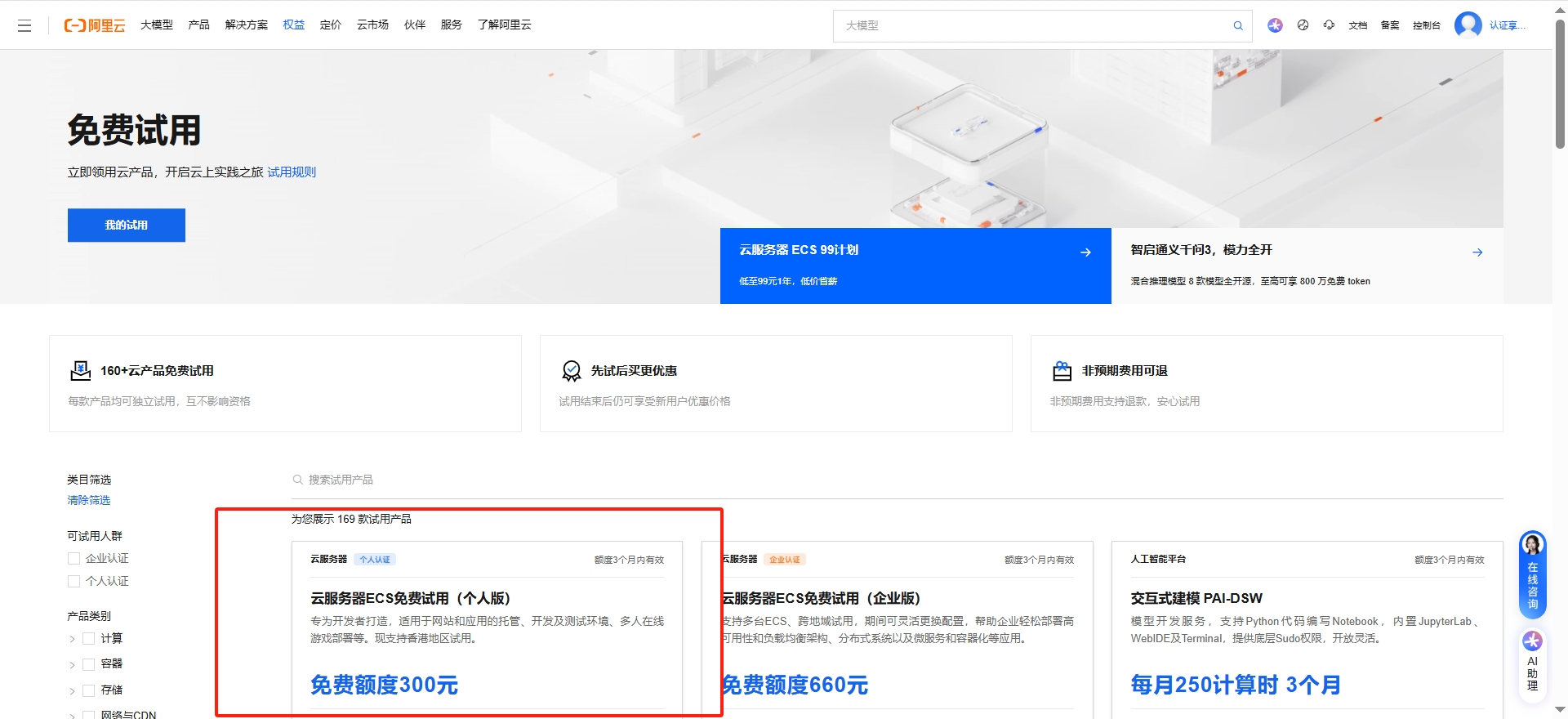
步骤1:进入阿里云权益中心,点击导航栏的“我的权益”或“免费试用”,找到“云服务器ECS免费试用(个人版)”对应的“立即试用”按钮,点击进入领取页面。
步骤2:进入领取页面后,会展示免费ECS服务器的配置信息,包括CPU、内存、云盘、带宽、操作系统、有效期等,推荐配置为:2核2G CPU、40G云盘、3M带宽、Ubuntu操作系统。
【小贴士】:若你需要更高的配置,可选择付费升级,但新手不建议升级,免费配置足够使用,避免产生费用;操作系统默认选择Ubuntu,兼容性最好,适合安装宝塔面板,不建议更换为Windows系统(占用内存过大)。
查看ECS服务器信息并修改SSH密码
步骤1:进入ECS控制台管理服务器,点击“前往控制台管理”按钮,或手动进入阿里云ECS控制台(https://ecs.console.aliyun.com/),在实例列表中可看到刚刚创建的服务器,状态为“运行中”,在这里可对服务器进行重启、关机、重置密码、修改安全组等操作。

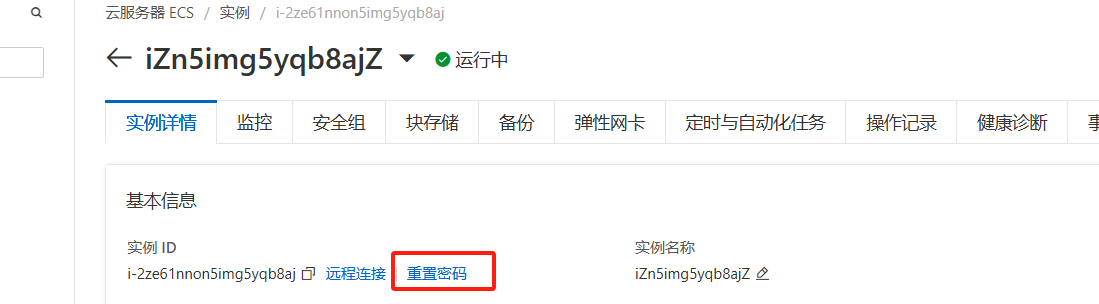
步骤2:设置登录密码,这是服务器的登录密码,用于后续SSH连接服务器,非常重要,建议设置复杂密码(包含字母、数字、特殊符号,长度不小于8位),避免设置简单密码(如123456、admin等),防止服务器被黑客攻击。
【关键提示】:服务器登录密码一定要记录在笔记本上,后续SSH连接、宝塔面板安装都会用到,一旦遗忘,无法登录服务器,只能通过阿里云控制台重置密码,操作繁琐。
【注意事项】:1. 免费ECS服务器有效期为3个月,到期后会自动释放,所有数据会被删除,建议到期前1-2天备份网站数据和数据库;2. 服务器创建后,请勿随意关机或重启,若需要重启,重启后需重新等待服务器启动(约1-2分钟),再进行后续操作;3. 公网IP地址是服务器的唯一外部访问地址,请勿泄露给无关人员,避免被恶意攻击;4. 若服务器状态为“已停止”,需点击“启动”按钮,启动后才能正常使用。
第四章:登录SSH(远程连接服务器)
SSH是一种远程连接Linux服务器的协议,通过SSH我们可以远程登录服务器,执行命令、安装软件(如宝塔面板)、配置服务器等操作。
我们可以通过阿里云Workbench远程连接服务快速连接至ssh
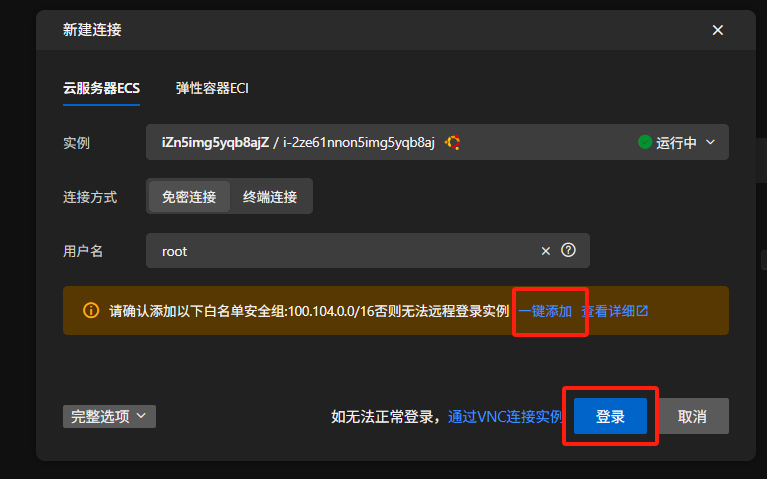
若显示如下图所示,那么恭喜你成功登陆了ssh,请跳转至第5章
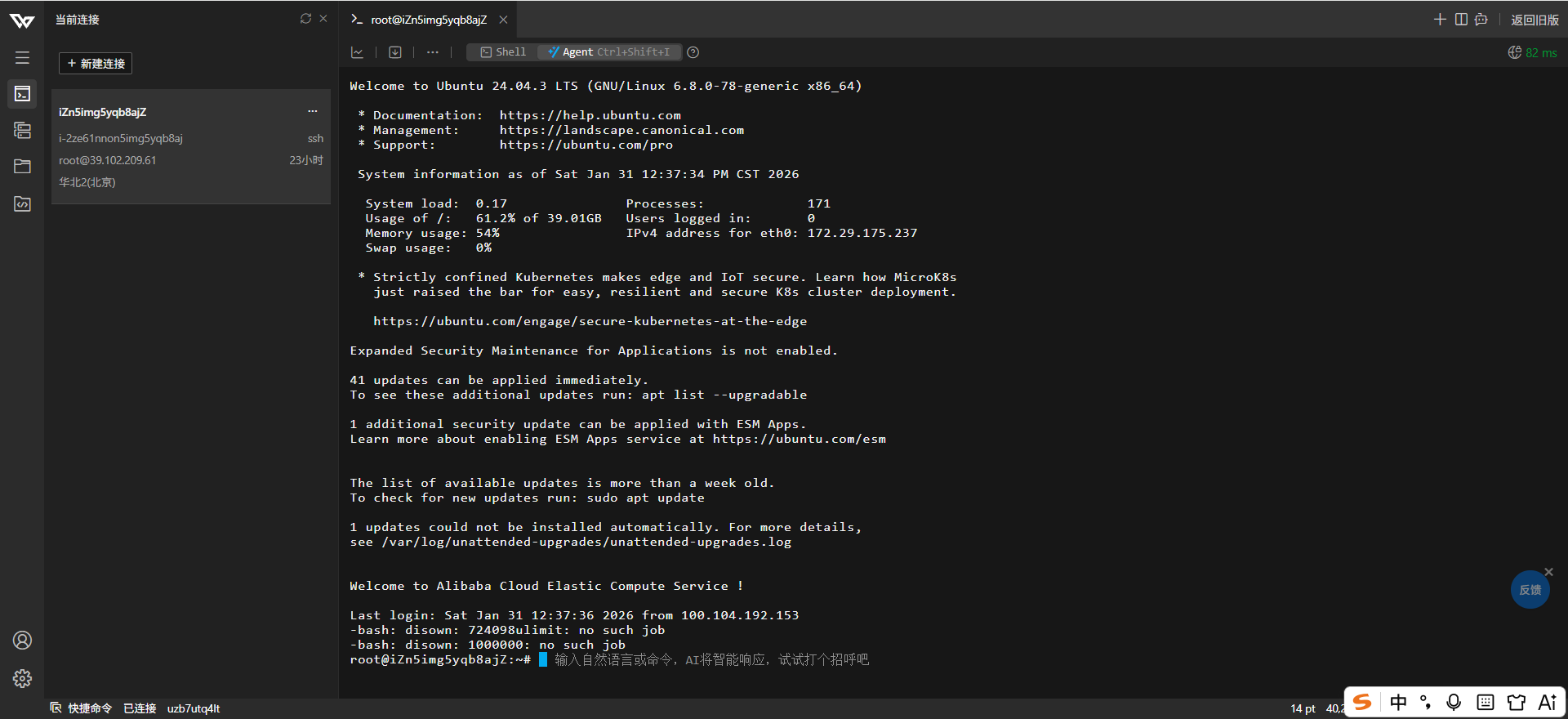
若以上方法未成功,请参考以下内容:
Windows系统和Mac系统的SSH连接方式不同,本教程以Windows系统为例,介绍两种常用的SSH连接工具(Putty和Xshell),Mac系统会单独说明操作步骤,新手可选择其中一种工具即可,推荐使用Putty(免费、无需安装,直接使用)。
【前置准备】:1. 服务器公网IP地址(第三章已记录);2. 服务器登录密码(第三章设置的密码);3. 确保服务器安全组已开放22端口(默认已开放,若未开放,需手动开放,否则无法连接)。
4.1 Windows系统:使用Putty连接SSH(推荐,免费无安装)
4.1.1 下载Putty工具
步骤1:访问Putty官网,官网地址:https://www.putty.org/,点击页面中的“Download PuTTY”按钮,进入下载页面。
步骤2:在下载页面中,找到“PuTTY (32-bit)”或“PuTTY (64-bit)”,根据自己的电脑系统选择对应的版本,Windows 10/11通常为64位,点击下载,下载完成后是一个exe可执行文件,无需安装,直接双击即可运行。
【小贴士】:若官网下载速度较慢,可搜索“Putty 中文官网”或通过第三方软件平台下载,确保下载的是官方正版,避免下载到恶意软件。
4.1.2 使用Putty连接服务器
步骤1:双击下载的Putty.exe文件,启动Putty工具,弹出Putty配置窗口,窗口分为左侧配置栏和右侧参数输入栏。
步骤2:配置连接参数,在右侧“Host Name (or IP address)”输入框中,输入服务器的公网IP地址(第三章记录的IP);“Port”输入框中,输入22(SSH默认端口,无需修改);“Connection type”选择“SSH”(默认已选择)。
步骤3:(可选)保存配置,为了后续无需重复输入IP和端口,可在左侧配置栏中点击“Session”,在右侧“Saved Sessions”输入框中,输入一个自定义名称(如“我的ECS服务器”),点击“Save”,将配置保存,后续可直接在列表中选择,点击“Load”即可加载配置。
步骤4:启动连接,点击Putty窗口右下角的“Open”按钮,启动SSH连接,首次连接时,会弹出一个安全提示窗口,提示“WARNING: REMOTE HOST IDENTIFICATION HAS CHANGED!”,这是正常提示,点击“是”即可,后续连接不会再弹出该提示。
步骤5:输入用户名,连接成功后,会弹出一个黑色的命令行窗口,提示“login as:”,输入Linux服务器的默认用户名“root”(无需修改,CentOS系统默认用户名都是root),按回车键。
步骤6:输入密码,输入用户名后,会提示“root@xxx.xxx.xxx.xxx's password:”,输入第三章设置的服务器登录密码,注意:输入密码时,命令行窗口不会显示任何字符(包括星号),这是正常的,输入完成后,直接按回车键即可。
步骤7:确认连接成功,若密码输入正确,会显示登录成功的信息,命令行窗口会出现“[root@localhost ~]#”的提示符,说明已成功通过SSH登录服务器,此时即可在命令行中输入Linux命令,执行各类操作(如安装宝塔面板)。#提示符]
【注意事项】:1. 若密码输入错误,会提示“Permission denied, please try again.”,需重新输入密码,注意区分大小写,避免输入错误;2. 若连接失败,提示“Connection refused”,需检查服务器安全组是否开放22端口,或服务器是否处于运行中;3. 命令行窗口中,输入命令时,需严格区分大小写,Linux系统对大小写敏感;4. 请勿随意关闭命令行窗口,关闭后会断开SSH连接,后续操作需重新连接。
4.2 Windows系统:使用Xshell连接SSH(适合频繁使用的用户)
Xshell是一款功能更强大的SSH连接工具,支持多标签页、命令记录、文件传输等功能,适合频繁连接服务器的用户,Xshell有免费版和付费版,新手可使用免费版,足够满足需求。
步骤1:访问Xshell官网,官网地址:https://www.netsarang.com/zh/xshell/,点击页面中的“下载”按钮,进入下载页面,选择“Xshell Free for Home/School”(免费版),点击“下载”。
步骤2:填写个人信息,下载前需要填写姓名、邮箱等信息,填写完成后,点击“Submit”,系统会将下载链接发送到填写的邮箱中。
步骤3:登录邮箱,找到Xshell发送的邮件,点击邮件中的下载链接,下载Xshell安装包(exe文件),下载完成后,双击安装包,启动安装程序。
步骤4:安装Xshell,点击“下一步”,勾选“我接受许可协议中的条款”,点击“下一步”,选择安装路径(默认即可,无需修改),点击“下一步”,点击“安装”,等待安装完成,安装完成后,点击“完成”,启动Xshell。
4.2.2 使用Xshell连接服务器
步骤1:启动Xshell,点击页面左上角的“文件”,在下拉菜单中选择“新建”,或直接点击工具栏中的“新建”按钮,弹出新建会话窗口。
步骤2:配置会话参数,在新建会话窗口中,“名称”输入框中,输入自定义名称(如“我的ECS服务器”),方便识别;“协议”选择“SSH”(默认已选择);“主机”输入框中,输入服务器的公网IP地址;“端口号”输入22(默认已输入),点击“确定”。
步骤3:启动会话,在Xshell左侧的“会话”列表中,找到刚刚创建的会话,双击会话名称,启动连接,首次连接时,会弹出安全提示窗口,提示“是否接受主机密钥”,点击“接受并保存”,后续连接不会再弹出该提示。
步骤4:输入用户名,连接成功后,会弹出用户名输入窗口,输入“root”(Linux默认用户名),点击“确定”,或直接按回车键。
步骤5:输入密码,弹出密码输入窗口,输入第三章设置的服务器登录密码,勾选“记住密码”(可选,方便后续快速登录),点击“确定”。
步骤6:确认连接成功,若密码输入正确,会显示登录成功的信息,命令行窗口会出现“[root@localhost ~]#”的提示符,说明已成功连接服务器,可开始执行后续操作。#提示符]
【小贴士】:Xshell支持多标签页,可同时连接多个服务器,也可通过工具栏中的“发送键输入到所有会话”功能,同时向多个服务器发送命令,适合批量操作;此外,Xshell可与Xftp(文件传输工具)配合使用,方便向服务器上传、下载文件,后续搭建博客时可能会用到。
4.3 Mac系统:SSH连接服务器(无需额外下载工具)
Mac系统自带终端工具,支持SSH连接,无需额外下载Putty、Xshell等工具,操作更便捷,步骤如下:
步骤1:打开终端,点击Mac电脑顶部的“前往”,在下拉菜单中选择“实用工具”,找到“终端”应用,双击打开,或通过快捷键“Command + 空格”,输入“终端”,回车打开。
步骤2:输入SSH连接命令,在终端窗口中,输入命令:ssh root@公网IP地址,其中“公网IP地址”替换为你服务器的公网IP(第三章记录的IP),输入完成后,按回车键。例如:ssh root@123.45.67.89。
步骤3:确认连接,首次连接时,会提示“Are you sure you want to continue connecting (yes/no/[fingerprint])?”,输入“yes”,按回车键。
步骤4:输入密码,提示“root@xxx.xxx.xxx.xxx's password:”,输入服务器登录密码,输入时不显示字符,输入完成后,按回车键。
步骤5:确认连接成功,若密码正确,终端会显示登录成功的信息,出现“[root@localhost ~]#”的提示符,说明已成功连接服务器,可执行后续操作。#提示符]
【注意事项】:Mac系统终端的操作与Windows系统的命令行窗口一致,输入的Linux命令完全相同,后续安装宝塔面板的命令可直接复制使用;若连接失败,需检查服务器安全组22端口是否开放,或服务器是否处于运行中。
4.4 SSH连接常见问题排查
新手在SSH连接时,可能会遇到各种问题,导致无法正常连接,以下是常见问题及解决方案,可逐一排查:
问题1:连接失败,提示“Connection refused”(连接被拒绝)
解决方案:1. 检查服务器是否处于运行中,进入阿里云ECS控制台,查看实例状态,若为“已停止”,点击“启动”,等待启动完成后再尝试连接;2. 检查服务器安全组是否开放22端口,进入ECS控制台,找到对应的服务器,点击“安全组”,查看是否有开放22端口的规则,若没有,点击“添加规则”,开放22端口(协议TCP,端口范围22,授权对象0.0.0.0/0);3. 检查IP地址是否输入错误,确认输入的是服务器的公网IP,而非内网IP,内网IP无法远程连接。
问题2:密码输入正确,但提示“Permission denied, please try again.”(权限拒绝)
解决方案:1. 检查用户名是否正确,Linux系统默认用户名为root,请勿输入其他用户名;2. 检查密码是否输入正确,区分大小写,避免输入错误,若忘记密码,进入阿里云ECS控制台,找到对应的服务器,点击“重置密码”,设置新密码,重启服务器后,用新密码连接;3. 检查服务器是否禁止root用户登录,默认情况下,CentOS系统允许root用户登录,若被修改,需通过阿里云控制台重置系统,重新配置。
问题3:连接超时,提示“Connection timed out”(连接超时)
解决方案:1. 检查网络环境,更换网络(如从WiFi切换到手机热点),避免网络限制;2. 检查地域是否选择正确,若服务器地域与你所在地区距离过远,可能会导致连接超时,可尝试重新创建服务器,选择更近的地域;3. 检查防火墙是否拦截,关闭电脑的杀毒软件、防火墙,避免拦截SSH连接(22端口)。
问题4:首次连接后,再次连接提示“WARNING: REMOTE HOST IDENTIFICATION HAS CHANGED!”
解决方案:这是因为服务器的主机密钥发生了变化(如重启服务器、重置系统),Windows系统(Putty)直接点击“是”即可;Mac系统需在终端中输入命令:ssh-keygen -R 公网IP地址,删除旧的主机密钥,然后重新执行SSH连接命令,输入yes即可。
问题5:连接成功后,命令行窗口乱码
解决方案:1. Putty用户:点击窗口顶部的“Window”,选择“Translation”,在“Remote character set”中选择“UTF-8”,点击“Apply”即可;2. Xshell用户:点击会话名称,选择“属性”,在“终端”中选择“编码”,设置为“UTF-8”,点击“确定”,重新连接即可;3. Mac终端用户:默认编码为UTF-8,若出现乱码,可输入命令:export LC_ALL=en_US.UTF-8,执行后即可解决。
第五章:打开bt.cn安装宝塔面板
宝塔面板是一款可视化的Linux服务器管理工具,支持一键安装Nginx、MySQL、PHP等网站运行环境,无需手动输入复杂的Linux命令,新手可通过宝塔面板快速完成环境配置和网站搭建。本节将介绍如何通过SSH命令行,从bt.cn(宝塔官网)下载并安装宝塔面板,全程一键操作,非常简单。
【前置准备】:1. 已通过SSH成功连接服务器(第四章已完成);2. 服务器处于运行中,网络稳定;3. 耐心等待,安装过程约几分钟,取决于网络速度,切勿中途中断安装。
5.1 了解宝塔面板的安装脚本
宝塔面板针对不同的Linux系统,提供了不同的安装脚本,我们使用的是Ubuntu系统,对应的安装脚本是官方推荐的脚本,可直接从宝塔官网(bt.cn)获取,无需手动下载,通过SSH命令行即可一键执行。
【小贴士】:安装脚本会定期更新,若担心脚本过时,可访问宝塔官网Linux安装页面,获取最新的安装脚本,替换上述命令即可;切勿使用第三方脚本,避免安装恶意软件,导致服务器被攻击。
5.2 执行宝塔面板安装命令
步骤1:确认SSH连接成功,确保命令行窗口(Putty/Xshell/Mac终端)中出现类似“root@XXXXX:~#”的提示符,说明已成功登录服务器,可执行安装命令。
步骤2:
现在,复制以下命令:
if [ -f /usr/bin/curl ];then curl -sSO https://download.bt.cn/install/install_panel.sh;else wget -O install_panel.sh https://download.bt.cn/install/install_panel.sh;fi;bash install_panel.sh ssl251104
粘贴到命令行窗口中,粘贴方法:使用快捷键“Ctrl + V”粘贴;Mac终端用户可使用快捷键“Command + V”粘贴。
步骤3:等待安装完成,正式安装过程约5-10分钟,期间命令行窗口会不断显示安装进度和日志信息,无需手动操作,耐心等待即可,切勿关闭命令行窗口,否则会中断安装,导致安装失败,需重新执行安装命令。
【注意事项】:1. 安装过程中若出现“Y/n”的提示,直接按回车键,默认选择“Y”,继续安装;2. 若网络速度较慢,下载安装包可能会耗时较长,可耐心等待,不要中断;3. 若安装过程中出现报错,可复制报错信息,搜索解决方案,或重新执行安装命令,再次尝试安装。
5.3 安装完成,记录关键信息
步骤1:确认安装成功,当命令行窗口显示“安装完成”的提示,且出现宝塔面板的登录地址、用户名、密码时,说明宝塔面板已成功安装。
步骤2:记录关键信息,安装完成后,会显示以下4条关键信息,务必记录在笔记本上,后续登录宝塔面板需要用到:
宝塔面板登录地址:通常为http://公网IP:xxx/随机字符串,例如:http://123.45.67.89:8888/abc123,其中8888是宝塔面板的默认端口,随机字符串是安全入口,用于提高面板安全性;
5.4 开放宝塔面板所需端口
宝塔面板的正常访问需要开放指定端口(面板登录端口),后续安装Nginx、MySQL等环境,还需要开放80端口(HTTP访问)、443端口(HTTPS访问)、3306端口(MySQL数据库端口),虽然第三章配置服务器时,默认安全组已开放部分端口,但为了确保正常使用,建议手动检查并开放所有所需端口。
步骤1:进入阿里云ECS控制台,找到对应的服务器,点击“安全组”,进入安全组配置页面。
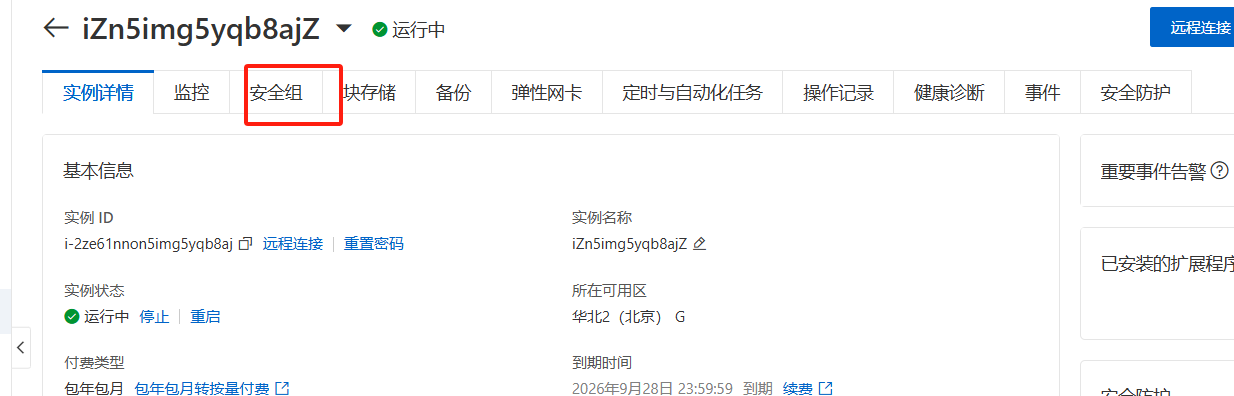
步骤2:查看已开放的端口,在安全组规则列表中,查看是否已开放8888、80、443、3306端口,若未开放,点击“添加规则”,进入规则配置页面。
步骤3:添加8888端口规则,配置参数如下:
- 规则方向:入方向(允许外部访问服务器的端口);
- 授权策略:允许;
- 协议类型:TCP;
- 端口范围:8888/8888(单个端口,若面板端口不是8888,需输入对应的端口);
- 授权对象:0.0.0.0/0(允许所有IP访问,新手推荐,方便后续登录,若担心安全,可设置为自己的电脑IP);
- 描述:宝塔面板端口(可选,方便识别)。
配置完成后,点击“确定”,即可开放8888端口。
步骤4:按照上述方法,依次添加80端口(HTTP访问,用于网站访问)、443端口(HTTPS访问,配置SSL后使用)、3306端口(MySQL数据库端口,用于数据库连接)的规则,授权对象均设置为0.0.0.0/0,协议类型均为TCP。
步骤5:确认端口已开放,添加完成后,返回安全组规则列表,可看到已添加的4个端口规则,状态为“已生效”,说明端口已成功开放,后续可正常访问宝塔面板、网站和数据库。
【注意事项】:1. 端口开放后,会增加服务器的安全风险,后续可根据需求,将授权对象修改为自己的电脑IP,限制访问;2. 若宝塔面板的端口不是8888,需开放对应的端口,否则无法登录面板;3. 若忘记开放端口,后续会出现无法访问宝塔面板、网站无法打开的问题,需及时检查。
5.5 登录宝塔面板并完成初始化配置
端口开放后,即可通过浏览器访问宝塔面板,完成初始化配置,包括修改面板密码、绑定手机号、安装推荐软件等,步骤如下:
5.5.1 登录宝塔面板
步骤1:打开浏览器,在地址栏中输入安装完成后记录的宝塔面板登录地址(如http://123.45.67.89:8888/abc123),输入完成后,按回车键。
步骤2:首次访问时,会弹出一个安全提示窗口(不同浏览器提示不同),Chrome浏览器会提示“您的连接不是私密连接”,点击“高级”,然后点击“继续前往xxx.xxx.xxx.xxx(不安全)”;Edge浏览器会提示“此站点不安全”,点击“详细信息”,然后点击“转到网页”;Firefox浏览器会提示“连接不安全”,点击“高级”,然后点击“接受风险并继续”。
【小贴士】:首次访问出现安全提示是正常的,因为我们还未配置SSL证书,后续配置SSL后,会显示“安全连接”,无需担心。
步骤3:进入宝塔面板登录页面,输入记录的用户名和密码,点击“登录”按钮。
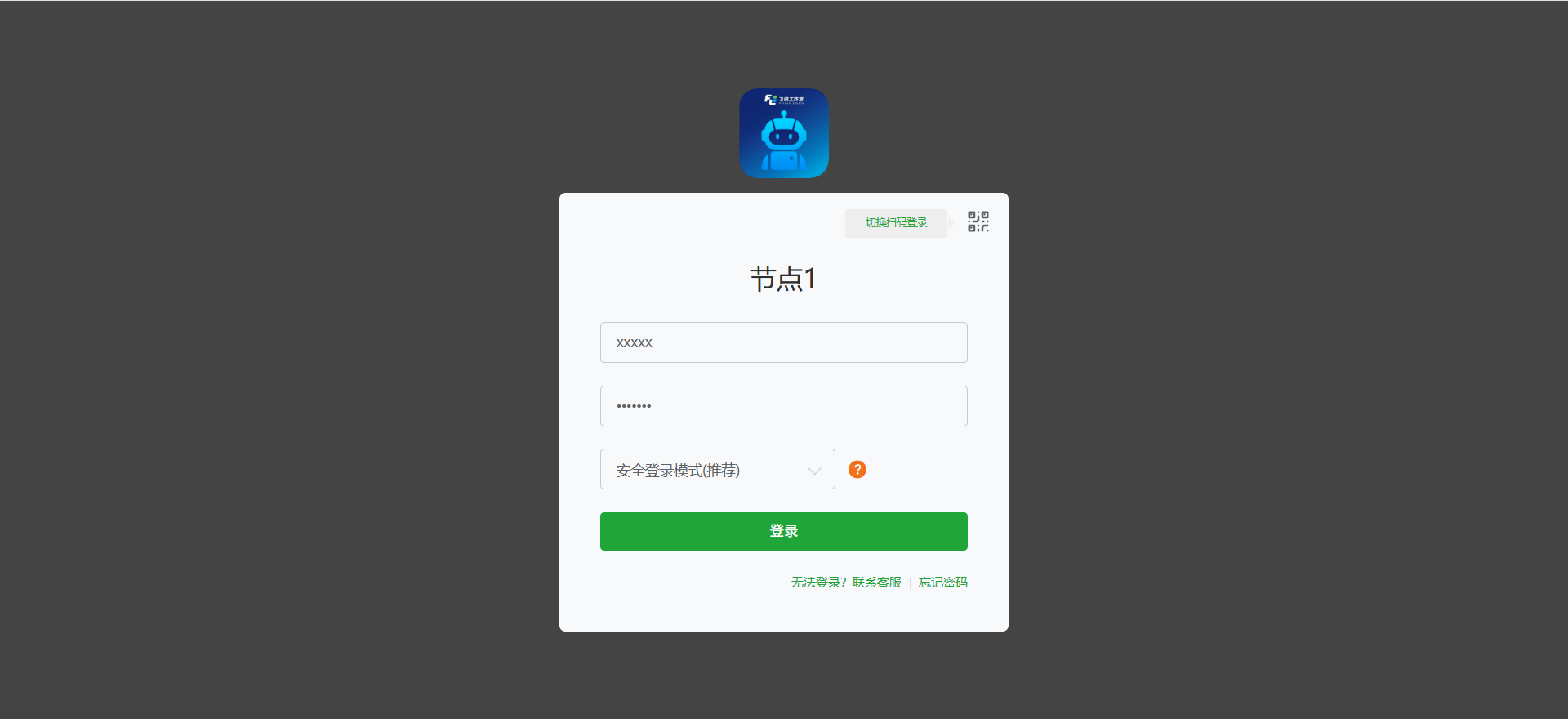
步骤4:首次登录成功后,会弹出“用户协议”窗口,勾选“我已阅读并同意《宝塔面板用户协议》”,点击“下一步”。
5.5.2 初始化配置(修改密码、绑定手机号)
步骤1:修改面板密码,弹出密码修改窗口,输入默认密码(旧密码),然后输入新密码(建议设置复杂密码,包含字母、数字、特殊符号,容易记住),再次确认新密码,点击“确定”,密码修改成功后,后续登录需使用新密码。
步骤2:绑定手机号,密码修改完成后,会弹出手机号绑定窗口,输入自己的手机号,点击“获取验证码”,收到验证码后输入,点击“绑定”,绑定手机号后,可用于找回密码、接收面板通知,提高账号安全性。
步骤3:选择安装套件,绑定手机号后,会弹出“推荐安装套件”窗口,宝塔面板提供了两种常用套件:LNMP套件和LAMP套件,新手推荐选择LNMP套件(Nginx + MySQL + PHP),兼容性更好,占用资源更少,适合搭建个人博客;LAMP套件(Apache + MySQL + PHP)适合搭建动态网站,新手不推荐。
【小贴士】:套件包含的组件:1. LNMP套件:Nginx(Web服务器,用于处理网站请求)、MySQL(数据库,用于存储网站数据)、PHP(脚本语言,用于运行动态网站程序)、phpMyAdmin(数据库管理工具,用于可视化管理MySQL);2. LAMP套件:Apache(Web服务器)、MySQL、PHP、phpMyAdmin;3. 可根据自己的需求选择组件版本,默认版本即可,无需修改,新手不建议自定义版本,避免出现兼容性问题。
步骤4:开始安装套件,选择LNMP套件后,点击“一键安装”,系统会自动开始安装Nginx、MySQL、PHP等组件,安装过程约10-20分钟,取决于网络速度,可点击页面顶部的“任务列表”,查看安装进度。
【注意事项】:1. 套件安装过程中,请勿关闭浏览器,切勿操作面板,耐心等待安装完成;2. 若安装过程中出现报错,可点击“重试”,重新安装,或查看报错信息,搜索解决方案;3. 安装完成后,面板会提示“安装成功”,此时网站运行环境已搭建完成。
5.6 宝塔面板安装常见问题排查
新手在安装宝塔面板或登录面板时,可能会遇到各种问题,以下是常见问题及解决方案:
问题1:浏览器访问宝塔登录地址,无法打开页面(提示“无法访问此网站”)
解决方案:1. 检查服务器是否处于运行中,若已停止,启动服务器;2. 检查安全组是否开放宝塔面板对应的端口(默认8888,若安装时端口被修改,需对应开放),进入ECS控制台安全组,确认该端口入方向规则已添加;3. 检查宝塔面板是否正常运行,返回SSH命令行窗口,输入命令“bt status”,查看面板运行状态,若显示“未运行”,输入“bt start”启动面板;4. 检查登录地址是否输入错误,确认IP地址、端口号、安全入口字符串均正确,避免多输、少输字符;5. 关闭电脑防火墙、杀毒软件,避免被拦截,或更换浏览器重新访问。
问题2:登录宝塔面板时,提示“用户名或密码错误”
解决方案:1. 确认用户名和密码是否正确,默认用户名为admin,密码为安装完成后记录的随机密码,若已修改密码,需使用新密码;2. 若忘记密码,可通过SSH命令行重置,输入命令“bt default”,系统会重新生成面板登录地址、用户名和密码,记录后重新登录;3. 若重置密码后仍无法登录,可尝试重启宝塔面板,输入命令“bt restart”,重启完成后再尝试登录。
问题3:一键安装LNMP/LAMP套件时,出现报错或安装失败
解决方案:1. 检查服务器网络是否稳定,若网络中断,需重新执行安装操作,进入宝塔面板,点击“软件商店”,找到对应的套件,点击“重新安装”;2. 若因系统残留其他环境导致冲突,需重置服务器系统,进入阿里云ECS控制台,找到对应的服务器,点击“重置实例”,选择Ubuntu 64位镜像,重置后重新安装宝塔面板和套件(重置会删除服务器所有数据,需谨慎操作);3. 若提示“内存不足”,免费ECS服务器默认2核2G内存,足够安装基础套件,可关闭其他无关进程,输入命令“top”查看进程占用情况,输入“kill -9 进程ID”关闭占用过高的进程,再重新安装;4. 若报错提示特定组件安装失败,可单独安装该组件,进入宝塔面板“软件商店”,搜索对应的组件(如Nginx、MySQL),选择对应版本点击“安装”。
问题4:套件安装完成后,部分组件(如MySQL)无法启动
解决方案:1. 查看组件启动日志,进入宝塔面板,找到对应组件,点击“日志”,查看报错信息,针对性解决;2. MySQL无法启动常见原因:端口3306被占用,输入命令“netstat -tuln | grep 3306”,查看是否有其他进程占用该端口,若有,输入“kill -9 进程ID”关闭进程,再重启MySQL;3. 若因配置文件错误导致,可点击组件后的“设置”,选择“配置文件”,恢复默认配置,再重启组件;4. 若仍无法启动,可卸载该组件,重新安装,确保安装过程中网络稳定,不中断操作。
问题5:宝塔面板打开后,页面乱码或功能按钮无法点击
解决方案:1. 刷新浏览器页面,或清除浏览器缓存(快捷键Ctrl+Shift+Del),重新登录面板;2. 更换浏览器(推荐Chrome、Edge),避免浏览器兼容性问题;3. 检查服务器网络是否正常,若网络卡顿,等待网络稳定后再操作;4. 重启宝塔面板,输入命令“bt restart”,重启完成后重新访问。
【小贴士】:宝塔面板提供了常用命令工具,输入“bt”后按回车键,会弹出命令菜单,可通过菜单快速完成面板重启、密码重置、组件管理等操作,新手可熟悉该命令,方便后续问题排查。
第六章:安装Nginx、MySQL等环境,用豆包创建个人博客
前文已完成宝塔面板初始化,并启动了LNMP套件(Nginx+MySQL+PHP)的安装,本节将确认环境安装完成,然后通过豆包生成简单个人博客代码,配置数据库,为后续创建网站做准备。LNMP套件是搭建个人博客的主流环境,兼容性强、占用资源少,完全适配免费ECS服务器的配置。
【前置准备】:1. 宝塔面板已成功登录,套件安装完成(无报错);2. SSH已连接服务器(可选,用于应急排查);3. 浏览器可正常访问宝塔面板;4. 对于0基础同学,打开AI网站,如豆包(https://www.doubao.com/),用于生成个人博客代码。
6.1 确认LNMP套件安装完成
步骤1:登录宝塔面板,点击页面顶部的“任务列表”,查看套件安装进度,若显示“全部完成”,说明套件已安装成功;若显示“安装中”,需继续等待,直至安装完成;若显示“安装失败”,点击“重试”,重新安装。
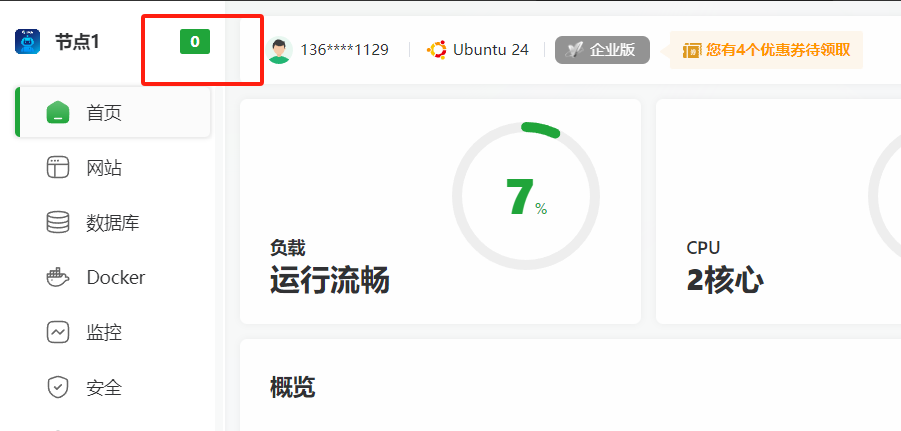
步骤2:验证组件是否正常运行,点击面板左侧的“软件商店”,找到已安装的组件(Nginx、MySQL、PHP、phpMyAdmin),每个组件右侧会显示“已启动”,说明组件运行正常;若显示“已停止”,点击“启动”按钮,启动组件。
步骤3:记录MySQL数据库信息,MySQL是存储博客数据的核心,需记录数据库默认账号和密码,后续配置博客时会用到。点击MySQL右侧的“设置”,进入设置页面,点击“数据库”选项卡,可看到默认数据库账号为“root”,密码为随机生成的字符串,点击“复制”,记录该密码(建议和服务器密码、宝塔面板密码一起记录,避免遗忘)。
【关键提示】:MySQL root密码非常重要,若遗忘,可在宝塔面板中重置,点击MySQL设置页面的“重置密码”,输入新密码,点击“确定”,重置后需重新记录新密码,后续数据库操作均需使用该密码。
6.2 用豆包生成简单个人博客代码
我们将通过豆包生成一个简单的静态个人博客代码(适合新手,无需复杂配置,可直接部署),包含首页、文章列表、文章详情、关于我4个页面,支持基础的文字展示和图片插入,后续可根据需求修改代码,丰富博客功能。
6.2.1 生成博客代码
步骤1:打开浏览器,访问豆包官网(https://www.doubao.com/),登录豆包账号(未注册的需提前注册,支持手机号、微信登录)。
步骤2:在豆包对话框中,输入精准的生成指令,确保生成的代码可直接部署,指令示例:“生成一个简单的静态个人博客HTML代码,包含首页、文章列表、文章详情(index.html、list.html、detail.html、about.html),无独立css/js文件,采用简洁清新的风格,支持响应式布局(适配电脑、手机),首页显示博客标题、简介、最新文章,文章列表显示文章标题、发布时间、摘要,文章详情显示完整内容,关于我页面显示个人简介,代码结构清晰,包含CSS样式,无需使用框架,可直接上传到服务器部署。”
步骤3:点击“发送”,等待豆包生成代码,生成完成后,豆包会展示完整的博客代码,包含多个HTML文件(index.html、list.html、detail.html、about.html)、CSS样式代码,同时会说明代码结构和使用方法。
【小贴士】:若想自定义博客风格(如深色模式、简约风、文艺风),可在生成指令中补充说明,例如“生成深色模式的个人博客代码”“采用文艺风,配色以浅蓝为主”,豆包会根据需求调整CSS样式;若需要动态功能(如留言板、文章评论),可让豆包生成PHP+MySQL版本的博客代码,但新手建议先部署静态博客,熟悉流程后再升级动态功能。
6.2.2 整理博客代码
步骤1:创建本地文件夹,在电脑桌面创建一个名为“my_blog”的文件夹,用于存放博客所有代码文件,方便后续上传到服务器。
步骤2:新建HTML文件,打开记事本(Windows系统)或文本编辑(Mac系统),依次创建4个HTML文件,分别命名为index.html(首页)、list.html(文章列表)、detail.html(文章详情)、about.html(关于我),确保文件名无错误(小写字母,无空格、特殊符号)。
步骤3:复制粘贴代码,将豆包生成的对应页面代码,分别复制粘贴到新建的4个HTML文件中,保存文件(快捷键Ctrl+S,Mac系统Command+S)。
6.3配置MySQL数据库(可选,0基础建议忽略本章节)
若你生成的是静态博客代码(无数据存储需求),可跳过本节,直接进入第七章;若生成的是动态博客代码(需要存储文章、留言等数据),需配置MySQL数据库,创建数据库和数据库用户,关联博客代码,步骤如下:
步骤1:创建数据库,登录宝塔面板,点击左侧导航栏的“数据库”,进入数据库管理页面,点击“添加数据库”。
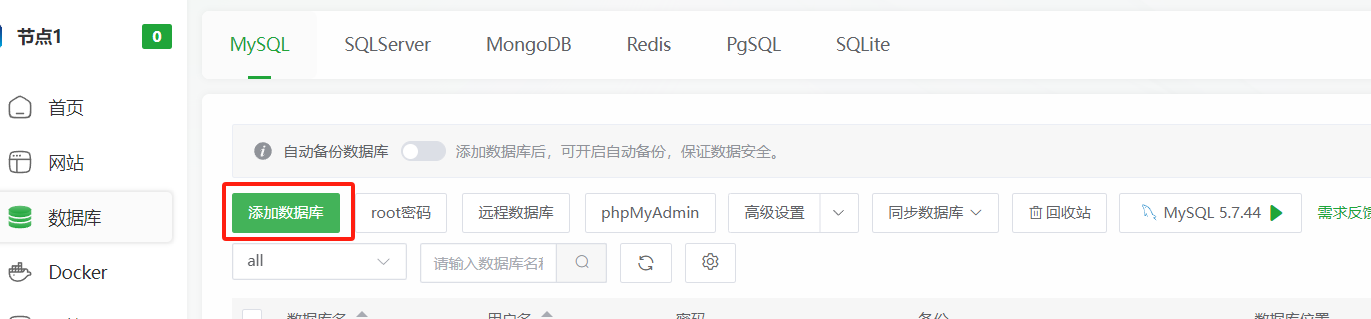
步骤2:配置数据库参数,参数设置如下:
- 数据库名:自定义,例如“my_blog_db”(建议包含blog关键词,方便识别);
- 用户名:自定义,例如“blog_user”(避免使用root账号,提高安全性);
- 密码:设置复杂密码(包含字母、数字、特殊符号),点击“生成密码”可自动生成,记录该密码(后续配置博客代码时需要);
- 权限:默认选择“本地访问”(仅服务器内可访问,安全性更高),若需要远程管理数据库,可选择“所有人”,但不推荐新手选择;
- 备注:可选,输入“个人博客数据库”,方便识别。
配置完成后,点击“提交”,数据库创建完成。
步骤3:导入数据库脚本(若有),若豆包生成的动态博客代码包含数据库脚本(.sql文件),需将该脚本导入到新建的数据库中。在数据库管理页面,找到新建的“my_blog_db”数据库,点击右侧的“导入”,弹出导入窗口,点击“选择文件”,选中本地的.sql脚本文件,点击“开始导入”,导入完成后会提示“导入成功”。
步骤4:修改博客代码中的数据库配置,打开服务器中博客代码的配置文件(通常为config.php、db.php等,具体文件名参考豆包生成的说明),双击打开该文件,修改数据库配置参数,将数据库名、用户名、密码替换为刚才创建的数据库信息,保存文件。
【注意事项】:1. 数据库配置参数需严格对应,若输入错误,会导致博客无法连接数据库,出现“数据库连接失败”的报错;2. 若未找到数据库配置文件,可查看豆包生成的博客代码说明,确认配置文件位置和参数格式;3. 配置完成后,保存文件,后续创建网站后,可测试动态功能是否正常(如发布文章、提交留言)。
第七章:创建第一个网站
完成博客代码上传和环境配置后,我们将通过宝塔面板创建第一个网站,关联博客代码和服务器环境,实现通过公网IP访问个人博客,本节将详细讲解网站创建的每一步,包括参数配置、网站关联、访问测试,适合新手快速上手。
【前置准备】:1. LNMP套件所有组件均已正常启动;2. 博客代码已上传到服务器/www/wwwroot/my_blog目录;3. 服务器公网IP地址(第三章已记录);4. 若有域名,可提前准备(无域名可先用公网IP访问,后续可绑定域名)。
7.1 宝塔面板创建网站
步骤1:登录宝塔面板,点击左侧导航栏的“网站”,进入网站管理页面,点击“添加站点”,弹出添加站点窗口,开始配置网站参数。
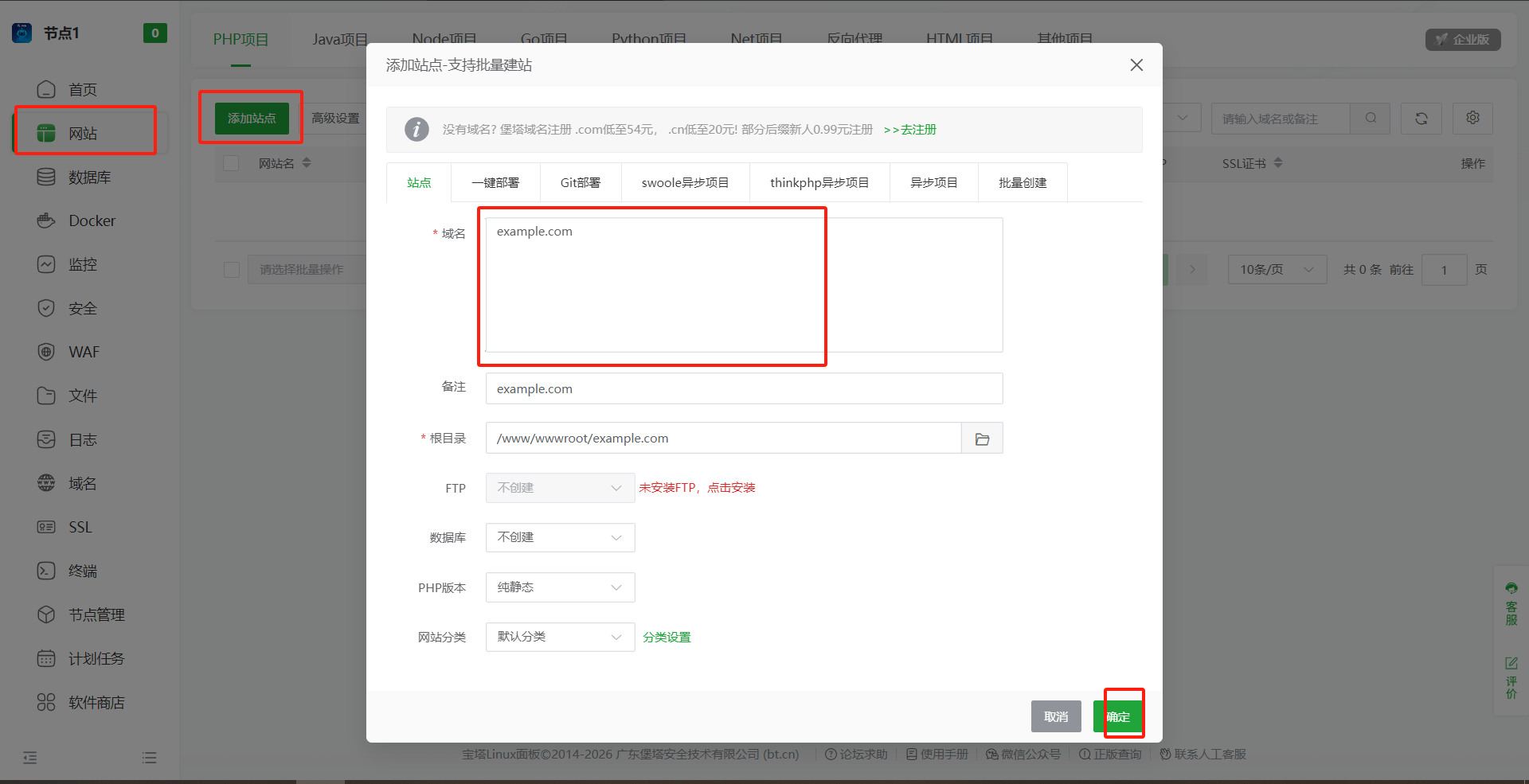
步骤2:配置网站基础参数,参数设置如下(新手重点关注前3项,其余默认即可):
- 域名:若有域名,输入自己的域名(例如:www.xxx.com),多个域名可换行输入;若无域名,输入服务器的公网IP地址(第三章记录的IP),后续可通过该IP访问博客;
- 备注:自定义网站名称,例如“我的个人博客”,方便识别;
- 根目录:点击“选择”,找到服务器中博客代码所在的目录(/www/wwwroot/my_blog),选中后点击“确定”,关联博客代码;
- FTP:默认选择“不创建”(新手无需FTP,FTP用于文件传输,宝塔面板文件管理已足够使用);
- 数据库:若为静态博客,选择“不创建”;若为动态博客,选择“使用已有的数据库”,然后选择第六章创建的“my_blog_db”数据库,关联数据库;
- PHP版本:默认选择已安装的PHP版本(如PHP 7.4),无需修改,确保和博客代码兼容(若博客代码要求特定PHP版本,可在软件商店中安装对应版本,再选择)。
参数配置完成后,点击“提交”,开始创建网站。步骤3:确认网站创建完成,网站创建过程约1-2分钟,创建完成后,会提示“创建成功”,同时在网站管理页面,会显示刚刚创建的网站,状态为“正常”,说明网站已成功创建。
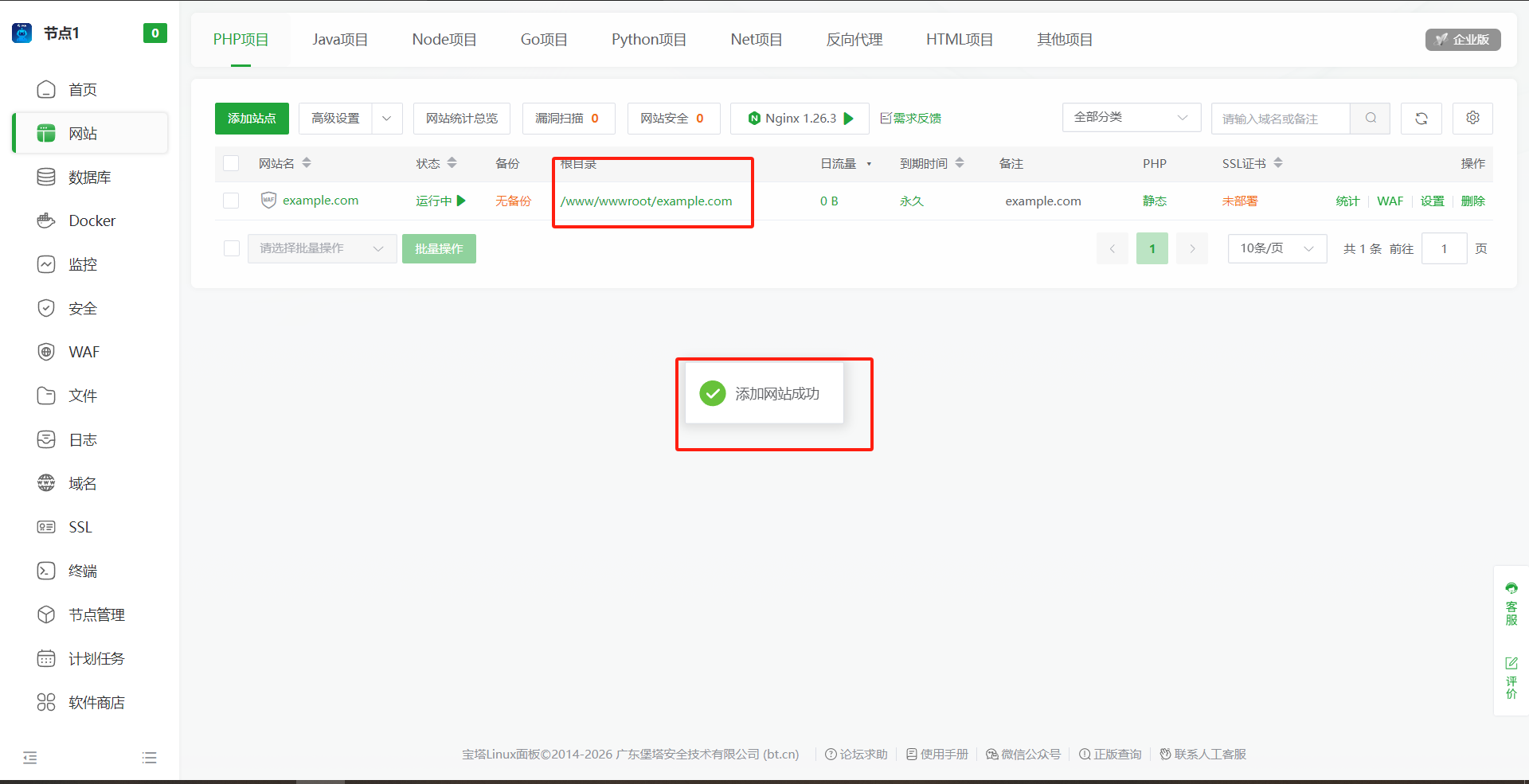
7.2 上传博客代码到服务器
步骤1:点击刚才创建网站的根目录项
步骤2:上传本地博客代码,点击文件管理页面顶部的“上传”按钮,弹出上传窗口,点击“选择文件”,选择本地“my_blog”文件夹中的所有文件(4个HTML文件),选中后点击“打开”,开始上传。
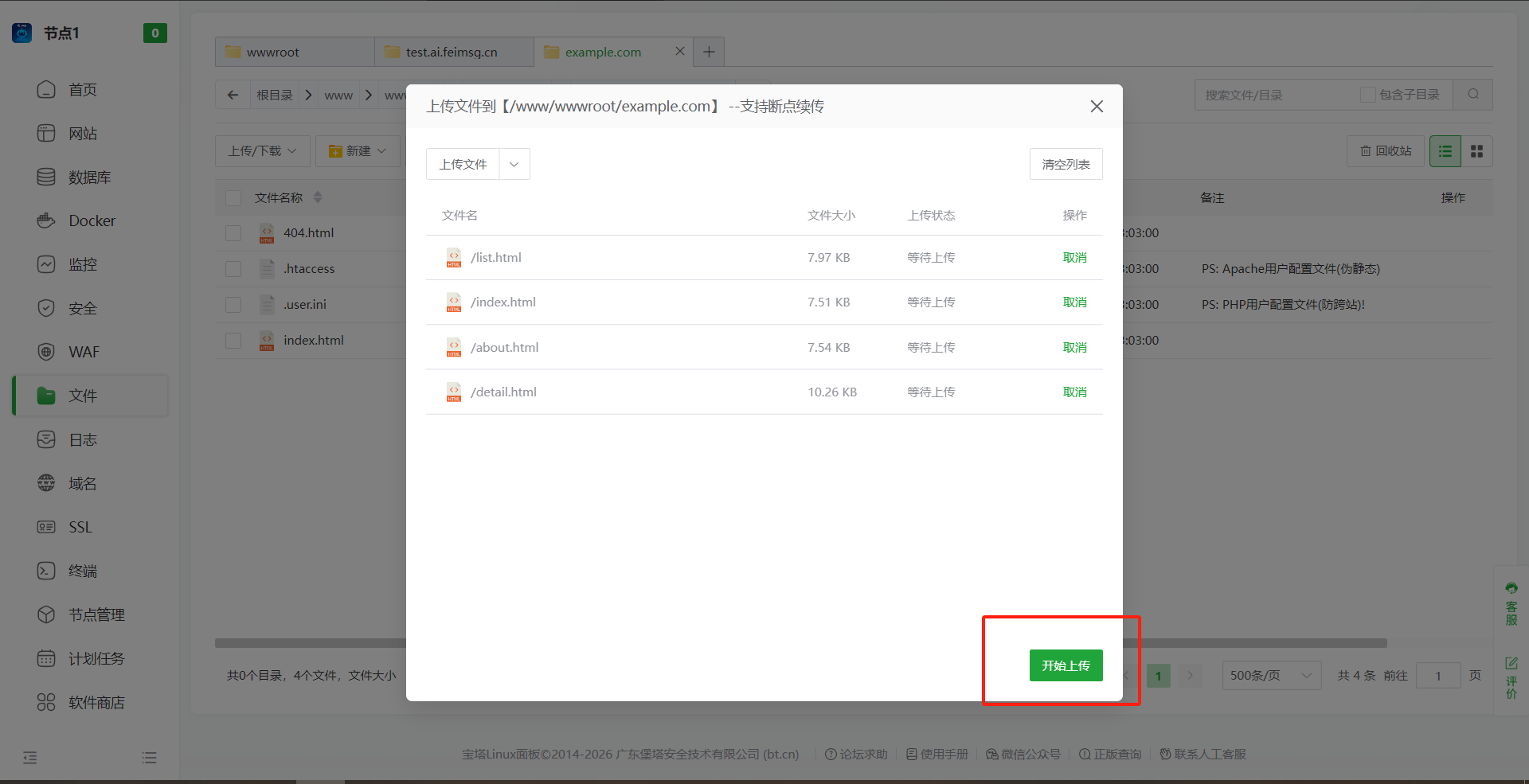
【注意事项】:1. 上传文件时,需确保文件路径正确,避免上传到错误目录,否则后续创建网站时无法找到博客代码;2. 若博客代码包含中文,需确保文件编码为UTF-8,避免出现中文乱码,可在记事本中打开文件,点击“文件”->“另存为”,编码选择“UTF-8”,保存后再重新上传;3. 上传完成后,可双击服务器中的index.html文件,点击“预览”,查看博客页面是否能正常显示,若无法预览,可暂时忽略,后续创建网站后通过公网IP访问。
7.3 测试网站访问(公网IP访问)
网站创建完成后,我们通过服务器公网IP,测试博客是否能正常访问,验证网站配置是否正确。
步骤1:获取服务器公网IP地址,进入阿里云ECS控制台,找到对应的服务器,在实例列表中,复制服务器的公网IP地址(第三章已记录,可直接使用)。
步骤2:访问网站,打开浏览器,在地址栏中输入公网IP地址(例如:http://123.45.67.89),按回车键,若配置正确,会显示博客首页,点击导航栏的“文章列表”“关于我”,确认页面可正常跳转,样式无错乱,说明网站已成功部署。
【常见问题】:访问网站时,提示“403 Forbidden”(禁止访问)
解决方案:1. 检查网站根目录是否正确,进入宝塔面板网站管理页面,找到对应的网站,点击“设置”,选择“网站目录”,确认根目录是/www/wwwroot/my_blog,且目录中存在index.html文件;2. 检查根目录权限,在文件管理页面,选中/www/wwwroot/my_blog目录,点击“权限”,将所有者设置为“www”,权限设置为“755”,点击“确定”,修改完成后重新访问;3. 检查Nginx配置,点击网站对应的“设置”,选择“配置文件”,查看Nginx配置是否正确,若有错误,点击“重置”,恢复默认配置,再重新访问。
【常见问题】:访问网站时,显示“空白页面”
解决方案:1. 检查博客代码是否完整,确认服务器根目录下的HTML文件、CSS文件无缺失;2. 检查代码是否有语法错误,双击打开服务器中的index.html文件,查看代码是否有遗漏的标签(如</html>、</body>),若有,修改后保存,重新访问;3. 若为动态博客,检查数据库连接是否正确,打开数据库配置文件,确认数据库名、用户名、密码无误,重启MySQL组件,再重新访问。
【常见问题】:网站页面中文乱码
解决方案:1. 检查HTML文件编码,确保文件编码为UTF-8,在宝塔面板中,双击打开HTML文件,点击“编辑”,查看编码格式,若不是UTF-8,点击“编码”,选择“UTF-8”,保存后重新访问;2. 检查CSS样式是否正确,确认中文相关的样式未被错误覆盖,修改CSS代码后保存,重新测试。
7.4 绑定域名(可选)
若你有域名,可将域名绑定到网站,替换公网IP访问,提升网站专业性,新手可根据需求操作,无域名可跳过本节,继续使用公网IP访问。
步骤1:域名备案(国内服务器必备),若你的服务器是国内地域(如北京、杭州、广州),绑定域名前必须完成域名备案(阿里云免费备案),否则域名无法正常访问;若服务器是海外地域(如香港、新加坡),可跳过备案步骤。进入阿里云备案中心(https://beian.aliyun.com/),按照提示完成域名备案,备案过程约3-7个工作日,需准备身份证、手机号等材料。
步骤2:解析域名,备案完成后(或海外服务器无需备案),进入阿里云域名控制台,找到对应的域名,点击“解析”,进入域名解析页面,点击“添加记录”,配置解析记录。
解析记录配置如下(需添加两条记录,确保www和无www域名均可访问):
第一条记录:
- 记录类型:A记录(用于将域名指向IP地址);
- 主机记录:www(表示www.xxx.com);
- 记录值:服务器的公网IP地址;
- TTL:默认10分钟,无需修改。
第二条记录:
- 记录类型:A记录;
- 主机记录:@(表示xxx.com,无www前缀);
- 记录值:服务器的公网IP地址;
- TTL:默认10分钟,无需修改。
配置完成后,点击“确定”,等待解析生效(约10-30分钟,解析生效时间取决于运营商)。
步骤3:宝塔面板绑定域名,登录宝塔面板,进入网站管理页面,找到对应的网站,点击“设置”,选择“域名管理”,在“域名列表”中,输入已解析的域名(例如:www.xxx.com、xxx.com),点击“添加”,完成域名绑定。
步骤4:测试域名访问,解析生效后,打开浏览器,在地址栏中输入域名(例如:http://www.xxx.com),按回车键,若能正常显示博客首页,说明域名绑定成功,后续可通过域名访问网站。
【注意事项】:1. 域名解析生效前,无法通过域名访问网站,可等待30分钟后再测试;2. 若绑定域名后,访问时提示“网站无法访问”,需检查域名解析是否正确,服务器公网IP是否正确,网站根目录是否关联正确;3. 备案期间,域名无法访问,需等待备案完成后再绑定域名。
第八章:用Let’s Encrypt配置免费SSL证书(实现HTTPS访问)
HTTPS是一种安全的网站访问协议,可加密用户与服务器之间的数据传输,提升网站安全性,同时避免浏览器提示“不安全连接”。Let’s Encrypt是一款免费的SSL证书服务,支持自动申请、自动续期,适合个人博客使用,本节将通过宝塔面板,一键申请并配置Let’s Encrypt免费SSL证书,实现博客HTTPS访问。
【前置准备】:1. 网站已成功创建,可通过公网IP或域名正常访问;2. 若使用域名配置SSL,需确保域名已解析生效(第七章已完成域名绑定和解析);3. 服务器安全组已开放443端口(第三章已开放,若未开放,需手动添加规则);4. 宝塔面板已正常运行。
8.1 了解SSL证书及Let’s Encrypt
SSL证书是用于验证网站身份、加密数据传输的数字证书,分为付费证书和免费证书,付费证书(如阿里云SSL证书)安全性更高、有效期更长(通常1-2年),适合企业网站;免费证书(如Let’s Encrypt)有效期为90天,可自动续期,完全满足个人博客的安全需求,无需付费,新手优先选择。
宝塔面板集成了Let’s Encrypt证书的申请和配置功能,无需手动操作复杂的命令,一键即可完成申请、安装和配置,同时支持自动续期,避免证书过期后网站无法访问。
【关键提示】:配置SSL证书必须使用域名,无法使用公网IP申请SSL证书,若你未绑定域名,需先完成第七章的域名绑定和解析,再进行本节操作;若暂无域名,可跳过本节,后续绑定域名后再配置。
8.2 申请Let’s Encrypt免费SSL证书
步骤1:登录宝塔面板,进入网站管理页面,找到需要配置SSL的网站(即我们创建的个人博客网站),点击网站对应的“设置”,进入网站设置页面。
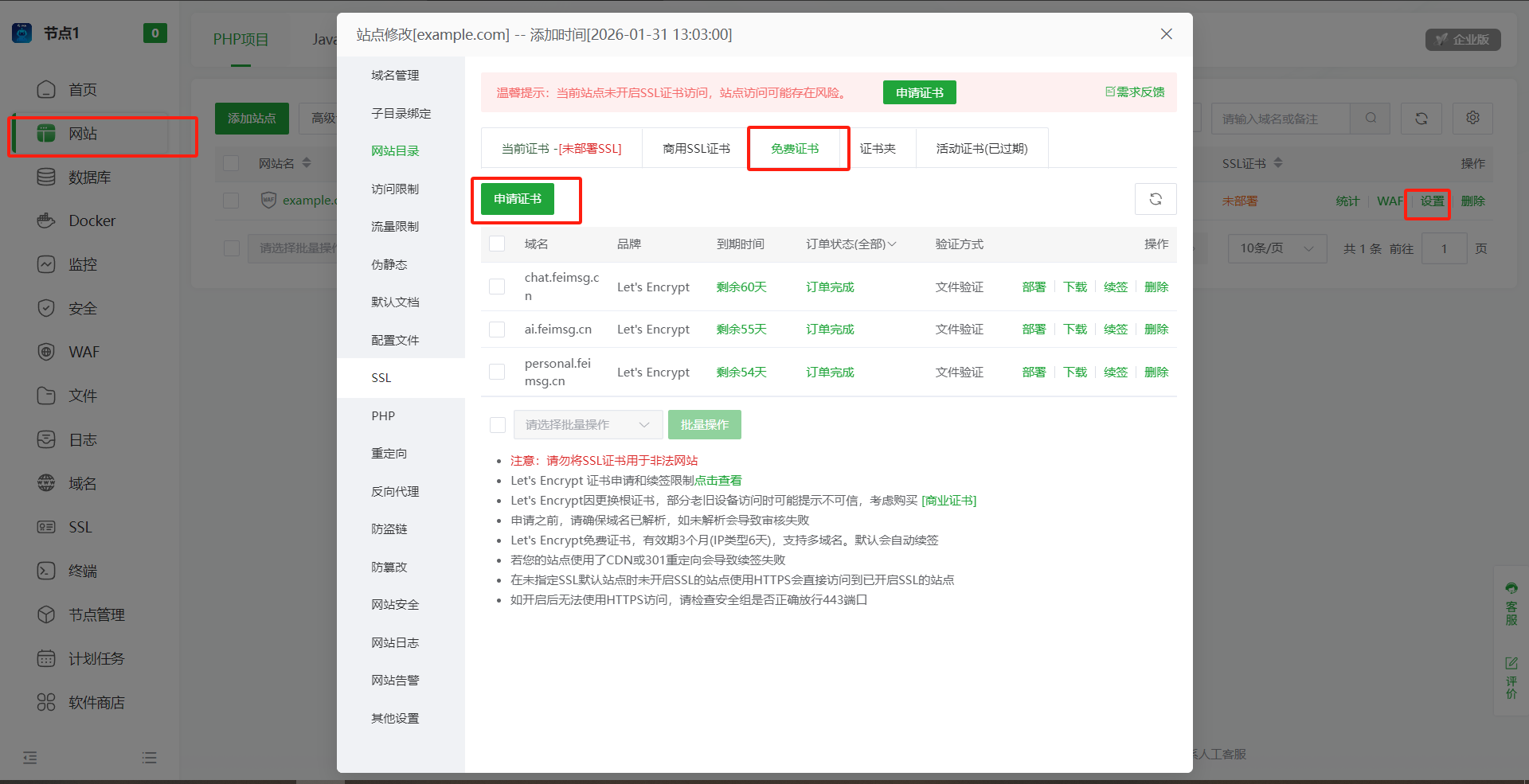
步骤2:进入SSL配置页面,在网站设置页面左侧,点击“SSL”选项卡,进入SSL证书配置页面,默认显示“未部署SSL”,点击“Let’s Encrypt”选项(免费证书)。
步骤3:选择需要申请证书的域名,在“域名列表”中,会显示该网站已绑定的所有域名(第七章绑定的域名),默认选中所有域名,无需修改,确保域名已解析生效(可提前通过域名访问网站,验证解析是否生效)。步骤4:设置证书申请参数,参数默认即可,无需修改:
- 密钥算法:默认RSA(兼容性最好,适合所有浏览器);
- 自动续期:默认勾选“开启自动续期”(证书有效期90天,开启后会自动续期,无需手动操作,避免证书过期);
- 验证方式:默认HTTP验证(无需额外配置,宝塔面板会自动完成验证)。
步骤5:申请并安装证书,点击页面底部的“申请”按钮,开始申请Let’s Encrypt免费SSL证书,申请过程约1-5分钟,期间宝塔面板会自动完成域名验证、证书申请和安装,无需手动操作,耐心等待即可。
步骤6:确认证书安装成功,当页面显示“部署成功”,说明SSL证书已成功申请并安装,此时SSL配置页面会显示证书的有效期、颁发机构等信息,同时会提示“已开启HTTPS强制跳转”(自动将HTTP访问跳转至HTTPS访问,提升安全性)。
8.3 测试HTTPS访问
SSL证书安装完成后,我们测试网站是否能通过HTTPS正常访问,验证证书配置是否正确。
步骤1:访问网站,打开浏览器,在地址栏中输入域名(例如:https://www.xxx.com),注意前缀是“https://”,而非之前的“http://”,按回车键。
步骤2:验证访问结果,若配置正确,浏览器地址栏左侧会显示“小锁”图标(表示连接安全),同时会显示博客首页,点击导航栏的各个页面,确认页面可正常跳转,样式无错乱,说明HTTPS访问已成功实现。
步骤3:验证HTTP自动跳转,在浏览器地址栏中输入HTTP前缀的域名(例如:http://www.xxx.com),按回车键,系统会自动跳转至HTTPS前缀的域名,地址栏显示小锁图标,说明自动跳转功能生效,避免用户通过不安全的HTTP访问网站。
【提示】推荐开启强制HTTPS,让网站更安全
8.4 SSL配置常见问题排查
新手在配置SSL证书时,可能会遇到申请失败、HTTPS无法访问等问题,以下是常见问题及解决方案:
问题1:Let’s Encrypt证书申请失败,提示“域名验证失败”
解决方案:1. 检查域名是否已解析生效,通过HTTP访问域名,确认能正常显示网站,若无法访问,等待域名解析生效后再重新申请;2. 检查服务器安全组是否开放80端口(HTTP验证需要用到80端口),若未开放,添加80端口入方向规则;3. 检查网站是否开启了CDN,若开启了CDN,会导致域名验证失败,需暂时关闭CDN,申请完成后再重新开启;4. 检查网站根目录是否有写入权限,进入文件管理页面,确认/www/wwwroot/my_blog目录权限为755,所有者为www,修改后重新申请;5. 若多次申请失败,点击“强制更新”,清除之前的验证记录,再重新申请。
问题2:SSL证书安装成功,但HTTPS访问提示“不安全连接”
解决方案:1. 检查证书是否在有效期内,进入SSL配置页面,确认证书有效期未过期,若已过期,点击“续期”按钮,重新续期证书;2. 检查浏览器缓存,清除浏览器缓存后,重新访问网站;3. 检查博客代码中的图片、CSS、JS等资源路径,若资源路径为HTTP前缀(如http://xxx.jpg),会导致混合内容错误,浏览器提示不安全,需将所有资源路径修改为HTTPS前缀(如https://xxx.jpg)或相对路径(如./images/xxx.jpg),修改后保存代码,重新上传到服务器;4. 检查证书是否部署正确,进入SSL配置页面,点击“重新部署”,重新安装证书。
问题3:HTTPS访问正常,但HTTP无法自动跳转至HTTPS
解决方案:1. 进入SSL配置页面,勾选“强制HTTPS”
问题4:SSL证书过期,网站无法访问
解决方案:1. 若已开启自动续期,可能是续期失败,进入SSL配置页面,点击“续期”按钮,手动续期证书;2. 若未开启自动续期,点击“申请”按钮,重新申请Let’s Encrypt证书,安装完成后即可恢复访问;3. 建议始终开启自动续期功能,避免证书过期。
第九章:网站后续优化与维护(新手必备)
网站搭建完成并配置HTTPS后,还需要进行简单的优化和日常维护,确保网站稳定运行,提升访问体验,同时保障服务器和网站安全,本节将介绍新手必备的优化和维护操作。
9.1 网站优化(提升访问速度)
免费ECS服务器带宽为3M,访问速度有限,可通过以下简单优化,提升博客访问速度:
1. 压缩图片资源,博客中的图片会占用大量带宽,导致访问速度变慢,可使用图片压缩工具(如 TinyPNG、美图秀秀),压缩图片大小后,重新上传到服务器,替换原有图片,压缩后图片清晰度基本不变,大小可大幅减小;
2. 开启宝塔面板静态资源压缩,进入网站设置页面,点击“性能优化”选项卡,勾选“开启Gzip压缩”(Gzip可压缩HTML、CSS、JS等静态资源,减小文件体积,提升加载速度),点击“保存”;
3. 清理无用文件,定期删除服务器中无用的文件(如旧的博客代码、多余的图片),释放存储空间,避免存储空间不足影响网站运行;
4. 优化博客代码,删除代码中无用的CSS样式、JS脚本,简化代码结构,减少页面加载时的资源请求,提升加载速度。
9.2 服务器与网站安全维护
服务器安全至关重要,新手需做好以下基础安全维护,避免服务器被黑客攻击、网站被篡改:
1. 定期修改密码,每1-2个月,修改服务器登录密码、宝塔面板密码、MySQL数据库密码,设置复杂密码,避免使用相同密码;
2. 关闭不必要的端口,进入阿里云ECS安全组,关闭无需使用的端口(如除22、80、443、8888外的其他端口),减少攻击入口;
3. 定期更新组件,进入宝塔面板软件商店,查看Nginx、MySQL、PHP等组件是否有更新,若有更新,点击“更新”,更新组件可修复安全漏洞,提升安全性;
4. 开启宝塔面板安全防护,进入宝塔面板,点击左侧导航栏的“安全”,开启“防火墙”“登录保护”功能,设置登录频率限制,避免暴力破解;
5. 定期备份网站数据,进入宝塔面板网站管理页面,找到对应的网站,点击“备份”,选择“网站备份”和“数据库备份”(动态博客),设置备份周期(如每周备份一次),备份文件可下载到本地保存,避免数据丢失;
6. 避免上传未知文件,不要随意向服务器上传未知的HTML、PHP文件,避免上传恶意软件,导致网站被篡改。
9.3 免费ECS服务器到期处理
阿里云免费ECS服务器有效期为3个月,到期前需做好数据备份和后续处理,避免数据丢失:
1. 数据备份,到期前1-2天,备份网站所有代码(通过宝塔面板文件管理下载,或通过FTP下载)和数据库(动态博客),将备份文件保存到本地电脑;
2. 服务器续费,若想继续使用该服务器,进入阿里云ECS控制台,找到对应的服务器,点击“续费”,选择续费时长,支付费用后即可继续使用,续费后数据会保留;
3. 服务器注销,若无需继续使用,到期后服务器会自动释放,所有数据会被删除,无需手动注销;若想提前注销,进入ECS控制台,点击“更多”->“释放实例”,确认释放后,服务器数据会被删除,无法恢复(需谨慎操作);
4. 数据迁移,若更换服务器(如购买阿里云付费服务器、其他平台服务器),可将备份的网站代码和数据库,上传到新服务器,重新配置网站和SSL证书,实现数据迁移。
第十章:常见问题汇总(新手速查)
为方便新手快速排查问题,本节汇总了教程全程的常见问题及解决方案,涵盖服务器、SSH、宝塔面板、网站、SSL等各个环节,遇到问题时可快速查阅。
10.1 服务器相关问题
问题1:阿里云免费ECS服务器无法领取,提示“不符合领取条件”
解决方案:确认账号是阿里云新用户(注册时间未满1年,未购买过ECS服务器),且已完成实名认证;若为老用户,可注册新账号(需新手机号、新身份证),或购买低价ECS服务器。
问题2:服务器创建后,状态始终为“创建中”,超过10分钟未完成
解决方案:刷新ECS控制台,若仍为“创建中”,点击“取消创建”,重新配置服务器参数,选择其他地域,重新领取;若多次失败,联系阿里云客服(https://help.aliyun.com/)排查。
问题3:服务器突然无法访问,SSH连接失败、网站无法打开
解决方案:1. 检查服务器是否处于运行中,若已停止,启动服务器;2. 检查服务器公网IP是否变更(免费ECS服务器默认是动态IP,可能会变更,变更后需重新记录IP,更新域名解析<若有>);3. 检查安全组端口是否开放,确认22、80、443、8888端口已开放;4. 联系阿里云客服,排查服务器是否存在异常。
10.2 SSH连接相关问题
问题1:连接超时,提示“Connection timed out”
解决方案:更换网络(如WiFi切换到手机热点),关闭电脑防火墙、杀毒软件;检查服务器地域是否离自己过远,重新创建服务器选择更近的地域。
问题2:连接成功后,命令行窗口乱码
解决方案:Putty用户设置编码为UTF-8(Window->Translation);Xshell用户设置会话编码为UTF-8;Mac终端输入命令“export LC_ALL=en_US.UTF-8”。
10.3 宝塔面板相关问题
问题1:宝塔面板无法启动,输入“bt start”提示启动失败
解决方案:输入命令“bt check”,检查面板运行环境是否正常,根据提示修复环境;若修复失败,重新安装宝塔面板(需备份网站数据,避免丢失)。
问题2:宝塔面板登录后,软件商店无法打开,提示“网络错误”
解决方案:检查服务器网络是否正常,输入命令“ping www.bt.cn”,查看是否能正常连通;若无法连通,重启服务器,重新测试;若仍无法打开,更换服务器DNS(进入ECS控制台,修改DNS为223.5.5.5、223.6.6.6)。
10.4 网站相关问题
问题1:网站访问提示“502 Bad Gateway”
解决方案:1. 检查Nginx和PHP组件是否正常运行,进入软件商店,重启Nginx和PHP;2. 检查PHP版本是否与博客代码兼容,更换PHP版本后重新测试;3. 检查网站根目录权限,设置为755,所有者为www。
问题2:动态博客无法发布文章、提交留言,提示“数据库连接失败”
解决方案:检查数据库配置文件中的参数是否正确,确认数据库名、用户名、密码无误;重启MySQL组件;进入数据库管理页面,检查数据库是否正常,若数据库损坏,导入之前的备份文件恢复。
10.5 SSL相关问题
问题1:Let’s Encrypt证书续期失败
解决方案:进入SSL配置页面,点击“续期”按钮,手动续期;检查域名解析是否生效,80端口是否开放;关闭CDN后,重新续期。
问题2:HTTPS访问正常,但浏览器提示“证书无效”
解决方案:检查证书是否在有效期内,若已过期,重新申请或续期;清除浏览器缓存,重新访问;检查证书部署是否正确,重新部署证书。
结语
本教程从阿里云免费ECS服务器领取开始,逐步讲解了SSH远程连接、宝塔面板安装、LNMP环境部署、豆包生成个人博客代码、网站创建、Let’s Encrypt免费SSL配置,最后补充了网站优化、安全维护和常见问题排查,全程手把手教学,覆盖了新手从零搭建个人博客的所有核心步骤,无需专业的运维知识,跟着操作即可成功搭建属于自己的个人博客。
搭建网站的过程中,难免会遇到各种问题,新手无需慌张,可仔细阅读教程中的注意事项和常见问题排查,或复制报错信息搜索解决方案,多尝试、多总结,就能熟练掌握网站搭建和服务器运维的基础技能。后续可根据自己的需求,修改博客代码、丰富博客功能(如添加留言板、相册、文章分类),或搭建其他类型的网站(如个人简历网站、静态展示网站)。
最后,提醒大家定期备份网站数据,做好服务器安全维护,享受搭建个人博客的乐趣!
【最后效果】
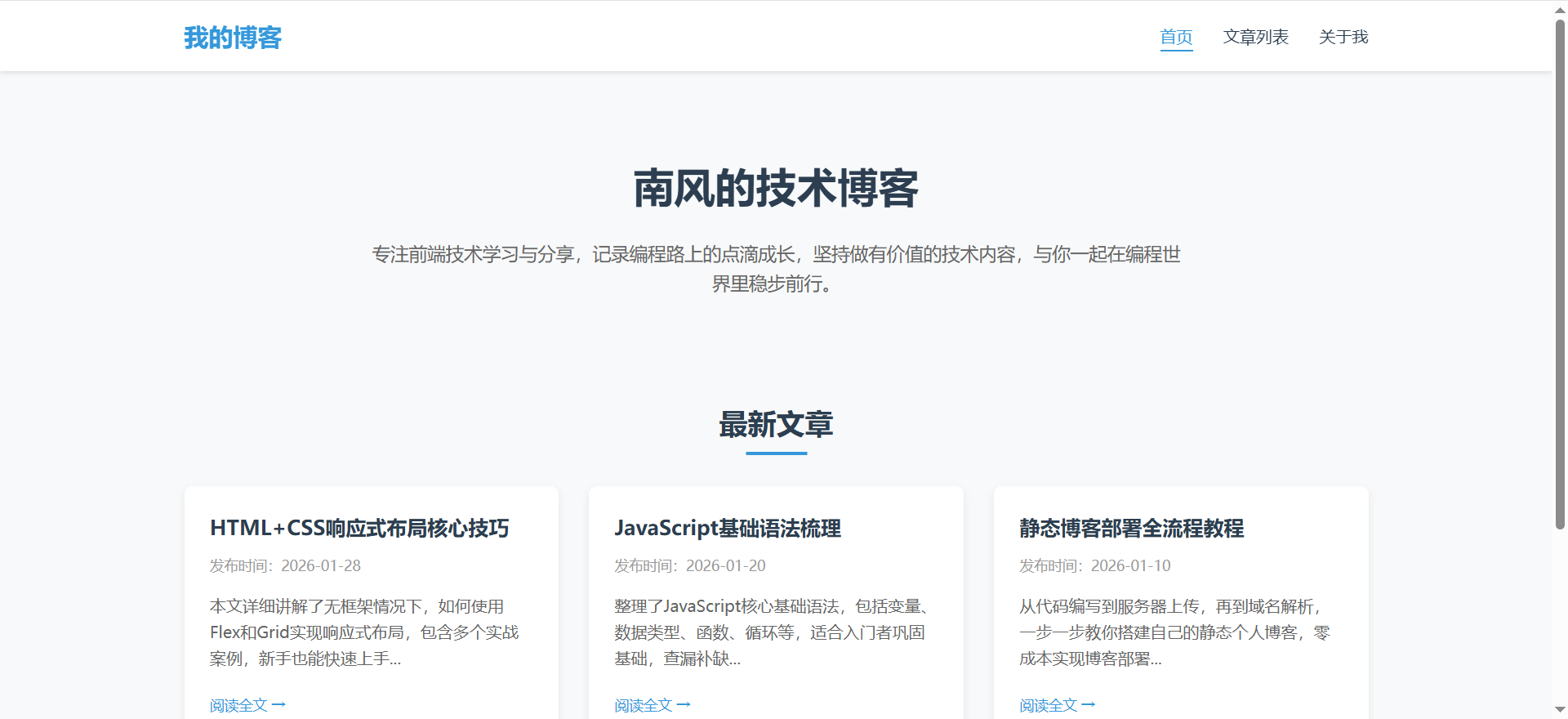

有“AI”的1024 = 2048,欢迎大家加入2048 AI社区
更多推荐


 12
12 0
0- 0


 已为社区贡献2条内容

所有评论(0)